Как в AutoCAD настроить сохранение чертежей в более ранней версии по умолчанию?
При работе в AutoCAD иногда возникает необходимость сохранить чертеж в более ранней версии — например, Вы работаете в 2017-м, а Ваши смежники/клиенты — в AutoCAD 2009.
Формат dwg файлов изменяется примерно раз в три года, иногда реже. Например, есть версии 2000, 2004, 2007, 2010, 2013 и самая последняя на данный момент — 2018. AutoCAD 2009 по умолчанию будет сохранять файлы в dwg 2007, а Ваш 2017-й — в dwg 2013. Поэтому, чтобы клиенты смогли открыть Ваш проект, Вы каждый раз вынуждены пересохранять его в более раннюю версию через «Сохранить как» («Save As»), выбирая нужный формат файла в самой нижней строке окна сохранения:

И если делать это приходится довольно часто (большинство Ваших клиентов просят присылать чертежи в формате 2007 или 2010), имеет смысл один раз настроить сохранение в более ранней версии и просто забыть про эту проблему.
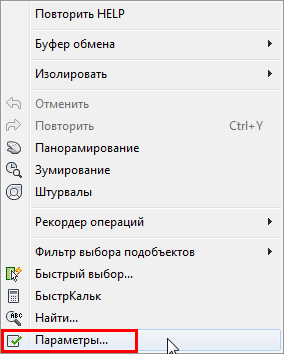
Заходим в «Настройки» программы — правая кнопка мыши в любом месте графической зоны и выбираем пункт «Параметры»:
Далее идем в раздел «Открытие/Сохранение» и в выпадающем списке выбираем формат файла для сохранения по умолчанию (у меня это «чертежи AutoCAD 2010») и жмем «Ок»:
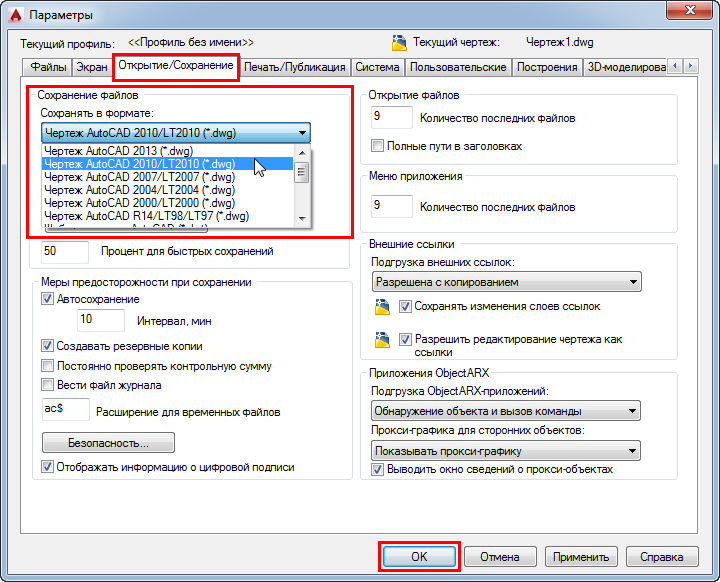
Теперь все Ваши чертежи по умолчанию будут сохранятся в нужном Вам формате. Маленькая и простая настройка, а жизнь упрощает ощутимо!
Статья была Вам полезна? — жмите Лайк — мне будет приятно ��
Как сохранить настройки в автокаде
Утилита переноса:
эта утилита позволяет перенести настройки из более ранней версии в версию, выбранную для переноса и установленную на том же компьютере. Расположение утилиты переноса настроек в AutoCAD:
Windows 10 : «Пуск > AutoCAD 20xx > «Перенос из предыдущей версии»
Windows 7 : «Пуск» > «Все программы» > Autodesk > AutoCAD 20xx > «Перенос пользовательских настроек» > «Перенос из предыдущей версии»
- Утилита переноса запускается автоматически в ходе первого запуска AutoCAD. Это происходит только при самом первом запуске AutoCAD после установки. Практический совет: рекомендуется закрыть окно утилиты переноса, появившееся при первом запуске AutoCAD, и продолжить настройку программы с использованием параметров по умолчанию, а уже после этого воспользоваться утилитой переноса. Утилиту переноса можно использовать без ограничений.
- Перенос настроек между программами AutoCAD разных типов не поддерживается. Например, невозможно перенести настройки из AutoCAD LT в AutoCAD или из AutoCAD Architecture в AutoCAD Mechanical и т. д. (см. раздел Перенос настроек вручную ниже).
- Перенос настроек возможен только между одинаковыми языковыми версиями AutoCAD. Например, невозможно перенести настройки из английской версии AutoCAD в немецкую или наоборот (см. раздел Перенос настроек вручную ниже).
- Некоторые версии AutoCAD не поддерживают перенос настроек и не имеют пункта меню Перенос из предыдущей версии.
- Утилита переноса недоступна в AutoCAD for Mac 2017 и более ранних версиях.
утилита переноса не позволяет переносить настройки между программами, установленными на разных компьютерах. Она не позволяет экспортировать или сохранять какие-либо файлы, чтобы затем перенести их на другой компьютер. Чтобы перенести настройки с одного компьютера на другой, воспользуйтесь перечисленными ниже способами:
- Установите новую версию AutoCAD в ознакомительном режиме в старой системе.
- Перенесите настройки в эту версию.
- В меню «Пуск» выберите Экспорт настроек AutoCAD (в Windows 7 этот параметр доступен в меню «Перенос пользовательских настроек»), чтобы экспортировать настройки.
- Скопируйте полученный файл ZIP на новый компьютер.
- Импортируйте настройки с помощью функции Импорт настроек AutoCAD (в Windows 7 она доступна в меню «Перенос пользовательских настроек»).
- В меню «Пуск» выберите Экспорт настроек AutoCAD (в Windows 7 этот параметр доступен в меню «Перенос пользовательских настроек»), чтобы экспортировать настройки со старого компьютера.
- Скопируйте файл ZIP на новый компьютер.
- Установите предыдущую версию AutoCAD в ознакомительном режиме на новом компьютере.
- Импортируйте настройки с помощью функции Импорт настроек AutoCAD (в Windows 7 она доступна в меню «Перенос пользовательских настроек»).
- Перенесите настройки в новую версию AutoCAD с помощью утилиты переноса.
можно попробовать вручную перенести настройки между разными версиями AutoCAD (например, между AutoCAD и AutoCAD Architecture или между английской и немецкой версиями) с помощью редактора НПИ. Сначала найдите файл CUIx для той версии AutoCAD, перенос настроек которой требуется выполнить. В программе-получателе настроек AutoCAD введите НПИ в командной строке и щелкните вкладку Перевести. Загрузите файл CUIx с правой стороны и переместите рабочее пространство и другие параметры на левую сторону. Файлы CUIx расположены в следующей папке:
C:\Users\[пользователь]\AppData\Roaming\Autodesk\AutoCAD 20xx\Rxx.x\rus\Support
Сохранение настроек программы в виде профилей
Чтобы сохранять настройки программы для разных пользователей и проектов, можно создавать профили и предоставлять к ним общий доступ.
Параметры хранятся в профилях в следующем виде:
- Пути по умолчанию для поиска файлов и для файла проекта
- Местоположения файла шаблона
- Исходная папка, выбираемая в диалоговых окнах навигации к файлам
- Файл типов линий по умолчанию и файл образцов штриховки по умолчанию
- Настройки по умолчанию для принтера
- Настройки отображения инструментальной палитры
Информация о профиле хранится в системном реестре и может быть экспортирована в текстовый файл ARG.
Применение профилей для компьютеров общего пользования или разных проектов
На вкладке «Профили» в диалоговом окне «Параметры» задайте параметры текущей программы и сохраните их в качестве профиля. Различные пользователи, входящие в систему под одним именем, могут загружать свои настройки из различных профилей. Профили можно использовать также для сохранения настроек, присущих различным проектам. По умолчанию текущие параметры хранятся как >. Имена текущего профиля и чертежа отображаются в диалоговом окне «Параметры».
Обмен профилями между компьютерами
После сохранения профиля файл ARG можно экспортировать или импортировать. Это удобный метод для копирования, восстановления или стандартизации проектно-ориентированных рабочих сред по сети.
Если изменения, внесённые в текущий профиль в сеансе работы, нужно сохранить в файле формата ARG, необходимо выполнить повторный экспорт профиля. При экспорте профиля в текущий файл профиля файл ARG обновляется, и в него записываются новые параметры.
Задачи, связанные с данной
Ссылки, связанные с данной
Как сохранить настройки в автокаде
утилиты для импорта и экспорта настроек AutoCAD находятся в меню «Пуск»:
Windows 10 : «Пуск» > AutoCAD 20xx > «Экспорт настроек AutoCAD 20xx» / «Импорт настроек AutoCAD 20xx»
Windows 7 : «Пуск» > «Все программы» > Autodesk > AutoCAD 20xx > «Перенос пользовательских настроек» > «Экспорт настроек AutoCAD 20xx» / «Импорт настроек AutoCAD 20xx»
При экспорте все настройки сохраняются в файле ZIP. При импорте файл ZIP используется для применения этих настроек в программе. Вручную извлекать содержимое файла ZIP для доступа или просмотра не требуется.
- Что касается терминологии: экспорт и импорт настроек — не то же самое, что перенос настроек.
- Импорт настроек между программами AutoCAD разных выпусков не поддерживается. Например, невозможно экспортировать настройки из AutoCAD 2014, а затем импортировать в AutoCAD 2018 (для этого используется утилита переноса из предыдущей версии).
- Импорт настроек между программами AutoCAD разных типов не поддерживается. Например, невозможно экспортировать настройки из AutoCAD и затем импортировать в AutoCAD LT либо экспортировать из AutoCAD Architecture и импортировать в AutoCAD Mechanical и т. д.
- Импорт настроек возможен только между одинаковыми языковыми версиями AutoCAD. Например, невозможно экспортировать/импортировать настройки между английской и немецкой версиями AutoCAD и т. д.
- Утилита экспорта/импорта недоступна в AutoCAD for Mac.
в AutoCAD for Mac нет утилиты для резервного копирования или переноса настроек. Однако во всех версиях при сбросе настроек AutoCAD for Mac автоматически создается резервная копия текущих настроек, которая сохраняет в архиве TGZ в папке:
~home/Library/Application Support/Autodesk/Settings Backup .tgz
Его содержимое можно извлечь вручную и затем скопировать обратно. Расположения папок с настройками для активной программы:
AutoCAD for Mac 2016 и более поздние версии :
~Home/Library/Application Support/Autodesk/AutoCAD 20xx
AutoCAD for Mac 2015 и более ранние версии (две папки) :
~Home/Library/Application Support/Autodesk/roaming/AutoCAD 20xx
~Home/Library/Application Support/Autodesk/local/AutoCAD 20xx
Скопируйте эти пути для сохранения резервной копии, переноса ее на другой компьютер или в учетную запись другого пользователя в этой же системе. Замените существующую папку. Убедитесь в том, что во время этой операции программа AutoCAD не запущена.
Примечание. В отношении языка и версий действуют те же ограничения, указанные выше для AutoCAD for Windows. Папка Library в указанном выше пути является скрытой. Чтобы получить доступ к этой папке, удерживая нажатой клавишу Option, щелкните меню Go в окне Finder или включите отображение скрытых файлов в системе