Интерактивная помощь: Настройка области уведомлений в Windows 7
Область уведомлений является частью панели задач, обеспечивающий временного источника для уведомлений и состояние. Может также использоваться для отображения значков системные и программные средства, которые не на рабочем столе. Область уведомлений называется Исторически область лоток или состояния системы.
По умолчанию только значки, которые будут отображаться в этой области, некоторые системные значки. Тем не менее можно выбрать значки, отображаемых на панели задач и скрыть значки в область переполнения.
Дополнительная информация
Метод 1: Управление значками путем перетаскивания мышью
- Скрыть значок: Перетащите значок в области уведомлений, а затем удалить его где-либо за пределами панели задач.
- Отображать значок: Щелкните стрелку, чтобы отобразить область переполнения, перетащите значок, который требуется в области уведомлений в правой части панели задач.
Перетащить и оставить действия невозможно отображение уведомлений. Если вы хотите настроить способ уведомления ведет себя так, перейдите к способу 2.
Способ 2: Управление уведомления и значки панели управления параметры
1. Щелкните стрелку рядом с областью уведомлений и нажмите кнопку Настройка. Если вы не видите стрелки, нажмите кнопку здесь.
Выберите параметр для каждого значка.
2. Нажмите кнопку Отключение системных значков. Выберите для каждого системного значка На Чтобы отобразить значок в области уведомлений, или нажмите кнопку Выключение Чтобы удалить значок в области уведомлений.
Примечание Можно также выбрать «Всегда отображать все значки и уведомления на панели задач» и «Восстановление виды поведения по умолчанию значок».
После Всегда отображать все значки и уведомления на панели задач параметр выбран, вы не увидите стрелку. В этом случае выполните следующие действия, чтобы открыть меню Настройка.
a. Щелкните правой кнопкой мыши пустую область панели задач и нажмите кнопку Свойства.
б. на Панель задач Щелкните Настройка.
Как отключить всплывающие подсказки в Windows 7
Если вас также, как и меня, безмерно раздражают частые всплывающие подсказки в Windows 7, то можно с ними смириться и ждать у моря погоды, а можно избавиться раз и навсегда. Быстро и решительно, с помощью редактора групповой политики.
Ты сможешь лишь 85%
Редактор групповой политики – такой элемент операционной системы, который обычно неизвестен домашнему пользователю. Это и хорошо, поскольку с помощью групповой политики работу Windows 7 можно изменить до неузнаваемости.
Поэтому, давайте договоримся – шаловливыми ручками там не шастать, выполнили все по инструкции и пошли гулять.
Итак, как можно отключить всплывающие подсказки. Откроем редактор групповой политики, для чего щелкните на кнопке Пуск, введите в поле поиска gpedit.msc и нажмите клавишу .
Откроется редактор локальной групповой политики.
Теперь перейдите в раздел Конфигурация пользователя > Административные шаблоны > Меню Пуск и Панель задач.
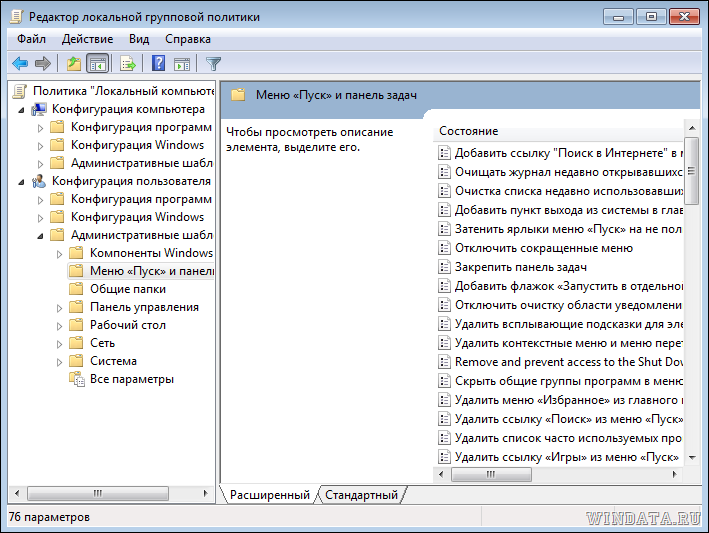
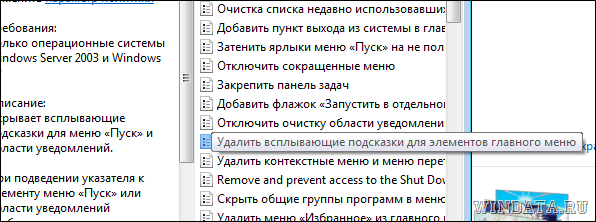
Прокрутите правую панель до параметра Удалить всплывающие подсказки для элементов главного меню и дважды на нем щелкните.
В открывшемся окне выберите переключатель Включить и щелкните на кнопке ОК.
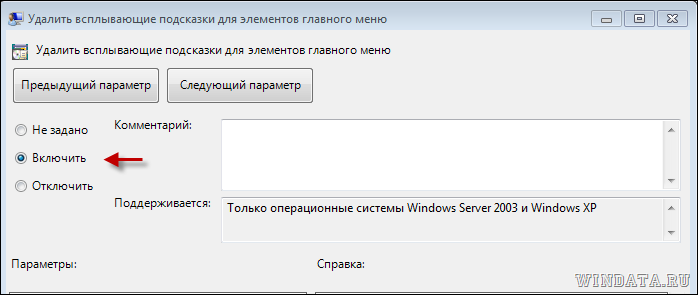
Вот и все, пока-пока, всплывающие подсказки!
Кому нужна эта Винда? Нам нужны бабки за 180 секунд!
Тут для особенных:
- Черный экран смерти в Windows 7
- Панель быстрого запуска в Windows 7
- Надо ли скачать DirectX для Windows 7
- Перезагрузка с кнопкой питания в Windows 7
Обучение
Как отключить автоматическую загрузку программ при включении компьютера


Зачастую программы, которые находятся в автозапуске, мешают нормальной работе операционной системы. Ведь они потребляют ресурсы компьютера из-за того, что постоянно работают.
Да, иногда для быстрого старта необходимо оставлять некоторые программы в автозапуске. Обычно при установке программ они все лезут в автозагрузку. Давайте разберемся, как отключить автоматическую загрузку программ при запуске компьютера.
Выполняется процедура следующим образом.
Вариант 1
Удалить программы из автозагрузки можно с помощью стандартных средств Windows, без установки дополнительного программного обеспечения.
В операционной системе Windows 7 нажмите «Пуск», затем в окне «выполнить» введите служебную команду msconfig. После этого нажмите Enter или «ок».

Перед вами появится окно с «конфигурацией системы». Там вы перейдите в пункт «Автозагрузка» и смените галочки с ненужного программного обеспечения.
Как вы можете сами заметить, все программы, которые были помечены галками, запускались у вас при старте системы.
Кстати, если вы не пользуетесь некоторыми программами, то их стоит убрать с компьютера. При удалении софта он удаляется из автозагрузки.
Вариант 2
С помощью « горячих клавиш », а именно комбинации w+r вводим в поле «выполнить» команду msconfig. Там откроется окно «конфигурация системы».

В Windows 10 при входе в пункт «автозагрузка» вам предложат открыть «диспетчер задач». Открывайте и переходите к пункту «автозагрузка». Там нажмите на необходимой программке левую кнопку мыши и выберите пункт «Выключить». См. скриншот.
Для Windows 7 снимаем галочки. Тем самым вы отключите ненужные программы.
Вариант 3
С помощью стороннего программного обеспечения, данный способ удаления из автозагрузки ненужных программ подходит для всех операционных систем. Так как на компьютер устанавливается дополнительный софт, то я рекомендую использовать бесплатную утилиту Ccleaner.

После установки программы cleaner запустите её. После перейдите в пункт « сервис » , а дальше в « автозагрузку ». Выберите программу, которую хотите отключить и нажмите пункт « выключить » .
К акие программы можно удалить из автозагрузки?
Первым делом удаляйте программное обеспечение, которым вы не пользуетесь или которое существует на компьютере просто так «вдруг пригодится»…
Иногда бывает, что пользователи устанавливают на компьютер «торрент-клиенты», чтобы разово скачать фильм и игру. Часто ставится mediaget автоматически и «любимый всеми» браузер «Амиго». Так вот в случае с программами «качалками», когда они запущены, всегда идёт нагрузка на систему и на канал связи Интернет. Если вы что-то скачали, а из раздачи не удалили. А браузер Амиго весит на компьютере просто так и вы им не пользуетесь. Советую вам отключать такое программное обеспечение. Логика проста если вы редко пользуетесь программой или вовсе её не используете, то зачем она вам нужна на компьютере?
Важно! Рассмотрим такой случай. В списке вы прочитали название программы и не знаете, что она вообще делает и зачем нужна. Отключать её или нет? Рекомендую в данном случае воспользоваться поиском в интернете и определить предназначение этой программы ну а затем принять решение.
Не рекомендуется отключать из автозагрузки программы антивирусы!
Заканчивая данную статью ещё раз хочу заострить ваше внимание на необходимости того или иного программного обеспечения на вашем компьютере. Рекомендую удалять устаревший и ненужный софт. Ведь если вы отключаете программу из автозагрузки, она остаётся в системе и занимает место, а при автоматическом обновлении и вовсе может заново добавить себя в автозагрузку. Так что удаляйте те программы, которыми вы не пользуетесь. Дайте компьютеру возможность «расправить крылья».
Уважаемые пользователи!
Если у вас возникли вопросы по данному материалу — оставьте свой комментарий и мы постараемся вам помочь.
С уважением, Администратор сайта snapcomp.ru
Дорогой друг! Возможно, тебе будут интересны следующие статьи:
- Зависает, тормозит компьютер. Три основные причины.
- Как удалить вирус всплывающего рекламного окна?
- Windows 10 – пропали эскизы, значки изображений, фото и видео файлов.
- Как очистить (удалить) кэш браузера гугл хром (Google Chrome)
- Сохраняем веб-страницу полностью с помощью браузера google chrome
Секреты Windows 7
Для переноса настроек блокировщика всплывающих окон IE с одного компа на другой достаточно экспортировать ветвь реестра HKCU\Software\Microsoft\Internet Explorer\New Windows Именно здесь хранятся настройки для борьбы с рекламой.
Многие сайты взяли привычку при своей загрузке отображать сразу несколько всплывающих окна (в основном в рекламных целях). Начиная с Windows XP SP2, Internet Explorer стал поддерживать возможность блокирования всплывающих окон.
Включить или отключить механизм блокирования всплывающих окон можно при помощи флажка ВКЛЮЧИТЬ БЛОКИРОВАНИЕ ВСПЛЫВАЮЩИХ ОКОН. Данный флажок расположен на вкладке КОНФИДЕНЦИАЛЬНОСТЬ диалога СВОЙСТВА: ИНТЕРНЕТ. После установки данного флажка параметру PopupMgr присваивается значение 1.
Основным способом настройки всплывающих окон является диалог ПАРАМЕТРЫ БЛОКИРОВАНИЯ ВСПЛЫВАЮЩИХ ОКОН, который вызывается после нажатия на кнопку ПАРАМЕТРЫ, расположенную на вкладке КОНФИДЕНЦИАЛЬНОСТЬ диалога СВОЙСТВА: ИНТЕРНЕТ.
Сведения о работе механизма блокирования всплывающих окон хранятся в разделе HKCU\Software\Microsoft\Internet Explorer\New Windows (все параметры с типом REG_DWORD) .
-
AllowHTTPS – Если значение данного параметра равно 1, тогда отображение всплывающих окон, при работе с защищенными сайтами по протоколу SSL, будет разрешено. BlockUserInit – Значение данного параметра определяет уровень блокирования всплывающих окон. Если значение параметра равно 1, тогда установлен высокий уровень блокирования. Данный параметр отвечает за возможность отключения блокировки всплывающих окон при помощи клавиши CTRL. BlockControls – Если значение параметра равно 1, тогда установлен высокий уровень блокирования. При этом все всплывающие окна будут заблокированы. PlaySound – Установка флажка ПОДАВАТЬ ЗВУКОВОЙ СИГНАЛ, ЕСЛИ ВСПЛЫВАЮЩЕЕ ОКНО ЗАБЛОКИРОВАНО присваивает данному параметру значение 1. Значение 0 отключает звук. PopupMgr – Включает или отключает работу механизма блокирования всплывающих окон. UseHooks – Значение данного параметра при наивысшем уровне блокировки равно 0. UseSecBand – Установка флажка ОТОБРАЖАТЬ СООБЩЕНИЕ, ЕСЛИ ВСПЛЫВАЮЩЕЕ ОКНО ЗАБЛОКИРОВАНО присваивает данному параметру значение 1. UseTimerMethod – При значении 1 включает режим, при котором специальный таймер выявляет всплывающие окна, инициализированные пользователем, и разрешает их. UserInitTimeout – если связанный параметр UseTimerMethod равен 1, то здесь можно указать число миллисекунд между действием пользователя и появлением всплывающего окна.
Также с помощью данного диалога можно указать сайты-исключения, всплывающие окна на которых блокироваться не будут. Все эти сайты заносятся в параметры REG_BINARY типа подраздела Allow данной ветви реестра. Названия этих параметров определяют сайт-исключение, а значения параметров равны нулю.
Также настройки блокирования всплывающих окон хранятся в параметрах REG_DWORD раздела HKLM\SOFTWARE\Policies\Microsoft\Internet Explorer\New Windows.
ListBox_Support_Allow – Если значение данного параметра равно 1, тогда сайтам, названия которых определены в параметрах строкового типа дочернего подраздела Allow данной ветви реестра будет разрешено отображать всплывающие окна.
Сообщение при первом запуске
При первых запусках Internet Explorer непременно появляется запрос: “Did you notice the Information Bar?”, уточняющий, как мы хотим пользоваться информационной панелью, отвечающей, например, за блокировку всплывающих окон. Можно отключить это сообщение (для любителей создавать собственный дистрибутив). Для этого нужно изменить параметр DWORD FirstTime в разделе HKEY_CURRENT_USER\Software\Microsoft\Internet Explorer\InformationBar. Значение 0 отключает диалог, 1 – включает.
Также может быть полезно:
- Блокирование всплывающих окон
- Настройка параметров всплывающих эскизов окон в панели задач
- Отключение всплывающих уведомлений
- Окно настройки обозревателя
- Общие настройки IE7/IE8