Как отключить уведомления о необходимости установки обновлений в macOS?
Хотя Apple и рекомендует устанавливать актуальное программное обеспечение, далеко не всегда последние версии macOS показывают себя хорошо на старых Mac. Для большинства пользователей оптимальным решением будет остаться на старой, но все-таки более производительной системе. Но как быть с уведомлениями, постоянно напоминающими о необходимости установки новой версии?

Сегодня мы расскажем о способе, который навсегда позволит убрать подобные напоминания.
- Запускаем Терминал через Spotlight или находим его в папке Приложения – Утилиты.
- В окне командной строки вводим следующую команду: sudo mv /Library/Bundles/OSXNotification.bundle ~/Documents/
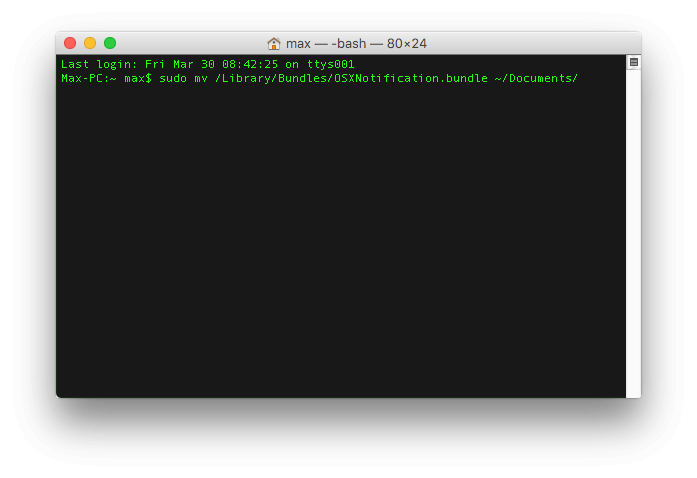
Теперь наш компьютер не будет получать каких-либо уведомлений по поводу нового программного обеспечения. Безусловно, в случае необходимости, вы всегда сможете обновить систему через Mac App Store вручную.
Для того чтобы снова вернуть возможность получать уведомления, достаточно перенести файл OSXNotification.bundle, который находится в папке «Документы», в папку /Библиотеки/Bundles или же используя команду:
sudo mv ~/Documents/OSXNotification.bundle /Library/Bundles/
Выключение уведомлений от приложения или веб-сайта на Mac

Можно выключить уведомления от определенного приложения или веб-сайта на компьютере Mac.
Совет. Если Вы хотите заглушить уведомления, чтобы сосредоточиться на задаче и меньше отвлекаться, используйте фокусирование, например «Не беспокоить» или «Работа». См. раздел Включение и выключение фокусирования.

- На Mac выберите меню Apple
> «Системные настройки», в боковом меню затем нажмите «Уведомления» . (Возможно, потребуется прокрутить вниз.) Открыть настройки уведомлений
Остановка оповещений об обновлении macOS
Apple постоянно занимается обновлением программного обеспечения. Обновления бесплатны и в новых версиях macOS появляется все больше сервисов, таких как новое приложение TV в Catalina, которое наследует предыдущие функции от iTunes и позволяет получать подписки Apple TV+.
Многие люди просто не готовы к MacOS 10.15 Catalina и могут ждать релиза «точка один» — 10.15.1 — или «никогда». Как вы можете предотвратить постоянное напоминание об обновлении?
Предупреждение!
Отключение уведомлений об обновлениях может означать, что вы пропустите важные обновления безопасности для текущей версии macOS.
Как остановить напоминания об обновлении Каталины
Выполните следующие действия, чтобы остановить напоминания и удалить красный значок из системных настроек, отображающий обновление.
- Запустите «Системные настройки» и нажмите «Обновление программ»
- Нажмите «Дополнительно»
- Снимите первые три флажка: «Проверить наличие обновлений», «Загрузить новые обновления, если они доступны», и «Установить обновления MacOS»
- Нажмите «ОК»
Теперь запустите Терминал и выполните команды ниже:
$ sudo softwareupdate --ignore "macOS Catalina" $ defaults write com.apple.systempreferences AttentionPrefBundleIDs 0 $ killall DockПервый пункт отключить обновления для macOS Catalina; второй и третий предотвращают красный значок в Системных настройках и перезапускают Dock (не затрагивая остальную часть вашей системы), чтобы сбросить состояние значка Системных настроек.
Однако красный значок будет возвращаться каждый раз, когда macOS проверяет наличие обновлений. Открытие параметра «Обновление программного обеспечения» может активировать эту проверку, что приведет к повторному появлению значка!
Если вы хотите получать обновления, включающие macOS Catalina, вернитесь в терминал и введите эту команду:
$ sudo softwareupdate --reset-ignored© 2019 — 2024, Тинигин Дмитрий
Изменение настроек уведомлений на Mac
В разделе настроек «Уведомления» на Mac можно указать время, когда уведомления не будут отображаться, а также настроить способ отображения уведомлений в Центре уведомлений.
Чтобы изменить эти настройки, выберите меню Apple
> «Системные настройки», затем в боковом меню нажмите «Уведомления» . (Возможно, потребуется прокрутить вниз.)
Центр уведомлений
Показывать окно предварительного просмотра в уведомлениях приложения или веб-сайта. Например, если Вы получаете электронное письмо, его можно предварительно просмотреть в уведомлении Почты.
- Всегда. Предварительный просмотр всегда доступен (даже на экране входа).
- Без блокировки. Предварительный просмотр доступен только после выполнения входа в учетную запись пользователя.
- Никогда. Никогда не показывать предварительный просмотр.
Примечание. Вариант, выбранный во всплывающем меню «Показывать миниатюры», используется по умолчанию для миниатюр отдельных приложений.
Разрешать уведомления, когда дисплей в режиме сна
Можно разрешить или приостановить получение уведомлений, когда дисплей находится в режиме сна.
Разрешать уведомления, когда экран заблокирован
Можно разрешить или приостановить получение уведомлений, когда экран заблокирован.
Разрешать уведомления, когда включен видеоповтор или общий доступ к экрану
Можно разрешить или приостановить получение уведомлений, когда включен видеоповтор или общий доступ к экрану (например, во время воспроизведения презентации). Расширенный рабочий стол Mac и дублирование изображения с помощью нескольких дисплеев.
Уведомления от приложений
Настройка уведомлений от приложений и веб‑сайтов. Доступные настройки различаются в зависимости от приложения.
Включение и выключение уведомлений. Когда уведомления выключены, кнопки стиля предупреждений и других параметров уведомлений недоступны.
Выберите стиль уведомления:
- Нет. Уведомления не отображаются на экране.
- Флажки. Уведомления отображаются на экране и через некоторое время исчезают.
- Напоминания. Уведомления остаются на экране до тех пор, пока Вы не закроете их.
Разрешить неотложные предупреждения
Приложения могут отправлять неотложные уведомления. Например, если этот вариант выбран для приложения «Календарь», будут отображаться уведомления о событиях, незамедлительно требующих Вашего внимания. Чтобы отображать эти уведомления при включенном фокусировании, необходимо также включить этот параметр для соответствующего фокусирования в разделе настроек «Фокусирование». Выбор разрешенных уведомлений.
Показывать уведомления на заблокированном экране
Когда Вы выводите Mac из режима сна, все уведомления, полученные во время режима сна, появляются в окне входа. Перевод компьютера Mac в режим сна и вывод из него.
Показывать в Центре уведомлений
Недавние уведомления будут отображаться в Центре уведомлений. Уведомления старше 7 дней не отображаются.
Наклейка на значке
Разрешите приложению показывать число уведомлений на значке в Dock. Например, когда Вы получаете приглашения, на значке Календаря отображается наклейка.
Воспроизводить звук при получении уведомлений
Разрешите приложению воспроизводить звуковой сигнал уведомления.
Показывать окно предварительного просмотра в уведомлениях приложения или веб-сайта. Например, если Вы получаете электронное письмо, его можно предварительно просмотреть в уведомлении Почты.
- По умолчанию. Использовать вариант, выбранный во всплывающем меню «Показывать миниатюры» вверху окна настроек уведомлений.
- Всегда. Предварительный просмотр всегда доступен (даже на экране входа).
- Без блокировки. Предварительный просмотр доступен только после выполнения входа в учетную запись пользователя.
- Никогда. Никогда не показывать предварительный просмотр.
Выберите способ группировки уведомлений приложения или веб-сайта в Центре уведомлений или выключите группировку.
- Автоматически. Уведомления группируются по приложениям или веб-сайтам. Иногда уведомления, поступающие от одного и того же приложения, могут складываться в несколько групп. Например, уведомления Почты группируются по учетным записям.
- По приложению. Уведомления группируются по приложениям или веб-сайтам; вверху списка отображается приложение с самым новым уведомлением.
- Выкл. Уведомления не группируются.