Школа The iStore
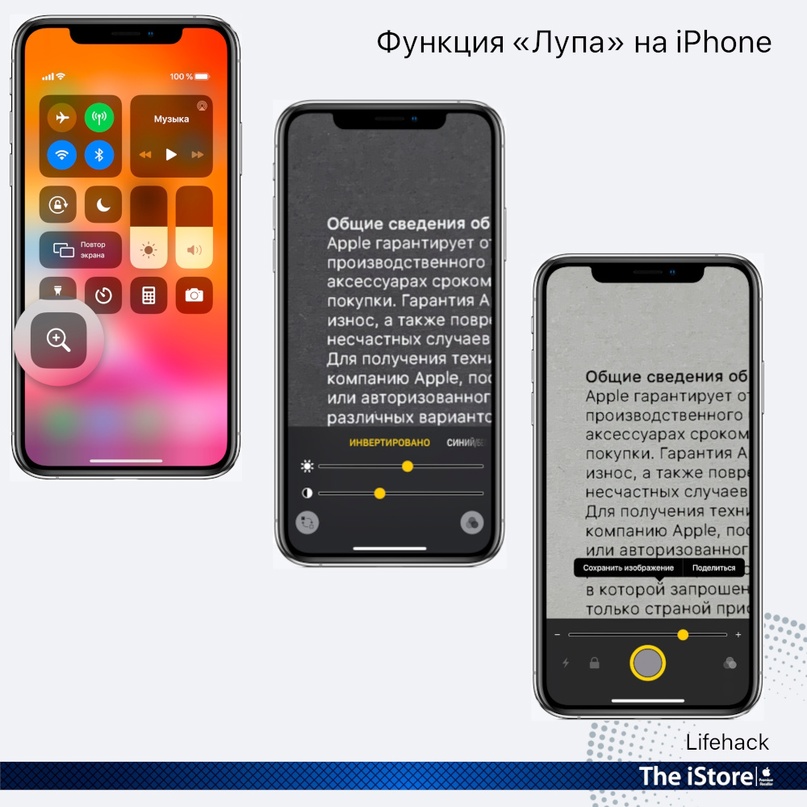
Далеко не все из нас могут похвастать отличным зрением. И, согласитесь, зачастую в самый неподходящий момент нужно что-то прочитать, а любимых очков нет рядом.
iPhone придет вам на помощь с функцией «Лупа».
Включить эту функцию очень просто:
На iPhone или iPad перейдите в раздел «Настройки» -> «Универсальный доступ». Затем нажмите «Лупа» и включите функцию. Функция «Лупа» добавится как быстрая команда.Теперь вы сможете быстро открыть функцию «Лупа». Трижды нажмите боковую кнопку и отрегулируйте уровень увеличения, перетаскивая ползунок. Чтобы закрыть функцию «Лупа», смахните вверх от нижней части экрана.Открыв функцию «Лупа», можно применить светофильтры или сохранить увеличенный объект в виде изображения.Можно воспользоваться фонариком на устройстве, чтобы лучше осветить увеличиваемый объект.Можно также включить функцию «Автояркость», чтобы отрегулировать яркость функции «Лупа» в соответствии с внешней освещенностью.
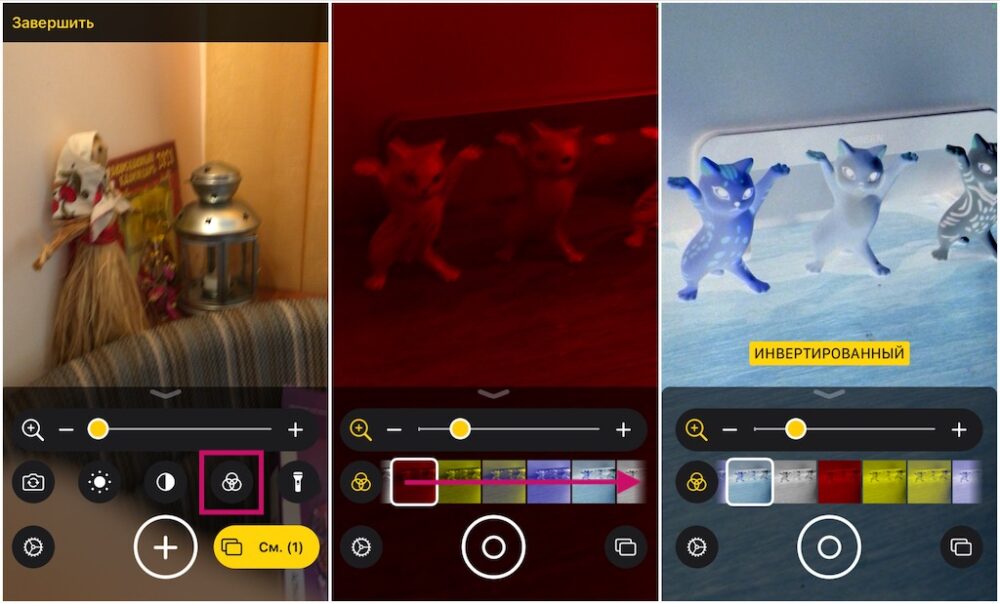
А еще мы советуем активно использовать светофильтры или инвертировать изображение.Для этого нажмите кнопку фильтрации (три круга в правом углу) и проводите по списку светофильтров, чтобы просматривать их эффекты.
Ну и, конечно, вв можете сохранить увеличенное изображение.
Чтобы запечатлеть определенную область, нажмите кнопку фиксации кадров (круг в центре). Отрегулируйте уровень увеличения, перетаскивая ползунок. Затем коснитесь экрана, чтобы сфокусироваться на изображении. Чтобы сохранить изображение, коснитесь и удерживайте его, а затем нажмите «Сохранить изображение». Отменить фиксацию кадра тоже можно, нажмите кнопку фиксации кадров снова. Чтобы зафиксировать фокус увеличиваемого объекта, нажмите кнопку фиксации (круг в центре). Чтобы отменить фиксацию фокуса, нажмите эту кнопку снова.
Как выключить лупу на iPhone?
Компания Apple всегда трепетно относится к своим пользователям и частенько радует различными обновлениями. Корпорация часто придумывает классные функции, облегчающие людям использование девайса.
В обновлении iOS 10 появилась интересная функция — лупа, которой могут воспользоваться пользователи iPhone, а также iPad. Такая технология очень пригодится людям с плохим зрением, согласитесь? Каким образом можно включить и выключить ее мы расскажем в этой статье.
Как включить лупу на iPhone и iPad?
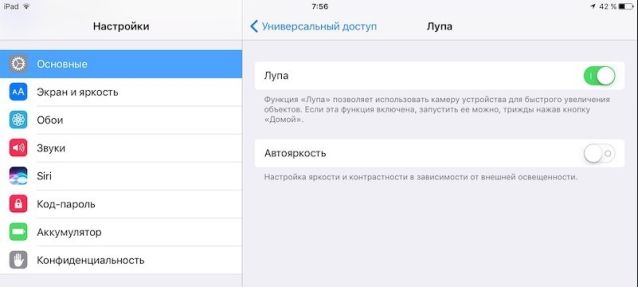
1. Заходим в настройки. На iPhone и iPad это происходит одинаково;
2. Щелкаем на основные;
3. Выбираем раздел «Универсальный доступ»;
5. Нажмите на маленький переключатель, чтобы включить ее;
Как открыть и увеличить лупу?
1. Трижды нажмите на кнопку «Домой»;
2. Щелкните на ползунок, можно его двигать вправо и влево. Таким образом, вы либо увеличиваете, либо уменьшаете изображение.
Как отключить лупу?
1. Заходим в настройки. На iPhone и iPad это происходит одинаково;
2. Щелкаем на основные;
3. Выбираем раздел «Универсальный доступ»;
5. Нажмите на маленький переключатель, чтобы выключить ее;
Как включить режим лупы на iPhone с iOS 14

В закладки
Смартфон помогает пользователям в десятках жизненных ситуаций и способен заменить множество полезных вещей или гаджетов. Однако, далеко не все пользователи техники Apple знают, что iPhone может выполнять роль увеличительного стекла.
Это может пригодится, чтобы разглядеть мелкий шрифт на упаковке какого-либо продукта, прочитать что-то при низком качестве печати или изучить условия очередной акции со звездочкой.
? Спасибо re:Store за полезную информацию. ?
Как активировать лупу на iPhone
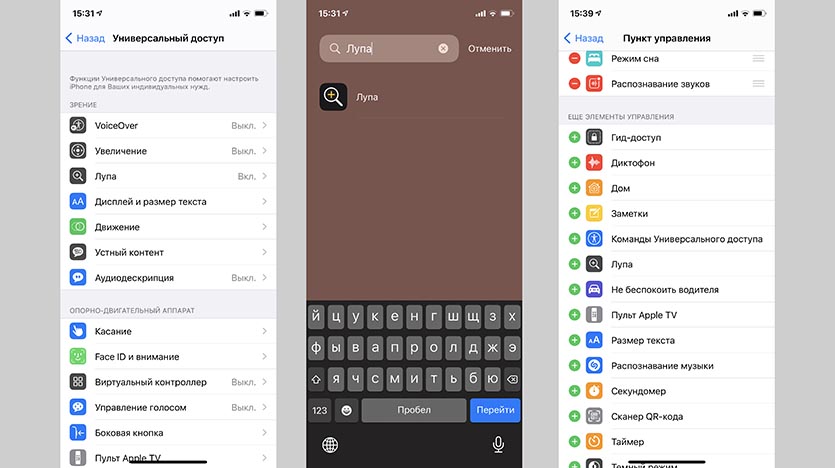
1. Перейдите в Настройки – Универсальный доступ – Лупа.
2. Активируйте главный переключатель.
3. После этого найти программу можно в поиске Spotlight или Библиотеке приложений (самом правом домашнем экране с иконками) и при необходимости перетянуть на рабочий стол.
4. Можно добавить быстрый переключатель для вызова данной программы в меню Настройки – Пункт управления.
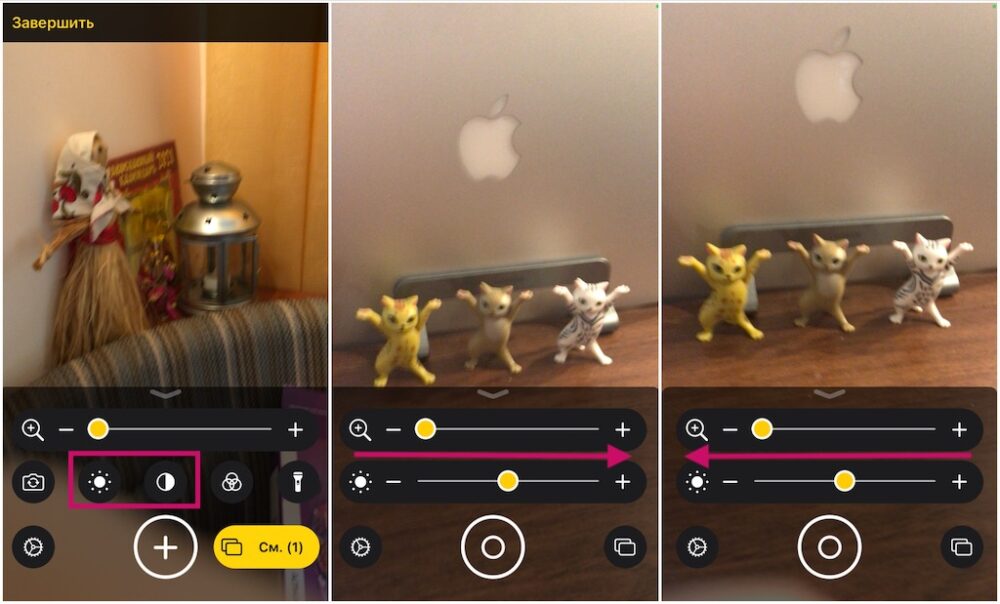
Само приложение Лупа неплохо обновили в iOS 14. Все основные возможности программы теперь вынесены на один экран. Активировать фильтры, изменить режим контрастности или включить подсветку получится при помощи отдельных кнопок.
Можно даже делать снимки в данном приложении, которые не будут храниться в основной галерее устройства.
Как использовать лупу на iPhone и iPad
Экранная лупа — это функция визуального доступа, которая превращает iPad или iPhone в увеличительное стекло. Это облегчает просмотр всего, от газет до меню и инструкций для людей с плохим зрением.
Примечание. Качество лупы, в том числе то, насколько точно она может сфокусироваться на тексте и объектах, зависит от качества камеры вашего iPhone или iPad.
Как использовать лупу на iPhone:
- Как включить лупу в качестве ярлыка
- Как увеличить масштаб с помощью лупы
- Как включить фонарик в лупе
- Как сделать стоп-кадр в лупе
- Как вручную настроить яркость и контрастность в лупе
- Как изменить фильтр в лупе
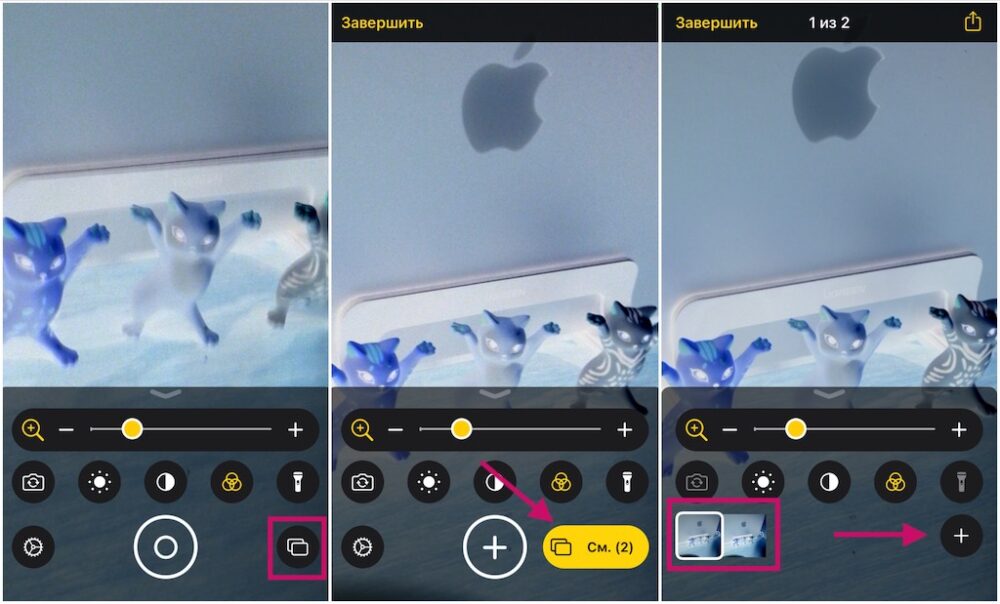
- Как включить режим мультифото в лупе
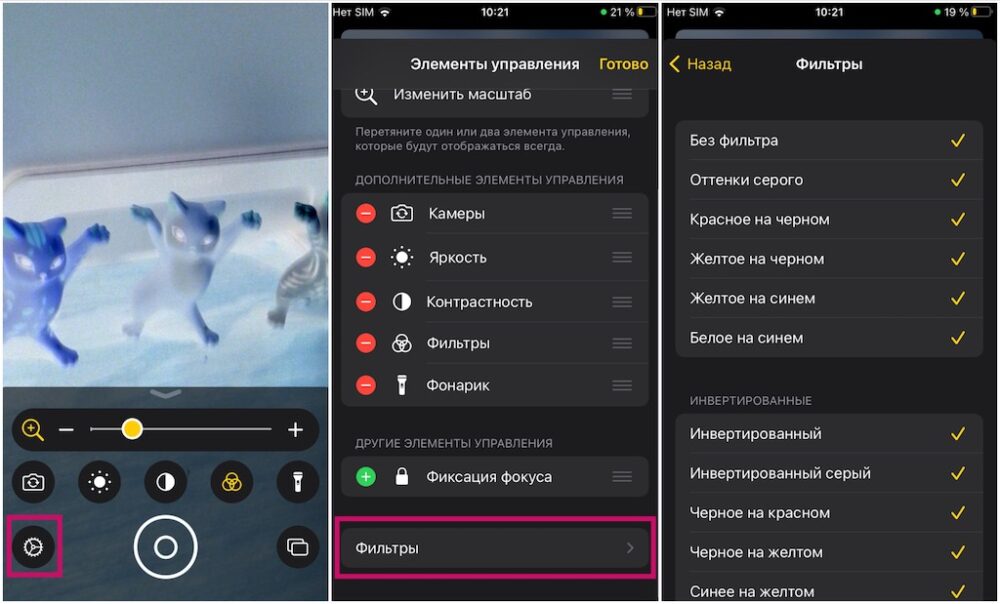
- Как настроить элементы управления в лупе
Как включить лупу в качестве ярлыка
Экранная лупа доступна как отдельное приложение или как ярлык специальных возможностей на iPhone и iPad. Если вы случайно удалили приложение и хотите его вернуть, вы можете загрузить его из App Store. По умолчанию экранная лупа не включена в качестве ярлыка.
Чтобы включить его как ярлык:
- Запустите «Настройки» на главном экране.
- Коснитесь Универсальный доступ.
- Прокрутите вниз и выберите Быстрая команда.
- Нажмите Лупа.
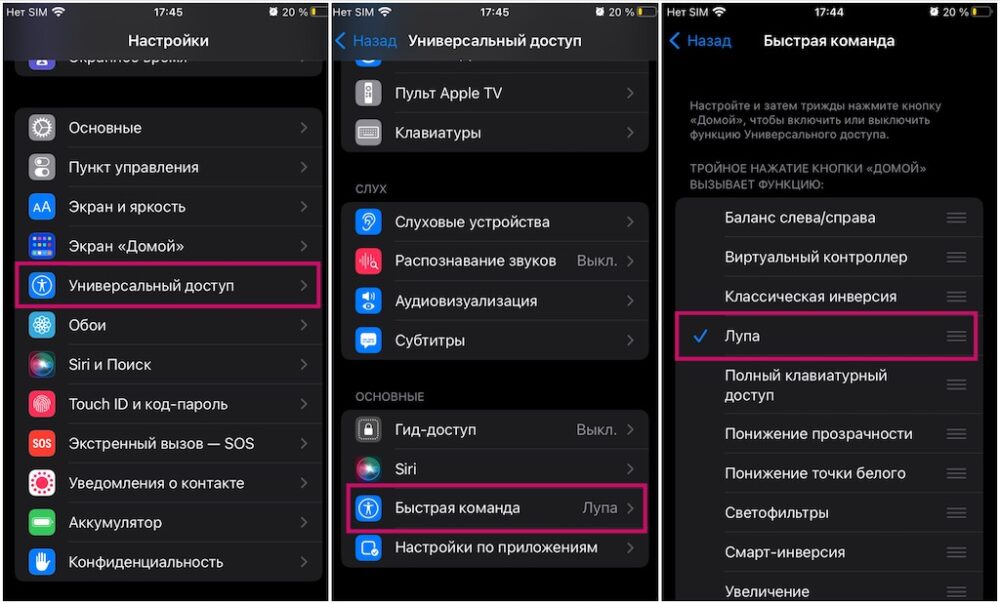
После включения просто трижды нажмите боковую кнопку или кнопку «Домой» (если она есть на iPhone), чтобы запустить ее. Возможно, вам придется выбрать «Лупу», если у вас включено несколько параметров специальных возможностей.
Следующие шаги работают при открытии лупы либо как ярлык, либо через официальное приложение. Шаги одинаковы независимо от выбора.
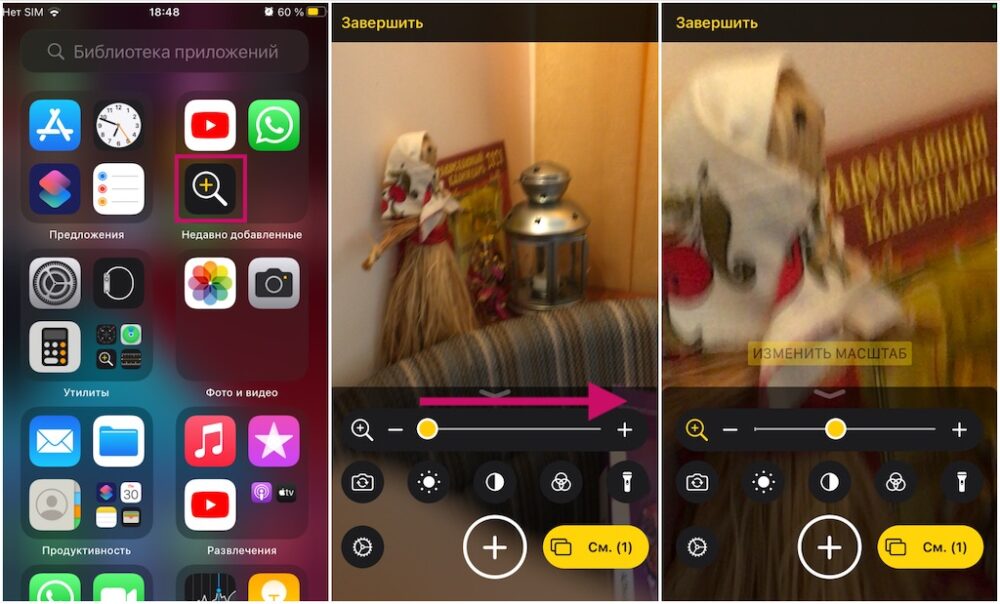
Как увеличить масштаб с помощью лупы
- Запустите приложение Лупа на вашем iPhone или iPad. Вы также можете трижды нажать боковую кнопку или кнопку «Домой» , чтобы перейти к лупе.
- Коснитесь, удерживайте и перетащите ползунок, чтобы настроить увеличение — влево, чтобы уменьшить, и вправо, чтобы увеличить увеличение.
Как включить фонарик в лупе
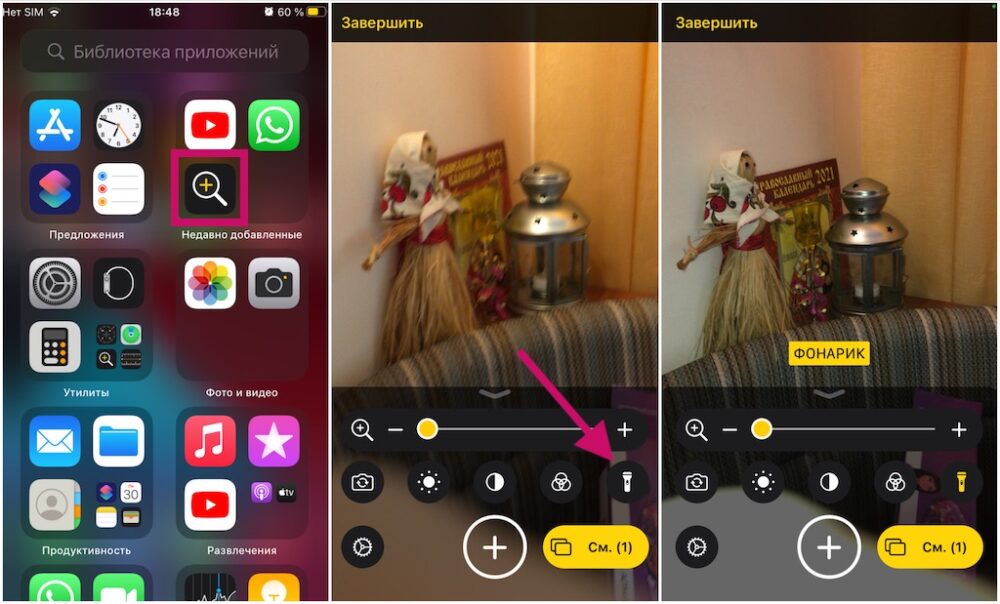
- Запустите приложение Лупу на вашем iPhone или iPad. Вы также можете трижды нажать боковую кнопку или кнопку «Домой», чтобы перейти к лупе.
- Под ползунком масштабирования коснитесь кнопки «Фонарик». Похоже на фонарик.
Как сделать стоп-кадр в лупе
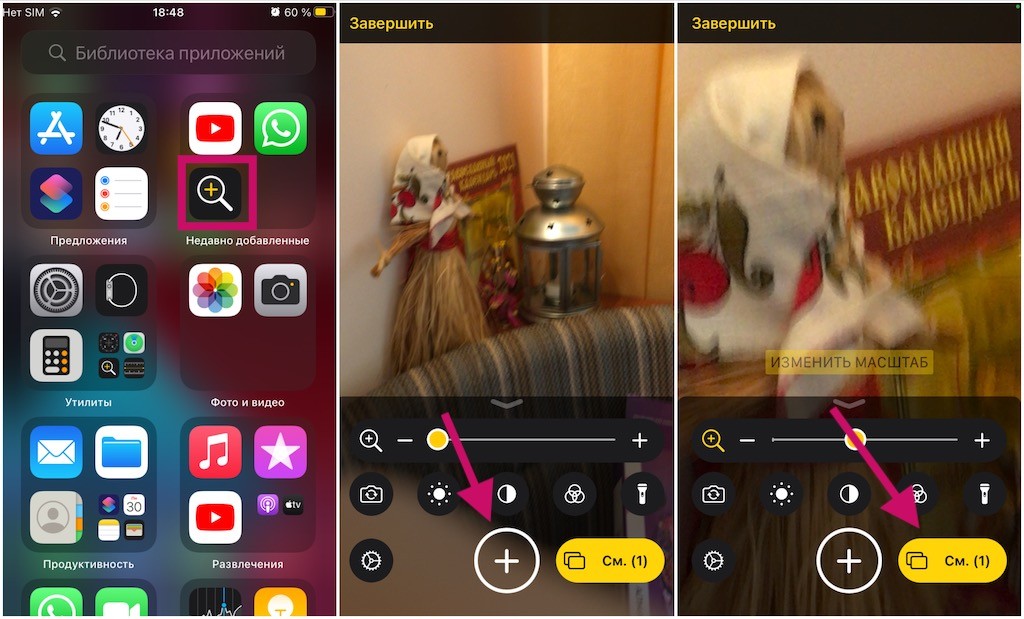
- Запустите приложение Лупа на вашем iPhone или iPad. Вы также можете трижды нажать боковую кнопку или кнопку «Домой», чтобы перейти к лупе.
- Нажмите кнопку «Стоп-кадр» в центре нижней части экрана. Это большой круг с меньшим кругом внутри него, похожий на кнопку спуска затвора камеры.
- Вы можете перетащить ползунок масштабирования , чтобы отрегулировать увеличение этого стоп-кадра, или использовать любые другие инструменты лупы.
- Нажмите кнопку «Стоп-кадр» еще раз (теперь с «X»), чтобы вернуться к живой лупе.
Как вручную настроить яркость и контрастность в лупе
- Запустите приложение Лупу на вашем iPhone или iPad. Вы также можете трижды нажать боковую кнопку или кнопку « Домой» , чтобы перейти к лупе.
- Коснитесь кнопки яркости (она выглядит как солнце) или контрастности (круг с двумя половинками).
- Нажмите, удерживайте и перетащите ползунки, чтобы настроить яркость и контрастность в соответствии с вашими потребностями.
Как изменить фильтр в лупе
- Запустите приложение Лупа на вашем iPhone или iPad. Вы также можете трижды нажать боковую кнопку или кнопку « Домой» , чтобы перейти к лупе.
- Нажмите кнопку «Фильтр». Это выглядит как три перекрывающихся круга.
- Выберите фильтр , который вы хотите использовать:
- Никто
- Оттенки серого
- Красный на черном
- Желтый на черном
- Желтый на синем
- Белый на синем
- Перевернутый
- Перевернутая шкала серого
- Черный на красном
- Черный на желтом
- Синий на желтом
- Синий на белом
Как включить режим мультифото в лупе
- Запустите приложение Лупу на вашем iPhone или iPad. Вы также можете трижды нажать боковую кнопку или кнопку « Домой» , чтобы перейти к лупе.
- Нажмите кнопку «Режим нескольких фото» в правом нижнем углу.
- Добавьте столько стоп-кадров , сколько вам нужно, выполнив шаги, описанные выше
- Коснитесь «Просмотр» , чтобы просмотреть стоп-кадры и внести коррективы по своему усмотрению.
- Нажмите кнопку «плюс» (+) , чтобы вернуться в режим мультифото .
- Нажмите « Конец » в левом верхнем углу, чтобы вернуться в режим «Одно фото»
Как настроить элементы управления в лупе
- Запустите приложение Лупа на вашем iPhone или iPad. Вы также можете трижды нажать боковую кнопку или кнопку «Домой» , чтобы перейти к лупе.
- Нажмите кнопку «Настройки» в левом нижнем углу. Похоже на значок шестеренки.
- Нажмите красную кнопку «минус », чтобы удалить дополнительные элементы управления, или зеленую кнопку «плюс», чтобы добавить их.
- Коснитесь и перетащите ручки справа, чтобы изменить порядок отображения элементов управления.
- Нажмите «Фильтры» , чтобы выбрать, какие фильтры и инвертированные фильтры вы хотите использовать регулярно.
- Нажмите «Готово» , чтобы сохранить изменения.
Режим лупа отличный инструмент
Экранная лупа — это лишь один из многих инструментов специальных возможностей, доступных на iPhone и iPad. Используйте его, чтобы приблизить физические объекты, как если бы вы использовали настоящее увеличительное стекло.