Использование код-пароля на iPhone, iPad или iPod touch
Настройте код-пароль на устройстве, чтобы защитить свои данные. Если устройство поддерживает технологию Touch ID, вы можете вместо код-пароля использовать отпечаток пальца. Если же поддерживается технология Face ID, вы можете использовать распознавание лица вместо код-пароля. Устройство запрашивает код-пароль при выполнении следующих действий.
- Включение или перезапуск
- Разблокировка нажатием кнопки «Домой» или смахиванием вверх (это можно изменить)
- Обновление программного обеспечения
- Стирание данных с устройства
- Просмотр или изменение настроек код-пароля
- Установка профилей конфигурации iOS или iPadOS

- Настройка код-пароля
- Изменение настроек
Настройка пароля
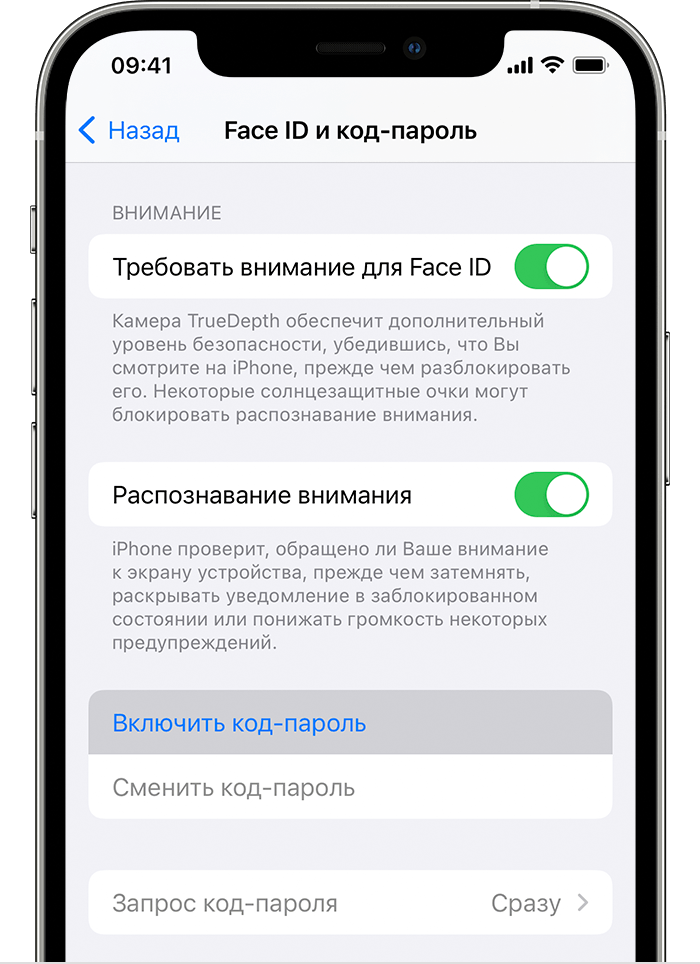
- Если у вас iPhone X или более новая модель либо iPad с Face ID, перейдите в меню «Настройка»> «Face ID и код-пароль». На более ранней модели iPhone перейдите в раздел «Touch ID и код-пароль». На устройствах, не поддерживающих Touch ID, перейдите в раздел «Настройки» > «Код-пароль».
- Нажмите «Вкл. код-пароль».
- Введите код-пароль, состоящий из шести цифр. Можно также выбрать «Параметры код-пароля», чтобы использовать четырехзначный цифровой пароль, произвольный цифровой пароль или произвольный буквенно-цифровой пароль.
- Снова введите код-пароль, чтобы подтвердить и активировать его.

Изменение пароля или его настроек
Если у вас iPhone X или более новая модель либо iPad с Face ID, перейдите в меню «Настройка»> «Face ID и код-пароль». На более ранней модели iPhone перейдите в раздел «Настройки» > «Touch ID и код-пароль». На устройствах, не поддерживающих Touch ID, перейдите в раздел «Настройки» > «Код-пароль».
В этом разделе находятся различные параметры и функции.
- Выключить код-пароль: выберите этот параметр, чтобы отключить пароль.
- Сменить код-пароль: введите новый шестизначный пароль. Можно также выбрать «Параметры код-пароля», чтобы использовать четырехзначный цифровой пароль, произвольный цифровой пароль или произвольный буквенно-цифровой пароль.
- Запрос код-пароля: если задано значение по умолчанию, после блокировки экрана требуется ввести пароль для разблокировки. Если вам не требуется немедленный запрос код-пароля, измените этот параметр. (Для вашей безопасности отменить немедленный запрос код-пароля при использовании Touch ID или Apple Pay нельзя.)
- Доступ с блокировкой экрана: используйте этот параметр, чтобы разрешить доступ к некоторым функциям, когда устройство заблокировано, включая экран «Сегодня», Центр уведомлений, Пункт управления на iPhone и iPod touch или iPad, Siri, ответ сообщением, управление домом, приложение Wallet, набор пропущенных вызовов и USB-аксессуары.
- Стирание данных: если этот параметр включен, после 10 неудачных попыток ввода код-пароля с устройства будут автоматически стерты все данные. Если этот параметр отключен, после 10 неудачных попыток ввода код-пароля потребуется восстановить устройство.
Как быстро удалить пароль с экрана блокировки iPhone
Многие рано или поздно забывают пароль от своего iPhone или iPad. Особенно часто такие случаи начали появляться после того, как Apple добавила альтернативные способы разблокировки экрана с помощью Touch ID и Face ID. Или если устройство не использовалось долгое время: я вот уже и сам не вспомню, какой пароль на моем iPhone 4s, который лежит в шкафу много лет. Для подобных случаев сторонние разработчики создали специальное приложение для macOS и Windows, которое позволяет быстро сбросить пароль iPhone или iPad.
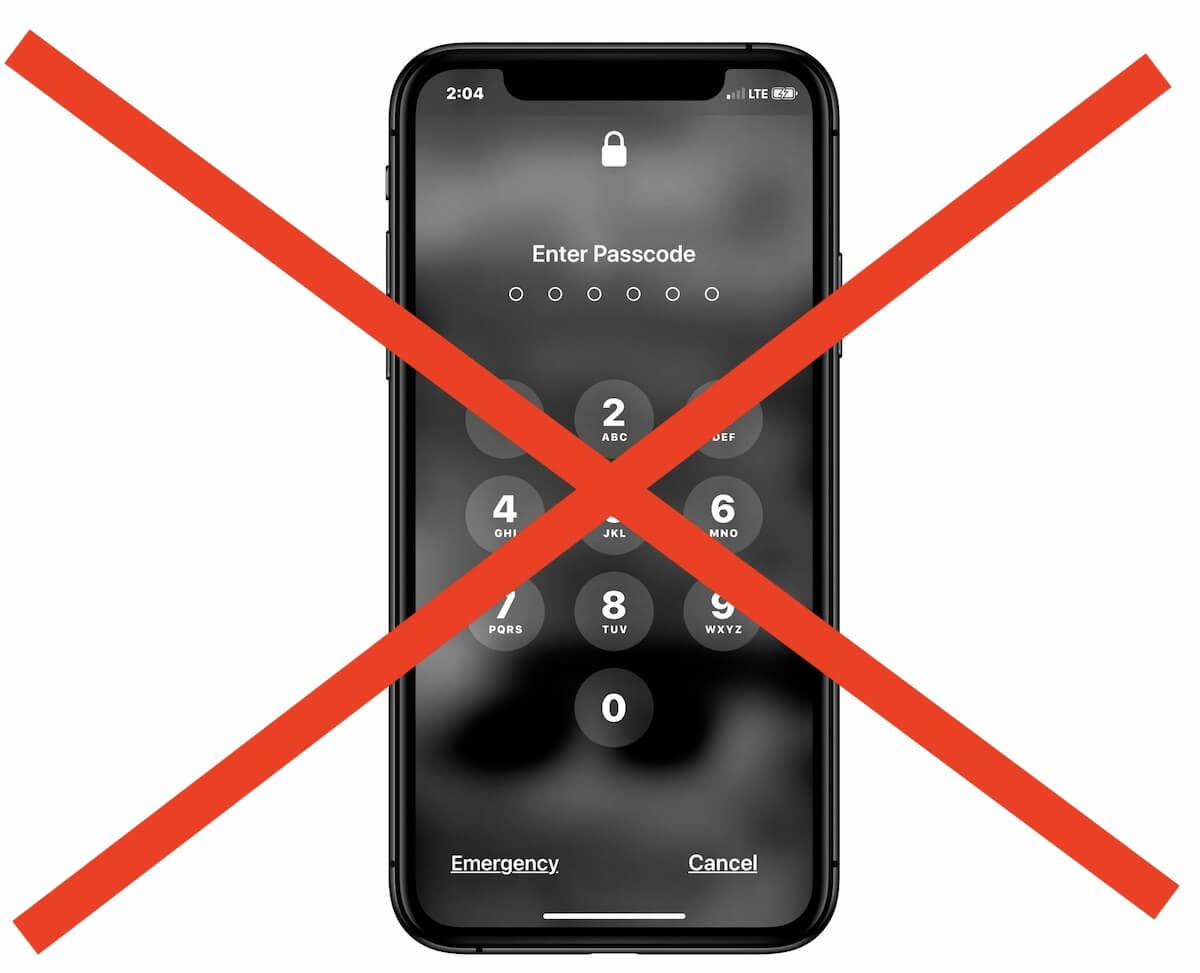
Забыли пароль от iPhone? Есть быстрый способ сбросить его!
Утилита называется Tenorshare 4uKey и может не только удалить забытый пароль, но и также убрать Apple ID и учетную запись iCloud с устройства, а также отключить его от корпоративной системы MDM. Работает она настолько просто, что справиться со сбросом пароля сможет даже неподготовленный пользователь. Собственно, в этом ее основная фишка, поскольку продвинутые пользователи наверняка умеют делать все это с помощью iTunes.
Как сбросить пароль на iPhone
Чтобы разблокировать iPhone, сначала скачайте утилиту на компьютер Mac или Windows. После установки программа сразу предложит подключить iPhone/iPad для сброса пароля.
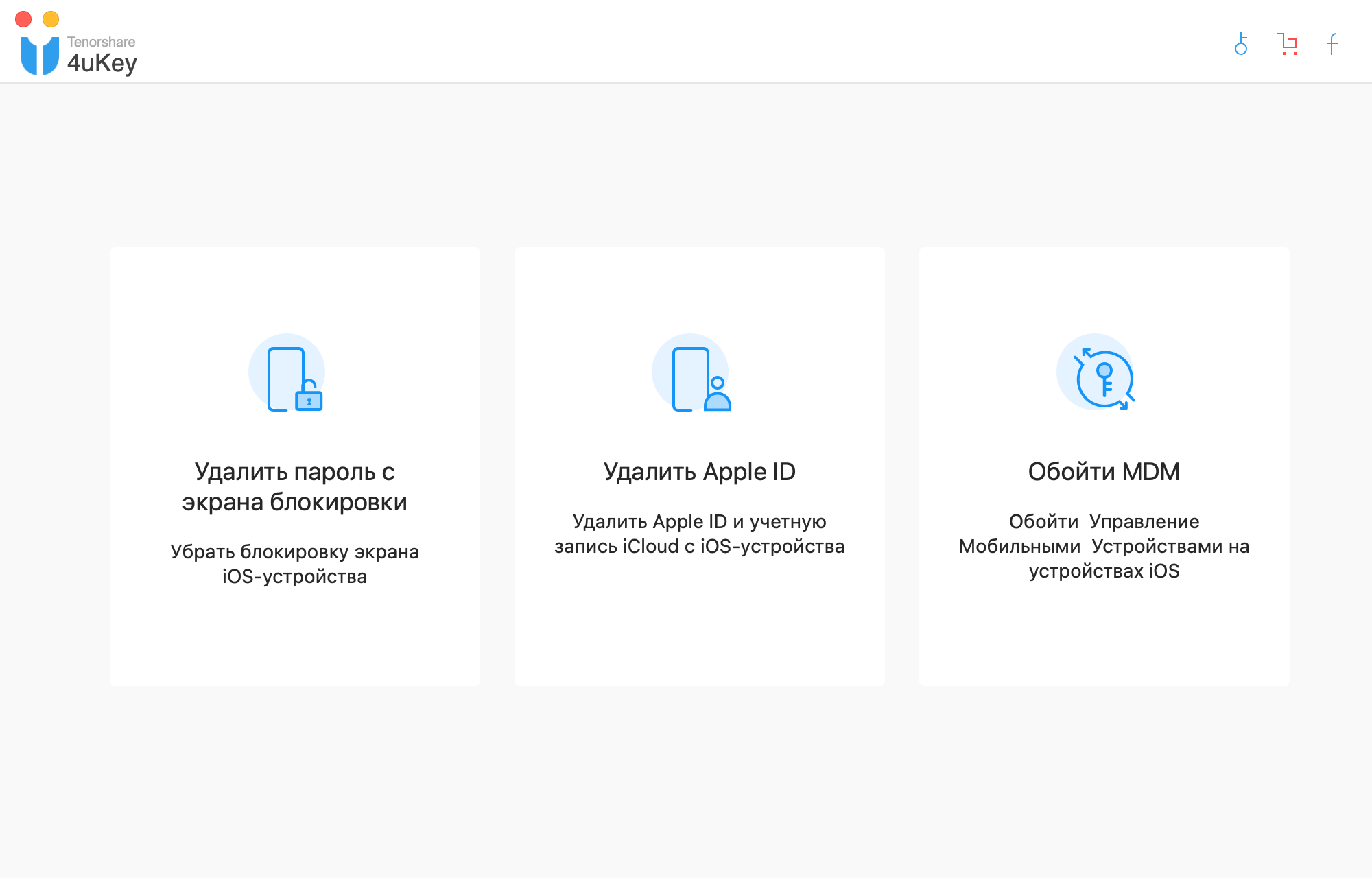
В приложении три основных раздела
Как только вы нажмете кнопку «Старт», Tenorshare 4uKey загрузит новейшую версию iOS — именно с ее помощью происходит сброс пароля. После того, как прошивка скачается, начнется удаление пароля с устройства.
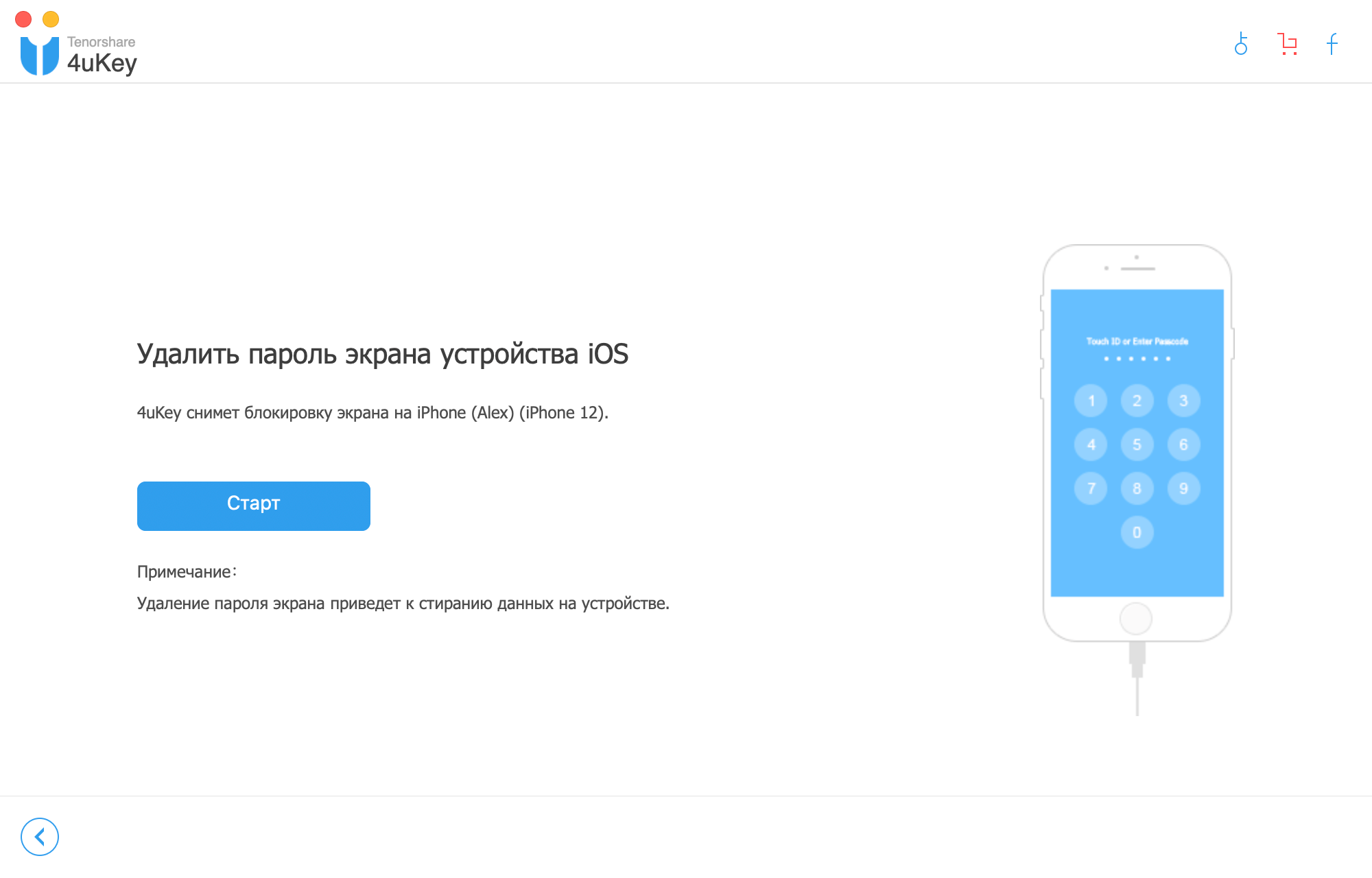
Дождитесь, пока устройство будет обнаружено

Учтите, что в процессе сброса пароля удаляются все данные со смартфона или планшета.
Чаще всего на данные не обращают внимания, поскольку пароли обычно забывают от устройств, которые долгое время не использовались, и информация, которая там осталась, уже не нужна, так как потеряла свою актуальность.

После загрузки прошивки начнется процесс сброса пароля
Конечно, это приложение не удаляет блокировку активации iPhone, иначе мошенники смогли бы воспользоваться данным решением для сброса информации и получения доступна к краденному устройству.
Программа только удаляет забытый пароль, поэтому владельцу в любом случае придется авторизоваться при помощи своего Apple ID и пароля после того, как закончится полный сброс.
Даже если вы не забываете пароли, воспользоваться утилитой можно, например, перед продажей iPhone. Это хороший инструмент для удаления всех личных данных с гаджета, который исключает восстановление данных после сброса даже сторонними приложениями. Например, можно удалить все данные о своей учётной записи iCloud.

Утилита также позволяет удалить данные Apple ID
Владельцы корпоративных устройств, которые ограничены в использовании iPhone из-за программы MDM, оценят возможность обойти ее и пользоваться телефоном, как обычно.
Некоторые используют для сброса пароля iTunes, однако в iTunes иногда возникают ошибки, которые без гугла не распознаешь, а порой после восстановления на выходе вовсе можно получить «кирпич». Одно дело, если вы давно пользуетесь айфоном, и знаете, как выходить из этой ситуации, а что если пользователь менее подготовлен? Например, старшее поколение не так просто обращается с iTunes.
На сайте программы можно как загрузить бесплатную пробную версию, так и купить утилиту для Mac или Windows. Приложение поддерживает новейшие версии iOS 15 и iPhone 12.
Как убрать (отключить) пароль на iPhone и iPad
Экран блокировки iPhone, iPod touch или iPad — важнейший элемент безопасности системы и сохранности данных. Игнорировать его — сущая глупость, особенно когда в новых устройствах больше не нужно вводить четырех или шестизначный код-пароль, а можно просто использовать дактилоскопический датчик Touch ID или сенсор Face ID.
С другой стороны, иногда возникает надобность удалить пароль (к примеру, при предпродажной подготовке). В этом материале мы расскажем как это сделать.
Как удалить пароль на iPhone и iPad
Если вы знаете пароль разблокировки iPhone или iPad всё решается просто:
1. Пройдите в Настройки → Face ID и код-пароль (Touch ID и код-пароль).
2. Введите код-пароль.
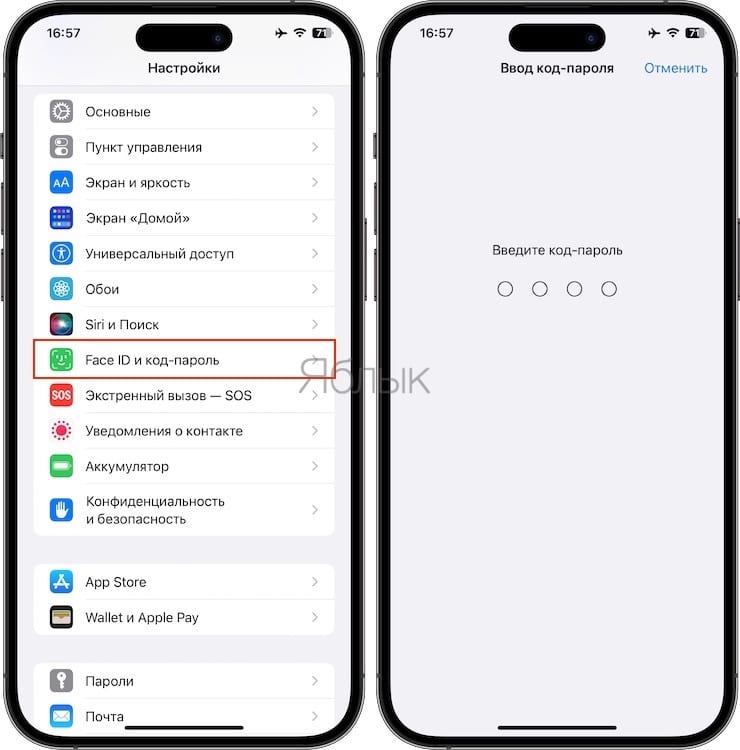
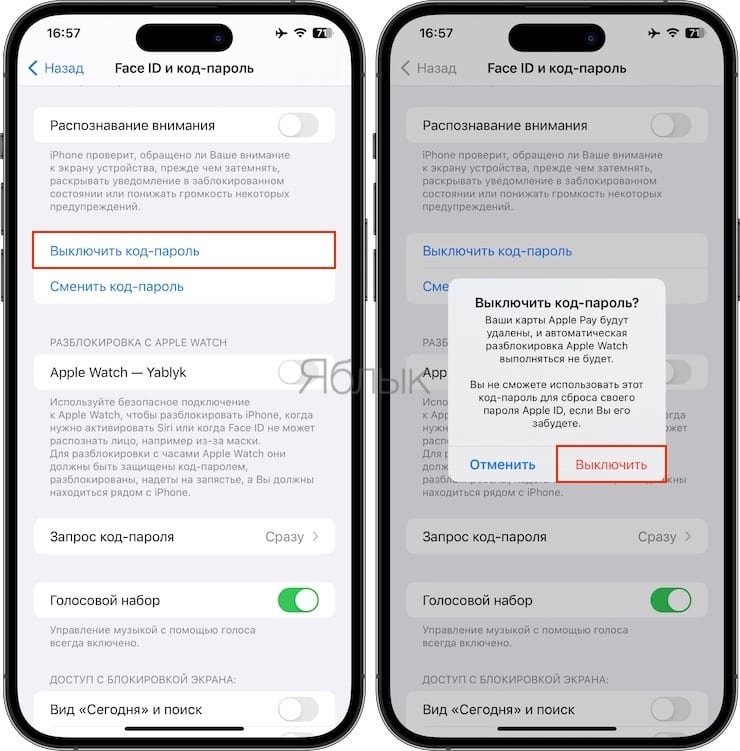
3. Выберите пункт «Выключить код-пароль», а затем снова нажмите «Выключить» во всплывающем окне.
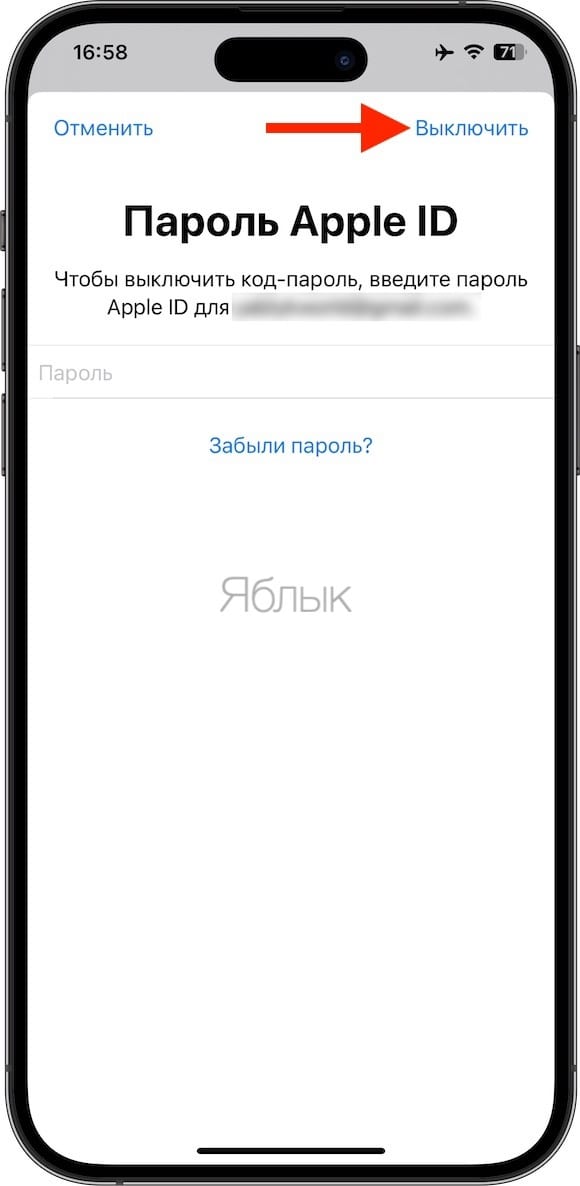
4. Введите пароль от Apple ID и нажмите «Выключить».
Но вот если вы попросту забыли код-пароль, то дела обстоят несколько иначе. Придётся пройти процесс восстановления (перепрошивки) iPhone, iPod touch или iPad через iTunes. Все нюансы этого процесса мы описывали в отдельной инструкции. Там же вы узнаете все необходимые условия для правильной перепрошивки. От себя хотим добавить, что процесс относительно простой и не требует какой-либо специальной подготовки.
Не стоит забывать о том, что процесс перепрошивки не решает проблему забытого пароля от Apple ID (привязки к iCloud), когда iOS-устройство заблокировано методом активации функции «Найти iPhone».
- Как автоматически менять обои на iPhone.
- Как защитить WhatsApp от взлома: настройка двухшаговой проверки.
- Как настроить автоматическое включение и выключение VPN для любого приложения на iPhone.
3 простых способа удалить пароль с iPad
Когда вы забыли пароль от своего iPad или застряли в заблокированном iPad, вы, вероятно, чувствуете беспокойство и беспомощность. В это время вы можете отключить пароль на своем iPad. Так как же отключить пароль? В этом руководстве мы покажем вам 3 простых метода, которые вы можете использовать для удалить пароль с iPad.
- Часть 1. Лучшее решение для удаления пароля с iPad (если забыл)
- Часть 2. Как отключить пароль на iPad, когда вы его помните
- Часть 3. Как отключить пароль iPad с помощью iTunes
- Часть 4. Часто задаваемые вопросы по удалению пароля с iPad
Часть 1. Лучшее решение для удаления пароля с iPad (если забыл)
Если вы забыли пароль для iPad, вы можете использовать Разблокировка iPhone от Aiseesoft разблокировать iPad без пароля. Это программное обеспечение для разблокировки паролей может быстро и эффективно разблокировать ваш iPhone / iPad / iPod touch без пароля. Кроме того, он также может удалить Apple ID и экранный пароль времени.
Если вы только что резервное копирование вашего iPad, вы можете восстановить свои данные и настройки после удаления пароля из. Если вы не выполняли резервное копирование iPad до того, как забыли пароль, вы не сможете сохранить данные на iPad.

- Удалите пароль блокировки экрана из 4-значных, 6-значных, Touch ID и Face ID с устройств iOS без пароля.
- Обход заблокированного экрана, когда ваш iPhone, iPad или iPod отключен, заблокирован или поврежден.
- Легко удалить забытый Apple ID с высокой вероятностью успеха.
- Быстро восстановить и удалить пароль Screen Time без потери данных.
Шаги для удаления пароля iPad с помощью iPhone Unlocker:
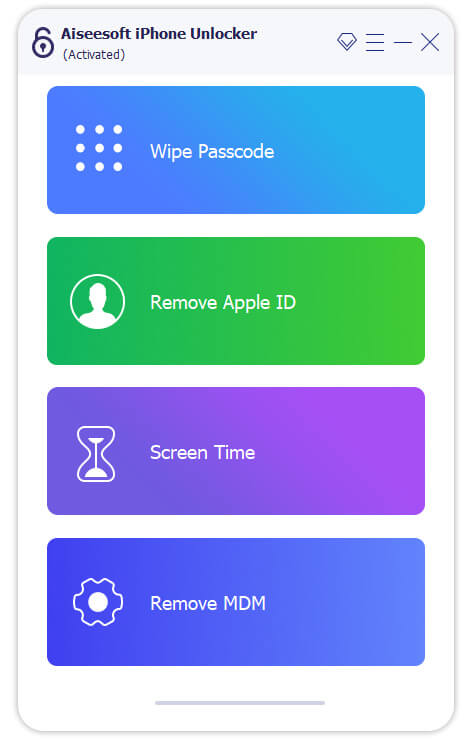
Шаг 1: Запустите Aiseesoft iPhone Unlocker
Запустите iPhone Unlocker и выберите Протрите пароль Режим.
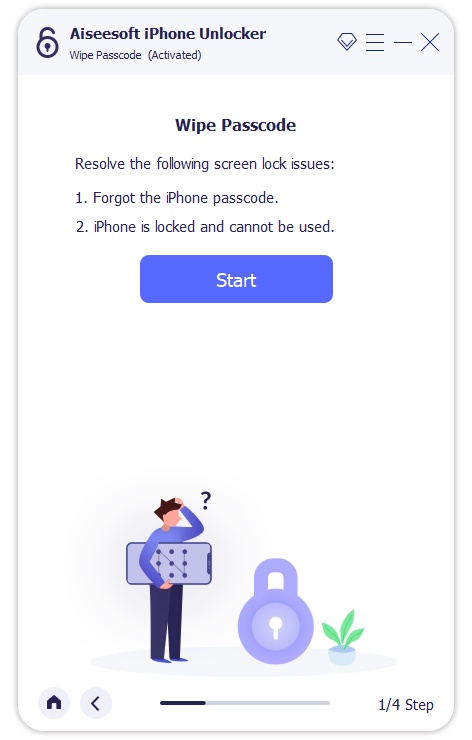
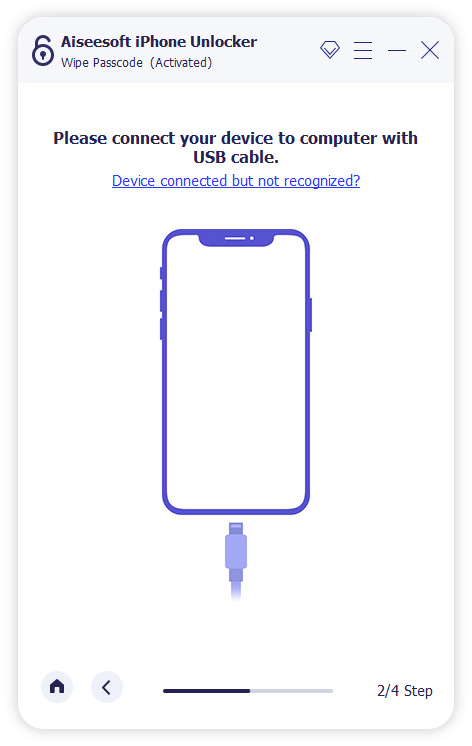
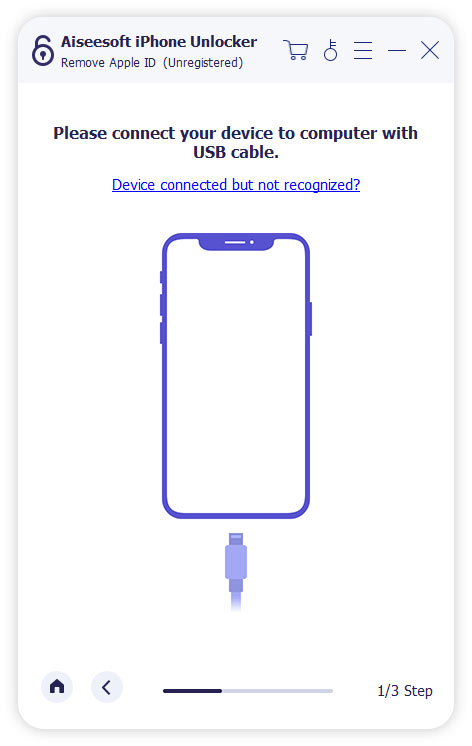
Шаг 2. Подключите iPad к компьютеру с помощью USB-кабеля.
Нажмите Start кнопка, чтобы начать процесс очистки пароля. Затем подключите iPad к компьютеру с помощью USB-кабеля.
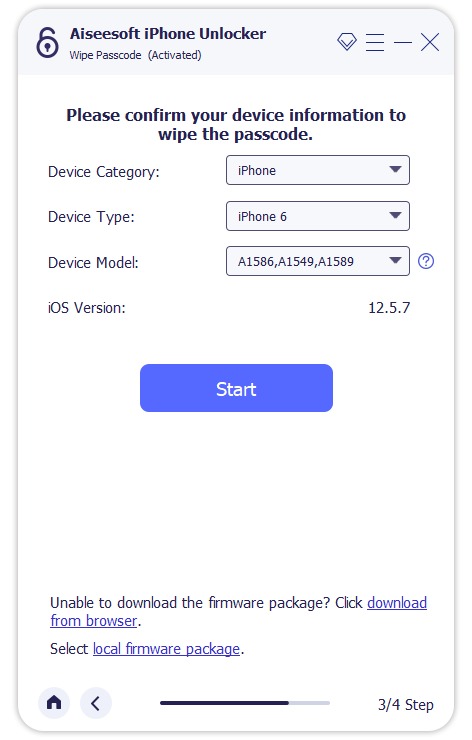
Шаг 3. Подтвердите информацию на iPad
Перед разблокировкой подтвердите информацию на iPad, а затем нажмите Start чтобы продолжить.
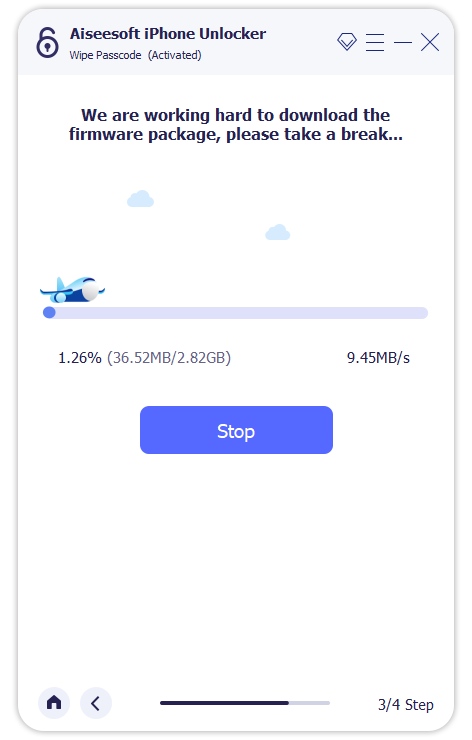
Шаг 4. Загрузите пакет прошивки
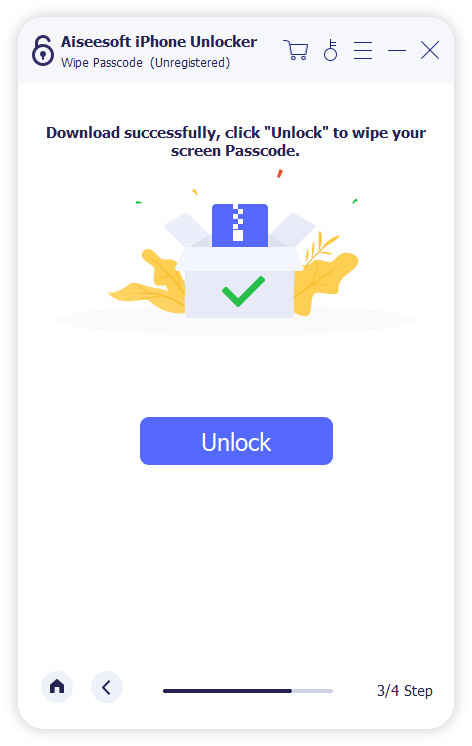
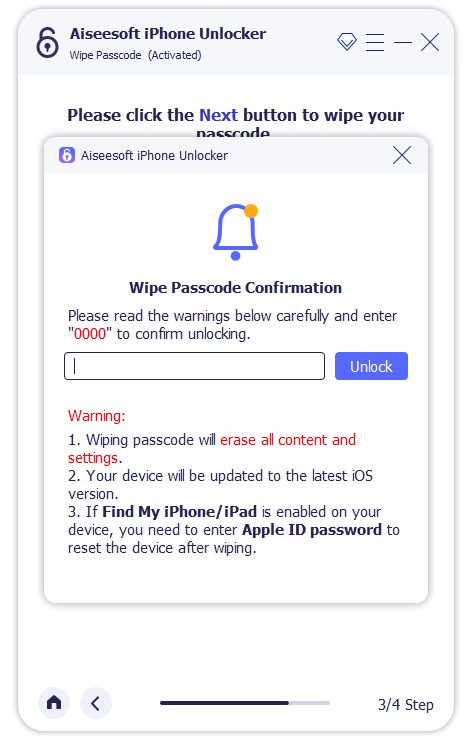
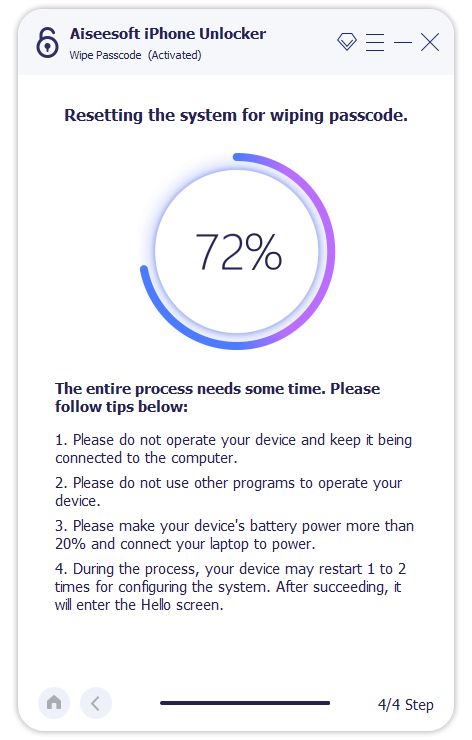
Затем программа начнет загрузку пакета прошивки, чтобы стереть код доступа. Это займет некоторое время, пожалуйста, подождите терпеливо. Когда прошивка будет загружена, нажмите Отпереть чтобы стереть пароль экрана. Затем вам нужно ввести «0000», чтобы подтвердить разблокировку. Через несколько минут пароль экрана вашего iPad будет стерт.
Часть 2. Как отключить пароль на iPad, когда вы его помните
Если вы помните свой текущий код доступа к iPad, пароль можно легко удалить с iPad, настроив параметры на iPad. Выполните следующие действия, чтобы отключить пароль на iPad.
iPad с кнопкой «Домой»:
Вариант 1. Нажмите «Настройки»> «Общие». Найдите и нажмите на Блокировку паролем, чтобы отключить ее. Убедитесь, что простой пароль отключен.
Вариант 2. Выберите «Настройки»> «Touch ID и пароль» (или «Настройки»> «Пароль»), а затем нажмите «Отключить пароль».
iPad с идентификатором лица:
Нажмите «Настройки»> «Face ID и пароль», затем проведите пальцем вниз и нажмите «Отключить пароль».
Теперь ваша защита паролем и пароль отключены.
Для вышеуказанных методов вам нужно будет ввести свой текущий код доступа, чтобы иметь доступ к включению или отключению кода доступа в меню.
Часть 3. Как отключить пароль iPad с помощью iTunes
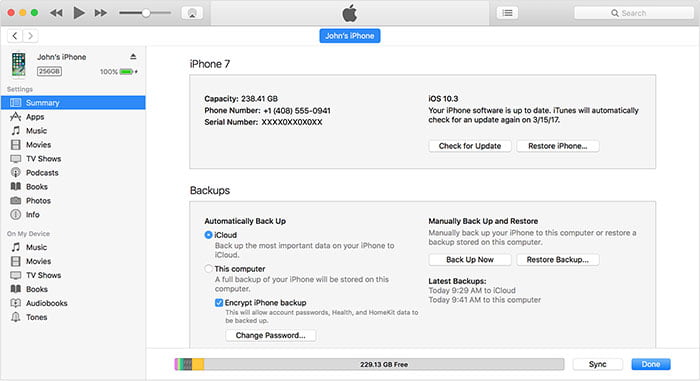
Если на вашем iPad была создана резервная копия в iTunes на вашем компьютере, вы можете использовать iTunes для восстановить iPad удалить проблему с паролем с легкостью. Обратите внимание, что iTunes удалит все данные на iPad. Просто следуйте инструкциям ниже:
Шаг 1 , Подключите ваш iPhone к компьютеру.
Шаг 2 , Запустите iTunes на вашем компьютере. Убедитесь, что ваш iTunes обновлен до последней версии. Перейдите к Сводке на левой стороне, а затем выберите опцию Восстановить iPad в правой части.
Шаг 3 , Подтвердите действие, нажав кнопку «Восстановить» еще раз. Далее ваш пароль для iPad будет удален позже.
Часть 4. Часто задаваемые вопросы по удалению пароля с iPad
Как отключить пароль iPhone?
Вы можете использовать iTunes, чтобы отключить пароль от iPhone. Если вы не хотите тратить много времени на восстановление iPhone, вы можете попробовать Aiseesoft iPhone Unlocker, чтобы напрямую удалить пароль на iPhone.
Как стереть iPad без пароля?
Чтобы полностью стереть данные на вашем iPad, здесь вы можете использовать Aiseesoft FoneEraser стереть все содержимое iPhone и настройки из восстановления снова. Это гарантирует, что все данные будут полностью стерты, а стертые данные на 100% не будут восстановлены любым хакерским инструментом.
Как обойти пароль iPad без восстановления?
Aiseesoft iPhone Unlocker, мощное программное обеспечение для разблокировки, способно решить вашу проблему без особых хлопот. С его простыми и прямыми шагами, вы можете обойти пароль iPad напрямую без восстановления.
Что вы думаете об этом посте.
Рейтинг: 4.7 / 5 (на основе голосов 110) Подпишитесь на нас в
Более Чтение

Оставьте свой комментарий и присоединяйтесь к нашему обсуждению
Разблокировать iPhone / iPad
разблокировка iPhone
Чтобы исправить заблокированный экран iPhone, вам может помочь функция очистки пароля. И вы также можете легко очистить Apple ID или пароль времени экрана.