Как избавиться от надоедливых уведомлений на смартфоне
Сложно представить более раздражающую функцию на смартфоне, чем всплывающие уведомления от сайтов и приложений. Рассказываем, как отключить их на Android-смартфоне быстро и навсегда.
Больше, чем уведомления, раздражает разве что зависающий смартфон. Принесите его нам и приобретите новый гаджет со скидкой — так работает программа
Развернуть
Как отключить уведомления с веб-сайтов
Push-уведомления с сайтов появляются, когда на посещаемых вами страницах публикуют новые статьи. Заблокировать такие оповещения можно через настройки браузера. Покажем, как это делать на примере Google Chrome, самого популярного браузера на Android.
Запустите Chrome и нажмите на выпадающее меню (три точки в правом верхнем углу).
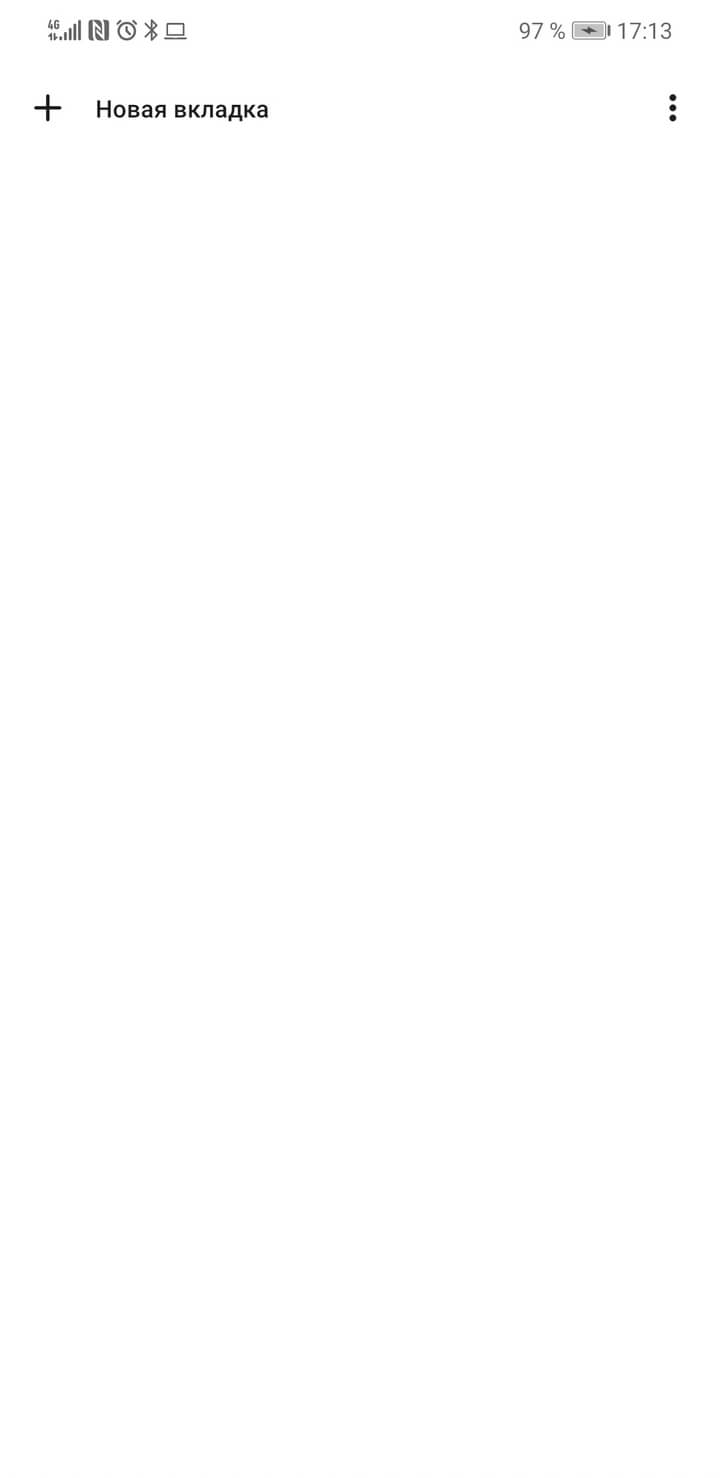
Откройте «Настройки», выберите раздел «Уведомления».
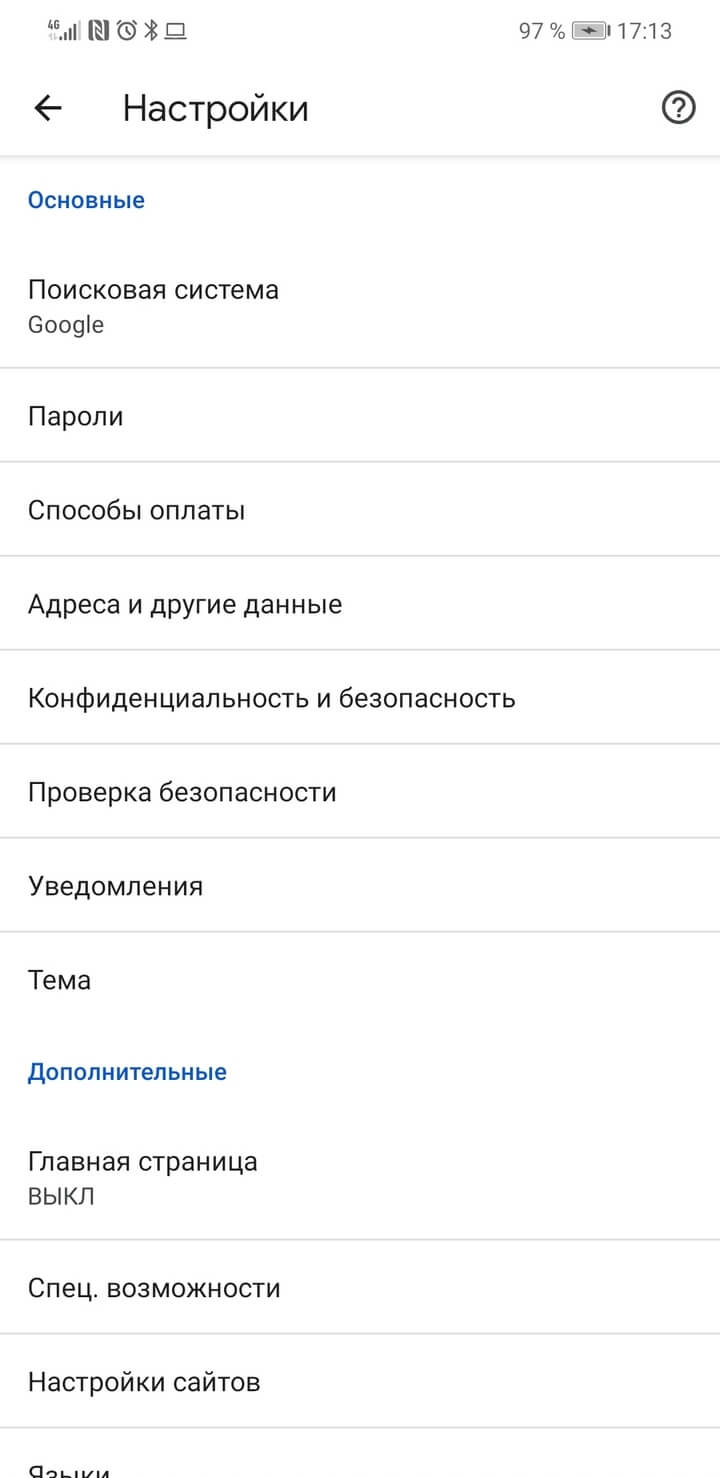
Здесь можно отключить общие оповещения, например о завершённых скачиваниях или предлагаемом контенте. Хотите отключить все уведомления от сайтов — переведите кнопку Show notifications в положение «Выключено». Либо снимите галочки с тех сайтов, с которых точно не хотите получать оповещения.
Как убрать функция клавиш громкости с экрана самсунг или редми
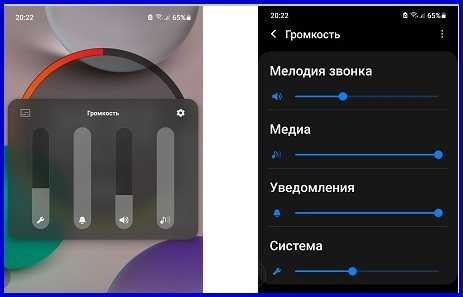
Функция клавиш громкости, несомненно, не лишняя, вот только бываю случаи что убрать значок не получается.
Панель настройки звука как бы приклеивается и не то, что управление зашкаливает она не убирается.
Есть универсальный способ убрать шкалу регулировку громкости, но вначале как говорят медики нужно узнать причину почему регулятор завис.
Ниже расскажу, что делать. Покажу как вообще отключить ползунок управления клавишами, как убрать этом микшер и почему так случается.
Универсальный способ убрать значок громкости
Чтобы убрать панель управления громкостью просто зажмите сделать тише и питание. Держите пока экран полностью не выключится.
Затем можете клавиши отпустить. Через секунду-две телефон Самсунг или Xiaomi запустится и начнет работать как прежде.
Ситуация в большинстве случаев больше не повторяется, но все же бывает, что все начинается по-новому.
Тогда пока не выясните причину можете вообще убрать управление кнопками. Для этого (на самсунг, на ксиоми редми немного по-другому) в настройках перейдите в «Звуки и вибрация».
Затем выберите «Громкость» (в будущем будете управлять звуком здесь) и снизу придвиньте ползунок влево напротив «Функция клавиш громкости».
Потом, когда все образумится, возможно с выходом обновления все восстановите как было раньше.
Почему не убирается значок настройки громкости
Нет однозначного ответа почему не получается убрать шкалу регулятор звука. Это может быть недоработка системы и обновление ее исправит. Также часто невозможно убрать микшер громкости из-за установки посторонних приложений.
Чтобы это проверить вам нужно запустить телефон в безопасном режиме. Тогда посторонние приложения не будут запущены.
Если в безопасном режиме телефон ведет себя нормально, то удаляйте по очереди приложения, которые установили и смотрите как ведет себя функция клавиш.
Последняя причину самая страшная. В ваш телефон самсунг или редми могла попасть влага и кнопка звука замкнула. Тогда без сервиса не обойтись, но надеюсь это не ваш случай.
Как выйти из демонстрационного режима или отключить его на телевизоре?
Как выйти из демонстрационного режима или отключить его: Выберите тип телевизора
Чтобы выйти из демонстрационного режима или отключить его в меню настроек, выберите тип модели вашего телевизора:
- Android TV и Google TV
- Серия WxxxB / XxxxB
- Серия W5xxD / WD60x_W60xD_WD65x_W65xD / WD75x_W75xD
- Другие телевизоры BRAVIA TV
Android TV и Google TV
Задайте для параметров Демонстр. режим и Режим отключения изображения значение Выкл.
- Откройте окно Настройки.
- С помощью кнопки быстрых настроек(для моделей 2019 или более позднего года выпуска)
- На пульте дистанционного управления нажмите кнопку (быстрые настройки).
- Выберите Настройки.
- На пульте дистанционного управления нажмите кнопку HOME.
- Выберите Настройки.
- Выберите Система → Настройки для демонстрации в магазине → Задайте для параметров Демонстр. режим и Режим отключения изображения значение Выкл. (Android™ 10)
- Выберите Настройки устройства → Настройки для демонстрации в магазине → Задайте для параметров Демонстр. режим и Режим отключения изображения значение Выкл. (Android 9)
- Выберите Настройки для демонстрации в магазине → Задайте для параметров Демонстр. режим и Режим отключения изображения значение Выкл. (Android 8.0 или более ранней версии)
Примечание. В зависимости от продукта, для отмены данного режима также можно удерживать кнопку TV на боковой панели телевизора.
- [A] Серия X9400C, вид сзади
- [B] Серия X8500C, вид сзади
Серия WxxxB / XxxxB
Задайте для параметров Демонстр. режим и Режим отключения изображения значение Выкл.
- Нажмите кнопку HOME на пульте дистанционного управления.
- Выберите Настройки на главном экране.
- Выберите Настройки или Настройки системы.
- Если на телевизоре вашей модели требуется выбрать Настройки системы, выберите Общие настройки, а затем перейдите к шагу 4.
- Если на телевизоре вашей модели требуется выбрать Настройки, сразу перейдите к шагу 4.
- Выберите Настройка для витрины магазина.
- Отобразятся параметры Демонстр. режим и Режим отключения изображения.
- Задайте для параметров Демонстр. режим и Режим отключения изображения значение Выкл.
Серия W5xxD / WD60x_W60xD_WD65x_W65xD / WD75x_W75xD
- Выполните сброс к заводским настройкам.
- После завершения сброса к заводским настройкам будет отображен экран первоначальной настройки.
- В процессе начальной установки на экране Расположение выберите Дом.
Другие телевизоры BRAVIA TV
ПРИМЕЧАНИЕ. Если ни одно из указанных выше решений не помогло устранить проблему, выполните сброс к заводским настройкам.
Для просмотра этого видео в Youtube примите все файлы cookie.
Зайдите в настройки файлов cookie ниже и включите сохранение файлов cookie для Youtube в разделе «Функциональные».
Как убрать с экрана самсунга окно медиа
Как отключить панель мультимедиа и устройств в обновлении Android 10 на Galaxy S10 и Note 10
После яркого и успешного дебюта One UI в прошлом году на Samsung оказывается давление, чтобы он выпустил еще один легкий и эффективный пользовательский интерфейс. Основываясь на последней версии Android 10 от Google, в этом году Samsung представила вторую версию One UI — One UI 2, и мы не можем не быть оптимистичными.
У нас всего пара недель до начала бета-программы One UI, и компания уже выпустила второе обновление для бета-версии. Честно говоря, запусковая версия была не самой безупречной работой Samsung. Но второй вариант в этом отношении является значительным улучшением.
Samsung в значительной степени сохранила внешний вид прошлогоднего One UI, но все же есть некоторые тонкие настройки и уточнения. Одним из таких включений является СМИ | Панель устройств прямо под ползунком яркости. Это полезно, если вы находитесь в экосистеме Samsung SmartThings и у вас есть несколько устройств, к которым вы регулярно подключаетесь. В противном случае бар может показаться немного навязчивым.

К счастью, Samsung понимает, что эта функция может быть не так полезна для многих пользователей, и предоставила нам возможность скрыть ее навсегда.
Вот как отключить панель мультимедиа и устройств на Galaxy S10 / Note 10, работающем с One UI 2.
Шаг 1: потяните Панель быстрого доступа всю дорогу вниз. (То есть дважды потяните панель уведомлений.)
Шаг 2. Нажмите на вертикаль трехточечный значок в правом верхнем углу (рядом со значком настроек).
Как убрать виджеты с рабочего стола Android
Очень распространенный вопрос среди обладателей смартфонов с операционной системой андроид – как убрать виджеты с рабочего стола. Но прежде, чем ответить на этот вопрос, давайте разберемся, что такое виджеты.
Виджет – это часть программы, которая выполняет какую-то функцию приложения без самого приложения. Например, у вас на телефоне установлен сервис «Яндекс», а вот «Яндекс погода» или «Яндекс новости» будут виджетами, которые могут работать самостоятельно.
Для удобства их часто переносят на рабочий стол смартфона, тем самым экономя время на его поиске.
Кнопки Мультимедиа и Устройства в шторке One UI 2: как убрать
Помимо таких весьма интересных и полезных новшеств, как, к примеру, встроенная функция записи экрана и улучшенные жесты, в One UI 2 традиционно не обошлось и без явно избыточных фич, вроде кнопок Мультимедиа и Устройства в шторке.
В целом, конечно, обе эти новые кнопки в шторке не так, чтобы совсем уж ненужные.
С помощью одной проще делать ярлыки для различных мультимедийных приложений (для YouTube, к примеру), а с помощью другой — можно быстро перейти к списку подключенных к смартфону беспроводных девайсов (и оперативно глянуть, скажем, настройки наушников Galaxy Buds).
А с другой стороны, когда эти дополнительные функции не особо актуальны и давно привык делать и открывать то же самое по-другому, то толку от этих кнопок никакого, и они только место занимают на экране.
как убрать кнопки Мультимедиа и Устройства со шторки в One UI 2
Разработчики нового интерфейса о целесообразности, скажем так, фиксированного наличия этих кнопов на Панели быстрых настроек (она же — шторка), по всей видимости, тоже размышляли.
И, надо отдать им должное, предусмотрительно оставили в настройках специальный их выключатель.
Так что, если кнопки Мультимедиа и Устройства начинают мешать, то:
- открываем шторку полностью (двойным свайпом сверху-вниз по экрану);
- тапаем 3 точки в правом верхнем углу панели (прямо над значками);
- в появившемся меню жмем «Сетка кнопок«;
- далее отключаем опцию «Показывать Мультимедиа и Устройства» (слайдер — в положение Выкл);
- тапаем «Готово«.
Вот и всё. Кнопки Мультимедиа и Устройства в шторке вашего Galaxy мешать больше не будут. А если они снова понадобятся, то вы теперь знаете, где и как их включать:
Похожие публикации:
- Что означает красная линия в холодильных ларях
- Что перевозят камазы
- Что такое bravia
- Что такое id партнера
- С помощью кнопки быстрых настроек(для моделей 2019 или более позднего года выпуска)