Убираем тему на Хонор и избавляемся от лишнего хлама

Как убрать тему на Хонор? Войдите в раздел Темы, кликните на пункт Я, войдите в интересующий раздел, выделите один или несколько вариантов, а после жмите Удалить. При желании можно выбрать и установить другой стиль оформления из предустановленных, платных или бесплатных. Ниже рассмотрим, как заменить / отключить сюжет на Honor, и можно ли удалить лишнее.
Как убрать с телефона
Через некоторое время пользования смартфонов часто возникает вопрос, как убрать тему с телефона Honor, и заменить ее на «свежее» оформление. В таком случае сделайте следующие шаги:
- Найдите одноименную папку Темы на рабочем столе. Она доступна сразу после покупки устройства.
- Перейдите в раздел Категории.
- Выберите подходящий вариант, к примеру, ТОП платных, ТОП бесплатных или ТОП новых или верните стандартный вариант.
- Войдите, к примеру, в ТОП бесплатных.
- Посмотрите доступный вариант.
- Жмите на него.
- Кликните на кнопку Бесплатная загрузка и установите стиль оформления.
Таким способом можно убрать тему на Хонор 10 или другой модели смартфона, а после изменить оформление на рабочем столе. Как вариант, задействуйте стандартный вариант. Для этого:
- Сделайте пункт 1 прошлой инструкции.
- Кликните на пункт Я.
- Внизу найдите нижний раздел Предустановленные …
- Выберите один из доступных сюжетов.
- Жмите на него и кликните Применить.
Теперь вы знаете, как отключить тему на Хонор 10 или другой модели. При наличии денег купите платный вариант оформления по цене, которая указана непосредственно на картинке.
Если вам не подходит ни одно из предложенных решений, существует еще один способ, как убрать тему с телефона Хонор 10 и установить другую. Сделайте следующие шаги:
- Войдите в Плей Маркет.
- Внесите в поисковой строке интересующий запрос.
- Выберите один из доступных вариантов.
- Установите приложение.
- Примените его и замените старый сюжет.
Теперь вы знаете три способа, как сбросить тему на Хонор и установить новый вариант. Ее можно убрать с помощью стандартного и предустановленного приложения.
Как удалить
Теперь рассмотрим, как удалить тему на Хонор Андроид, если в ней вообще нет необходимости. Такой шаг может потребоваться в случае, когда софт занимает место на смартфоне, которое необходимо освободить.
Сразу отметим, что отменить предустановленную тему на Хонор можно, а вот удалить ее не получится. Это можно сделать только при наличии прав рут на смартфоне. Что касается двух других случаев, о которых мы говорили выше, здесь возможны изменения.
При использовании стандартного приложения:
- Войдите в папку Темы.
- Кликните на пункт Я.
- Войдите снова в одноименный раздел.
- Выберите тот сюжет, который вы хотите убрать (удалить полностью).
- Нажмите ее и удерживайте картинку до появления отметки справа внизу.
- Кликните на кнопку Удалить с символом корзины, которая появляется внизу.
Теперь вы знаете, как удалить тему с телефона Хонор 10 или другого устройства. При этом убрать можно один или несколько стилей оформления.
Если вы ставили приложение, сделайте следующее:
- Войдите в Настройки.
- Перейдите в раздел Приложения.
- Найдите в списке установленный ранее софт.
- Войдите в него и жмите Удалить.
Таким способом можно убрать лишние программы для изменения стиля оформления и освободить пространство на мобильном устройстве. В дальнейшем следуйте рассмотренным выше инструкциям и меняйте иконки, тип надписей и картинки на рабочем столе.
Теперь вы знаете, как сбросить тему на Хонор, и как ее полностью убрать со смартфона. Для защиты устройства от вирусов пользуйтесь только официальной папкой с платными и бесплатными вариантами оформления для смартфона. При этом периодически не забывайте чистить место путем удаления лишнего контента.
В комментариях поделись, каким способом вам удается убрать обои на Хонор, какие возникали трудности в оформлении, и как их удалось решить.
Как вернуть исходную Тему на экран смартфона HUAWEI (honor)?

.
Одно из последних новшеств, применяемых на смартфонах, это возможность изменения внешнего вида всех экранов телефона. Это называется смена “Темы” телефона.
Тема телефона – это результат творческой работы дизайнера, состоящая из набора всех основных экранов телефона, которые были разработаны в едином стиле. В результате установки такой Темы на телефон мобильное устройство приобретает уникальный собственный стиль, соответствующий «стилю жизни» его владельца.
Приложение «Темы», которое входит в стандартный набор программ смартфонов HUAWEI и honor, позволяет каждому владельцу телефона подобрать собственную Тему из большой библиотеки Тем, и установить её на собственный аппарат. Смена Темы не составляет большого затруднения, и поэтому их можно менять в соответствии с собственным «настроением».
Но в какой-то момент, может возникнуть потребность возврата к исходной Теме, которая была установлена на смартфоне ещё на заводе. Предустановленная Тема, как правило, носит название «Default», что с английского означает «значение по умолчанию», «стандартная настройка».
Тема «Default» хороша тем, что она была проработана для данного аппарата с учётом его технических особенностей и выглядит в «классическом стиле».
Поэтому многие, “наигравшись” с экспериментальным стилем новых Тем из интернета, регулярно возвращаются к классической Теме «Default».
А как восстановить предустановленную Тему на телефоне HUAWEI (honor)?
В новой версии приложения «Темы» это делается очень просто.
Порядок восстановления предустановленной (исходной) Темы на телефоне HUAWEI (honor):
1. Запускаем приложение «Темы».

2. В приложении «Темы» выбираем раздел «Я» в нижней части экрана.

3. В разделе «Я» – установки и настройки Тем телефона, есть пункт «Предустановленные темы». В этом пункте как раз и находится предустановленная Тема «Default».
Для установки исходной Темы «Default» нужно нажать на иконку этой Темы.
Нужно отметить, что все остальные Темы, которые были скачены на ваш телефон, находятся в разделе «Мои темы». В дальнейшем именно из этого раздела и нужно будет устанавливать все остальные скаченные вами новые Темы.

4. Далее нужно нажать на кнопку «ПРИМЕНИТЬ».

5. Все. Первоначальная Тема возвращена на своё прежнее место и на нашем Главном рабочем экране телефона уже знакомые вам обои исходной Темы «Default».
Как убрать тему на хуавей
Не смотря на огромное количество всевозможных тем для оболочки EMUI, не каждая из них является действительно стоящей, а места занимает прилично (хотя опробовав такую тему однажды, уже никогда не захочется ее использовать повторно). Как же удалить тему на Хонор и тем самым высвободить пространство для хранения более стоящей информации?
Инструкция
Заходим в приложение “Темы”, в нижней части экрана переключаемся на вкладку “Я” и там нажимаем на подраздел “Мои темы”.
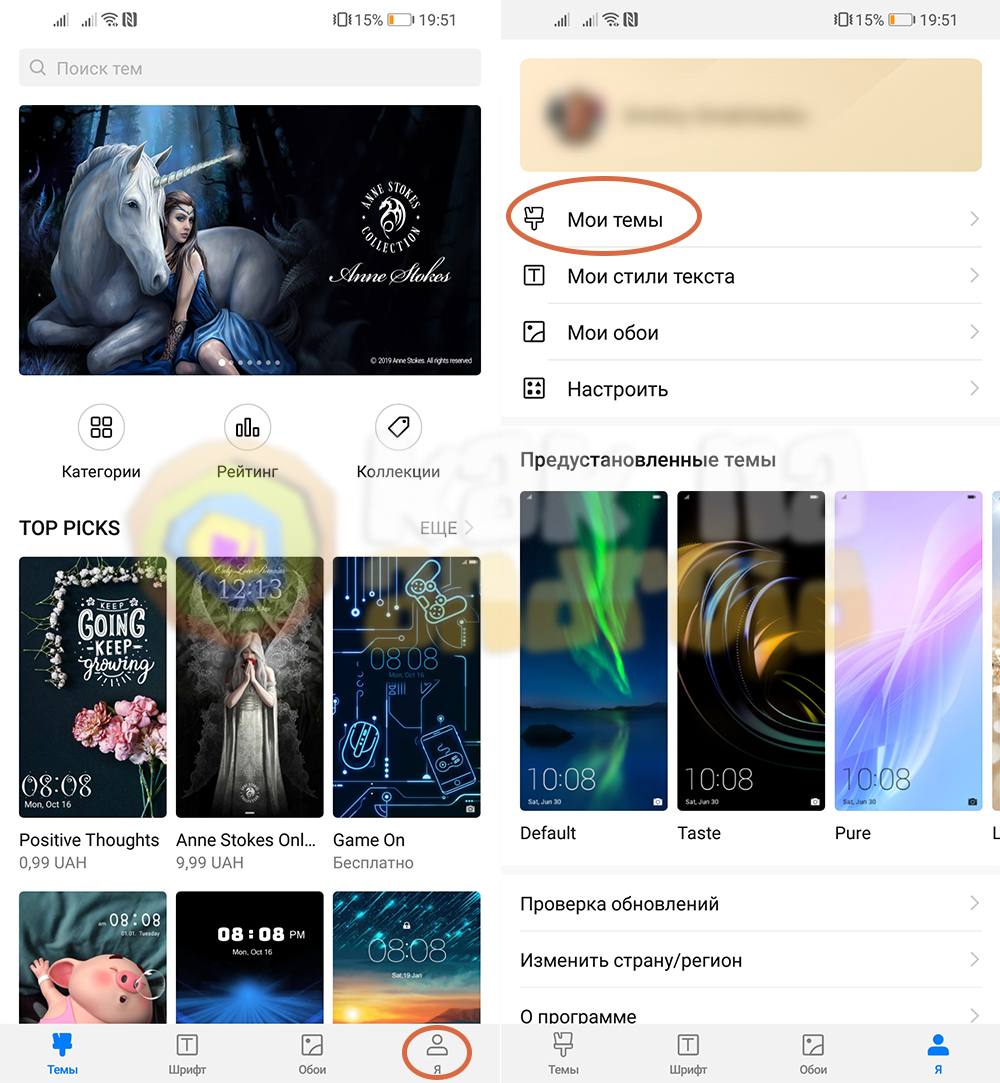
Откроется список установленных тем (кроме тех, которые вшиты непосредственно в саму прошивку), где выбираем ту, которую необходимо удалить и в нижней части экрана нажимаем на иконку мусорной корзины.
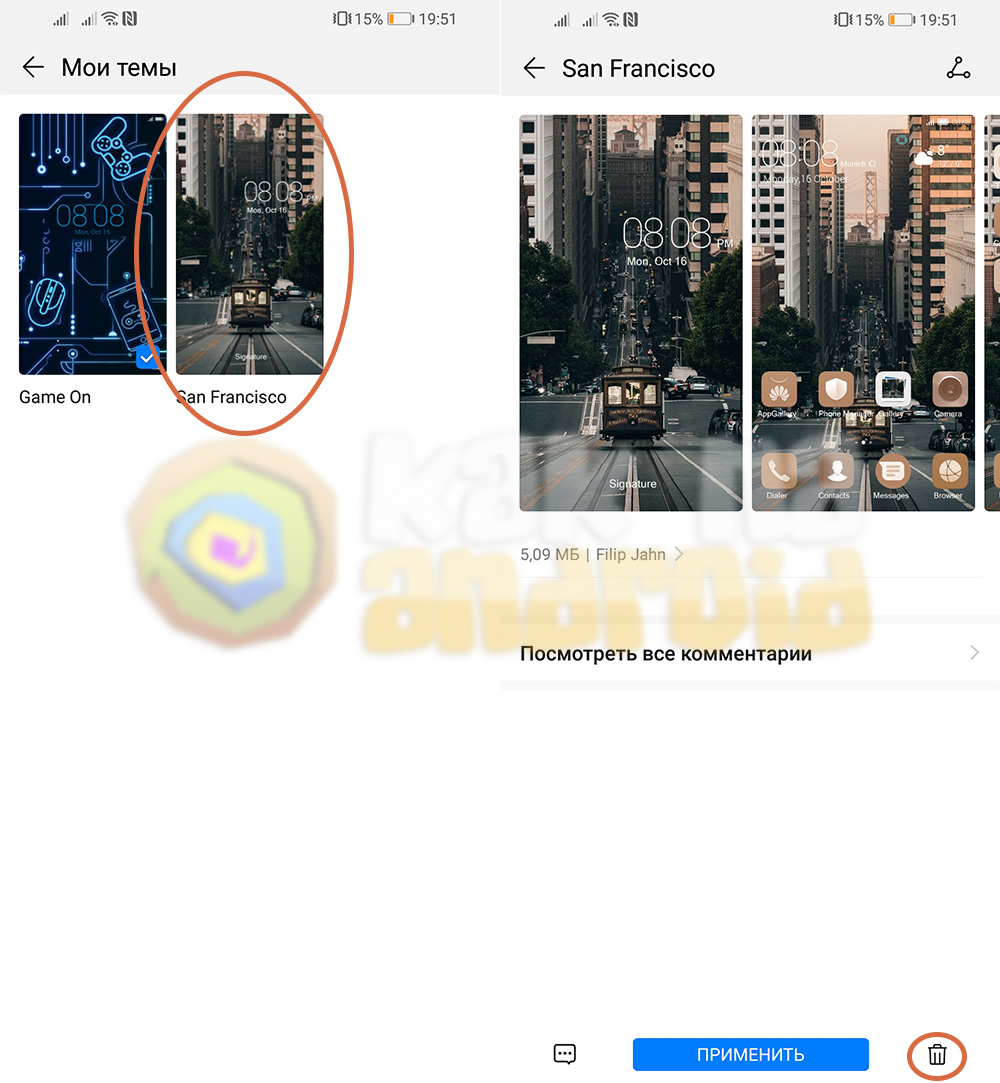
На вопрос “Удалить эту тему?” отвечаем “Удалить”.
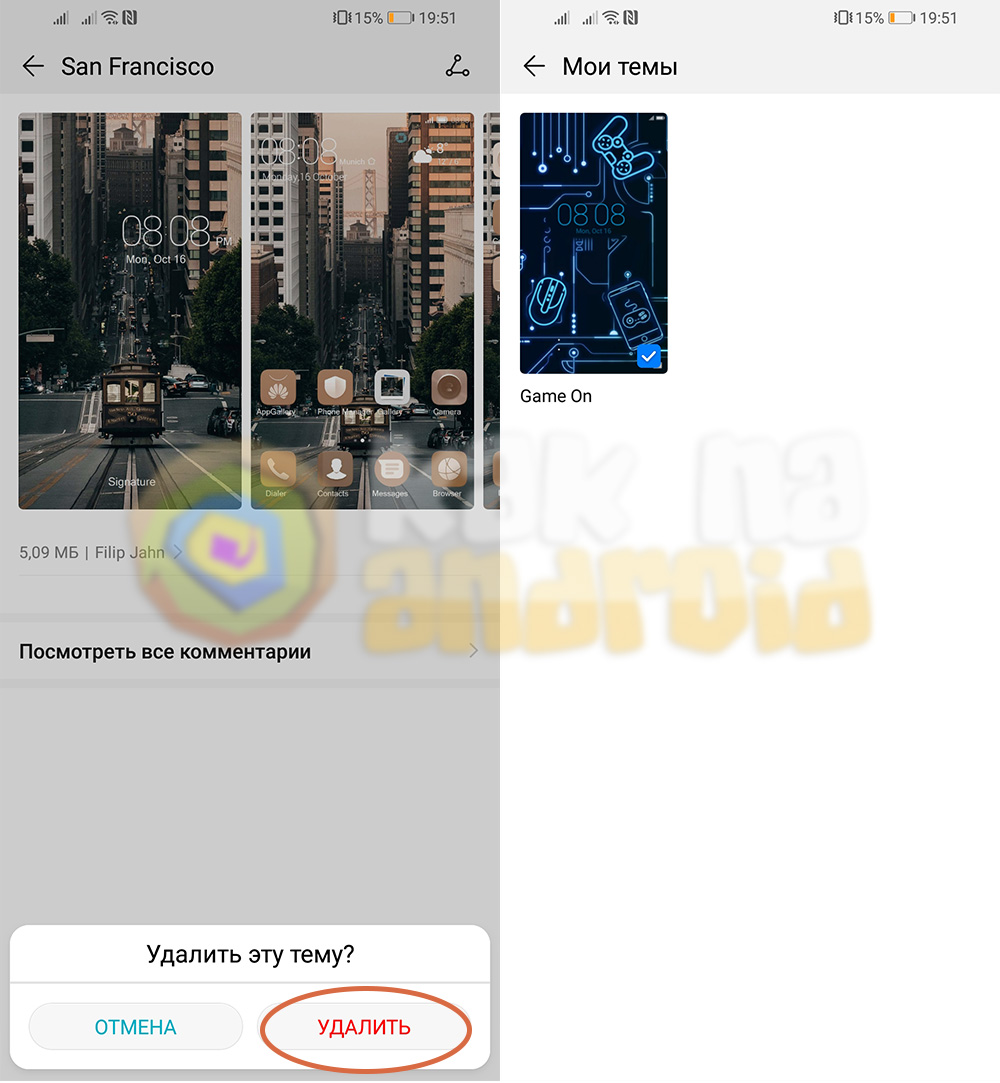
После этого ненужная тема Honor будет удалена из памяти мобильного устройства.
Для массового удаления ненужных тем можно воспользоваться приложением “Проводник” или любым другим файловым менеджером.
Принцип прост: заходим во внутреннюю память смартфона и открываем папку Huawei/Themes, выделяем ненужны файлы тем (каждая из которых является архивом с разрешением hwt) и удаляем их.
Другие полезные инструкции:
- Как поменять местами кнопки на Хонор
- Как убрать кнопки на Хонор
- Как поменять цвет клавиатуры на Хонор
Вам помогло? Оцените статью:
/rating_on.png) (4 гол., 5,00)
(4 гол., 5,00)
Помощь — Темы, Обои, Иконки для Huawei и Honor
Small Theme (Малая) изменяет Обои, Экран блокировки и иконки части приложений или наиболее популярных. Medium Theme (Средняя) функционал Small Theme, а также изменяет Лаунчер, Сообщения Huawei, Контакты, Телефон (звонилка), Уведомления. Large Theme (Полная) функционал Medium Theme, а так же Компас, приложение Темы HUAWEI, Музыка и многие другие системные приложения и сервисы для максимального эффекта изменения вида оболочки вашего смартфона.
Почему тема применилась не полностью (в файлах меню другого цвета)?
- Заходим в Настройки — Управление — Специальные возможности — Отключаем «Дополнительные визуальные эффекты».
- Перезагружаемся (Обязательно!)
- Далее, заходим в Настройки — Система — Для разработчиков — Устанавливаем Анимация окон, переходов и скорость анимации со значением 1х. Важно: Если вы в дальнейшем опять зайдете в «Специальные возможности» — придется эти операции повторить заново
Я не вижу загруженную темы в списке моих тем приложения Темы Huawei
Скорее всего приложение в данный момент обновляет список ваших тем, как только оно обработает новую тему она появится в списке. Ускорить процесс можно перезапуском приложения Темы до появления в списке (смахните из недавних или остановите через список приложений). Так же можно открывать разные онлайн разделы приложения. Крайний вариант — очистить кеш. Если нет ошибок при загрузке и тема не появляется после всех манипуляций — обратитесь в поддержку через любой удобный способ
После установки темы с телефоном что-то не так.
Такое встречается на версиях ниже EMUI 8, к сожалению, эту проблему невозможно решить без сброса телефона до заводских настроек, это связано с тем, что тема оформления не подходит вашему телефону по каким-либо параметрам. Чтобы восстановить заводские настройки, вам нужно удерживать нажатой кнопку регулировки громкости + и кнопку питания, чтобы переключаться в режим восстановления, а затем нажать кнопку «Factory Reset». Внимание: это приведет к потере всех данных во внутренней памяти