Как удалить аккаунт Гугл: все способы, последствия и варианты восстановления
Сегодня Google аккаунт есть практически у любого человека. Он не только нужен для доступа к сервисам американской компании, но и для полноценной работы любого смартфона на Андроид. Учетная запись хранит в себе много информации, и со временем она становится не нужна. В таком случае рекомендуется удалить аккаунт Гугл, чтобы защитить персональные данные, а также избавиться от навязчивых уведомлений, которые то и дело напоминают о существовании еще одного профиля.
Не удаляйте аккаунт, пока не узнаете о последствиях
Удален Гугл аккаунт — последствия
Прежде чем избавляться от учетной записи, стоит внимательно изучить, что произойдет, если аккаунт будет удален. Вы потеряете все данные, которые были привязаны к профилю, а именно:
- письма, документы, календари и фото;
- доступ к сервисам Google;
- подписки и покупки, оформленные через Google Play, Google Drive, YouTube и другие сервисы.
Таким образом, будет стерто все, что касается вашей учетной записи. На тот случай, если вы хотите удалить Гугл, но желаете сохранить контент, предусмотрено скачивание данных профиля. О том, как это работает, мы поговорим чуть позже, а пока перейдем к первому способу избавления от аккаунта.
Как удалить аккаунт Гугл с телефона
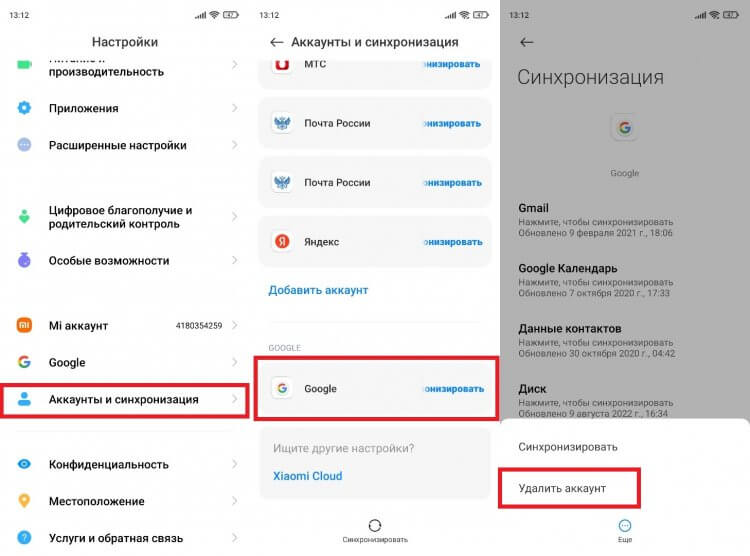
Если вы не хотите терять контакты, фото и другой контент, а просто желаете, чтобы на вашем телефоне не было учетной записи, то можете выйти из аккаунта Гугл. Для этого обратитесь к следующей инструкции:
- Откройте настройки устройства.
- Перейдите в раздел «Аккаунты» (может называться по-другому).
- Выберите «Google».
- Тапните по названию нужной учетной записи.
- Нажмите кнопку «Еще», а затем — «Удалить аккаунт».
После выхода аккаунт продолжит работать на других устройствах
Пускай вас не пугает кнопка «Удалить», ведь после ее нажатия будет осуществлен лишь выход из учетной записи на текущем смартфоне. Вы в любой момент сможете повторно авторизоваться, используя логин и пароль. Кстати, это не единственный способ выхода из Гугл. Если вы готовите телефон к перепродаже или не имеете доступа к нему, изучите дополнительные варианты. Ну а мы перейдем к особенностям полного удаления аккаунта.
Как удалить удаленный аккаунт Гугл
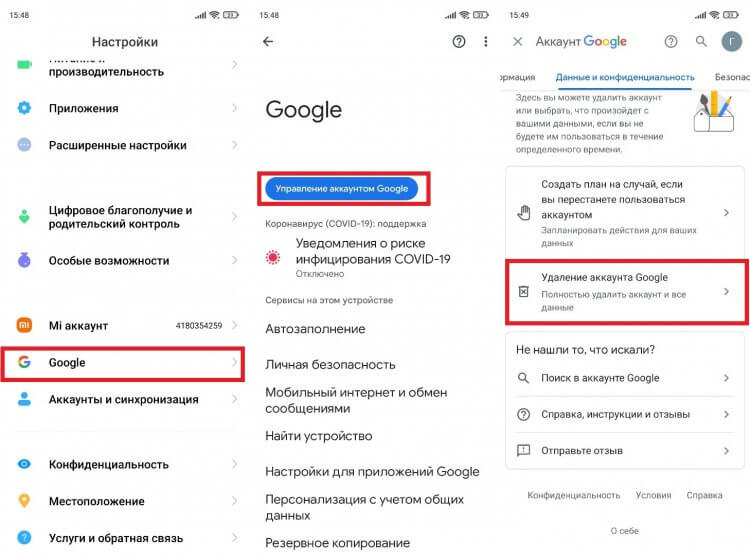
Если вы вышли из учетной записи, но так и не разобрались, как удалить аккаунт Гугл навсегда, то предлагаем следующую инструкцию. К ней можно обратиться на любом устройстве, будь то телефон, планшет компьютер или телевизор. Главное условие — наличие доступа к интернету, а также знание логина и пароля от учетной записи. Вот, как удалить аккаунт Гугл на телефоне:
- Откройте настройки смартфона.
- Перейдите в раздел «Google».
- Нажмите кнопку «Управление аккаунтом Google».
- Откройте вкладку «Данные и конфиденциальность», а затем — «Удаление аккаунта Google».
Без пароля удалить аккаунт не получится
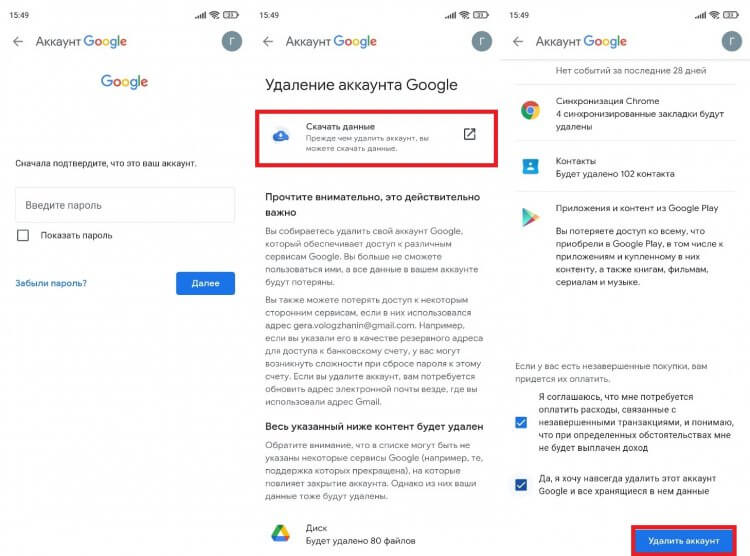
Не удаляйте аккаунт, пока не сохраните все данные
Если в настройках телефона отсутствует раздел «Google», то можно удалить аккаунт через браузер. Откройте главную страницу Гугл и авторизуйтесь, после чего перейдите в раздел «Управление аккаунтом Google» и выполните действия, изложенные в пунктах 4-7 предыдущей инструкции.
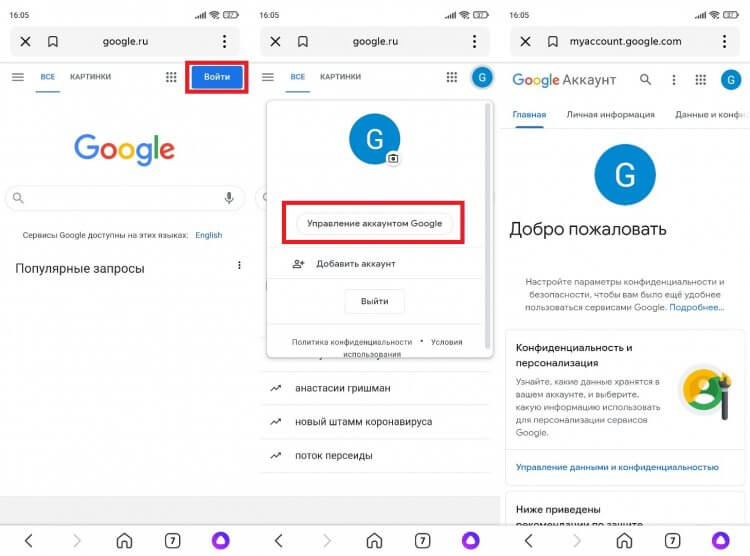
Также удаление аккаунта доступно через любые сервисы Google
Если все сделано верно, то в следующий раз, когда вы попытаетесь авторизоваться в учетной записи Google, на экране появится сообщение «Аккаунт удален». У вас останется шанс восстановить доступ к Гугл, но только при соблюдении определенных условий, о которых речь пойдет далее.
Как восстановить аккаунт Гугл
Если человек забыл пароль Гугл, то он может вернуть доступ к учетной записи, если нажмет в окне авторизации соответствующую кнопку. Далее останется следовать инструкциям, которые появятся на экране. Если же человек удалил аккаунт Гугл, и теперь не знает, как восстановить доступ, то действовать придется иначе, а именно так:
- Введите логин от Гугл-аккаунта.
- При появлении сообщения «Аккаунт удален» нажмите кнопку «Попытаться восстановить его».
- Если к учетной записи был привязан номер телефона, то вы можете воспользоваться кодом подтверждения для восстановления доступа.
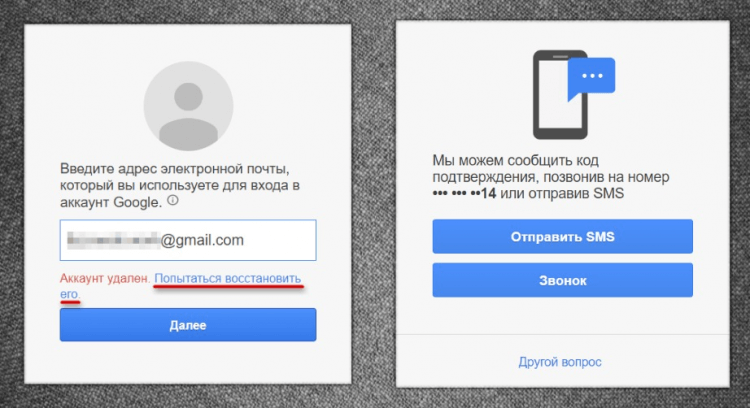
Восстановить аккаунт можно несколькими способами
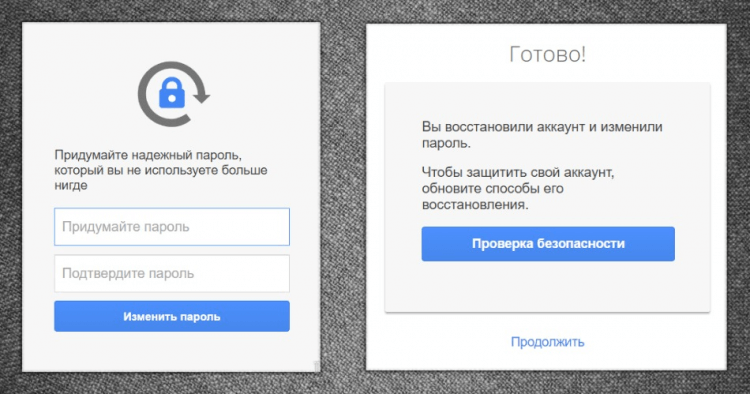
Как только будет придуман пароль, аккаунт восстановится
Важная деталь: восстановить аккаунт Гугл можно в течение 20 дней с момента его удаления. Далее подобная возможность исчезнет, и вам придется создавать новую учетную запись для доступа к сервисам Google. Поэтому не торопитесь удалять аккаунт, пока не сохраните все данные, привязанные к нему.

Теги
- Компания Google
- Новичкам в Android
12 эффективных способов удаления аккаунта Google с мобильных устройств
При подготовке к продаже смартфона или планшета, работающего на базе операционной системы Android, у пользователей часто возникают проблемы с удалением аккаунта Google. Особенно это актуально для владельцев устройств наиболее дорогого сегмента, в которых зачастую используется двойная защита от удаления Google-аккаунта.
Обновлено: 2023-06-01 17:35:09 Кристина Горбунова автор материала
Различные способы удаления аккаунта Гугл с мобильных устройств
Отвязать устройство от электронной почты Gmail можно различными способами: непосредственно в самом мобильном устройстве или с помощью компьютера. Особенности удаления аккаунта Google напрямую на смартфоне или планшете зависят от программного обеспечения конкретного устройства.
Зачем нужно удалять учетную запись Гугл?
Бывает так, что пользователь теряет данные для доступа к своему Google-аккаунту или приобрел новый смартфон или планшет, а со старого все данные необходимо удалить.
Как удалить аккаунт Гугл с устройства?
Удалить аккаунт Google можно двумя способами: навсегда удалив из всемирной паутины или же просто стерев его из памяти мобильного устройства.
На смартфоне
В смартфоне предусмотрено удаление аккаунта через настройки и мобильный браузер. Не все устройства поддерживают второй метод, поэтому рекомендуется работать именно с параметрами смартфона.
Через меню «Настройки»
Алгоритм действий будет следующим:
- Откройте настройки.
- Найдите пункт « Аккаунты ». Если такого раздела нет, то поищите «Пользователи и аккаунты» или раздел с похожим названием.
- Выберите аккаунт, который требуется стереть. Нажмите на кнопку « Удалить ».
- При отсутствии на смартфоне других Google-аккаунтов у пользователя запросят пароль к почте Gmail и защитный код мобильного устройства.
Через мобильный браузер
Порядок действий будет схож с предыдущим способом:
- Запустите браузер, авторизуйтесь в Gmail.
- Перейдите на вкладку « Управление аккаунтом ».
- В панели управления найдите вкладку « Данные и персонализация ».
- Найдите раздел « Скачивание, удаление и планирование », а уже в нем вкладку « Удаление сервиса или аккаунта ».
- Выберите аккаунт, подлежащий удалению. После подтверждения этого действия вся информация о пользователе будет стерта с устройства.
На ПК
При необходимости пользователь может полностью удалить Google-аккаунт. Для этого необходимо открыть Google-почту на компьютере (с помощью наиболее удобного браузера). Порядок действий следующий:
-
Откройте ссылку https://myaccount.google.com/. Перейдите во вкладку « Данные и персонализация ».


Появилось сообщение «Ошибка удаления аккаунта» — что делать?
Бывает так, что описанные выше методы не срабатывают. В итоге после перезагрузки устройства Google-аккаунт остается на месте или возникает ошибка удаления. В этом случае порядок действий немного поменяется.
Прекращение синхронизации
На китайских смартфонах часто по умолчанию активирована автоматическая синхронизация Google-сервисов. Чтобы удаление Google-аккаунта прошло без каких-либо проблем, её необходимо отключить. Для этого:
- Откройте настройки мобильного устройства.
- Найдите вкладку « Синхронизация ».


Изменение учётной записи в приложении Gmail
- Запустите приложение Gmail на мобильном устройстве.
- Тапните по иконке профиля, расположенной в правом верхнем углу экрана.
- Кликните по кнопке « Добавить аккаунт ».
- Тапните по пункту «Google» и введите данные новой учетной записи.
- В профиле приложения измените данные со старой учетной записи на новую.
Очистка данных в приложениях
- Откройте « Настройки ».
- Перейдите в раздел « Приложения ».
- Найдите в появившемся списке установленных программ « Аккаунты Google ».
- Нажмите на кнопку « Стереть данные ». Если вы просто очистите кэш, информация о старом Google-аккаунте сохранится.
Добавление второй учётной записи
Потребуется вновь перейти в настройки смартфона. Дальнейший порядок действий будет следующим:
- Найдите раздел « Аккаунты ».
- Кликните по кнопке « Добавить аккаунт ».
- Выберите пункт «Google».
- Введите данные от второй учетной записи. Согласитесь с условиями использования.
- В разделе « Аккаунты » появится второй пользователь.
- Попробуйте сделать новую учетную запись основной.
- Если во время процедуры не возникло каких-либо ошибок, удалите старый аккаунт в этом же разделе.
Удаление с помощью ROOT-прав
ROOT – это права суперпользователя. По умолчанию они недоступны пользователю. Для получения ROOT-прав нужно воспользоваться специализированными программами. Сам алгоритм их активации зависит от модели мобильного устройства. При наличии ROOT-прав процесс удаления аккаунта Google выглядит следующим образом:
- Откройте стандартный проводник или другой файловый менеджер, которым вы пользуетесь.
- Найдите папку Android . В этой папке перейдите в раздел Data и откройте подпапку System .
- Удалите файл ACCOUNTS.DB . Перезагрузите смартфон.
Как выйти из аккаунта Гугл, без удаления аккаунта?
Многие пользователи используют учетные записи для регистрации в социальных сетях, интернет-магазинах, различных сайтах. Полное удаление аккаунта им не требуется. В этом случае можно просто удалить данные учетной записи с мобильного устройства.
На смартфоне
Обычно в смартфоне предусмотрено сразу несколько способов удаления данных учетной записи: через настройки Android, путем смены пароля и при помощи сброса к заводским настройкам.
В настройках Android
-
Перейдите в настройки мобильного устройства.
Как удалить аккаунт Google с телефона Android

Если вам потребовалось удалить аккаунт Google с телефона, задача может иметь два контекста: удаление учетной записи из настроек Android телефона (так, чтобы она не была к нему привязана и удаление произошло только на этом телефоне) или же полное удаление аккаунта Google (так, чтобы её нельзя было использовать ни на каких устройствах). И то и другое легко сделать на вашем устройстве.
В этой инструкции подробно о том, как полностью удалить учетную запись Google с телефона в первом и втором сценарии. Будет продемонстрировано удаление на чистом Android, а также на смартфоне Samsung.
Удаление учетной записи Google на телефоне c чистой ОС Android
Как было отмечено, вам может требоваться одно из двух: удаление учетной записи только на одном телефоне, при этом необходимо в дальнейшем продолжать ею пользоваться на других устройствах, либо полное удаление аккаунта Google без возможности использования в дальнейшем. Начнем с первого варианта.
Как удалить учетную запись Android телефона из настроек устройства (отвязать телефон от учетной записи)
На чистой системе Android шаги будут выглядеть следующим образом (в зависимости от конкретного устройства интерфейс может незначительно отличаться, но логика действий останется той же самой):
- Зайдите в Настройки — Аккаунты.
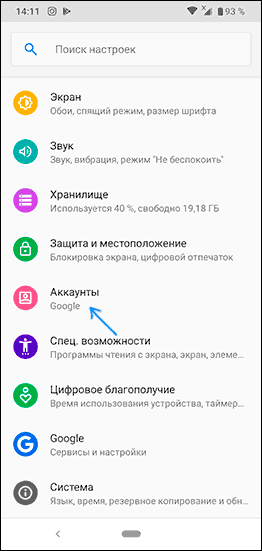
- Нажмите по вашему аккаунту Google в списке аккаунтов.
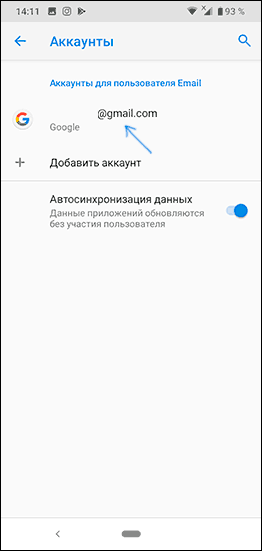
- Нажмите кнопку «Удалить аккаунт».
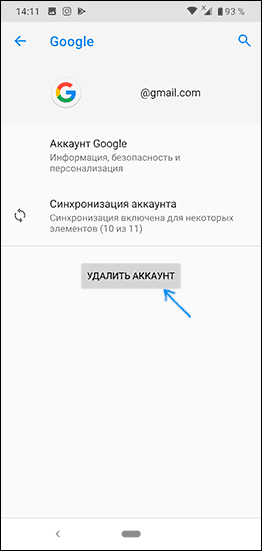
- Для подтверждения может потребоваться ввести графический ключ, пароль или иным образом подтвердить, что аккаунт удаляете именно вы.
После этого аккаунт Google будет удален из настроек телефона и из приложений Google (таких как Play Маркет, Gmail и других). В случае, если в списке аккаунтов отображаются другие учетные записи, которые нужно удалить — повторите с ними те же действия.
В ситуации же когда вы готовите телефон к передаче другому лицу, после удаления учетной записи и отвязки от аккаунта Google может иметь смысл полностью сбросить телефон на заводские настройки и удалить все данные: обычно это доступно в разделе настроек «Система» — «Сброс настроек».
Как полностью удалить аккаунт Google с телефона
Если вам требуется не только убрать учетную запись из настроек вашего телефона, но и полностью удалить аккаунт Google (так, чтобы им нельзя было воспользоваться и где-либо ещё), на Android телефоне с чистой системой вы можете сделать это следующим образом:
- Зайдите в Настройки — Google.
- Нажмите по пункту «Аккаунт Google». На следующей странице перейдите на вкладку «Данные и персонализация».
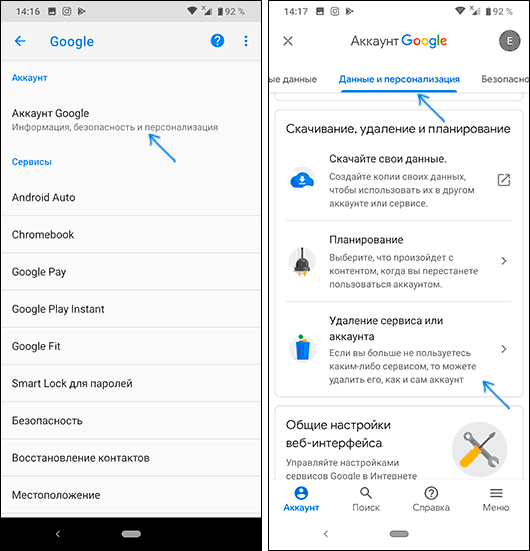
- Пролистайте страницу вниз и найдите пункт «Удаление сервиса или аккаунта».
- На следующем экране в пункте «Удаление аккаунта Google» нажмите «Удалить аккаунт».
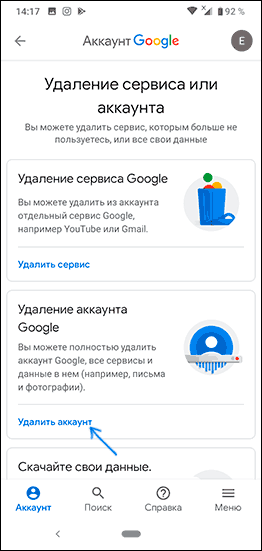
- Подтвердите удаление аккаунта вводом вашего пароля и нажмите кнопку «Далее».
- Последний шаг — прочесть предупреждение перед удалением аккаунта, в котором будет подробно описано, что именно будет удалено. Нужно будет прочитать (пролистать) страницу до конца, отметить пункты о согласии с ответственностью и «Да, я хочу навсегда удалить аккаунт Google и все хранящиеся в нем данные», а затем нажать кнопку «Удалить аккаунт».
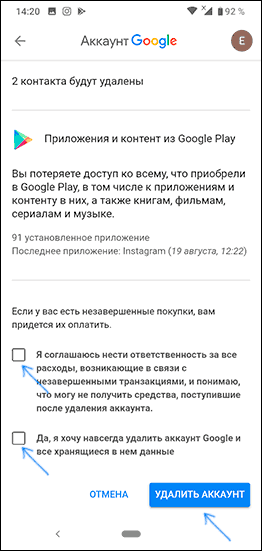
После нажатия кнопки аккаунт Google будет полностью удален не только с телефона Android, но и с серверов компании.
На телефоне Samsung Galaxy
Если у вас Android телефон производства Samsung, удаление аккаунта Google с него (а также других учетных записей, включая собственную учетную запись Samsung) не на много сложнее, разве что есть небольшие отличия интерфейса.
Отвязка учетной записи Google от смартфона Samsung
Если вам нужно просто удалить аккаунт Google и другие аккаунты с телефона, не удаляя их полностью (т.е. на серверах они останутся и вы можете использовать эти учетные записи на другом телефоне или компьютере), это можно сделать так:
- Зайдите в Настройки — Учетные записи и архивация.
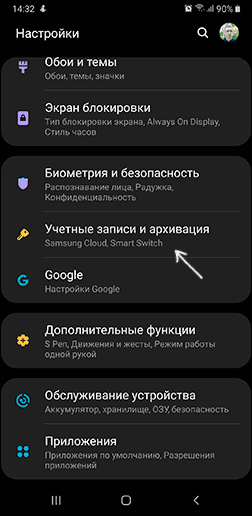
- На следующем экране нажмите «Учетные записи» вверху.
- Выберите учетную запись Google или любую другую, нажмите по ней.
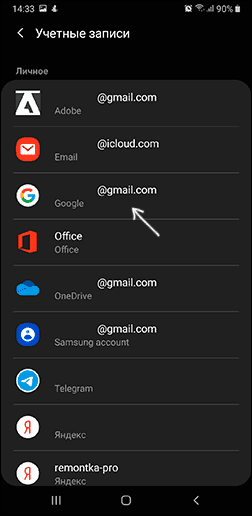
- Нажмите «Удалить учетную запись».
- Подтвердите удаление учетной записи и всех связанных с нею данных. Может потребоваться ввод пароля или ключа разблокировки.
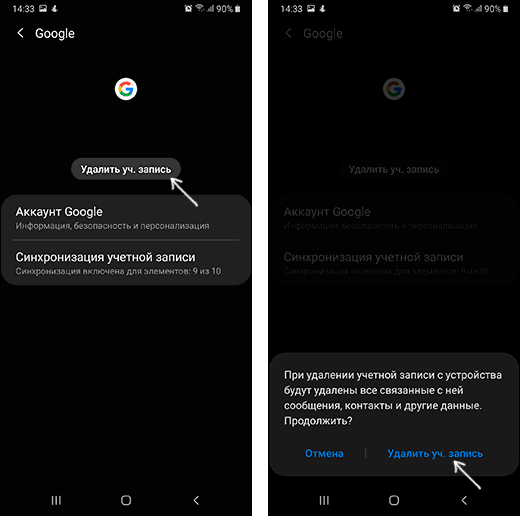
Обратите внимание: если вы выберите учетную запись Samsung account, то для её удаления нужно будет нажать по кнопке меню справа и уже там выбрать пункт «Удалить учетную запись».
Полное удаление учетной записи
Если вы хотите полностью избавиться от аккаунта Google, таким образом, чтобы вход в него стал невозможен ни с каких устройств (закрыть учетную запись навсегда), шаги будут практически теми же, что и для случая «чистого» Android:
- Зайдите в Настройки и выберите пункт Google.
- Нажмите по пункту «Аккаунт Google», а затем перейдите на вкладку «Данные и персонализация».
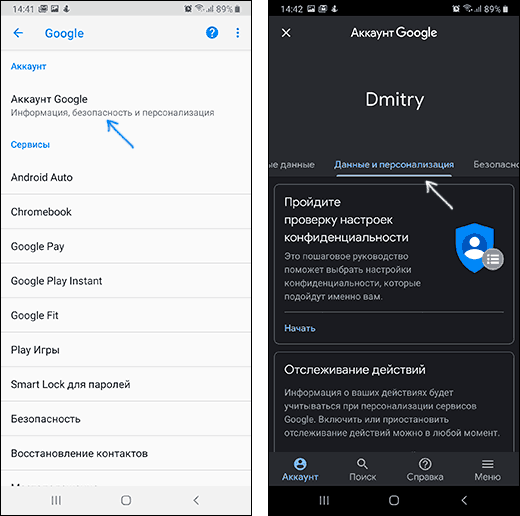
- Найдите раздел «Скачивание, удаление и планирование», нажмите пункт «Удаление сервиса или аккаунта».
- Нажмите «Удалить аккаунт» в пункте «Удаление аккаунта Google».
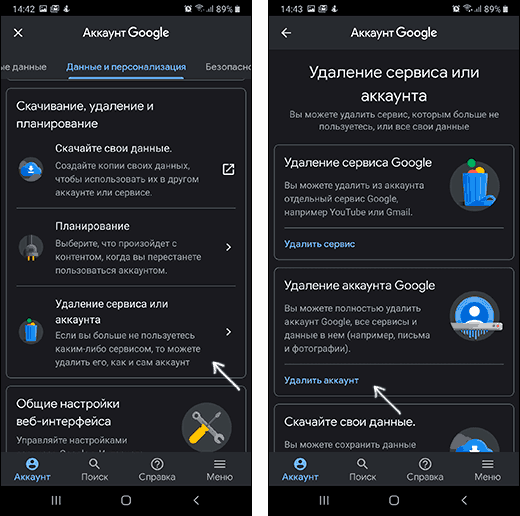
- Введите пароль аккаунта и нажмите «Далее».
- Прочитайте предупреждение об удалении и том, какие именно данные будут удалены, внизу установите две отметки о согласии и нажмите кнопку «Удалить аккаунт».
На этом ваш аккаунт Google будет полностью удален не только с телефона Samsung, но и с серверов Google.
Все действия, описанные в инструкции также доступны в видео-формате. Если при удалении возникают какие-то проблемы, сообщите о них в комментариях, возможно, решение найдется.
А вдруг и это будет интересно:
- Лучшие бесплатные программы для Windows
- Клавиши Alt и Win поменялись местами — как исправить?
- Как открыть Свойства системы Windows 11 и 10
- GlideX — смартфон или планшет в качестве второго монитора и другие возможности
- Как открыть Управление компьютером в Windows 11 и 10
- Панель эмодзи Windows 11 и 10 — как открыть и решение возможных проблем
- Windows 11
- Windows 10
- Android
- Загрузочная флешка
- Лечение вирусов
- Восстановление данных
- Установка с флешки
- Настройка роутера
- Всё про Windows
- В контакте
- Одноклассники
-
Санек Г 24.08.2019 в 08:57
- Dmitry 24.08.2019 в 10:03
- Zan 11.05.2020 в 08:12
Как удалить аккаунт Google: пошаговая инструкция

Пользователь может удалить свой аккаунт Google в любой момент. При этом компания не гарантирует возможность его восстановления в будущем. При удалении аккаунта будут потеряны все данные и контент, связанные с ним, в том числе электронные письма, файлы, календари и фотографии. Также невозможно будет пользоваться теми сервисами Google, для которых нужна авторизация (Gmail, Диск, Календарь или Google Play). Наконец, пользователь потеряет доступ к подпискам и приобретенному через этот аккаунт контенту на YouTube и в Google Play. В качестве альтернативы пользователь может удалить ненужные сервисы, связанные с его аккаунтом Google.
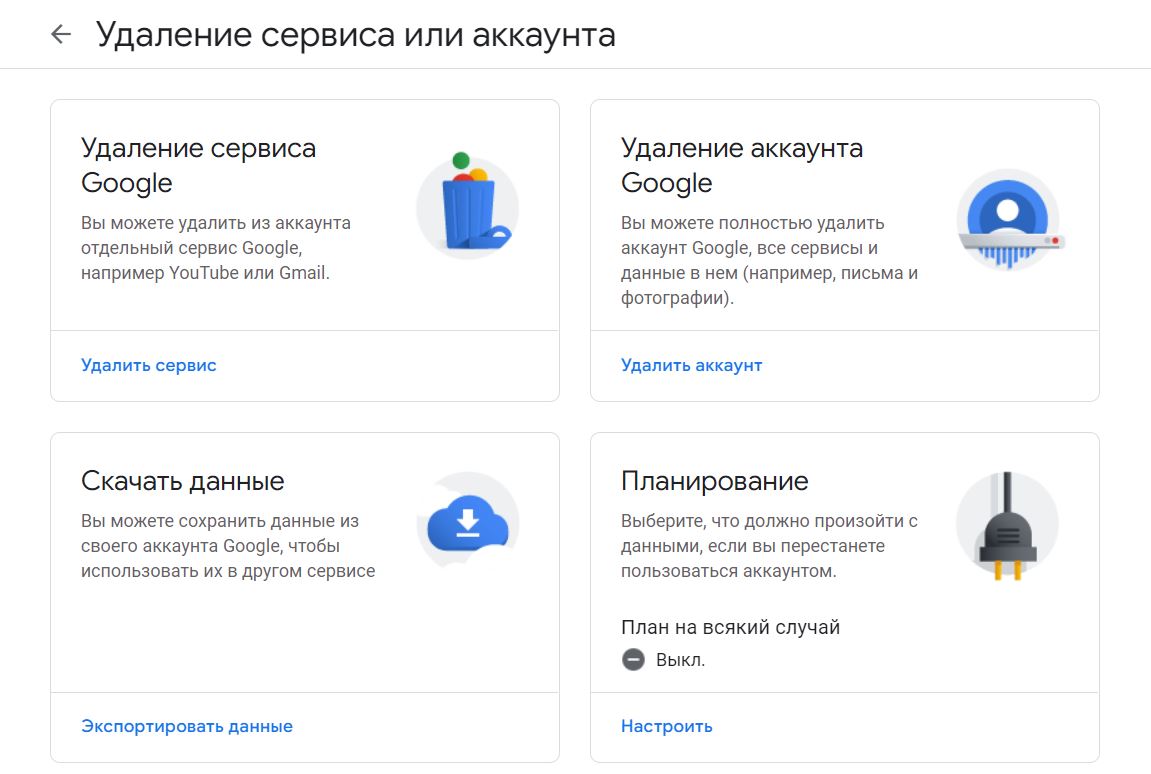
Опции по удалению сервисов и аккаунта Google
Как удалить аккаунт Google с компьютера
Чтобы удалить свой аккаунт, нужно выполнить следующие действия:
После этого остается лишь подтвердить удаление аккаунта — обратите внимание, что в этом случае пользователю потребуется оплатить все незавершенные покупки.
Как удалить аккаунт Google с Android-смартфона
Чтобы удалить аккаунт с Android-устройства, нужно:
Если на устройстве нет других аккаунтов Google, то пользователю предложат ввести PIN-код, пароль или графический ключ в целях безопасности.
Как удалить аккаунт Google с iOS-устройства
- открыть его;
- выбрать меню «Управление учетными записями» > «Изменить»;
- нажать «Удалить» рядом с учетной записью, которую требуется удалить, а затем подтвердить свой выбор;
- выбрать «Готово» в левом верхнем углу.
Если пользователь получает доступ к своей учетной записи Google через приложение Safari, то следует:
- открыть приложение;
- перейти на сайт google.com;
- нажать на значок своего профиля в правом верхнем углу, выбрать «Выйти»;
- нажать «Войти», а затем выбрать «Войти с другой учетной записью»;
- нажать «Удалить», выбрать учетную запись, которую нужно удалить с устройства, кликнуть «Готово».
Если учетная запись Google добавлена в настройки для использования с собственным почтовым приложением iPhone, то для ее удаления нужно сделать следующее:
- открыть приложение «Настройки»;
- прокрутить вниз до раздела «Пароли и учетные записи» и открыть его;
- в списке всех учетных записей Google и других выбрать ту, которую нужно удалить;
- нажать «Удалить учетную запись» внизу страницы, а затем «Удалить с моего iPhone» в появившемся окне.
Как восстановить аккаунт Google
Если аккаунт Google был удален недавно, есть шанс, что его удастся восстановить. В этом случае учетку можно будет снова использовать для входа в Gmail, Google Play и другие сервисы.
Чтобы восстановить аккаунт, следует:
- зайти на страницу авторизации Google, ввести электронную почту или номер телефона, который привязан к учетной записи;
- ответить на несколько вопросов для подтверждения личности;
- при успешном восстановлении аккаунта потребуется создать новый пароль, который не должен совпадать с каким-либо из старых.
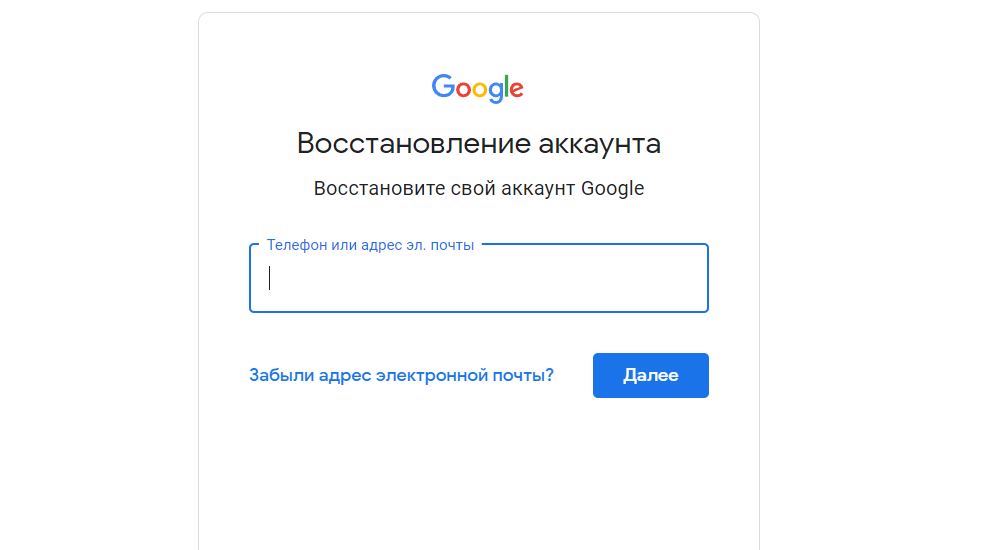
Восстановление аккаунта Google
Google рекомендует восстанавливать аккаунт с того же устройства и IP-адреса, который обычно использовал хозяин. Желательно также не менять браузер.
Читайте также:
- Как сохранить Google Docs и другие данные из сервисов Google через инструмент Архиватора
- Как перенести плейлисты из Spotify и чем заменить Netflix
- Facebook, WhatsApp, Instagram: как выгрузить все данные на компьютер
- Что делать в случае блокировки почтовых сервисов Google
- Офлайн-соцсети: где общаться и работать без подключения к интернету
- Как и куда уходить дизайнерам в случае отключения Figma
- Как управлять приложениями и соблюдать информационную гигиену в кризис
- Как платить в App Store и Google Play без банковских карт
- Пять платформ-аналогов для программистов на случай блокировки GitHub
- Как отменить подписки на iPhone: инструкция
- 7 полезных фишек «Яндекс.Браузера»