Как полностью стереть данные с iPhone за три шага
Прежде чем продавать или отдавать свой бывший в употреблении iPhone, вы должны полностью стереть все данные с iPhone безопасным способом, чтобы защитить свою конфиденциальность. Вы можете просто стереть данные с iPhone на своем мобильном телефоне или восстановить настройки по умолчанию на своем компьютере. Он прост в использовании, но данные таким образом не очищаются полностью. Таким образом, вы также можете использовать инструменты ластика для безвозвратного удаления данных с iPhone без риска восстановления данных.
- Часть 1: Как восстановить настройки по умолчанию для удаления данных с iPhone
- Часть 2: Как тщательно и безопасно стереть данные с iPhone
- Часть 3: Часто задаваемые вопросы об удалении данных с iPhone
Часть 1: Как восстановить настройки по умолчанию для удаления данных с iPhone
1. Удалить данные с iPhone по умолчанию.
Независимо от защиты конфиденциальности, самый простой способ удалить данные с iPhone — это сбросить все содержимое и данные в мобильных настройках. Если вы просто хотите восстановить заводские настройки и повторно использовать iPhone, это лучший выбор.
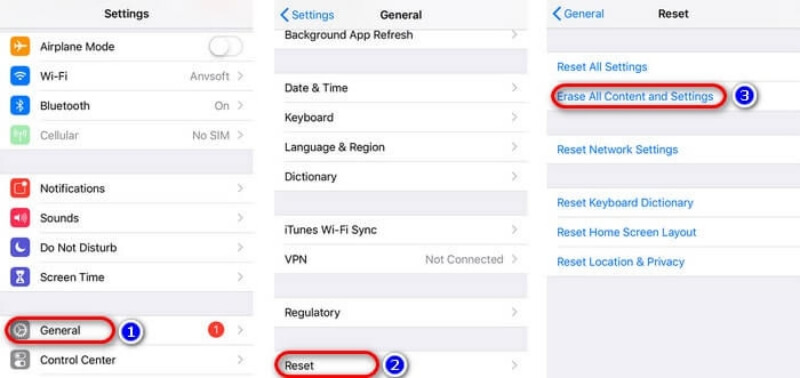
Нажмите Настройки на вашем iPhone и прокрутите вниз, чтобы найти Общие настройки.
Затем нажмите Сброс кнопку и выберите Стереть контент и настройки.
После появления всплывающего окна с подтверждением коснитесь подтвердить кнопку, чтобы начать стирание всех данных и содержимого. Если модель вашего iPhone выше, чем iPhone 5, вам будет предложено ввести свой Apple ID и пароль, чтобы подтвердить право собственности перед запуском программы.
2. Удалите данные iPhone на Windows / Mac.
Если ваш iPhone всегда много буферизует для загрузки программ, на которые уйдет много времени, вы можете очистить данные iPhone на вашем Windows или Mac через iTunes.
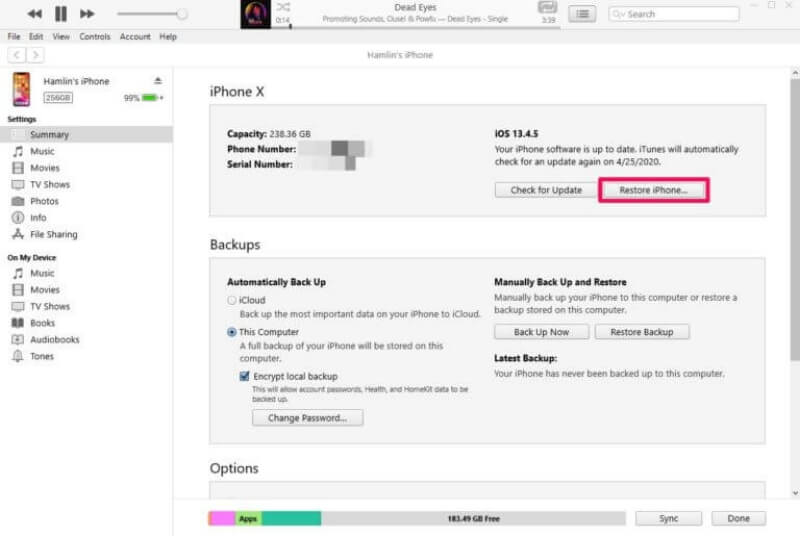
Запустите iTunes на вашем Windows / Mac и подключите iPhone к компьютеру через USB. Нажмите на свой iPhone или щелкните значок мобильного телефона в верхнем левом углу iTunes, чтобы подтвердить соединение. Затем нажмите кнопку Итоги кнопку, чтобы перейти на страницу восстановления и резервного копирования.
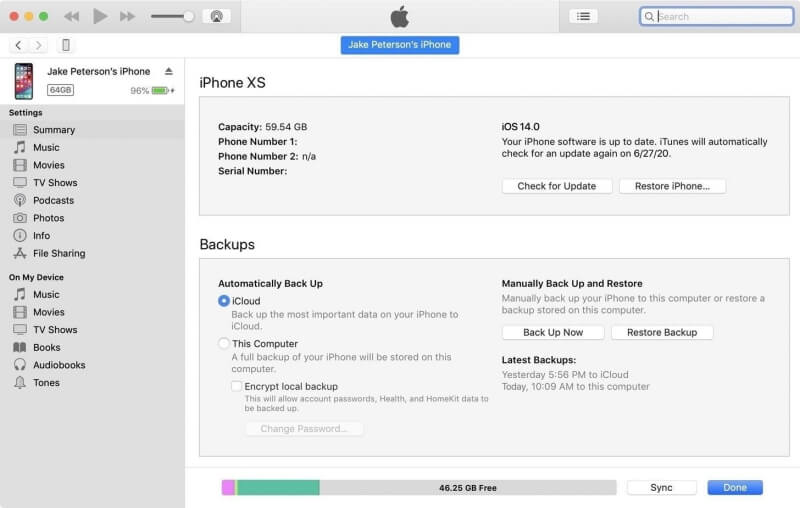
Перед тем, как стереть все данные с iPhone, вы можете поставить галочку ICloud кнопка для резервного копирования данных в iClound. Или вы можете щелкнуть Поддерживать Теперь кнопка для сохранения важных данных на вашем компьютере.
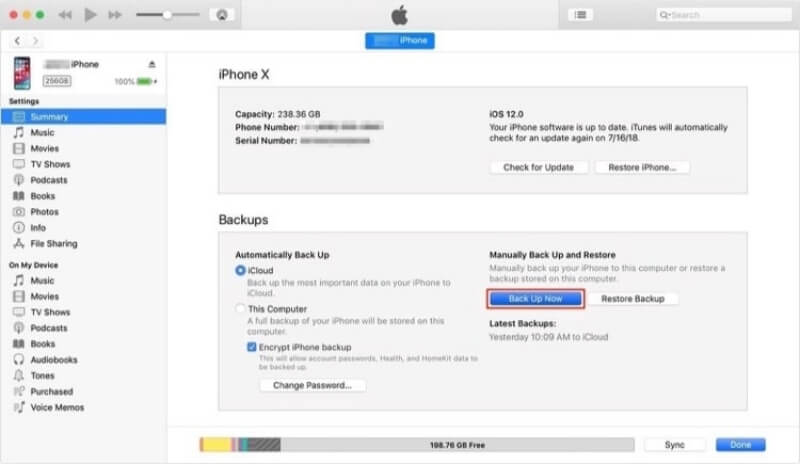
Через несколько минут для резервного копирования щелкните значок Восстановить заводские настройки iPhone кнопка. Позже появится окно подтверждения, в котором вас спросят, хотите ли вы восстановить свой iPhone. Щелкните значок Восстановить кнопку, чтобы начать автоматическое стирание данных.
Часть 2: лучший способ полностью и безопасно стереть данные с iPhone
Данные, очищенные встроенным инструментом сброса, можно восстановить с помощью программного обеспечения, предназначенного для восстановления данных. Чтобы предотвратить восстановление ваших личных данных другими лицами, вы можете попробовать использовать Очиститель iPhone от Aiseesoft чтобы помочь вам полностью удалить данные. Простыми щелчками мыши вы можете полностью стереть все данные с вашего iPhone. Кроме того, iPhone Cleaner специально разработан для использования Apple, поэтому он может поддерживать все модели iPhone, iPad и iPod.

- Тщательно удалите все данные с iPhone в режиме высокого уровня, чтобы ваш iPhone начал работать с чистого листа.
- Удаляйте ненужные документы, такие как ненужные файлы, неиспользуемые приложения и нежелательные большие файлы, простым щелчком.
- Создавайте резервные копии важных данных на вашем iPhone и быстро сохраняйте их на свой компьютер.
- Возможность сканировать все данные, и вы можете выбрать нужные для удаления.
Загрузите Aiseesoft iPhone Cleaner на свой компьютер и запустите его. Затем подключите iPhone к компьютеру через USB-кабель, и на автоматическое обнаружение устройства потребуется несколько секунд.

Нажмите Стереть все данные кнопку слева и выберите Уровень стирания . Если вы хотите полностью удалить все данные с iPhone, вам лучше выбрать высокий уровень с трехкратным полным удалением.
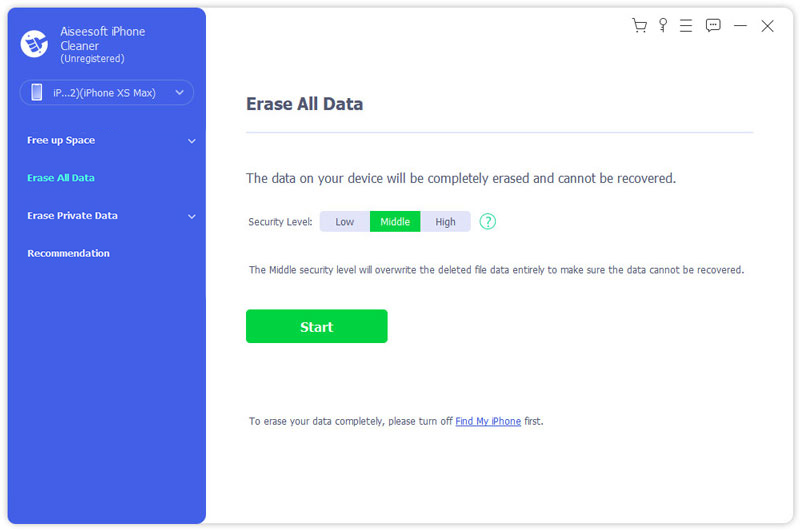
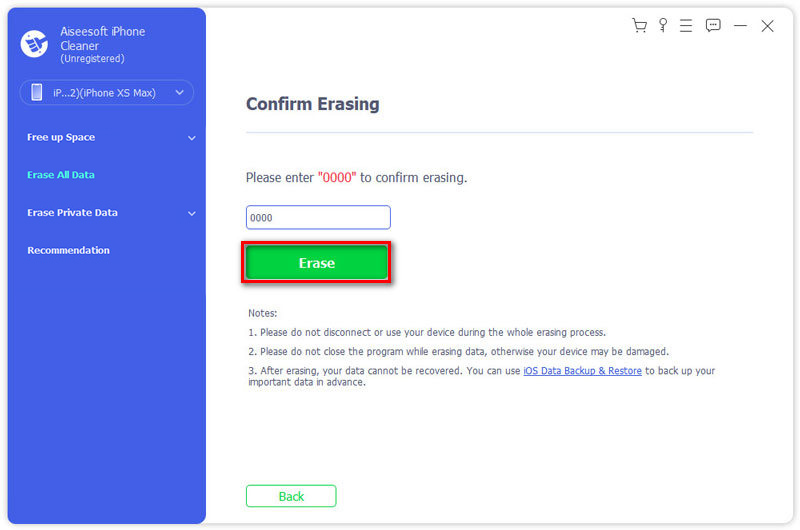
После входа в 0000 для подтверждения стирания щелкните Start и подождите несколько минут, чтобы полностью стереть данные с iPhone.
Это программное обеспечение также может резервное копирование данных iPhone перед тем, как стереть их все, чтобы вы могли сохранить эти важные файлы.
Часть 3: Часто задаваемые вопросы об удалении данных с iPhone
1. Могу ли я стереть данные с украденного iPhone?
Конечно вы можете. Во-первых, вы должны перейти в iCloud в любом браузере и ввести свой идентификатор и пароль для входа в систему. Затем нажмите кнопку «Найти iPhone» и найдите свое устройство в списке «Все устройства». Затем нажмите кнопку «Стереть iPhone» и еще раз нажмите «Стереть» во всплывающих окнах для подтверждения. Наконец, данные будут удалены с украденного iPhone за несколько минут.
2. Могу ли я удалить данные с iPhone на Mac через Finder?
Да, вы можете использовать Finder для восстановления настроек по умолчанию на Mac, если ваша система Mac выше, чем macOS Sierra. Сначала подключите iPhone к Mac через USB, затем откройте Finder на Mac и выберите свой iPhone в левом списке, затем щелкните значок Общие настройки И нажмите Восстановление iPhone кнопка. Наконец, подтвердите восстановление во всплывающем окне, чтобы начать стирание данных.
3. Могут ли другие пользователи восстановить стертые данные?
Честно говоря, если вы используете встроенный инструмент сброса на iPhone или инструмент восстановления в Finder / iTunes для стирания данных с iPhone, данные можно восстановить специализированными инструментами. Таким образом, вы можете использовать профессиональный ластик для iPhone — iPhone Cleaner, который поможет вам полностью удалить данные с iPhone и защитить вашу конфиденциальность.
Если вы хотите удалить данные своего iPhone перед его продажей, вы можете узнать два способа сделать это, включая удаление всех данных и контента на вашем мобильном телефоне и восстановление настроек по умолчанию на вашем компьютере. Однако эти два встроенных инструмента не могут полностью очистить все данные, поэтому вам лучше использовать эти способы только тогда, когда вы хотите повторно использовать старый iPhone самостоятельно. Чтобы защитить вашу конфиденциальность, использование профессионального ластика — лучший выбор для полного удаления данных с iPhone. Если у вас есть дополнительные вопросы об удалении данных с iPhone, оставьте свой комментарий ниже.
Что вы думаете об этом посте.
Рейтинг: 4.7 / 5 (на основе голосов 127) Подпишитесь на нас в
Более Чтение

Оставьте свой комментарий и присоединяйтесь к нашему обсуждению
Стереть данные iPhone
Очиститель iPhone
iPhone Cleaner может выборочно очищать ненужные данные на вашем устройстве. Вы также можете использовать его, чтобы стереть личные данные и сделать ваш iPhone / iPad / iPod Touch быстрым и безопасным.
Как стереть iPhone с помощью самых рекомендуемых решений в 2023 году

Обновлено Бои Вонг / 20 июля 2022 г., 09:50
Всем привет. У меня есть несколько вопросов, если я сотру свой старый iPhone, это повлияет на мой новый? Если нет, как стереть iPhone для обмена? Спасибо!
В настоящее время люди всегда меняют свои мобильные телефоны, потому что с устройством что-то не так, они хотят более новую модель, трейд-ин и многое другое. Здесь возникает вопрос, как полностью и навсегда стереть iPhone, чтобы предотвратить раскрытие данных?
Вы знаете, что некоторые инструменты восстановления данных могут помочь пользователям восстановить удаленные данные с устройств напрямую, вы должны убедиться, что ваши данные не могут быть восстановлены после этого.
Этот пост покажет вам проверенные и мощные решения для стирания iPhone.

- Часть 1. Как стереть iPhone с компьютера с помощью FoneEraser для iOS
- Часть 2. Стереть iPhone из Find My iPhone
- Часть 3. Стереть iPhone с помощью iTunes
- Часть 4. Стереть iPhone через Finder
- Часть 5. Стереть iPhone в приложении «Настройки»
- Часть 6. Часто задаваемые вопросы о том, как стереть iPhone
Часть 1. Как стереть iPhone с компьютера с помощью FoneEraser для iOS
Первый вариант, который вы должны попробовать, это FoneEraser для iOS, который может помочь вам освободить место на iPhone без потери данных и стереть все данные простым щелчком мыши.
По сравнению с другими конкурентами, FoneEraser для iOS предлагает простой интерфейс, которым легко пользоваться даже новичкам. Более того, поддерживаются iPhone, iPad и iPod Touch, вы можете использовать их для стирания iPhone, свободное местои многое другое для любых целей.

FoneEraser для iOS — лучший очиститель данных iOS, который может легко и безвозвратно стереть все содержимое и настройки iPhone, iPad или iPod.
- Удалите ненужные данные с iPhone, iPad или iPod touch.
- Стереть данные быстро с одноразовой перезаписью, которая может сэкономить ваше время для большого количества файлов данных.
- Это безопасно и просто в использовании.
И вам больше не нужно беспокоиться о вашей личной информации, потому что она имеет 3 уровня стирания, включая низкий, средний и высокий, чтобы стереть все данные, которые вы не можете восстановить.
Шаг, как навсегда стереть данные iPhone:
Шаг 1 Скачать FoneEraser для iOS на компьютере, а затем следуйте инструкциям на экране, чтобы завершить установку. После этого он будет запущен автоматически.
Шаг 2 Подключите iPhone к компьютеру и выберите Стереть все данные после обнаружения.
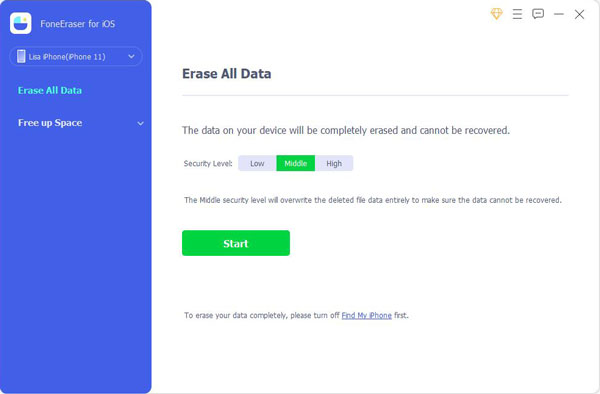
Шаг 3 Выберите уровень стирания из Низкий, средняя or High, А затем нажмите Стереть кнопку.
Если вы слышали об ожидании стирания iPhone и хотите узнать об этом больше, переходите к следующей части.
FoneEraser для iOS — лучший очиститель данных iOS, который может легко и безвозвратно стереть все содержимое и настройки iPhone, iPad или iPod.
- Удалите ненужные данные с iPhone, iPad или iPod touch.
- Стереть данные быстро с одноразовой перезаписью, которая может сэкономить ваше время для большого количества файлов данных.
- Это безопасно и просто в использовании.
Часть 2. Стереть iPhone из Find My iPhone
Большинство устройств имеют функцию, помогающую пользователям находить устройства и управлять ими удаленно после их включения. Точно так же Apple предоставляет функцию под названием «Найти мой iPhone», которая поможет вам найти, где находится ваш iPhone, и вы можете пометить его как потерянный, стереть это устройство и т. д. В этом посте вы можете узнать, как стереть iPhone с помощью функции «Найти iPhone» ниже.
У вас есть 2 варианта: стереть iPhone на официальном сайте iCloud или на другом устройстве iOS, где вы можете войти в свою учетную запись.
На официальном сайте iCloud:
Шаг 1 Откройте браузер и посетите официальный сайт iCloud. И войдите в свою учетную запись iCloud.
Шаг 2 Нажмите Find My вкладку и выберите свой iPhone из списка.
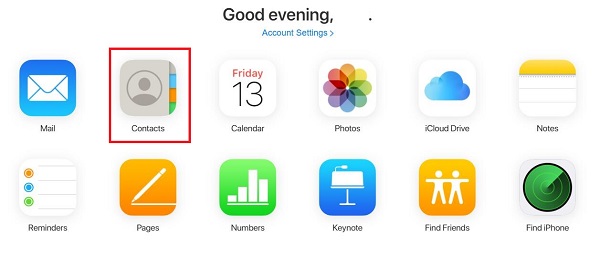
Шаг 3 Нажмите Удалить это устройство когда появится новое окно.
На устройстве iOS:
Шаг 1 Откройте приложение Find My app на другом устройстве iOS с тем же Apple ID.
Шаг 2 Получите доступ к своему iPhone в интерфейсе и коснитесь значка Удалить это устройство.
Иногда вы увидите, что функция «Найти iPhone» ожидает стирания. Это означает, что ваше устройство в данный момент находится в автономном режиме, ваше устройство будет стерто при следующем подключении к Wi-Fi или сотовым данным.
Часть 3. Стереть iPhone с помощью iTunes
Закончив часть с iCloud, вы можете начать узнавать, как стереть iPhone с помощью iTunes. В самом начале iTunes был единственным доступным вариантом для управления данными iOS на компьютере, поэтому вы могли легко создавать резервные копии и восстанавливать данные. Затем вы также можете управлять своим устройством с его помощью. Вполне удобная конструкция. Здесь мы покажем вам подробные шаги, чтобы полностью стереть iPhone.
Шаги, как навсегда стереть iPhone с помощью iTunes:
Шаг 1 Запустите iTunes на компьютере и подключите iPhone с помощью USB-кабеля.
Шаг 2 Щелкните значок своего устройства и выберите Итоги > Восстановление iPhone.
Шаг 3 Вам нужно будет нажать кнопку Восстановление iPhone кнопку еще раз, когда она появится.
После обновления macOS до последней версии вы можете потерять iTunes на своем компьютере. Не волнуйтесь, мы расскажем вам, что делать.
FoneEraser для iOS — лучший очиститель данных iOS, который может легко и безвозвратно стереть все содержимое и настройки iPhone, iPad или iPod.
- Удалите ненужные данные с iPhone, iPad или iPod touch.
- Стереть данные быстро с одноразовой перезаписью, которая может сэкономить ваше время для большого количества файлов данных.
- Это безопасно и просто в использовании.
Часть 4. Стереть iPhone через Finder
В последней версии macOS iTunes удален, но вы по-прежнему можете использовать Finder для управления своим устройством и данными. Нет сомнений, что вы также можете стереть iPhone на Mac с помощью Finder. Они имеют аналогичные шаги, пожалуйста, проверьте следующие инструкции.
Шаги, как навсегда стереть iPhone на Mac с помощью Finder:
Шаг 1 Откройте Finder на Mac и подключите iPhone.
Шаг 2 Выберите свой iPhone на левой панели и нажмите Общие > Восстановление iPhone.
Часть 5. Стереть iPhone в приложении «Настройки»
Наконец, вы можете попробовать приложение «Настройки», чтобы стереть весь контент и настройки с iPhone. Существуют различные варианты сброса списка, вам следует выбрать «Стереть все содержимое и настройки», чтобы убедиться, что он удалит все данные с вашего устройства. Ниже как.
Шаг 1 На главном экране iPhone откройте Настройки приложение
Шаг 2 Выберите Общие > Перенос или сброс iPhone > Сбросить все содержимое и настройки.
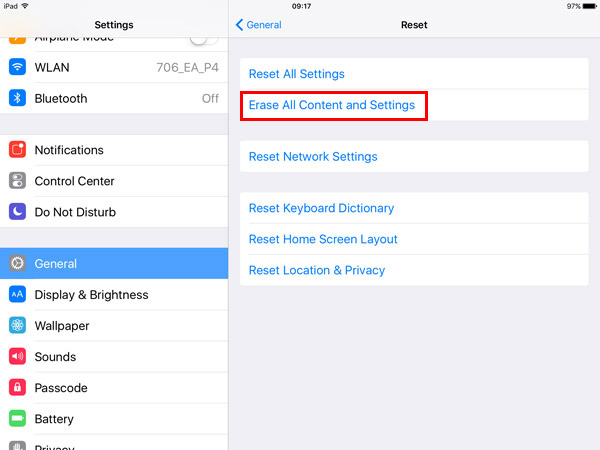
Шаг 3 Вам будет предложено ввести правильный код доступа, чтобы продолжить процесс.
Что, если вы не можете стереть iPhone с помощью вышеупомянутых способов Apple, FoneEraser для iOS — лучшее программное обеспечение для стирания iPhone.
FoneEraser для iOS — лучший очиститель данных iOS, который может легко и безвозвратно стереть все содержимое и настройки iPhone, iPad или iPod.
- Удалите ненужные данные с iPhone, iPad или iPod touch.
- Стереть данные быстро с одноразовой перезаписью, которая может сэкономить ваше время для большого количества файлов данных.
- Это безопасно и просто в использовании.
Часть 6. Часто задаваемые вопросы о том, как стереть iPhone
Как стереть голосовую почту на iPhone?
Выберите Приложение для телефона > Голосовая почта. Выберите голосовую почту, которую хотите удалить, и коснитесь значка удаления.
Что делать, если попытка стереть проверку iPhone не удалась?
Вы можете попробовать Разблокировщик FoneLab для iOS стереть iPhone без проверки.
Как стереть события календаря на iPhone?
Если вы хотите узнать, как стереть календарь на iPhone, запустите Календарь приложение, выберите календарь, который хотите удалить, и коснитесь значка Отписаться кнопку.
Как стереть iPhone с разбитым экраном?
Некоторые люди хотели бы знать, как стереть сломанный iPhone, потому что они могут ничего не делать на экране. Таким образом, вы можете попробовать Find My функция удаленного стирания iPhone. Вы можете проверить подробные шаги во второй части этого поста.
Как стереть лучшие хиты на iPhone?
Откройте приложение «Настройки» на iPhone, выберите Safari > Поиск > Предварительная загрузка Top Hit, и выключите его. Вернитесь на вкладку Safari, выберите Очистить историю и данные веб-сайта.
Сбросить все настройки iPhone или стереть весь контент?
Сброс всех настроек удалит только настройки на iPhone без потери данных, а удаление всего содержимого приведет к удалению всех данных с iPhone.
Как стереть iCloud с iPhone без пароля?
Если вы хотите стереть iCloud с iPhone, вы можете попробовать Разблокировщик FoneLab для iOS в удалить Apple ID или пароль от заблокированного iPhone легко.
Это все о том, как полностью и навсегда стереть iPhone. Вы можете выбрать все, что хотите, и тщательно попробовать. А также FoneEraser для iOS настоятельно рекомендуется, почему бы не скачать и не попробовать прямо сейчас!
FoneEraser для iOS — лучший очиститель данных iOS, который может легко и безвозвратно стереть все содержимое и настройки iPhone, iPad или iPod.
- Удалите ненужные данные с iPhone, iPad или iPod touch.
- Стереть данные быстро с одноразовой перезаписью, которая может сэкономить ваше время для большого количества файлов данных.
- Это безопасно и просто в использовании.
Статьи по теме
- Как восстановить удаленные / потерянные события календаря на iPhone
- Как восстановить данные с iPhone, поврежденного водой
- Как восстановить данные со сломанного iPod Touch
Как найти потерянный iPhone и удалить данные удаленно
Вы потеряли свой iPhone? Не знаете, как его найти или стереть данные, прежде чем они попадут в чужие руки? Функция Apple «Найти iPhone» удобна и полезна, если вы потеряете свой iPhone. Он позволяет вам просматривать местоположение потерянного или украденного iPhone, воспроизводить звук на телефоне, чтобы помочь вам найти его или предупредить окружающих, пометить iPhone как потерянный, чтобы удаленно заблокировать его для защиты данных, и при необходимости стереть все данные на iPhone. .
Функция Apple Find My помогает удаленно заблокировать потерянный iPhone.
Чтобы включить все вышеперечисленные функции, вам необходимо сначала активировать «Найди меня» или «Найди меня» на своем iPhone.
Содержание статьи Спрятать
Как включить Find My iPhone
Открыть Настройки .
Нажмите «Меню» идентификатор Apple ID . Это первая вкладка, которую вы увидите на экране настроек, чуть ниже строки поиска.
Выберите вариант Find My . Это должен быть третий вариант после ICloud و СМИ и закупки .
Выберите вариант Find My iPhone . Переключение между вариантами Find My iPhone , و Найти мою сеть (чтобы найти ваш iPhone, даже если он не подключен), и Отправить последнее местоположение (Автоматически отправляет местоположение вашего iPhone в Apple, когда батарея разряжена.)
Как только это будет сделано, вы будете готовы найти свой iPhone, если когда-нибудь его потеряете. Чтобы найти местоположение потерянного iPhone или стереть данные, выполните регистр Войти в icloud.com/найти .
Вам также может быть интересно увидеть: Как анонимно публиковать сообщения в группе Facebook
Как отобразить потерянный iPhone на карте
- По ссылке выше, как только вы войдете в систему со своим Apple ID и паролем через любой браузер, он должен автоматически начать поиск вашего iPhone.
Вам также может быть интересно узнать о: Как создать Apple ID - Через несколько секунд местоположение вашего iPhone должно появиться на карте на экране.
- Если устройство обнаружено в неизвестном месте, читателей предупреждают, чтобы они не пытались забрать свой iPhone самостоятельно, а вместо этого обратитесь в правоохранительные органы, которые могут запросить серийный номер или код. IMEI вашего устройства. Вот как Найдите серийный номер вашего устройства .
Как воспроизвести звук на потерянном iPhone
- Как только вы найдете свой телефон, вы сможете увидеть Все устройства вверху карты. Нажмите здесь.
- В раскрывающемся списке выберите модель потерянного iPhone (здесь должно появиться ваше собственное имя телефона).
- Теперь в правом верхнем углу экрана должно появиться плавающее поле. Это должно отобразить изображение iPhone, название телефона, оставшийся заряд батареи и т. Д.
- нажмите кнопку Воспроизведение аудио . Это заставит ваш iPhone завибрировать и издать звуковой сигнал, который постепенно усиливается, независимо от того, находится ваш телефон в беззвучном режиме или нет. Эта функция особенно полезна, если вы потеряли iPhone в соседней комнате или поблизости и не видите, где его хранили. Вы можете проследить и найти звуковой сигнал. Вам нужно будет разблокировать телефон, чтобы выключить звук.
Как отметить свой iPhone как потерянный
- В плавающем окне нажмите кнопку. Потерянный режим .
- Вам будет предложено ввести дополнительный номер телефона, по которому с вами можно будет связаться. Этот номер появится на вашем потерянном iPhone. Вам также будет предложено ввести собственное сообщение, которое также будет отображаться на вашем iPhone. Обратите внимание, что эти шаги не являются обязательными. Режим пропажи автоматически блокирует ваш iPhone с помощью пароля, чтобы обеспечить безопасность всех данных на нем.
- Нажмите Сделанный .
Вам также может быть интересно увидеть: Как iOS 13 сэкономит аккумулятор вашего iPhone (не полностью зарядив его)
Как стереть данные на потерянном iPhone
- В плавающем окне нажмите кнопку Стереть iPhone .
- Появится всплывающее сообщение с запросом подтверждения. Обратите внимание, что разрешение этого вопроса приведет к удалению всего содержимого и настроек с вашего iPhone. Отсканированный iPhone нельзя отследить или найти.
- Нажмите делать обзор .
Мы надеемся, что эта статья окажется для вас полезной, когда вы узнаете, как найти потерянный iPhone и удалить данные удаленно, поделитесь своим мнением в комментариях.
Как удалить данные с потерянного или украденного смартфона, рассказал эксперт 25 февраля 2018, 09:38


Эксперт рассказал, как удалить данные с потерянного или украденного смартфона, передает корреспондент Tengrinews.kz.
В Акомолинской области мужчина приобрел у девушки смартфон. Продавец гаджета забыла удалить сохраненные пароли. В итоге злоумышленник, по версии следствия, этим воспользовался и похитил средства с электронного кошелька предыдущего владельца. Эксперт в области кибербезопасности, президент ОЮЛ «ЦАРКА» Олжас Сатиев рассказал, как можно избежать подобных ситуаций.
На вопрос о том, как правильно подготовить смартфон к продаже и удалить личные данные, эксперт пояснил, что перед продажей или передачей телефона в чужие руки необходимо сбросить телефон до заводских настроек, то есть до того состояния, в каком он был при покупке. По его словам, это не так сложно, как кажется. Для этого нужно выполнить несколько простых шагов.
Для телефонов на базе ОС Android
1. Откройте меню устройства.
2. Зайдите в пункт «Настройки».
3. Найдите и выберите пункт «Архивация и сброс» или же «Сброс».
4. Выберите «Сброс данных». Также эта функция может называться «Сброс устройства».
5. Далее выберите пункт «Сброс устройства» или «Удалить все».
6. Данные удалятся.
Для телефонов на базе ОС iOS
1. Зайдите в «Настройки» устройства.
2. Выберите «Основные настройки».
3. Выберите пункт «Сброс».
4. Выберите пункт «Стереть контент и настройки».
5. Вас попросят ввести пароль блокировки устройства, если вы его задавали. Необходимо подтвердить сброс данных несколько раз.
6. Если у вас включена функция «Найти iPhone», то вас попросят ввести пароль от вашего AppleID.
7. После прохождения всех необходимых процедур произойдет процесс сброса настроек телефона. В зависимости от модели устройства и объема занятой памяти данный процесс занимает от 5 до 20 минут.
Эксперт перечислил, какие имеются риски, если какие-либо данные остались в утерянном или проданном смартфоне.
«Иное лицо может использовать ваши личные данные: фото, видео, аудио, личные переписки в мессенджерах и социальных сетях в своих целях (например, опубликовать ваши данные на интернет-ресурсах), в особенности если вы храните на вашем устройстве какую-либо чувствительную информацию. Если говорить о платежных данных, так как в настоящее время многие используют мобильные приложения оплаты и интернет-банкинг, то покупатели могут воспользоваться этими данными и завладеть вашими финансовыми средствами», — пояснил Олжас Сатиев.
При этом он отметил, что некоторые современные программные средства могут восстановить удаленные вами данные, и посоветовал, как этого можно избежать.
«Человек, которому нужен только ваш телефон, может заняться восстановлением ваших данных. Как один из вариантов защиты можно удалить ваши данные с телефона, далее заполнить всю память телефона какими-нибудь бесполезными мультимедийными файлами (мусор), как музыка или видео, и потом удалить и эти данные из памяти телефона. В таком случае эти мультимедийные файлы запишутся поверх ваших личных данных», — рекомендует он.
Если же ваш гаджет украли, эксперт советует сбросить настройки телефона удаленно.
«На устройствах на базе ОС iOS это можно сделать через iCloud. Для Android-устройств сброс возможен через ваш Google-аккаунт или же в настройках web-интерфейса Google Play, но лишь в том случае, если у вас на телефоне включена функция удаленного управления. Кроме этого, необходимо соблюдать элементарные правила защиты телефона: использовать пароль или PIN-код для блокировки устройства», — сообщил Олжас Сатиев.
- ПОДЕЛИТЬСЯ