Наиболее эффективные решения для уменьшения размера документов и данных на iPhone

Обновлено Лиза Оу / 21 октября 2021 г. 14:20
Когда ваш телефон замедляется и заканчивается нехватка памяти, первое, о чем вы можете сразу подумать, — это удалить фотографии и видео или даже файлы на вашем iPhone, не зная или не подозревая, что для этого есть другие причины. Когда вы проверяете свое хранилище iPhone, вы можете заметить, сколько памяти Документы и данные занимают в памяти вашего телефона. Документы и данные на iPhone — это часть памяти вашего телефона, которая накапливается в кэше файлов, файлах cookie и загруженных файлах. Это также включает данные для входа в систему, настройки, изображения и видео. Это файлы небольшого размера, которые сохраняются и хранятся для обеспечения скорости и эффективности приложений на вашем iPhone, но все они в конечном итоге занимают гораздо больше памяти, чем должно быть, когда они накапливаются и не управляются. Возможно, вы захотите управлять документами и данными iPhone и очищать их, чтобы максимально эффективно использовать пространство памяти и использовать его наилучшим образом. Узнайте, как легко и эффективно удалять документы и данные на iPhone с помощью решений, представленных ниже.

- Часть 1. Почему документы и данные занимают так много памяти?
- Часть 2. Очистите документы и данные на iPhone с помощью FoneEraser для iOS
- Часть 3. Очистите документы и данные на iPhone вручную
- Часть 4. Часто задаваемые вопросы об очистке документов и данных на iPhone
Часть 1. Почему документы и данные занимают так много памяти?
Документы и данные — это разные файлы или данные, хранящиеся в памяти вашего iPhone, которые обычно игнорируются, потому что они занимают лишь небольшой объем памяти. Но со временем и чем больше вы используете свои приложения, тем больше становится и этих файлов, и в этот момент они уже занимают больше места в памяти, чем само приложение. iphone-documents-and-data-example.jpg
Самый простой способ понять, почему документы и данные занимают так много места в памяти iPhone, — это в первую очередь узнать, как они накапливаются. Представьте, что вы установили и запустили приложение социальной сети, такое как Facebook, ваш iPhone сохранит данные вашей учетной записи, такие как телефон или адрес электронной почты, пароль, историю поиска и другую информацию в Facebook. Документы и данные — это место, где хранится все остальное о приложении, кроме размера самого приложения. Со временем эти биты памяти превращаются в огромную память, поэтому необходимо знать, как очистить документы и данные на iPhone.
Часть 2. Очистите документы и данные на iPhone с помощью FoneEraser для iOS
Вы можете очистить документы и данные iPhone с помощью сторонней программы. FoneEraser для iOS это мощный и полезный инструмент для постоянного и тщательного удаления всех данных и файлов с вашего iPhone. Это программное обеспечение также можно использовать, когда вы хотите знать, как удалять файлы на вашем iPhone.

FoneEraser для iOS — лучший очиститель данных iOS, который может легко и безвозвратно стереть все содержимое и настройки iPhone, iPad или iPod.
- Удалите ненужные данные с iPhone, iPad или iPod touch.
- Стереть данные быстро с одноразовой перезаписью, которая может сэкономить ваше время для большого количества файлов данных.
- Это безопасно и просто в использовании.
Шаг 1 Установите и запустите FoneEraser для iOS на своем компьютере.
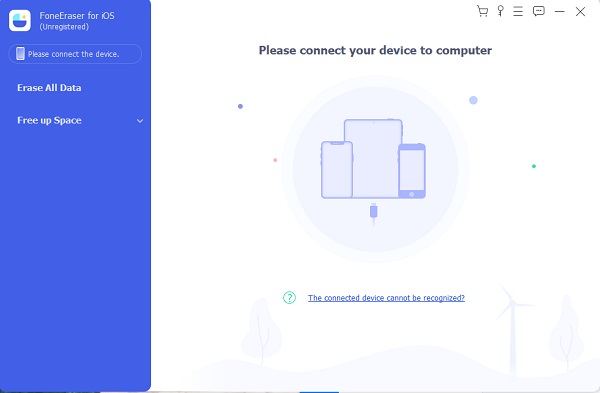
Шаг 2 Подключите ваш iPhone к компьютеру с помощью USB-кабеля.
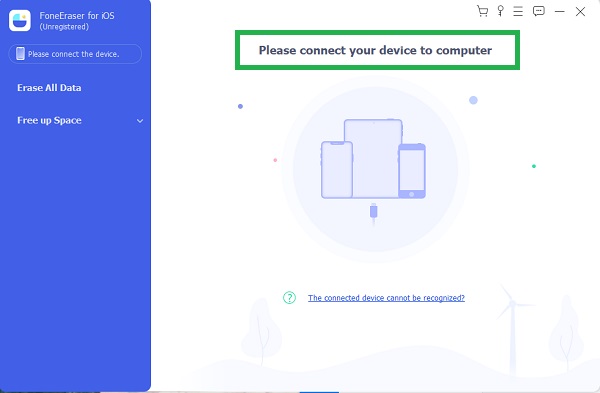
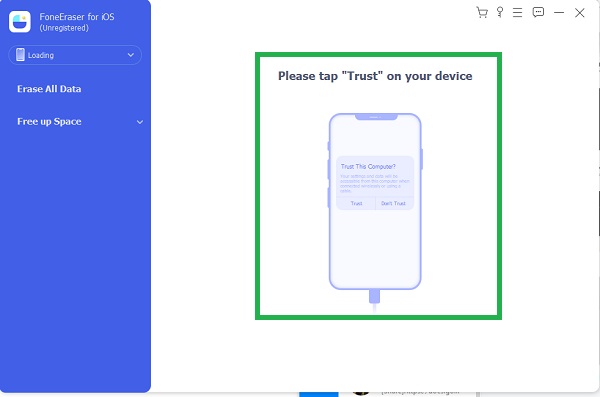
Шаг 3 После подключения iPhone к компьютеру коснитесь Доверие на вашем iPhone программа автоматически распознает и просканирует ваше устройство.
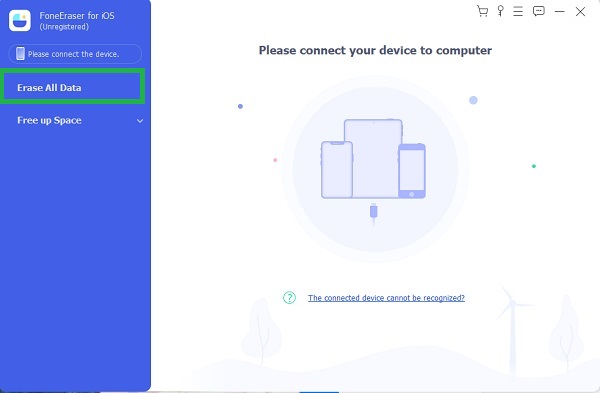
Шаг 4 Выберите Стереть все данные. Обратите внимание, что все, что было удалено с помощью этой программы, не может быть восстановлено или отменено. Убедитесь, что резервное копирование важных файлов заранее, чтобы предотвратить потерю важных файлов.
Шаг 5 Есть три доступных уровня безопасности на выбор, Низкий, Medium, High. Выберите соответственно. выбирайте в зависимости от того, от какого объема памяти вы собираетесь избавиться.
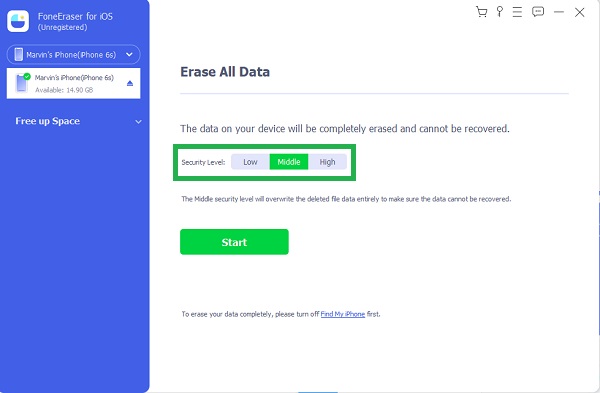
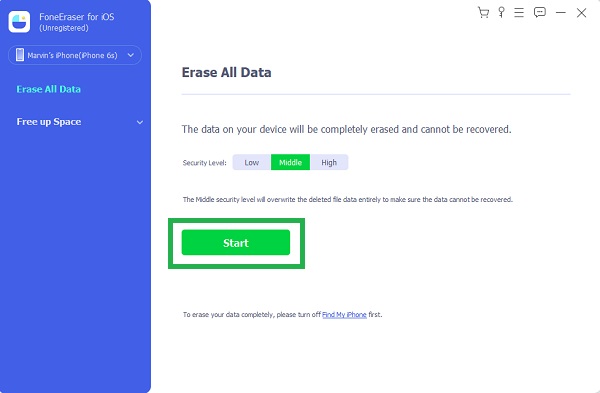
Шаг 6 Чтобы начать процесс очистки, нажмите кнопку Start кнопка. Теперь подождите и посмотрите, насколько больше памяти у вашего iPhone, чем раньше.
FoneEraser для iOS — лучший очиститель данных iOS, который может легко и безвозвратно стереть все содержимое и настройки iPhone, iPad или iPod.
- Удалите ненужные данные с iPhone, iPad или iPod touch.
- Стереть данные быстро с одноразовой перезаписью, которая может сэкономить ваше время для большого количества файлов данных.
- Это безопасно и просто в использовании.
Часть 3. Очистите документы и данные на iPhone вручную
Существуют различные способы удаления документов и данных на iPhone вручную. вы можете сделать это в настройках или в самом приложении. Вот несколько решений, которые помогут легко и эффективно избавиться от таких потребителей пространства памяти.
Удалить документы и данные, накопленные iPhone из настроек
Если вы хотите удалить документы и данные из веб-браузера Safari на вашем iPhone, вот как вы можете использовать настройки для этого.
Шаг 1 Откройте iPhone настройка.
Шаг 2 Выберите Общие.
Шаг 3 Выберите Хранилище iPhone.
Шаг 4 Прокрутите вниз и выберите Safari .
Шаг 5 Нажмите Сайт данных.
Шаг 6 Нажмите Управлять данными веб-сайта.
Шаг 7 Подтвердите процесс, нажав Удалить сейчас.
Выгрузка приложений для очистки документов и данных на iPhone
Приложение «Выгрузить» — это опция на iPhone, позволяющая освободить место в памяти без потери данных приложения. Не волнуйтесь, потому что даже если ваше приложение кажется удаленным, вы можете восстановить его содержимое и снова получить к нему доступ после переустановки. Вот как вы можете разгрузить свои приложения.
Шаг 1 Откройте iPhone настройка.
Шаг 2 Выберите Общие.
Шаг 3 Выберите Хранилище iPhone.
Шаг 4 Прокрутите вниз и выберите приложение, которое хотите разгрузить.
Шаг 5 Нажмите Внедрение приложения.
Шаг 6 Будет шаг подтверждения, чтобы убедиться, что вы намерены это сделать. Кран Внедрение приложения для подтверждения процесса выгрузки.
Переустановите приложение прямо через настройки.
Полное удаление документов и данных на iPhone путем удаления и повторной установки приложений
Лучший способ полностью избавиться от всех документов и данных, хранящихся в приложении, — это полностью удалить или удалить его и переустановить, если это действительно важное приложение для вас. Вот как вы можете удалить и переустановить приложения.
Шаг 1 Откройте iPhone настройка.
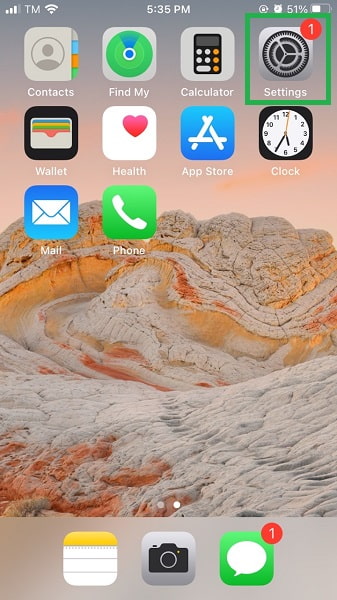
Шаг 2 Выберите Общие.
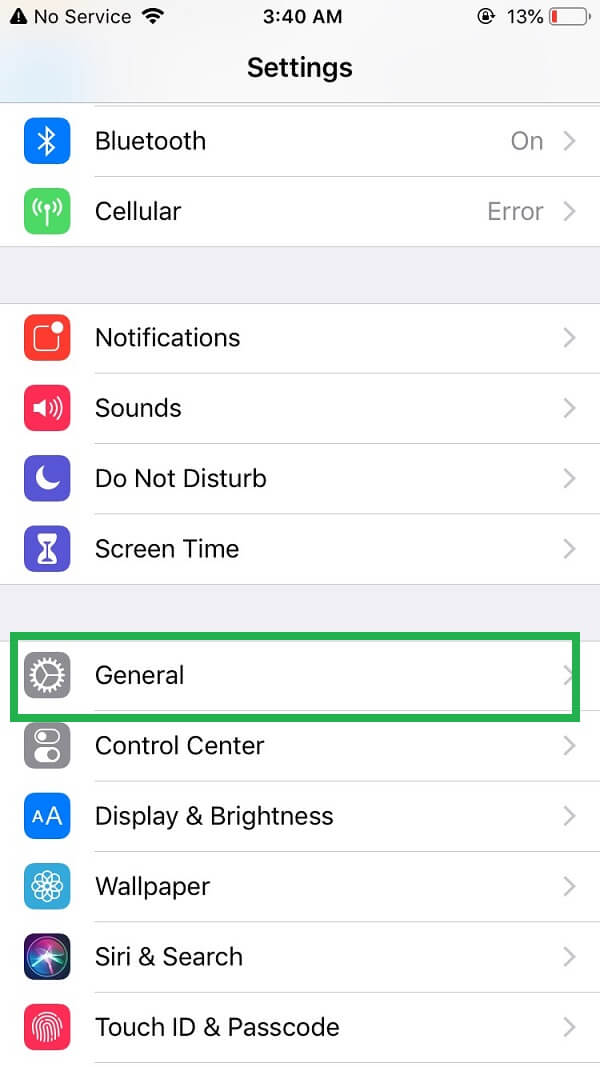
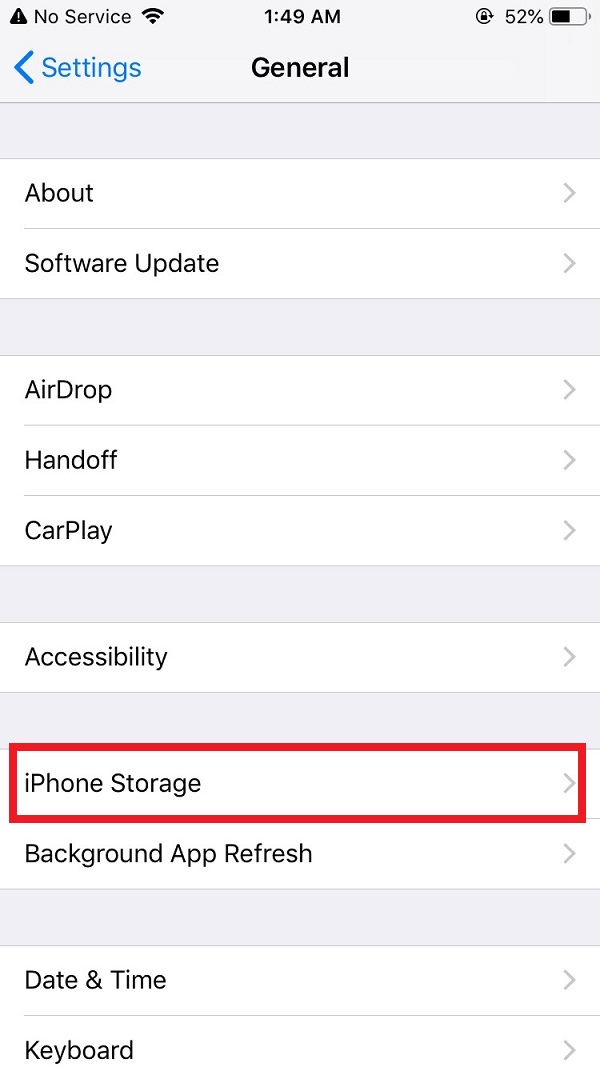
Шаг 3 избирать Хранилище iPhone.
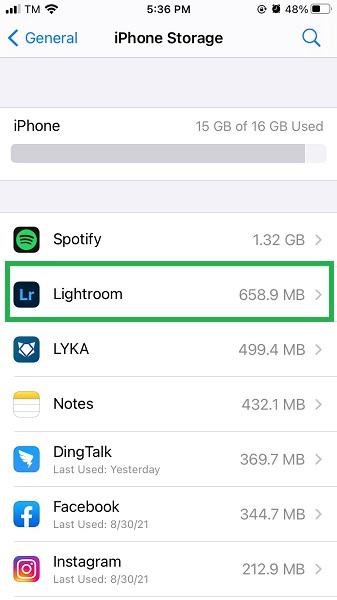
Шаг 4 Прокрутите вниз и выберите приложение, которое хотите удалить.
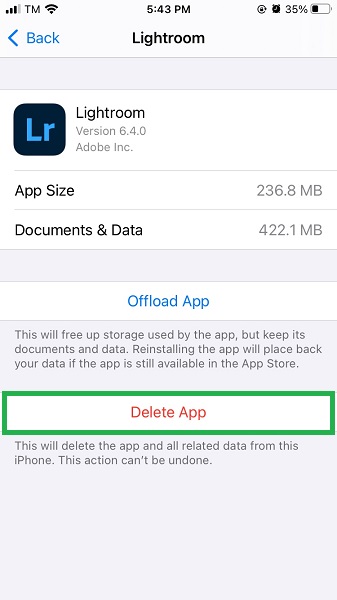
Шаг 5 Нажмите Удалить приложение.
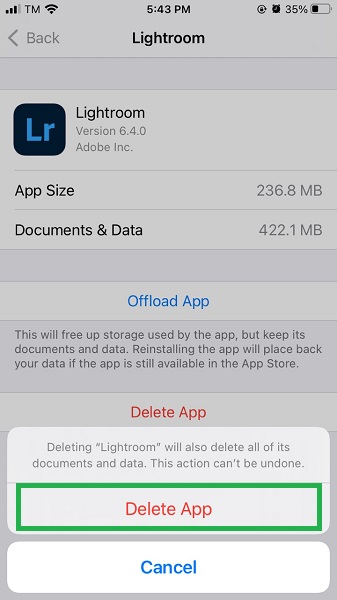
Шаг 6 Будет шаг подтверждения, чтобы убедиться, что вы собираетесь это сделать. Нажмите «Удалить приложение», чтобы подтвердить удаление приложения.
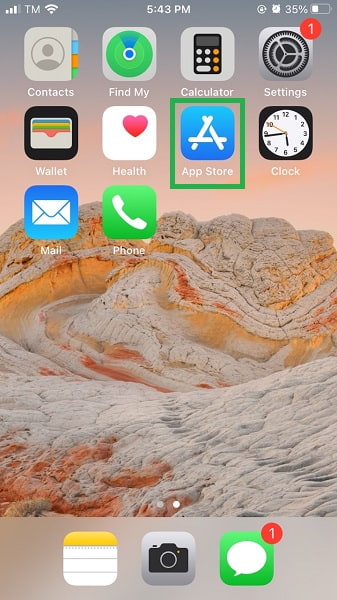
Шаг 7 После полного удаления приложения вы можете переустановить его на свой iPhone. Откройте App Store.
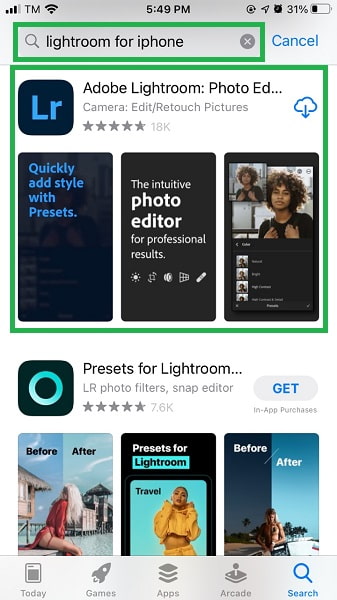
Шаг 8 Найдите название этого приложения.
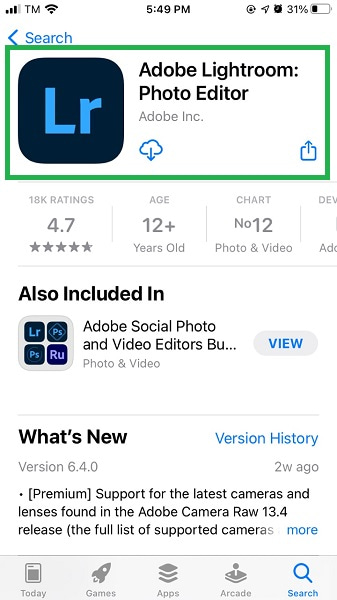
Шаг 9 Выберите приложение и установите его еще раз.
Часть 4. Часто задаваемые вопросы об очистке документов и данных на iPhone
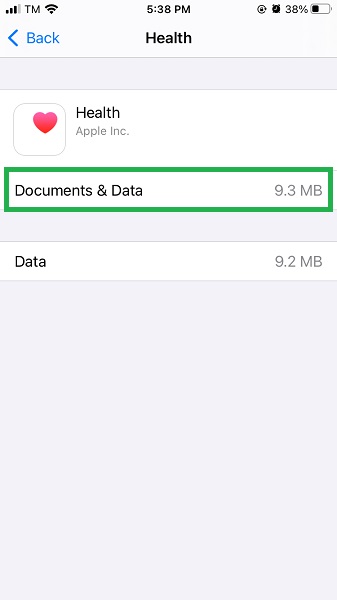
1. Как проверить документы и данные на iPhone?
Откройте Настройки iPhone> Общие> Хранилище iPhone. Откройте приложение, которое хотите проверить.
2. Должен ли я удалять документы и данные на моем iPhone?
Да, документы и данные в основном состоят из ненужных и не относящихся к делу данных, которые замедляют работу вашего телефона и приложений и занимают неоправданно большой объем памяти. Вам не нужно все, что здесь есть, скорее всего, вы даже не знаете, что такое документы и данные на вашем iPhone, с тем же успехом можете их удалить. Вы должны сделать это, чтобы освободить место на вашем iPhone и освободить место для новых файлов или данных.
Еще раз нажмите «Восстановить» для подтверждения. После процесса восстановления вы получите уведомление на iCloud.com и электронное письмо на адрес, связанный с вашим Apple ID. Проверьте приложение контактов, если контакты были получены.
3. Как очистить документы и данные на iPhone 6s и более ранних моделях?
Если вы используете iPhone 6s или более раннюю модель, у вас есть аналогичные способы максимизировать объем памяти с помощью более новых моделей. Чтобы очистить документы и данные на iPhone, удалите свои приложения, выгрузите их или используйте сторонний инструмент.
Заключение
Документы и данные на iPhone в некоторых случаях занимают больше места в памяти, чем фактические приложения, которым они принадлежат. Это может быть основной причиной замедления работы и потери памяти на вашем iPhone. Узнайте, как очистить документы и данные, накопленные iPhone, и освободить ваше устройство от ненужных и неуместных потребителей памяти. Увеличьте объем памяти вашего iPhone с помощью FoneEraser для iOS и наслаждайтесь его работой как можно лучше.
Статьи по теме
- iTunes Backup Extractor: извлечение фотографий из iTunes Backup
- Как распечатать iMessages с iPhone
- Есть ли iCloud Backup Safari History, как просмотреть?
Как удалить документы и данные на iPhone
По разным причинам вы хотите удалить некоторые данные или приложения iOS, особенно когда на вашем iPhone собрано слишком много ненужных файлов. Тогда как легко удалить документы и данные на iPhone?
Конечно, вам не нужно решение для удаления ненужных файлов по одному. Чтобы быстро выполнить работу, вы должны сосредоточиться на решениях в этом посте.

Этот отрывок посвящен представлению, что такое документы и данные на iPhone и как удалить документы и данные на iPhone эффективно.
- Часть 1. Что такое «Документы и данные» на iPhone / iPad / iPod touch
- Часть 2: удаление документов и данных на iPhone через папку «Документы и данные»
- Часть 3: [Best Way] Стереть документы и данные на iPhone через iPhone Eraser
- Часть 4: Как удалить документы и данные из iCloud на iPhone
Часть 1 : Что такое «Документы и данные» на iPhone / iPad / iPod touch
Прежде чем удалять документы и данные на вашем iPhone / iPad / iPod touch, вам лучше иметь общее представление о том, что это такое.
Вообще говоря, когда вы загружаете и используете на iPhone некоторые сторонние приложения, они неизбежно создают дополнительные данные. Чем чаще вы используете приложение, тем больше документов и данных оно создает.
Документы и данные обычно включают следующее: ненужные файлы, история браузера, файлы cookie, журналы, файлы кеша, фотографии, видео, данные для загрузки и т. Д. Таким образом, именно документы и данные, хранящиеся в этих приложениях, а не установленное приложение, занимают память вашего устройства iOS.
Однако не все документы и данные бесполезны. К бесполезным документам и данным относятся: кеш, поврежденные файлы, временно загруженные файлы, журналы сбоев и т. Д., В то время как полезные документы и данные завершаются: чаты, отправленные и полученные сообщения, фотографии, видео и так далее.
Чтобы освободить место для хранения, вам нужно удалить бесполезные документы и данные, но не полезные на iPhone.
В большинстве случаев вы можете удалить документы и данные на iPhone или iPad с помощью двух упомянутых ниже решений, с которыми легко справиться. Просто выберите желаемое решение в соответствии с вашими требованиями прямо сейчас.
Часть 2 : Удалить документы и данные на iPhone через папку «Документы и данные»
Шаг 1 , Открыть настройки приложения
Презентация Настройки приложение на главном экране вашего iPhone, которое представляет собой значок шестеренки на сером фоне. После этого вы можете нажать Общие опцию.
Шаг 2 . Выбирать Хранилище и iCloud вариант
Как только вы увидите опцию «Хранилище и iCloud» в общей папке, просто коснитесь ее, чтобы удалить документы и данные.
Шаг 3 , Проверьте управление хранением
Затем нажмите на Управление местом в списках заголовка «Хранение» можно просмотреть подробную информацию обо всех приложениях, установленных в iPhone, например, об их объеме памяти.
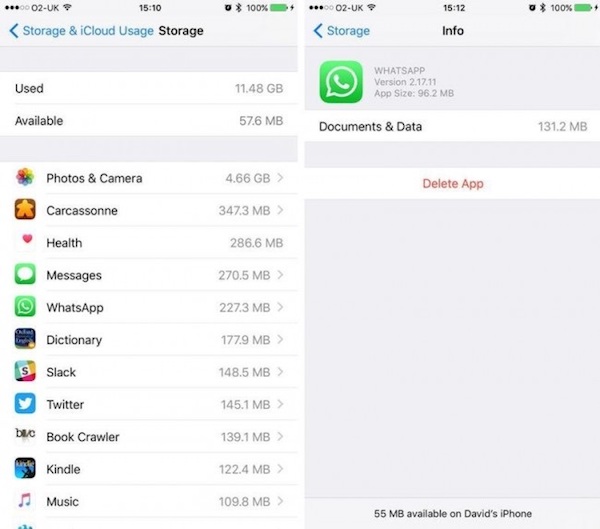
Шаг 4 , Удалить данные приложения в iPhone
Отсюда выберите определенное приложение, чтобы удалить его бесполезные документы и данные, такие как данные истории поиска и данные кеша в Facebook и т. Д. Здесь вы также можете узнать, как быстро очистить кеш на iPhone.
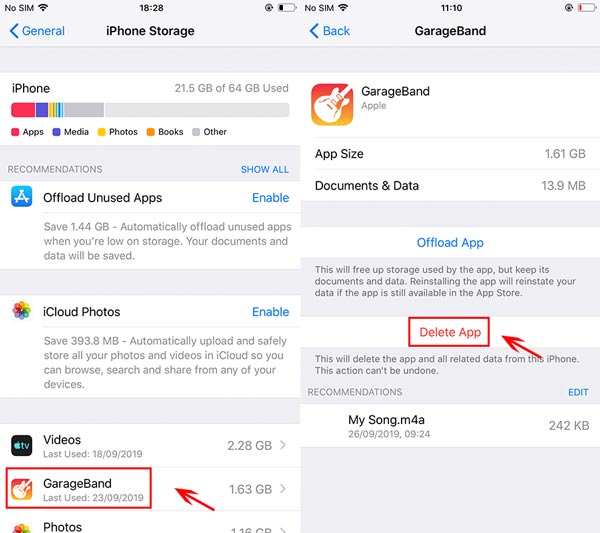
Однако, следуя этому методу, вы не сможете удалить все документы и данные на своем iPhone из-за строгих протоколов безопасности устройств Apple.
Часть 3 : [Лучший способ] Стереть документы и данные на iPhone с помощью iPhone Eraser
Если вы ищете лучшее решение для удаления документов и данных на вашем iPhone / iPad, профессиональная программа стирания может удовлетворить вас. Apeaksoft iPhone Eraser оценивается как самая полезная и мощная утилита для окончательного и тщательного удаления всего содержимого и настроек с iPhone, iPad и iPod touch, в том числе для хранения файлов документов и данных в приложениях.
- Легко и полностью стереть все содержимое и настройки с iPhone, iPad или iPod.
- Удалите все популярные типы данных iOS, такие как контакты, SMS, информация об учетной записи, фотографии, история браузера, видео, песни, игры, загрузки и т. Д.
- Предлагается три уровня стирания: Низкий уровень, Средний уровень и Высокий уровень.
- Поддержка любого устройства iOS, такого как iPhone 15/14/13/12/11/XS/XR/X/8/7/6 и т. д., iPad Pro/Air/mini, iPod Touch.
- 100% защитит вашу личную информацию в один клик.
- Совместимость с Windows 11/10/8.1/8/7/Vista/XP (SP2 или выше).
ВниманиеТаким образом, все данные вашего iPhone, включая документ и настройки, будут удалены. Поэтому, чтобы избежать потери данных, вам лучше резервный iPhone во-первых. Выполните следующие действия, чтобы удалить документы и данные на iPhone:
Шаг 1 , Установите iPhone Eraser
Загрузите iPhone Eraser на свой компьютер и следуйте инструкциям по его установке. Это программное обеспечение доступно как для Windows, так и для Mac.
Шаг 2 , Подключите устройство iOS к компьютеру
Запустите Apeaksoft iPhone Eraser и подключите ваш iPhone к компьютеру с помощью USB-кабеля. Не отключайте ваше устройство в течение всего процесса удаления.
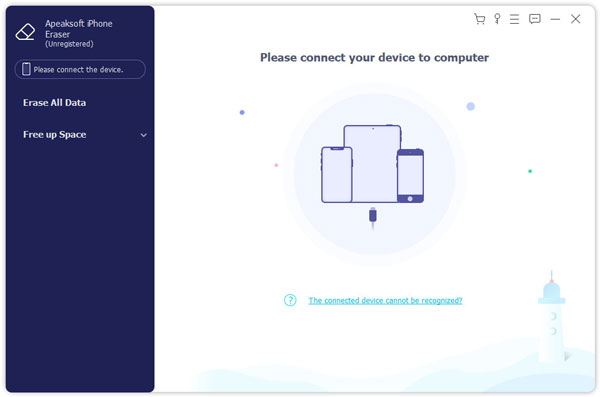
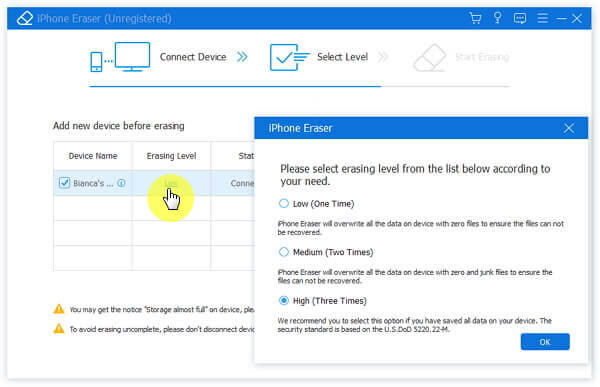
Шаг 3 , Применить другой режим
Выберите подходящий режим для удаления ненужных документов и данных на вашем iPhone. По желанию вы можете выбрать низкий, средний и высокий уровень.
Шаг 4 , Начать процесс очистки
После того, как все настроено, нажмите кнопку «Пуск», чтобы удалить выбранные документы и данные на вашем iPhone / iPad.

Часть 4 : Как удалить документы и данные из iCloud на iPhone
Помимо двух упомянутых выше решений, вы также можете удалить документы и данные из iCloud на своем iPhone.
Этот метод является самым быстрым среди трех решений, но вы должны выполнить процесс удаления один за другим вручную для всех приложений на вашем устройстве.
Вот общее руководство по удалению документов и данных из iCloud:
Шаг 1 , Проверьте все приложения
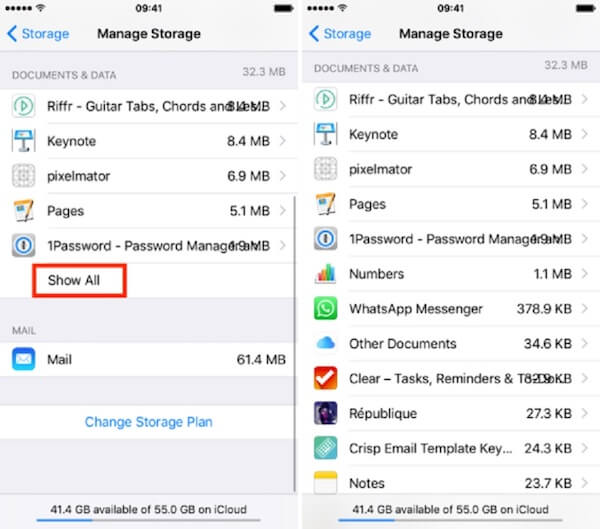
Запустите приложение «Настройки», выберите опцию iCloud и нажмите «Хранилище». Затем перейдите на страницу «Управление хранилищем» и нажмите «Показать все», чтобы получить список всех сведений о приложениях. Здесь вы можете увидеть объем памяти для каждого приложения.
Шаг 2 , Выберите конкретное приложение
Найдите и найдите определенное приложение, из которого вы хотите удалить бесполезные документы и данные, а затем нажмите кнопку «Изменить» в правом верхнем углу.
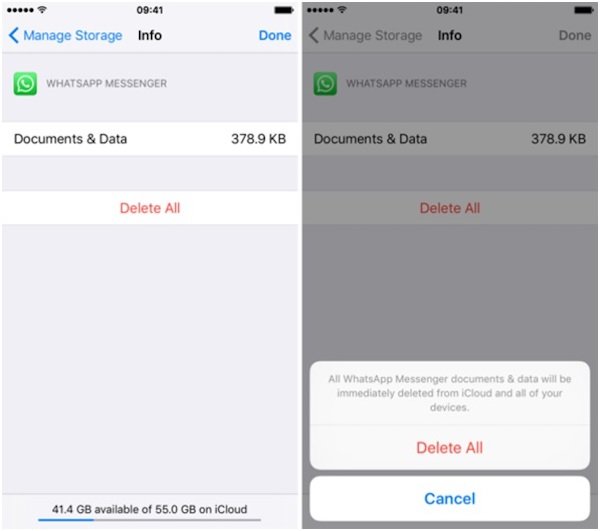
Шаг 3 . Очистить все документы и данные
Когда вы видите опцию «Удалить все», просто коснитесь ее и подтвердите свое решение, снова нажав опцию «Удалить все», чтобы очистить все документы и данные этого приложения на вашем iPhone.
Если вы случайно удалили документы и данные на iPhone, просто быстро восстановите iPhone здесь.
Заключение
Выше все материалы о том, как удалить документы и данные на вашем iPhone. Просто возьмите устройство и следуйте приведенным выше инструкциям. Вы обнаружите, что ваше устройство намного чище.
Для того, чтобы освободить место для хранения и улучшить производительность бега вашего iPhone, вы также можете использовать iPhone Eraser удалить кеш и куки в приложениях. В iPhone Eraser есть и другие интересные функции, которые вы можете использовать!
Наконец, если у вас есть дополнительные мысли о том, как удалить документы и данные на iPhone, вы можете поделиться ими в комментариях и не забудьте поделиться этим отрывком со своими друзьями, если это поможет вам в какой-то степени!
- Data Eraser
- [Решено] Как удалить сообщения в Hangouts / историю разговоров
- Конкретное руководство по удаленному удалению iPhone без функции «Найти мой iPhone»
- Очистить историю буфера обмена на телефоне Android (Samsung Galaxy)
- Как очистить корзину на iPhone/iPad/iPod (поддерживается iOS 17) навсегда
- Полное руководство по Android Backup File Extractor
- Как удалить историю инкогнито на Windows / Mac / iOS / Android
- 3 Easy Ways для удаления фильмов или телешоу из iTunes
- Как удалить (одно / несколько / все) сообщения Facebook (обе стороны)
- 4 способа найти и восстановить удаленную историю на iPhone (поддерживается iOS 16)
- Как удалить наиболее посещаемые сайты на iPhone или компьютере
- [2024] Как отменить / обновить обновление приложения на iPhone и Android
- 100% рабочие решения для очистки данных кэша Waze на iPhone/iPad
- Все, что вам нужно, чтобы удалить загрузки на Mac в 2023
- 6 способы безопасного и постоянного удаления мусора на Mac
- У вас нет разрешения на удаление этого файла iPhone — исправлено

- 2 Лучшие методы для удаления закладок на iPhone и iPad
- Руководство по очистке iPhone 15/14/13/12/11/X/8/7/6 для продажи
- Руководство по очистке документов и данных на iPhone 15/14/13/12/11/XS
- Центр загрузок
- Апексофт Магазин
- Компания
- О Нас
- Свяжитесь с нами
- Пользовательское соглашение
- Персональные данные
- Лицензионное соглашение
- Продукт
- Восстановление данных iPhone
- Android Восстановление данных
- Передача iPhone
- iPhone Eraser
- Восстановление данных
- Поддержка
- Центр поддержки
- Решения
- Карта сайта
- FAQ
Как очистить iPhone

Новенький смартфон «только из коробки» работает практически молниеносно: задачи хватает на лету, на клики по иконкам реагирует за секунду до самого нажатия. Но яблочные девайсы не исключение из общего правила: чем активнее вы пользуетесь телефоном. чем больше приложений устанавливаете, чем чаще сохраняете пароли, тем быстрее переполнится доступный объем встроенной памяти. И грядет кризис: если в начале использования на телефоне хватало места для десятков приложений и нескольких сотен фото, то сейчас гаджет ругается даже при попытке обновить условный WhatsApp. В бородатом анекдоте новый русский рекомендовал выбрасывать машину, как только у нее забьется пепельница. Мы так делать не будем, и сейчас подробно разберемся, как вернуть телефону скорость и резвость, очистить iPhone от кэша, истории данных. Наша пошаговая инструкция с советами позволит сделать это буквально за десять минут.
Как очистить iPhone от мусора, если он у вас в руках
«Хвосты» удаленных приложений, миллион открыток из Viber, звуковые сообщения из Контакта, запасы Safari — иногда информационный хлам на iPhone занимает больше гигабайта драгоценной памяти. Как освободить место, не жертвуя драгоценными фото и нужными данными? Для этого нужно почистить кэш на iPhone без потери данных самостоятельно без обращения в сервисный центр.

Как разблокировать iPhone
Как очистить кэш на iPhone через iTunes без потерь данных
Самый простой способ очистить iPhone от кэшированных данных (той информации, которую браузеры и многие приложения сохраняют на телефоне для быстродействия) — воспользоваться программой iTunes. Для этого у вас должен быть сам гаджет, компьютер на Windows или макоси и специальный провод для подключения устройства Lightening

- В меню «Настройки» в разделе «Имя устройства — iCloud — Найти iPhone» отключаем эту функцию.
- Подключаем устройство к компьютеру, включаем iTunes.
- В разделе «Обзор» создайте резервную копию вашего устройства, вернее, его содержимого. В этой копии сохраняются только главные файлы приложений, а вот весь сопутствующий мусор исчезнет.
- В том же разделе выбираем функцию «Восстановить из резервной копии»
- Оценить объем освободившегося пространства можно на смартфоне. Посмотреть, сколько места у вас осталось, можно в разделе «настройки — Основные — Хранилище».
Как очистить «Другое» на iPhone
С самого iPhone вы сможете увидеть только объем занятой памяти. Если же вам нужна более полная детализация, добро пожаловать в iTunes. Здесь, в меню «обзор», расположен индикатор состояния памяти. Все ее содержимое разделено на несколько категорий. Это программы, фотографии, видео, аудио, документы, книги… а также таинственное «другое». В операционных системах ниже восьмой версии в нее входили и напоминания, и вложения сообщений, информация диагностики, голосовые записи. Теперь содержимое категории более структурировано: другое — это настройки iOS, голоса звуковых помощников, данные о системе и тот самый кэш. Сюда попадают ваши музыка, видео фотографии, если вы смотрите их в «онлайне», потоковой передачей. Чтобы не прерываться постоянно на дозакачку, умный телефон сохраняет информацию немного вперед. И тем самым занимает место в памяти. Также сюда падают недогруженные файлы, отчеты о сбоях в работе приложений, копии фотографий с разными фильтрами, которые вы накладывали, скучая.
Очистка кэшированных фото, видео, музыки
Удалить полностью весь ненужный массив данных, не разбираясь в том, откуда они взялись, можно, если восстановить телефон до заводских настроек для борьбы с кэшем. В этом случае рекомендуем сохранить резервную копию (туда кешированные данные не попадают). Затем через «Настройки — Основные — Сброс «найдите функцию «Стереть контент и настройки». Это позволит восстановить прежнее состояние телефона, как в момент при покупке.
Очистка кэша в приложениях
Самые мусорные приложения на телефоне — это различные мессенджеры. Наиболее простой способ избавиться от их кэша — просто удалить, а затем установить программу заново. В этом случае из скрытых папок удалятся все фотографии, звуки и видео, которые телефон подгружал до этого. Это может быть несколько гигабайт информации!
Если удалять приложение вы не хотите, а внутри него нет функции очистки кэша, воспользуйтесь программой очистки кэш памяти. Среди полезных — Magic Phone Cleaner, Battery Saver. Эти приложения позволят очистить кэш одним нажатием, а затем можно следить за наполнением памяти.
Как очистить историю Safari
Это можно сделать прямо на самом iPhone. Для этого зайдите в раздел «Основные», выбирайте вкладку «Хранилище». Здесь нажмите «Управлять». Выбираем программу Safari, нажимаем на «документы и данные» и дальше вам предложат Resert account cache. Соглашайтесь. Также это можно сделать через Настройки: здесь найдите веб-браузер, нажмите на строчку и выберите опцию: «Очистить историю и данные сайтов».
Если у вас стоит другой браузер, например, Chrome, чистить кэш придется из приложения: здесь нужно выбрать Меню, настройки, личные данные и функцию — почистить кэш. Также можно удалить данные для автозаполнения. Это полезно и в том случае, если вы не хотите раскрывать другим свои интересы и историю поиска.
Что делать, чтобы экономить память iPhone
- Много кэша образует Siri. Для стирания его включайте и отключайте функцию раз в несколько дней.
- Проверьте альбом с удаленными фотографиями и удалите их до конца.
- Отключите фоновое обновление для большинства приложений.
- Удаляйте видео и фото вложения в Сообщениях.Запретите телефону сохранять оригиналы фото и видео.
Что делать, чтобы экономить память iPhone
Разберемся, какую информацию надо удалять с iPhone перед продажей.
Итак, вы решили продать свой гаджет, но совершенно не хотите разделять с его будущим владельцем мечты, личную информацию. При этом удалять все данные безвозвратно тоже не хочется — впереди новые айфоны, и календари с напоминалками еще пригодятся.
Для того чтобы удалить личные данные с iPhone при продаже нужно:
- Создать резервную копию данных на устройстве через Настройки.
- Выйдите из iCloud, iTunes Store и App Store. Затем выполните выход. Для этого на устройствах с системой старше 10.3 в меню Настройки найдите кнопку «Выйти». Введите пароль и нажмите «Выключить». Для более ранних версий ОС ищите эту кнопку в разделе «Настройки» — iCloud. Дважды нажмите «Выйти» и введите свой Apple ID. Затем нажмите «Выйти» в меню «Настройки — iTunes Store и App Store»
- В разделе «Основные» меню «Настройки» нажмите сброс, а затем выберите пункт «Стереть контент и настройки».
- Спокойно продавайте чистый телефон. При полном стирании данных отключается функция «блокировка активации» в «Найти iPhone»

Как отличить восстановленный iPhone
Что делать, чтобы экономить память iPhone
Что делать, если вы продали или потеряли телефон и на нем остались все ценные данные?
Во-первых, можно попросить покупателя провести все действия из предыдущей главы.
Если на устройстве была включена функция «Найти iPhone», зайдите в iCloud, выберите свое устройство и нажмите «стереть». Это работает даже удаленно.
Также на сайте iCloud можно удалить данные кредитных или дебетовых карт в службе ApplePay.
Освободил 35 ГБ на айфоне хитрым способом. Как удалить раздел Другое и Системные данные на iPhone

В закладки
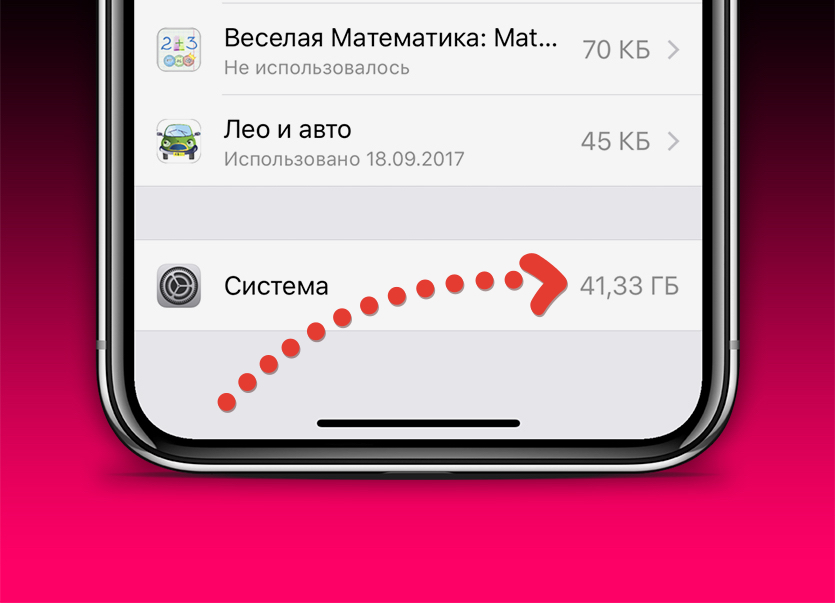
Итак, продолжительное время я мучался с тем, что на моем девайсе стало катастрофически не хватать места.
Пошёл проверять, в чём дело. В Настройки -> Хранилище iPhone я увидел, что мои личные данные занимают всего 10 ГБ. Остальные 37 ГБ из 64 ГБ на борту — это «Система» и «Системные данные» (Другое).
Удалить их из меню невозможно. Владельцы айфонов с этой проблемой борются уже лет 10, и не всегда успешно.
Я освободил ещё немного места, но в итоге и оно заполнилось системой. Это уже было не смешно, айфон из за недостатка места начал неадекватно себя вести.
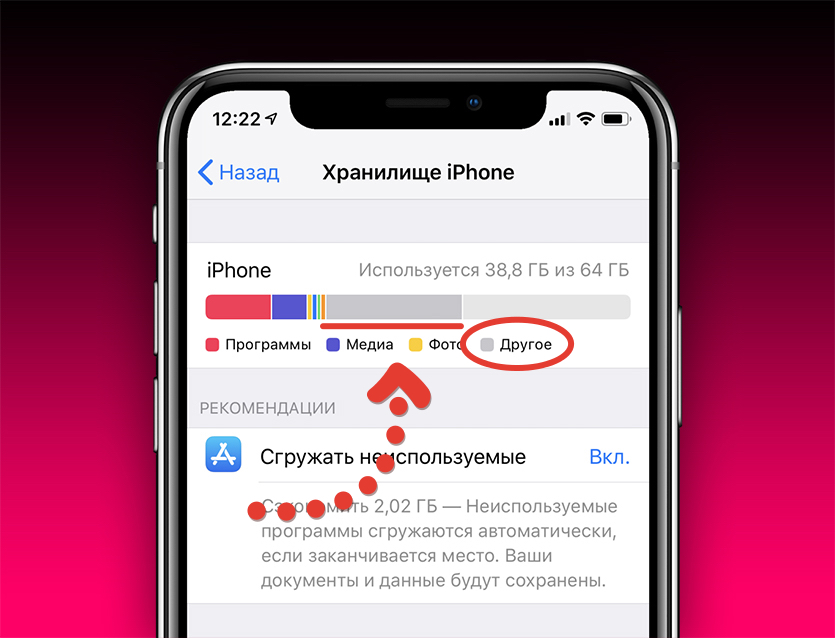
Перекопав множество мануалов на сайте Apple, я нашел одну любопытную инструкцию: как обновить ПО девайса, не удаляя контент и данные, даже если у вас стоит новейшая версия iOS. Прочитал, что это может помочь.
Для этого нужен запустить iTunes для Windows (или просто Finder в Mac) и использовать кабель Lightning. Вот, что надо сделать:
1. Выключить iPhone.
2. Подождать 1 минуту.
3. Зажать боковую кнопку блокировки и (не отпуская её) подключить Lightning к смартфону. Держать кнопку надо, пока на экране не появится значок компьютера с проводом.
4. На компьютере появится окно с кнопками «Обновить» или «Восстановить».
5. Не в коем случае не нажимаем «Восстановить», поскольку это равно «Стереть данные и контент» и тогда ваш смартфон настроится как новый и потеряются все данные!
6. Вместо этого нажимаем «Обновить».
7. Соглашаемся со всеми пользовательскими соглашениями и просто ждём, пока процесс переустановки ПО закончится (примерно 15 минут).
Итак, я проверил айфон после всего этого. И чудо, система очистила ненужный кэш, раздел «Другое» и освободила 35ГБ! Моей радости не было предела.
Так что теперь хочу поделится с вами, так как знаю, что не один такой, и множество людей мучаются с этим, а в интернете ничего дельного на этот счет не написано.
P.S. Прикрепляю ссылочку на мануал, пользуйтесь на здоровье.
(741 голосов, общий рейтинг: 4.46 из 5)
�� Хочешь ещё? Читай больше в Telegram
�� Ищешь ответ на вопрос? Приходи на Форум
Итак, продолжительное время я мучался с тем, что на моем девайсе стало катастрофически не хватать места. Пошёл проверять, в чём дело. В Настройки -> Хранилище iPhone я увидел, что мои личные данные занимают всего 10 ГБ. Остальные 37 ГБ из 64 ГБ на борту — это «Система» и «Системные данные» (Другое). Удалить их из меню невозможно.