Как удалить дом в Яндекс Станции
Чтобы добавить, изменить или удалить комнату: В приложении Дом с Алисой в правом верхнем углу нажмите → Умный дом → Дома → [название дома] → Комнаты. Нажмите кнопку Добавить комнату. Если вы хотите изменить или удалить существующую комнату, нажмите на ее название.
Как поменять дом у Алисы
Изменить имя, дом, комнату или группу устройства:
- Откройте приложение Дом с Алисой. Убедитесь, что вы используете аккаунт, к которому привязано устройство.
- Выберите устройство и измените настройки: имя, дом, комнату, группу.
Как удалить умный дом
Переходим в приложение «Дом»; Жмем на иконку с домиком, затем «Настройки дома» в левом верхнем углу; Опускаемся вниз и жмем на «Удалить дом».
Как удалить аккаунт в приложении умный дом
В приложении Дом с Алисой в правом верхнем углу Нажмите → Устройство умного дома. В списке связанных акаунтов выберите производителя. Отметьте опцию Удалить устройства, если хотите, чтобы настройки всех устройств, зарегистрированных на аккаунт, удалились из умного дома Яндекса.
Как убрать у Алисы цензуру
Вы можете изменить настройки так, чтобы Алиса строго фильтровала или, наоборот, не блокировала контент «для взрослых»:
- В приложении Дом с Алисой перейдите в Настройки.
- Нажмите Алиса → Настроить ограничения контента.
- Выберите режимы фильтрации для взрослого и детского голосов: Взрослый голос Отметьте тип фильтра:
Как убрать дом в Яндекс картах
- Нажмите кнопку.
- Нажмите значок и выделите одну или несколько нужных строк.
- Нажмите значок и подтвердите удаление.
Можно ли через Алису слушать что происходит дома
С помощью умных колонок «Яндекса» во всех моделях «Станций» от «Лайта» до «Макса» теперь можно слушать, что происходит в детской комнате. Мама через вторую умную колонку «Яндекса» или приложение «Дом с Алисой» на смартфоне может понять, проснулся ли малыш или в детской комнате полная тишина.
Как отвязать Яндекс станцию
Чтобы отвязать Станцию:
- Откройте приложение Дом с Алисой и выберите Станцию в списке устройств.
- Нажмите кнопку Отвязать устройство.
Как настроить Алису заново
Настроить заново или изменить сеть:
- Нажмите кнопку активации и подержите ее пять секунд, пока световое кольцо не замигает голубым.
- Откройте приложение Дом с Алисой. Вы увидите баннер «Найдена Станция». Нажмите кнопку Подключить и следуйте инструкциям в приложении. Если баннер не появился
Как убрать умный дом из пункта управления
Если Вы не хотите, чтобы аксессуары отображались в Пункте управления, откройте «Настройки» > «Пункт управления», затем выключите «Управление домом».
Как удалить устройство в Яндексе
Чтобы удалить устройство:
- В консоли управления выберите каталог, из которого вы хотите удалить устройство.
- Выберите сервис Yandex IoT Core.
- Выберите в списке нужный реестр.
- В левой части окна выберите раздел Устройства.
- Справа от имени удаляемого устройства нажмите значок, в выпадающем списке выберите Удалить.
Как удалить адрес в умный дом ру
В настройках телефона перейдите в раздел «Приложения», найдите «Умный Дом.ru», в разделе «Память» выберите кнопку «Очистить кэш».
Как отвязать от аккаунта
Как удалить с устройства аккаунт Google или стороннего сервиса:
- Откройте приложение «Настройки» на телефоне.
- Нажмите Пароли и аккаунты.
- В разделе с аккаунтами выберите нужный вариант
- Подтвердите действие, нажав Удалить аккаунт
Как отвязать умную колонку Яндекс
Отвяжите устройство от аккаунта:
- Войдите в приложение Яндекс на устройстве Android или iOS.
- Скажите в приложении Алиса, настрой колонку
- Выберите нужную колонку.
- Нажмите кнопку Отвязать устройство.
Как удалить приложение из дома
Как удалить приложения, установленные вами:
- Откройте приложение Google Play.
- В правом верхнем углу экрана нажмите на значок профиля.
- Выберите Управление приложениями и устройством Управление.
- Нажмите на название нужного приложения.
- Выберите Удалить.
Сколько концовок у Алисы
История и концовки
Алиса является одной из главных героинь новеллы и, как и все остальные, имеет рут с двумя концовками — хорошей и плохой, в зависимости от выборов игрока. Влюбившись в Семёна, она расстраивается тем, что Лена уже якобы заняла его, и сам герой просто недолюбливает Алису.
Как сделать что бы Алиса ругалась матом
Итак, для того, чтобы научит Алису ругаться матом достаточно запустить на ней игру словами «Давай поиграем в Угадай песню». После чего произнести строчку из любой песни, в которой содержатся матерные фразы.
Как Алиса управляет домом
После запуска вы говорите любую команду Алисе, а она отсылает её в центр управления устройствами, которым может являться сервер «Яндекс» в приложении. Так, задавая Алисе команду «вскипятить воду», происходит передача команды от приложения или станции на чайник и обработка задачи.
Можно ли поменять озвучку Алисы
Новостях». Послушать и выбрать подходящий голос можно в настройках навыка на платформе «Диалоги». «Яндекс» выпустил голосового помощника «Алису» в октябре 2017 года, сервис разговаривает голосом российской актрисы дубляжа Татьяны Шитовой.
Сколько стоит Умный дом от Алисы
1 299. Рассрочкаот 55 р./мес. 1 399.
Можно ли поменять характер Алисы
Обучением Алисы занимаются в Яндексе. Стиль общения был выбран тот, который понятен всем людям. Изменить его никак нельзя, по крайней мере сейчас, но в будущем, возможно, добавят такую функцию.
Какой самый лучший умный дом
- Первую позицию в списке ТОП 5 уверенно занимает отечественная система Ajax.
- BroadLink — уверенная вторая позиция в рейтинге ТОП 5 систем «Умный дом»
- Fibaro — одна из лучших систем Умный дом в группе профессиональных
- Orvibo — четвертое место в ТОПе систем «Умный дом»
Почему умный дом актуален
В Умном доме можно забыть об усредненной температуре, поскольку появляется возможность устанавливать в каждой комнате наиболее подходящие условия для всех членов семьи. Один раз запрограммированная система может длительное время поддерживать микроклимат на нужном уровне, подстраиваясь под условия окружающей среды.
Чем умный дом отличается от обычного
Поэтому концепция «умного дома» делится на несколько составляющих. Во-первых, это эффективное потребление ресурсов: энергосбережение, экономия воды. Во-вторых, организация охраны: видеонаблюдение, сигнализация, «тревожная кнопка», система контроля доступа в квартиру, на этаж и т.
Как удалить аккаунт на Яндекс станции
Откройте приложение Дом с Алисой и выберите Станцию в списке устройств. Нажмите кнопку Отвязать устройство.
Как избавиться от Алисы в Яндексе
Чтобы запустить Алису, на боковой панели Браузера нажмите значок. Если значок вам не нужен, удалите его. Нажмите на боковой панели → Инструменты и отключите опцию Алиса.
Как закончить игру у Алисы
Чтобы закончить игру, скажи «Хватит» или «Стоп«.
Как удалить сценарий Алисы
Если вы, например, уезжаете в отпуск и хотите перестать использовать сценарий, перейдите на страницу сценария и выключите его в правом верхнем углу экрана. Чтобы продолжить пользоваться сценарием или изменить его — снова активируйте.
- Как убрать дом в Яндекс картах
- Как удалить адрес в умный дом ру
- Как удалить аккаунт в приложении умный дом
- Как удалить дом из умного дома
- Как удалить дом у Алисы
14.04.2023 Как удалить дом в Яндекс Станции
Умный дом становится все более популярным и удобным способом управления бытовыми устройствами. Однако, как и любая другая технология, она может вызывать проблемы, такие как необходимость удаления устройств или изменения настроек. мы рассмотрим, как удалить дом в Яндекс Станции и Алисе, а также как изменить настройки устройств и удалить аккаунт производителя.
Чтобы полностью удалить устройство, сделайте это в приложении производителя или отвяжите аккаунт производителя от Яндекс ID. Устройство будет удалено из всех комнат, групп и сценариев умного дома. Также можно удалить умный дом целиком, перейдя в приложении «Дом», затем в «Настройки дома» и нажав «Удалить дом».
Чтобы добавить, изменить или удалить комнату в Алисе, нужно перейти в приложении «Дом с Алисой» в правом верхнем углу и выбрать «Умный дом», затем «Дома» и «Комнаты». Для изменения настроек устройства, таких как имя, дом, комната или группа, нужно выбрать устройство и изменить настройки соответствующим образом.
Если вы хотите удалить аккаунт производителя в приложении умного дома, необходимо перейти в раздел «Устройство умного дома» и выбрать производителя. Затем отметьте опцию «Удалить устройства», если хотите, чтобы настройки всех устройств, зарегистрированных на аккаунт, удалились из умного дома Яндекса.
Чтобы изменить настройки контента в Алисе, нужно перейти в приложении «Дом с Алисой» в раздел «Настройки» и выбрать «Алиса». Затем можно выбрать режимы фильтрации для взрослого и детского голосов и отметить соответствующий тип фильтра.
Также можно удалить точку на карте Яндекс, нажав на кнопку и выбрав нужные строки для удаления.
Важно отметить, что с помощью умных колонок Яндекс можно слушать, что происходит в детской комнате, используя другую умную колонку Яндекса или приложение «Дом с Алисой» на смартфоне. Однако, чтобы отвязать Яндекс Станцию, нужно перейти в приложение «Дом с Алисой», выбрать Станцию в списке устройств и нажать кнопку «Отвязать устройство. ».
В заключение, управление умным домом может быть удобным и эффективным, но для правильного использования технологии необходимо знать, как удалить устройства, изменить настройки и управлять контентом. С помощью этих простых инструкций вы сможете легко удалить дом в Яндекс Станции и Алисе, изменить настройки устройств и управлять своим умным домом.
Как убрать дом в Яндекс картах
Чтобы полностью удалить устройство, сделайте это в приложении производителя или отвяжите аккаунт производителя от Яндекс ID. Устройство будет удалено из всех комнат, групп и сценариев умного дома.
Как убрать отметку дом в картах
Как удалить домашний или рабочий адрес:
- Откройте приложение «Google Карты» на смартфоне или планшете Android.
- Нажмите на значок Сохраненные. В разделе «Мои списки» нажмите С ярлыками.
- Рядом с пунктом «Дом» или «Работа» нажмите Удалить домашний адрес или Удалить рабочий адрес.
Как удалить объект с яндекс карты
Нажатием выделите объект на карте. В открывшейся панели атрибутирования нажмите кнопку Ещё действия. В открывшемся меню выберите команду Сообщить об ошибке (или Удалить).
Как удалить адрес в навигаторе
Как удалить все места из Истории:
- Откройте приложение «Google Карты» на телефоне или планшете Android и войдите в аккаунт.
- Нажмите с вашим значком профиля Настройки История.
- В строке поиска вверху нажмите на значок «Ещё» Удалить действия за определенный период.
- Нажмите Удалить.
Как удалить дом из умного дома
Как удалить «умный» дом Apple HomeKit:
- Переходим в приложение «Дом»;
- Жмем на иконку с домиком, затем «Настройки дома» в левом верхнем углу;
- Опускаемся вниз и жмем на «Удалить дом».
Как очистить Яндекс карты
Выберите пункт → Расширенные настройки → Сохраненные данные → Стереть карты.
Как убрать функцию дом
Как удалить аксессуар HomeKit из приложения «Дом»?:
- Зайдите в приложение «Дом» на своем iOS устройстве;
- В раскладке доступных аксессуаров нажмите и удерживайте значок нужного вам устройства;
- Далее переходите в меню «Настройки»;
- Прокрутив раскладку настроек вниз, кликайте «Удалить аксессуар» и готово!
Как изменить дом на карте
Как изменить домашний или рабочий адрес:
- Откройте Google Карты и войдите в аккаунт.
- Введите дом или работа в окне поиска.
- Рядом с нужным адресом нажмите Изменить.
- Введите новый адрес и нажмите Сохранить.
Как удалить метку дом в картах айфон
Как удалить метку в Картах на iPhone и IPad:
- Запустите приложение Карты с главного экрана.
- Выберите метку которую необходимо удалить.
- Нажмите Удалить метку.
Как удалить данные в Яндекс
Удаление персональных данных:
- Откройте страницу Ваши данные на Яндексе.
- В разделе Удаление данных нажмите кнопку Карты. Откроется список геосервисов Яндекса и типов данных, которые хранятся для них.
- Выберите нужный геосервис и строку с типом данных.
- В открывшемся окне нажмите Удалить.
Как удалить метки на Яндекс карте
- Нажмите кнопку.
- Нажмите значок и выделите одну или несколько нужных строк.
- Нажмите значок и подтвердите удаление.
Как удалить все данные с Яндекса
Для вашего удобства в приложении Яндекс сохраняются данные.Удаление данных в приложении:
- На Главном экране нажмите (портрет профиля) → Настройки приложения.
- Нажмите Очистить данные.
- Включите нужные опции: История — адреса посещенных вами страниц. Веб-история запросов — список ваших поисковых запросов.
Как отключить в Яндекс навигаторе
Чтобы выключить 3D-режим:
- Нажмите (значок профиля). Если вы не вошли в аккаунт, нажмите кнопку.
- Нажмите Настройки → Навигация.
- Выключите опцию 3D-режим. Карта в режиме Навигатор теперь будет отображаться в 2D.
Как изменить местоположение в навигаторе
Нажмите значок напротив нужной строки и переместите ее.Изменить точку:
- Нажмите кнопку.
- Нажмите значок и выделите нужную строку. Если точка находится в списке, откройте список, затем нажмите.
- Введите новое название.
- Нажмите Сохранить.
Как сбросить настройки в навигаторе
- Отключите внешнее питание и выключите навигатор
- Зажмите на тачскрине правый нижний угол
- Включите навигатор
- После появления сообщения «Удалить все данные пользователя?» (« Erase all user data?») уберите палец с тачскрина
- Затем нажмите «Да» («YES») Навигатор сам перезагрузится с заводскими настройками
Как отметить свой дом на карте
Как добавить адрес:
- Откройте приложение «Google Карты» на устройстве Android.
- Нажмите «Добавить» Изменить карту Исправление адреса.
- Переместите карту таким образом, чтобы нужное строение было расположено в центре.
- Введите новый адрес.
- Нажмите Опубликовать.
Как отключить услугу умный дом
Возможно в любой день самостоятельно в Личном кабинете, Мобильном приложении «Мой Ростелеком», на странице управления добровольной блокировкой, а также при обращении в службу поддержки клиентов.
Как удалить то что ты искал в Яндексе
Очистка всей истории:
- Нажмите → История → История.
- В левом нижнем углу нажмите Очистить историю.
- В окне Очистка истории укажите период времени, за который нужно удалить историю.
- Включите опцию Просмотры.
- При необходимости отключите все остальные опции.
- Нажмите Очистить.
Как убрать домики в Гугл картах
На компьютере, перейдите на сайт Google Карт:
- В левой верхней части страницы нажмите на значок меню.
- Выберите спутник
- Внизу под спутник появится скрыть ярлыки
- Тап на скрыть ярлыки и получаете карту без объектов.
Как удалить булавку в картах
Вы можете нажать метку, удерживая клавишу Control, а затем выбрать «Удалить булавку».
Как выключить метки в Гугл картах
Исправления на Картах:
- Откройте Google Карты на компьютере и войдите в аккаунт.
- Выберите место на карте или найдите его с помощью поиска.
- На панели слева выберите Предложить исправление. В упрощенном режиме функция недоступна.
- Следуйте инструкциям — выберите Закрыто навсегда
- Нажмите Отправить.
Можно ли удалять отзывы на яндекс картах
В нижнем правом углу карточки отзыва нажмите значок → Удалить отзыв.
Как редактировать аккаунт в Яндекс картах
Изменить адрес можно в профиле Бизнеса или в карточке организации на Яндекс Картах.Изменить или удалить профиль:
- В личном кабинете на вкладке Мой профиль выберите блок, который хотите изменить: фото профиля, адреса, общую информацию о себе или специальности.
- Отредактируйте нужные поля.
- Нажмите кнопку Сохранить.
Как удалить домен с яндекс 360
- Войдите в аккаунт администратора организации.
- Перейдите на страницу Домены.
- Выберите домен, который хотите удалить.
- Рядом с именем домена нажмите Действия и выберите Удалить.
Как сбросить локацию в Яндексе
- Нажимаем на точку на карте;
- В нижнем меню выбираем пункт меню Что здесь?;
- Копируем координаты в буфер обмена (чтобы вставить куда-то точные цифровые значения), либо нажимаем на кнопку Поделиться;
- Дальше действуем как в предыдущей инструкции.
Как убрать точку в Яндексе
- Нажмите кнопку.
- Нажмите значок и выделите одну или несколько нужных строк.
- Нажмите значок и подтвердите удаление.
Как удалить аккаунт в приложении умный дом
В приложении Дом с Алисой в правом верхнем углу Нажмите → Устройство умного дома. В списке связанных акаунтов выберите производителя. Отметьте опцию Удалить устройства, если хотите, чтобы настройки всех устройств, зарегистрированных на аккаунт, удалились из умного дома Яндекса.
02.05.2023 Как убрать дом в Яндекс картах
Многие люди используют онлайн-карты, чтобы получить быструю информацию о местоположении или планировать свои маршруты. Как правило, в системах карт многие дома и адреса уже предустановлены, но иногда имеется необходимость изменить или удалить некоторые из них. Как же это сделать? Мы рассмотрим, как удалить дом или адрес на Яндекс Картах.
Если в Яндекс Картах вам не нравится, что ваш дом или адрес попали на карту, вы можете удалить их. Для этого вам нужно открыть приложение и на карте найти нужный дом. Нажмите на значок и выделите одну или несколько нужных строк. Затем вам нужно нажать на значок удаления и подтвердить свой выбор.
Если же вы хотите полностью удалить устройство, связанное с умным домом, то вам нужно это сделать в приложении производителя или отвязать аккаунт производителя от Яндекс ID. Это позволит удалить устройство из всех комнат и сценариев умного дома.
Если вы хотите удалить домашний или рабочий адрес в Google Картах, то нужно сделать следующее: откройте приложение и нажмите на значок сохраненных. В разделе «Мои списки» выберите нужный ярлык, например, «Дом» или «Работа», и нажмите «Удалить домашний адрес» или «Удалить рабочий адрес». Всё.
Если на карте появился нежелательный объект, то его тоже можно легко удалить. Для этого нужно нажать на объект на карте и в открывшейся панели атрибутирования нажать кнопку «Ещё действия». В открывшемся меню выбрать команду «Сообщить об ошибке» или «Удалить».
Если вы хотите удалить все места из истории поиска в Google Картах, то нужно открыть приложение и перейти в раздел настроек и истории. В строке поиска вверху нажмите на значок «Ещё» и выберите «Удалить действия за определенный период». Нажмите «Удалить».
Если вы хотите удалить «умный» дом Apple HomeKit, то нужно открыть приложение «Дом», нажать на иконку с домиком, затем «Настройки дома» в левом верхнем углу, опуститься вниз и нажать на «Удалить дом».
Если же вы хотите очистить Яндекс карты, то откройте приложение и выберите пункт «Расширенные настройки» — «Сохраненные данные» — «Стереть карты».
И, наконец, если вы хотите изменить дом на карте, то следует открыть Google Карты, войти в аккаунт, ввести дом или работу в окне поиска, рядом с нужным адресом нажать «Изменить», ввести новый адрес и нажать «Сохранить».
Мы рассмотрели несколько способов удаления дома или адреса на Яндекс Картах и других картах. Применение этих советов может значительно упростить работу с онлайн-картами и избавить вас от нежелательной информации.
Умный дом с Алисой внутри — приложение и управление
В правом верхнем углу главного меню есть значок в виде шестеренки — Настройки, который содержит несколько вкладок с настройками для Алисы:
- Устройства с Алисой. На этой вкладке можно добавить, активировать и настроить умное устройство; найти подсказки и ответы для активации умных устройств; настроить режимы, навыки и звуки при активации; а также слово для ответа Алисы.
- Содержание. На этой вкладке вы найдете шоу, сообщения, истории, уведомления и настройки для доступа к данным Алисы.
- Каталог навыков Алисы. Нажав на эту вкладку, вы перейдете на страницу Навыки Алисы.
- Помогите. Помощь для устройств Yandex Smart, Чат поддержки, Форма обратной связи, О приложении.

Управление Яндекс.Станцией через Умный дом с Алисой
Управление Яндекс.Станцией через приложение «Умный дом» очень просто. Например, если у вас в квартире остались дети, прямо с домашней страницы вы можете позвонить на домашнюю станцию Яндекс.Станции, просто нажав кнопку вызова.

При нажатии на иконку домашней станции откроются следующие «Настройки устройства»:
- Дом и комната: вы можете изменить местоположение и положение динамика.
- Установка режима «Не беспокоить».
- Заставка.
- Настройки звука: регулировка звука с помощью эквалайзера, установка жанра и типа музыки.
- Настройки светодиодного экрана: настройка видимости и яркости экрана, установка часов.
- Информация об устройстве: производитель, модель устройства, идентификатор устройства.
- Создание тандема: вы можете сопрягать станцию с другими устройствами в доме, чтобы управлять ими через динамик.
- Прием входящих вызовов: разрешить или запретить с помощью индикатора.
- Переконфигурировать станцию: в этом пункте вы можете перенастроить станцию, если вы переместите устройство в другое место, измените пароль Wi-Fi или купите новый маршрутизатор. Вы также можете написать в службу поддержки здесь, если у вас возникли вопросы или трудности.
- Отключить учетную запись: если необходимо отключить устройство.
Как связать Алису и устройства Xiaomi

Процесс подключения довольно прост, но крайне неинтуитивен.
По Теме: Выбираем лучшую систему «Умный дом»
1. установите Яндекс.Браузер или приложение Яндекс. Я рекомендую последний вариант, так как субъективно он работает быстрее.
(2) Откройте боковое меню и выберите пункт Устройства.
(3) В новом разделе «Умный дом» нажмите +, чтобы добавить устройства.
(4) Выберите соответствующий плагин (в нашем случае это Xiaomi).
5. После установки требуется аутентификация. Введите логин и пароль для учетной записи Mi, которая используется в приложении Mi Home.
6. нажмите Обновить список устройств.
Если повезет, большинство устройств появятся в приложении Яндекс, и вы сможете управлять ими с помощью Алисы.
Умный дом с Алисой
Каждый дом соединяет свои комнаты и группы устройств для более удобного управления.

Устройства привязываются к определенному дому, когда вы добавляете их в приложение. Впоследствии местоположение можно изменить в настройках каждого устройства.
Например, добавьте квартиру и бунгало, затем разверните устройства между ними, и Алиса будет выполнять команды именно для этого дома:
- Алиса, открой ворота в коттедже
- Алиса, какая температура в квартире?
- Алиса, включи бойлер в коттедже.
Как добавить, изменить или удалить дом?
- Запустите приложение «Умный дом».
- Нажмите на значок Настройки в правом верхнем углу.
- Затем перейдите на вкладку «Умный дом».
- В настройках умного дома выберите «Дома».

Внимание. При удалении дома добавленные в него устройства не удаляются и остаются в приложении. Но вам придется зайти в настройки каждого устройства и вручную прикрепить его к другому дому.
Для всех устройств в домах, управляемых Алисой (кроме Станции, о которой мы писали выше), есть две или три вкладки, в зависимости от устройства:
- Пульт дистанционного управления. Позволяет управлять электроприборами в определенное время. Например, для лампочек предусмотрена одна большая кнопка для включения и настройки яркости и различных сценариев освещения. Для пылесосов предусмотрены те же кнопка включения, кнопка паузы и индикатор заряда батареи.
- Приборы. Список комнатных устройств, которыми можно управлять через приложение «Умный дом».
- Голосовые команды. Здесь перечислены все команды, которые можно использовать для дистанционного управления пылесосом. Команды разделены на подкатегории. Кроме того, команды для каждого прибора будут разными.

Алиса одинаково хорошо понимает простые и сложные команды, активируя как отдельные действия, например, включение увлажнителя воздуха, так и целые сценарии задач, активируя несколько приборов одновременно.
Как управлять комнатами в приложении Умный Дом
В «умном доме» Яндекса комнаты имеют следующие функции:
- Группируйте предметы умного дома в приложении «Дом с Алисой» — когда устройств много, их легче найти таким образом.
- Помогите Алисе лучше понять ваш запрос, если у вас несколько устройств с одинаковым именем. Просто введите, в какой комнате находится нужное устройство, и голосовой помощник отправит команду по адресу. А если динамик и устройство, которым вы управляете, находятся в одной комнате, вам не нужно произносить имя: команды, отдаваемые умным динамиком, по умолчанию выполняются в той же комнате, что и динамик.
- Помогают управлять освещением и питанием: все светильники или розетки в комнате могут управляться одной командой.
По Теме: Устройства Xiaomi для умного дома с Алисой

Устройства назначаются комнатам, когда они добавляются в «умный дом». Местоположение можно изменить позже в настройках каждого устройства.
Как добавить, изменить или удалить комнату в приложении умный дом?
- Запустите приложение «умный дом».
- В правом верхнем углу нажмите Настройки.
- Затем перейдите на вкладку «Умный дом».

- В разделе Настройки умного дома выберите Дом.
- Затем по имени выберите нужный Дом.

- Выберите категорию «Комнаты».
- Нажмите Добавить комнату.

Если вы хотите изменить или удалить существующую комнату, нажмите на ее название.
Внимание. При удалении комнаты добавленные в нее устройства не удаляются и остаются в «умном доме». Но вам придется зайти в настройки каждого устройства и вручную прикрепить его к другой комнате.
Сценарии для Алисы в умном доме
Сценарии могут подключать любое интеллектуальное устройство, независимо от его местоположения и типа. Вы сами создаете сценарии: задаете время действия, порядок действий и указываете ключевые фразы для запуска сценария.
Например, можно создать утренний сценарий: в 7 часов по будням или после фразы «Доброе утро» Алиса включит свет в коридоре и ванной комнате, включит энергичную музыку на смарт-динамике, а затем подогреет чайник.
Как создать сценарий для Алисы в приложении?
- Откройте приложение Smart Home на своем мобильном устройстве.
- В правом верхнем углу нажмите значок с символом плюса.

- Выберите Сценарий, укажите его имя.
- Затем введите условие и добавьте действие.

Если вы добавили в сценарий интеллектуальную колонку, напишите к ней запрос, как будто вы произносите его вслух.
Вы можете протестировать созданный сценарий: для этого в списке компонентов Умного дома перейдите на вкладку Сценарии и нажмите значок > на нужном сценарии.
Сценарии можно редактировать. Чтобы получить доступ к настройкам, в приложении «Дом с Алисой» перейдите на вкладку «Сценарии» и выберите сценарий из списка.
Подключение устройств
А теперь о том, как работает умный дом с Алисой! Разумеется, все устройства должны быть подключены к помощнице, чтобы она могла ими управлять. Процесс будет работать следующим образом: вы даете ассистенту команду, он передает задание устройству, и техника начинает работать. Блестяще!
По Теме: Камера «Умный дом» от Ростелеком — как пользоваться: установка, вход, настройки
Для того чтобы алгоритмы работали бесперебойно, приобретенные вами устройства должны быть подключены. Вот средние инструкции, которые вы можете использовать при активации любого устройства.
Узнайте, как разблокировать Яндекс Станцию с помощью нашего руководства.
Вам понадобится приложение «умный дом» от Alice. Как мы уже говорили, загрузите Яндекс из Play Market/Ep Store и не забудьте войти в свою учетную запись.

- Если у вас есть лампочка/розетка/устройство Яндекс, сразу же откройте приложение;
- Если у вас есть устройства партнеров, сначала необходимо установить приложение производителя и зарегистрировать учетную запись. Следуйте инструкциям на экране.
Напомним, как сделать умный дом с помощью Alice: в одну учетную запись можно добавить максимум 301 устройство.
- В приложении найдите кнопку меню (четыре квадрата) и перейдите в раздел «Устройства»;


- Если вы добавляете устройство впервые, найдите значок «Подключить»;

- Если устройство уже подключено, нажмите на значок ‘+’;
- Выберите название из списка (лампочка/розетка/пульт дистанционного управления) или найдите производителя устройств, если вы купили устройство у другой компании;
- При необходимости войдите в учетную запись производителя (предварительно создайте учетную запись), чтобы соединить два устройства;
- Выберите свой дом и нажмите кнопку Подключить;

- Появится список беспроводных сетей, найдите нужную и введите пароль.

Затем появится окно конфигурации, в котором можно изменить имя устройства, выбрать помещение, в котором будет расположено устройство. И, если хотите, добавьте его в группу устройств для более удобного управления.
Обратите внимание, что некоторые устройства «умного дома» сторонних производителей с динамиком Alice не будут работать без специального концентратора/контроллера. Внимательно читайте технические характеристики перед покупкой техники — сразу запаситесь адаптерами, если они вам понадобятся.
Как удалить дом в яндекс станции
Нажимая на кнопку «Оплатить», вы даете согласие на обработку персональных данных и соглашаетесь c Политикой конфиденциальности.
Разъединение аккаунтов Яндекс и Livicom
Мобильное приложение
Хаб умного дома
Радиоустройства Livi
Подключение камер видеонаблюдения
Подключение сервисов Яндекс (Алиса)
Подключение сторонних устройств
Стартовые комплекты
- Изменение регистрационных данных
- Выход из учетной записи
- Удаление учетной записи
- Типы пользователей системы
- Приглашение новых пользователей
- Профили пользователей
- Список пользователей
- Назначение пользователя админом
- Отзыв прав админа
- Смена владельца объекта
- Удаление пользователя
- Режимы охраны
- Включение и выключение полной охраны объекта
- Включение и выключение ночной охраны
- Включение и выключение охраны группы
- Управление охраной без мобильного приложения
- Подключение услуг охранного предприятия
- Статусы услуги охраны
- Реагирование на тревоги
- Отключение услуг охранного предприятия
- Создание группы
- Добавление / удаление устройств из группы
- Список групп
- Настройки группы
- Удаление группы
- Виды сценариев
- Сценарии по нажатию
- Сценарии по событию
- Сценарии по расписанию
- Список сценариев
- Удаление и деактивация сценариев
- Добавление объекта
- Настройки объекта
- Список объектов
- Удаление объекта
Разъединение аккаунтов Яндекс и Livicom
Для отвязки умного дома Livicom от сервисов Яндекса выполните действия:
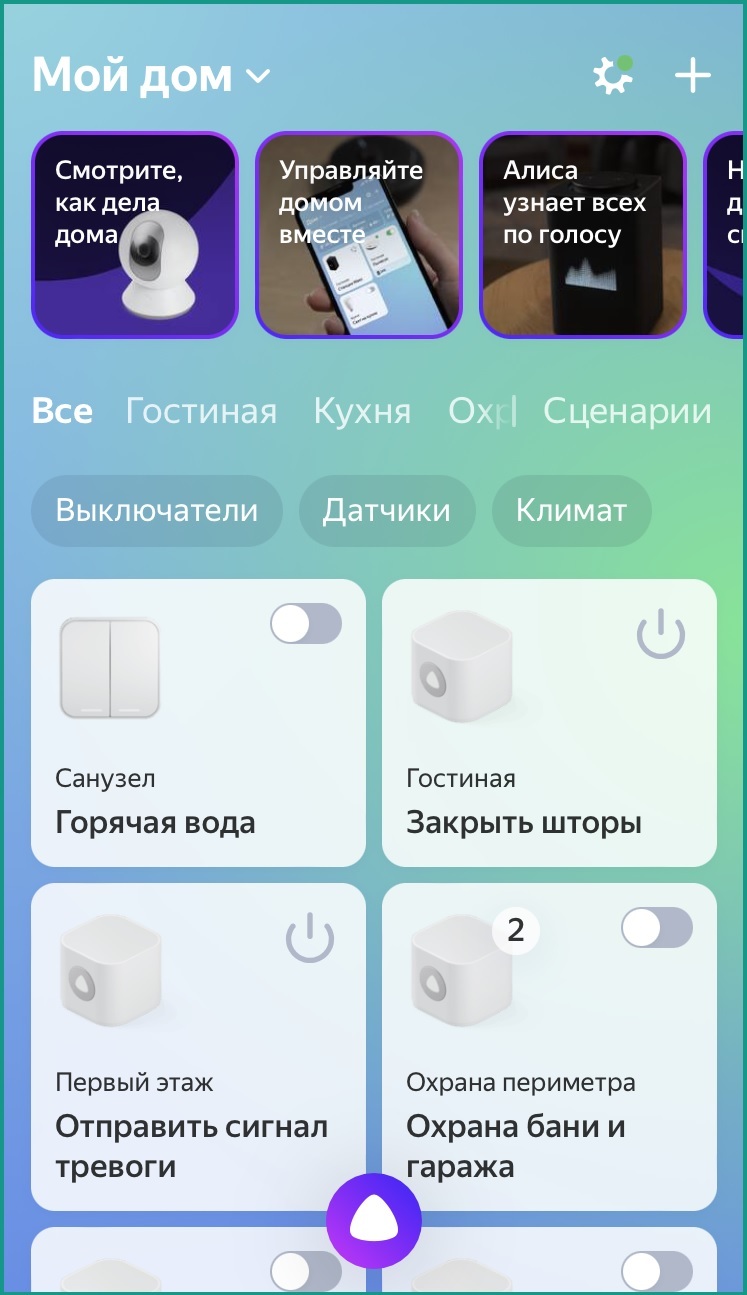
1. Зайдите в мобильное приложение «Дом с Алисой».
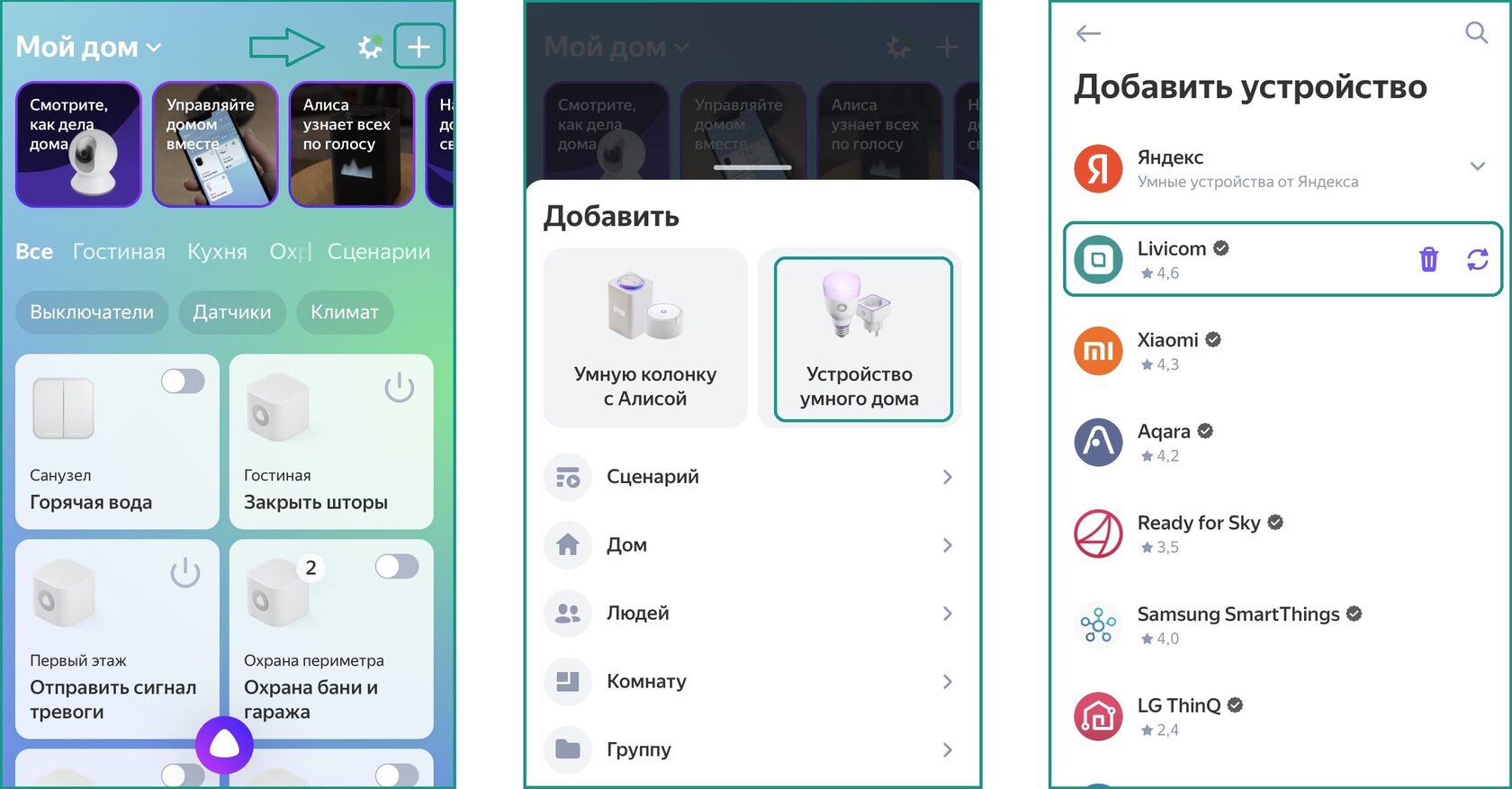
2. Далее нажмите на «+» вверху справа и выберите «Устройство умного дома».
3. Найдите в списке Livicom.
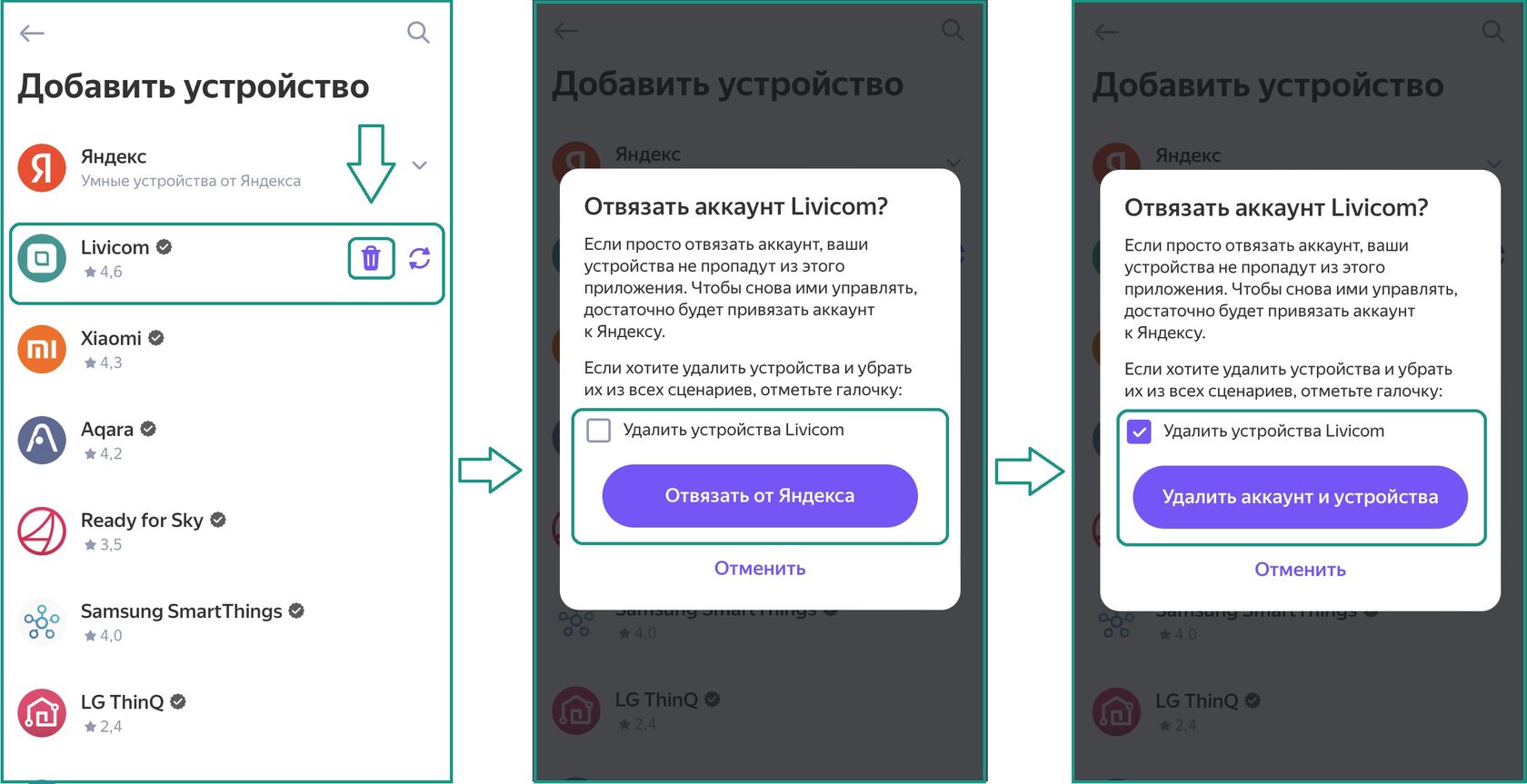
4. Нажмите на иконку с корзиной справа от Livicom. Поставьте галочку «Удалить устройства Livicom» и нажмите «Удалить аккаунт и устройства».
ИНФОРМАЦИЯ
ПРИЛОЖЕНИЕ
Производитель: Научно-производственное предприятие «Стелс»
Адрес: 634055, Россия, г. Томск, ул. Созидания, 1
www.nppstels.ru
Вся информация, размещенная на данном интернет-сайте, носит информационный характер и не является публичной офертой, определяемой положениями Статьи 437 (2) ГК РФ