Как очистить историю поиска в Яндекс Браузере
По умолчанию в Яндексе хранится история введенных поисковых запросов, которую рекомендуется удалять время от времени, особенно если компьютером пользуетесь не вы один. Рассмотрим способы, как очистить историю поиска в Яндексе.

Где находится история поиска
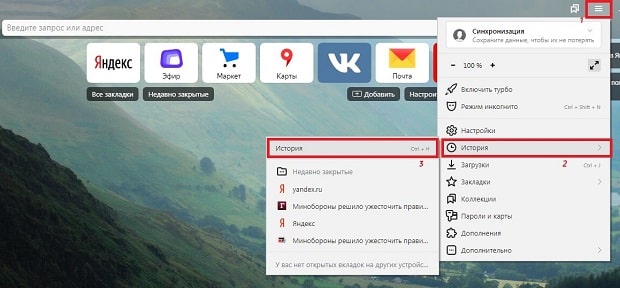
Найти историю поиска браузера можно при помощи сочетания клавиш Ctrl+H. В качестве альтернативного метода перейдите в меню настроек и выберите пункт «История».
На мобильной версии браузера, необходимо из главного окна мобильного приложения зайти в меню настроек.

Далее просто переходим на вкладку «История», как показано на скриншоте.
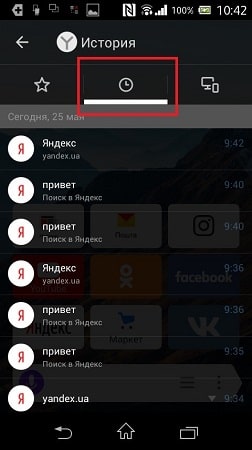
Те же самые действия нужно выполнить владельцам смартфонов марки Apple, так как интерфейс приложения для iOS и Android почти не отличается.
Как удалить историю в Яндекс.Браузере
-
Перейти в настройки браузера и выбрать пункт «История» или использовать сочетание клавиш Ctrl+H.

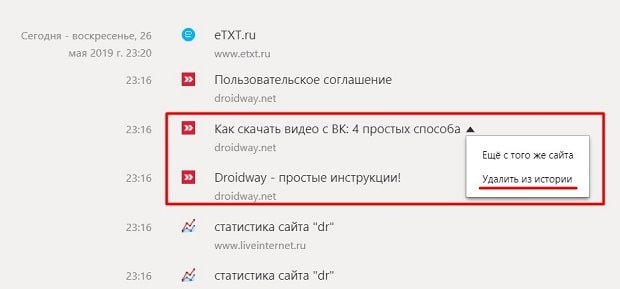
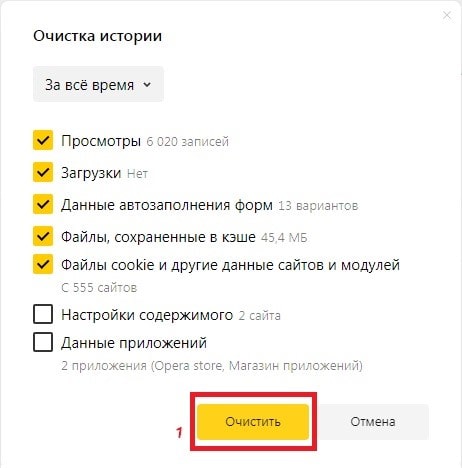
Удаление истории в мобильном приложении
Интерфейс мобильной версии Яндекс.Браузера для операционных систем Android и iOS практически не отличается. В этом случае можно воспользоваться универсальной инструкцией.
-
Перейдите в меню настроек.

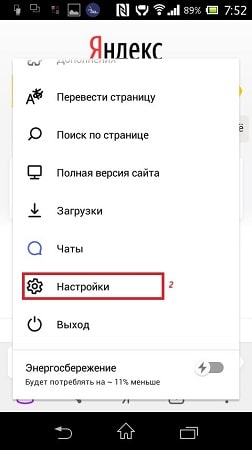
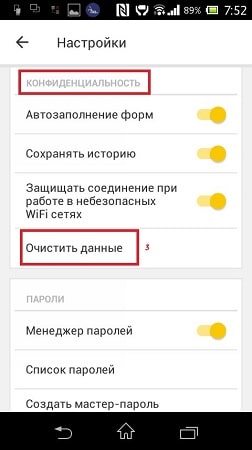

Очистку браузера рекомендуется проводить для освобождения памяти на устройстве, предотвращения проблем с зависаниями и сбоями в работе приложения. Необязательно делать это каждый день, но время от времени все же необходимо повторять описанные выше действия.
Как посмотреть, очистить и восстановить историю Яндекс.Браузера на телефоне с Андроид
История Яндекс Браузера в телефоне содержит информацию обо всех страницах в Интернете, которые вы открывали через этот обозреватель. Её можно просматривать, использовать для навигации по ранее посещённым сайтам, а также чистить от записей, чтобы никто не мог отследить вашу сетевую активность.
Что такое история браузера
Все веб-страницы, когда-либо открытые в Яндекс.Браузере, сохраняются в его истории. История доступна для просмотра на отдельной вкладке приложения и представлена в виде журнала.
Чтобы открыть Историю:
- Запустите Яндекс.Браузер.
- На стартовом экране нажмите на кнопку “сэндвич” в виде трёх горизонтальных полос. Она находится в правой части поисковой строки и вызывает дополнительное меню.

- Нажмите на значок в виде часов.
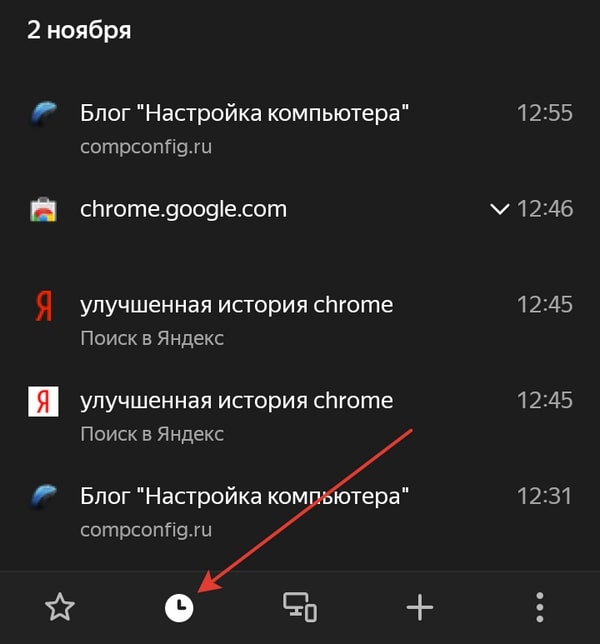
Сохранённые записи “Истории” разделены по дням. Вы можете перейти к любой дате и посмотреть, какие сайты посещали в этот день. Возле каждой записи указано время ее создания.
Функции поиска записей в истории в мобильной версии браузера, к сожалению, нет. Такая возможность есть только на компьютере. Чтобы найти ранее посещенный сайт на смартфоне или планшете, приходится листать и просматривать весь журнал.
В журнале истории сохранены все адреса сайтов, которые вы открывали в браузере с момента его установки. Единственное исключение — страницы, просмотренные в режиме инкогнито. Сведения о них не сохраняются вообще, как будто вы никогда на них не заходили.
Режим инкогнито — удобный инструмент обеспечения конфиденциальности. Чтобы открыть веб-сайт без сохранения записи в истории, сделайте следующее:
- Нажмите на кнопку с тремя точками в поисковой строке.

- Выберите в меню пункт «Инкогнито вкладка».

- Перейдите на нужную страницу.
После посещения страницы можете открыть историю и убедиться, что в ней не сохранилось сведений о вашей сетевой активности.
Удаление истории
Журнал посещений Yandex Browser позволяет удалять записи как полностью, так и частично.
Чтобы удалить все записи:

- Откройте «Историю», как это показано выше.
- Нажмите на любую запись и держите палец до появления контекстного меню.
- Выберите опцию «Очистить историю».
- Подтвердите удаление.
В этом же контекстном меню есть пункт «Удалить». Он стирает из журнала информацию о конкретной странице — той, на которую вы нажали. Из истории убирается ее название, адрес и время посещения.
В Яндекс.Браузере есть ещё один способ удаления истории, который позволяет заодно стереть другие данные обозревателя. Мы рассматривали его подробно в статье, как очистить браузер на Android. Повторим основные этапы:
- Нажмите на кнопку с тремя точками в поисковой строке, чтобы вызвать меню управления браузером.

- Перейдите в «Настройки».

- Пролистните экран до раздела «Конфиденциальность».
- Нажмите «Очистить данные».

- Убедитесь, что пункт «История» отмечен. Выберите другие данные, которые нужно стереть из браузера.
- Нажмите «Очистить данные».
- Подтвердите удаление.

Кстати, если вы не пользуетесь функцией восстановления данных из истории, то ее отключение избавит вас от необходимости периодически чистить журнал или создавать вкладки в режиме инкогнито. Какие бы сайты вы ни посещали, в истории не останется никаких данных о них, как будто вы вообще не пользуетесь браузером.
Чтобы отключить сохранение истории:

- Откройте «Настройки», повторив шаги 1-2 предыдущей инструкции.
- Пролистните экран до раздела «Конфиденциальность».
- Найдите ползунок «Сохранять историю» и нажмите на него, чтобы перевести в положение «Выключено».
С этого момента история сохраняться не будет.
Восстановление истории
Удаление истории мобильного браузера, к сожалению, безвозвратно. Адекватных мер для ее восстановления нет. Не спасет даже просмотр кэша, потому что это данные полностью стираются из памяти устройства.
Но есть альтернатива сохранения истории — добавление важных страниц в закладки.
Как создать закладку веб-страницы в Яндекс.браузере

- Откройте страницу, информацию о которой необходимо сохранить.
- Вызовите главное меню браузера нажатием на кнопку с тремя точками на нижней панели.
- Выберите опцию «Добавить в закладки».
Вы можете сохранять закладки в стандартную библиотеку или создать новую коллекцию с уникальным именем.
Чтобы посмотреть список закладок, перейдите в то же меню, через которое вы открывали журнал посещений. Первая вкладка здесь — список сохранённых страниц. Это не история, куда записывается всё подряд, а избранные сайты, которые вы сохранили в памяти браузера. Функция ведения истории при этом может быть отключена, так как с созданием закладок она никак не связана.
История Яндекс Браузера на телефоне: как посмотреть и почистить

Рассказываем, как посмотреть историю браузера Яндекс на Android-смартфонах и iPhone.


Просматривать историю браузера нужно не только для разоблачения чужих секретов. Она поможет вспомнить, где вы искали какую-либо информацию, подскажет ранее найденные полезные файлы или статьи.
Разберемся на примере Яндекс Браузера, как открыть историю поиска на смартфоне и при необходимости удалить ее.

Пока вы читаете эту новость, мы готовим еще более интересные. Подписывайтесь на наши каналы, чтобы не пропустить!
Как открыть историю браузера Яндекс на iPhone
- Октройте браузер и на любой странице нажмите три полоски внизу экрана. Откроется меню настроек.
- Перейдите в раздел «История», который отмечен иконкой с часами.
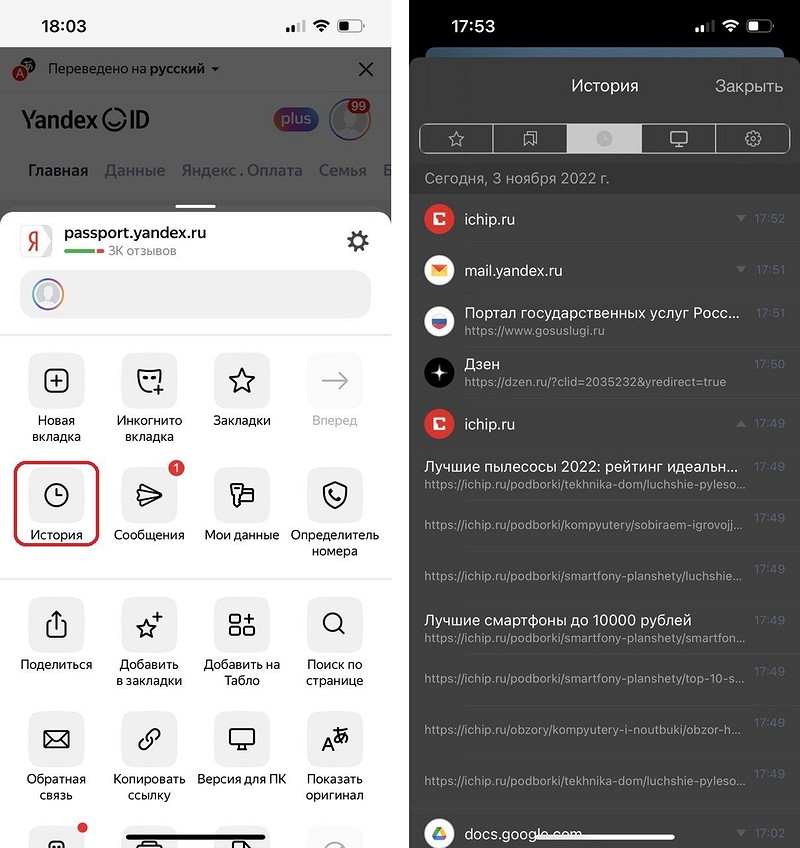
Как очистить историю Яндекс Браузера на iPhone
Чтобы удалить из списка данные о посещении одной страницы, проведите по нужной строке справа налево. Появится кнопка «Удалить» — нажмите ее.

Удалить всю историю немного сложнее — понадобится зайти в настройки конфиденциальности.
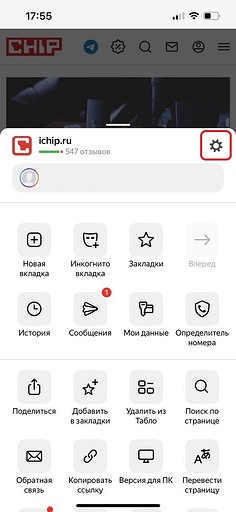
- Вернитесь на страницу сайта и снова тапните по трем полоскам внизу экрана.
- Откройте параметры браузера, нажав на шестеренку — она находится рядом с вашим именем, напротив названия текущей страницы.
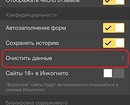
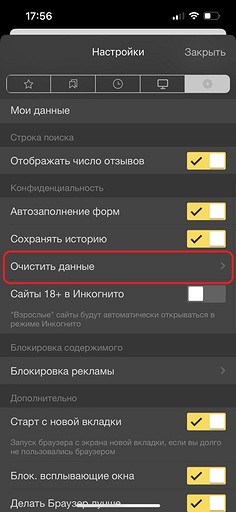
- В открывшемся меню найдите раздел «Конфиденциальность» — «Очистить данные».
- Перед очисткой убедитесь, что галочки стоят напротив нужных пунктов (история, кеш, кукис и так далее).
- Нажмите «Очистить» для удаления всей истории поиска в Яндекс Браузере на айфоне.




Где найти историю Яндекс на Android-смартфоне
На Андроид-гаджетах Яндекс браузер выглядит немного иначе. Например, чтобы открыть историю поиска, надо сделать следующие действия:
- На любой открытой странице (даже на домашней) перейдите к списку открытых вкладок. Для этого нажмите на квадрат с цифрой внизу экрана.
- В нижней панели вы найдете кнопку в виде часов — кликните по ней, чтобы открыть историю.

Как удалить историю поиска браузера Яндекс на Android
Чтобы удалить всю историю, можно использовать ту же инструкцию, что и для iPhone:
- Кликните по трем точкам в правом нижнем углу. На домашней странице эта кнопка расположена в правой части строки поиска.
- Тапните по шестеренке, чтобы открыть настройки.
- Перейдите к разделу «Конфиденциальность» — «Очистить данные».
- Установите необходимые галочки, чтобы очистить историю поиска, кеш и т.п.








Но в версии Яндекс Браузера для Android есть и другой способ удалить историю — более короткий.
В списке посещенных сайтов выберите любую ссылку и зажмите ее. Откроется небольшое меню. Если выбрать в нем «Удалить», то из истории на смартфоне пропадет только выбранная ссылка.

Если выбрать «Очистить историю», то очистится вся история поиска. Если включена синхронизация, то удаление затронет только текущее устройство — на других гаджетах история останется.
Читайте также:
- Пять полезных аксессуаров, которые избавят вас от висящих проводов
- Как узнать жёсткость воды в домашних условиях
Как очистить историю в Яндекс браузере на ПК, смартфоне или восстановить, если нужно?


Добрый день, друзья. Как очистить историю в Яндекс браузере? Я много получаю от вас писем про ускорение компьютера. Ускорить ПК можно многими способами. Один из них, просто очистить историю браузера.
В последнее время, люди всё чаще пользуются Яндекс браузером. Во многом этому способствует сама компания Яндекс. Даже ведёт нечестную игру. Я имею в виду, что Яндекс часто делает сюрпризы в виде второй вложенной программы в основную.
Другими словами, человек устанавливает программу, и вместе с ней, получает Яндекс Браузер. Это не очень красиво со стороны данной компании, но даёт свои результаты. Яндекс браузером пользуется всё больше людей.
Также, если вы просто пользуетесь Яндексом как поисковой системой, данная система очень часто предлагает установить свой браузер. Это уже более честно, но надоедает, особенно, если Яндекс Браузер у вас уже установлен.
Насчет меня, я не люблю, когда мне что-то навязывают, поэтому, навряд-ли установил бы данный браузер. Но, я раньше пользовался браузером Mozilla браузером (да и сейчас польюсь). Так вот, я заметил, что данный браузер начал сильно тормозить.
Я провёл небольшое исследование. Установил, отчего тормозит Firefox и написал статью: — Как ускорить Mozilla Firefox. Советую статью изучить тем людям, кто пользуется браузером Mozilla. Так вот, после этого, я начал приглядываться к другим браузерам.
В это время у меня начались перебои с интернетом. Я, недолго думая, вызвал своего провайдера. Скорость интернета — это их ответственность. Мастер мне всё починил, мы разговорились, и именно он посоветовал использовать Яндекс Браузер. Я попробовал данный браузер, он мне понравился, и теперь он стал у меня основным.
Как почистить историю Яндекс Браузера
Не все из вас знают, но любой браузер, если вы не убираете соответствующую настройку, запоминает все страницы, которые вы успели посетить. Он как бы следит за вами. Вполне возможно, что это так и есть.
И, если вы пользуетесь Google браузером, то этот браузер передаёт ваши данные в компанию Google, далее в Пентагон. Если вы желаете отключить данную слежку, читайте здесь…
Так вот, у меня подозрения, что Яндекс Браузер тоже шпионит, и передаёт данные в компанию Яндекс. И не только он. Все браузеры. Так как любой браузер создаёт историю посещений.
И не только историю посещений сайтов и их страниц. Но и историю загрузок, историю кэша, файлы cookie, данные автозаполнения форм (когда вы вносите свои данные в любую форму комментариев, браузер их сохраняет).
Насчет кэша, то, когда вы посещаете определённую страницу, чтобы в следующий раз она загрузилась быстрее, браузер её кэширует, запоминает. И она грузится довольно быстро. Данные браузер сохраняет на жесткий диск.
Что такое cookie? Это также разного вида информация, как временного, так и постоянного характера. Сюда входит логин, может входить пароль, индивидуальные настройки пользователя и прочая информация.
Всю данную информация браузер запоминает. Всякий раз, если вы не очищаете историю, он будет загружаться чуточку медленнее. Со временем, это может перейти в минуты. А это – уже довольно долго. Поэтому, историю нужно периодически очищать.
Также, если вы закрыли все вкладки браузера, но вам нужно вернуться на определённый сайт, достаточно войти в историю Яндекс Браузера, и посмотреть все сайты, где вы были. Вы достаточно легко найдёте нужный сайт и снова попадёте на него.
Как удалить историю в Яндекс браузере
Для этого, нужно вначале войти в его историю посещений. Для этого, нажмём на три горизонтальные линии. У нас откроется ниспадающее меню, где мы выбираем «История».

- Затем, сбоку откроется ещё одно окно, где мы опять выберем «История».

- У нас открывается вкладка в нашем браузере, с историей посещений всех сайтов за последнее время.

- Затем, мы выбираем в правом верхнем углу ссылку «Очистить историю». Переходим по ней, и у нас открывается новое окно, где у нас спрашивают, что именно и за какое время нужно удалить. Давайте разберём её подробнее:

- Итак, лучше выбрать удалить элементы: — За всё время;
- Насчет истории просмотров, галочку ставить обязательно. У меня их целых 487 записей;
- Также, ставим галочку над историей загрузок;
- Над файлами, сохранёнными в кэше – также ставим галочку. Это позволит освободить целых 330 Мб дискового пространства (в моём случае);
- По поводу файлов куки и прочее, галку можно поставить, только тогда при входе на известные сайты потребуется новая авторизация;
- Пароли – желательно поставить. Но, если поставите, все пароли потребуется вводить заново. Я пользуюсь сервисом паролей LassPass, поэтому мне можно поставить;
- Если поставите данные автозаполнения форм, то в формах комментариях на сайтах, где вы часто комментируете, информацию придётся вводить заново. А вообще, лучше поставить;
- Над данными сохранённых приложений ставим галку;
- Нажимаем – «Очистить историю». Окно пропадает, историю Яндекс браузера мы почистили. Часть людей спрашивает: — Как восстановить историю Яндекс браузера? Если вы её не успели почистить, то входим в историю Яндекс и просматриваем.
Как почистить историю браузера Яндекс в телефоне?
Довольно много пользователей применяют мобильное приложение Яндекс браузер. Поэтому, давайте рассмотрим, как очистить историю браузера на мобильном устройстве по шагам:
- После того как мы запустили мобильный браузер, нажимаем на 3 точки (настройки), находящиеся сразу за поисковою строкой;

- У нас появляется всплывающее окошко с плитками. Среди них отыскиваем команду «Настройки»;

- Прокручиваем страницу вниз, до команды «Очистить данные»;

- Далее, нам осталось проставить флажки над теми командами, которые мы желаем очистить;

- Браузер нас переспрашивает: действительно ли мы желаем очистить эти данные? Нажимаем «Да»;

- Браузер проводит очистку истории, и сообщает, что данные были успешно очищены.

Что означают эти команды, я написал вверху статьи.
Очищаем историю с помощью стороннего софта
Мы привыкли очищать историю, открыв в браузер, и войдя в его настройки. Но, части пользователям этом метод не нравится по разнообразным причинам. Поэтому, для них более удобно очищать браузер и прочий хлам на телефоне и компьютере, используя специальный софт.
Например, люди для очистки браузера применяют программу CCleaner. Данная программа была создана для очистки компьютера. Сейчас же появилось и специальное приложение для смартфонов CCleaner. Программа и приложение для телефона очень похожи и функционируют похожим образом. Пользователю просто нужно запустить программу, и проверить, чтобы над командой Очистка истории в браузере Chrome стояла галочка (данная утилита принимает Яндекс браузер за Chrome, так как они созданы с использованием одного движка Chromium).

По похожему принципу функционируют и прочие программы, которые очищают системный хлам на устройствах. Для этой цели можно применять любой софт, занимающийся оптимизацией компьютера или телефона. При этом, нужно не забыть проверить, что все галочки стоят в правильных местах.
Если же вы её успели удалить, то, об этом мы поговорим ниже.
Как восстановить удаленную историю в Яндекс браузере?
Давайте также рассмотрим обратный процесс, то есть, восстановление истории в браузере? Стопроцентного совета, который помог бы в любом случае её восстановить, просто не существует. Но, можно дать некоторые рекомендации:

- Если вы на своём ПК включили автоматическую архивацию папочек, то нужно отыскать папочку с Яндекс браузером. Кликнуть по нему ПКМ, перейти в «Свойства», и в меню «Предыдущие версии» отыскать метод отката до нужной точки восстановления. Данный метод будет работать в том случае, если у вас заранее система сформировала архив;
- По тому же пути можно провести откат, используя точку восстановления, если до этого вы провели настройку подобных точек на автомате. В этом случае вы без особого труда вернёте утраченную историю браузера;
- Существуют приложения, которые созданы, чтобы восстанавливать удалённую историю. В большинстве случаев данные программы действительно помогают, так как во время очистки истории, из папочки обозревателя удаляются файлы. В этом случае просто необходимо отыскать их через применяемый софт, и провести восстановление.
Вывод: как очистить историю в Яндекс браузере мы рассмотрели, и теперь нам ясно, что её нужно очищать с постоянной периодичностью. По крайней меря, хотя бы два раза в неделю. Иначе браузер Яндекс будет сильно засоряться и медленно загружаться, в том числе, и медленно работать! Успехов!
С уважением, Андрей Зимин 14.06.2022
P.S. Статья отредактирована 19.08.2022