Как убрать из названий контрагентов, номенклатуры и других справочников лишние символы?
Часто, когда база 1С ведется несколькими пользователями, или данные попадают в нее путем загрузки из других источников — наименования контрагентов, номенклатуры и других справочников заносятся как попало, кому как удобно.
Пользователи любят добавлять:
- Лишние пробелы
- / дроби
- » кавычки
- ООО, ИП перед наименованием контрагентов
- и т.д.
Если справочники довольно объемные — заходить к каждый элемент и удалять лишние символы вручную — может быть слишком трудозатратно.
Как удалить из наименований ненужные символы?
Первым делом делаем копию базы на всякий случай!
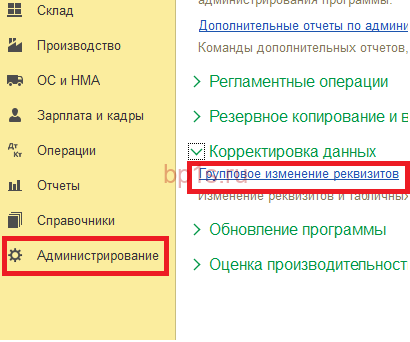
Для группового изменения наименований нам понадобится специальная обработка — Групповое изменение реквизитов. Эта обработка встроена в каждую типовую конфигурацию 1С. Располагается она обычно в меню Администрирование.
Например в Бухгалтерии предприятия 3.0 в меню Администрирование/Обслуживание/Групповое изменение реквизитов.
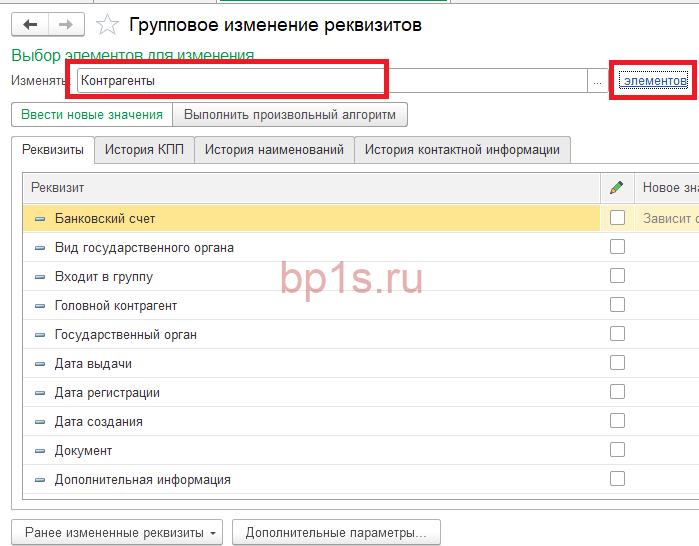
Заходим в эту обработку, выбираем справочник, из наименований которого мы хотим удалять ненужные символы или слова. Далее — для того, чтобы отобрать какие конкретно элементы мы хотим поменять нажимаем на гиперссылку «Элементов».
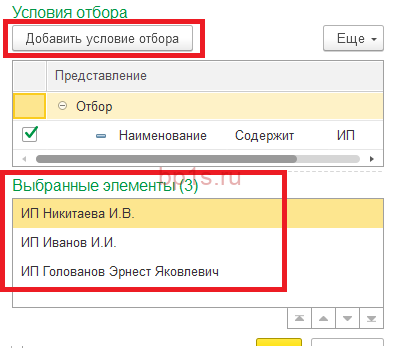
Попадаем в отбор. Например отберем всех контрагентов, у которых в наименовании есть символы ИП, чтобы их удалить. Для этого добавляем отбор. Наименование Содержит ИП. Обработка сразу же находит и показывает нам все эти элементы в нижней части окна отбора. Нажимаем ОК.
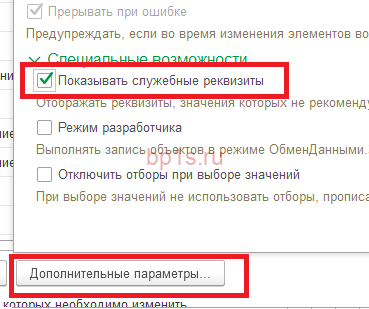
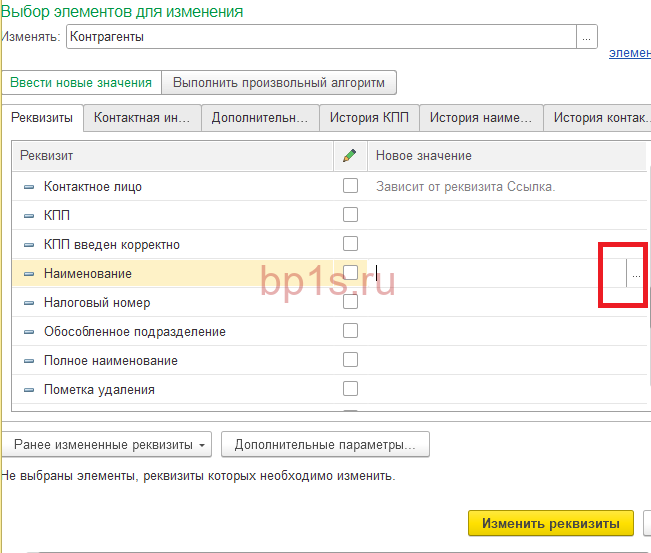
Теперь нам нужно удалить символы ИП в отобранных элементах. Мы будем изменять реквизит «Наименование», но так как он является служебным, мы не сможем его найти в списке реквизитов. Для того, чтобы он появился в списке нам нужно поставить галочку «Отображать служебные реквизиты» по кнопке Дополнительно. Поставили, нажимаем ОК.
Теперь реквизит Наименование появился в списке реквизитов. Проваливаемся в него.
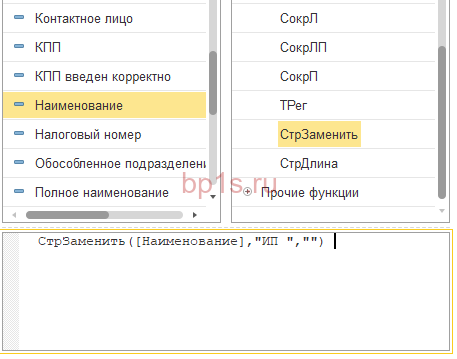
В открывшемся окне в разделе «Строковые функции» ищем СтрЗаменить, захватываем ее и перетаскиваем в нижнее поле. Затем среди реквизитов ищем «Наименование» — захватываем его и перетаскиваем внутрь функции СтрЗаменить. Сразу после открывающейся скобочки. После запятой пишем ЧТО мы хотим заменять (ИП с пробелом), в кавычках. После второй запятой НА ЧТО мы хотим заменять тоже в кавычках. В данном случае на ничего, т.е. в кавычках ничего не должно быть, даже пробела! У вас должно получиться такое выражение.
Всё. Нажимаем «Сохранить и закрыть». Нажимаем кнопку «Изменить реквизиты». Дожидаемся окончания работы обработки и идем любоваться на получившийся результат — наименования контрагентов без лишних символов ИП.

А если вы хотите научиться без обращения к программистам справляться с большинством задач — приглашаю Вас на мой курс Сам себе Программист 1С
Похожие записи:
-
Как создать новую пустую ОБНОВЛЁННУЮ базу 1СВ каком случае вам может понадобиться новая чистая обновленная база.Пожертвования в 1С БП 8.3Очень важно правильно отразить поступление пожертвования в вашей 1С. Это.Автозапуск 1С с открытием внешней обработкиВ данной статье описано, как настроить автозапуск 1С с открытием.Групповая обработка справочников и документов 1С 8.3Групповая обработка справочников и документов это очень удобный инструмент платформы.
От Программист 1С
Просмотреть все записи от Программист 1С по этой ссылке.
Как удалить наименование в 1с
(3)Не. Насколько я помню, в 77 можно даже и наименование, и код делать нулевыми и даже одновременно. При одновременном, основным представлением становится первый реквизит.
(4)
да. согласен.
но, какой-нибудь отчет на Спр.Наименование даст ошибку, кажись.
(3) Не переживай.
А как сделать отмену ввода?
То есть: код должен быть не менее 9 цифр (это есть), но вот после начала ввода — Esc не срабатывает. Проверку на 9 цифр сделала в ПриЗаписи.
2(5) Не выдаст. Вернет пустое значение. Как и с нулевым кодом.
(8) Лёша! А на (7) знаешь способ?
Процедура ВводНового()
Предупреждение(«Это служебный справочник»);
СтатусВозврата(0);
Возврат;
КонецПроцедуры
2(9) Самое простое — сделать форму элемента.
(10) Не-а. Точно также себя ведет.
(11) Блин. Как не хотелось.
Спасибо.
(12) при вводе поля проверять функцией и выдавать сообщение или обнулять
ЗЫ а вообще это от лукавого , каким нить формексом смотреть
Прикольная фишка тут вылезла.
Форма справочника.
Одна процедура в модуле:
Процедура ПриЗаписи()
Если (Длина < 9) Тогда
Предупреждение(«ИСН должен состоять из 9 цифр.»);
СтатусВозврата(0);
Возврат;
КонецЕсли;
Так вот.
Все работает (по ESC отмена записи) пока не добавишь кнопку на форму, в которой прописано Форма.Закрыть(0) (это обработка ESC в справочнике).
(14) ну, дык, нельзя так делать
(15) А почему?
(17) Знаешь, что нельзя, но не знаешь почему — так и скажи.
Чего в угадайку играть.
может проще кнопку ОК блокировать пока правильно не ввидут ИСН?
типа как-то так:
Если (СтрДлина(КодИСН) < 9) Тогда
Форма.ОК.Доступность(0);
Иначе
Форма.ОК.Доступность(1);
КонецЕсли;
(14) Если добавить кнопку на форму с форма.Закрыть(0) — то закрывает без запроса о сохранении. Как и должно работать. А вам как надо чтоб отрабатывало?
(20) Мне надо:
— редактирование в списке.
— проверка ввода данных.
— при неправильном вводе — либо требуется правильный ввод (из поля нельзя выйти), либо отменить ввод (кнопка Esc).
Как «мне надо» работает без кнопки на форме с форма.Закрыть(0).
Если добавить кнопку (см. выше), то отменить ввод (см. выше) — не работает (не выходит никак из поля при неправильно введенных данных, выходит только после ввода (правильных) данных).
(21) Повесить на кнопку процедуру с
Процедура Выйти()
WSHShell = СоздатьОбъект(«WScript.Shell»);
WSHShell.SendKeys(«»);
КонецПроцедуры
Или
Процедура Выйти()
WSHShell = СоздатьОбъект(«WScript.Shell»);
WSHShell.SendKeys(«»);
форма.Закрыть(0);
КонецПроцедуры
1С удаление объектов , или как в 1С удалить помеченные объекты ?
Система 1с предприятие изначально не предполагает прямое удаление каких-либо объектов из базы данных, например элементов справочников, документов, отчетов и т.д. Конечно все же можно настроить роль пользователя таким образом чтобы он сразу удалял из 1с какой-нибудь объект, без пометки на удаление , но делать этого крайне не рекомендуется. Также хотим отметить тот факт, что если даже у пользователя роль настроена на прямое удаление объектов (интерактивное удаление), все равно это не позволит удалять ему некоторые объекты в предприятии 1с, и сделать это можно будет только через пометку на удаление .
Для чего сделана пометка на удаление объектов в 1с
Давайте ответим с Вами на вопрос «Зачем сделана эта пометка для удаления?», ведь быстрее удалить объект из 1с сразу. Сделано это по нескольким причинам:
- Есть вероятность того, что пользователь впоследствии передумает и захочет вернуть удаленный объект, когда стоит пометка ее достаточно снять, при интерактивном удалении восстановить данные нельзя .
- В 1с один объект, например документ, может ссылаться на множество других объектов в системе (справочники, константы, другие документы и т.д.), и одновременно также на этот объект (в нашем случае документ), могут ссылаться множество других объектов. Если бы в системе 1с предприятие было разрешено прямое удаление объектов из базы данных, то это привело бы к ужасным последствиям, так как сразу же бы начали появляться объекты с «битыми ссылками», а это потеря данных, и не правильное функционирование базы данных, которое рано или поздно приведет к краху базы и практически полной потери Ваших данных!
Два вида удаления в 1с , понятие контроля ссылочной целостности в 1с
В программе объекты 1с можно удалить двумя способами:
- С помощью интерактивного удаления (прямое удаление без контроля ссылочной целостности)
- Через пометку на удаление (удаление с контролем ссылочной целостности)
Давайте рассмотри что такое ссылочная целостность в 1с. Но для того чтобы нам с вами ответить на этот вопрос мы должны знать что такое «битые» ссылки в 1с. Для тех кто не знает, битые ссылки в 1с это ссылки которые указывают на не используемую область памяти, то есть по сути указывают в никуда. Теперь давайте возьмем для примера любой документ в системе 1с предприятие. В нем находится множествои различных реквизитов. Эти реквизиты могут быть как простыми (примитивные типы такие как число, дата, булево), так могут быть и объектными (такие как ссылки на другие объекты системы, например различные справочники, перечисления и т.д.) Так вот контроль ссылочной целостности в 1с как раз и означает тот факт, что объект не будет удален из системы 1с до тех пор, пока на него ссылаются какие-либо другие объекты системы. Как раз пометка на удаление объектов 1с позволяет сохранить механизм ссылочной целостности в 1с, так как обработка удаления помеченных объектов не даст удалить объект пока на него ссылаются другие объекты.
Как восстановить удаленные объекты в 1с? Что происходит с объектами после их удаления из 1с?
Подобные вопросы нам задают многие люди, и ответ тут один, физическое удаления данных из 1с (с помощью способов описанных ниже) приводит к ПОЛНОМУ УНИЧТОЖЕНИЮ ФАЙЛА ИЗ БАЗЫ! Восстановление удаленных файлов из базы не возможно.
Мы всегда готовы оказать Вам своевременную помощь в обновлении системы 1С 8.3 .
Интерактивное удаление в 1с
Итак мы уже обсуждали с Вами то, что интерактивное удаление в 1с происходит без контроля ссылочной целостности, а это чревато очень плохими последствиями для системы, рекомендуется пользоваться таким удалением только с целью отладки. Чтобы включить интерактивное удаление 1с нам нужно для начала зайти в конфигуратор, распахнуть веточку Общие —> Роли и выделить роль «Полные права».

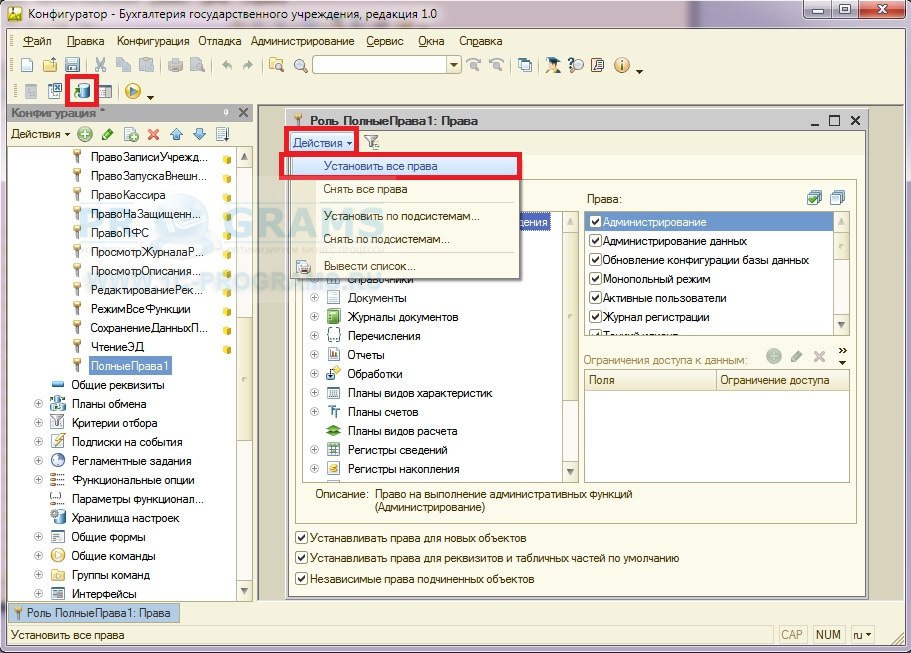
Теперь нажмем клавишу F9 , у нас копируется роль «ПолныеПрава» и появится еще одна «ПолныеПрава1». Откроем ее двойным щелчком мыши. Появится окно свойств роли, нажмем кнопку «Действия» —> «Установить все права». После этого нажмем ОК. Теперь сохраним конфигурацию базы данных, для этого нажмем на синенький бочонок в левом верхнем углу, или нажмем клавишу F7. Если бочонок стал неактивным значит конфигурация сохранилась. Мы создали роль с правами на интерактивное удаление объектов из 1с .
Теперь в конфигураторе откроем вкладку Администрирование —> Пользователи.
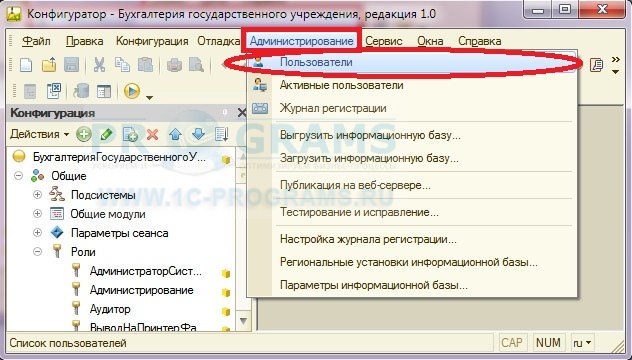
Откроется список пользователей, выберите пользователя под которым Вы хотите включить интерактивное удаление 1с объектов и нажмите карандашик или F2. Откроется окно свойств пользователя, перейдите на вторую вкладку «Прочие». Там найдите ту роль которую мы с Вами копировали, в моем случае это «ПолныеПрава1», ставим галочку и жмем OK.
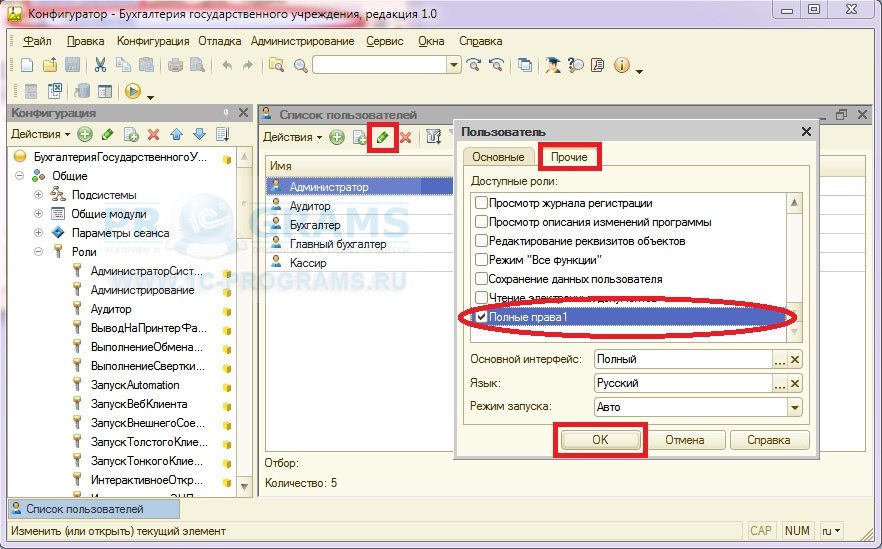
После этого запускайте 1с предприятие, выбирайте того пользователя которому установили новую роль. Теперь Вы можете удалять объекты напрямую, чтобы удалить объект выберите его и нажмите сочетание клавиш SHIFT + DEL, система спросит уверены ли вы в удалении, при положительном ответе объект будет удален из системы.
Удаление объектов 1с через пометку на удаление или как удалить объекты в 1с ?
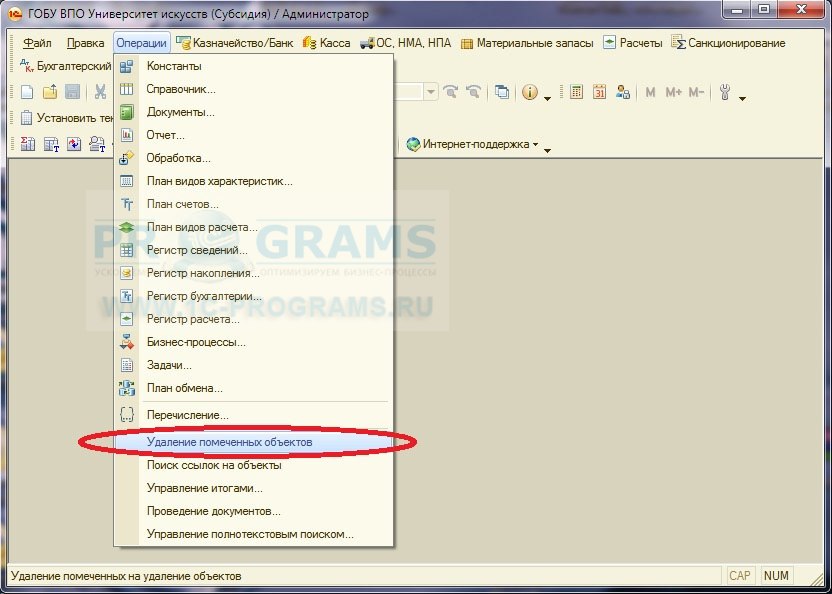
Теперь давайте рассмотрим с Вами вопрос «Как удалить объекты в 1с ?«. Итак, открываем нужную нам базу данных в 1с предприятии. На скриншоте показана «Бухгалтерия государственного учреждения», щелкаем в меню по вкладке «Операции» —> » Удаление помеченных объектов «.
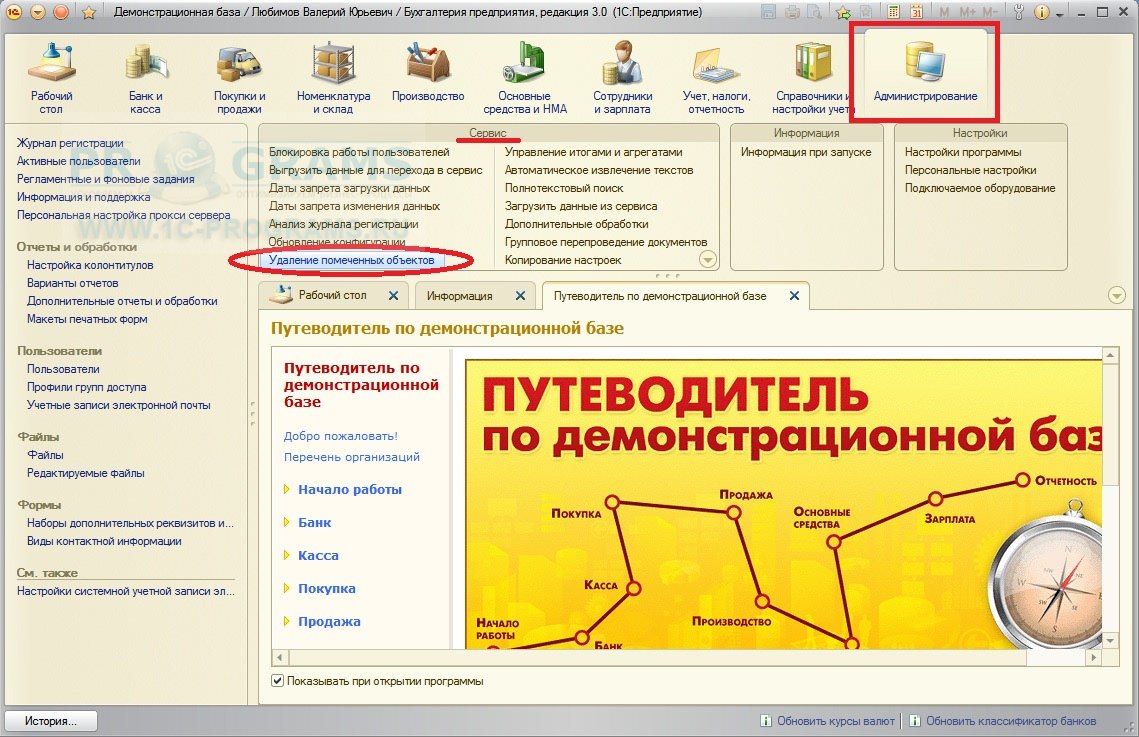
Если у Вас управляемый интерфейс, как например в «Бухгалтерии предприятия ред. 3.0», то там Вам нужно перейти на вкладку «Администрирование», там Вы увидите подгруппу «Сервис», и уже в ней нужно выбрать » Удаление помеченных объектов «.
Альтернативный способ открытия помощника удаления объектов в 1С 8.2 и 1С 8.3
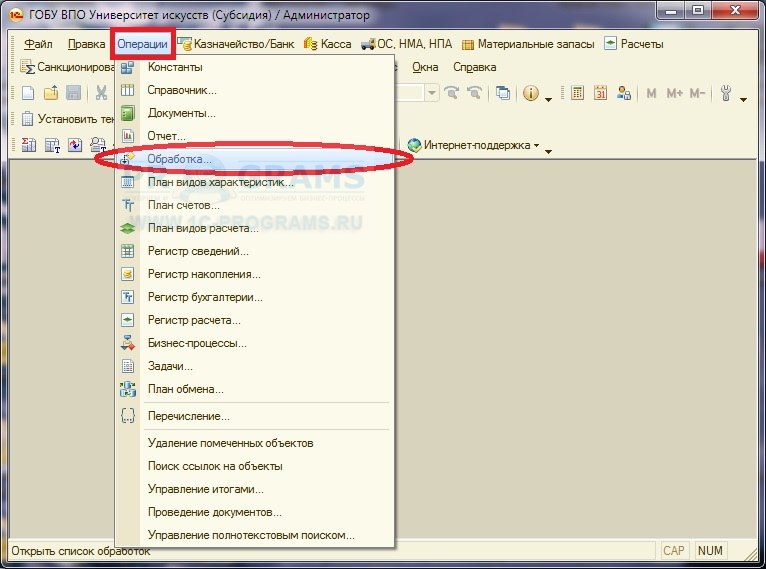
А вообще если Вы не можете найти у себя в конфигурации кнопочку с помощью которой можно вызвать мастера удаления помеченных объектов 1с , то в 1С 8.2 открыть его можно следующим способом, данный способ подходит для любой конфигурации, ниже на скриншотах видно какие действия необходимо выполнить в 1С 8.2. Открываем дерево всех обработок которые находятся в системе и выбираем » Удаление помеченных объектов «.
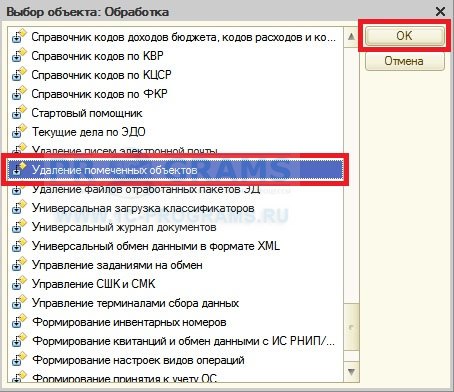
Если же Вы работаете на платформе 1С 8.3 и у Вас конфигурация с управляемым интерфейсом, то Вам необходимо включить кнопку «Все функции», как это сделать смотрите здесь.
Начало поиска помеченных на удаление объектов в 1с
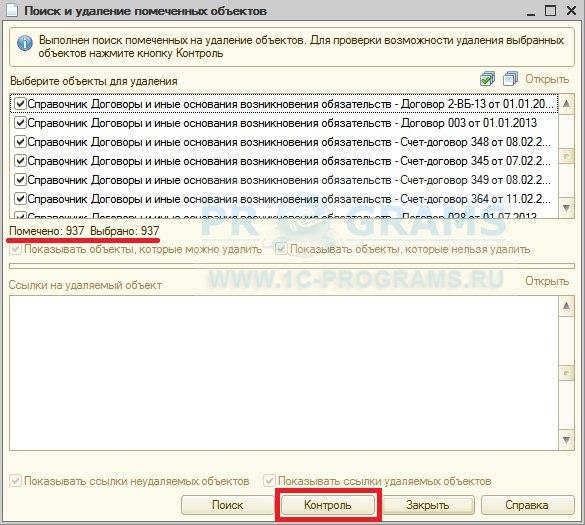
Перед нами появится окно которое изображено ниже, в нем будут отражены все объекты помеченные на удаление в системе . Отмечаем галочками те которые хотим удалить, вообще их желательно удалять все, ведь они помечены на удаление, а значит они больше не нужны в системе. После того как отметили все необходимое нажимаем «Контроль».
Системе потребуется какое то время чтобы выполнить данную задачу, чуть позже Вы увидите окно которое изображено ниже. Обратите внимание у Вас могут быть объекты как с зелеными галочками так и с красными.
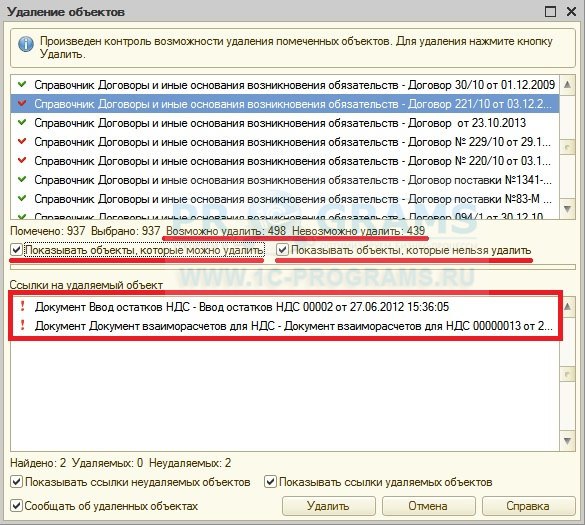
Зеленые означают то, что объект можно удалить, красные соответственно что нет. Объект отмеченный красной галочкой нельзя удалить, так как на него ссылаются другие объекты системы, в окошке расположенном ниже Вы увидите те объекты которые ссылаются на него, и прежде чем удалить объект отмеченный красной галочкой, Вам нужно убрать ссылки на этот объект у других объектов. Что это означает на практике?
Необходимость своевременного удаления помеченных на удаление объектов в 1с . Как удалить объекты помеченные красными галочками ?
Рассмотрим пример на конфигурации «Бухгалтерии предприятия». У нас есть документ «Принятие к учету ОС», в нем соответственно указывается основное средство (например компьютер) и множество других параметров, но они нас в данный момент не интересуют. Если мы захотим удалить это ОС из нашей базы данных, то без дополнительных действий у нас ничего не выйдет. Наше ОС (компьютер) будет помечено красной галочкой при попытки его удаления. Почему? А ведь наш документ «Принятие к учету ОС» имеет ссылку на то ОС которое мы сейчас хотим удалить! Когда мы щелкнем на него в списке объектов , то увидим все объекты которые ссылаются на наше ОС, и прежде чем удалить это ОС, нам нужно сначала зайти во все эти объекты и удалить ссылки. В нашем случае это означает что нужно отменить проведение документа «Принятие к учету ОС», и удалить это ОС из документа, после чего записать документ. Теперь документ более не ссылается на наше ОС, и мы можем его удалить. Из всего этого следует одно правило, удалять объекты помеченные на удаление в 1с нужно своевременно ! Иначе потом избавиться от них может быть очень и очень проблематичным делом, ввиду того что между объектами будет большое количество ссылок. Кстати своевременное удаление объектов из 1с также имеет несколько очевидных плюсов:
- Увеличивается производительность системы
- Уменьшается вероятность ошибок пользователей
- Уменьшается размер вашей базы данных
- Не возникает «захламленности интерфейса», когда в системе имеется много помеченных на удаление объектов, проведенных документов, а также не проведенных.
В нашей компании Вы всегда получите первоклассное обслуживание программы 1С по очень приятным ценам!
Завершение удаления помеченных объектов в 1с
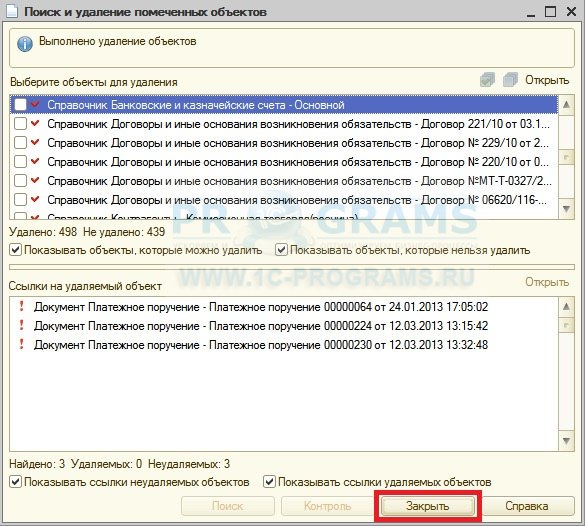
Теперь давайте удалим объекты до конца. Нажимаем кнопку «Удалить». Система удалит все объекты которые были отмечены зелеными галочками.

Останутся только те которые помечены красными галочками, нажимаем «Закрыть», на этом процесс удаления объектов из 1с завершен. Если у Вас что-то не получилось мы готовы подключиться к Вашей 1с удалённо и помочь решить Ваши задачи.
1с удаление помеченных объектов, подробная видео-инструкция про удаление объектов 1с
Кто-то любит читать, а кто предпочитает смотреть. Именно для тех кто предпочитает смотреть мы сняли очень интересное видео которое содержит даже больше интересной информации по сравнению со статьей:
- Рассказываем для чего нужна пометка на удаление в 1с
- Показываем на примере как удалить в 1с объекты
- Даются полезные практические советы
- Показываем как удалять в 1с объекты помеченные красными галочками
- Также приводится много другой полезной информации
Мы надеемся что наша статья про удаление в 1с объектов помеченных на удаление очень Вам помогла, и ответила на все Ваши вопросы.
Как удалить данные по организации в базе 1С?
Сегодня любой бухгалтер, работающий на предприятии или на аутсорсе имеет возможность автоматизированного ведения учета сразу нескольких организаций. Это стало возможным благодаря широкому использованию программных продуктов от фирмы 1С. Состав программ, которых достаточно разнообразен и охватывает большую часть отраслей бизнеса. Звучит воодушевляющие, но как у всего, так и у программного обеспечения 1С есть ахиллесова пята, которая заключается в функционале удаления данных и разделения одной информации базы по организациям на несколько. Опытные пользователи или администраторы и программисты 1С закидают меня камнями. Однако будем честны и взглянем правде в глаза. Возвращаясь к началу публикации, завел речь о ведении бухгалтерами двух или нескольких организаций одновременно, представим банкротство одной компании из списка сопровождаемых бухгалтером фирм. Удобно ли будет в 1С удалить данные по организации пользователю из конфигурации, например, «Бухгалтерия предприятия 3.0»? Нет, и на мой скромный взгляд, столкнувшиеся с этим вопросом коллеги не дадут соврать.
Рассмотрим еще одну неприятную ситуацию, когда необходимо удалить какой-то отдельный документ или возможно определенный элемент справочника и предопределенный (стандартный) функционал удаления объектов не справляется с этой задачей потому, что много ссылок на этот объект есть, но все эти связанные ссылки не нужны. Понятно, что удаление не осуществляется из-за ссылающихся объектов и это естественно поправимо. А если таких объектов ни один, ни два и при этом пользователь не уверен к какой именно организации относится документ.
Вот тогда начинаются танцы, отнимающие драгоценное рабочее время, которого и без того вечно не хватает. Перед тем, как перейдем к основной части публикации, хочется внести ясность в то, что я не утверждаю полную бесполезность стандартной обработки удаления объектов, а констатирую факт непрактичности.
Универсальное удаление данных из 1С или решение проблем с удалением
Как видим проблема существует и доставляет ряд неприятностей конечным пользователям программ 1С. Однако не отчаиваемся, ведь Вы уже читаете эту статью, а это значит, что решение найдено и называется «Универсальное удаление данных из 1C». Не придется больше «ломать» голову вопросом как удалить данные в 1С 8.3. Что это такое и с чем его едят? Это обработка, которая предназначается для удаления данных из базы с функцией наглядного отображения ссылочного дерева. После того, как приходит небольшое понимание того, с чем сегодня будем иметь дело, давайте определимся с функциональными возможностями обработки. А также рассмотрим список поддерживаемых конфигураций 1С. После этого приступим к практической части, где на примерах разберем работу обработки.
Что умеет обработка по удалению данных
- Удаление объектов. Основная функция обработки предназначенная для удаления объекта 1С из информационной базы. Позволяет выбирать конкретные «Метаданные» и «Вид метаданных». Доступен выбор способа удаления(полное удаление);
- Удаление не используемых объектов. Способ удаления объектов, которые не используются в конфигурации. Из списка выбранных метаданных обработка предоставляет список значений неиспользуемых данных;
- Монопольный режим. Осуществляется возможность организации монопольного способа удаления, который ускоряет процесс удаления большого количества данных;
- Дерево ссылок. Перед тем как произвести удаление данных обработка отобразит полный список зависимых ссылок в регистрах сведений, где можно перепроверить правильность выбранных на удаление данных;
- Максимальная глубина поиска. Настройка, позволяющая отыскать полную ссылочную зависимость удаляемого объекта с объектами базы.
Поддерживаемые конфигурации:
Решение универсально и будет работать в любой конфигурации как типовой, так и не типовой с доработками и без них на платформе 8.2 и 8.3. В процессе разработки работа была успешно протестирована в следующих типовых конфигурациях: 1С:Бухгалтерия предприятия 3.0, 1С:Зарплата и управление персоналом 3.0, 1С:Управление торговлей 11, 1С:Управление торговлей 10.3, 1С:Управление нашей фирмой, редакция 1.6, 1С:Управление производственным предприятием, редакция 1.3.
Теперь давайте плавно отплывем от берега теории и причалим к практическим примерам, на которых разберем различного рода использование данной обработки. На практике постараемся рассмотреть все возможные варианты, при которых может быть использована обработка.
Универсальное удаление на практике
В начале хотелось бы разобрать самые примитивные ситуации, при которых пришлось бы использовать обработку «Универсальное удаление данных из 1С». Так будет проще разобраться с функционалом обработки и понять принцип ее работы. В качестве примера буду использовать конфигурацию «Бухгалтерия предприятия 3.0». И так первым делом необходимо добавить обработку в конфигурацию. Это можно сделать двумя способами, первым и самым простым, просто перетащить обработку из каталога(компьютера) в конфигурацию. Или вторым способом, перейдя в раздел «Администрирование»-«Печатные формы, отчеты и обработки»-«Дополнительные отчеты и обработки», нажать кнопку «Добавить из файла» и добавить данную обработку. Начальная страница, она же «Настройки» выглядит следующим образом.
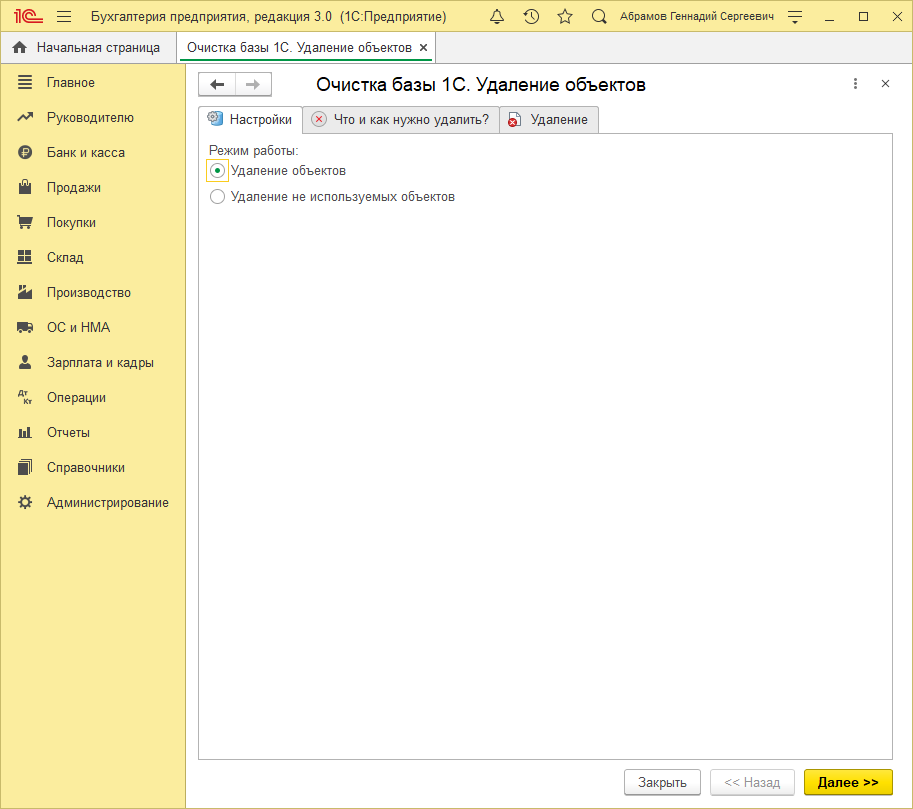
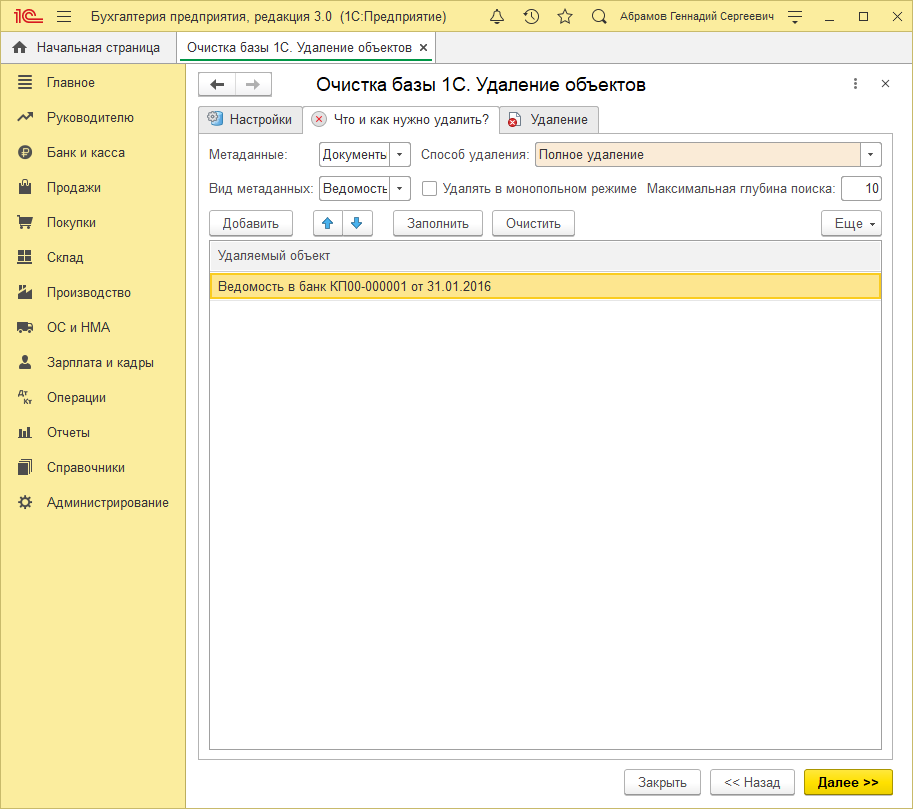
На данной странице выбирается один из режимов работы, после чего осуществляется переход к этапу выбора данных для удаления. Выберем режим «Удаление объектов» и нажмем кнопку «Далее», чтобы перейти к выбору метаданных, которые хотим удалить. На закладке «Что и как нужно удалить?» выбираем метаданные, например, «Документы» и следом укажем вид метаданных «Ведомость в банк». Далее по необходимости можем указать чек-бокс «Удалять в монопольном режиме», но лучше это делать при большом количестве удаляемых объектов. Поэтому в данной ситуации активировать флажок не будем.
Также нужно не забывать установить глубину поиска, чтобы полностью удалить документ и все связанные с ним ссылки (если данный реквизит не был установлен, тогда глубина поиска по умолчанию будет равна трем). После заполнения всех реквизитов, перейдем к заполнению табличной части, где с помощью кнопки «Добавить» можно добавить один конкретный объект. Если необходимо добавить сразу все объекты выбранного вида метаданных, тогда можно воспользоваться кнопкой «Заполнить» и табличная часть автоматически будет заполнена объектами, выбранного вида метаданных. В данном случае добавим только один объект и нажмем «Далее».
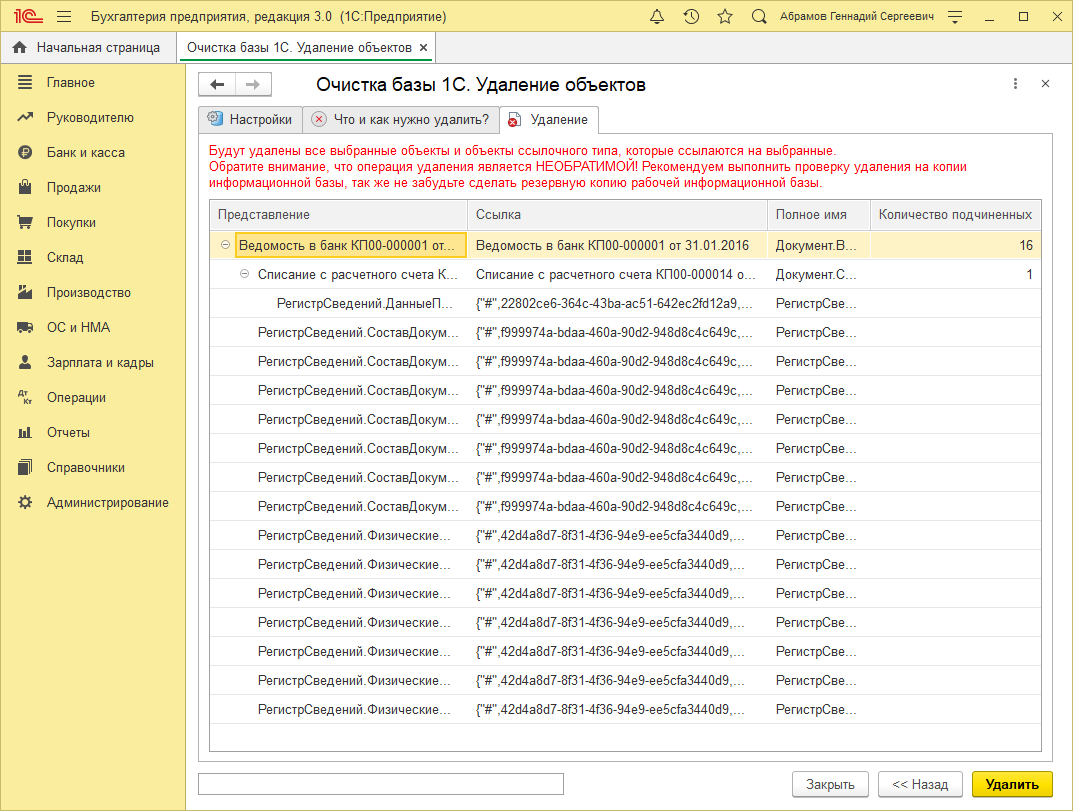
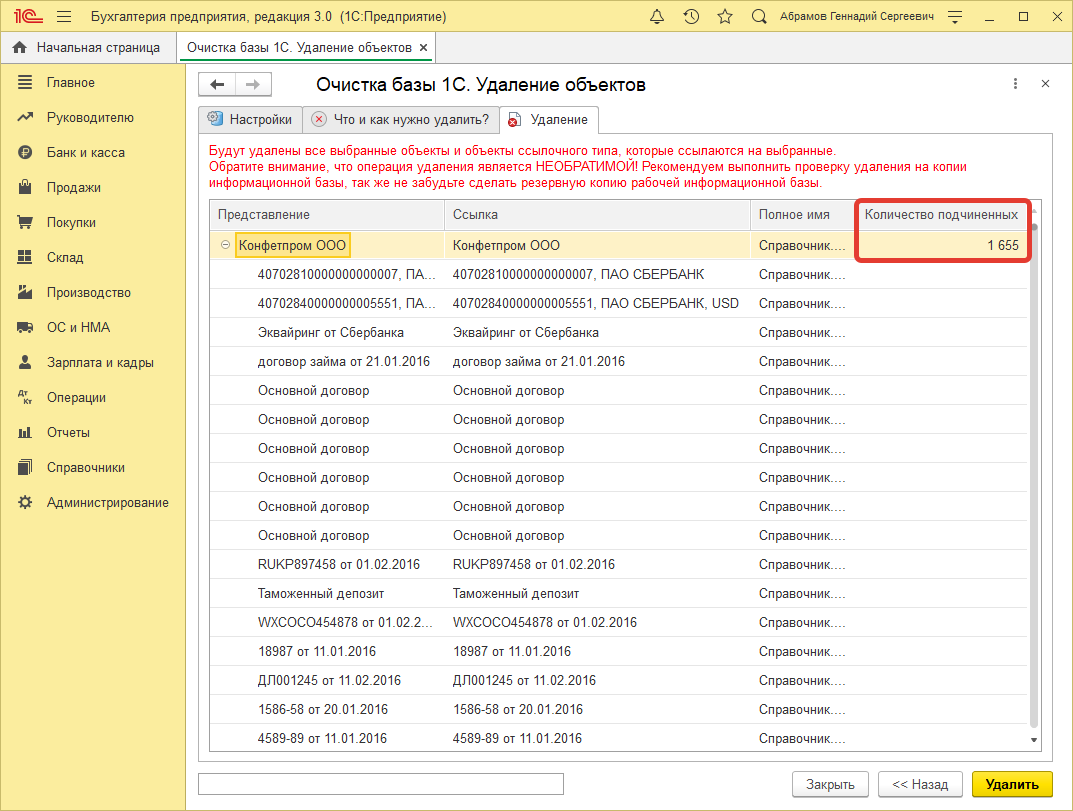
На закладке «Удаление» отобразится табличная часть, в которой выведется информация в виде дерева со всеми связанными с объектом ссылками. В табличной части отражается:
- «Представление» — представление удаляемого объекта;
- «Ссылка» — связанная ссылка на объект;
- «Полное имя» — отображается полное наименование удаляемого объекта;
- «Количество подчиненных» — отображается количество подчиненных объектов удаляемых метаданных.
Перед удалением, рекомендую «по диагонали» пробежаться по данной табличной части и проверить удаляемые объекты, после чего нажать кнопку «Удалить». Обработка произведет удаление информации из базы данных.
Вот так выглядит примитивный вариант использования данной обработки. Далее перейдем к более сложной ситуации, которая была упомянута в начале публикации. Постановка задачи звучит так:
Одна организация из списка наших компаний обанкротилась / закрылась и теперь нужно удалить из базы все связанные с ней объекты.
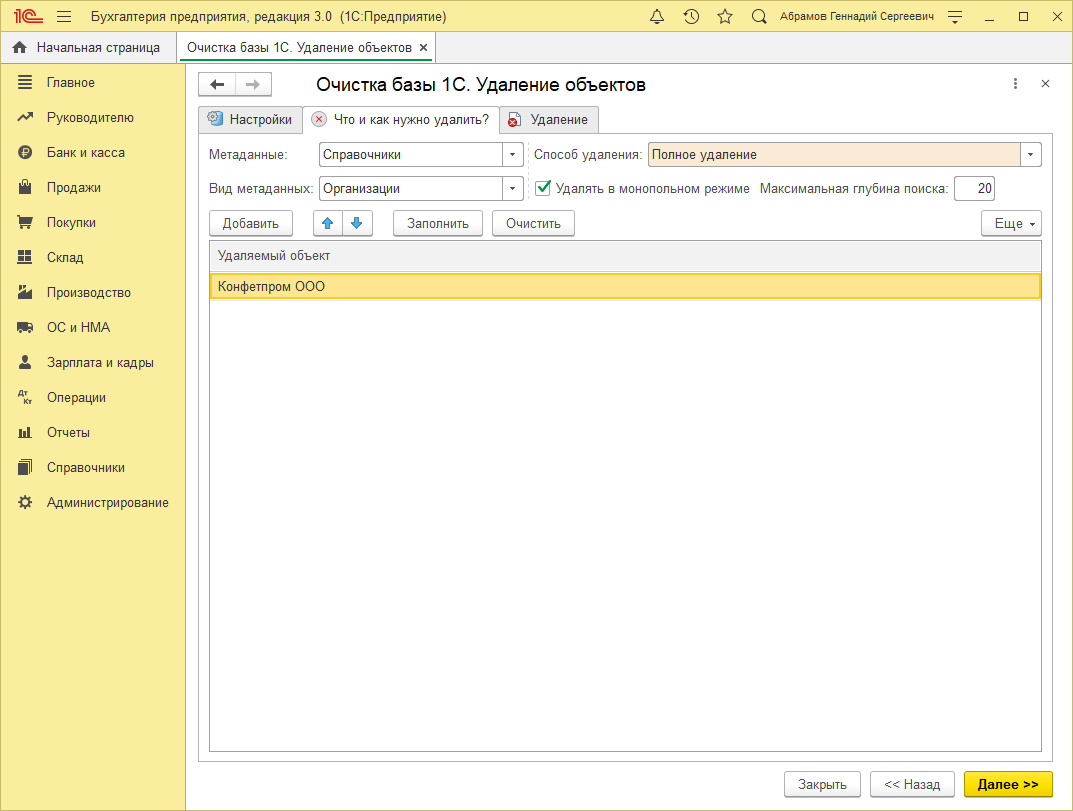
Используя обработку «Универсальное удаление данных из 1С», подобная задача становится сущим пустяком. Сейчас в этом наглядно убедимся, запускаем обработку. На закладке «Настройки» выбираем флажок «Удаление объектов» и нажимаем кнопку далее. В реквизите «Метаданные» укажем объект метаданных «Справочники», а в виде метаданных справочник «Организации». При подобно выбранных реквизитах будут доступны для указания в табличной части все имеющиеся организации в базе. С помощью кнопки «Добавить» укажем удаляемую организацию, в качестве примера, это Конфетпром ООО. Стоит отметить, что в текущем случае нелишним будет активировать удаление в монопольном режиме. Так как, объектов метаданных организации будет приличное количество. Также укажем глубину поиска, чтобы обработка могла максимально захватить и отобразить на удаление все объекты этой организации.
Результатом работы обработки будет выведенное дерево ссылок, которое необходимо удалить, чтобы полностью очистить базу от информации по данной организации. Удаляем эти данные и на этом удаление организации можно считать завершенным.
Ну и на десерт оставили сладкое, ситуацию когда встает необходимость разделения единой базы, в которой велся учет по двум организациям на две совершенно отдельные друг от друга информационные базы. Да, не типичный пример, но имеет место быть. И к сожалению, стандартный механизм удаления объектов в конфигурациях 1С никогда не сможет справиться с поставленной задачей. Рассмотрим как подобное можно провернуть, используя обработку универсального удаления. Перейдем в конфигуратор центральной базы и выгрузим базу в *.dt-файл. Следом создадим новую чистую базу, которую назовем, к примеру, «Бухгалтерия 2».
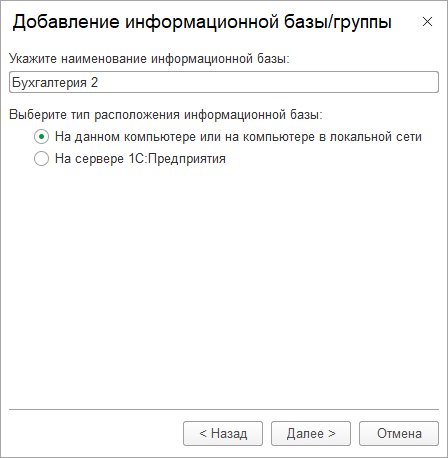
После создания новой базы, открываем конфигуратор и загружаем ранее выгруженный *.dt-файл. Таким образом, получается две базы с одинаковыми данными. В порядке очереди запускаем первую (центральную базу) и с помощью обработки универсального удаления отчищаем информацию от второй организации способом, который был описан выше. Аналогичные манипуляции производим с новой базой (Бухгалтерия 2), в которую уже был загружен основной *dt-файл, за исключением удаления информации о первой организации.
В результате получаем две отдельные базы, в которых теперь будет вестись отдельный учет. То есть, в центральной базе будет вестись учет по Конфетпром ООО, а в базе (Бухгалтерия 2) учет по организации (Торговый дом «Комплексный» ООО). Казалось бы, простая в использовании обработка, но так много применений, которые упрощают жизнь. На этой ноте хотелось бы закончить, удачи и спасибо за внимание.
Универсальное удаление данных из базы 1С
Ознакомьтесь с обработкой, которая поможет удалить справочники и документы, которые не удаляются стандартными механизмами платформы 1С

Соломахин Руслан
Разработчик компании Софтонит