Как удалить повреждённый файл, который не удаляется
Иногда Windows просто не даёт удалить файл. И сразу непонятно, повреждён ли он или дело в чём-то ещё. К счастью, существует несколько способов разобраться с этой проблемой. Рассказываем пошагово.
Развернуть
Причины, из-за которых папка или файл не удаляются
Есть несколько вероятных причин, из-за которых операционная система не хочет удалять файл или папку:
- Повреждение после системного сбоя. Причиной может стать скачок электричества и нештатное выключение компьютера, ошибка в работе программы или операционной системы.
- Файл или папка задействованы в работе какой-либо программы или системного процесса, в том числе, если файл используется кем-то в вашей локальной сети.
- Заражение вирусом или из-за подозрения на заражение файл находится в карантине антивирусного приложения. Тут уж без антивируса не обойтись.
- Удаление файла заблокировано в его свойствах, а на изменение этих параметров у пользователя не хватает прав.
- В неудаляемой папке находятся скрытые файлы, которые просто не отображаются. Настройте параметры отображения файлов в папке, чтобы показывалось всё.
Как удалить файл, который не получается удалить, и что надо учесть прежде, чем пытаться
Для начала приведём несколько способов, для которых не требуются сторонние программы. Все манипуляции вы сможете сделать при помощи системных инструментов Windows. В конце статьи вы найдёте специальные программы для удаления файлов, если проблему не удалось решить без них.
Безопасно стирать можно только то, что не влияет на работу ОС и других программ. Если вы начинающий пользователь, лучше вообще не трогайте неудаляемый файл и найдите знающего человека.
Как удалить проблемный файл с помощью средств Windows
Существует несколько простых способов удалить «битый» или заблокированный файл без дополнительного программных средств.
Снять задачу, которая блокирует файл
Если повреждённый или просто заблокированный файл задействован какой-либо программой, закройте её и попробуйте снова выполнить процедуру удаления. Возможно, программа работает в фоновом режиме, и у неё нет окна. Вот как посмотреть, какие программы работают с файлами:
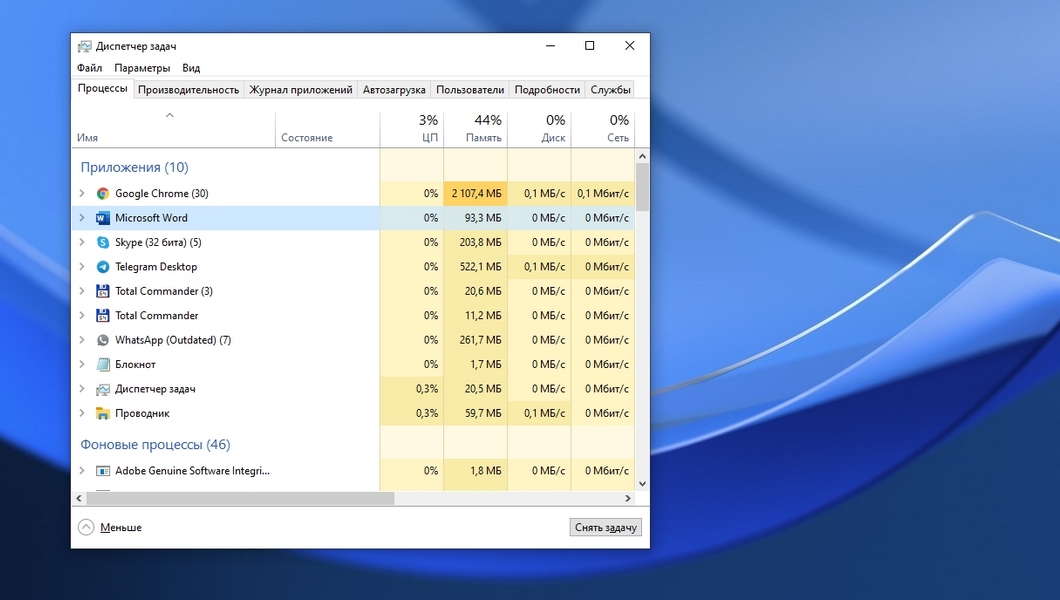
Одновременно нажмите клавиши Ctrl, Alt и Esc — появится Диспетчер задач.
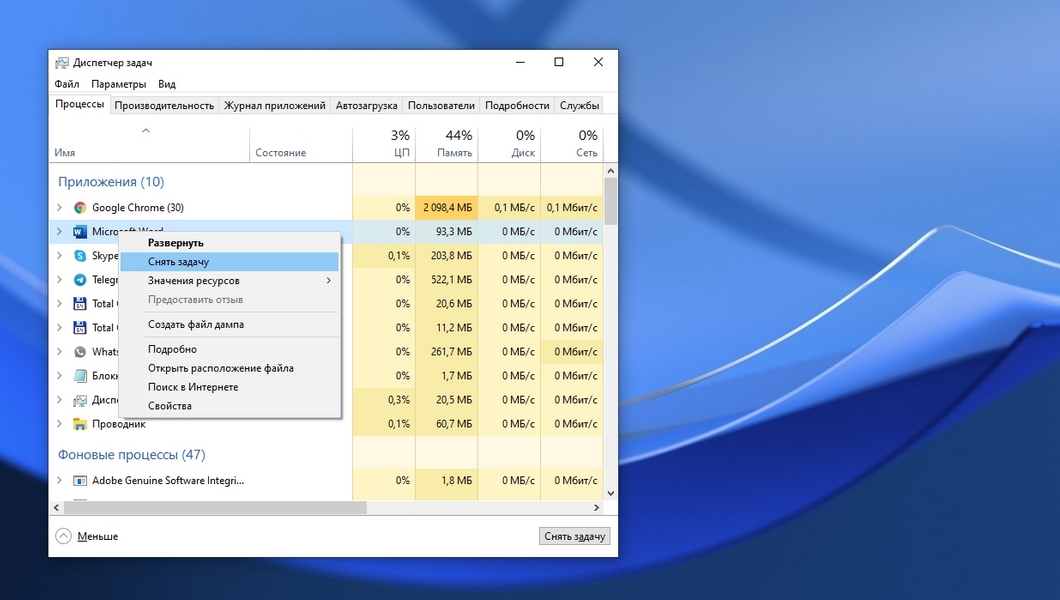
Выберите программу, которая работает с проблемным файлом, и нажмите «Снять задачу». После этого файл можно попробовать удалить.
Настройте разрешение для действий с файлом
Если у вас есть достаточно прав на вашем ПК (в идеале — права администратора), удалить файл часто помогает настройка разрешений для работы с файлом. Для этого:
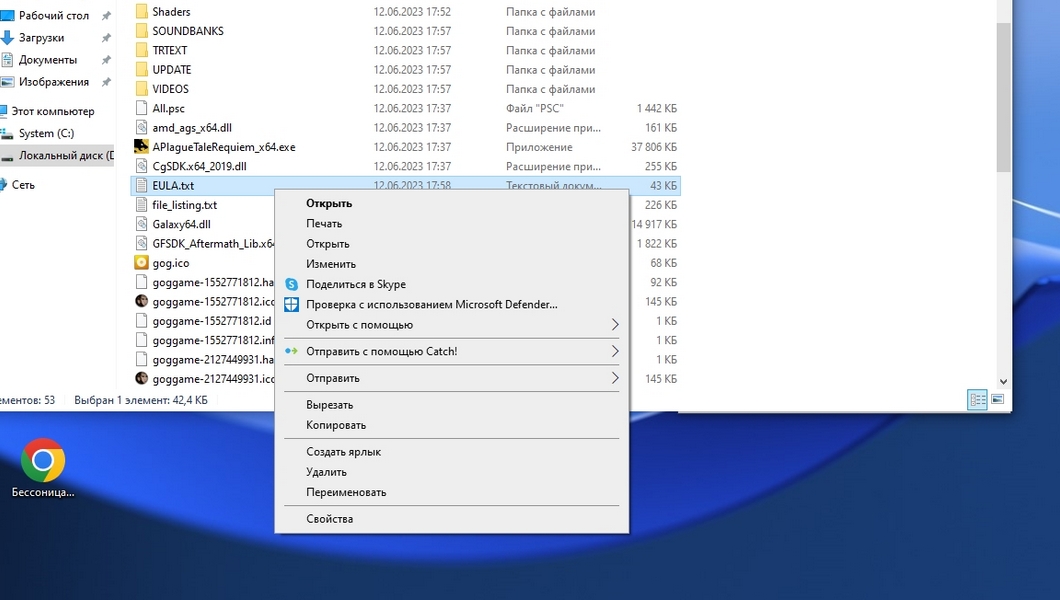
Откройте проводник, нажмите на файл правой кнопкой мыши и выберите «Свойства».

Перейдите к вкладке «Безопасность» и нажмите «Изменить».
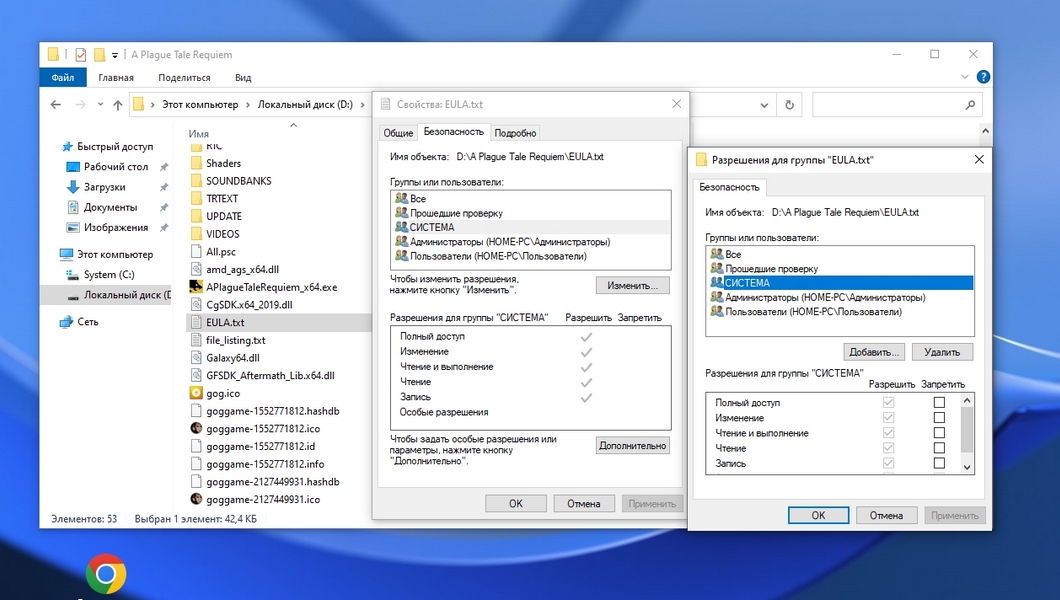
Проставьте все галочки в столбце «Разрешить». После этого повторите попытку удаления.
Перезагрузите компьютер
Перезагрузка ОС остановит все текущие процессы. В том числе те, которые не дают удалить файл или папку. Перезагружайте ПК через меню «Пуск», чтобы процесс был выполнен корректно.
Переведите ПК в безопасный режим
Не помогла перезагрузка? Возможно, блокирующий процесс загружается в память каждый раз при включении ПК. Обойти эту проблему поможет безопасный режим. С его помощью ОС запускает только базовые свои компоненты — в том числе для работы с файлами.
Потребуется особая перезагрузка. На экране входа в ОС Windows 10 или 11 нажмите кнопку для выключения, предварительно зажав клавишу Shift. Выберите перезагрузку. В процессе перезагрузки вы увидите список особых параметров, где и нужно будет выбрать безопасный режим. После удаления файла или папки перезагрузите компьютер обычным образом.
Выполните восстановление системы из резервной копии
Windows регулярно и автоматически создаёт точки восстановления системы, если это предусмотрено пользовательскими настройками. Например, это часто происходит при обновлениях ОС и браузеров, установке и удалении программ. Откат к одной из таких точек — вероятный вариант решения проблемы неудаляемого файла, особенно при системных сбоях.
Восстанавливая состояние системы, вы должны хорошо понимать, что делаете. Со времени создания подходящей точки восстановления могло пройти много времени, в течение которой вы устанавливали и удаляли программы, вносили изменения в настройки работы ОС. Всё эти действия откатятся, как будто в ничего не совершали.
Как удалить файл который не удаляется в Windows 11/10

Александр Кокин Updated on 2023-12-13 20:27:35 to Исправления Windows
Иногда, когда вы хотите удалить файл, но не можете этого сделать. Почему и как принудительно удалить файл в Windows? В этой статье будет представлено несколько способов Как удалить файл который не удаляется в Windows 11/10/11/8/7. Однако, если вы по ошибке удалили файлы с Windows или других устройств хранения данных, таких как USB, внешний диск и т.д., Tenorshare 4DDiG предлагает профессиональные услуги по восстановлению данных. Читайте дальше, чтобы узнать больше.
Часть 1. Почему я не могу удалить файл в Windows 11/10?
- Возможно, было допущено нарушение правил совместного использования.
- Вы не можете удалить файлы, поскольку доступ запрещен.
- Используется тот же источник или место назначения файла.
- Возможно, каталог файла поврежден.
- Просканируйте свое устройство с помощью антивируса. Возможно, существует вирус, от которого можно избавиться.
Если вы затрудняетесь с тем, как принудительно удалить файл, который невозможно восстановить, то не нужно беспокоиться, что существует множество способов решения проблемы удаления файлов, которые не устранят проблему такого рода. Ниже мы собираемся написать пошаговое руководство.
Часть 2. 3 возможных способа удаления файлов которые не удаляются в Windows
Следуйте всем приведенным ниже способам, чтобы исправить файлы, которые не удаляются в Windows 11/10.
Способ 1. Принудительно удалите файл или папку с помощью CMD
CMD расшифровывается как командная строка. Это очень полезный инструмент для компьютера с Windows. Пользователи могут попытаться удалить с его помощью файлы или папки, которые не могут быть удалены в Windows. Внимательно следуйте всем инструкциям по удалению файлов из командной строки.
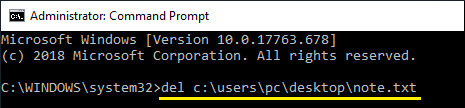
Нажмите клавиши Windows + R на клавиатуре, затем введите “CMD” в командной строке Windows и запустите ее от имени администратора, нажав клавиши Ctrl + Shift + Enter.
Теперь вы должны ввести командную строку и нажать кнопку Enter, чтобы удалить файл.
Командная строка выглядит следующим образом:
del c:\users\pc\desktop\note.txt.
Вы можете заменить “c:\users\pc\desktop\note.txt” с указанием пути к файлу, который вы хотите удалить.
Способ 2. Shift + Удалить удаляемые файлы
Существует два способа удаления файлов в системе Windows. Один из них просто использует опцию удаления, а другой — удаляет файлы безвозвратно. Если вы не можете удалить файл обычным способом, вы можете удалить удаляемые файлы Windows 11/10, выбрав целевой файл или папку, а затем для попытки нажмите клавиши Shift + Delete на клавиатуре.
Способ 3. Удаляйте файлы, которые не удаляются в безопасном режиме Windows
Безопасный режим используется для режима диагностики. Если ваш компьютер показывает какую-либо несущественную проблему, то пользователь должен провести диагностику или устранить неполадки в устройстве с помощью безопасного режима. С помощью этого режима пользователь может принудительно удалить файлы. Теперь пользователям необходимо выполнить все шаги, которые приведены ниже.
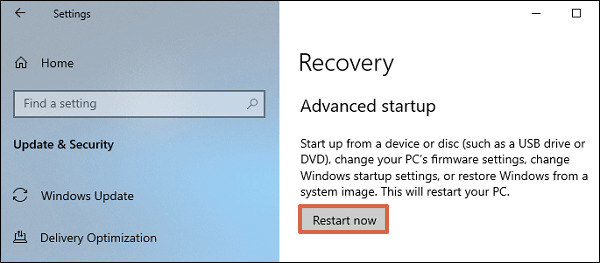
Перейдите на панель настроек и выберите Обновление и безопасность > Восстановление.
Выберите «Перезагрузить сейчас» в разделе «Расширенный запуск».
После перезагрузки КОМПЬЮТЕРА на экране выбора опции выберите Устранение неполадок > Дополнительные параметры > Параметры запуска > Перезагрузка.
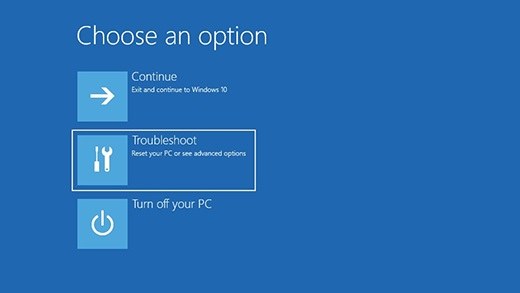
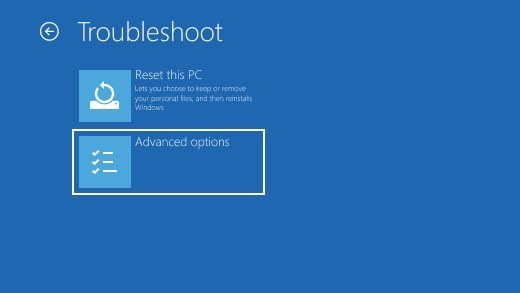
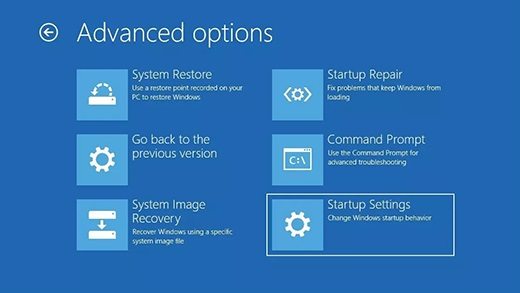
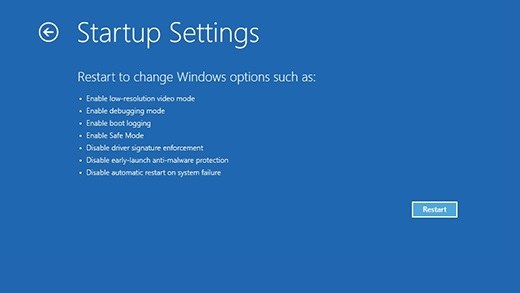
Теперь ваш компьютер перезагрузится. В это время пользователям необходимо нажать “F4” или “4”, чтобы перейти в безопасный режим.
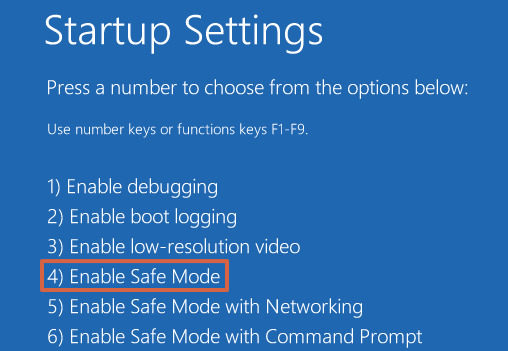
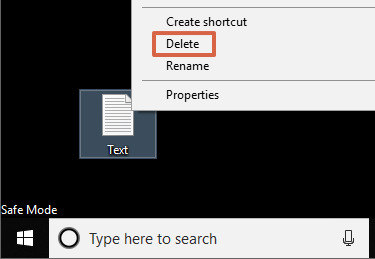
В безопасном режиме пользователь может выбрать файл, который будет удален. После удаления файла пользователю необходимо перезагрузить компьютер и выйти в безопасный режим.
Часть 3. Как восстановить безвозвратно удаленные файлы в Windows?
Надеюсь, что приведенные выше три решения помогут избавиться от файла, который не будет удаляться в Windows.
Предположим, вы случайно удалили полезный файл со своего компьютера с Windows, вы можете восстановить его с помощью профессионального программного обеспечения для восстановления данных Tenorshare 4DDiG.
4DDiG может легко восстанавливать файлы с Windows, Mac или других устройств хранения данных после безвозвратного удаления, удаления вирусов, сбоя компьютера и т.д.
Основные функции программного обеспечения для восстановления данных 4DDiG
- С помощью программного обеспечения для восстановления данных 4DDiG можно восстановить более 550 форматов файлов, таких как фотографии, видео, музыка, документы, электронные письма и многое другое.
- Пользователи могут восстановить все типы отформатированных данных, поврежденные ОС Windows, Mac или жесткий диск.
- Полное восстановление потерянных данных с любого типа ПК с Windows, ноутбуков или съемных устройств, таких как USB, SSD, жесткий диск и т.д.
- Пользователь также может просмотреть файл перед восстановлением.
- Скорость восстановления данных очень высока.
- Нулевая потеря данных во время восстановления.
- Полностью безопасен во время использования.
Как Полностью Удалить Поврежденные Файлы
Все решения и советы будут представлены здесь, рассказывая вам, как полностью удалить поврежденные файлы и восстановить случайно удаленные данные.

Дмитрий Соловьев
2021-05-24 14:15:53 • Обновлено: Восстановление файлов • Проверенные решения
Как мне удалить поврежденные файлы в Windows 10?
При удалении ненужных файлов некоторые были успешно удалены. Я получил сообщение «Файл или каталог повреждены и не читаются». Как удалить поврежденные файлы в Windows 10? Спасибо.
Поврежденный файл — это поврежденный компьютерный файл, который не открывается или показывает некоторые ошибки при попытке открыть его. Поврежденный файл на вашем компьютере может вывести из строя ваш жесткий диск или, что еще хуже, привести к потере ценных данных. Вот почему вам нужно избавиться от них на вашем компьютере.
Иногда, даже если ваши файлы повреждены, нечитаемы или испорчены, вы можете удалить их, нажав кнопку «Удалить», удерживая кнопки «Shift+Delete» или даже перетащив их в корзину. Это легко и просто, не правда ли? Но часто для этого требуются специальные методы.
Как принудительно удалить файл? Чтобы помочь пользователям, которые сталкиваются с поврежденными файлами, мы покажем, как принудительно удалить поврежденные файлы полностью, а также восстановить поврежденные файлы.
- Решение 1. Удалить Поврежденные Файлы Напрямую
- Решение 2. Удалить Файлы с Помощью Проводника Windows
- Решение 3. Принудительно Удалить Файлы с Помощью CMD
- Решение 4. Восстановить Случайно Удаленные Файлы
- Бонусное Время. Часто Задаваемые Вопросы и Советы по Повреждению Файлов
Решение 1. Удалить Файлы от Имени Администратора
Когда вы ищете ответ на вопрос «Как принудительно удалить файл», не беспокойтесь. Несколько вариантов могут помочь вам избавиться от поврежденных данных. Самый простой способ — перезагрузить компьютер и попытаться удалить поврежденный контент. Перезагрузка вашего компьютера может помочь вам исправить множество простых проблем с жестким диском или данными.
Удаление некоторых системных файлов подразумевает разрешение администратора. Как войти в систему от имени Администратора в Windows 10? Вот 3 варианта, которые могут вам помочь.
Вариант 1. Смена пользователей
- Одновременно удерживайте кнопки «Ctrl + Alt + Delete».
- Нажмите «Сменить пользователя», чтобы изменить имя пользователя и пароль.
- Выберите учетную запись администратора, введите пароль и нажмите Enter.
Вариант 2. Перезагрузка компьютера
- Перезагрузите компьютер и перейдите к экрану приветствия.
- На экране введите имя пользователя и учетную запись администратора.
- Введите пароль администратора и откройте компьютер.
Вариант 3. Управление учетными записями пользователей, Разрешение Администратора
- Откройте панель управления, выполнив поиск в поле поиска рядом с меню «Пуск».
- Перейдите в «Учетные записи пользователей» и перейдите к управлению разрешениями администратора.
- Подтвердите процесс, введя пароль администратора.
Эти 3 варианта могут помочь вам войти в систему с правами администратора. Тогда вы можете удалить поврежденные и нечитаемые файлы, для которых требуются права администратора.
Решение 2. Не удается Удалить Поврежденные Файлы? Закройте Проводник Windows.
Если поврежденный файл не может быть удален с помощью вышеупомянутого метода, это проблема, с которой сталкиваются многие пользователи — Невозможно удалить поврежденный файл. Чтобы удалить файлы, которые нельзя удалить, вы можете предпринять следующие меры: Закройте проводник Windows и перезагрузите компьютер, чтобы удалить файлы.

Проводник Windows теперь известен как Проводник. Проводник Windows — это собственное приложение для управления файлами на компьютерах под управлением Windows. Оно помогает пользователям получить доступ к файловым системам и легко открывать нужные файлы. Без него компьютер продолжает работать, но начинающие пользователи будут сбиты с толку. Экран компьютера станет черным, и многие элементы пользовательского интерфейса на мониторе, особенно Рабочий стол, будут недостаточно видны.
Удалите Поврежденные Файлы и Удалите Папку
Переместите все поврежденные файлы в папку с заблокированным файлом. Теперь вы должны вручную удалить папку, содержащую неподвижные файлы, после того, как вы переместили другие файлы. Неподвижные файлы — это поврежденные файлы.

Закройте Проводник Windows, чтобы Стереть Поврежденные Файлы
Этот метод удаления поврежденных файлов требует закрытия «Проводника Windows» через «Диспетчер задач». Вы можете открыть Диспетчер Задач двумя способами.
Вариант 1: Введите «задача» в поле поиска рядом с меню Пуск и нажмите Enter, когда увидите приложение «Диспетчер задач».
Вариант 2: Одновременно удерживайте горячие клавиши «Ctrl+Alt+Delete» и выберите «Диспетчер задач» во всплывающем интерфейсе.
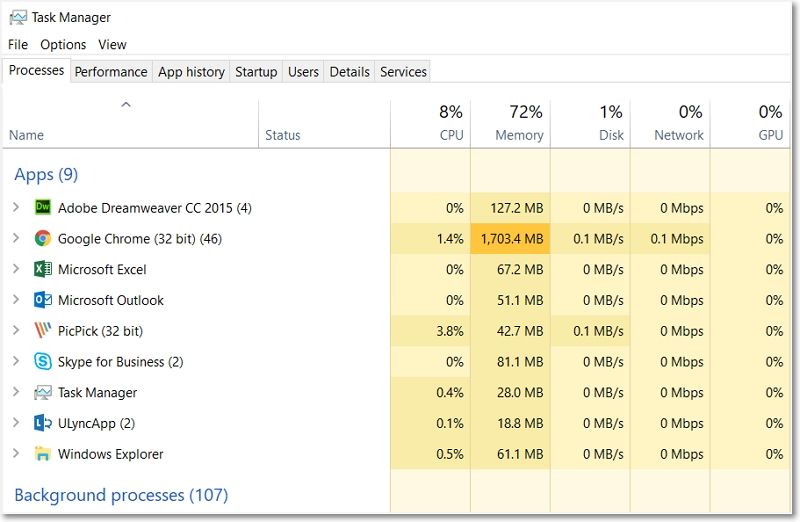
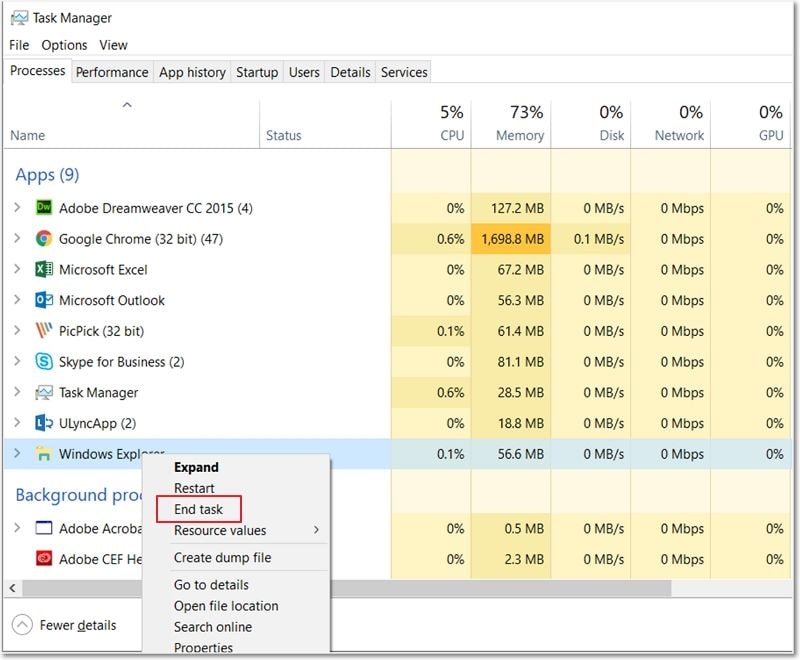
Завершите Задачу, чтобы Избавиться от Поврежденных Файлов
Предварительно просмотрите через список программ, запущенных в проводнике Windows. Щелкните правой кнопкой мыши Проводник Windows и выберите из предложенных вариантов «Завершить задачу».
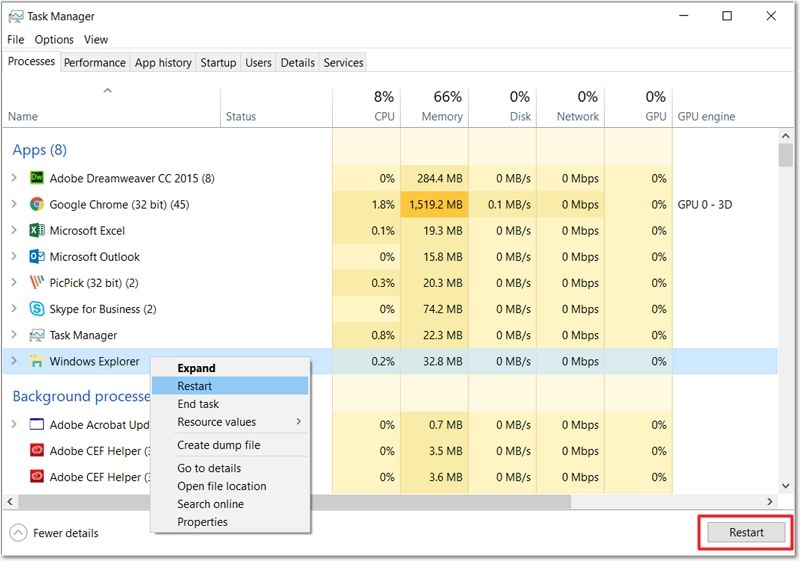
Перезагрузите Свой Компьютер
После закрытия Проводника Windows перезагрузите компьютер и проверьте, не были ли удалены поврежденные файлы.
Другой сценарий удаления поврежденных файлов заключается в том, что вы обнаружите, что их невозможно удалить. «Как мне избавиться от файла, который не удаляется?». Вы должны получить ответ на этот вопрос. Перейдите к следующему решению: используйте Командную Строку, чтобы избавиться от поврежденных файлов, которые невозможно удалить.
Решение 3. Как Принудительно Удалить Файлы с помощью CMD
Командная Строка, также известная как CMD или «cmd.exe», представляет собой интерпретатор командной строки, основанный на компьютере Windows. Пользователи компьютеров могут использовать ее для удовлетворения различных потребностей при использовании компьютера, например, для проверки и устранения проблем с жестким диском, принудительного удаления файлов с помощью командной строки, исправления и восстановления файлов размером 0 байт и так далее. Здесь показано, как безвозвратно удалить поврежденные, нечитаемые и не подлежащие удалению файлы.
- Нажмите на значок лупы на панели задач и введите «CMD».
- Откройте Командную Строку, нажав «Запуск от имени Администратора».
- В окне CMD введите в командной строке — del /F /Q /A «Путь к файлу» и нажмите Enter. Вы должны изменить «Путь к файлу» на символы местоположения поврежденных файлов. Например, «del /F /Q /A C:\Users\ws\Downloads\recoverit_setup_full4134.exe» (без кавычек).
- /Ч: Принудительно удалите файлы, от которых вы хотите избавиться.
- /З: Режим Quirt. Не спрашивайте, можно ли удалять файлы.
- /В: Используйте атрибуты для выбора файлов для удаления.
- Когда вы получаете сообщение «Не удалось найти путь к файлу», это означает, что ваши файлы были удалены. Выйдите из Командной Строки.
- Наличие вредоносного ПО или дефекта в программном обеспечении, используемом для обработки или создания файла.
- Потеря мощности или другие проблемы, связанные с питанием.
- Неправильное отключение, например принудительное отключение или отключение электроэнергии.
- Извлечение жестких дисков и других носителей данных перед их правильным отключением.
- Плохое программирование, особенно если оно приводит к жесткому перезапуску.
- Когда данные повреждены, они ведут себя таким образом, что вероятность их изменения мала. Удаление поврежденных данных с жесткой суммой или контрольной суммой, которая в основном используется для удаления ошибок. Вы также можете попытаться исправить это, используя коды исправления ошибок.
- Если поврежденные файлы очень важны, вам не нужно сразу их удалять, попробуйте исправить проблему и посмотреть, сможете ли вы восстановить данные.
- Сделайте резервную копию остальных данных, чтобы избежать дальнейшего повреждения, особенно если причиной повреждения файлов является ошибка в компьютере. (Узнайте, как сделать резервную копию данных)
- Несохраненный документ Word
- Поврежденные файлы Word
- Исправление ошибки Excel
- Восстановить Навсегда Удаленные Файлы с ПК
- Команда Удалить файлы
- Отменить Удаление Файлов
- Восстановить удаленные с ноутбука
- В Windows 7 и XP в него можно попасть по Ctrl + Alt + Del.
- В Windows 8 и Windows 10 можно нажать клавиши Windows + X и выбрать диспетчер задач.
- Лучшие бесплатные программы для Windows
- Клавиши Alt и Win поменялись местами — как исправить?
- Ошибка 0x80072efd — как исправить?
- AV Block Remover — убираем блокировку антивирусов и сайтов майнером
- Ошибка 0x80070643 при обновлении KB5034441 — как исправить?
- Загрузочная флешка или карта памяти в balenaEtcher
- Windows 11
- Windows 10
- Android
- Загрузочная флешка
- Лечение вирусов
- Восстановление данных
- Установка с флешки
- Настройка роутера
- Всё про Windows
- В контакте
- Одноклассники
- Dmitry 01.06.2020 в 15:05
- Михаил 01.06.2020 в 16:14

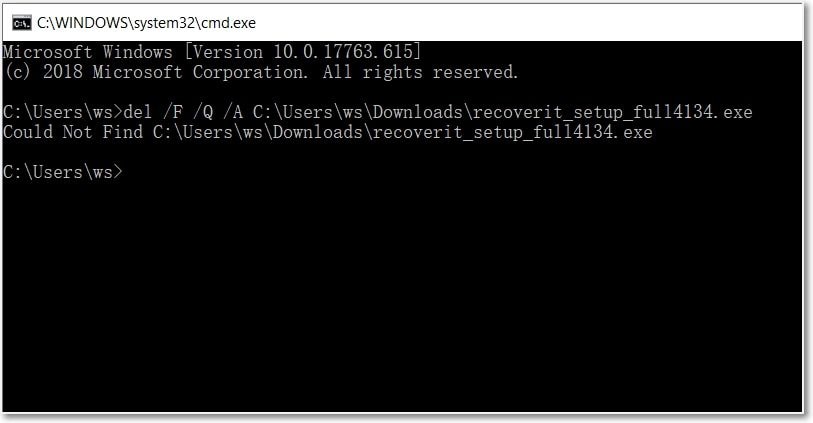
Вышеупомянутые шаги касаются того, как удалить файлы с помощью CMD, особенно те, которые невозможно удалить. Обратите внимание, что некоторые поврежденные файлы можно восстановить.
Решение 4. Восстановить Поврежденные Файлы и Случайно Удаленные Данные
Некоторые поврежденные файлы можно исправить или восстановить. Компьютер предложит вам два возможных варианта открытия поврежденного файла. Эти два варианта: Открыть и Восстановить файл и открыть его с помощью Конвертера Восстановления Текста. Сначала попробуйте эти два варианта, прежде чем использовать другие методы..
Всегда проверяйте, можете ли вы спасти свои драгоценные файлы, прежде чем подумать об их удалении. Здесь мы предоставим вам пример продукта, а именно Recoverit Восстановление Данных, чтобы рассказать вам, как восстановить поврежденные файлы.
Recoverit — это профессиональная утилита для восстановления данных, которую можно использовать для восстановления удаленных, утерянных и недоступных файлов. Вы можете получить 1000 видов ваших файлов со всех ваших устройств. Кроме того, вы можете предварительно просмотреть различные типы данных, прежде чем нажать кнопку «Восстановить», чтобы получить все обратно. Доступны фото, видео, аудио и документы.
Видеоурок о том, Как Легко Восстановить Удаленные Файлы в Windows 10/8/7?
Недавние Видео от Recoverit
Как Восстановить Удаленные Файлы в Windows
Чтобы восстановить поврежденные файлы с помощью Recoverit Data Recovery, следуйте пошаговой инструкции ниже. Для пользователей Mac: перейдите на эту страницу, чтобы получить решение: Восстановить Удаленные Файлы на Mac.
Укажите расположение
Recoverit перечислит все обнаруженные устройства на вашем компьютере. Чтобы вернуть удаленные файлы, выберите конкретное место, где вы удалили файлы, и нажмите «Начать».

Отсканируйте на наличие поврежденных файлов
Далее сразу на вашем компьютере будет запущено глубокое сканирование. Оно поможет вам откопать все удаленные файлы, которые вам недоступны.
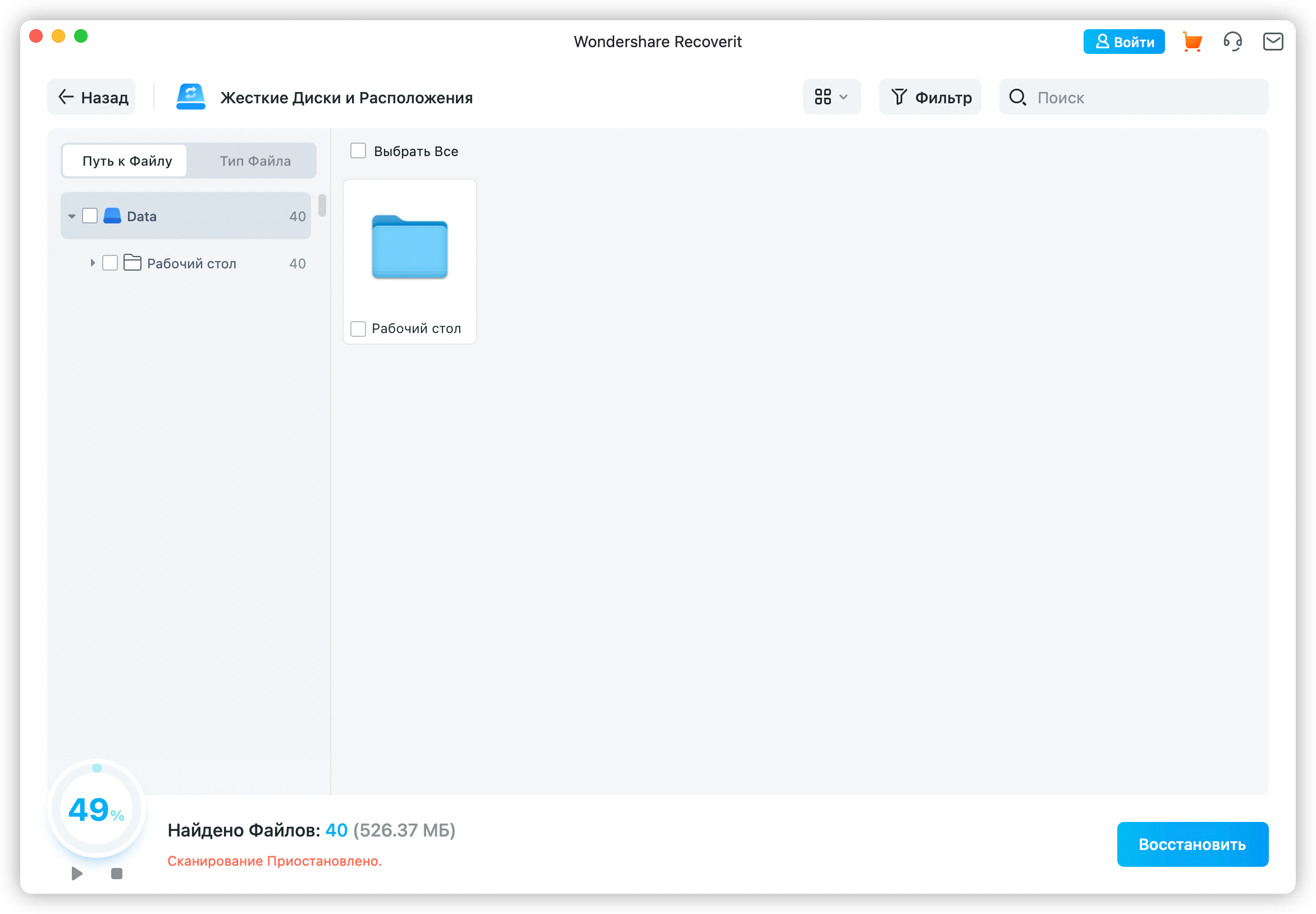
Просмотрите и восстановите поврежденные файлы
По результатам сканирования просмотрите обнаруженные файлы перед восстановлением. Вы также можете фильтровать результаты для быстрого поиска файлов. Нажмите кнопку «Восстановить» и верните их.
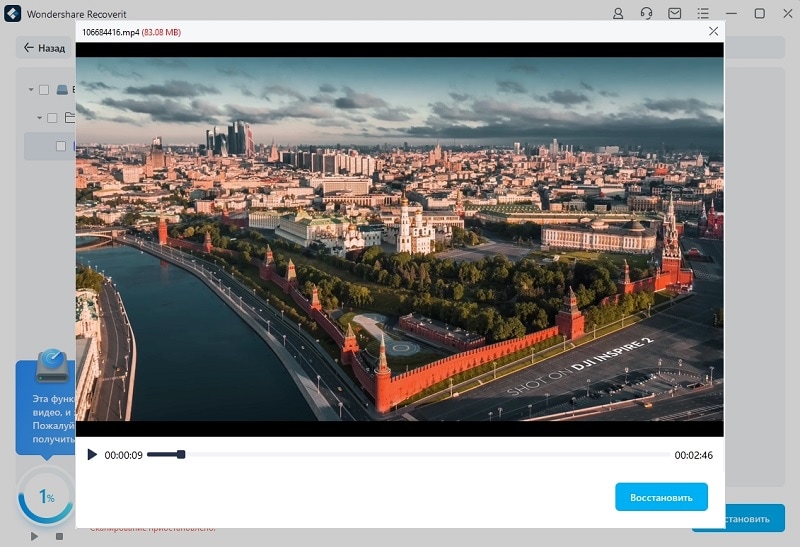
Recoverit Восстановление Данных — отличное программное обеспечение для восстановления файлов, поэтому существует высокая вероятность того, что ваши поврежденные файлы будут восстановлены. Но, пожалуйста, не устанавливайте программу в том же разделе и не продолжайте записывать данные в том же месте. Это перезапишет ваши удаленные файлы и снизит вероятность восстановления удаленных файлов.
Бонусное Время. Часто Задаваемые Вопросы и Советы по Повреждению Файлов
В этом разделе мы хотели бы решить некоторые проблемы, связанные с повреждением файлов, а также предложить несколько полезных советов, которые помогут избежать повреждения файлов и легко с ними справиться.
1. Что может вызвать повреждение файла?
Знание причин повреждения файлов очень важно для нас, чтобы мы могли более правильно обращаться с нашими данными. Существует множество причин, по которым файл может быть поврежден:
2. Что делать в случае повреждения файла?
Когда вы столкнулись с повреждением файла, вам необходимо немедленно обработать его, поскольку поврежденные файлы могут еще больше повредить ваш компьютер и все данные внутри него. Вот некоторые вещи, которые следует помнить при работе с поврежденными файлами.
Спасение & Исправление Файлов
Как удалить файл, который не удаляется — 3 способа

Частая проблема, с которой сталкиваются начинающие пользователи — не удаляется файл или папка (из-за какого-то файла), который нужно-таки удалить. При этом, система пишет файл занят другим процессом или действие не может быть выполнено, так как этот файл открыт в Название_программы или о том, что нужно запросить разрешение у кого-то. С этим можно столкнуться в любой версии ОС — Windows 11, Windows 10, 8.1 или 7.
Также, если не удаляются файлы pagefile.sys и swapfile.sys, hiberfil.sys то способы ниже не помогут. Вам пригодятся инструкции про Файл подкачки Windows (первые два файла) или про отключение гибернации. Аналогично, может быть полезна отдельная статья про то, как удалить папку Windows.old.
Удаление файла без дополнительных программ
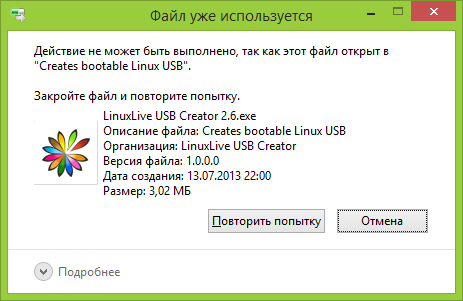
Это легко сделать — запустите диспетчер задач:
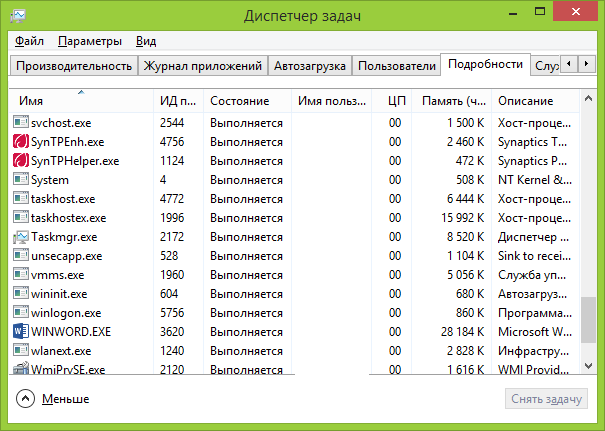
Найдите процесс, использующий файл, который нужно удалить и снимите задачу. Удалите файл. Если файл занят процессом explorer.exe, то перед тем, как снять задачу в диспетчере задач, запустите командную строку от имени администратора и, уже после того, как снимите задачу, используйте в командной строке команду del полный_путь_к_файлу, чтобы удалить его.
Чтобы после этого вернуть стандартный вид рабочего стола, нужно снова запустить explorer.exe, для этого в диспетчере задач выберите «Файл» — «Новая задача» — «explorer.exe».
Удаление заблокированного файла с помощью загрузочной флешки или диска
Еще один способ удалить подобный файл — загрузиться с любого накопителя LiveCD, с диска реанимации системы или загрузочной флешки Windows. При использовании LiveCD в любых его вариантах вы сможете воспользоваться либо стандартным графическим интерфейсом Windows (например, в Sergei Strelec WinPE или BartPE) и Linux (Ubuntu), либо же средствами командной строки. Обратите внимание, что при загрузке с подобного накопителя, жесткие диски компьютера могут оказаться под другими буквами. Чтобы убедиться, что вы удаляете файл с нужного диска, можно использовать команду dir c: (этот пример отобразит список папок на диске C).
При использовании загрузочной флешки или установочного диска Windows 7 и Windows 8, в любой момент установки (после того, как уже загрузится окно выбора языка и на следующих этапах) нажмите Shift + F10, чтобы войти в командную строку. Также можно выбрать «Восстановление системы», ссылка на которое также присутствует в программе установки. Также, как и в предыдущем случае, обратите внимание на возможное изменение букв дисков.
Использование DeadLock для разблокирования и удаления файлов
Поскольку рассмотренная далее программа Unlocker даже с официального сайта с недавних пор (2016) стала устанавливать различные нежелательные программы и блокируется браузерами и антивирусами, предлагаю рассмотреть альтернативу — DeadLock, которая также позволяет разблокировать и удалить файлы с компьютера (обещает также и изменить владельца, но в моих тестах это не сработало).
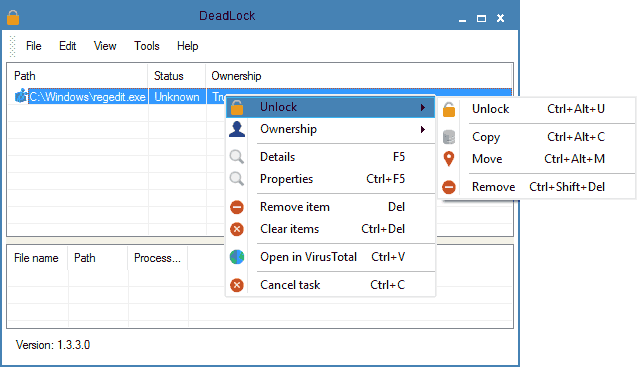
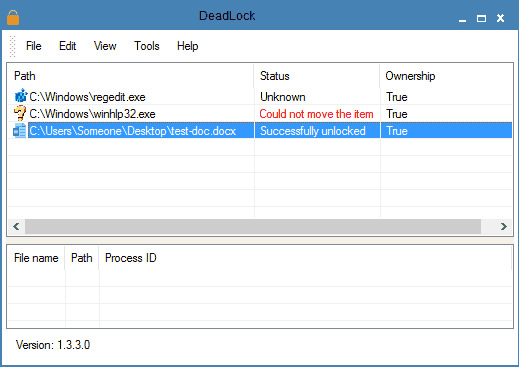
Итак, если при удалении файла вы видите сообщение о том, что действие не может быть выполнено, так как файл открыт в какой-то программе, то с помощью DeadLock в меню File вы можете добавить этот файл в список, а затем, с помощью правого клика — разблокировать его (Unlock) и удалить (Remove). Также можно выполнить и перемещение файла. Вторая возможность — посмотреть, какие программы блокируют файл в списке в нижней части окна и снять задачи с этих процессов.
Бесплатная программа Unlocker для разблокировки файлов, которые не удаляются
Программа Unlocker, наверное, самый популярный способ удалить файлы, которые используются тем или иным процессом. Причины тому просты: она бесплатная, исправно справляется со своей задачей, в общем, работает. Скачать Unlocker бесплатно можно на официальном сайте разработчика http://www.emptyloop.com/unlocker/ (с недавних пор сайт стал определяться как вредоносный).
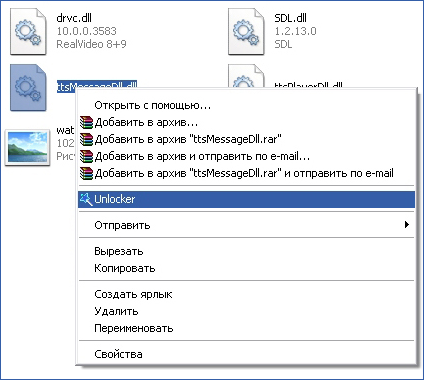
Использование программы очень простое — после установки, просто кликните правой кнопкой мыши по файлу, которые не удаляется и выберите в контекстном меню пункт «Unlocker». В случае использования portable версии программы, которая также доступна для загрузки, запустите программу, откроется окно для выбора файла или папки, которые требуется удалить.
Суть работы программы та же самая, что и в первом описанном способе — выгрузка из памяти процессов, которыми занят файл. Основные преимущества перед первым способом — с помощью программы Unlocker файл удалить проще и, более того, она может найти и завершить процесс, который скрыт от глаз пользователей, то есть недоступен для просмотра через диспетчер задач.
Обновление 2017: Еще один способ, судя по отзывам, успешно срабатывающий, был предложен в комментариях автором Тоха Айтишник: устанавливаете и открываете архиватор 7-Zip (бесплатный, работает также как файловый менеджер) и в нем переименовываете файл, который не удаляется. После этого удаление проходит успешно.
Почему файл или папка не удаляются
Что может мешать удалению файла или папки
Если у вас нет необходимых прав в системе для изменения файла или папки, вы не можете удалить их. Если вы не создавали файл, то есть вероятность, что вы не можете и удалить его. Также причиной могут служить настройки, сделанные администратором компьютера.
Также файл или папку его содержащую нельзя удалить, если в настоящий момент файл открыт в программе. Можно попробовать закрыть все программы и попробовать еще раз.
Почему, когда я пробую удалить файл, Windows пишет, что файл используется
Данное сообщение об ошибке означает, что файл используется программой. Таким образом, вам необходимо найти программу, его использующую и либо закрыть файл в ней, если это, например, документ, либо закрыть саму программу. Также, если вы работаете в сети, файл может использоваться другим пользователем в настоящий момент.
После удаления всех файлов остается пустая папка
В данном случае попробуйте закрыть все открытые программы или перезагрузить компьютер, а после этого удалить папку.
А вдруг и это будет интересно:
-
Ангелочек 28.05.2020 в 09:07