Как удалить лишние города в Погоде на айфоне? Простой способ.


Как удалить лишние города в Погоде на айфоне в стандартном приложении? Сделать это довольно просто. Сейчас обо всем подробно расскажу.
Инструкция
Итак, допустим в стандартном приложении Погода на айфоне вы добавили огромное количество разных городов. Но теперь не знаете, как их удалить, чтобы они не маячили и не попадались вам на глаза.
Что нужно делать:

- Во вкладке с погодой в любом городе нажать на 3 полоски. Они находятся в правом нижнем меню.
- Далее вы увидите список всех городов, которые когда-либо добавляли.
- Затем надо поставить палец на любой город и аккуратно свайпнуть пальцем влево. То есть провести пальцем справа налево.
- Появится красная вкладка с надписью: “Удалить”.
- Нажать на нее. Город удалится из списка.
- Готово! А вы великолепны :3

Еще по теме:
- Наиболее прослушиваемые песни в Apple Music.
- Книги в iBooks сгружаются в облако.
- Как отключить Live Photo, когда включаешь камеру.
- Убрать спам в Календаре на Айфоне.
- Не показывает Погоду.
- Ошибка “Требуется подтверждение оплаты”.
- СМС от Apple: “Dear Customer”.
- Сбой установки iBooks.
- Как отзеркалить фото в iOS14.
- Айфон говорит фразу, когда снимаешь с зарядки.
- Лучшие приложения для виджетов.
- Телефон читает сообщения из Телеграма и iMessage, когда я в наушниках.
Теперь вы знаете, как удалить лишние города в Погоде на айфоне. Пользуйтесь этим простым лайфхаком, чтобы убрать лишнюю информацию с экрана вашего смартфона.
Спасибо за ваше потраченное время
Как пользоваться новым приложением Погода в iOS 16
С момента выхода iOS 16 прошло уже немало времени, однако пользователи до сих пор открывают себя новые функции системы. Например, приложение Погода, которое обновили год назад, незаслуженно осталось незамеченным. Может показаться, что в том году Apple внесла серьезные изменения и на этом остановилась, но нет: Погода в iOS 16 серьезно изменилась по сравнению с iOS 15, стала точнее, удобнее и отображает намного больше информации, чем когда-либо. Рассказываем, как пользоваться приложением Погода и стоит ли ради него обновляться до iOS 16.
Рассказываем, как изменилось приложение Погода в iOS 16
ПОДПИСЫВАЙТЕСЬ НА НАШ КАНАЛ В ДЗЕНЕ И ЧИТАЙТЕ СВЕЖИЕ СТАТЬИ КАЖДЫЙ ДЕНЬ
Приложение Погода в iOS 16
Самое главное нововведение — это более подробные графики погоды с дополнительными показателями. При нажатии на 10-дневный или почасовой прогноз открывается подробная информация о температуре в течение дня, а также график. Он не статичный как может показаться: длительным нажатием можно посмотреть предположительную температуру в определенное время.
Сверху расположена шкала с днями: просто выбираете нужную дату из 10-дневного прогноза погоды и просматриваете детально. В самом низу отображается короткая сводка погоды с минимальной и максимальной температурой.
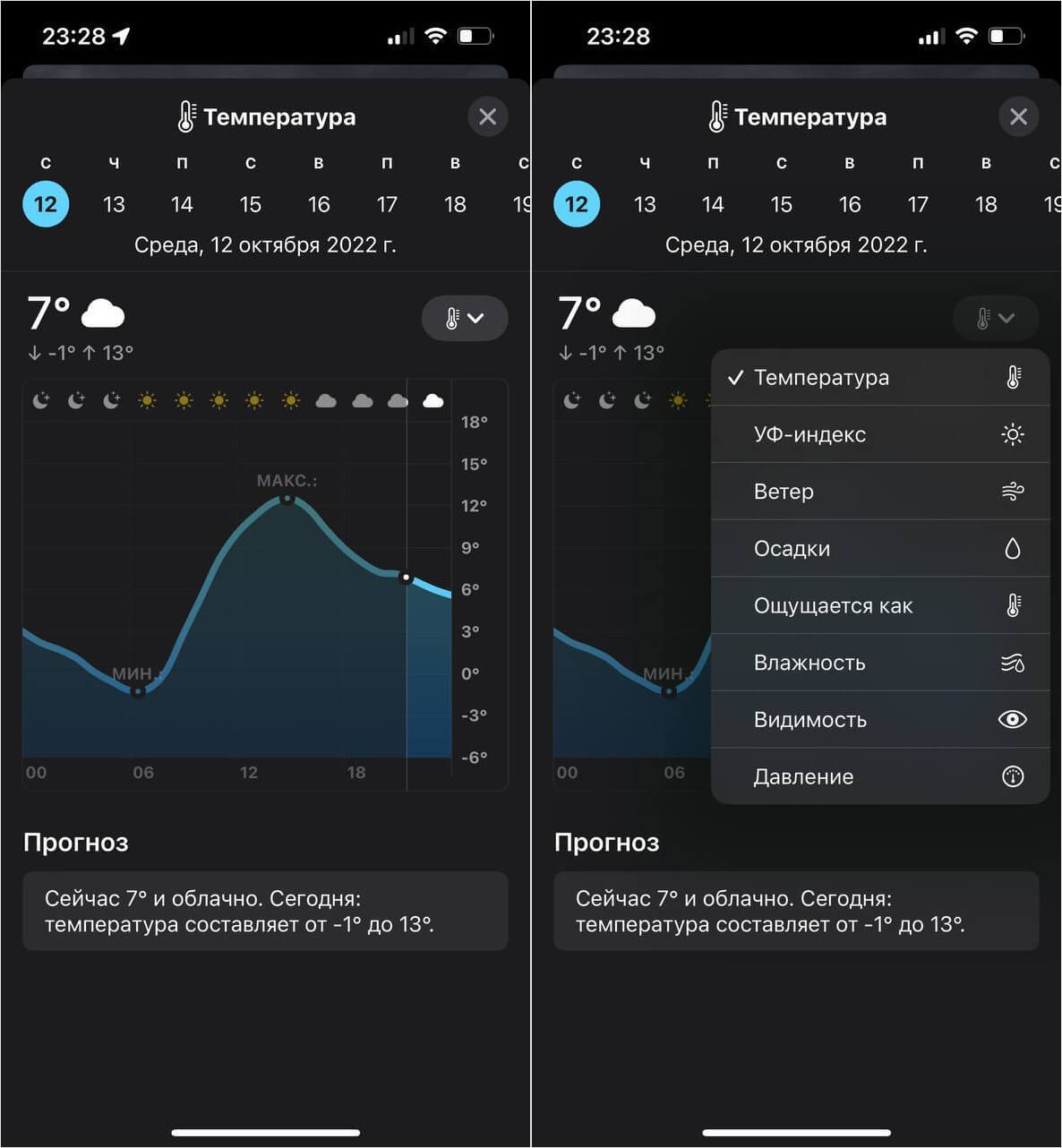
Теперь температура отображается в виде графиков
В правом верхнем углу расположен переключатель: нажав на него, можно выбрать отображение температуры, УФ-индекса, скорости ветра, осадки, влажность воздуха, видимость, давление, а также просмотреть, как будет ощущаться та или иная температура в разных городах. При выборе любого из этих показателей внизу экрана будет отображаться справка, что обозначает каждый показатель и зачем он нужен.
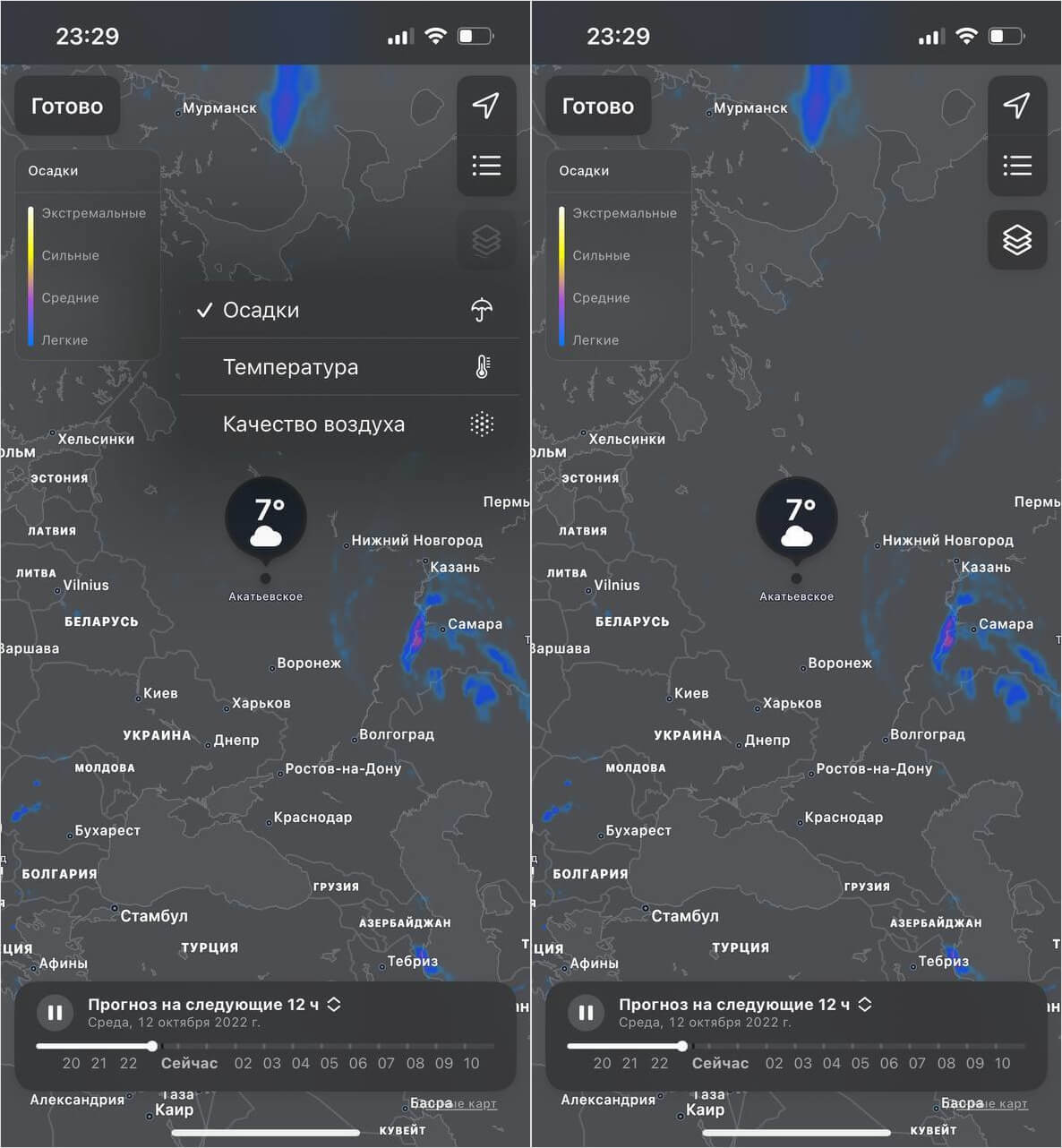
На картах теперь в динамике отображаются осадки, которые надвигаются на ваш город
Улучшилась и карта с данными о погодных условиях: теперь она отображает надвигающиеся осадки в виде анимации. Запустить анимацию можно, нажав на временной шкале «Пуск» внизу экрана. Доступна не только карта осадков, но и температуры и качества воздуха. Кстати, при долгом нажатии на населенный пункт или просто на точку на карте, выскакивает текущая температура в этой местности, возможность добавить прогноз погоды в Избранное для просмотра или открыть Карты Apple.
К сожалению, карты с качеством воздуха в iOS 16 по-прежнему недоступны как и год назад. Зато было улучшено взаимодействие с уже добавленными для просмотра городами: долгим нажатием их можно перемещать по списку и сортировать, а смахиванием влево открывается кнопка «Удалить».
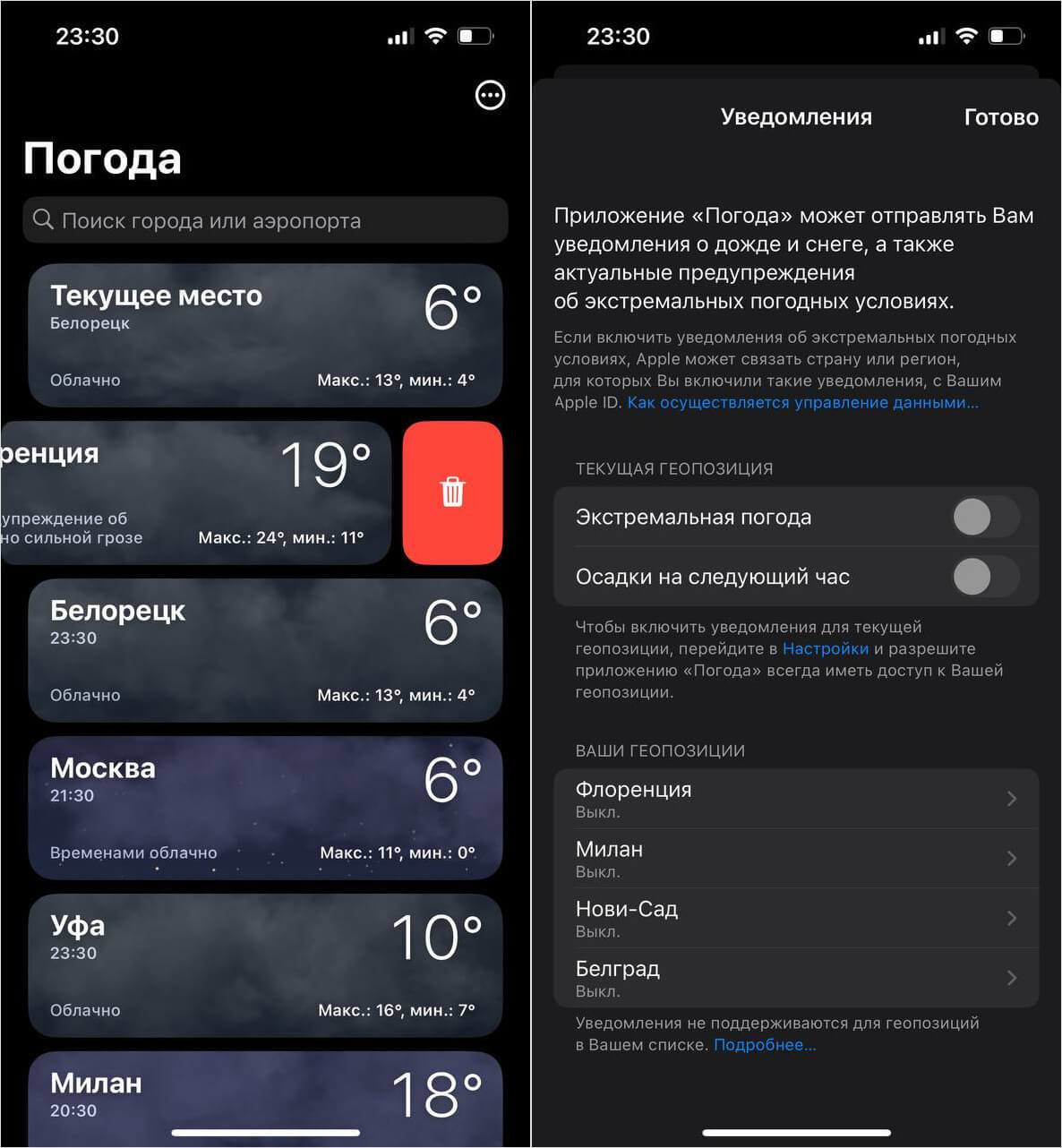
Уведомление об экстремальных погодных условиях теперь настраивается проще
Слегка упростили доступ к настройке уведомлений об экстремальных погодных условиях: теперь они доступны по нажатию трех точек в правом верхнем углу. Если уведомления о погоде активированы, они будут приходить со звуком даже если iPhone находится в бесшумном режиме. В России, как и год назад, функция не работает.
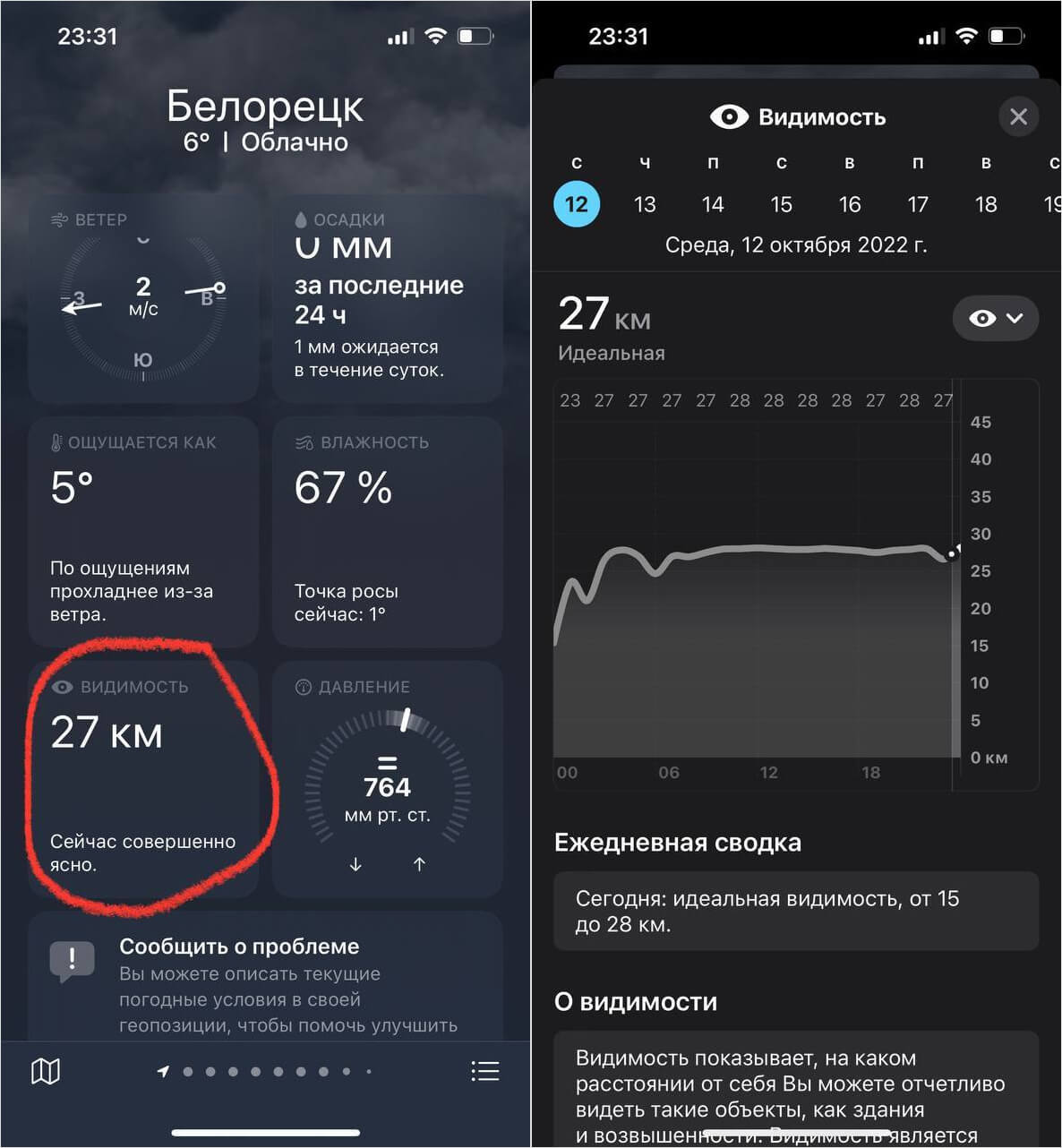
В iOS 15 эти элементы были статичными и не нажимались
Обратите внимание на то, что показатели в виде плитки на главном экране Погоды также стали активными: при нажатии на любой из них вас перебросит на страницу с графиком. Напомню, в iOS 15 они были статичными и просто отображали информацию. Остались и полюбившиеся пользователям синие полоски в Погоде из iOS 15, отображающие какая температура сейчас исходя из прогноза.
Как добавить Погоду на экран блокировки iOS 16
Виджет Погоды на экране «Домой» оставили прежним — нет смысла менять то, что и так хорошо работает. Интересно то, что прогноз погоды в Айфоне теперь можно добавить на экран блокировки разными способами.
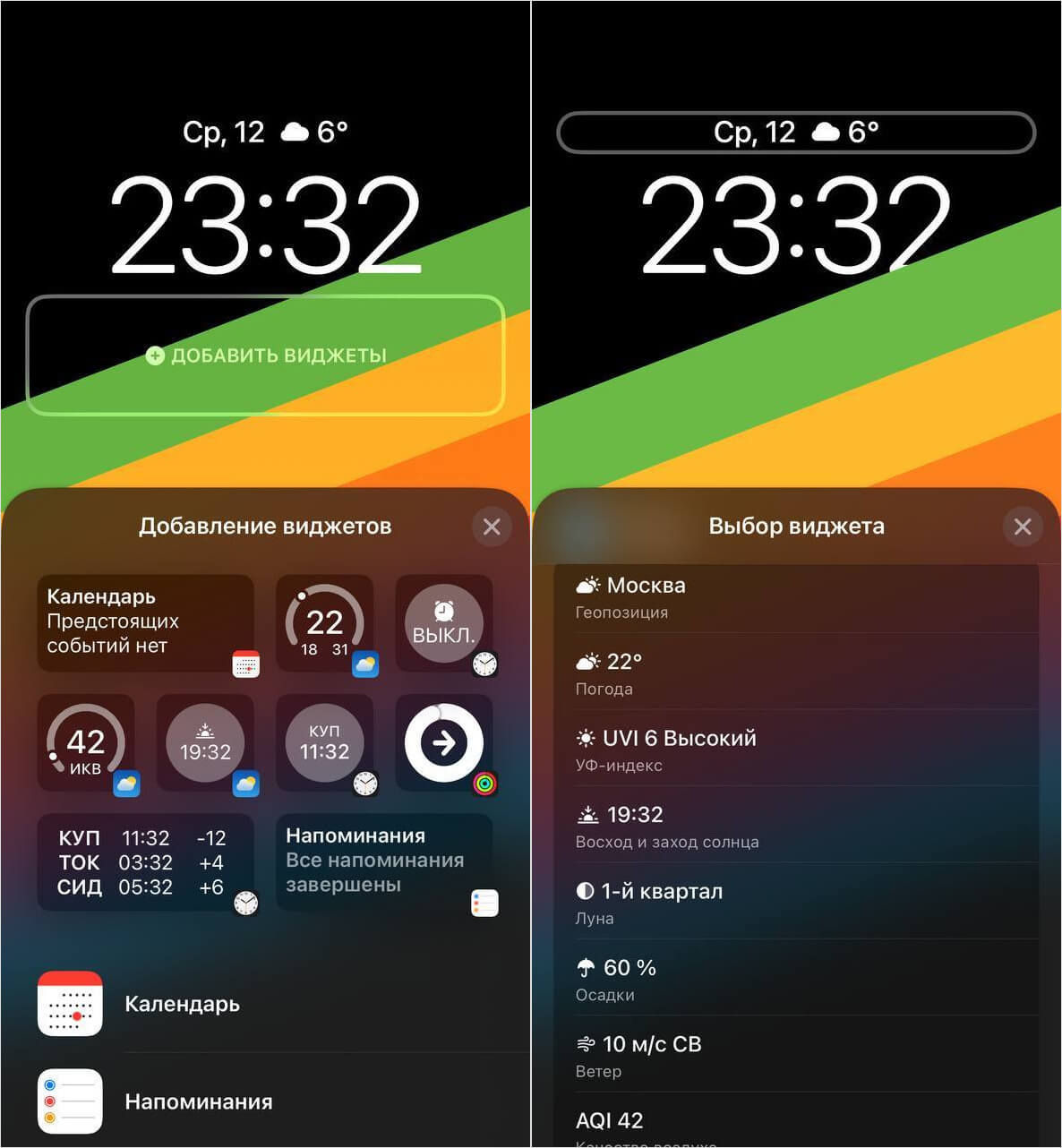
Виджеты погоды на экран блокировки можно добавить по-разному
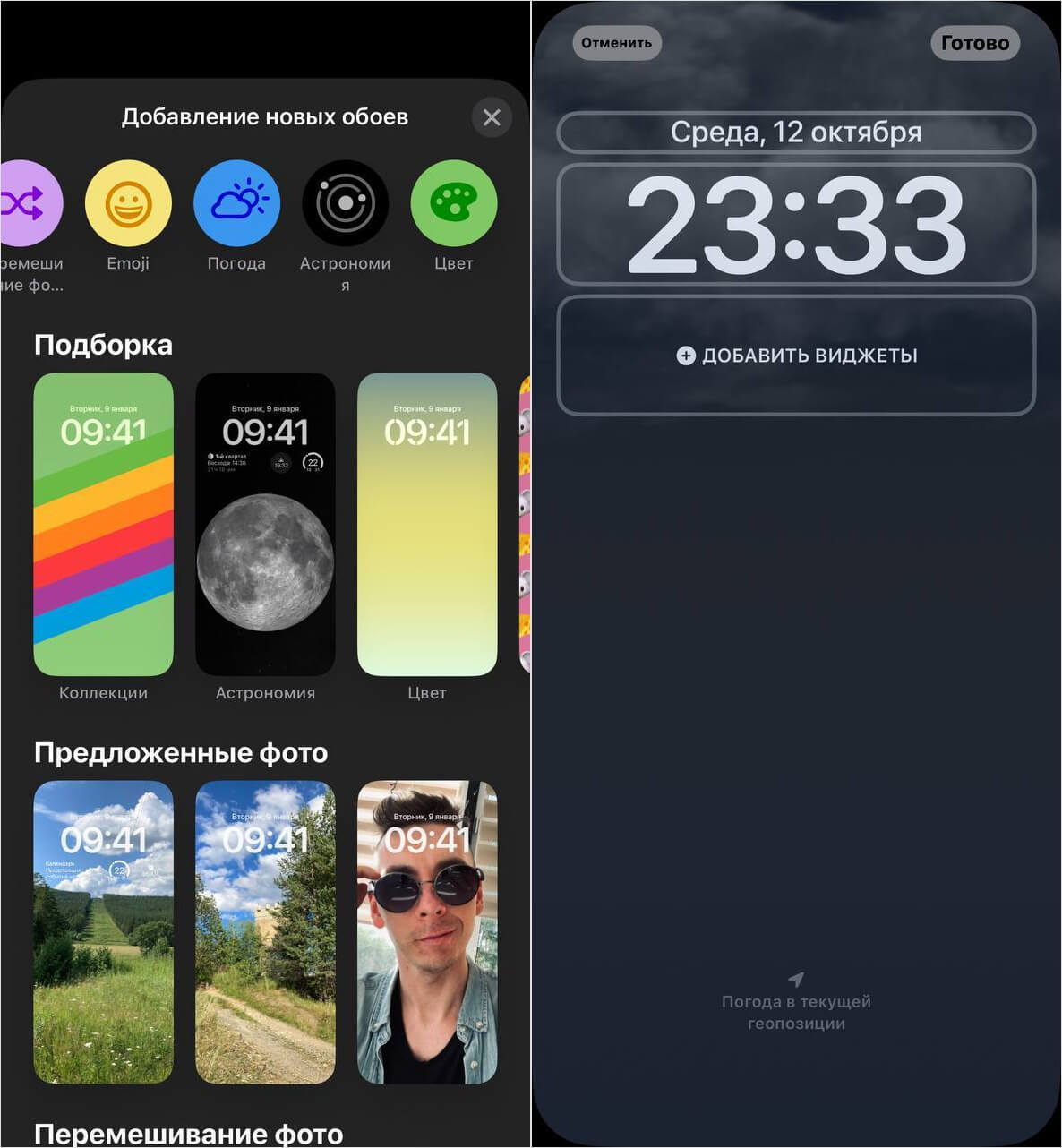
Выберите «Погоду» в верхней части экрана, чтобы на заставке была эта анимация
Обратите внимание, что заставка с погодой в iOS 16 не отображает никаких данных, поэтому вам нужно будет вручную добавить виджеты на экран блокировки, чтобы экран действительно стал информативным. Благо, что их можно добавить целых 4. Также для точного прогноза погоды в iOS 16 должен быть включен доступ к геопозиции.
- Зайдите в Настройки, выберите «Погода».
- Вверху нажмите «Геопозиция» и установите флажок возле «При использовании приложения».
Кстати, в iPadOS 16.1 впервые появится приложение Погода: сейчас в iPadOS 15 есть лишь виджет для экрана «Домой», который при нажатии перекидывает на недоступный в России сайт метеобюро. Главная фишка приложения — отображение сразу всех вышеперечисленных показателей на экране планшета, что намного удобнее, чем на экране iPhone. О том, что еще ждать в обновленной iPadOS 16, читайте в нашем материале.
Наши соцсети
Новости, статьи и анонсы публикаций
Свободное общение и обсуждение материалов
Приложение «Погода» на Айфоне — подробное руководство
Существует большое количество приложений для айфонов. Одним из самых популярных считается «Погода». С помощью этой программы можно узнавать прогнозы на ближайшее будущее, оценивать общее состояние не только в одном местоположении, но и в других городах. Как пользоваться приложением рассматривается далее.
Работа со встроенным приложением
Программа «Погода» на айфоне и айпаде является штатным приложением, встроенным в iOS. При необходимости пользователь может отслеживать погоду не только в своей местности, но и в любом уголке мира. Разумеется, это полезно, в особенности для тех, кто часто путешествует.
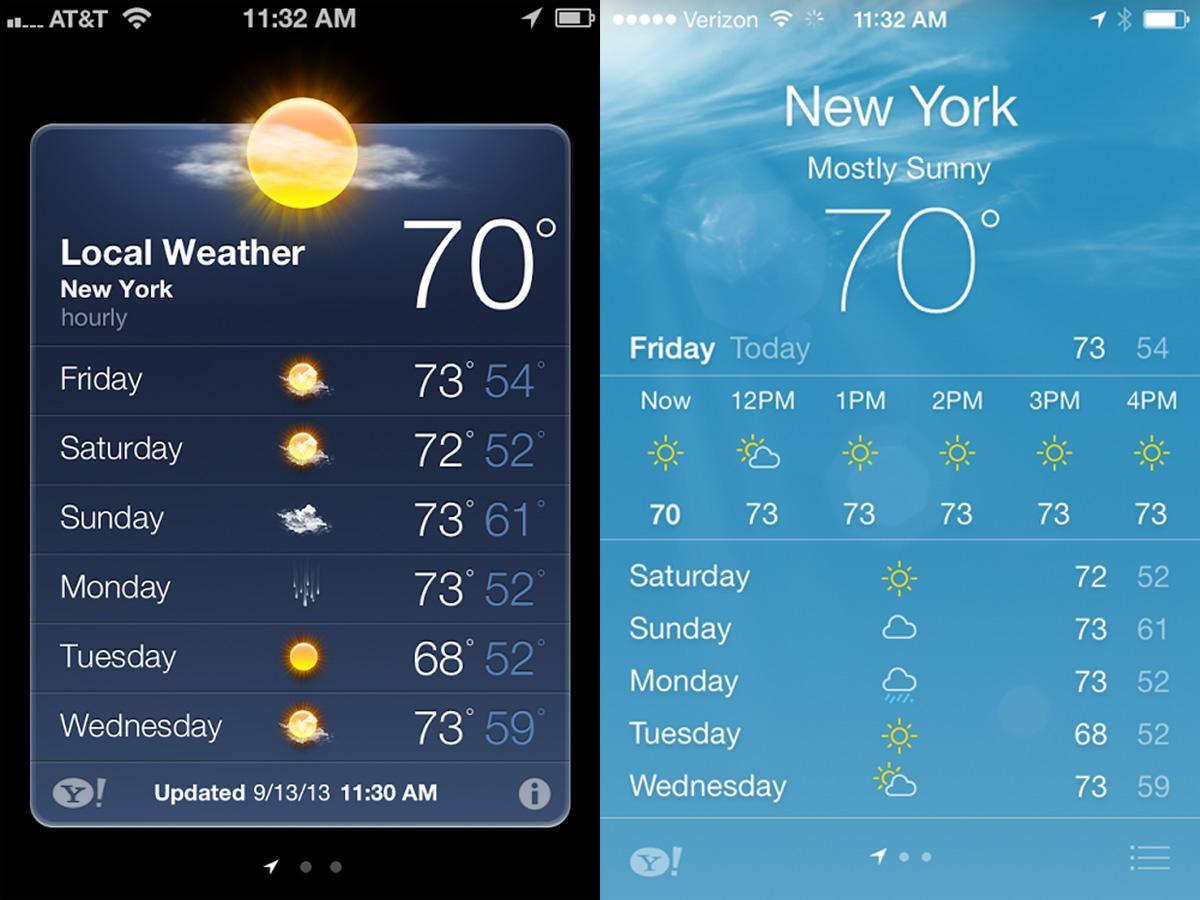
Приложение «Погода» на айфон
Работать с приложением «Погода» как на айфоне, так и на айпаде достаточно просто. Открыв программу, можно увидеть почасовой прогноз на ближайшие сутки. Ниже размещается информация на неделю. При необходимости в настройках можно найти данные и о других городах.
Важно! Информацию о температуре можно просматривать как по Фаренгейту, так и Цельсию, переключается вручную.
Информация, отображающаяся в приложении, поступает от официальной метеослужбы «The Weather Channel». Если вдруг айфон показывает неправильный прогноз, можно перейти на официальный сайт и уточнить информацию.
Настройка приложения на iPhone и iPad
Настройку программы «Погода» для iPad и iPhone рекомендуется начать с установки автоматического определения. Что нужно сделать:
- Зайти в настройки устройства.
- Выбрать раздел «Конфиденциальность».
- Открыть подраздел геолокации, затем «Погода». Телефон будет находить текущее местоположение владельца.
- Заменяется пункт «Никогда» на «Всегда» или «при использовании программы».
В чем суть внесенного изменения? Если установить параметр «Всегда», актуальные погодные данные будут обновляться и отображаться постоянно. Во втором случае, уточнение информации будет происходить только тогда, когда пользователь активирует приложение.
Важно! При желании можно в отдельный список занести города, которые интересны пользователю, и просматривать актуальную информацию по ним.

Добавление города в приложение
Настроить город в программе можно следующим образом:
- Запустить приложение.
- Нажать на значок списка, расположенный в правом нижнем углу.
- Найти значок плюс и нажать на него.
- В появившейся строке ввести наименование города или иного населенного пункта.
- В представленном списке, выбрать нужный вариант.
После всех перечисленных действий явится актуальная информация о погоде в конкретном городе или другом населенном пункте.
Важно! Так можно настраивать и сохранить порядка 20 наименований. Во всех случаях будет отображаться информация о погоде. При необходимости ненужный населенный пункт можно удалить.
Удаление города из программы
Чтобы убрать город из списка отслеживаемых, необходимо сделать следующее:
- Зайти в программу.
- Снова нажать на значок списка в нижнем углу.
- Найти ненужный населенный пункт и на его строчке сделать свайп влево.
- Нажать на появившуюся кнопку «Удалить».
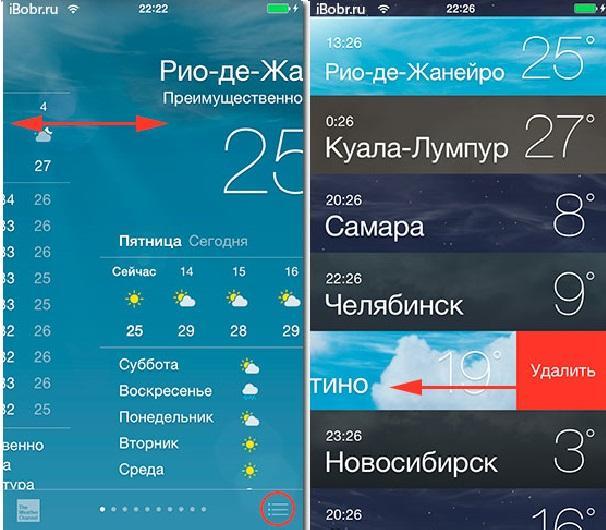
Изменение порядка городов
По умолчанию сохраненные места будут находиться в порядке, в котором были добавлены пользователем. Однако это можно легко исправить. Что нужно сделать:
- Зайти в приложение.
- Нажать на иконку списка.
- Найти нужный город, который следует передвинуть.
- Нажать на него и удерживать палец.
- Затем вести вверх или вниз.
Как поменять градусы с Фаренгейта на Цельсия
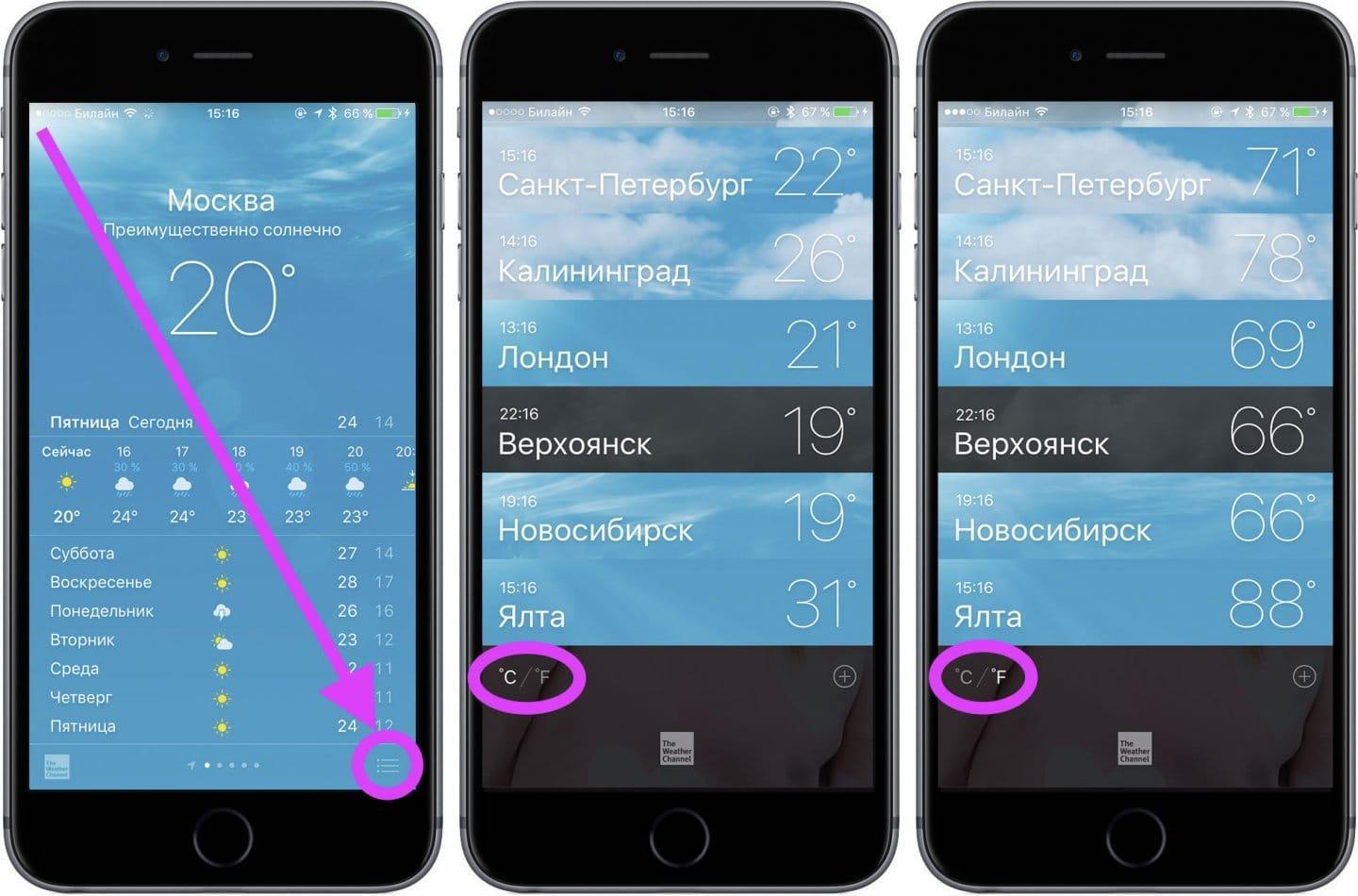
Изменение обозначений градусов с Фаренгейта на Цельсия и наоборот также осуществляется через список городов. Для этого нужно:
- Запустить приложение.
- Открыть список.
- Пролистать его до самого низа.
- Найти обозначения C/F, что соответственно расшифровываются как Цельсий и Фаренгейт.
- При нажатии данные будут меняться моментально.
Важно! При закрытии и повторном открытии приложения, внесенные изменения сохраняются. В любой момент можно повторно изменить показатель, повторяя описанную процедуру.
Что обозначают значки погоды в айфоне
Еще один вопрос, который волнует пользователей гаджета: значки погоды в айфоне – что они обозначают. На самом деле в определении наименований и обозначений нет ничего сложно. Однако чтобы было более понятно, вот основные обозначения погоды знаками в айфоне:
- Символ «Снежинка с градусником» – имеет значение лед. Другими словами, на улице достаточно холодно для замерзания льда.
- Пиктограмма в виде «Градусника с солнцем» – может значить только высокую температуру.
- «Половина солнца, стрелка вверх» – может обозначить только рассвет.
- «Снежинка» –выпадение осадков в виде снега.
- «Солнце» – ясная, солнечная погода.
- «Одно облако» – расшифровка облачность.
- «Облако с молнией» – будет показывать дожди с грозами.
- «Облако со снежинкой и косыми линиями» – сильный и мокрый дождь.
- «Солнце, выглядывающее из-за облака» – будет означать облачно с прояснениями.
- «Облако с короткими каплями косыми линиями» – кратковременные дожди.
- «Облако с длинными каплями косыми линиями» – будет обозначать ливень.
- «Облако с прямыми горизонтальными линиями» – так будет обозначаться туман.
Значков на самом деле достаточно много. Однако, все они понятны даже для неопытного пользователя.
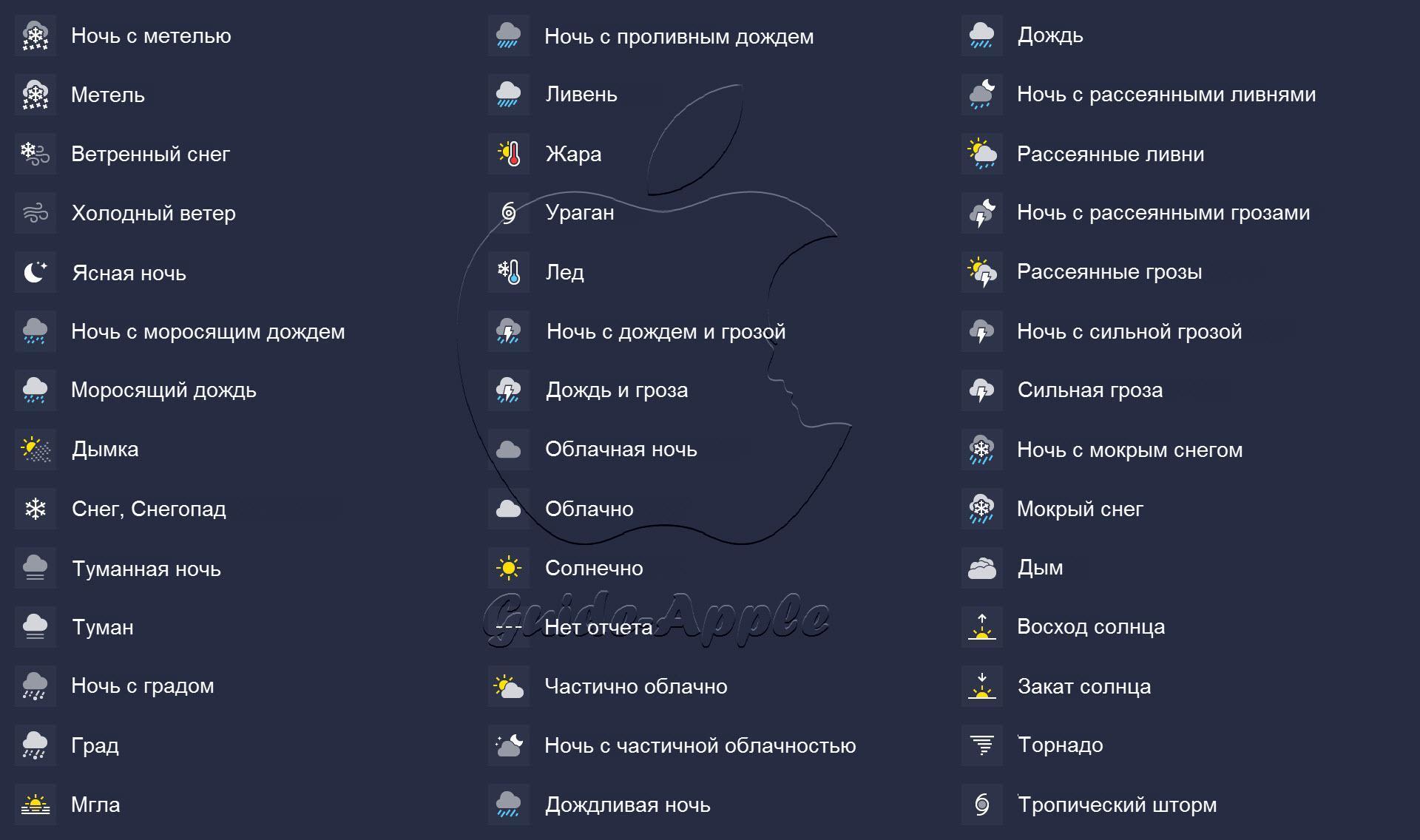
Значки погоды на айфоне
Как добавить отображение прогноза на экран блокировки
Можно сделать так, чтобы погода отображалась на экране блокировки iPhone. Устанавливается все достаточно просто. Что следует сделать:
- Дать разрешение на постоянное отслеживание местоположения телефона. Делается это через «Настройки» – «Конфиденциальность» – «Геолокация» – «Погода».
- Устанавливать отображение местного прогноза на экране блокировки нужно через режим «Не беспокоить» в «Настройках». Определяется индивидуальный временной промежуток.
- Также нужно активировать параметр «Отход ко сну», так же «Настройки» и «Не беспокоить».
К сведению! Постоянное отслеживание существенно снижает запас батареи.
Соответственно, после того как время режима подойдет к концу на экране блокировки будет появляться информация о погоде. Функция показывает только местную погоду (где находится пользователь).
Как узнать прогноз погоды через сторонние приложения
Чтобы узнать прогноз погоды на айфоне, не обязательно использовать только стандартное приложение. Существует большое количество неплохих программ, которые находятся в App Store.
Какой вариант можно использовать:
- Yahoo погода – показывает прогноз, на фоне красивых картинок. Информация выкладывается как по часам, так и на 10 дней вперед. Отображается атмосферное давление, скорость ветра, видимость и так далее.
- Яндекс.Погода с онлайн прогнозами – содержит большое количество информации, начиная от температуры и скорости ветра и заканчивая фазами луны. Кроме того можно в реальном времени просмотреть карту осадков, и получать уведомления от МЧС о внезапных погодных изменениях.
- Gismeteo – имеется платная и бесплатная версии на App Store. Простая и понятная, дополнительно прописывающее наличие магнитных бурь.
Приложение, позволяющее узнать прогноз, считается удобным и полезным среди владельцев айфонов. Кроме того, им очень легко пользоваться. Функционал понятен и достаточно обширен.
Как удалить погоду и биржевые сводки из центра новостей iOS
wikiHow работает по принципу вики, а это значит, что многие наши статьи написаны несколькими авторами. При создании этой статьи над ее редактированием и улучшением работали, в том числе анонимно, 14 человек(а).
Количество просмотров этой статьи: 14 688.
В этой статье:
Приложения, сообщающие о погоде и биржевых сводках в iPhone и iPad, автоматически встроены в Центр уведомлений. К сожалению, они не удовлетворяют эстетические требования многих пользователей. Эта статья расскажет вам, как удалить погоду и биржевые сводки из Центра уведомлений.