Исключение проектов из сборки
Вы можете создать решение без сборки всех проектов, которые оно содержит. Например, можно исключить проект, который прерывает сборку. После исследования и разрешения проблем можно будет построить этот проект.
Проект исключается с помощью следующих подходов.
- Временное удаление проекта из активной конфигурации решения.
- Создание конфигурации решения, которая не содержит проект.
Временное удаление проекта из активной конфигурации решения
- В строке меню последовательно выберите пункты Сборка>Диспетчер конфигураций.
- В таблице Конфигурации проектов найдите проект, который требуется исключить из сборки.
- В столбце Сборка для проекта снимите флажок.
- Нажмите кнопку Закрыть, а затем выполните повторную сборку решения.
Создание конфигурации решения, которая исключает проект
- В строке меню последовательно выберите пункты Сборка>Диспетчер конфигураций.
- В списке Активная конфигурация решения выберите .
- В поле Имя введите имя конфигурации решения.
- В списке Копировать параметры из выберите конфигурацию решения, на основе которой хотите построить новую конфигурацию (например, Отладка), и затем нажмите кнопку ОК.
- В диалоговом окне диспетчера конфигураций снимите флажок в столбце Сборка для проекта, который требуется исключить, и нажмите кнопку Закрыть.
- В панели инструментов Стандартная убедитесь, что новая конфигурация является активной в поле Конфигурация решения.
- В строке меню последовательно выберите пункты Сборка>Перестроить решение.
Пропущенные проекты
Проекты можно пропускать во время сборки, так как они актуальны или исключены из конфигурации. Visual Studio использует MSBuild для сборки проектов. MSBuild создает целевой объект только в том случае, если выходные данные старше входных, что определяется с помощью меток времени файла. Чтобы принудительно выполнить перестроение, используйте команду Сборка>Перестроить решение.
В области Сборка окна Вывод Visual Studio указывает число актуальных, созданных, пропущенных проектов и число проектов, для которых имел место сбой. Число пропущенных не включает проекты, которые не были созданы, так как являлись актуальными. При исключении проектов из активной конфигурации они пропускаются во время сборки. В выходных данных сборки появляется сообщение о том, что проект пропущен:
2>------ Skipped Build: Project: ConsoleApp2, Configuration: Debug x86 ------ 2>Project not selected to build for this solution configuration Чтобы выяснить, почему проект был пропущен, запишите активную конфигурацию ( Debug x86 в предыдущем примере) и выберите Сборка>Диспетчер конфигураций. Вы можете просмотреть и изменить пропускаемые проекты для каждой конфигурации, следуя описанию в этой статье.
Связанный контент
- Общие сведения о конфигурациях сборок
- Практическое руководство. Создание и изменение конфигураций
- Практическое руководство. Сборка с использованием нескольких конфигураций
Как удалить проект?

Как скопировать проект в другой проект для дальнейшей работы над новой версией (VS)?
(Visual Studio 2013) Например я сделал один проект, пусть это будет проект версия №1, затем я.
Как копировать проект Form.h и конструктор в новый проект
Подскажите, пожалуйста как копировать проект Form.h и конструктор в новый проект
Тупой вопрос: как сохранить проект и скомпилированный проект?
Я нажимаю на ‘File/Save All’ и сохранение происходит автоматически, как изменить путь сохранения.
Регистрация: 18.04.2008
Сообщений: 16
как в 2008 не знаю, но в 2005 я просто удаляю или перемещаю папку с проектом из директории, затем открываю вс 2005 , жму на проект, он мне ругается, что «мол проекта больше нет. удалить из списка?»- «да»
Создание и удаление зависимостей проекта
При создании решения, содержащего несколько проектов, сначала необходимо создать определенные проекты, чтобы создать скомпилированные двоичные файлы, используемые другими проектами. Когда проект потребляет выходные данные, созданные другим проектом, проект, который создает выходные данные, называется зависимостью проекта, который использует выходные данные. Такие отношения зависимости можно определить в диалоговом окне Зависимости проектов.
Зависимость проекта создается автоматически при добавлении ссылки на проект в проект из одного проекта в другой. Прежде чем выполнять эти действия, следует создать ссылку на проект в проект, которая помимо создания связи зависимостей между проектами, также создает ссылку, которую можно использовать для создания кода, использующего классы, интерфейсы и другие сущности кода из другого проекта. См. раздел Управление ссылками в проекте.
Назначение зависимостей проектам
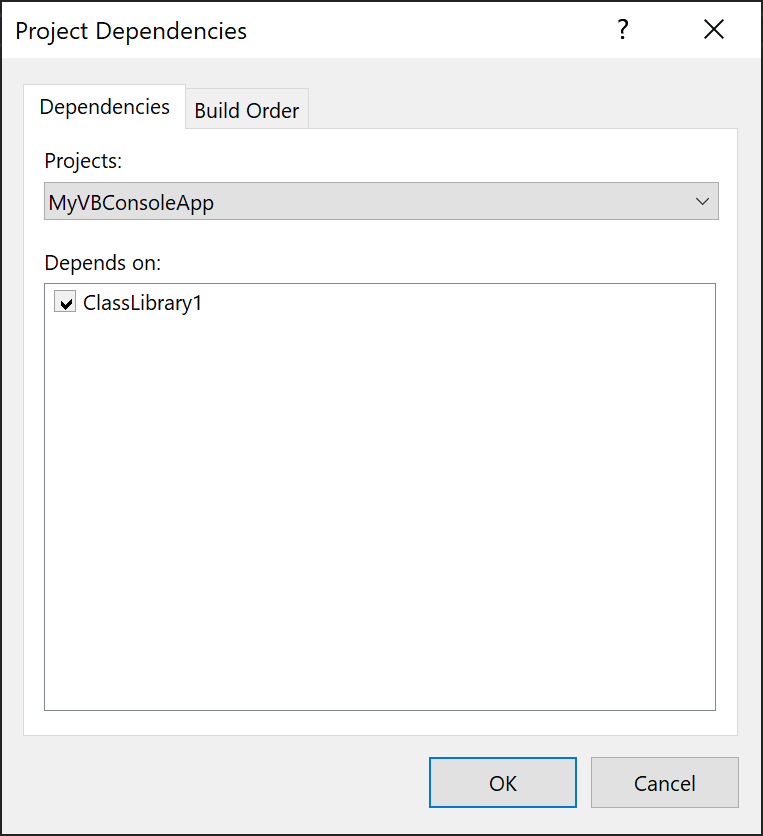
- Выберите проект в обозревателе решений.
- В меню Проект выберите пункт Зависимости проектов. Открывается диалоговое окно Зависимости проектов.
- На вкладке Зависимости выберите проект из раскрывающегося меню Проект.
- В поле Зависит от установите флажок для любого другого проекта, сборка которого должна быть выполнена раньше, чем сборка данного проекта. Для создания зависимостей проектов решение должно состоять из нескольких проектов.
Удаление зависимостей проектов
- Выберите проект в обозревателе решений.
- В меню Проект выберите пункт Зависимости проектов. Открывается диалоговое окно Зависимости проектов.
- На вкладке Зависимости выберите проект из раскрывающегося меню Проект.
- В поле Зависит от снимите флажки для тех проектов, которые более не являются зависимостями данного проекта.
Просмотр порядка сборки
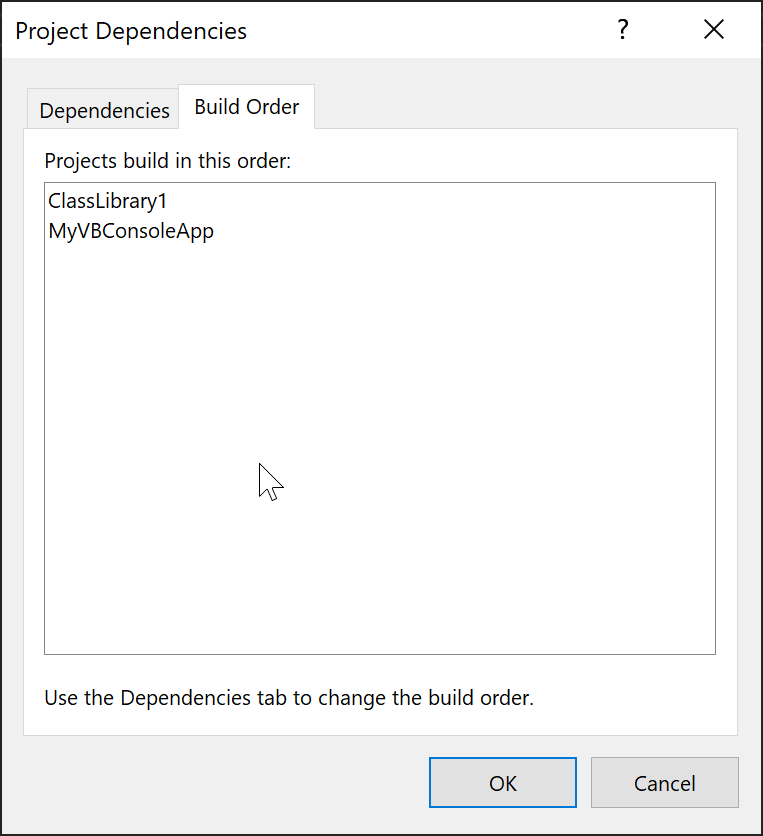
В диалоговом окне «Зависимости проекта» можно перейти на вкладку «Порядок сборки» в представление порядка сборки решения.
Чтобы просмотреть порядок сборки в решении в любое время, щелкните правой кнопкой мыши узел решения и выберите порядок сборки Project.
Вкладку «Порядок сборки» можно использовать для просмотра порядка создания проектов, но вы не можете напрямую изменить порядок на этой вкладке.
Указанный порядок является требуемым порядком логической сборки, но на практике Visual Studio дополнительно оптимизирует процесс сборки путем параллельного создания нескольких проектов. Однако до тех пор, пока вы указали зависимости проекта, все зависимые проекты не начнут создаваться до тех пор, пока их зависимости не будут завершены.
Связанный контент
- Создание и очистка проектов и решений в Visual Studio
- Компиляция и сборка
- Общие сведения о конфигурациях сборок
- Управление свойствами проектов и решений
Добавление и удаление элементов проекта в Visual Studio для Mac
Visual Studio для Mac планируется выйти на пенсию 31 августа 2024 года в соответствии с современной политикой жизненного цикла Майкрософт. Хотя вы можете продолжать работать с Visual Studio для Mac, есть несколько других вариантов для разработчиков на Mac, таких как предварительная версия нового расширения комплекта разработки C# для VS Code.
Вы можете добавить в проект новые элементы, щелкнув правой кнопкой мыши узел проекта в окне решения и выбрав Добавить > Новый файл:
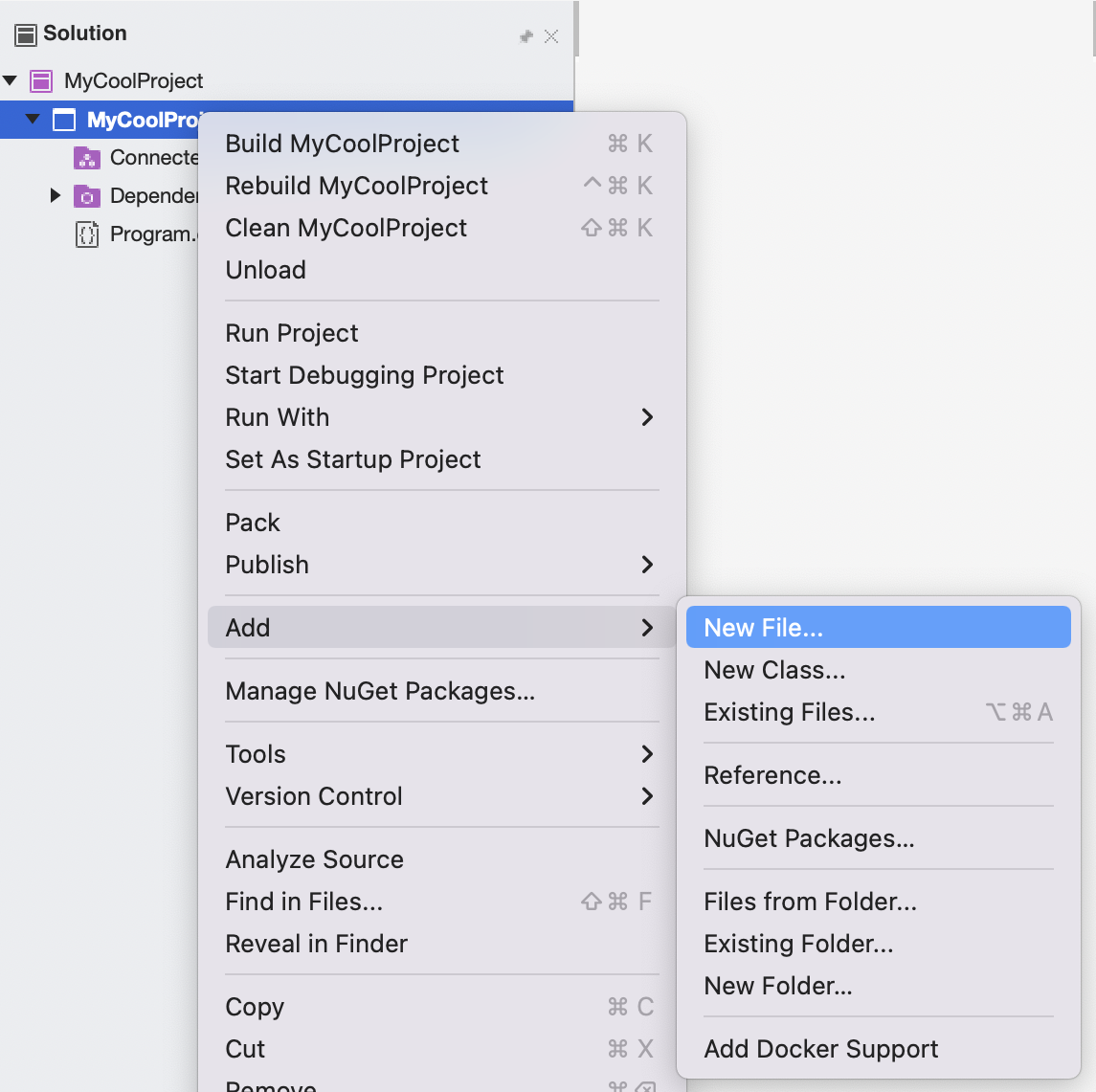
В диалоговом окне Новый файл предоставлены шаблоны файлов, зависящие от типа создаваемого приложения, в дополнение к шаблонам по умолчанию, таким как пустые классы или пустые перечисления. Например, при создании приложения iOS можно выбрать Раскадровка, чтобы создать пустой файл раскадровки:

Добавление существующих файлов
Вы можете добавить в проект существующие файлы, щелкнув правой кнопкой мыши узел проекта и выбрав Добавить > Добавить файлы…. Кроме того, для добавления всей папки выберите Добавить > Добавить существующую папку… Отобразится обозреватель файлов, где можно найти требуемый элемент для добавления.
Удаление элементов
Чтобы удалить элемент из текущего проекта, щелкните правой кнопкой мыши этот элемент и выберите Удалить.
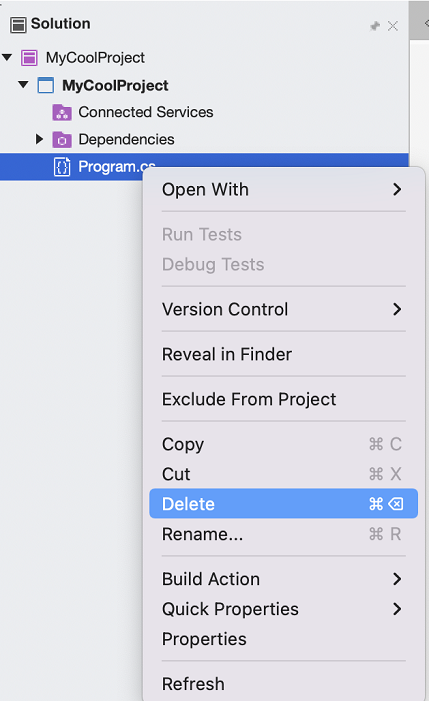
Появится диалоговое окно подтверждения удаления элемента. Выберите Удалить, чтобы удалить элемент из проекта и с диска:
