О резервном копировании и синхронизации параметров Windows
Когда архивация данных Windows включена, Windows создает резервные копии выбранных вами параметров на всех устройствах с Windows 11, в которые вы вошли с учетной записью Майкрософт.
Включить архивацию данных Windows
Чтобы включить программу архивации данных и задать параметры архивации, выберите Пуск > Параметры > Учетные записи > Программа архивации данных.
Можно создавать резервные копии для следующих элементов:
-
Синхронизация папок OneDrive
Вы можете создать резервные копии своих параметров, включая пароли, язык и другие параметры Windows. Если включить параметр Другие параметры Windows, Windows будет синхронизировать определенные параметры устройств (например, параметры принтера и мыши), параметры проводника и параметры уведомлений.
Примечание: Параметры Запомнить мои настройкидоступны для рабочей или учебной учетной записи (если это разрешено вашей организацией). Дополнительные сведения о принципах работы Azure Active Directory и Enterprise State Roaming в части синхронизации параметров пользователей и приложений в облаке см. в статье Обзор службы Enterprise State Roaming.
Как прекратить резервное копирование
Чтобы прекратить резервное копирование параметров и удалить их из облака, выключите параметры архивации данных Windows на всех устройствах, подключенных к вашей учетной записи Майкрософт. После этого вам потребуется удалить эти параметры из вашей учетной записи. Для этого выполните следующие действия.
- Перейдите на сайт account.microsoft.com/devices.
- В нижней части страницы нажмите Очистить сохраненные параметры.
Когда параметр Синхронизация включен, Windows синхронизирует выбранные вами параметры на всех устройствах с Windows 10, в которые вы вошли с учетной записью Майкрософт.
Примечание: Вы также можете синхронизировать параметры для рабочей или учебной учетной записи (если это разрешено вашей организацией). Дополнительные сведения о том, как Azure Active Directory и служба Enterprise State Roaming выполняют синхронизацию параметров пользователя и приложения с облаком см. в статье Обзор службы Enterprise State Roaming.
Чтобы найти параметры синхронизации, нажмите Пуск , а затем выберите Параметры > Учетные записи > Синхронизация параметров .
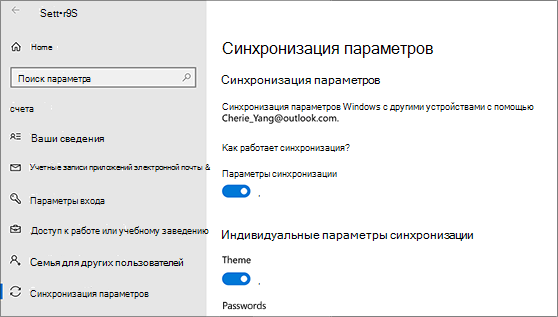
Например, можно выбрать такие параметры как настройки языка, пароли и цветовые темы. Если включить параметр Другие параметры Windows, Windows также будет синхронизировать некоторые параметры устройств (например, настройки принтера и мыши), параметры проводника и настройки уведомлений. Полный список параметров, которые можно синхронизировать в Windows, см. в статье Справочник по параметрам перемещения в Windows 10.
Чтобы остановить синхронизацию параметров и удалить их из облака, выключите синхронизированные параметры на всех устройствах, подключенных к вашей учетной записи Майкрософт. После этого вам потребуется удалить их из своей учетной записи. Для этого выполните следующие действия.
- Перейдите на сайт https://account.microsoft.com/devices.
- Прокрутите страницу вниз и выберите пункт Очистить сохраненные параметры.
wbadmin delete systemstatebackup
Удаляет указанные резервные копии состояния системы. Если указанный том содержит резервные копии, отличные от резервных копий состояния системы локального сервера, эти резервные копии не будут удалены.
Чтобы удалить резервную копию состояния системы с помощью этой команды, необходимо быть членом группы операторов резервного копирования или группы Администратор istrator, или необходимо делегировать соответствующие разрешения. Кроме того, необходимо запустить wbadmin из командной строки с повышенными привилегиями, щелкнув правой кнопкой мыши командную строку и выбрав команду «Запуск от имени администратора«.
Резервное копирование Windows Server не выполняет резервное копирование или восстановление кустов пользователей реестра (HKEY_CURRENT_USER) в рамках резервного копирования состояния системы или восстановления состояния системы.
Синтаксис
wbadmin delete systemstatebackup | -version: | -deleteoldest> [-backupTarget:] [-machine:] [-quiet] Необходимо указать только один из этих параметров: -keepVersions, -version или -deleteOldest.
Параметры
| Параметр | Описание |
|---|---|
| -keepVersions | Указывает количество последних резервных копий состояния системы. Значение должно быть положительным целым числом. Значение параметра -keepversions:0 удаляет все резервные копии состояния системы. |
| -version | Задает идентификатор версии резервной копии в формате MM/DD/ГГГГ-HH:MM. Если идентификатор версии не известен, выполните команду wbadmin get versions . |
Примеры
Чтобы удалить резервную копию состояния системы, созданную 31 марта 2013 г. в 10:00, введите:
wbadmin delete systemstatebackup -version:03/31/2013-10:00 Чтобы удалить все резервные копии состояния системы, кроме трех последних, введите следующее:
wbadmin delete systemstatebackup -keepVersions:3 Чтобы удалить старую резервную копию состояния системы, хранящуюся на диске f:, введите:
wbadmin delete systemstatebackup -backupTarget:f:\ -deleteOldest Дополнительные ссылки
- Условные обозначения синтаксиса команд командной строки
- Команда wbadmin
- Команда wbadmin get versions
- команда wbadmin get items
Как удалить старые резервные копии Windows 10
В операционной системе Windows 10, как и в предыдущих версиях этого семейства, есть специальная опция, благодаря которой перед любыми серьёзными изменениями создаётся резервная копия текущего состояния системы. Благодаря этому в случае сбоя можно будет сделать откат состояния на момент создания точки восстановления Виндовс 10.
Хранятся файлы бэкапов в скрытой папке System Volume Information на системном диске, доступ в которую есть только у системы. Со временем они начинают занимать много места на жёстком диске. Всвязи с этим у пользователя встаёт вопрос — как можно удалить старые резервные копии Windows чтобы освободить необходимое дисковое пространство. Специально для для подобных целей в операционной системе есть специальный инструмент очистки. Чтобы его запустить — зайдите в «Мой компьютер» и кликните правой кнопкой по системному разделу. Обычно это диск C:\. В контекстном меню надо будет выбрать пункт «Свойства». Откроется вот такое окно:
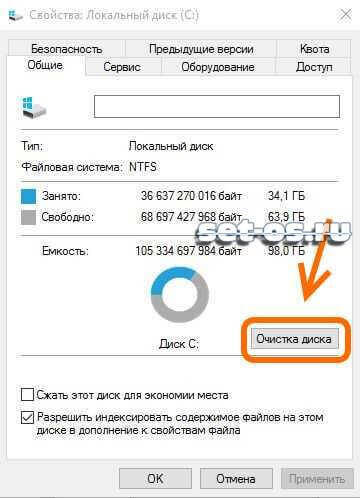
На вкладке «Общие» нажимаем кнопку «Очистка диска».
Запустится системный мастер, который анализирует состояние раздела на предмет возможности очистки и удаления лишних файлов.
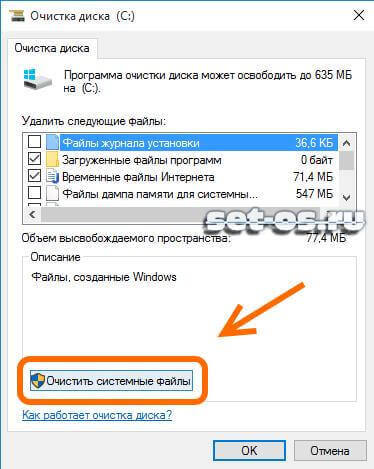
Здесь нам надо нажать на кнопку «Очистить системные файлы» в нижней части окна. Снова запустится анализ раздела, после чего откроется ещё одно окно. В нём надо поставить галочку «Файлы журнала обновления Windows». Нажимаем на «ОК». После этого будет запущен процесс очистки диска и удаление резервных копий Windows 10:
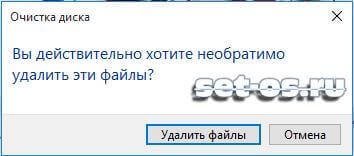
Подтверждаем свои намерения и нажимаем кнопку «Удалить файлы». Теперь надо будет немного подождать, пока мастер сделает своё дело, удалит ненужные точки восстановления Windows и значительно уменьшит объём папки «System Volume Information». После этого можно снова открыть «Мой компьютер» и оценить проведённую работу.
Удаление резервной копии
Файлы резервных копий, созданные с помощью агента резервного копирования (Windows), удаляются автоматически в соответствии с настройками политики хранения. Можно также удалить их вручную через командную строку.
При удалении резервной копии агент удаляет файлы резервных копий из облачного хранилища и записи о резервной копии из базы данных Backup & Replication на сервере резервного копирования Cloud.ru. После этого программа также удаляет эту информацию из своей базы данных и из вашего сервера резервного копирования.
Перед удалением резервной копии:
- Убедитесь, что интерфейс командной строки запущен с правами администратора.
- Проверьте, выполняется ли задача резервного копирования или восстановления. Если да, дождитесь ее окончания.
- Убедитесь, что облачное хранилище, откуда удаляется резервная копия, есть в настройках задания.
- Убедитесь, что учетная запись пользователя, чья резервная копия удаляется, есть в настройках задания.
Используйте команду с синтаксисом:
"C:\Program Files\Veeam\Endpoint Backup\Veeam.EndPoint.Manager.exe" /deletebackup
«C:\Program Files\Veeam\Endpoint Backup\Veeam.EndPoint.Manager.exe» — путь по умолчанию. Если в вашем случае путь отличается, измените это значение на актуальный путь.
Если есть несколько заданий, агент покажет их список. Введите номер нужного задания.
Агент сообщит о результате:
- 0 — резервная копия удалена;
- -1 — резервная копия не удалена.