Как полностью очистить Android и удалить все с телефона
Смартфоны хранят огромное количество информации о нас, которая включает в себя медиафайлы, аккаунты и настройки системы. Сложно переоценить их важность, однако в определенный момент обязательно возникнет ситуация, когда потребуется полностью очистить Андроид. Например, если вы решите передать устройство другому человеку или перепродать его, а также в случае потери. Специально для таких случаев мы подготовили подробную инструкцию, рассказывающую о том, как удалить все с телефона.

Можно сделать так, чтобы со смартфона исчезли все файлы
Как удалить все данные с телефона вручную
Любые данные на телефоне можно удалить вне зависимости от того, когда они были сохранены в памяти. Для этого достаточно обратиться к приложению «Проводник» (на некоторых моделях называется «Диспетчер файлов» или «Файлы») и сделать следующее:
- Найти файлы или папки, от которых нужно избавиться.
- Выделить их, задержав палец на иконке.
- Нажать кнопку «Удалить».
- Подтвердить удаление.
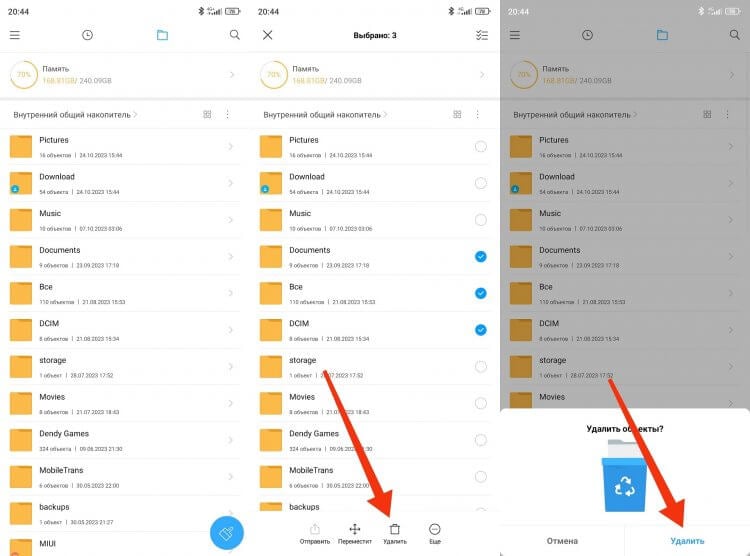
С помощью такого способа вам удастся удалить почти все
Это простой и надежный способ, позволяющий удалить все файлы на телефоне. А при желании все то же самое можно сделать, подключив Андроид к ПК:
- Откройте накопитель своего смартфона через «Проводник» на Windows.
- Выделите файлы и папки для удаления.
- Щелкните правой кнопкой мыши.
- Нажмите «Удалить».
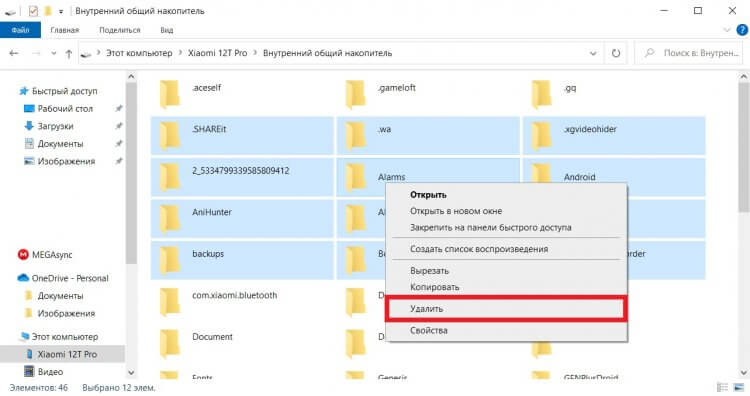
С той же простотой файлы удаляются и через компьютер
Все выделенные вами файлы и папки исчезнут, но у такого способа удаления есть недостатки. Мало того, что он не очень удобный, так еще вручную вы не сможете полностью очистить Андроид, ведь на устройстве продолжат оставаться данные об аккаунтах и паролях к ним. Поэтому данный вариант подойдет только на случай, если требуется избавиться от медиафайлов, а для глубокой очистки нужно обратиться к другому способу.
⚡ Подпишись на AndroidInsider в Дзене, чтобы получать новости из мира Андроид первым
Как очистить Андроид полностью
Единственный вариант удалить все на Андроид, не оставив ни следа, — выполнить сброс до заводских настроек. Тогда с телефона исчезнут не только медиафайлы, но и аккаунты:
- Откройте настройки устройства.
- Перейдите в раздел «О телефоне», а затем — «Сброс настроек».
- Нажмите кнопку «Удалить все данные».
- Введите пароль или воспользуйтесь другим способом аутентификации (например, отпечаток пальца).
- Подтвердите удаление всех данных с телефона.
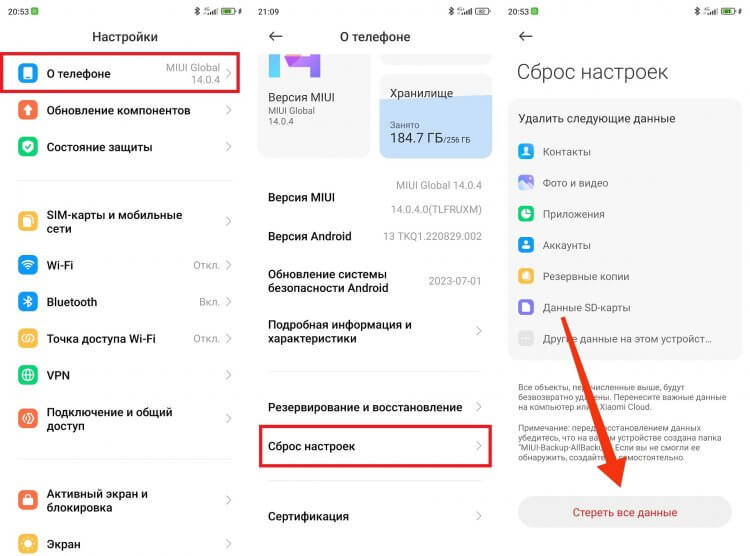
Только полный сброс удалит все данные
Вот теперь-то устройство будет полностью очищено. Но, прежде чем выполнять сброс настроек Андроид, убедитесь, что смартфон заряжен минимум на 20-30%. В противном случае система не позволит это сделать.
Как очистить телефон удаленно
А что делать, если вы потеряли доступ к устройству и не можете его найти? Тогда на помощь придет удаленная очистка смартфона посредством функции Find My Device от компании Google. Вам понадобится сделать несколько шагов:
- Откройте страницу Find My Device на любом устройстве с выходом в интернет.
- Войдите в аккаунт Google, который использовался на пропавшем Андроиде.
- В открывшемся списке выберите потерявшийся смартфон.
- Нажмите кнопку «Очистить устройство».
- Еще раз введите пароль от аккаунта Google.
- Подтвердите удаление, нажав кнопку «Очистить устройство».
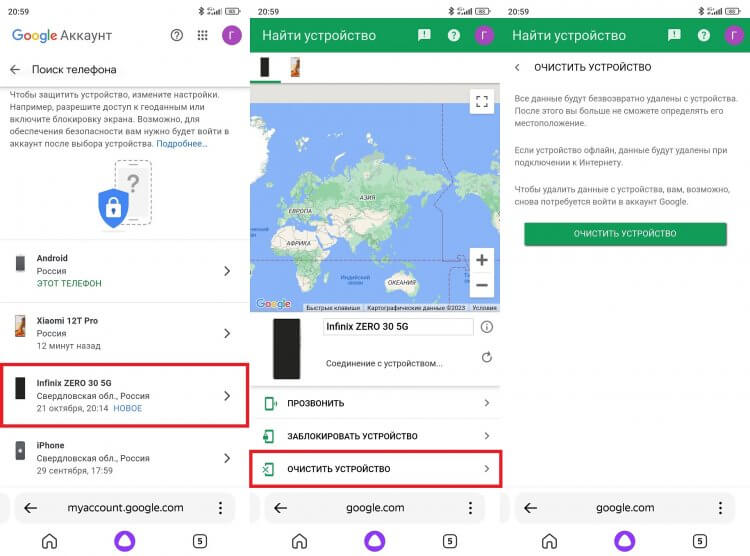
Сброс произойдет, если вы не вышли из аккаунта
Даже если смартфон выключен, а после его обнаружения человек сможет его разблокировать, все файлы на Андроид удалятся, как только устройство будет подключено к интернету.
Можно ли восстановить данные после удаления
Если вы решили полностью очистить телефон по причине перехода на новое устройство и желаете сохранить данные перед удалением, прочитайте наш текст, как перенести файлы с Андроид на Андроид. В нем мы пошагово описывали всю процедуру копирования, рассматривая несколько способов. Также вы можете перенести файлы с телефона на компьютер.
❗ Поделись своим мнением или задай вопрос в нашем телеграм-чате
Если у вас нет устройства для переноса данных, создайте резервную копию на Андроид, прежде чем удалять все со смартфона:
- Откройте настройки Android.
- Перейдите в раздел «О телефоне», а затем — «Резервирование и восстановление».
- Среди предложенных вариантов создания бэкапа выберите загрузку в облако.
- Подтвердите резервирование.
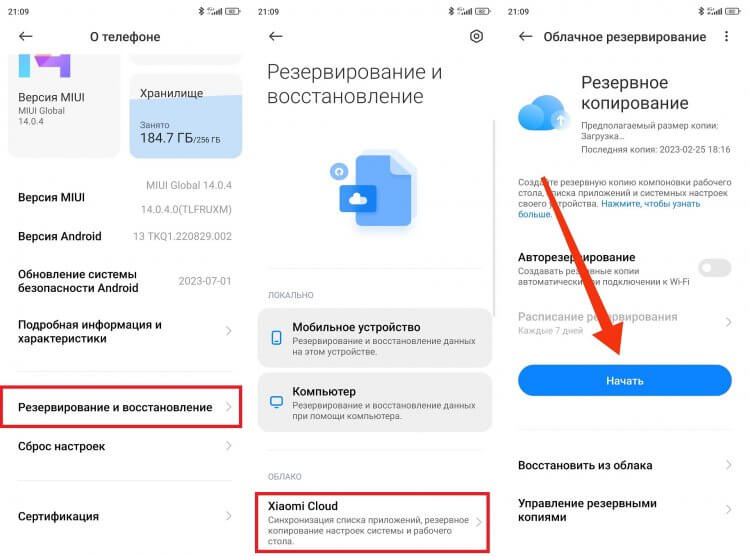
Главное — зарезервировать аккаунты, а все остальное можно перенести вручную
Обратите внимание, что изначально в облаке предусмотрено всего 5-15 ГБ места, а для расширения хранилища придется оформлять подписку. С другими способами создания резервной копии на телефоне вы познакомитесь в отдельном материале.
�� Загляни в телеграм-канал Сундук Али-Бабы, где мы собрали лучшие товары с АлиЭкспресс
Если Андроид полностью очищен, восстановить файлы на телефоне после удаления получится и без резервной копии. Правда, для этого потребуется дополнительное ПО (зачастую платное), а вернуть к жизни удастся далеко не всю информацию.

Теги
- Новичкам в Android
- Операционная система Android
Наши соцсети
Новости, статьи и анонсы публикаций
Как надежно удалить данные со смартфона перед продажей
Каждому владельцу смартфона приходится сталкиваться с ситуацией, когда необходимо удалить с него все личные данные. Иногда это связано с предстоящей продажей смартфона. Но мало кто знает, что при желании эту информацию можно восстановить. Это непросто, но возможно. Чтобы твои личные фотографии, данные о банковских картах, пароли от соцсетей или деловая переписка не стали доступны нехорошим людям, разберемся, как правильно подготовить смартфон к продаже.

iOS
Начнем с устройств Apple. Для удаления данных с iPhone или iPad тебе нужно выполнить всего три простых шага.

Первый шаг. Сделай резервную копию, она может понадобиться при переходе на новое устройство. Возможны два пути – локально на компьютере (где будет храниться) или в iCloud.
Второй шаг. Извлеки сим-карту. Казалось бы, глупое напоминание, но многие забывают об этом шаге, а потом теряют свой номер. Дальше проблемы растут как снежный ком: потеря аккаунтов, снятие наличных.
Третий шаг. Удали данные и сбрось настройки устройства до заводских. После завершения процесса iPhone или iPad покупателю нужно будет настраивать как новый.

Все. Сдаем устройство по Trade-In, получаем хороший бонус в виде скидки на покупку нового iPhone, другого смартфона или любого другого гаджета.
Android
С Android-устройствами ситуация немного иная, шагов чуть больше, но они такие же простые. Поехали.

Первый шаг. Сохрани нужные данные либо на компьютере, либо в облаке. Если у тебя включена автоматическая синхронизация, то все данные уже в Google Drive, но актуализировать информацию лишним не будет.
Второй шаг. Не забудь вынуть сим-карту и карту памяти, если она есть и ты не планируешь ее оставлять будущему владельцу в качестве бонуса. Если карта тебе не нужна, отформатируй ее.
Третий шаг. Выйди из всех сервисов и аккаунтов. Для надежности сделай это вручную. Не уверен, что обезопасил свои соцсети? Смени пароли.
Четвертый шаг. Сброс до заводских настроек удалит всю информацию со смартфона. Устройство нужно будет настраивать заново.

Это все, смартфон готов к продаже. Но если ты опасаешься, что какая-то информация все же могла на нем остаться, то есть простой лайфхак.
Включи телефон, сброшенный до заводских настроек. Не авторизуйся в аккаунтах. Запиши максимально длинное видео в максимальном разрешении, которое поддерживает камера. Делай это, пока не заполнишь всю доступную память. А затем снова сделай сброс до заводских настроек. То же самое можно проделать с картой памяти, если решил оставить ее новом владельцу: забей ее новой информацией и отформатируй.
Все, телефон готов к продаже! Кстати, в Связном ты можешь сдать свое Android-устройство по программе Multi Trade-In с выгодой до 100%.
Что такое Trade-In
Данные со смартфона удалили, теперь давай посмотрим, как устроена программа Trade-In и как это работает. Если коротко, то так:
- ты приносишь свой старый смартфон;
- в течение 5–10 минут проводится диагностика и оценка устройства;
- в некоторых случаях действуют дополнительные бонусы и скидки;
- выбираешь новый смартфон;
- используешь выплату по Trade-In и дополнительную скидку при оплате гаджета. Все.
Теперь ты знаешь, как правильно подготовить свой смартфон к расставанию. Не упускай свой шанс обновить телефон по выгодным условиям!
Другие интересные материалы:
Есть что добавить к обзору? Добро пожаловать в раздел «Комментарии»! Смело выражай свое мнение, задавай вопросы и рассказывай, о каких девайсах хотелось бы прочитать. Обрати внимание, что представленная в обзоре информация не носит прямого рекламного характера, а представляет субъективное мнение автора в сочетании с техническими данными, которые переданы Связному официальными производителями продуктов.
Как надежно удалить все данные с телефона: 7 практических советов
Несколько лет назад страховая компания CPP заказала фирме CRYPTOcard исследование. Специалисты должны были проверить подержанные смартфоны, продававшиеся на интернет-аукционе eBay. Сотрудники CRYPTOcard проверили 35 смартфонов и выяснили, что на 19 из них сохранилась персональная информация. То есть больше половины тех, кто решил продать свой подержанный девайс, не позаботились о том, чтобы удалить с него важные данные. И ладно, если бы это были лишь SMS-ки и контакты! Но ведь на некоторых смартфонах остались фотографии и видеоролики, логины и пароли к аккаунтам в социальных сетях и даже банковские реквизиты и коды к банковским картам!

Ты уже готов приобрести новенький смартфон, а что делать со старым?
Поэтому, если соберешься продать или подарить кому-нибудь (и даже просто выбросить) свой смартфон, постарайся удалить с него всю информацию. Во-первых, нужно заботиться о своей безопасности. Что хорошего в том, что кто-то купит твой аппарат, а затем украдет у тебя деньги только потому, что ты оставил на нем данные для доступа к мобильному банку? Во-вторых, понравится ли тебе, если незнакомые люди будут читать твою переписку или смотреть на фотографии, которые ты снимал?
Скопируй всю ценную информацию
Дальше не раз будет сказано о том, что удаленную информацию, если постараться, можно восстановить. Но на всякий случай все равно подумай, всю ли по-настоящему ценную информацию ты сохранил? Дорогие тебе фото, важные сообщения, контакты людей, с которыми планируешь продолжать общаться, – все это нужно скопировать.
Все значительно проще, если ты хранишь информацию в облаке, но об этом нужно позаботиться заранее.
Не забудь вынуть «симку» и карту памяти

Хорошенько проверь, не забыл ли ты какую-нибудь карту в одном из слотов.
Перед тем как избавиться от смартфона, вынь из него SIM-карту и карту памяти. Кажется, что это совет от Капитана Очевидности? Но даже подсказки от Кэпа почему-то не помогают людям, забывающим это сделать. Не уподобляйся им, хорошенько проверь, не забыл ли ты какую-нибудь карту в одном из слотов.
Если же планируешь оставить карту памяти будущему владельцу в качестве бонуса, обязательно сотри с нее всю информацию, а потом отформатируй. И еще один совет – для параноиков: после форматирования можно записать на карту любые файлы, хоть книги в цифровом формате, хоть музыку, хоть подборки фотографий, скачанных из Интернета – неважно. Затем снова стереть и опять отформатировать. Для большей уверенности повторить эту операцию несколько раз.
Выйди из всех сервисов
Посмотри, какими сервисами ты пользовался с помощью смартфона. Пройдись по ним и везде-везде выйди из аккаунтов, сними галочки с пункта «Сохранять пароль». Идеальный вариант, конечно – полная смена паролей на всех сервисах, но это, к сожалению, не всегда возможно.
Удали все SMS и контакты

Лучше перебдеть, чем недобдеть, и лишний раз почистить SMS.
Конечно, на большинстве смартфонов по умолчанию SMS удаляются автоматически, через месяц после того, как были получены. Но, во-первых, «на большинстве» не означает «на всех», а во-вторых, в этом вопросе лучше перебдеть, чем недобдеть. Не хочешь, чтобы твою переписку читали или чтобы кто-то нашел телефон твоей мамы и скинул ей SMS от твоего имени – мол, мама, у меня проблемы, срочно нужны деньги? Потрать немного времени и удали всю контактную информацию и историю общения вручную.
Полностью сбрось настройки до заводских
Самый простой способ удалить всю персональную информацию – сбросить настройки до заводских. Такая возможность предусмотрена во всех операционных системах, поэтому неважно, работает ли твой девайс под Android, iOS или Windows, ты все равно сможешь выполнить сброс.
Тебе нужно зайти в «Настройки» и найти там пункт, который называется «Сброс настроек», «Сбросить настройки телефона» или что-нибудь в этом роде (конкретное название зависит от «операционки» и ее версии).
Думаешь, на этом все?

AVAST предлагает собственное приложение, которое полностью очистит память устройства.
Дело в том, что специальные утилиты позволяют восстановить данные даже на девайсах, владельцы которых выполнили полный сброс настроек. Сотрудники компании AVAST провели эксперимент, похожий на исследование, выполненное компанией CRYPTOcard: купили два десятка телефонов на eBay и попытались восстановить на них стертые файлы. В результате они нашли полностью заполненную заявку на кредит, четыре адресных карточки со всеми данными владельцев, сотни сообщений и конечно же тысячи фотографий, в том числе интимных.
Для решения этой проблемы та же компания AVAST предлагает собственное приложение, которое, как утверждают разработчики, полностью очистит память устройства, да так, что никакая специальная утилита ничего не восстановит. Помимо программы AVAST есть и другие разработки, созданные с той же целью, например, приложение с говорящим названием Eraser («Стиратель»). С их помощью можно удалять файлы не только из встроенной памяти смартфона, но и с карт памяти.
Достаточно ли этих мер?
Конечно, лучший способ сделать свои данные недоступными для других людей – разбить смартфон молотком на мелкие-мелкие кусочки, вот только продать его не удастся. Риск того, что стертые данные будут восстановлены, есть всегда. С другой стороны, не все покупатели подержанных телефонов – мошенники, не все, купив твой девайс, тут же бросятся искать неудаленные файлы. Так что перед продажей проделай все манипуляции, описанные выше, и можешь быть уверен, что обезопасил себя почти на 100%. А полную стопроцентную гарантию в этом вопросе, пожалуй, не даст никто.
Как полностью стереть данные с телефона Android перед его продажей
Итак, ваше внимание только что привлек новый телефон или планшет Android, и вы хотите как можно быстрее перейти на последнюю версию. Но что вы делаете со своим старым устройством? Доступен ряд вариантов. Вы можете отдать его, выставить на продажу или утилизировать.
Какое бы решение вы ни приняли, важно, чтобы все ваши личные данные были полностью удалены перед их удалением. Вы не хотите случайно передать свою личную информацию кому-то другому. Сохранение личных данных на старом устройстве может подвергнуть вас риску безопасности и конфиденциальности.
Итак, как правильно стереть данные со старого устройства Android, не рискуя оставить остаточные данные? Достаточно просто удалить файлы или сделать сброс настроек?
Простого удаления файлов и сброса настроек недостаточно.
Многие люди выполняют сброс настроек до заводских, чтобы стереть все со своего устройства Android, прежде чем выбросить или перепродать его. Но проблема в том, что сброс к заводским настройкам на самом деле не удаляет все. Согласно недавнему исследованию, проведенному Университетом Хартфордшира совместно с Comparitech, было обнаружено, что все еще можно восстанавливать фотографии, электронные письма, текст и другие документы со сброшенного устройства Android.
Вопреки распространенному мнению, когда вы удаляете файл из памяти телефона, SD-карты или жесткого диска компьютера, на самом деле файл не удаляется. Постоянное стирание данных выходит за рамки основных команд удаления файлов, которые удаляют только прямые указатели на секторы диска с данными и делают возможным восстановление данных с помощью обычных программных инструментов.
Операционная система (Android, Windows и т. д.) использует концепцию, называемую индексированием, чтобы отслеживать, где файлы хранятся на устройстве. Каждый файл в памяти или хранилище вашего устройства имеет указатель, который сообщает ОС, где данные файла начинаются и заканчиваются. Это очень похоже на индексную страницу в учебниках. Когда вы удаляете файл, ОС удаляет указатель на этот файл (аналогично стиранию номеров страниц из таблицы содержания учебника) и отмечает сектора, содержащие данные файла, как доступные. С точки зрения файловой системы файла больше нет на вашем запоминающем устройстве, а секторы, содержащие его данные, считаются свободным пространством. Однако до тех пор, пока ОС не запишет новые данные в секторы, содержащие содержимое файла, файлы все еще можно восстановить. Программа восстановления файлов может сканировать устройство на наличие этих удаленных файлов и восстанавливать их.
Поэтому, если вы подумываете об утилизации своего старого устройства Android, убедитесь, что вы правильно удалили свои личные данные. В этой статье мы покажем вам, как безопасно стереть ваши личные данные со старого устройства Android перед его продажей или переработкой, чтобы убедиться, что на нем нет остатков личных данных. Ниже описаны пять важных шагов, которые необходимо предпринять, чтобы безопасно стереть ваши данные и противодействовать остаточным данным. Мы подробно рассмотрим каждый шаг.
Вот как полностью стереть данные с телефона Android перед продажей:
- Сделайте резервную копию ваших данных
- Зашифруйте свои данные
- Перезапишите ненужными данными
- Удалите свои учетные записи, SIM-карту и карту памяти
- Выполните сброс к заводским настройкам
Сделайте резервную копию ваших данных
Невозможно переоценить важность резервного копирования всего на вашем телефоне перед его стиранием. В идеале, если включено резервное копирование на Google Диск , настройки устройства, приложения и данные приложений, SMS, история звонков и контакты автоматически копируются и синхронизируются с Google Диском. В противном случае вам нужно будет вручную создать их резервную копию.
Вот как сделать резервную копию ваших данных на любом устройстве Android:

- Вам не нужно сильно беспокоиться о резервном копировании своей электронной почты. Вы можете легко воссоздать его на своем новом устройстве. Большинство настроек электронной почты хранят копии загруженных писем на сервере. Если вы не уверены в этом, просто войдите в свою электронную почту на другом устройстве, чтобы подтвердить резервные копии на сервере.
- Что касается приложений, Google ведет учет всех приобретенных вами приложений для Android. Пока вы переходите на другое устройство Android, вы можете бесплатно загрузить их снова на свой новый телефон. Более того, Google также может помочь вам синхронизировать все ваши приложения с вашей учетной записью. Если этот режим еще не включен, вы можете включить его, перейдя в «Настройки» >> «Учетные записи» >> «Включить автоматическую синхронизацию данных». После этого перейдите в Настройки >> Система >> Резервное копирование >> Включить резервное копирование на Google Диск . Некоторые приложения могут иметь собственное облачное хранилище резервных копий. Другие, такие как WhatsApp, полагаются на Google Диск, если он включен. Это гарантирует, что все ваши данные будут готовы к распаковке, когда появится ваш новый телефон.
- Одна из самых важных вещей, которую вы должны сделать резервную копию, — это ваши контакты. К счастью, Google делает резервное копирование действительно простым. Создавая резервную копию всех данных в контактах Google, ваши контакты будут везде следовать за вами и синхронизироваться с каждым новым устройством Android. Если вы еще не используете контакты Google, вы можете настроить его, перейдя в Настройки >> Учетные записи >> Учетная запись Google >> Синхронизация учетных записей >> Включить контакты. См. рисунок 1 ниже.
- Еще одна важная часть данных, которую вы хотите сохранить, — это ваши фотографии, видео и музыка. Есть несколько способов сделать это, но самый быстрый и эффективный — подключить телефон к ПК или Mac с помощью USB-кабеля, который идет в комплекте с телефоном. Пользователям Mac может потребоваться установить небольшое приложение под названием Android File Transfer, чтобы это работало. После подключения вы найдете все свои фото и видео в папке DCIM, а музыкальные файлы — в папке «Музыка». Теперь вы можете просто скопировать эти папки на свой компьютер.
- Как насчет всех ваших текстовых сообщений, журналов вызовов, системных настроек, событий календаря, списков воспроизведения, закладок браузера и т. д.? Для их резервного копирования вы можете использовать сторонний инструмент резервного копирования, такой как Backup Your Mobile или My Backup Pro , который позволяет создавать резервные копии ваших данных в облаке или на карте памяти и синхронизировать их с вашим новым устройством.
Рисунок 1. Снимок экрана, показывающий, как выполнить резервное копирование в контакты Google.
Зашифруйте свои данные
Шифрование превращает ваши личные данные на вашем устройстве в нечитаемый или зашифрованный формат; это означает, что даже если кто-то попытается восстановить ваши данные, он не сможет получить к ним доступ. Этот шаг необходим, чтобы гарантировать, что, если каким-то чудом опытный хакер сможет получить ваши стертые данные или некоторые остатки, оставшиеся после полного сброса, они не смогут понять это. Любому, кто попытается получить доступ к зашифрованным данным, потребуется специальный ключ (PIN-код, пароль или шаблон экрана блокировки) для их расшифровки, которого, конечно же, у них нет.
Большинство пользователей Android редко шифруют данные своего телефона, вероятно, из-за незнания или опасения снижения производительности. По оценкам, только «10 процентов из 1,4 миллиарда телефонов Android в мире были зашифрованы, по сравнению с 95 процентами всех iPhone». Но в наши дни кажется, что новые устройства Android поставляются с включенным шифрованием по умолчанию. Если у вас достаточно новое устройство (Android 6.0 и выше), оно почти наверняка должно быть зашифровано по умолчанию. Но если вы избавляетесь от более старого устройства Android, этого может не быть.
Если на вашем телефоне не включено шифрование по умолчанию, вы можете зашифровать его вручную всего в несколько касаний. Для устройств Android под управлением Android 5.0 перейдите в Настройки >> Безопасность >> Шифрование >> Зашифровать телефон. Вы увидите вариант «Зашифровать телефон» или «Зашифровать планшет», в зависимости от обстоятельств. Для Android 4.4 KitKat или более ранней версии перейдите в «Настройки» > «Безопасность» > «Блокировка экрана» > «Зашифровать телефон». Обратите внимание, что вам будет предложено подключить телефон для зарядки во время процесса шифрования, чтобы убедиться, что он не отключится и не вызовет ошибок. Если вы еще этого не сделали, вам также будет предложено установить PIN-код, пароль или экран блокировки, который необходим для доступа к вашим зашифрованным файлам.
Перезаписать ненужными данными
Если вы хотите быть абсолютно уверены в том, что к вашим личным данным никто не сможет получить доступ, вы можете перезаписать свои зашифрованные данные ненужными, тем самым сделав невозможным восстановление ваших старых данных для кого бы то ни было, независимо от его квалификации. Это дает вам полную уверенность в том, что ваши личные данные невозможно восстановить .
Это можно сделать двумя способами. Вы можете загружать свое устройство большими файлами, такими как видеоклипы, до тех пор, пока хранилище не будет заполнено, а затем стереть эти файлы; или, желательно, вы можете использовать специальное приложение из Play Store, такое как iShredder или Shreddit. Эти приложения используют методы алгоритма измельчения для постоянного цифрового уничтожения данных. После завершения вы можете перейти к последнему шагу — сбросу заводских данных.
Удалите свои учетные записи, SIM-карту и карту памяти
В рамках заключительного подготовительного процесса вы хотите убедиться, что вы удалили все свои учетные записи, настроенные на вашем устройстве, перед выполнением сброса к заводским настройкам. Восстановление заводских настроек не приведет к удалению ваших учетных записей с этого устройства. В зависимости от конкретной модели телефона или планшета Android действия по удалению учетной записи Google могут незначительно отличаться. Для большинства телефонов, перейдите в Настройки >> Учетные записи >> Счет Gmail >> удалить учетную запись, как показано на рисунке 2 ниже. Вы также можете просмотреть каждое приложение и службу, в которые вы вошли, и выйти из системы. Удалите любые другие настройки учетных записей электронной почты на вашем устройстве.

Рисунок 2. Снимок экрана, показывающий, как удалить учетные записи Google.
Следующим шагом является извлечение вашей SIM-карты и карты памяти, чтобы они не были стерты или случайно переданы следующему человеку. Карту памяти можно найти сбоку на телефоне или в аккумуляторном отсеке. Убедитесь, что телефон выключен, а затем извлеките карту памяти.
Выполните сброс к заводским настройкам
Наконец, вы готовы выполнить сброс настроек до заводских. Когда вы выполняете сброс настроек на вашем устройстве Android, он стирает все данные на вашем устройстве. Это похоже на концепцию форматирования жесткого диска компьютера, при которой удаляются все указатели на ваши данные, поэтому компьютер больше не знает, где хранятся данные.
Во-первых, давайте начнем с удаления защиты от сброса к заводским настройкам (FRP). Google представила FRP в Android 5.0 Lollipop в качестве дополнительного уровня безопасности, чтобы никто не смог сбросить и продать ваше устройство в случае потери или кражи. Когда вы выполняете сброс настроек телефона с включенным FRP и пытаетесь настроить его как новое устройство, вам потребуется предоставить учетные данные для входа в последнюю учетную запись Google, которая была настроена на устройстве. Если вы не предоставите эти учетные данные, устройство останется заблокированным, и вы не сможете получить доступ. Это явно нехорошо, особенно если вы пытаетесь продать или отдать.
Отключить FRP очень просто. Прежде чем начать, проверьте, включено ли на вашем телефоне приложение «Найди мой телефон» от производителя, и отключите его вручную. На большинстве телефонов FRP автоматически удаляется всякий раз, когда вы выбираете заводские настройки телефона через его настройки. Это автоматически удалит все связанные учетные записи, тем самым освободив телефон от FRP.
После удаления FRP вы можете перейти к заводским настройкам. Самый простой способ восстановить заводские настройки вашего устройства — через меню настроек. Местоположение параметра восстановления заводских настроек может незначительно отличаться в зависимости от вашего производителя. На большинстве телефонов вы можете восстановить заводские настройки телефона через приложение «Настройки». Перейдите в Настройки >> Общее управление >> Сброс >> Заводские настройки, как показано на Рисунке 3 ниже. Инструкции для конкретных устройств можно найти на сайте поддержки производителя. В противном случае вы можете попробовать сбросить настройки телефона до заводских настроек, используя кнопки питания и громкости.

Рисунок 3 Снимок экрана, показывающий, как выполнить сброс до заводских настроек.
Вы можете подтвердить, что FRP отключен, попытавшись снова войти в устройство после сброса настроек. Если он запрашивает предыдущее имя пользователя и пароль, это означает, что FRP все еще включен. Если это не так, то все в порядке. Теперь вы можете выключить его и упаковать для нового владельца.