Как убрать лишние значки на Яндекс Картах
На компьютере, перейдите на сайт Google Карт:
1. В левой верхней части страницы нажмите на значок меню.
2. Выберите спутник
3. Внизу под спутник появится скрыть ярлыки
4. Тап на скрыть ярлыки и получаете карту без объектов.
- Как убрать лишние значки на Яндекс Картах:
- Перейдите на сайт Google Карт
- Нажмите на значок меню в левой верхней части страницы
- Выберите спутник
- Нажмите на скрыть ярлыки для получения карты без объектов
- Как исправить данные на Яндекс Картах:
- Найдите организацию на Яндекс Картах
- Перейдите в ее карточку
- Нажмите на ссылку Исправить неточность
- Выберите один из вариантов изменений
- Исправьте данные или напишите комментарий
- Нажмите Отправить
- Как убрать линейку на Яндекс Картах:
- Нажмите на кнопку в правом верхнем углу страницы
- Выберите начальную точку для измерения
- Выберите следующие точки
- Нажмите на точку
- Для удаления точки дважды нажмите на нее
- Чтобы выключить линейку и удалить всю линию, нажмите возле конечной точки
- Как отключить подсказки на Яндекс Картах:
- Откройте настройки устройства
- Выберите Яндекс Карты из списка приложений
- Нажмите Управление уведомлениями
- Включите опции Подсказки в фоновом режиме и Фоновое ведение
- Как убрать магазины с Яндекс Карты:
- Нажмите на Исправить неточность в карточке компании
- Выберите «Закрыто или не существует»
- Укажите причину
- Нажмите Отправить
- Как удалить метку на Яндекс Картах:
- Откройте нужный список в разделе Закладки
- Наведите курсор на значок рядом с нужным адресом
- Нажмите Удалить
- Как удалить свои данные из Яндекс Карт:
- Откройте страницу Ваши данные на Яндексе
- Нажмите кнопку Карты в разделе Удаление данных
- Выберите строку с типом данных
- Нажмите Удалить
- Как удалить метку в Яндекс Картах:
- Нажмите на карандаш напротив «мои места» в закладках
- Установите галочку напротив необходимой строчки, которую требуется удалить
- Нажмите на корзину
- Как удалить объект в Яндекс Картах:
- Выделите объект на карте
- Нажмите кнопку «Ещё действия» в открывшейся панели атрибутирования
- Выберите команду «Сообщить об ошибке» или «Удалить» в открывшемся меню.
- Как исправить в Яндекс картах
- Как убрать линейку в Яндекс картах
- Как отключить подсказки в Яндекс картах
- Как убрать магазины с яндекс карты
- Как убрать метку на Яндекс Картах
- Как в Яндекс картах убрать
- Как удалить метку в Яндекс картах
- Как удалить объект в Яндекс картах
- Как удалить лишние карты из Яндекса
- Как убрать метки с яндекс карты
- Как удалить ненужные карты из Яндекс навигатора
- Как очистить Яндекс карты
- Как удалить отзывы на яндекс картах
- Как удалить отметку на Яндекс Картах
Как исправить в Яндекс картах
Изменение данных на Яндекс Картах:
1. Найдите организацию на Яндекс Картах, перейдите в ее карточку и нажмите ссылку Исправить неточность.
2. В открывшемся окне выберите один из вариантов изменений, исправьте данные или напишите комментарий. Нажмите Отправить. Примечание.
Как убрать линейку в Яндекс картах
1. В правом верхнем углу страницы нажмите кнопку.
2. Выберите начальную точку для измерения.
3. Выберите следующие точки.
4. Нажмите на точку.
5. Чтобы удалить точку, дважды нажмите на нее.
6. Чтобы выключить линейку и удалить всю линию, нажмите возле конечной точки.
Как отключить подсказки в Яндекс картах
Откройте настройки устройства. В списке приложений выберите Яндекс Карты. Нажмите Управление уведомлениями. Включите опции Подсказки в фоновом режиме и Фоновое ведение:
1. Нажмите (значок профиля).
2. Нажмите кнопку Настройки → Навигация.
3. Включите опцию Подсказки в фоновом режиме.
Как убрать магазины с яндекс карты
В карточке компании нажмите Исправить неточность. Выберите Закрыто или не существует. Укажите причину. Нажмите Отправить.
Как убрать метку на Яндекс Картах
Вы можете убрать место из списка В разделе Закладки:
1. Откройте нужный список.
2. В строке с нужным адресом наведите указатель на значок.
3. Нажмите Удалить.
Как в Яндекс картах убрать
Чтобы удалить свои данные из Яндекс Карт:
1. Откройте страницу Ваши данные на Яндексе.
2. В разделе Удаление данных нажмите кнопку Карты. Откроется список геосервисов Яндекса и типов данных, которые хранятся для них.
3. Выберите строку с типом данных:
4. В открывшемся окне нажмите Удалить.
Как удалить метку в Яндекс картах
В закладках, напротив «мои места» нажимаем на карандаш. Внизу ставим галочку напротив необходимой строчки, которую требуется удалить. Наверху нажимаем на корзину.
1. Нажмите кнопку.
2. Нажмите значок и выделите одну или несколько нужных строк.
3. Нажмите значок и подтвердите удаление.
Как удалить объект в Яндекс картах
Нажатием выделите объект на карте. В открывшейся панели атрибутирования нажмите кнопку Ещё действия. В открывшемся меню выберите команду Сообщить об ошибке (или Удалить).
Как удалить лишние карты из Яндекса
Как отвязать карту:
1. Откройте страницу Yandex Pay.
2. В разделе Карты в нажмите на ненужную карту.
3. Выберите Удалить карту.
Как убрать метки с яндекс карты
Нажмите значок и выделите одну или несколько нужных строк. Нажмите значок и подтвердите удаление.
Как удалить ненужные карты из Яндекс навигатора
Выберите пункт → Расширенные настройки → Сохраненные данные → Стереть карты. Подтвердите удаление.
Как очистить Яндекс карты
А вот в приложении на Android это можно сделать перейдя в настройки > Приложения и уведомления> находим приложения Яндекс карты> Хранилище> Очистить кеш. Вы знаете ответ на этот вопрос?
Как удалить отзывы на яндекс картах
В нижнем правом углу карточки отзыва нажмите значок → Удалить отзыв.
Как удалить отметку на Яндекс Картах
1. Нажмите кнопку.
2. Нажмите значок и выделите одну или несколько нужных строк.
3. Нажмите значок и подтвердите удаление.
27.05.2023 Как убрать лишние значки на Яндекс Картах
Яндекс Карты — это незаменимый инструмент для многих людей, которые пользуются им для поиска нужных мест и объектов. Однако, часто бывает так, что на карте мешают лишние метки, линейки или объекты. В этом случае, важно знать, как их удалить.
Для начала, можно воспользоваться альтернативным сервисом Google Карт, который также позволяет отображать карту без ярлыков или объектов. Для этого нужно перейти на сайт Google Карт, нажать на значок меню в левом верхнем углу страницы, выбрать спутник и нажать на кнопку «Скрыть ярлыки».
Если же вы все же предпочитаете использовать Яндекс Карты, то вам пригодятся следующие советы. Если нужно изменить данные об объекте на карте, нужно найти организацию на Яндекс картах, перейти в ее карточку и нажать ссылку «Исправить неточность». В открывшемся окне можно выбрать один из вариантов изменений, исправить данные или написать комментарий и нажать отправить.
Если же мешают линейки на карте, то их можно выключить. Для этого нужно нажать кнопку в правом верхнем углу страницы, выбрать начальную точку для измерения, выбрать следующие точки и нажать на точку. Чтобы удалить точку, нужно дважды нажать на нее, а чтобы выключить линейку и удалить всю линию, нужно нажать возле конечной точки.
Если же мешают подсказки на карте, то их тоже можно отключить. Для этого нужно открыть настройки устройства, выбрать в списке приложений Яндекс Карты, нажать на «Управление уведомлениями» и включить опции «Подсказки в фоновом режиме» и «Фоновое ведение».
Если нужно убрать магазины или объекты с карты, то можно воспользоваться функцией «Исправить неточность» в карточке компании и выбрать вариант «Закрыто или не существует». Нужно указать причину и нажать отправить.
Чтобы убрать метку на Яндекс Картах, нужно открыть список «В разделе Закладки», навести курсор мыши на нужный адрес и нажать на кнопку «Удалить». Если же нужно удалить свои данные с Яндекс Карт, то нужно открыть страницу «Ваши данные на Яндексе», выбрать в разделе «Удаление данных» нужный тип данных и нажать «Удалить».
Таким образом, зная все эти полезные функции, можно с легкостью удалять ненужные объекты и метки на Яндекс Картах, делая использование этого сервиса еще более удобным и приятным.
Как в Яндекс Навигаторе изменить адрес дома или работы

Яндекс Навигатор нацелен на регулярное использование, и в нем есть ряд функций, которые делают такое использование максимально удобным. Одна из них — система закладок. Пользователь имеет возможность добавить в закладки любимые адреса, по которым он бывает чаще всего, что позволит с удобством в пару кликов строить к ним маршрут. Среди закладок в Яндекс Навигаторе есть две главные — дома и работа. Однажды задав их, пользователю в будущем может потребоваться поменять адрес для этих закладок. В рамках данной статьи рассмотрим способы это сделать.
Как в Яндекс Навигаторе задать адрес дома или работы
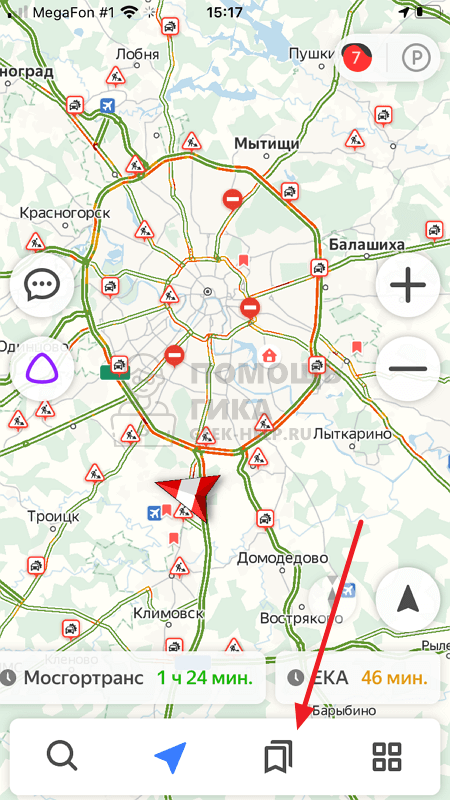
Если пользователь еще не задал адрес дома или работы, что предлагается сделать при первичной настройке приложения, у него есть возможность в любой момент их указать. Для этого нужно запустить на мобильном устройстве приложение Яндекс Навигатор и нажать внизу на значок с закладками.
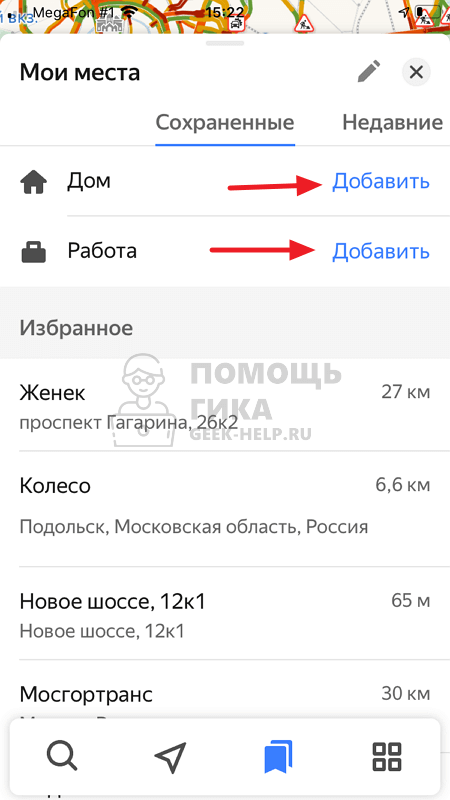
Далее нажмите “Добавить” около пункта “Дом” или “Работа”.
Обратите внимание
Для удобства, лучше правильно назначить на выбранные закладки адреса. Позже можно использовать названия этих закладок для быстрого построения маршрутов через голосового ассистента.
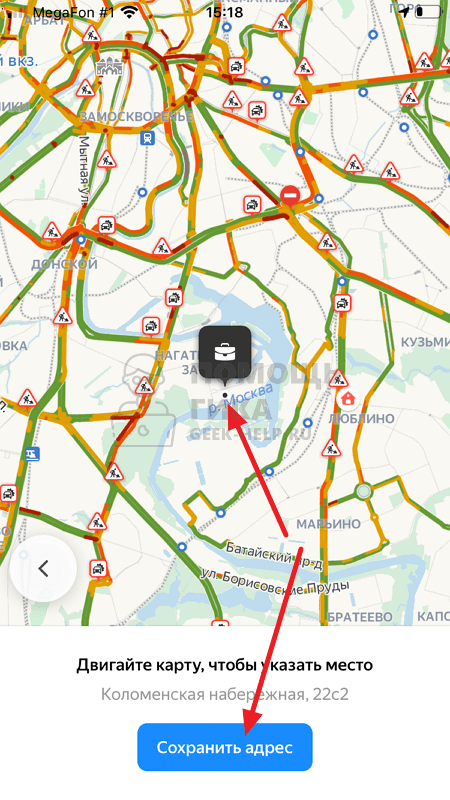
Двигайте указатель до того места на карте, которое вы хотите указать в качестве адреса дома или работы, после чего нажмите “Сохранить адрес”.
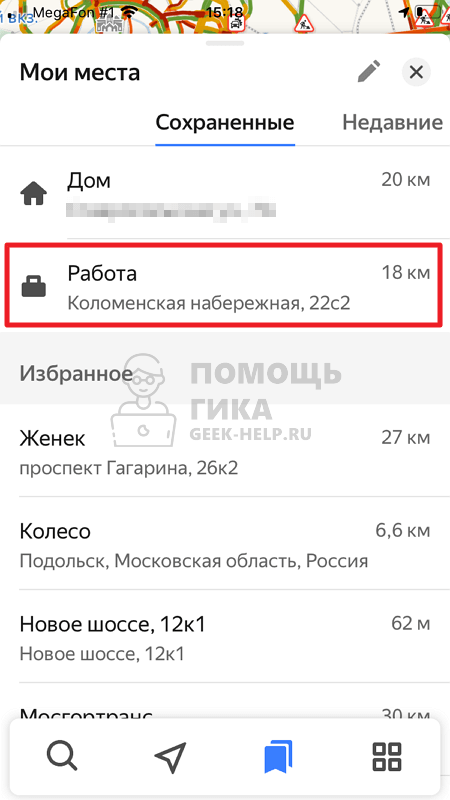
Таким образом место дома или работы будет сохранено в соответствующие закладки.
Обратите внимание
Есть возможность указать только один домашний адрес и один рабочий адрес.
Как в Яндекс Навигаторе изменить адрес дома
Чтобы изменить в приложении Яндекс Навигатор ранее указанный адрес дома, откройте приложение на своем телефоне. Далее в нижнем меню нажмите на раздел с закладками.
Выберите в правом верхнем углу пункт “Редактировать”, нажав на карандаш.
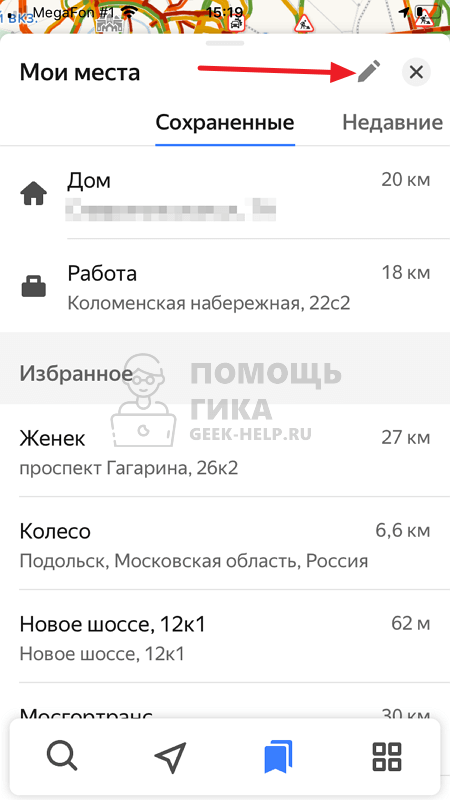
Нажмите на “Дом” и выберите “Удалить”, нажав в правом нижнем углу на значок мусорного ведра.
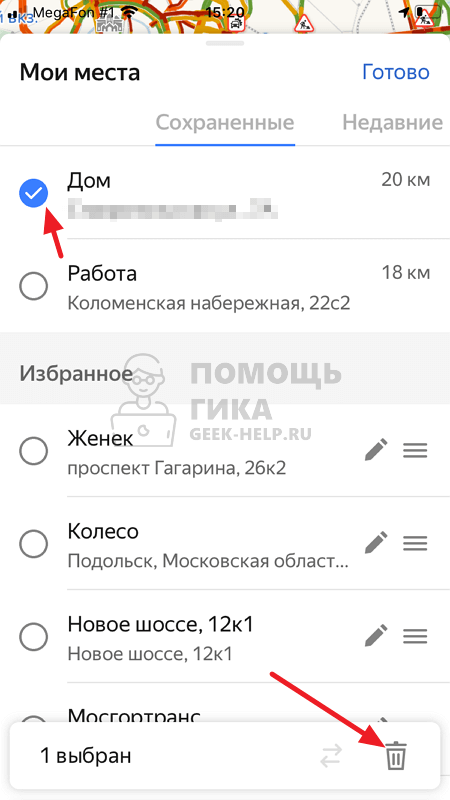
Подтвердите желание удалить закладку.
Теперь домашний адрес удален. Можно заново его настроить по инструкции, которую мы указали выше.
Как в Яндекс Навигаторе изменить адрес работы
Адрес работы приходится менять чаще, чем адрес дома. Но делается это таким же способом. Откройте Яндекс Навигатор и внизу переключитесь в раздел с закладками.
Далее в правом верхнем углу нажмите на карандаш, чтобы перейти в режим редактирования.
Выделите пункт “Работа” и нажмите на мусорное ведро в правом нижнем углу, чтобы удалить сохраненный адрес.

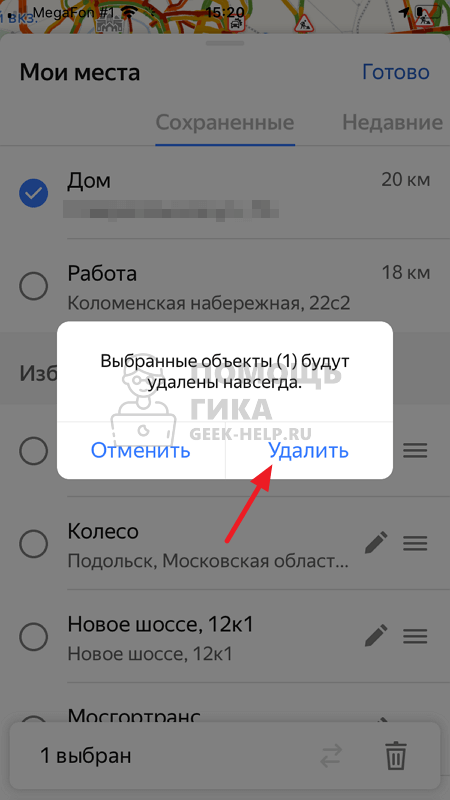
После этого подтвердите желание удалить адрес.
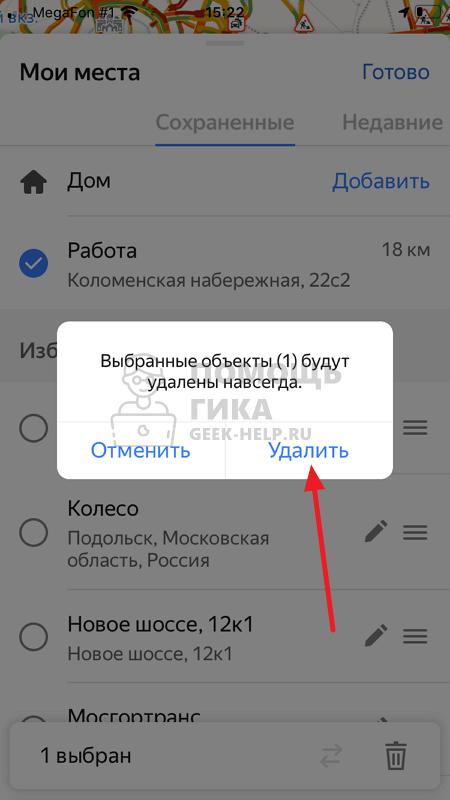
Когда адрес работы будет удален, задайте его стандартным образом, по инструкции, которая приведена выше.
«Яндекс» будет удалять сообщения в «Разговорчиках», опубликованные не по местонахождению
Накануне пользователи устроили с помощью сервиса «виртуальные митинги» на картах Москвы, Санкт-Петербурга и других городов
16:13, 21 апр. 2020

В «Яндексе» заявили, что не будут отключать сервис «Разговорчики» в своем навигаторе, но будут автоматически ограничивать сообщения, которые публикуются пользователем, не находящемся в конкретной географической точке. Приложение не должно быть площадкой для политических дискуссий, подчеркнули в компании. 20 апреля пользователи сервисов «Яндекс.Карты» и «Яндекс.Навигатор» устроили «виртуальные митинги» на картах Москвы, Санкт-Петербурга и других городов, требуя от властей ввести режим чрезвычайной ситуации из-за коронавируса. Впоследствии «Яндекс» удалил комментарии.
«Мы не станем закрывать «Разговорчики», так как считаем, что общение водителей, которые находятся на одной дороге, — необходимая часть навигационного сервиса. Вместе с тем мы хотели бы напомнить, что «Разговорчики», как и другие обозначения на карте, призваны информировать пользователей об актуальной дорожной ситуации», — цитирует ТАСС ответ пресс-службы компании «Яндекс».
Поясняется, что автоматически будут ограничиваться сообщения, которые публикуются не в точке, где находится пользователь, «так как это противоречит сути сервиса совместного обсуждения дорожной ситуации». «В «Яндексе» работает более 10 тысяч человек, у каждого из нас разные политические взгляды, вероисповедание и ценности. Но всех нас объединяет одна цель — создавать качественные сервисы, которые помогают людям каждый день. Мы делаем сервисы для всех, поэтому более 20 лет назад мы договорились строить «Яндекс» вне политики, на этом же принципе основаны наши сервисы и правила их модерации», — объяснили в компании.
Ранее в «Яндексе» заявили, что сообщения, опубликованные на «виртуальных митингах», удалили, так как они не имеют отношение к ситуациям на дороге и нарушают функционал приложений.
«Виртуальные митинги» начались в Ростове-на-Дону. Горожане при помощи онлайн-карт выражали недовольство работой мэрии города и требовали лучше организовать выдачу пропусков для тех, кому необходимо выходить на работу. На картах оставляли сообщения «Невозможно оформить пропуска» и «Невозможно дозвониться», которые позже начали дополняться требованиями ввести режим чрезвычайной ситуации и оказать материальную поддержку тем, кто вынужден оставаться дома и лишился из-за этого дохода. Позднее флешмоб распространился на другие города России.
Читайте там, где удобно: добавьте Daily Storm в избранное в «Яндекс.Новостях», подписывайтесь в Дзен или Telegram.
Daily Storm © Storm 2024
Издание «Daily Storm» зарегистрировано Федеральной службой по надзору в сфере связи, информационных технологий и массовых коммуникаций (Роскомнадзор) 20.07.2017 за номером ЭЛ №ФС77-70379 Учредитель: ООО «ОрденФеликса», Главный редактор: Таразевич А.А.
Сайт использует IP адреса, cookie и данные геолокации пользователей сайта, условия использования содержатся в Политике по защите персональных данных.
Сообщения и материалы информационного издания Daily Storm (зарегистрировано Федеральной службой по надзору в сфере связи, информационных технологий и массовых коммуникаций (Роскомнадзор) 20.07.2017 за номером ЭЛ №ФС77-70379) сопровождаются гиперссылкой на материал с пометкой Daily Storm.
*упомянутые в текстах организации, признанные на территории Российской Федерации террористическими и/или в отношении которых судом принято вступившее в законную силу решение о запрете деятельности. В том числе:
Признаны террористическими организациями : «Исламское государство» (другие названия: «Исламское Государство Ирака и Сирии», «Исламское Государство Ирака и Леванта», «Исламское Государство Ирака и Шама»), «Высший военный Маджлисуль Шура Объединенных сил моджахедов Кавказа», «Конгресс народов Ичкерии и Дагестана», «База» («Аль-Каида»),«Братья-мусульмане» («Аль-Ихван аль-Муслимун»), «Движение Талибан», «Имарат Кавказ» («Кавказский Эмират»), Джебхат ан-Нусра (Фронт победы)(другие названия: «Джабха аль-Нусра ли-Ахль аш-Шам» (Фронт поддержки Великой Сирии), Всероссийское общественное движение «Народное ополчение имени К. Минина и Д. Пожарского», Международное религиозное объединение «АУМ Синрике» (AumShinrikyo, AUM, Aleph)
Деятельность запрещена по решению суда : Межрегиональная общественная организация «Национал-большевистская партия», Межрегиональная общественная организация «Движение против нелегальной иммиграции», Украинская организация «Правый сектор», Украинская организация «Украинская национальная ассамблея – Украинская народная самооборона» (УНА — УНСО), Украинская организация «Украинская повстанческая армия» (УПА), Украинская организация «Тризуб им. Степана Бандеры», Украинская организация «Братство», Межрегиональное общественное объединение – организация «Народная Социальная Инициатива» (другие названия: «Народная Социалистическая Инициатива», «Национальная Социальная Инициатива», «Национальная Социалистическая Инициатива»), Межрегиональное общественное объединение «Этнополитическое объединение «Русские», Общероссийская политическая партия «ВОЛЯ», Общественное объединение «Меджлис крымскотатарского народа», Религиозная организация «Управленческий центр Свидетелей Иеговы в России» и входящие в ее структуру местные религиозные организации:,Межрегиональное общественное движение «Артподготовка»
Как удалить свой объект с Яндекс карт
Нажатием выделите объект на карте. В открывшейся панели атрибутирования нажмите кнопку Ещё действия. В открывшемся меню выберите команду Сообщить об ошибке (или Удалить).
Как удалить свою организацию с Яндекс карт
Как удалить организацию:
- Выберите нужную организацию в списке ваших организаций.
- Проверьте, что выполняются все условия:
- Перейдите на вкладку Профиль организации и нажмите кнопку Удалить организацию.
- Подтвердите удаление и нажмите кнопку Удалить.
- Дождитесь удаления организации.
Как убрать значок дом в Яндекс картах
Как очистить Яндекс карты
Выберите пункт → Расширенные настройки → Сохраненные данные → Стереть карты. Подтвердите удаление.
Как удалить данные Карты из Яндекс плюс
В разделе Карты в PAY наведите указатель мыши на привязанную карту. В правом верхнем углу появится значок — нажмите его. Выберите Отвязать.
Как удалить дом из Яндекса
Чтобы полностью удалить устройство, сделайте это в приложении производителя или отвяжите аккаунт производителя от Яндекс ID. Устройство будет удалено из всех комнат, групп и сценариев умного дома.
Как удалить свой отзыв с Яндекс карт
Технология удаления отзыва на примере Яндекс. Карт:
- Если просто пройтись по любой платформе будь, то Яндекс.
- После того как вы подтвердите свою причастность к компании откроется доступ к Яндекс.
- Здесь нас интересует только пункт « Отзывы».
- Находим отзыв, который нам не нравится и нажимаем кнопку « Пожаловаться».
Как редактировать свою организацию на Яндекс Картах
Найдите организацию на Яндекс Картах, перейдите в ее карточку и нажмите ссылку Исправить неточность. В открывшемся окне выберите один из вариантов изменений, исправьте данные или напишите комментарий. Нажмите Отправить.
Можно ли удалить отзыв из Яндекс карт
В нижнем правом углу карточки отзыва нажмите значок → Удалить отзыв.
Как изменить метку на Яндекс карте
Добавление метки на карту
Чтобы добавить метку на карту необходимо передать в конструктор класса YMaps. Placemark координаты точки ее привязки и список параметров, а затем с помощью метода карты addOverlay() добавить метку на карту.
Как удалить адрес в навигаторе
Как удалить все места из Истории:
- Откройте приложение «Google Карты» на телефоне или планшете Android и войдите в аккаунт.
- Нажмите с вашим значком профиля Настройки История.
- В строке поиска вверху нажмите на значок «Ещё» Удалить действия за определенный период.
- Нажмите Удалить.
Что означают серые участки в Яндекс картах
Степень загруженности участка дороги показывается определённым цветом: зелёный — дорога свободна; жёлтый — скорость движения на этом участке ниже, чем на свободной дороге; красный — пробки; бордовый — движение перекрыто. Серый цвет означает, что на данный момент у нас нет данных о загруженности на этом участке.
Как удалить метки на Яндекс карте
Нажмите кнопку. Нажмите значок и выделите одну или несколько нужных строк. Нажмите значок и подтвердите удаление.
Как очистить память Яндекс Карты
- Нажмите → Настройки.
- Перейдите в раздел Конфиденциальность.
- Нажмите Очистить данные.
- Отметьте Кеш.
- Снимите отметки со всех остальных пунктов (если вы хотите очистить только кеш Браузера).
- Нажмите Очистить данные.
- Подтвердите удаление данных.
Как убрать привязку карты к яндекс такси
Как удалить карту:
- Откройте меню приложения → Способы оплаты.
- Выберите карту и нажмите Удалить карту.
Как удалить свою компанию с гугл карт
Если вы больше не хотите управлять профилем компании, вы можете удалить его.Важно!:
- Войдите в профиль компании.
- В левом верхнем углу выберите группу адресов, которую нужно удалить.
- Нажмите Настройки группы Удалить группу.
- В появившемся окне подтвердите действие, нажав Удалить.
Как удалить домен с яндекс 360
- Войдите в аккаунт администратора организации.
- Перейдите на страницу Домены.
- Выберите домен, который хотите удалить.
- Рядом с именем домена нажмите Действия и выберите Удалить.
Сколько стоит корпоративная почта Яндекс
Цена указана с НДС. 249 ₽ за человека в месяц без учёта скидок.
Как отметить свою организацию в Яндекс картах
Как добавить компанию в Яндекс Бизнес:
- Авторизуйтесь в Яндексе через почту или номер телефона, чтобы зайти в кабинет Яндекс Бизнеса.
- Добавьте название вашей компании и вид деятельности.
- Укажите, есть ли у вас место, куда могут прийти клиенты: офис, магазин или филиал.
Как в Яндекс картах добавить свою организацию
Зайти на сервис Яндекс Справочник, выбрать пункт «Добавить организацию» и заполнить форму. Указать все необходимые данные об организации: название, адрес (фактический) и телефон, режим работы, вид деятельности (до трех видов из рубрикатора) и ссылку на сайт или аккаунт в соцсети.
Что значит красная зона в Яндекс картах
Маркетплейс «Яндекса» обновил карту мест, рекомендуемых для открытия пунктов выдачи заказов (посмотреть можно вот здесь, проскроллив немного вниз). Там отмечены зеленые и красные зоны — территории, где партнерам рекомендуют открыть новый пункт и где уже есть работающие точки.
Сколько людей пользуются Яндекс картами
По данным «Яндекс. Радара», ежедневно услугами сервиса «Яндекс. Карты» пользуются 4,6 млн человек, из которых примерно 1,5 млн пользуются мобильными приложениями сервиса.
Откуда Яндекс карты берут данные
Информацию о таких объектах Яндекс получает из общедоступных официальных источников и на своих собственных сервисах. Так, музеи и выставочные центры есть в Справочнике организаций. На этом этапе карта выглядит так: Чтобы по карте можно было ориентироваться, объекты нужно подписать.
Как очистить кэш Яндекс карт на айфоне
- На нижней панели нажмите →.
- Перейдите в раздел Конфиденциальность.
- Нажмите Очистить данные.
- Отметьте Кеш.
- Снимите отметки со всех остальных пунктов (если вы хотите очистить только кеш Браузера).
- Нажмите Очистить.
- Подтвердите удаление данных.
Как изменить фотографии в Яндекс картах
Перейдите в раздел Об организации → Фотографии. Чтобы изменить первое фото в карточке, выберите нужную фотографию и переместите ее на первое место среди фотографий. Также вы можете изменять порядок показа, перемещая фотографии.
Как удалять отзывы на яндекс картах
Технология удаления отзыва на примере Яндекс. Карт:
- Если просто пройтись по любой платформе будь, то Яндекс.
- После того как вы подтвердите свою причастность к компании откроется доступ к Яндекс.
- Здесь нас интересует только пункт « Отзывы».
- Находим отзыв, который нам не нравится и нажимаем кнопку « Пожаловаться».
Как снять панораму для яндекс карты
Чтобы удалить панораму из поставки: В окне редактирования параметров поставки выберите панораму, которую надо удалить.
26.04.2023 Удаление объектов с Яндекс карт
Яндекс карта — это сервис, который позволяет пользователям быстро находить необходимые адреса, описание организаций, а также создавать свои маршруты. Кроме этого, пользователи могут добавлять свои объекты на карту и редактировать информацию об уже имеющихся.
Однако, если пользователь ошибся при добавлении объекта или желает удалить его, он может легко это сделать.
Для удаления объекта с Яндекс карт необходимо выделить его на карте и нажать кнопку «Ещё действия» в открывшейся панели атрибутирования. Затем следует выбрать команду «Сообщить об ошибке» или «Удалить», в зависимости от задачи пользователя.
Удаление организаций с Яндекс карт
Пользователи, которые хотят удалить свою организацию с Яндекс карт, могут сделать это, перейдя на вкладку «Профиль организации» и нажав кнопку «Удалить организацию». Необходимо проверить, что выполняются все условия и подтвердить удаление.
Удаление закладок на Яндекс картах
Для удаления места из списка необходимо открыть нужный список, навести курсор на значок места и нажать кнопку «Удалить».
Очистка Яндекс карт
Если пользователь хочет очистить свои Яндекс карты, следует выбрать пункт «Расширенные настройки», затем «Сохраненные данные» и «Стереть карты». Важно подтвердить удаление.
Удаление данных карты из Яндекс Плюс
Для удаления данных карты из Яндекс Плюс пользователь должен навести курсор мыши на привязанную карту в разделе «Карты» в PAY и нажать значок в правом верхнем углу, затем выбрать «Отвязать».
Удаление домов из Яндекса
Если пользователь хочет полностью удалить свое устройство, ему следует отвязать аккаунт производителя от Яндекс ID или удалить устройство в приложении производителя. В этом случае устройство будет удалено из всех комнат, групп и сценариев умного дома.
Удаление отзывов на Яндекс картах
Для удаления отзыва на Яндекс.Карт, пользователь должен нажать на кнопку «Пожаловаться» напротив неправильного отзыва.
Редактирование организации на Яндекс Картах
Если пользователь обнаружил неточности в описании организации, он может перейти в ее карточку на Яндекс Картах и нажать ссылку «Исправить неточность», где выберет один из вариантов изменений, исправит данные или напишет комментарий. Затем следует нажать «Отправить».