Samsung Galaxy S8 Как удалить приложение Facebook — Совет
Если вы только что настроили свой новый Samsung Galaxy S8, вы обнаружите, что некоторые приложения уже предустановлены на вашем смартфоне. Это включает в себя, например, приложение «Facebook». Приложение социальной сети используется многими пользователями, но вы можете сами решить, установить ли вы его на смартфон.
На последнем вопрос, конечно,:
Как я могу удалить приложение Facebook на Samsung Galaxy S8?
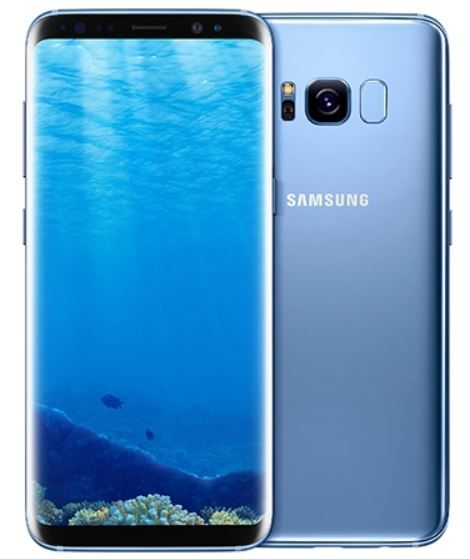
Ответ прост и отчасти неудовлетворителен — вы не можете (только с правами root)
Альтернатива не освобождает занятое пространство, но полностью деактивирует приложение на Samsung Galaxy S8. Как это работает? Мы хотели бы объяснить это вам в этой статье:
Отключение Facebook — Инструкции
1. Откройте меню приложений на Samsung Galaxy S8 и перейдите на страницу, где виден значок приложения Facebook
2. Нажмите и удерживайте палец на значке Facebook, пока не появится небольшое меню:
3. Теперь нажмите «Отключить» — готово!
Вы только что отключили приложение Facebook на Samsung Galaxy S8.
Как удалить facebook из Андроида — делаем первый шаг к свободе от соцсетей
Ни для кого не секрет, что производители современных мобильных устройств оснащают выпускаемые гаджеты встроенными приложениями, по сути, являющимися системными пакетами, от которых напрямую зависит работоспособность системы. Удаление одного из таких приложений может привести к печальным последствиям, вплоть до полной неработоспособности аппарата.

Но аппетиты производителя давно уже вышли за рамки необходимого программного обеспечения (о чём мы говорили уже не один раз). И в память Android-устройства оказывается вшитым софт, не несущий никакой системной нагрузки, например, социальная сеть «Фейсбук».
Мы, на страничках нашего раздела уже описывали различные способы удаления приложений, но вопрос, как удалить Facebook из Андроида всё-таки остаётся актуальным. Поэтому сегодняшний материал мы решили посвятить именно этой теме.
Как удалить Facebook из Андроида
Убрать со смартфона предустановленные производителем приложения для Андроид есть множество причин. Например, тот же «Фейсбук» постоянно совершенствуется, это значит, что чаще выходят обновления, а к самому устройству предъявляются более высокие требования. Понятно, что внутренней памяти уже не хватает, тем более на устройствах ранних версий.
Для радикального удаления приложения потребуются права «суперпользователя» (ROOT), но если вы ещё не очень опытный пользователь, то можно попробовать поступить вот таким образом: через «Настройки» заходим в раздел «Устройство», находим пункт «Приложения», открываем, и из списка установленных приложений находим «Facebook», нажимаем. Откроется окно «О приложении». Здесь мы можем выбрать несколько действий. Первым делом нужно очистить кэш, а затем, нажать кнопку «Стереть данные» (на некоторых моделях смартфонов может быть «Удалить обновления»):
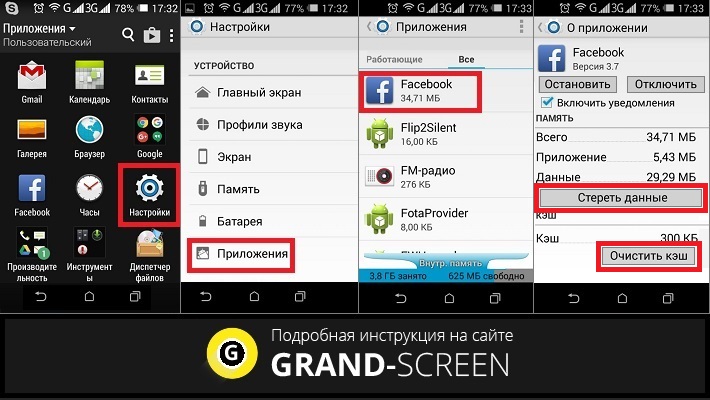
Этим действием мы и удалим все обновления, откатив само приложение до первоначальной версии. Вообще, удаление любого приложения нужно начинать именно с этой процедуры, чтобы не оставить никаких «хвостов». Посмотрите, если на вашем устройстве кнопка «Отключить» активна, то можно просто отключить программу, сохраняя возможность подключить снова в любой момент.
Если всё-таки вы решили радикально избавиться от Facebook — читаем дальше.
Как удалить «Фейсбук» с телефона Андроид с помощью специального софта
В самом деле, ну как наличие или отсутствие той или иной соцсети может повлиять на функционирование ОС в целом? А если человек в принципе не общается в социальных сетях, или общается, но не в мобильном варианте? Почему бы не предоставить пользователю возможность, если есть такая потребность, самому установить нужное ему приложение?
Как, например, сейчас, для того, чтобы удалить Фейсбук, зашитый в прошивке устройства, нам нужно скачать программу Root Uninstaller (предварительно получив root-доступ).
Следующие наши действия выглядят так:
Перед началом процедуры деинсталляции нужно убедиться, что «Фейсбук» в данный момент не запущен («Настройки» -> «Приложения» -> «Запущенные». Если Fb запущен, нажимаем на него и активируем кнопку «Остановить»). Данные приложения должны быть так же удалены, как описано выше.
После того, как приложение RootUninstaller установлено, запускаем его, нажав на иконку на рабочем столе, и делаем резервную копию текущих настроек.
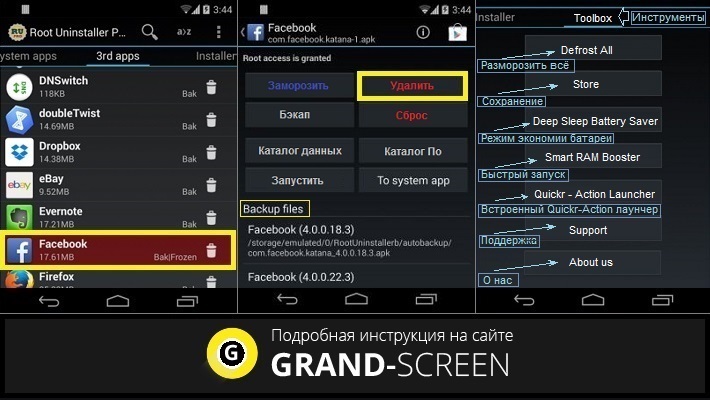
В разделе «Системные приложения» (Sistem apps), после того, как будет выбрано нужное приложение, откроется подменю, в котором появится предупреждение о необходимости соблюдать осторожность при удалении системного приложения.
Итак, из списка мы выбираем Facebook, из возможных действий «Удалить«. Если вы пользуетесь нерусифицированной версией, на третьем фрагменте скриншота можно ознакомиться со значениями клавиш, доступных во время работы с Root Uninstaller:
Видеоматериал о работе программы:
* Примечание : Во избежание возможных неприятностей после удаления системного файла, прежде чем окончательно удалить ненужную программу, воспользуйтесь сначала функцией заморозки и понаблюдайте некоторое время за работой системы.
Как удалить аккаунт Facebook на Android-смартфоне и iPhone
Количество активных пользователей Facebook превышает два миллиарда человек – это все еще самая популярная социальная сеть в мире, хотя отрыв от Instagram сокращается каждый год. Одной из причин замедления роста Facebook называют отток старых пользователей, которые мигрируют на другие онлайн-платформы. Зачастую эти же люди хотят удалить свои аккаунты, но не знают, как это сделать. Что же, сейчас мы их научим.

Процесс удаления аккаунта Facebook во многом схож с аналогичной процедурой, выполняемой с учетными записями ВКонтакте и Instagram. Шаги по удалению аккаунтов двух последних соцсетей подробно рассмотрены в отдельных инструкциях, опубликованных на сайте: раз, два.
По неизвестной причине разработчики Instagram и ВКонтакте лишили пользователей возможности удалить свои аккаунты с помощью мобильных клиентов соцсетей. Ни в одной из вышеперечисленных программ нет соответствующего пункта или раздела настроек.
Зато такой имеется в официальном приложении Facebook, благодаря чему удалить свою учетную запись можно сразу двумя способами: прибегнув к использованию браузера либо мобильного клиента. Редакцией 4iDroid были изучены оба варианта – ни один из них не должен вызвать трудности у рядового пользователя, поэтому начнем по порядку. Поскольку процедура будет проводиться на смартфоне или планшете, рассмотрим выполнение требуемых действий на примере мобильной версии веб-сайта.
Как вы уже поняли из предыдущего абзаца, можно легко обойтись без приложения Facebook. Для этой цели сгодится любой мобильный браузер: Google Chrome, Mozilla Firefox, Safari, Opera либо другой. Как правило, на Android-устройствах предустановлен браузер Chrome, на iPhone и iPad – Safari. Firefox и Opera бесплатно доступны в Google Play и App Store.
Навигация по статье:
- Деактивация и удаление аккаунта Facebook через мобильную версию сайта
- Отключение и удаление учетной записи Facebook с помощью приложения
- Удаление приложения Facebook
- На чистом Android
- На Samsung
- На Huawei и Honor
- На Xiaomi
- На iPhone
Деактивация и удаление аккаунта Facebook, используя мобильную версию сайта
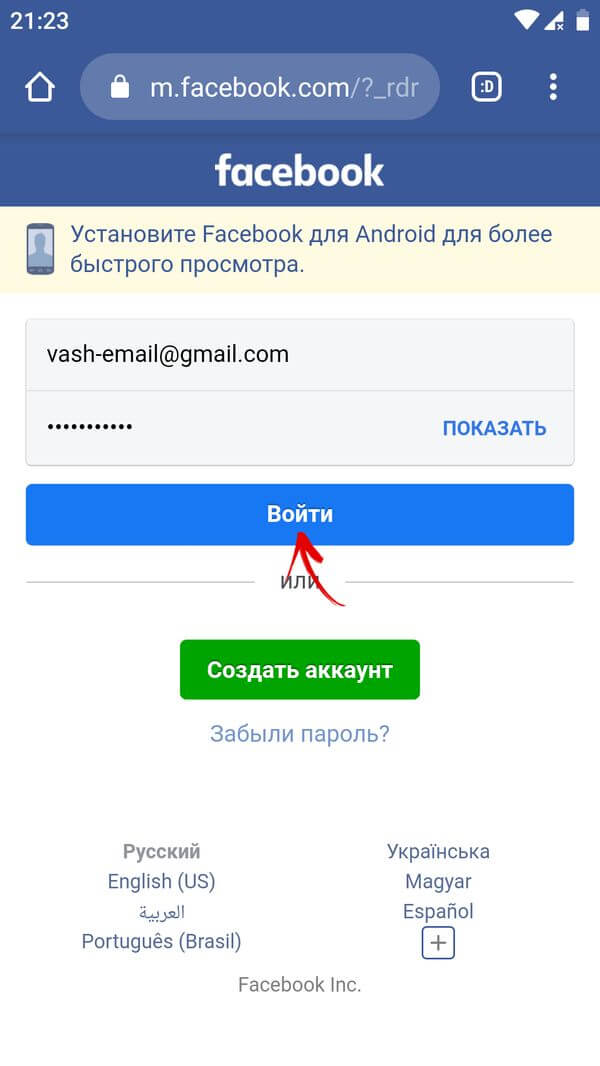
Первым делом перейдите по ссылке https://m.facebook.com/ и войдите в свой аккаунт, если до этого вы не были авторизованы. Для этого введите адрес электронной почты и пароль в соответствующие поля, а затем кликните по кнопке «Войти».
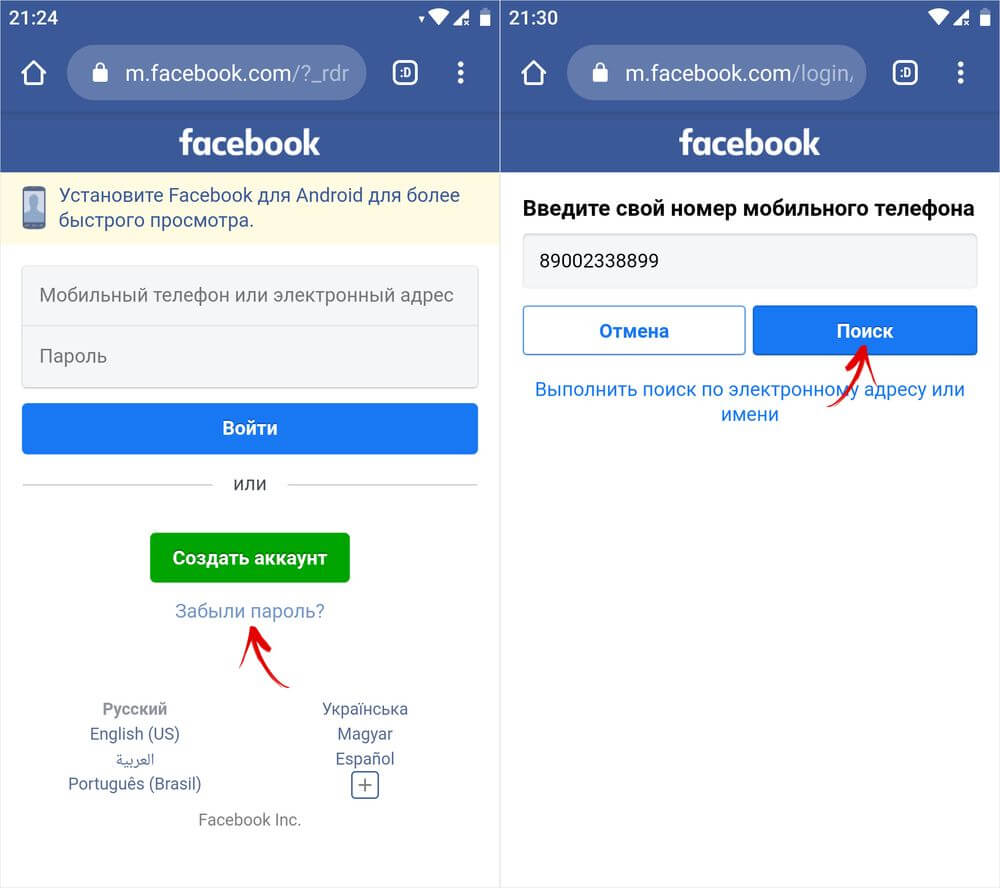
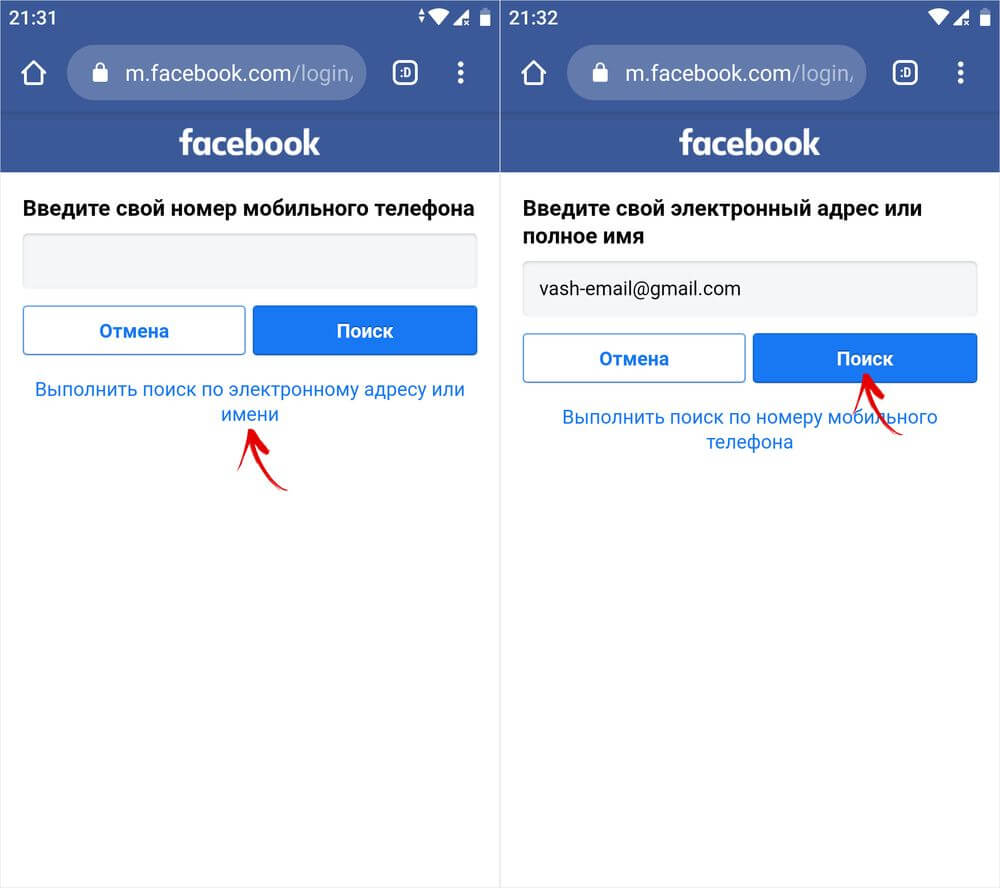
Если вы не помните данные для входа, нажмите кнопку «Забыли пароль», после чего откроется страница с пустой формой, которую нужно заполнить, указав привязанный к аккаунту номер телефона. Если при регистрации на Facebook вместо номера использовался e-mail, выберите вариант «Выполнить поиск по электронному адресу или имени». Затем следуйте дальнейшим указаниям.
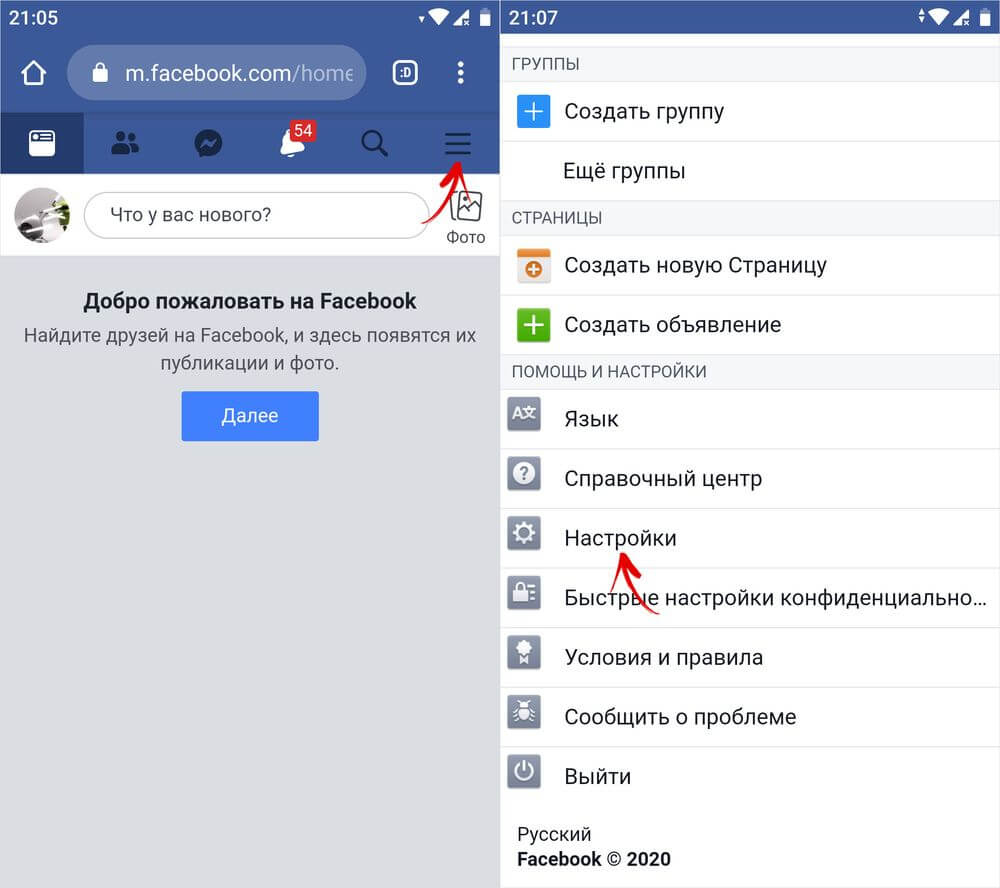
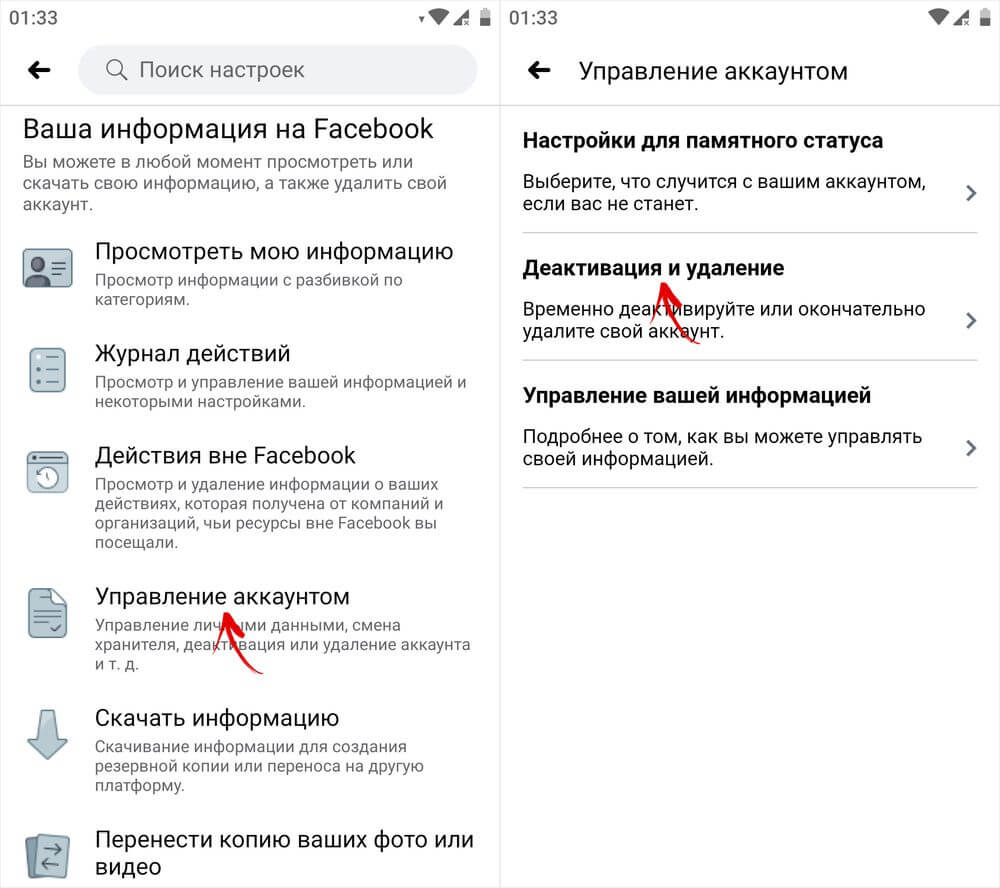
После входа в учетную запись тапните по кнопке, которая расположена в правом верхнем углу экрана. Потом пролистайте раскрывшееся меню до конца и кликните по пункту «Настройки», чтобы перейти в одноименный раздел.
Затем зайдите в подраздел «Управление аккаунтом» и выберите пункт «Деактивация и удаление».
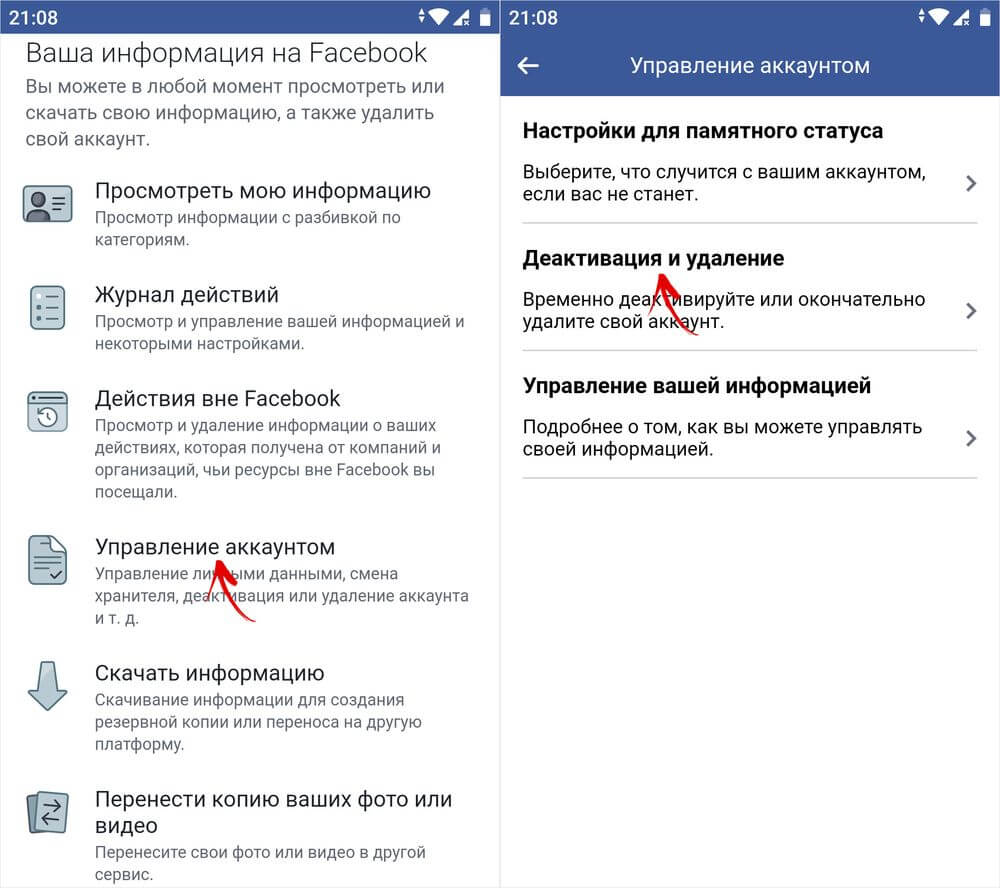
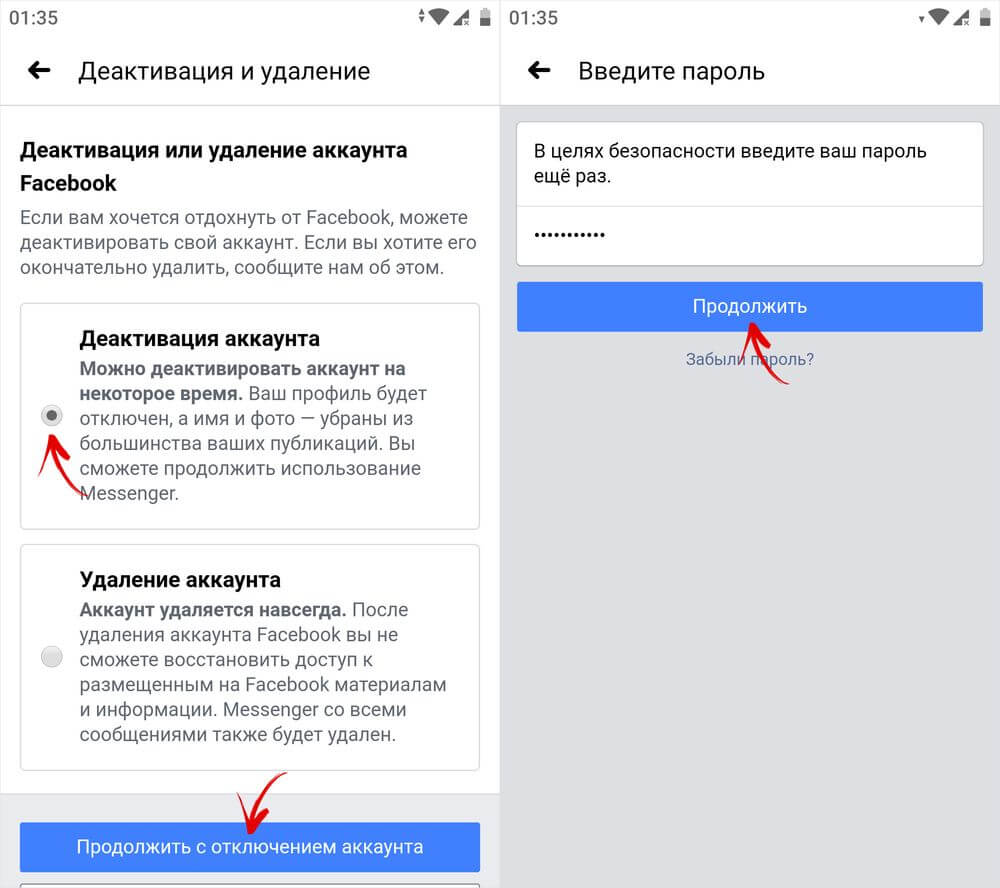
На следующей странице вам предложат выбрать один из двух доступных вариантов. Первый – это деактивация учетной записи, что подразумевает временную заморозку аккаунта, которую можно в любой момент отменить. Профиль будет отключен, но вы сможете продолжать пользоваться Facebook Messenger.
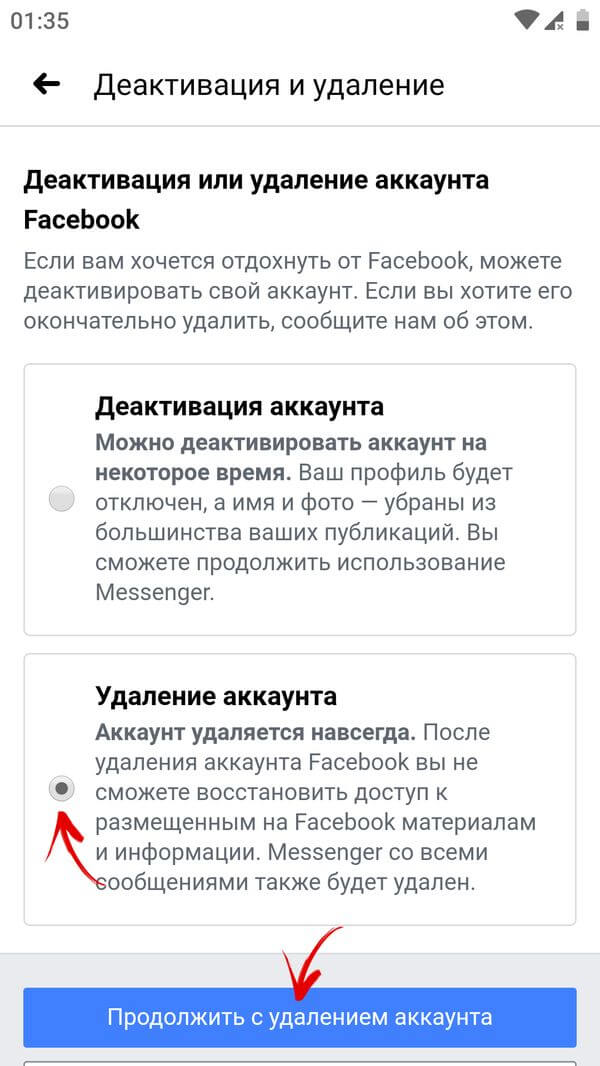
Второй вариант – это полноценное удаление аккаунта, восстановить доступ к которому больше никогда не удастся. Будет удален не только профиль, но и все размещенные материалы, а также отправленные и полученные сообщения. Несколько раз подумайте, прежде чем запускать процедуру удаления учетной записи. Если решение уже принято, вам стоит знать о возможности резервного копирования данных, которое выполняется стандартными средствами Facebook. Но об этом немного позже.
Отметьте нужный вариант и нажмите кнопку «Продолжить с … аккаунта». Если выбор пал на отключение профиля, останется повторно ввести пароль, тем самым подтвердив деактивацию учетной записи.

Если же была инициирована процедура безвозвратного удаления, вам предложат экспортировать все данные, загруженные и опубликованные вами за время использования Facebook. В их число входят публикации, сообщения, фото и видео, история поиска, список посещенных мест и созданных мероприятий, сохраненные объекты и подборки, опубликованные комментарии, представленные в профиле сведения и другие данные.
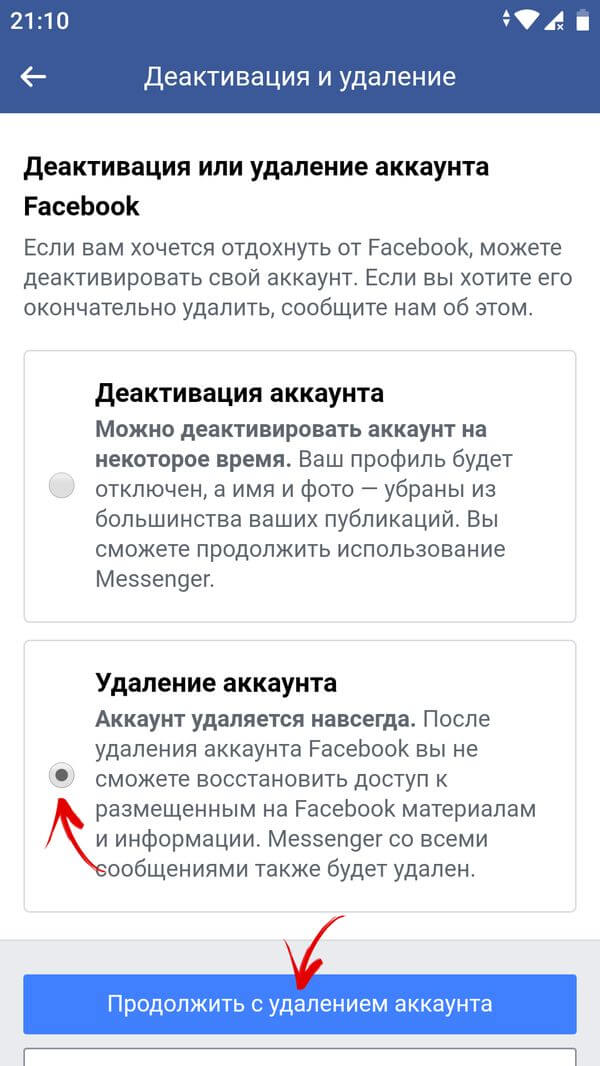
Тапните по кнопке «Скачать информацию», после чего выберите конкретные типы данных (по умолчанию отмечены все пункты), чтобы не загружать большой архив, переполненный лишней информацией. Также укажите диапазон дат (все время или определенный промежуток), выберите формат файлов и качество медиафайлов. В конце нажмите «Создать файл».
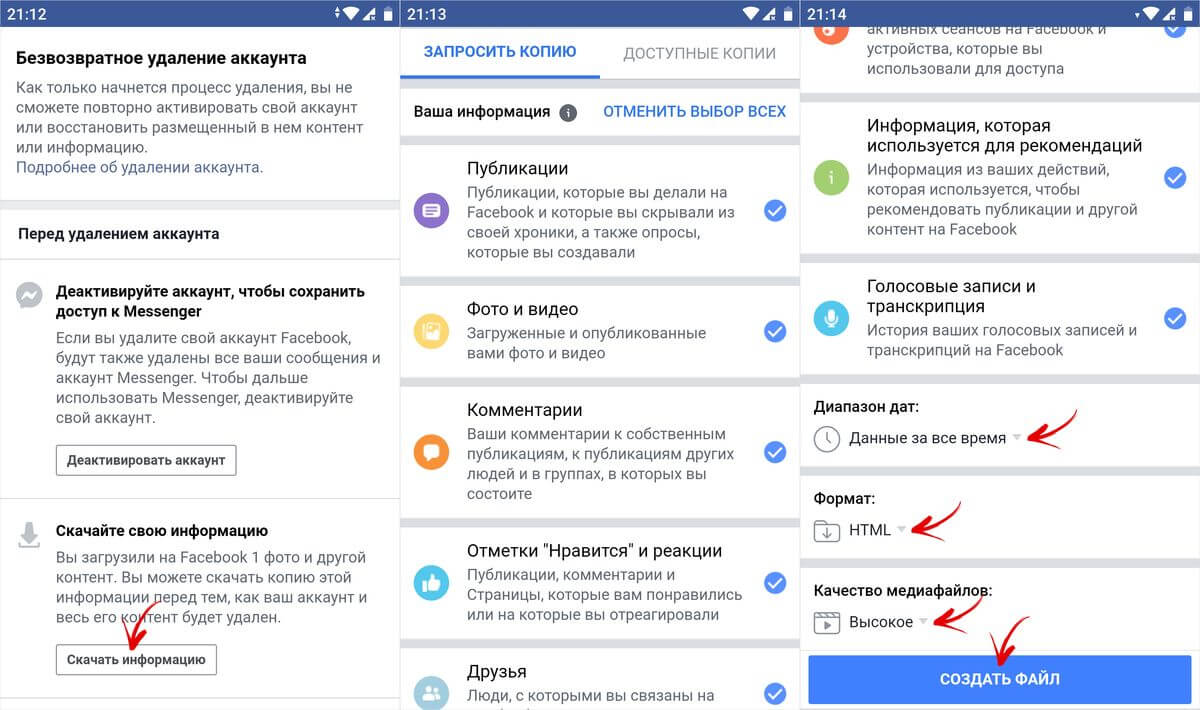
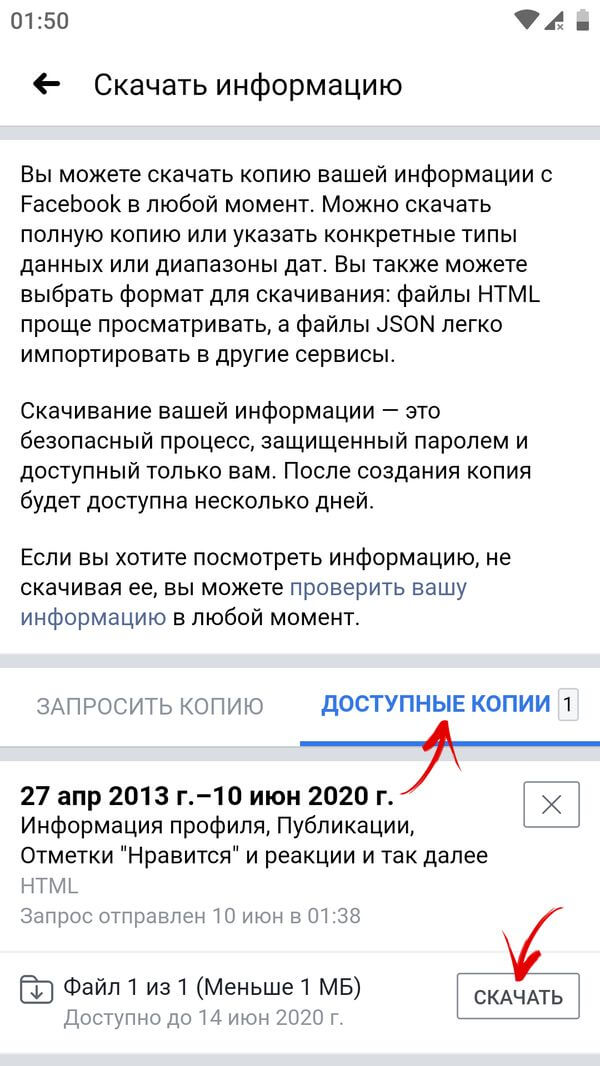
В зависимости от объема загруженной информации, создание резервной копии займет некоторое время: от нескольких минут до часа. Затем архив с файлами станет доступен для скачивания. Чтобы его загрузить, перейдите на вкладку «Доступные копии» и кликните по кнопке «Скачать». Если потребуется, введите пароль.
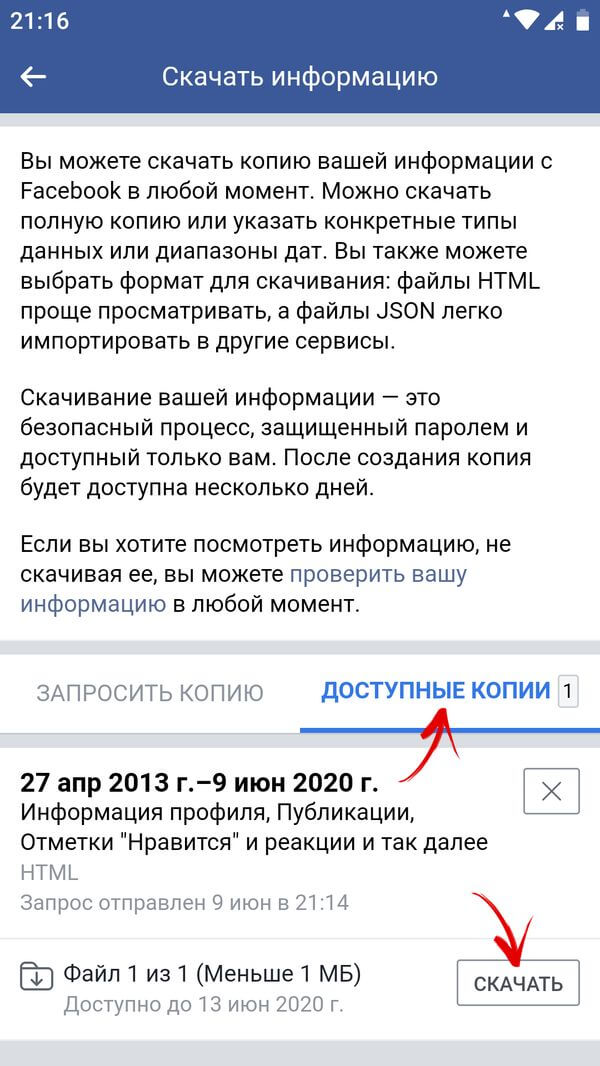
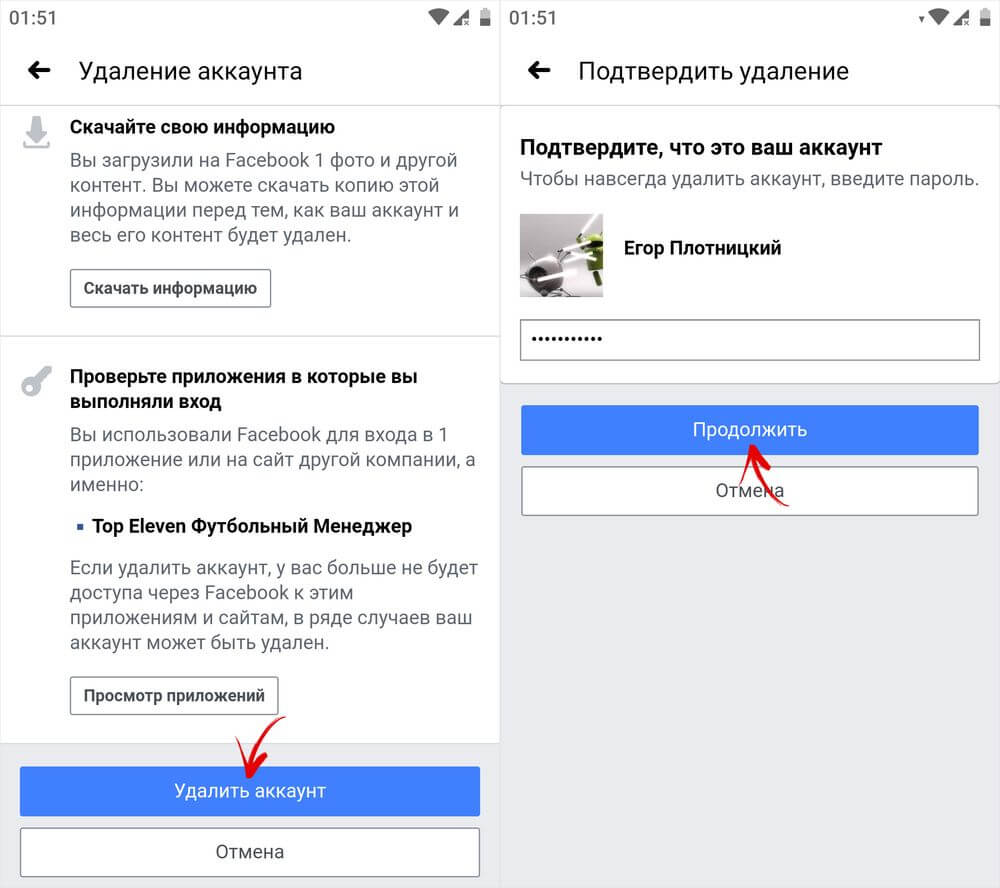
Продолжим удаление учетной записи. При помощи жестов или кнопки «Назад» вернитесь к странице «Безвозвратное удаление аккаунта». Пролистайте ее вниз и нажмите «Удалить аккаунт». На следующей странице введите пароль, тем самым подтвердив, что учетная запись принадлежит вам, а затем щелкните по кнопке «Продолжить». После выполнения вышеописанных действий восстановить профиль будет нельзя.
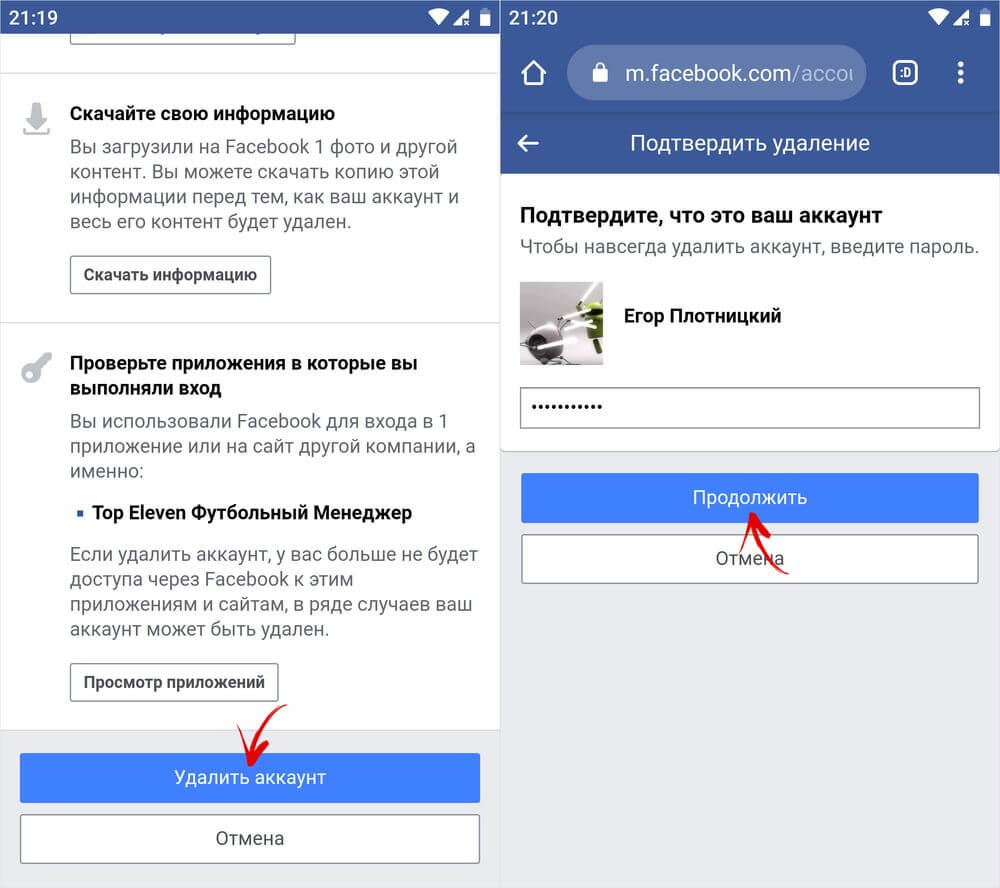
Как отключить либо удалить учетную запись Facebook с помощью приложения
Приложение Facebook выполняет те же функции, что и мобильная версия сайта, а, значит, с его помощью можно удалить свой профиль. Если ранее вы не пользовались мобильным клиентом Facebook, можете скачать его из Google Play (на Android) или из App Store (на iPhone, iPad и iPod touch).
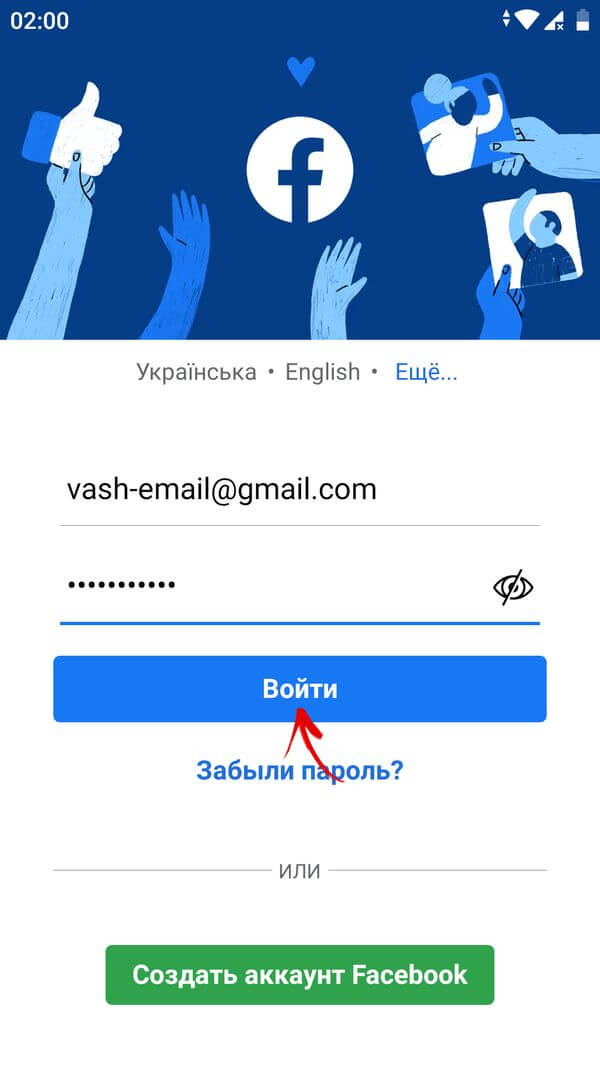
После установки программы запустите ее и авторизуйтесь: введите номер телефона либо e-mail в первом поле и пароль во втором.
Если не помните данные для входа, кликните по кнопке «Забыли пароль?», затем укажите привязанный к аккаунту номер телефона или адрес электронной почты (для ввода e-mail выберите пункт «Выполнить поиск по электронному адресу»), нажмите кнопку «Найти аккаунт» и следуйте инструкциям.
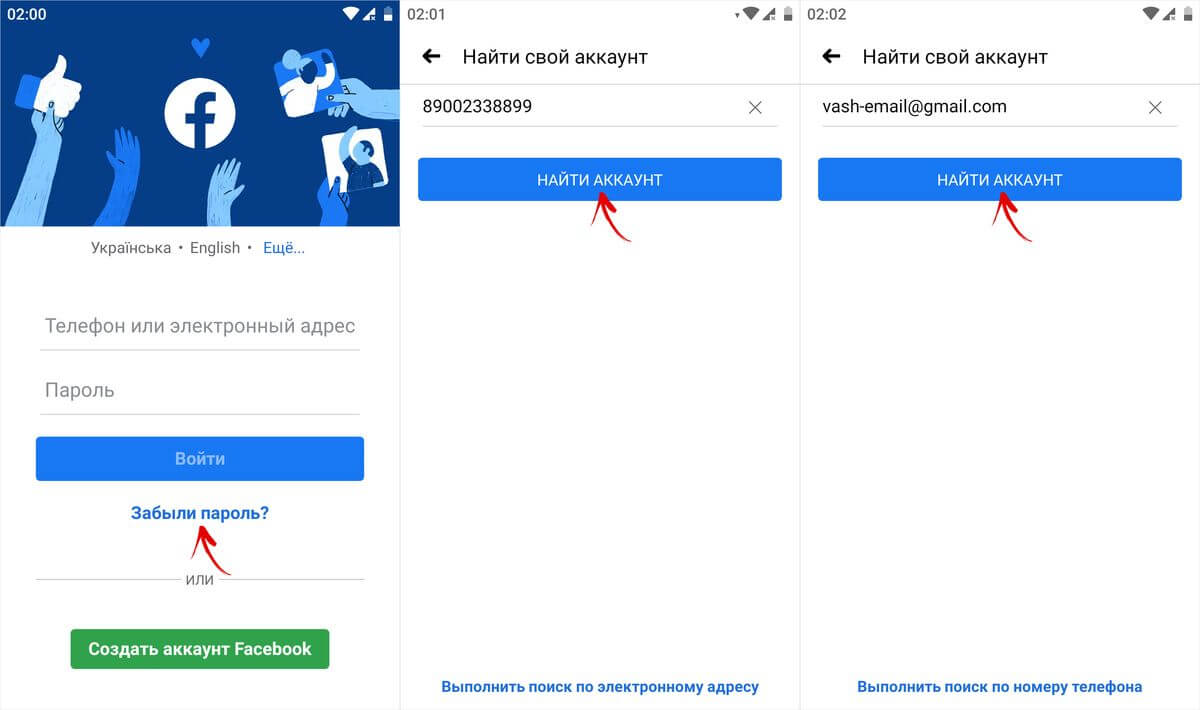
В зависимости от выбранного варианта, шестизначный код, предназначенный для сброса пароля, придет в SMS или в письме на почту. Останется ввести его в приложении, чтобы сбросить старый и установить новый пароль аккаунта.
Если вы уже авторизованы или помните данные для входа, можете пропустить два предыдущих пункта. Кликните по кнопке «Меню», которая расположена в правом верхнем углу экрана, после чего прокрутите страницу вниз, выберите «Настройки и конфиденциальность», а затем «Настройки».
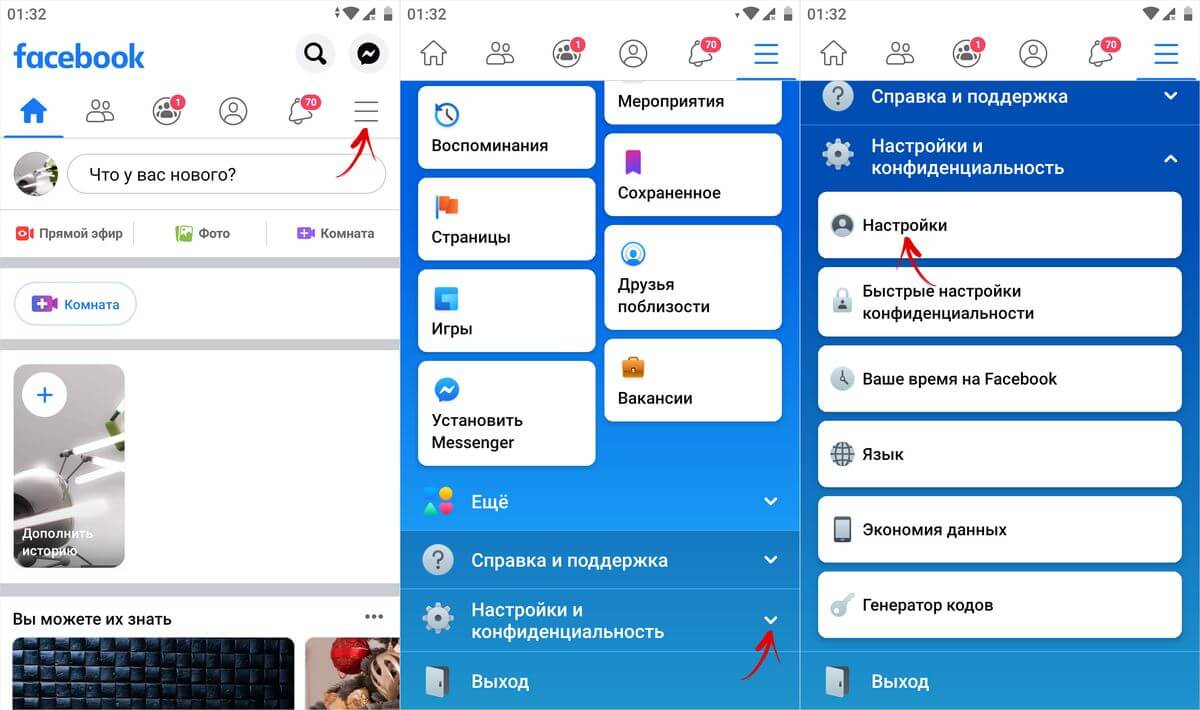
Чтобы приступить к удалению либо блокировке учетной записи Facebook, зайдите в раздел «Управление аккаунтом» и откройте подраздел «Деактивация и удаление». Поскольку приложение дублирует функции мобильной версии веб-сайта, все элементы интерфейса, расположенные в данном подразделе, идентичны соответствующим элементам управления на сайте Facebook.
Вам будут доступны две опции: отключение аккаунта и его полноценное удаление. Выбрав первый вариант, останется повторно ввести пароль, таким образом подтвердив деактивацию учетной записи.
Второй вариант подразумевает удаление профиля, а значит, восстановить его не удастся. Поэтому перед тем, как удалить аккаунт, рекомендуется экспортировать из него пользовательские данные. Можно создать резервную копию, включив в нее все данные, загруженные и опубликованные вами с начала использования Facebook либо скачать определенную информацию, задав желаемый временной промежуток. Для скачивания доступны следующие типы данных: опубликованные фотографии и видеозаписи, размещенные публикации, переписки, список групп, в которых вы состояли и которыми управляли, ваши посты и комментарии в этих группах, сохраненные объекты и подборки, история платежей, сведения из профиля и многое другое.
Чтобы создать резервную копию, кликните по кнопке «Скачать информацию», отметьте нужные категории либо оставьте выбранными все. Затем выберите диапазон дат, формат файлов, качество изображений и видеороликов и нажмите кнопку «Создать файл».
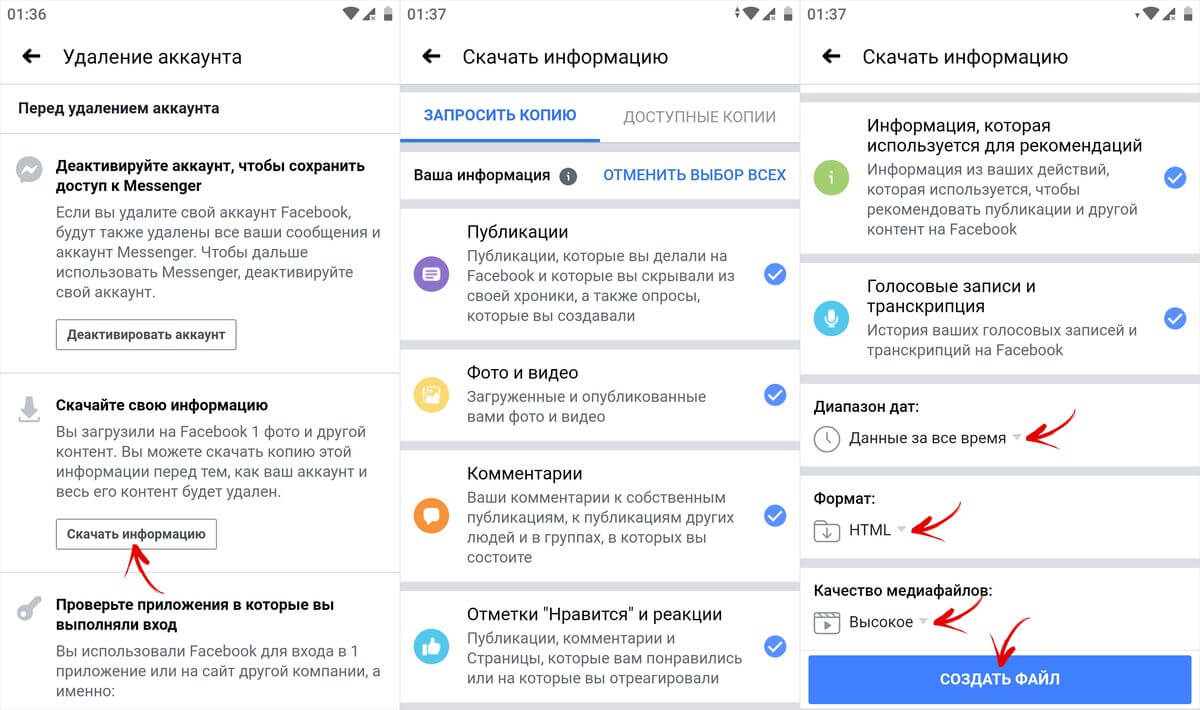
Спустя некоторое время ссылка на сгенерированный бэкап появится во вкладке «Доступные копии». Чтобы загрузить архив, щелкните по кнопке «Скачать». Если потребуется, дополнительно введите пароль.
После загрузки резервной копии вернитесь назад к странице «Безвозвратное удаление аккаунта», пролистайте ее вниз и тапните по кнопке «Удалить аккаунт». На следующей странице введите пароль, таким образом подтвердив серьезность своих намерений. В конце нажмите «Продолжить». Готово – аккаунт удален.
Как удалить приложение Facebook
После удаления страницы приложение Facebook больше не понадобится, а, значит, его тоже можно удалить.
На чистом Android
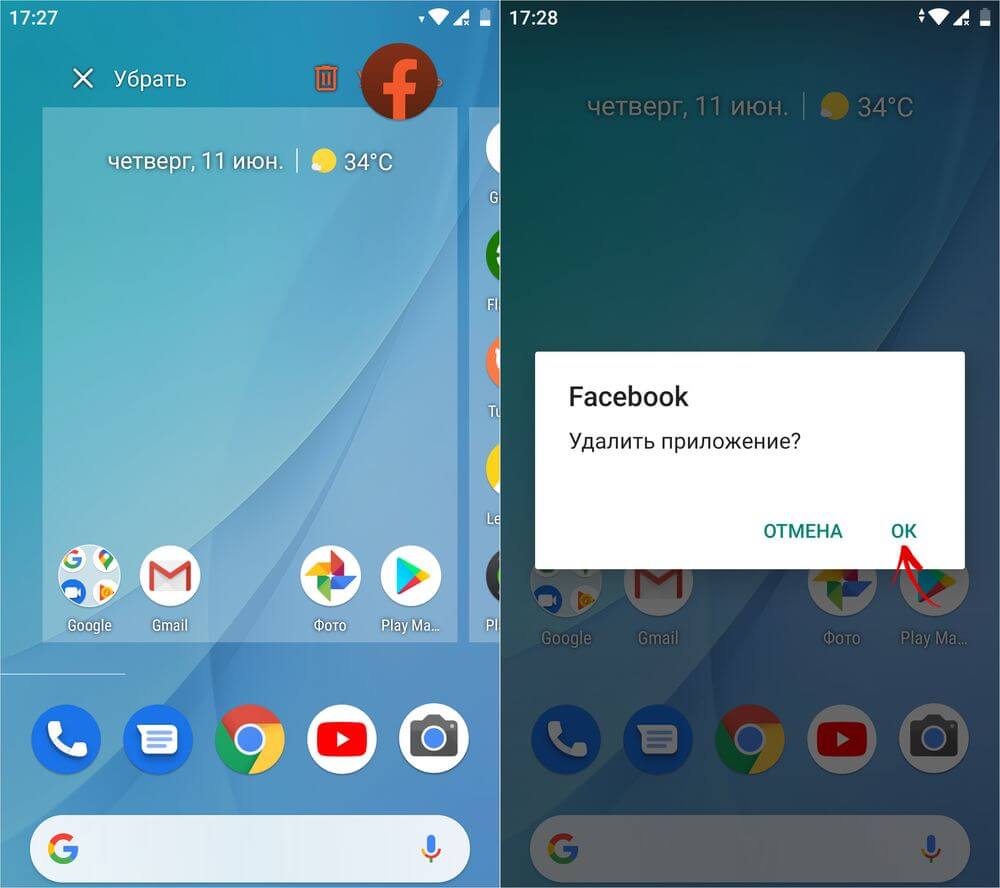
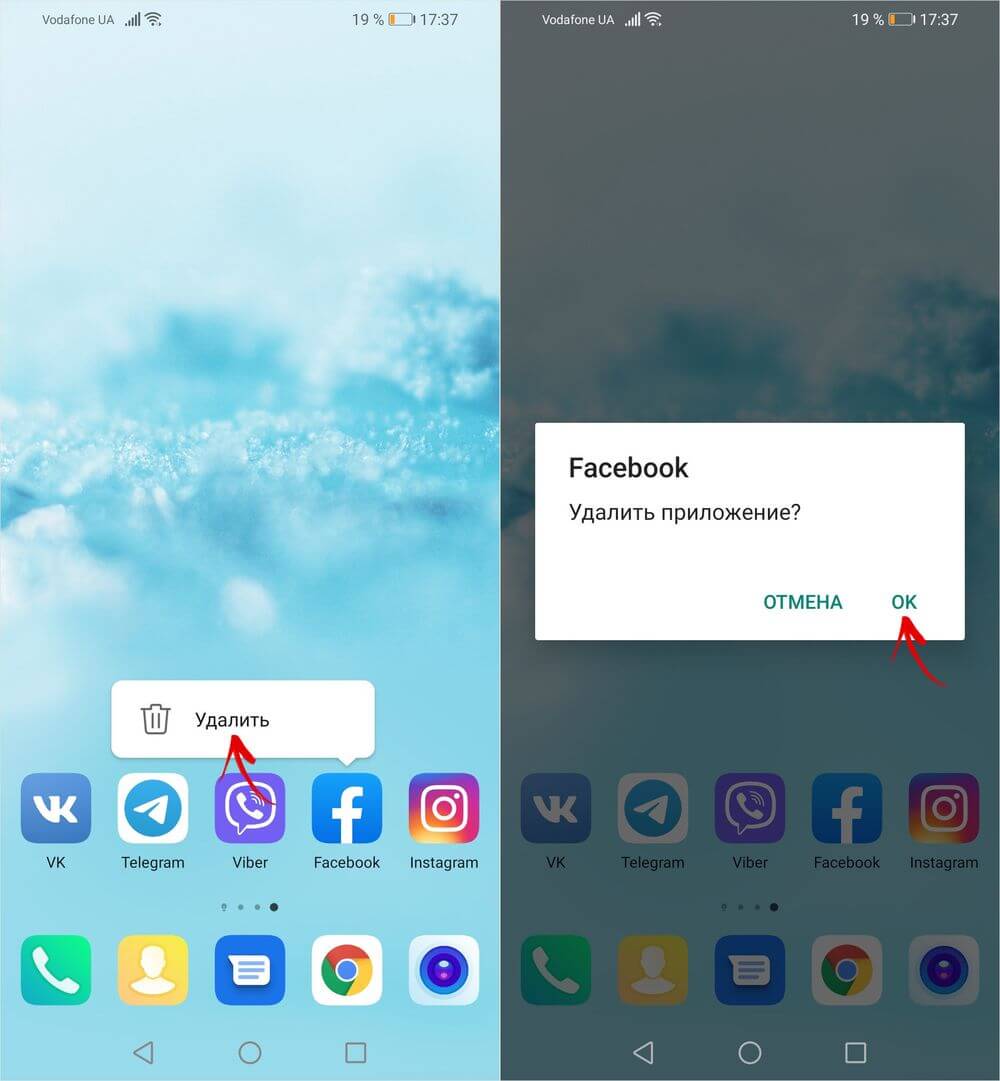
Перейдите на главный экран либо откройте меню приложений, если такое предусмотрено в лаунчере. Удерживая палец на иконке Facebook, перетащите ее в корзину и подтвердите удаление программы, выбрав «ОК» во всплывающем окне.
На смартфонах Samsung Galaxy под управлением One UI
Приложите палец к иконке приложения Facebook и держите в течение нескольких секунд, пока не раскроется контекстное меню. Среди доступных опций выберите «Удалить», а затем подтвердите выполнение действия, нажав «ОК».
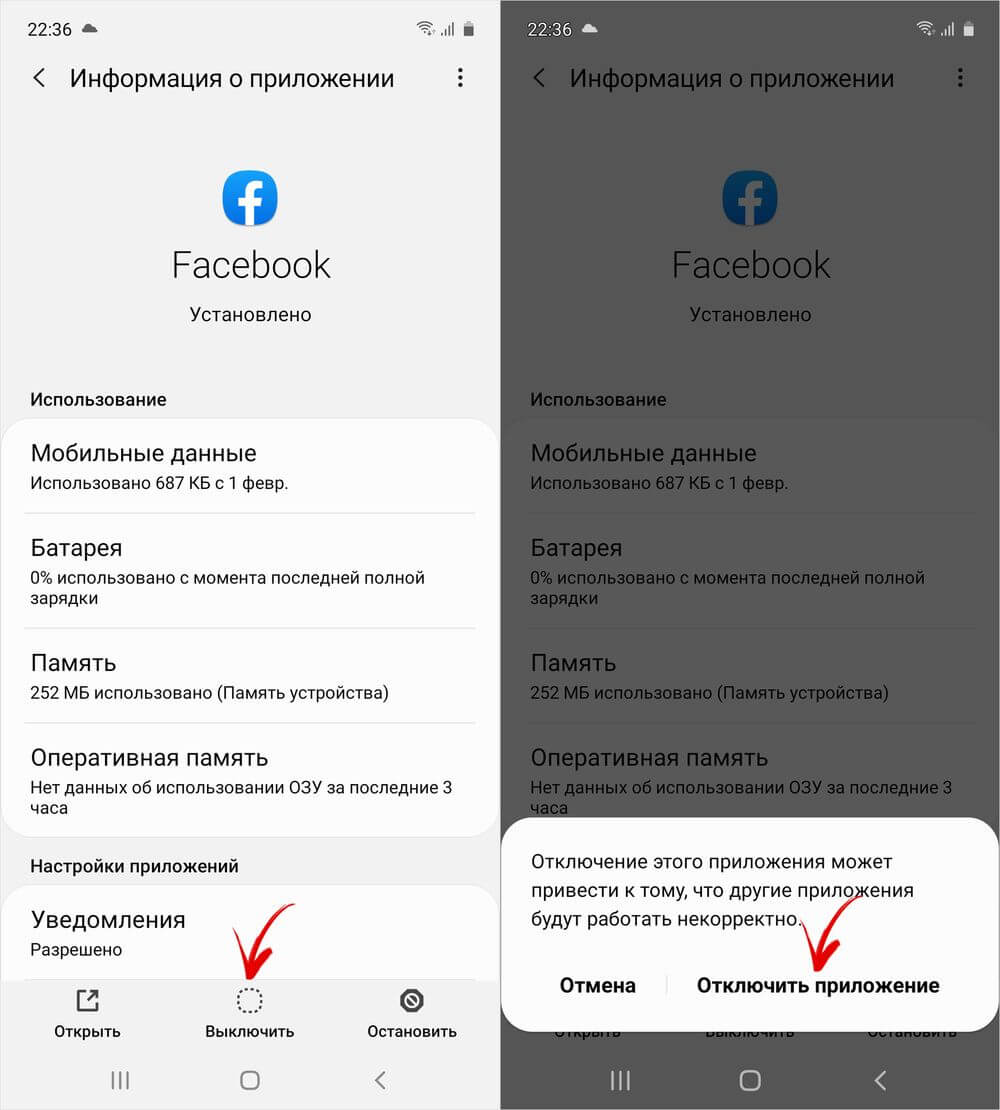
В прошивке One UI, на базе которой работают многие смартфоны Samsung Galaxy, приложение Facebook предустановлено, из-за чего его нельзя удалить стандартными средствами. Зато можно отключить.
На телефонах Huawei и Honor на базе EMUI
Удерживайте палец на иконке Facebook на протяжении нескольких секунд, пока не раскроется меню, состоящее из нескольких пунктов. Кликните по кнопке «Удалить» и дайте согласие на выполнение действия, выбрав «Да» в появившемся окне.
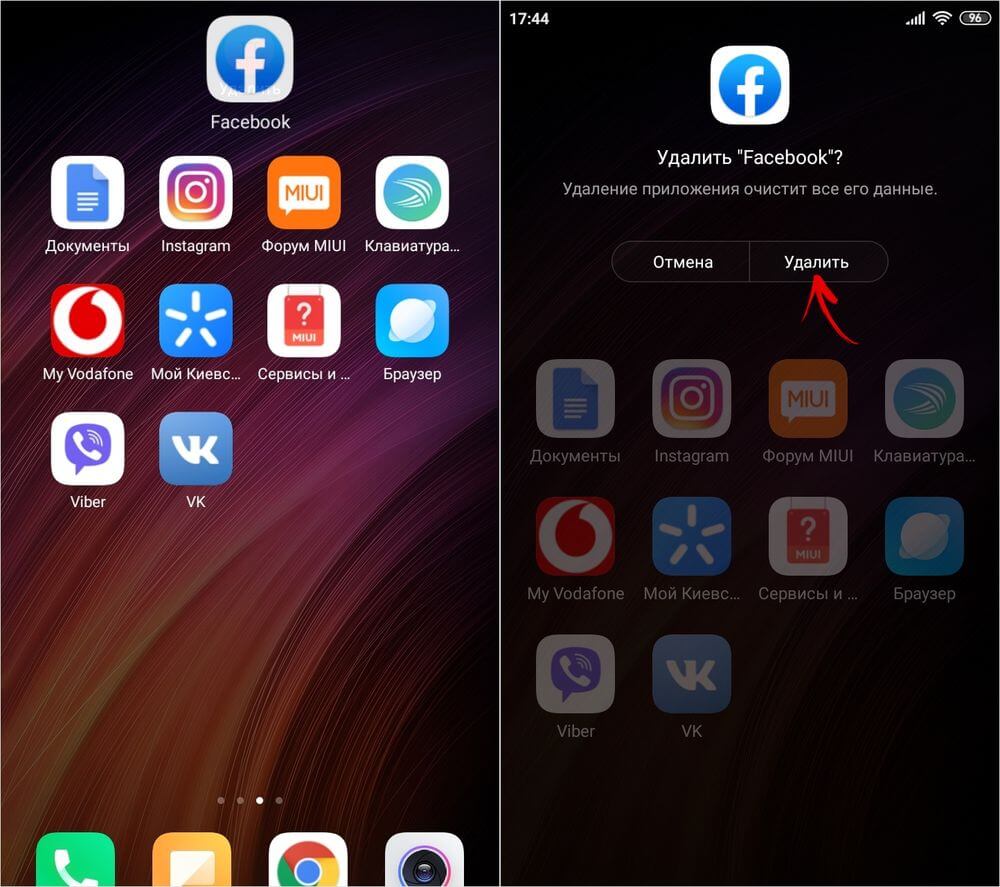
На смартфонах Xiaomi под управлением MIUI
Зажмите иконку Facebook и переместите ее в корзину, после чего подтвердите удаление приложения, выбрав соответствующий вариант.
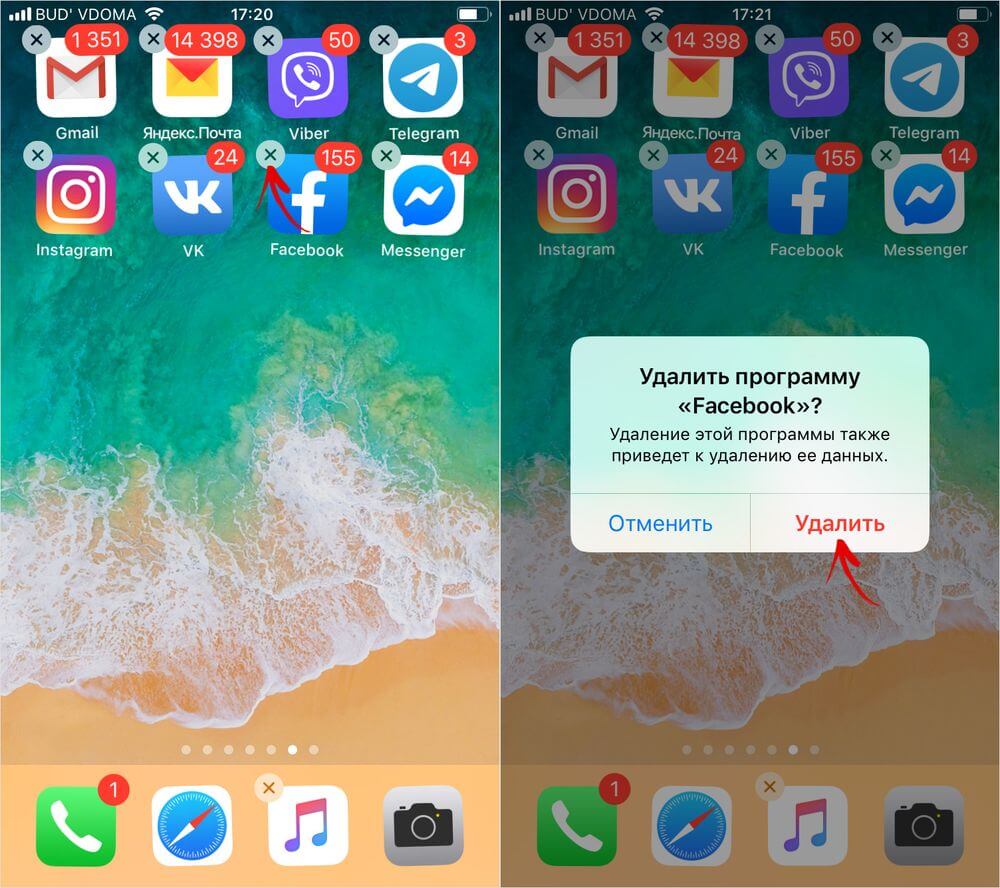
На iPhone, iPad и iPod touch
Коснитесь любой иконки, которая расположена на экране «Домой» и держите ее до тех пор, пока все значки не начнут покачиваться. Щелкните по крестику в левом верхнем углу иконки Facebook, а затем выберите «Удалить» в диалоговом окне. В конце нажмите кнопку Home либо кликните по пункту «Готово», если ваша модель iPhone или iPad лишена сканера Touch ID.
Как восстановить аккаунт после деактивации
Достаточно авторизоваться на сайте или в приложении Facebook, используя свои старые данные: адрес электронной почты и пароль. Вместо e-mail может быть использован номер телефона.
Автор статьи:
Егор ПлотницкийОснователь проекта 4iDroid.com, автор сотен статей и мануалов по настройке и кастомизации мобильных устройств. Более 9 лет оказывает помощь в решении проблем, связанных с работой смартфонов и планшетов под управлением Android и iOS. За время существования сайта сменил больше 20 устройств (от таких производителей, как Apple, Xiaomi, Huawei, Meizu, Samsung, HTC, LG, Google, Nokia, Wileyfox, Bluboo и Blackview), каждое из которых становилось «подопытным» для тестирования приложений и прошивок, кастомизации системы, получения root прав, разблокировки загрузчика и других манипуляций. Сейчас на постоянной основе пользуется двумя смартфонами: iPhone 15 Pro под управлением iOS 17 и Google Pixel 6A на стоковом Android 14. Также использует в работе Xiaomi Redmi 4X, Nokia 4.2, Huawei P Smart 2019, Samsung Galaxy A51, Bluboo D1, Xiaomi Mi A1 и LG G4. Узнать больше об авторе →
Главная / Инструкции / Как удалить аккаунт Facebook с телефона на Android или iPhone
Facebook
Мы используем файлы cookie и подобные технологии, чтобы показывать и улучшать контент в Продуктах Meta, обеспечивать безопасность за счет обработки информации, полученной из файлов cookie на платформе Facebook и вне ее, а также предоставлять и оптимизировать Продукты Meta для зарегистрированных пользователей. Подробнее об основных и необязательных файлах cookie.
Узнать больше о файлах cookie и о том, как мы их используем, а также в любое время просмотреть или изменить свои настройки можно в нашей Политике в отношении файлов cookie.
Разрешить все cookie Разрешить только обязательные cookie
Браузер не поддерживается
Вы используете браузер, который Facebook не поддерживает. Чтобы все работало, мы перенаправили вас в упрощенную версию.