Как удалить фотки из iPhone и оставить копии в Google Фото
Фотки с iPhone в Google Фото бэкапить очень удобно (и не только фотки). Но есть в этом деле один важный момент: если обычным способом удалять фотографии из iPhone, то они потом автоматом удаляются и из Google Фото. А вот это уже не всегда удобно, иногда нужно, чтобы копии остались.
Приложение Google Фото в iPhone, как известно, может работать не только, как обычная галерея.
То есть, оно может не только показывать фотки и видео в самом смартфоне, но и сохраняет их копии в облаке, если активирована функция резервного копирования.

При этом эта функция также позволяет сохранять копии фалов в облаке и после удаления исходников из iPhone. Но данный процесс хоть сам со себе и прост, как и полагается, однако требует грамотного подхода.
Вот о нем и расскажем вкратце. Итак,
как удалить фотки из iPhone и оставить копии в Google Фото?
На самом деле, сделать это можно по-разному. Есть как минимум три сравнительно простых вариантов. Но, повторимся, главное действовать внимательно и без лишней спешки, чтобы не удалить что-то важное и нужное безвозвратно.
Так что, на выбор:
#1 — удаляем исходные фото с помощью другого приложения
Это, пожалуй, самый простой способ быстро удалить ненужные фото и видео из памяти iPhone, так чтобы все копии гарантированно остались в облаке Google Фото.
Подойдет любое другое приложение галереи для iOS, в том числе и встроенное «Фото». Надо только учитывать, что после удаления фотографий с помощью другой программки приложение Google Фото по-прежнему будет их отображать. Но это уже будут копии, который хранятся не в памяти iPhone, а в облаке Google.
А чтобы перепроверить, просто открываем изображение в приложении Google Фото и свайпаем по нему вверх. Если на экране появилась кнопка «Сохранить на устройстве«, значит, это копия из облака. А если в меню отображается кнопка «Удалить с устройства«, то это означает, что фотка все еще сохраняется в iPhone.
- Если видео в H.265 в Google Фото на Android не редактируется
- Почему не работает автобэкап/автозагрузка в Google ФОТО и как её включить снова
- Как скопировать текст с картинки в браузере с помощью Google Фото
#2 — удаляем исходные фото с помощью функции «Освободить место»
Это встроенный инструмент приложения Google Фото (т.е. ничего качать и устанавливать не нужно), который как раз и предназначен для того, чтобы можно было оперативно удалить ненужные файлы из памяти смартфона. Фича особенно удобна тем, что удаляет только те фотки, копии которых уже сохранены в облаке.
Поэтому, когда надо убрать фотки только с iPhone и ставить их копии в онлайн-хранилище, то:
- заходим в приложение Google Фото;
- открываем меню (3 полоски в левом верхнем углу экрана) и тапаем там «Освободить место«;
- на экране откроется окошко, в котором будет указано, сколько файлов (объектов) можно безопасно удалить (их копии уже сохранены в облаке) — тапаем «Удалить«;
- после этого открываем приложение «Фото» iPhone, тапаем «Альбомы» (в нижнем меню), затем — «Недавно удаленные» и удаляем оттуда все (или выборочно) файлы (либо ничего не удаляем и через 30 дней они будут удалены автоматически).
#3 — удаляем исходные фото кнопкой «Удалить с устройства»
Предыдущий метод, разумеется, больше подходит для тех случаев, когда лишние фотки удалять можно оптом. Но когда удалить с iPhone надо несколько определенных фотографий (и так, чтобы их копии тоже остались в облаке), то тогда либо смотрим п.#1 (выше), либо удаляем их через Google Фото, но «по-умному».
Напомним, в приложении Google Фото есть две разные опции «Удалить«. Одна, обычная корзинка «Удалить», автоматом удаляет и фотки из памяти iPhone, и их копии из облака, что нам в данном случае не подходит.
А вторая, «Удалить с устройства» удаляет только исходники и оставляет все копии, как того и требуется. Поэтому, когда нужно удалить несколько фоток, то открываем каждую в приложении Google Фото, потом свайпаем по ней вверх (или тапаем 3 точки в правом верхнем углу экрана) и в менюшке жмем «Удалить с устройства» (сверху). После этого, опять же, удаленную фотку Google Фото по-прежнему будет показывать, но это будет не исходная фотография, а копия её из облака.
Ну и в завершение напомним также, что после удаления фотки восстановить её можно также и из Корзины приложения. Для этого заходим в Google Фото, открываем меню, жмем «Корзина«, тапаем нужную фотку и затем просто жмем кнопку «Восстановить«.
Как удалить фото в Google Фото, но оставить их на смартфоне?
Бывает так, что необходимо из облака удалить фотографию или видео, но при этом оставить в памяти смартфона.
Через функцию Архивация
Самый простой способ оставить фото или видео в памяти устройства, но удалить из облака, это использовать функция Архивация в приложении Google Фото. С помощью данной функции Вы сможете оставить файл в памяти устройства, но при этом он будет скрыт из ленты в Google Фото. Но, если удалить этот файл в приложении Google Фото или веб-сервис, то данный файл удалится и из памяти устройства.
Для того, чтобы воспользоваться данной функцией выделите фото или видео нажмите на меню (три точки), далее нажмите отправить в архив.
Отключить синхронизацию определенной папки в Google Фото
Файлы по прежнему будут отображаться в Google Фото, но не будут синхронизированы с облаком. Приложение Google Фото в данный момент так устроено, что все фото и видео отображает в приложении. Однако не все синхронизируются с облаком.
Для настройки автозагрузки / синхронизации папки нажмите на аватарку (верхний правый угол) – Настройки Google Фото.

Далее выберите пункт “Папки на устройстве”.

Отключите синхронизацию не нужных папок на устройстве.

Таким образом вы по прежнему будете видеть фото и видео в приложении Google Фото, однако на сайте https://photos.google.com их не будет. Ваши файлы не будет синхронизированы с облаком Google Фото.
Почему не получится через проводник
Если перемещать файлы, копировать, перекидывать на карту памяти и прочее, то данный подход не сработает, так как приложение Google Фото по умолчанию отображает все фото и видео на устройстве. При перемещении файлов в проводнике вы изменяете путь к файлу. В приложении Google Фото у данного файла также меняется путь месторасположения в памяти устройства. Поэтому он снова будет отображаться на вашем устройстве.
Как удалить фотографии из Google Фото, но не из iCloud

Облачные сервисы должны облегчить нашу жизнь. Но, к сожалению, иногда им это не удается. Причина в их противоречивом характере. Я предполагаю, что вы установили приложение Google Photos на свой iPhone и iPad, и оно синхронизировало все ваши фотографии с серверами Google. Итак, теперь вы можете удалить фотографии из Google Фото, не удаляя их из iCloud.
Оглавление

Оба они также служат хранилищем для ваших фотографий. То есть позволяют хранить фотографии в облаке. В то время как Apple Photos использует сервис iCloud, Google Photos сохраняет их в облаке Google, что отличается от iCloud от Apple.
Хранение или резервное копирование фотографий в облако — это второстепенная функция, которая отключена при запуске. Вы можете использовать как одну из услуг, так и обе одновременно. Вы даже можете отключить резервное копирование для обеих служб. Вместо этого используйте их только как приложения галереи. Узнайте больше о различиях между Google Фото и iCloud Photos.


Однако, как только вы включите его, эти службы будут работать по-разному. Google Фото берет фотографию с вашего телефона и сохраняет ее в облаке Google. Фотография теперь в двух местах — в вашем телефоне и в облаке Google. Чтобы сэкономить место на телефоне, вы можете удалить его с телефона с помощью функции «Освободить место», предоставляемой Google Фото. При этом фотография остается только в облаке. Ознакомьтесь с нашим подробным руководством по Google Фото, чтобы узнать, что происходит, когда вы используете Освободить место.

Рассматривайте облако как центральную базу данных. Из этой базы данных вы можете получить доступ к фотографиям на любом устройстве, используя свою учетную запись Google. Вы можете просматривать их в Интернете, Android и iPhone. На мобильных телефонах вам просто нужно загрузить приложение Google Photos и войти в свою учетную запись Google. После этого вы сможете просматривать все фотографии без включения каких-либо настроек (например, резервного копирования и синхронизации) и без их загрузки. Фотографии автоматически появляются на вашем телефоне. Но они не занимают места в памяти телефона, так как хранятся в облаке. Вы просматриваете их прямо из облака.
Связанный : 7 причин дождаться Apple Watch 5 и 5 причин не ждать

Теперь, когда дело доходит до iCloud, он также делает фотографии и сохраняет их в своем облаке. Несмотря на то, что есть центральная база данных, одна и та же копия хранится на вашем iPhone и других подключенных устройствах Apple, если таковые имеются. По сути, фотографии в облаке и на вашем iPhone одинаковы. Так что да, он также занимает память вашего телефона.
Однако Apple предлагает функцию, известную как функция «Оптимизировать хранилище iPhone», для экономии места. При его включении исходные высококачественные фотографии сохраняются в базе данных, а ваш телефон сохраняет и показывает уменьшенную оптимизированную версию той же фотографии. Короче говоря, есть только одна копия фотографии. Если вы удалите его с любого устройства, он будет удален из всех подключенных учетных записей iCloud.
В чем проблема
Когда кто-то пытается удалить фотографию из приложения Google Фото на iPhone, он ошеломлен, увидев, что фотография удаляется с их устройства и из iCloud. Даже когда человек использует опцию «Освободить хранилище» в Google Фото, он удалит фотографии из iCloud. Вам должно быть интересно, почему это происходит, когда обе службы являются разными, а Освобождение хранилища предназначено только для удаления копии устройства.
Для начала перестаньте ругать Google. Это не их вина. Google Фото не имеет ничего общего с iCloud. Он даже не знает, что iCloud существует.

Теперь, когда вы удаляете фотографию из приложения Google Фото (или используете Освободить хранилище), копия устройства удаляется. Но, как объяснялось выше, iCloud хранит одну и ту же копию фотографии на вашем iPhone и в облаке. Поэтому, когда вы удаляете копию устройства с помощью приложения Google Photos (или даже Apple Photos), она также удаляется с сервера iCloud. Вот как это происходит:

Короче говоря, Google Фото не следит за вашими фотографиями из iCloud, фотографии находятся только на вашем iPhone, и именно так Google Фото имеет к ним доступ.
Удалить фотографии из Google Фото, не удаляя их из iCloud
Теперь мы подходим к главному вопросу — как отключить Google Фото и iCloud. Ответ прост — они уже отключены и разделены. Но если вы хотите удалить фотографии только из Google Фото, есть два способа.
Способ 1: используйте веб-сайт Google Фото
Самый простой и простой способ сделать это — использовать веб-сайт Google Photos. Вам не нужно ничего делать на вашем iPhone. Итак, откройте photos.google.com в браузере вашего компьютера и войдите в свою учетную запись Google. Затем наведите указатель мыши на фотографию, которую хотите выбрать. Вы увидите значок выбора. Нажмите здесь. Чтобы выбрать несколько элементов, нажмите клавишу Shift и выберите другие фотографии.

После того, как вы сделали выбор, вы увидите значок удаления в правом верхнем углу. Нажмите здесь.
Связанный : Управляйте диабетом, отслеживая уровень сахара в крови, активность и прием лекарств [iOS]

Примечание
Если вы думаете о том, какую роль здесь будет играть настройка резервного копирования и синхронизации Google Фото, вот ответ.
Случай 1: резервное копирование и синхронизация включены
Если вы удалите фотографии с веб-сайта Google Фото, когда в приложении Google Фото на iPhone включено резервное копирование и синхронизация, вы заметите, что такие изображения снова появляются в приложении Google Фото. Причина в том, что приложение Google Фото является приложением-галереей, и, поскольку фотография доступна на вашем устройстве, она отображается.
Однако Google больше не делает их резервную копию автоматически. Это означает, что они не будут видны на веб-сайте Google Фото. Вы увидите символ ожидания резервного копирования на них на вашем iPhone.

Случай 2: резервное копирование и синхронизация отключены
Когда он отключен, фотографии больше не будут отображаться в приложении Google Фото. Но они останутся на вашем iPhone, и к ним можно будет получить доступ через приложение Apple Photos.
Способ 2: удалить Google Фото
Если вы вообще не хотите использовать приложение Google Фото, вам следует просто удалить его со своего iPhone. Удаление приложения не приведет к удалению фотографий с вашего iPhone. Даже если фотографии сохранены в Google Фото, они останутся в облаке. Вы можете просмотреть их на photos.google.com.
Если ваше хранилище Google заполнено или вы не хотите, чтобы ваши фотографии находились на серверах Google, откройте веб-сайт Google Фото и удалите оттуда фотографии.
Чего не следует делать
Если вам интересно, что произойдет, если вы отключите iCloud или отключите резервное копирование и синхронизацию, а затем удалите фотографии из Google Фото, вот ваш ответ.
Вариант 1. Отключите iCloud
Если вы отключите iCloud перед удалением фотографий из Google Фото на iPhone, фотография будет удалена с вашего устройства и из Google Фото. Он останется в iCloud. Однако, если вы снова включите iCloud на том же телефоне, фотография будет удалена и с него.

Случай 2: отключить резервное копирование и синхронизацию в Google Фото
Отключение резервного копирования и синхронизации никак не повлияет на ваши фотографии iCloud, так как это просто настройка для включения или отключения службы резервного копирования в Google Фото. Если вы отключите его, а затем удалите фотографии из приложения Google Фото на вашем iPhone, они будут удалены с iPhone, поскольку вы технически удаляете копию устройства вашего iPhone. И как только он будет удален, копия iCloud будет удалена автоматически.

Восстановить фотографии
Если вы случайно удалили некоторые фотографии, вы можете восстановить их через папку «Корзина» (или «Корзина») в Google Фото — как в веб-приложениях, так и в мобильных приложениях. Для этого коснитесь значка с тремя полосами в верхнем левом углу Google Фото и выберите «Корзина».


Примечание:
Вы также должны проверить папку «Недавно удаленные» в приложении Apple Photos и iCloud Photos в Интернете. На iPhone перейдите в «Альбомы». Прокрутите вниз и нажмите «Недавно удаленные».


Будь осторожен
Подводя итог, не удаляйте фотографии прямо с вашего iPhone. Используйте веб-сайт Google Фото для удаления фотографий. Сначала мы рекомендуем удалить несколько фотографий. Затем проверьте их в iCloud через некоторое время. Если фотографии останутся, вы можете удалить их массово.
Следующий: Вы больше не хотите использовать Google Фото? Узнайте, как удалить свой аккаунт из Google Фото.
Здесь все способы удалить фото с телефона Android. В том числе при помощи нейросетей
Фотографии на телефоне среднестатистического пользователя могут занимать больше места, чем игры и приложения. Причем многие из сохраненных снимков неудачные, а потому от них рано или поздно нужно избавляться. Сегодня выясним, как удалить фото с телефона Андроид, взглянув на самые разные варианты, к которым вы всегда сможете обратиться при повседневном использовании мобильного устройства.
Научим удалять фото по-умному
Как удалить фото с телефона
Обычно для просмотра снимков, сделанных на камеру смартфона, мы обращаемся к помощи стандартного приложения «Галерея». Через него же получится удалить фото с Андроида, если сделать несколько простых шагов:
- Запустите «Галерею».
- Откройте лишнюю фотографию.
- Нажмите кнопку в виде корзины.
- Подтвердите удаление.
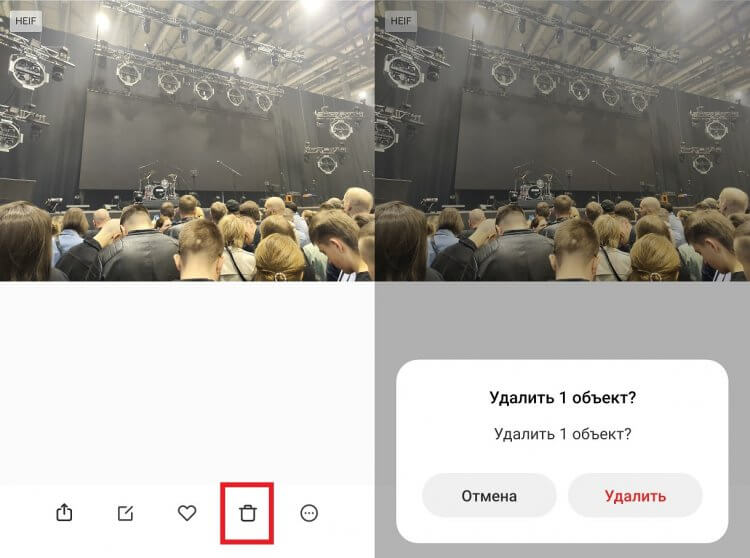
Та самая кнопка, помогающая избавиться от лишних файлов
⚡ Подпишись на AndroidInsider в Дзене, чтобы получать новости из мира Андроид первым
Это не единственный способ, как удалить фото с телефона, ведь получить доступ к снимкам можно не только через «Галерею». Также они отображаются в менеджере файлов, который зачастую называется «Проводник». Единственное, в чем нам нужно разобраться — где находятся фото в телефоне. Как правило, они хранятся в папке, расположенной по пути DCIM/Camera. Откройте ее и выберите один из двух вариантов дальнейших действий:
- либо задержите палец на миниатюре фотографии, чтобы выделить ее или сразу несколько снимков, после чего нажмите кнопку «Удалить»;
- либо тапните по миниатюре, чтобы открыть картинку, а потом нажмите на кнопку в виде корзины.
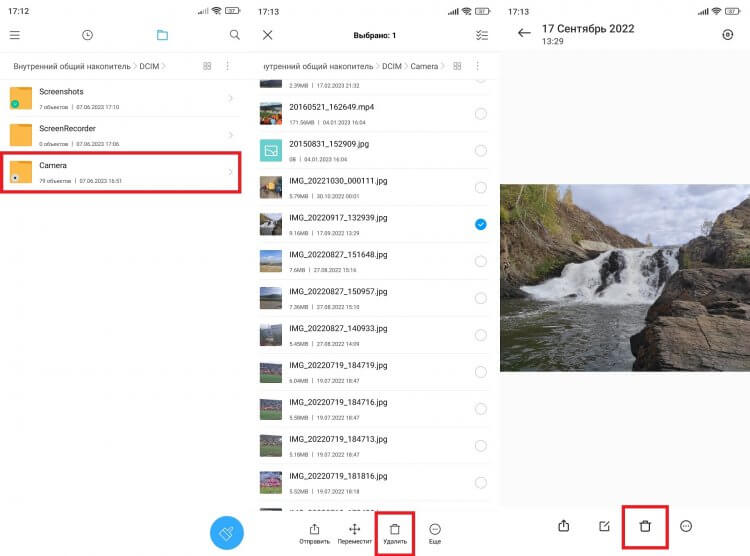
Можете сразу избавиться от нескольких снимков
Наконец, удалить фото со смартфона получится через компьютер, как бы странно подобная идея ни звучала. Если вы никогда так не делали, то сначала прочитайте наш текст со способами подключить Андроид к ПК, а затем действуйте по инструкции:
- Откройте «Мой компьютер» и выберите папку, названную по имени вашего смартфона.
- Перейдите по пути DCIM/Camera.
- Выделите фотографии, если хотите избавиться от нескольких из них.
- Щелкните правой кнопкой мыши.
- Нажмите «Удалить».
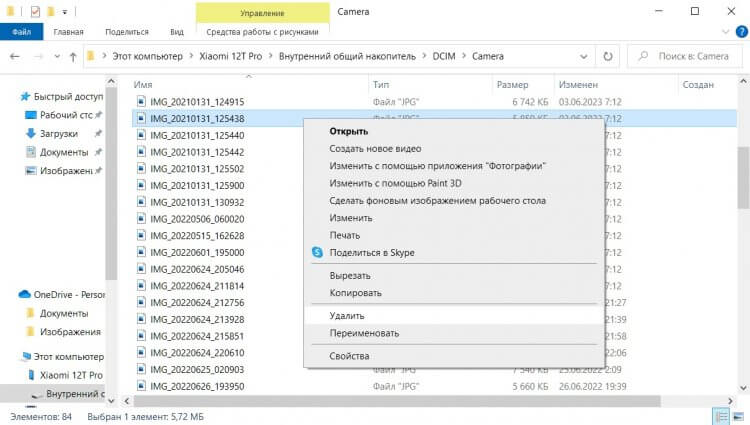
И так тоже можно очистить память от лишних снимков!
Процесс выбора лишних фотографий довольно энергозатратный, ведь вам придется самостоятельно просматривать каждый снимок, чтобы понять, какой из них удачный, а какой — нет. Однако удалить фото с телефона можно по-умному, воспользовавшись искусственным интеллектом, который найдет дубликаты и подскажет, от чего лучше избавиться.
Как удалить повторяющиеся фото
Довольно часто мы делаем на камеру повторяющиеся фото, чтобы получить идеальный снимок, но потом забываем очистить лишнее. Производители смартфонов это понимают и предлагают отличный выход из ситуации. Вы можете выполнить автоматический поиск дубликатов фото, а затем избавиться от них. Вот, как это сделать на смартфоне Xiaomi:
- Запустите «Галерею».
- Нажмите на «три точки» для вызова меню.
- Нажмите «Очистка», а потом — «Просмотр» напротив пункта «Дубликаты фото».
- Активируйте переключатель «Оставить лучшее», чтобы смартфон сделал выбор за вас.
- Нажмите кнопку «Удалить выбранные фото».
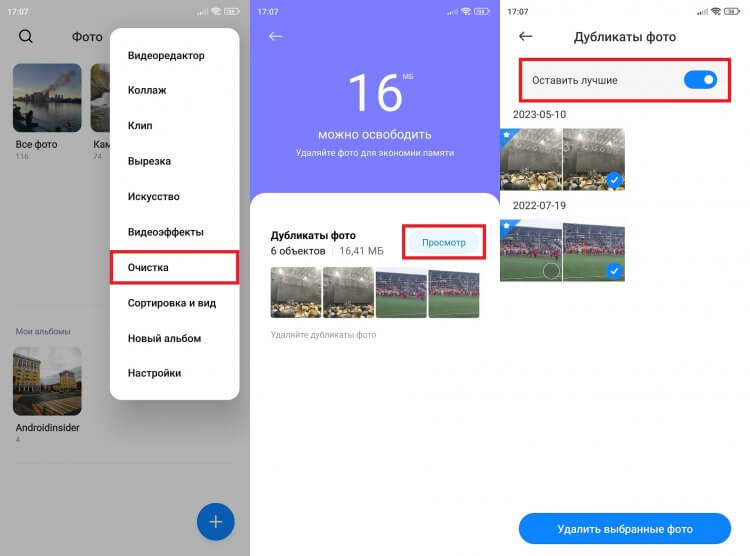
Ваш смартфон достаточно умен, чтобы очистить все самостоятельно
Возможно, ваша «Галерея» лишена подобной функции. Если нужную опцию не удастся ее найти, установите приложение для поиска дубликатов фото. На нашем сайте как раз выходила подборка специальных программ, доступных в Google Play.
❗ Поделись своим мнением или задай вопрос в нашем телеграм-чате
Как удалить удаленные фото с Андроида
Снимки, от которых вы избавляетесь, исчезают не сразу. Сначала они попадают в корзину удаленных фото, откуда их можно восстановить или удалить окончательно. Разумеется, нас интересует второй вариант. И вот, как удалить удаленные фото с телефона:
- Запустите «Галерею».
- Откройте вкладку «Альбомы».
- Перейдите в раздел «Удаленные объекты».
- Выделите лишние снимки и нажмите «Удалить».
- Если хотите избавиться от всех картинок сразу, после попадания в корзину нажмите кнопку в виде мусорного ведра и подтвердите действие.
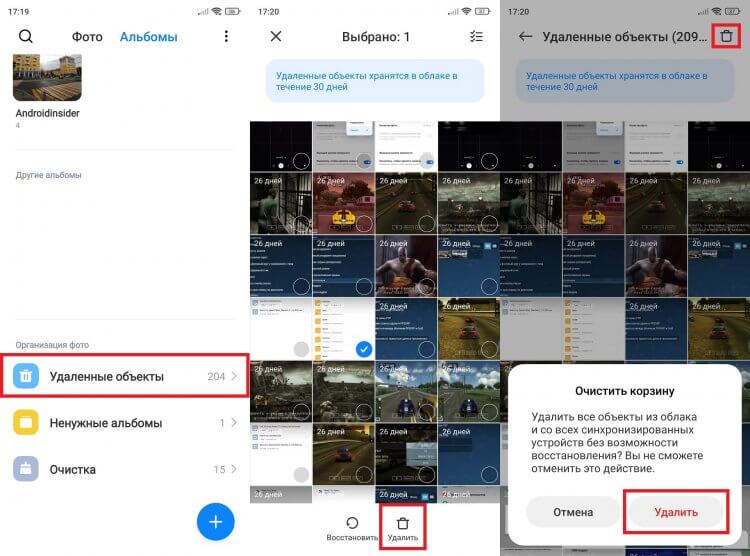
Через несколько дней снимки исчезнут и без вашего участия
Обратите внимание, что удаленные фото на телефоне доступны для восстановления в течение ограниченного промежутка времени, так как заливаются в облако. Через 30-60 дней корзина очищается самостоятельно.
Почему не удаляются фото
Нет ничего сложного в том, чтобы избавиться от лишних снимков, но порой фото не удаляются, и виноват в этом не пользователь, а сбой в работе смартфона или его особые настройки. Для решения проблемы в первую очередь вы должны обратиться к помощи альтернативного способа очистки. Если, к примеру, не удаляются фото из Галереи, попробуйте сделать это через менеджер файлов или компьютер.
�� Загляни в телеграм-канал Сундук Али-Бабы, где мы собрали лучшие товары с АлиЭкспресс
Также не лишним будет очистить кэш приложения, где возникла проблема. Но главное — нужно отключить синхронизацию фото. Возможно, виновата именно она, а удаленные снимки продолжают отображаться на телефоне, поскольку ранее они были загружены в облако. В качестве примера покажу, как отключить синхронизацию Гугл Фото — сервиса, чаще всего вызывающего проблему:
- Запустите приложение Google Photos.
- Нажмите на иконку профиля.
- Перейдите в настройки программы.
- Откройте раздел «Копирование в облако».
- Передвиньте переключатель влево.
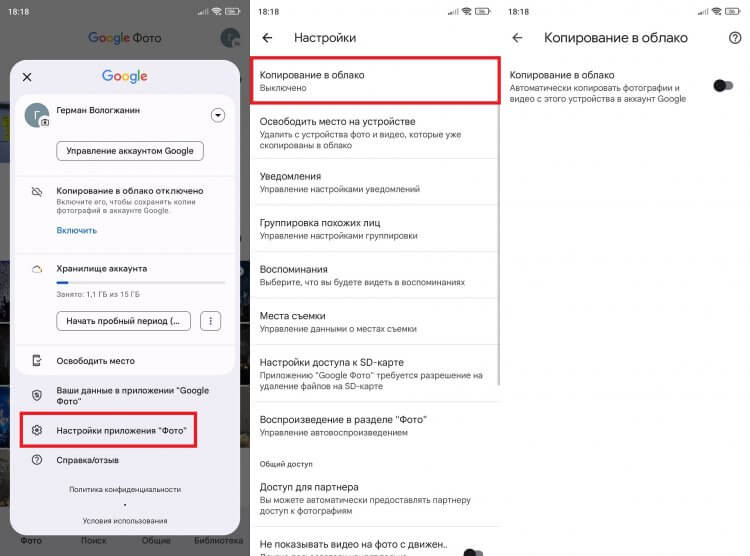
Бесполезной функцией лучше не пользоваться
После отключения синхронизации не забудьте удалить фото из Google Photos, где они продолжат оставаться. Но делайте это не через приложение, так как оно подгружает снимки с устройства, а через страницу photos.google.com.

Теги
- Мобильная фотография
- Новичкам в Android
- Операционная система Android