Как удлинить линию в автокаде
Удлинение объектов до пересечения с другими объектами

Панель: Редактирование
Меню: «Редактирование» «Удлинить» В командной строке введите команду «удлинить».
Ввод команды: удлинить
Текущие настройки: Проекция = текущая, Кромка = текущая
Выбрать граничные кромки.
Выбрать объекты или : Выбрать один или несколько объектов и нажать ENTER или нажать ENTER для выбора всех отображенных объектов
Выбрать удлиняемый (+Shift — обрезаемый) объект или [ Линия / Секрамка / Проекция / Кромка / Отменить ]: Выбрать удлиняемые объекты или, удерживая SHIFT , выбрать обрезаемый объект, или задать опцию
Выбор граничных кромок
Использование выбранных объектов для определения граничных кромок, до которых удлиняется объект.
Указывает объекты для удлинения. Для завершения команды нажать клавишу ENTER.
Клавиша Shift для обрезки
Обрезка выбранных объектов до ближайшей кромки, а не удлинение. Это простой метод переключения между обрезкой и удлинением.
Выбор всех объектов, пересекающих линию выбора. Линия выбора — это последовательность временных линейных сегментов, заданная с помощью двух или более точек. Линия выбора не образует замкнутый контур.
Укажите первую точку линии выбора: Указать начальную точку линии выбора
Следующая точка линии выбора или [Отменить]: Укажите следующую точку линии выбора или введите о
Следующая точку линии выбора или [Отменить]: Укажите следующую точку линии выбора, введите о или нажмите ENTER
Позволяет выбрать объекты, находящихся внутри прямоугольной области, определенной двумя точками, и пересекающих ее.
Первый угол: Указать точку
Противоположный угол: Точка на диагонали, которая выходит из первой точки
Примечание Некоторые рамки выбора объектов для расширения неоднозначны. Команда УДЛИНИТЬ разрешает выбор вдоль прямоугольной секущей рамки по часовой стрелке от первой точки до первого обнаруженного объекта.
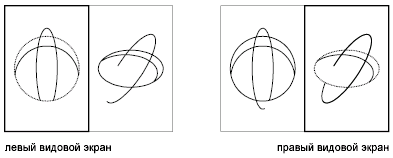
Задает режим проецирования, который используется при удлинении объектов.
Задать опцию проецирования [Нет/Пск/Вид] текущая>: Задать опцию или нажать клавишу ENTER
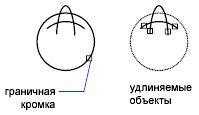
Без проецирования. Удлиняются только объекты, пересекающиеся в 3D пространстве с граничными кромками.
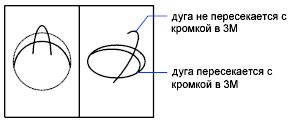
Задание проецирования на плоскость XY текущей ПСК. Удлиняются объекты, не пересекающиеся в 3D пространстве с граничными кромками.
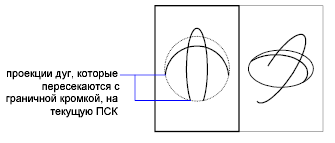
Проецирование вдоль текущего направления взгляда.
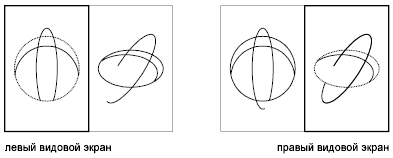
Удлинение объекта до пересечения с воображаемой гранью другого объекта или только до объекта, действительно пересекающего этот объект в 3D-пространстве.

Задать режим продолжения кромки до воображаемого пересечения [Удлинить/Без удлинения] текущий>: Задать опцию или нажать клавишу ENTER
Удлинение граничной кромки до пересечения с удлиняемым объектом или его продолжением в 3D пространстве.

Без продолжения
Режим удлинения объекта только до кромки, которую он реально пересекает в трехмерном пространстве.

Отмена последних изменений, внесенных с помощью команды УДЛИНИТЬ.
Как настроить удлинение (обрезку) линии до мнимого пересечен
Стоял у меня 2006 автокад, в нем было настроено удлинение и обрезка линий до мнимого пересечения. Сейчас поставил 2008 автокад, но так и не могу настроить такую же функцию в нем (забыл как настраивал в 2006) и сейчас удлинение одной линии до второй работает только тогда, когда вторая линя уже явно лежит на пути первой линии, а если вторая линия явно не лежит на пути первой линии (мнимое пересечение), то функция «Удлинить» уже не работает и приходится пользоваться «Фаской», что не очень удобно, то же самое и с обрезанием линии до мнимого пересечения — не работает.
Вот и прошу подсказки по настройке удлинения и обрезки до мнимого пересечения.
УДЛИНИТЬ (команда)
Удлинение объектов в соответствии с кромками других объектов.

найти
Обзор
Доступно два режима удлинения объектов: быстрый и стандартный.
Быстрый режим. Для удлинения выберите объекты по отдельности, нажмите и перетащите их, чтобы нарисовать траекторию выбора от руки, или укажите две пустые области, чтобы задать секущую линию. Все объекты автоматически используются в качестве граничных кромок.
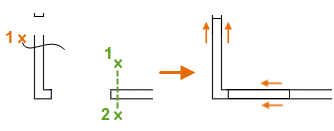
В быстром режиме доступны следующие параметры.
- Режущие кромки
- Линия (параметр не указан в списке)
- Секрамка
- Режим
- Проекция
Стандартный режим. Для удлинения объектов сначала выберите границы и нажмите клавишу ENTER. Затем выберите объекты, которые требуется удлинить. Для использования всех объектов в качестве границ нажмите ВВОД в ответ на запрос выбора объектов.
В стандартном режиме доступны следующие параметры.
- Выбрать граничные кромки.
- Режущие кромки
- Линия
- Секрамка
- Режим
- Проекция
- Ребро
Прим.: Системная переменная TRIMEXTENDMODE определяет режим по умолчанию для команды УДЛИНИТЬ: быстрый или стандартный.
Следующие сообщения отображаются как в быстром, так и в стандартном режиме.
Выбрать граничные кромки.
Использование выбранных объектов для определения граничных кромок, до которых удлиняется объект.
Выберите объект для удлинения.
Указывает объекты для удлинения. Нажмите ВВОД для завершения команды.
Клавиша Shift для обрезки
Обрезка выбранных объектов до ближайшей кромки, а не удлинение. Это простой метод переключения между обрезкой и удлинением.
Режущие кромки
Использование указанных дополнительных объектов для определения граничных кромок, до которых удлиняется объект.
Линия
Выбор всех объектов, пересекающих линию выбора. Линия выбора — это последовательность временных линейных сегментов, заданная с помощью двух или более точек. Линия выбора не образует замкнутый контур.
Секрамка
Позволяет выбрать объекты, находящихся внутри прямоугольной области, определенной двумя точками, и пересекающих ее.
Прим.: Некоторые рамки выбора объектов для расширения неоднозначны. Команда УДЛИНИТЬ разрешает выбор вдоль прямоугольной секущей рамки по часовой стрелке от первой точки до первого обнаруженного объекта.
Режим
Выбор в качестве режима удлинения по умолчанию быстрого режима (где все объекты используются в качестве потенциальных граничных кромок) или стандартного режима (с предложением пользователю выбрать граничные кромки).
Проекция
Задает режим проецирования, который используется при удлинении объектов.
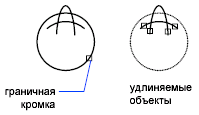
Без проецирования. Удлиняются только объекты, пересекающиеся в 3D пространстве с граничными кромками.
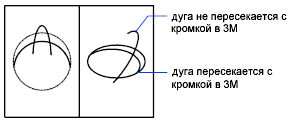
Задание проецирования на плоскость XY текущей ПСК. Удлиняются объекты, не пересекающиеся в 3D пространстве с граничными кромками.
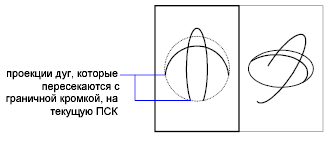
Проецирование вдоль текущего направления взгляда.
Кромка
Удлинение объекта до пересечения с воображаемой гранью другого объекта или только до объекта, действительно пересекающего этот объект в 3D-пространстве.

С продолжением
Удлинение граничной кромки до пересечения с удлиняемым объектом или его продолжением в 3D пространстве.

Прим.: Задание для системной переменной EDGEMODE значения 1, при котором удлинение выбранного объекта до воображаемого продолжения граничной кромки выполняется по умолчанию.
Без продолжения
Режим удлинения объекта только до кромки, которую он реально пересекает в трехмерном пространстве.

Прим.: Задание для системной переменной EDGEMODE значения 0, при котором использование выбранной граничной кромки без удлинения выполняется по умолчанию.
Отменить
Отмена последних изменений, внесенных с помощью команды УДЛИНИТЬ.
Удлинение объектов

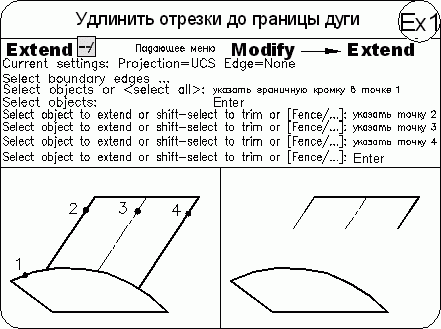
Команда EXTEND, которая осуществляет удлинение объектов до граничной кромки, вызывается из падающего меню Modify ? Extend или щелчком на пиктограмме Extend на панели инструментов Modify.
Запросы команды EXTEND:
Current settings: Projection=UCS Edge=None – текущие установки
Select boundary edges … – выбор граничных кромок
Select objects or : – выбрать объекты, являющиеся граничными кромками
Select objects: – нажать клавишу Enter для завершения выбора граничной кромки
Select object to extend or shift-select to trim or [Fence/Crossing/Project/Edge/Undo]: – выбрать удлиняемый объект (при использовании клавиши Shift – обрезаемый) или один из ключей
Select object to extend or shift-select to trim or [Fence/Crossing/Project/Edge/Undo]: – нажать клавишу Enter для завершения работы команды
Для удлинения полилиний можно использовать только разомкнутые. Смысл этой операции заключается в том, что первый или последний сегмент полилинии удлиняется так, как если бы он был одиночным отрезком или дугой.
При удлинении широкой полилинии граничная кромка соприкасается с ее осевой линией. Поскольку торцевой срез широкой полилинии проводится под углом 90°, то, если граничная кромка не перпендикулярна удлиняемому сегменту, конец полилинии частично заходит за кромку. При удлинении конусного сегмента конечная ширина сегмента корректируется так, чтобы текущая конусность оставалась неизменной. Если в результате получается отрицательная конечная ширина, она устанавливается равной 0.
Допускается удлинение лучей, но удлинение прямых невозможно. Так же, как и окружность, прямая линия не имеет граничной кромки и конечной точки. Луч является полуограниченным объектом, поэтому его можно удлинить до новой начальной точки.
Имеется возможность изменять центральные углы дуг и длин некоторых объектов. В частности, допускается изменение длины разомкнутых последовательностей отрезков, дуг, разомкнутых полилиний, эллиптических дуг и разомкнутых сплайнов. В зависимости от ситуации этот процесс подобен либо удлинению, либо обрезке. Изменение длины может производиться различными способами:
• динамически – буксировкой конечной точки объекта;
• указанием новой длины в процентном отношении к текущей длине или углу;
• указанием приращения длины или угла, откладываемого от конечной точки;
• установкой полной абсолютной длины объекта или его центрального угла.
Граничными кромками могут служить отрезки, дуги, двумерные полилинии. Когда в качестве кромки используется двумерная полилиния, ее ширина игнорируется и объекты удлиняются до ее осевой линии.
Удлиняемые объекты выбираются путем указания той части, которая должна удлиняться. Объекты нельзя выделять рамкой, секущей рамкой или объявлять последним набором; допустимы только прямое указание, ввод координат и выбор линией.
Ключи команды EXTEND:
• Fence – объекты выбираются с помощью пересекающей их линии. Линия выбора представляет собой последовательность временных линейных сегментов и задается с помощью двух или более точек. При этом линия выбора не образует замкнутый контур;
• Crossing – объекты выбираются с помощью секущей рамки. При этом выбираются объекты, находящиеся внутри прямоугольной рамки и пересекающие ее. Разрешается выбор вдоль прямоугольной секущей рамки по часовой стрелке от первой точки до первого обнаруженного объекта;
• Project – определяет режим удлинения объектов до пересечения их проекции с границей в трехмерном пространстве:
· None – удлинение только тех объектов, которые пересекаются с заданной границей;
· Ucs – определение проекции объекта в плоскости XY текущей ПСК и удлинение объекта, не пересекающегося с границей;
· View – определение проекции объекта в направлении заданного вида и удлинение объекта, не пересекающегося с границей;
• Edge – определяет режим продолжения кромки до воображаемого пересечения. Удлинение объекта происходит до пересечения с воображаемой гранью другого объекта или только до объекта, действительно пересекающего этот объект в трехмерном пространстве:
· Extend – удлинение объекта до воображаемой продолженной границы;
· No extend – удлинение объектов до границы без ее удлинения.
Если задано несколько граничных кромок, объект удлиняется до тех пор, пока не достигнет первой из них. Этот же объект можно выбрать вновь, чтобы удлинить его до следующей граничной кромки.
Тренинг-система
Выполните упражнение Ex1 из раздела 4.
Данный текст является ознакомительным фрагментом.
Продолжение на ЛитРес
Читайте также
Защита объектов ядра и приватных объектов
Защита объектов ядра и приватных объектов Многие объекты, такие как процессы, потоки или мьютексы, являются объектами ядра (kernel objects). Для получения и установки дескрипторов безопасности ядра используются функции GetKernelObjectsSecurity и SetKernelObjectsSecurity, аналогичные функциям защиты
Удлинение объектов
Удлинение объектов Команда EXTEND, которая осуществляет удлинение объектов до граничной кромки, вызывается из падающего меню Modify ? Extend или щелчком на пиктограмме Extend на панели инструментов Modify.Запросы команды EXTEND: Current settings: Projection=UCS Edge=None – текущие установки Select boundary edges …
Обрезка и удлинение трехмерных объектов
Обрезка и удлинение трехмерных объектов Любой трехмерный объект можно обрезать либо удлинить до другого объекта независимо от того, лежат ли они оба в одной плоскости и каким кромкам параллельны: режущим или граничным.Чтобы данные операции были выполнены успешно,
Внешний вид объектов ADO.NET
Внешний вид объектов ADO.NET Хотя ADO.NET является составной частью платформы .NET Framework, многие ее компоненты будут знакомы опытным разработчикам, поскольку внешне они во многом напоминают объекты ADO. Даже совершенно новые элементы ADO.NET реализованы так, чтобы максимально
Просмотр объектов
Просмотр объектов Прежде чем выполнять любые серьезные действия с помощью обозревателя объектов, убедитесь, что вы работаете с нужным проектом. Для этого необходимо только выбрать подходящий проект в окне проводника проектов.Щелчок в поле раскрывающегося списка
Коллекции объектов
Коллекции объектов Коллекция- это VBA-объект специального назначения. Как видно из самого названия, коллекции предназначены для упрощения работы с набором объектов, когда этот набор объектов нужно использовать как одно целое. Как правило, все объекты в коллекции имеют
Обрезка и удлинение трехмерных объектов
Обрезка и удлинение трехмерных объектов Любой трехмерный объект можно обрезать либо удлинить до другого объекта независимо от того, лежат ли они оба в одной плоскости и каким кромкам параллельны: режущим или граничным. Чтобы произвести обрезку (удлинение), с помощью
Удлинение объектов
Удлинение объектов Команда EXTEND , которая осуществляет удлинение объектов до граничной кромки, вызывается из падающего меню Modify ? Extend или щелчком на пиктограмме Extend на панели инструментов Modify.Запросы команды
Объединение объектов
Объединение объектов Команды, предназначенные для формирования сложных объектов, вызываются из падающего меню Modify ? Solid Editing или с плавающей панели инструментов Solid Editing (рис. 18.31). Рис. 18.31. Падающее меню и панель инструментов редактирования тел Команда UNION предназначена
Обрезка и удлинение трехмерных объектов
Обрезка и удлинение трехмерных объектов Любой трехмерный объект можно обрезать либо удлинить до другого объекта независимо от того, лежат ли они оба в одной плоскости и каким кромкам параллельны: режущим или граничным. Чтобы произвести обрезку (удлинение), с помощью
Блокирование объектов
Блокирование объектов В заключение главы, посвященной редактированию объектов, упомянем о механизме, позволяющем избежать случайного изменения объектов или их свойств. В ArchiCAD есть способ защитить необходимые объекты от редактирования. Для этого следует выделить их и
Типы объектов
Типы объектов В титры можно помещать следующие элементы:• надписи (текст, оформленный одним из предопределенных или пользовательским стилем);• графические примитивы (прямоугольник и эллипс);• статические изображения (из графических файлов на диске);• кнопки (правда,
Выделение объектов
Выделение объектов Многообразие инструментов быстрого редактирования и трансформации объектов с минимальными усилиями является одним из ключевых средств повышения вашей продуктивности при работе в AutoCAD 2009.В предыдущей главе мы говорили о создании новых объектов.
Удлинение объектов
Удлинение объектов Команда EXTEND, которая осуществляет удлинение объектов до граничной кромки, вызывается из падающего меню Modify ? Extend или щелчком на пиктограмме Extend на панели инструментов Modify.Запросы команды EXTEND:Current settings: Projection=UCS Edge=None – текущие установкиSelect boundary edges
Пример. Удлинение объектов
Пример. Удлинение объектов Удлинить верхнюю полилинию до границ дуги (рис. 11.12).Запустите команду EXTEND, вызвав ее из падающего меню Modify ? Extend или щелчком на пиктограмме Extend на панели инструментов Modify. Ответьте на запросы:_EXTENDCurrent settings: Projection=UCS Edge=NoneSelect boundary edges . Select objects or
Обрезка и удлинение трехмерных объектов
Обрезка и удлинение трехмерных объектов Любой трехмерный объект можно обрезать либо удлинить до другого объекта независимо от того, лежат ли они оба в одной плоскости и каким кромкам параллельны – режущим или граничным. Чтобы произвести обрезку (удлинение), с помощью