Как узнать UDID iPhone, iPad
UDID (Unique Device Identifier) – это уникальный идентификатор девайса, который присваивается компанией Apple всем моделям iPhone и iPad. Это сложное 160-битное значение, состоящее из цифр и букв длинною в 40 символов и не стоит путать UDID с IMEI.
UDID может понадобится вам для установки разрабатываемых на iPhone, iPad игр и программ, которых еще нет в App Store или для установки бета-версий iOS. Так же, различные компании практикуют установку корпоративного софта на выданные сотрудникам девайсы, для этого тоже необходим UDID.
Данный идентификатор генерируется из Mac-адресов вашего Wi-Fi модема, IMEI и серийного номера iOS-гаджета, в результате чего ваш UDID будет всегда уникальный и его невозможно изменить.
Пример UDID: 97795858afbcd60607151e16b454e7a3e0864565.
Как узнать UDID
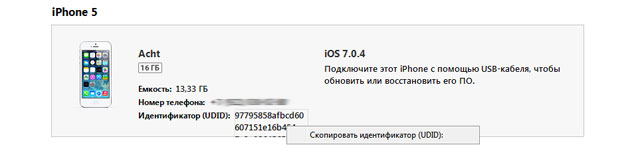
Узнать UDID вашего iPhone или iPad можно двумя способами:
- посредством iTunes;
- с помощью онлайн сервиса UDID.io
Чтобы посмотреть UDID с помощью iTunes, необходимо подключить девайс к компьютеру (по кабелю или по Wi-Fi), выбрать устройство в iTunes и нажать левой кнопкой мыши по серийному номеру iPhone, iPad. Серийный номер будет заменен на UDID, который вы тут же можете скопировать правой кнопкой мыши.
Чтобы посмотреть идентификатор с помощью сервиса UDID.io, необходимо открыть данный сайт в мобильном Safari и нажать на кнопку «Tap to find UDID», после чего сервис предложит вам установить сертификат, установив который будет выведена информация об UDID, IMEI и серийном номере вашего iPhone, iPad.
Как добавить UDID в аккаунт разработчика
Разработчики игр и программ для iPhone, iPad оплачивают соответствующий аккаунт. Apple просит за возможность работать с App Store 100 долларов США в год, а чтобы тестировать не выпущенные приложения и бета-версии iOS, разработчики должны добавить UDID в свой аккаунт.
Количество «мест» ограниченно, в результате чего в сети появилась целая сфера услуг добавления UDID iPhone, iPad в аккаунт разработчика. Стоимость варьируется от 50 до 150 рублей и желающих добавлять бесплатно практически нет. Правда есть один несложный способ, вам нужно найти какого-нибудь малоизвестного разработчика и напроситься на тестирование его игры или программы. В свое время, я именно так и сделал.
Как узнать udid ipad
Инструкция по получению UDID на iPhone
Шаг 1. Откройте Safari на вашем устройстве iOS и перейдите на https://get.udid.io
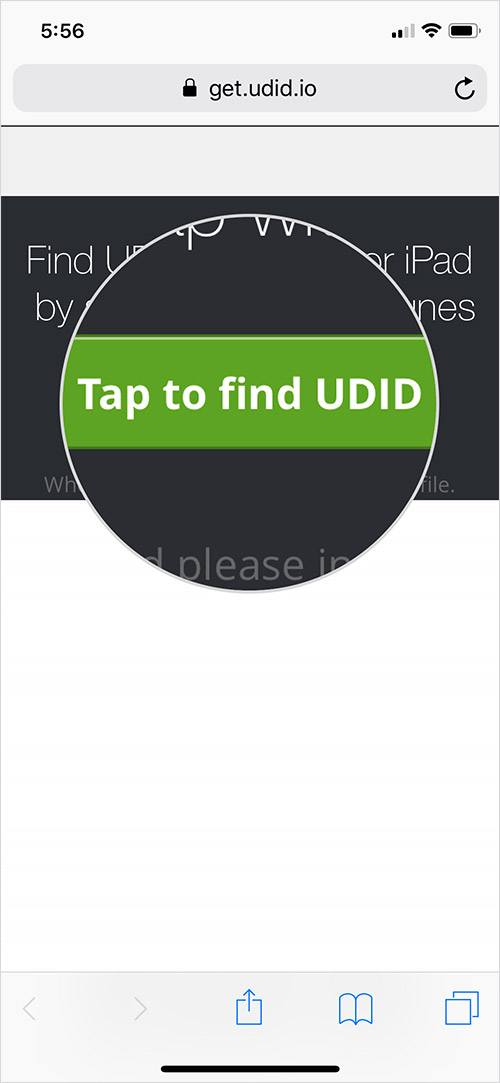
Шаг 2. Теперь нажмите «Нажмите, чтобы найти UDID».
Нажмите, чтобы найти UDID на веб-сайте Get UDID
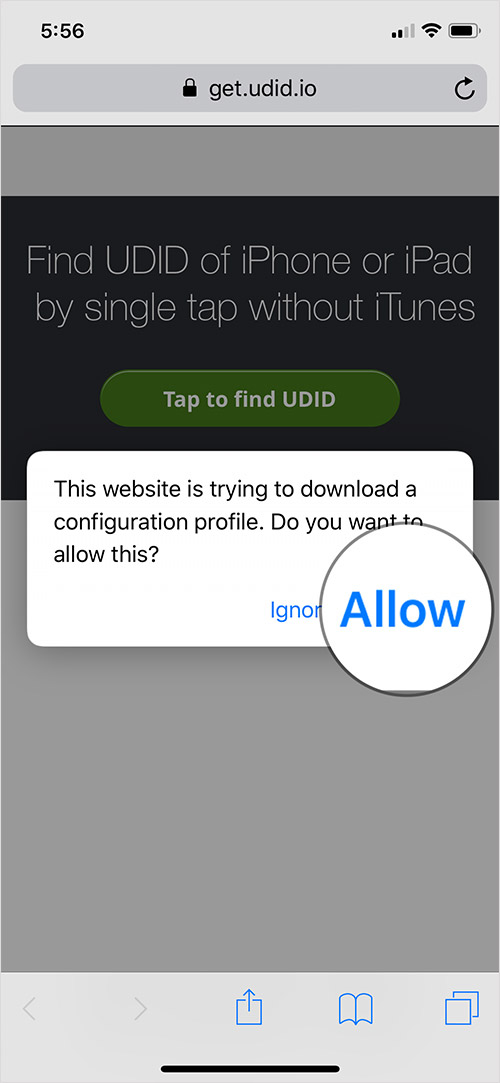
Шаг 3. Затем появится всплывающее окно с сообщением: «Сайт пытается загрузить профиль конфигурации. Вы хотите разрешить это? »Нажмите« Разрешить ».
Нажмите «Разрешить на сайте UDID» на iPhone или iPad
Шаг № 4. Затем появится другое всплывающее окно, подтверждающее, что профиль был загружен, и предложит установить его из приложения «Настройки». Нажмите на Закрыть. Далее, откройте приложение «Настройки» на своем устройстве, а затем нажмите на опцию «Загруженный профиль».
Нажмите на профиль, загруженный на iPhone или iPad
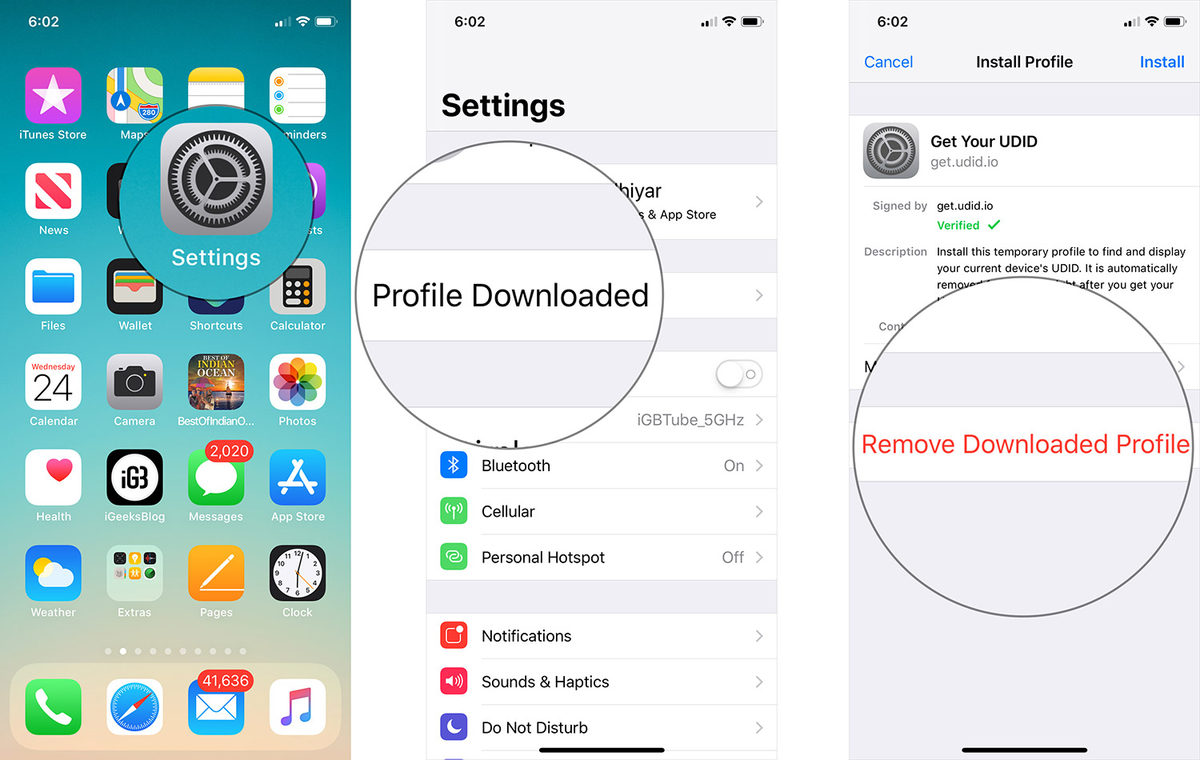
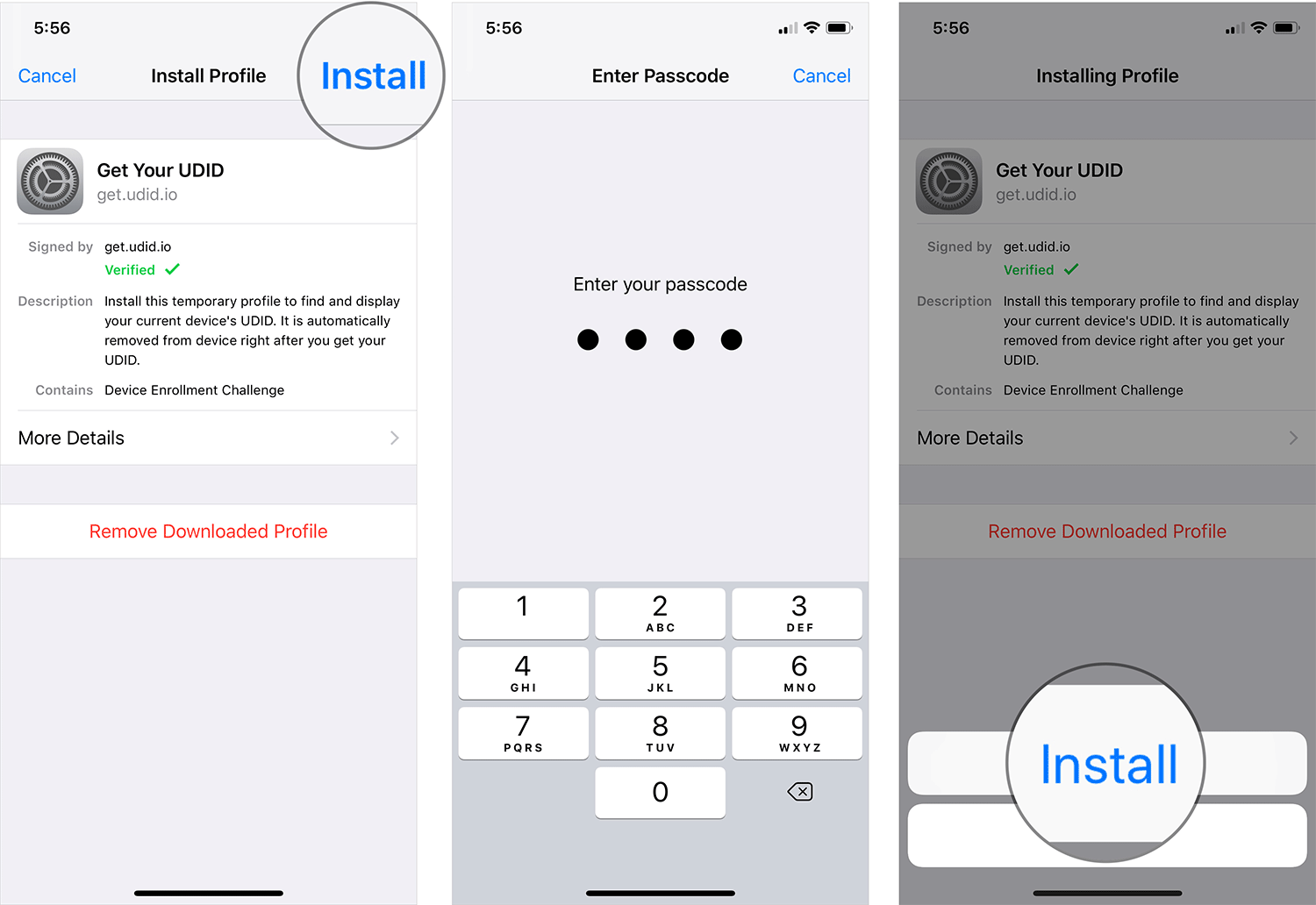
Шаг № 5. Теперь нажмите «Установить» в правом верхнем углу. Вам нужно будет пройти аутентификацию, используя пароль. Затем снова нажмите «Установить».
Установите Get UDID Profile на iPhone или iPad
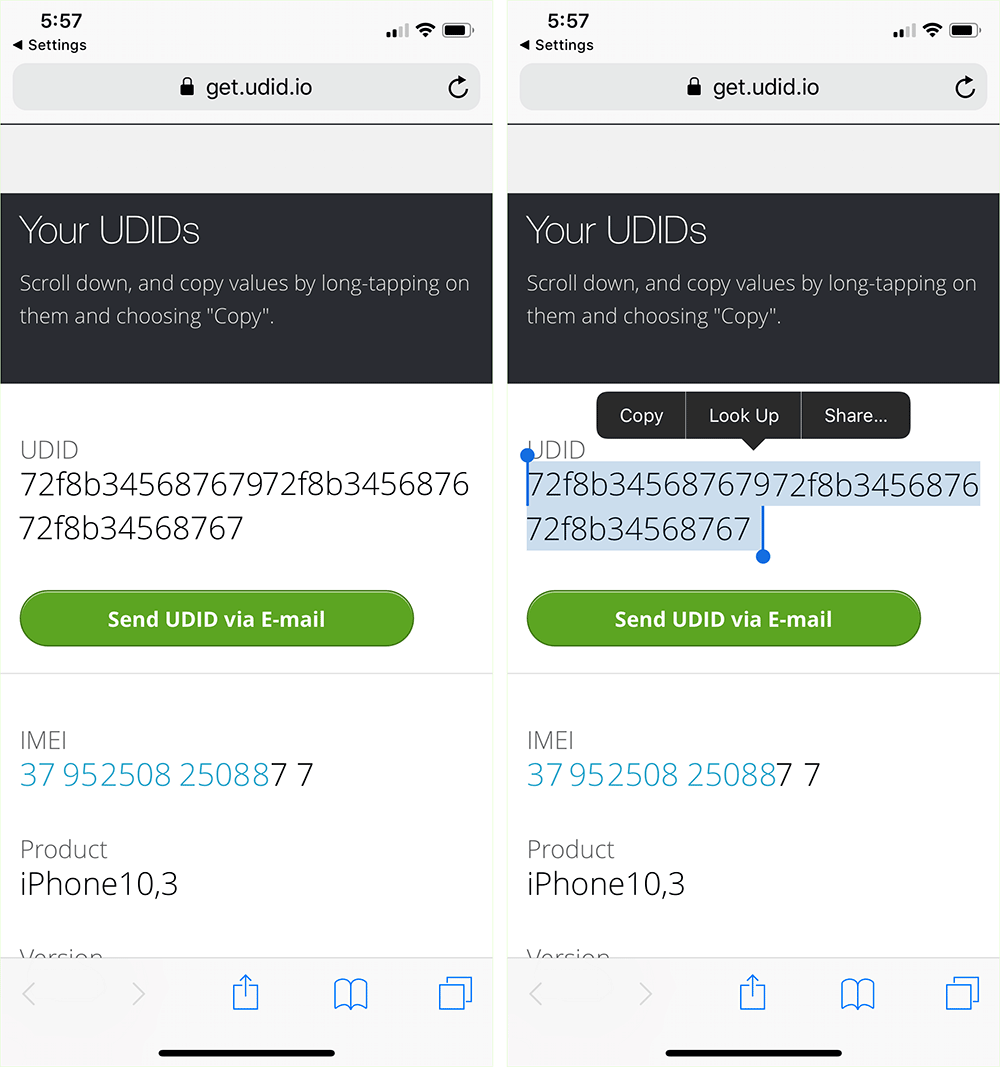
Шаг № 6. Вы будете перенаправлены на сайт, где увидите UDID вашего устройства iOS. (Он также покажет другую информацию, такую как IMEI, серийный номер и т. Д.)
Теперь вы можете скопировать UDID и сохранить его в нужном месте или отправить по электронной почте. И это все!
Найти UDID для iPhone или iPad без iTunes
Теперь, когда вы нашли UDID вашего устройства iOS, удалите профиль. Просто вернитесь в Настройки → Нажмите на загруженный профиль → Нажмите на Удалить загруженный профиль.
Видео по данной инструкции
Также Вы можете ознакомиться с данным видео, для того чтобы увидеть весь процесс.
Если у вас имеется доступ к ПК и Itunes, то можно воспользоваться данной ссылкой, для просмотра своего UDID с помощью ПК:
Как узнать udid ipad

8 (800) 777-50-14

Как узнать UDID iPhone без iTunes?
UDID — это уникальный код устройства. Он часто нужен, чтобы разработчик смог отдать вам на тестирование приложение.
Этот метод не работает если у вас в Safari включен «Частный доступ».

Обязательно отключите его, чтобы продолжить.
- Перейдите на iPhone/iPad по ссылке https://get.udid.io
- Нажмите на зеленую кнопку «Tap to find UDID«
- Появится сообщение — «Веб-сайт пытается загрузить профиль конфигурации. Разрешить?» Нажимайте «Разрешить»
- Теперь сворачиваем браузер Safari и идем в Настройки, там выбираем пункт «Профиль загружен».
- На экране «Установка профиля», который откроется после нажатия на «Профиль загружен», нажимайте кнопку «Установить» в правом верхнем углу.
- Введите код-пароль и в появившемся всплывающим меню нажмите «Установить».
- У вас откроется браузер Safari с вашем UDID кодом, скопируйте его и отправьте программисту.
© 2016-2024 AppTor Studio
Как узнать свой UDID и не навредить себе (особенно если у вас iPhone XS или iPhone XS Max)
Подошёл очередной релиз, надо высылать, но нет UDID тестовых iPhone заказчика и сам клиент не знает, как их найти. Стандартная ситуация, мы пишем письмо и прикладываем ссылки на разные варианты или звоним и делаем аналогичные действия по Skype.
UDID — Unique Device Identifier. Если перевести на русский язык — «Уникальный идентификатор устройства». UDID уникальный для каждого iPhone / iPad / iPod. Предназначение у UDID одно. Уникальный номер для регистрации в портале разработчиков Apple Developer.
Хочу написать как это сделать просто и понятно.
Простой способ, если у вас iPhone до 10
Подключите ваш iPhone к компьютеру ( и не очень важно Mac или Windows это будет, запустите iTunes. Внутри щелкните значок iPhone вверху и перейдите на вкладку «Обзор».
Нажмите на метку «Серийный номер» до тех пор, пока она не изменится на UDID, там будут отображаться поля «Идентификатор модели», «ECID» и UDID из 40 шестнадцатеричных символов. Нажмите на правую клавишу мышки и «Скопировать» (пользователи Windows — Ctrl + C), чтобы скопировать UDID в буфер обмена.
Обязательно помним, что этот способ будет простым до сентября 2019 года, так как Apple отказывается от дальнейшего развития и сопровождения iTunes, что было анонсировано в июне 2019 года. Скачать последнюю версию и воспользоваться удастся, но как мы знаем, Apple быстро закручивает гайки.
Простой способ если у вас iPhone X и выше
Простой, но не очень безопасный по мнению многих людей, а особенно заказчиков, так как надо давать разрешение в настройках телефона.
Вы можете использовать один из многих сервисов, которые позволяют узнать ваш UDID:
1. IFunBox для Windows и Mac, чтобы получить UDID для iPhone XS или iPhone XS Max;
2. UDID.io входим только через телефон (можно через код)
На страничке нажимаем на зеленую кнопку «Tap to find UDID», устанавливаем сертификат в настройках — и готово, UDID вашего iOS- устройства у вас перед глазами;
3. SuperUDID, тут вообще просто: введите почту и переходите по ссылке, которая вам придет, конечно делать нужно это все с устройства, далее откроются настройки и будет предложено установить The Beta Family и вы видите в сафари свой UDID.
Безопасный способ если у вас iPhone X и выше
Может быть это ошибка или окно для особо внимательных, но пока оно есть, можно пользоваться. Подключаем ваш iPhone к Mac. Перейдите к -> «Об этом Mac». Нажмите на отчет о системе.
Далее выбираем слева раздел «USB». Нажимаем на iPhone и скопируем значение рядом с меткой серийного номера. Это UDID для iPhone XS и iPhone XS Max.
Вообще не простой способ
Ставим на свой Mac XCode и подключаем ваш iPhone. в Xcode откройте «Окно» -> «Устройства и симуляторы» и выберите ваше устройство.
Там вы увидите «идентификатор». Обратите внимание, что это другой формат, чем предыдущие iPhone (xxxxxxxx-xxxxxxxxxxxxxxxx)
Надеюсь, это статья была для вас полезна и немного помогла в работе.
Пишите свои мысли в комментариях.