Какую версию Office я использую?
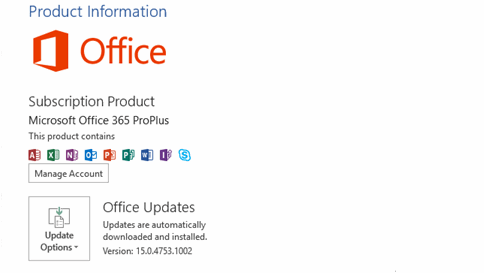
- Если у вас есть Windows, откройте документ Word, выберите «Файл» в левом верхнем углу, а затем выберите «Учетная запись» или «Справка» на левой панели.
- В правой части окна вы увидите сведения о версии Office и сведениях о продукте.
- Если справка по файлу и>файлами не >,возможно, вы используете более старую версию Office. Дополнительные сведения см.в этой статье.
На Компьютере Mac
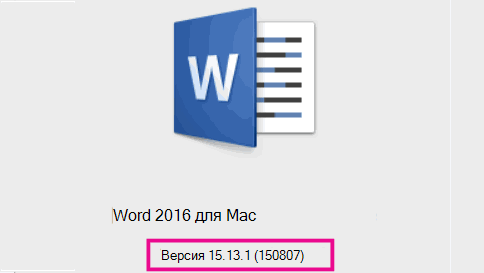
- Если у вас компьютер Mac, откройте Word, перейдите в меню Word и нажмите кнопку «О word».
- В открываемом диалоговом окне версия будет отображаться в середине (Mac 2016) или в левом верхнем углу (Mac 2011).


Нужна дополнительная помощь?
Нужны дополнительные параметры?
Изучите преимущества подписки, просмотрите учебные курсы, узнайте, как защитить свое устройство и т. д.




В сообществах можно задавать вопросы и отвечать на них, отправлять отзывы и консультироваться с экспертами разных профилей.
Как узнать, какую версию Microsoft Office я использую

Microsoft Office — самый известный во всем мире офисный пакет, а также наиболее используемый. С годами появляются новые версии, включающие новые функции. Хотя последние версии довольно похожи друг на друга. Это приводит к тому, что есть пользователи, которые не знают наверняка версию, которую они используют на своем компьютере.
Что мы можем сделать в таком случае? Мы можем легко проверить версию Microsoft Office, установленную на нашем компьютере. Таким образом, мы избавляемся от сомнений и прекрасно знаем, какая версия у нас сейчас. Проверить это очень просто.
Прежде всего мы должны открыть документ в программах Microsoft Office. Это может быть документ в Word или электронная таблица в Excel. Неважно, какой из двух мы открываем. После принятия решения открываем документ в выбранной программе.
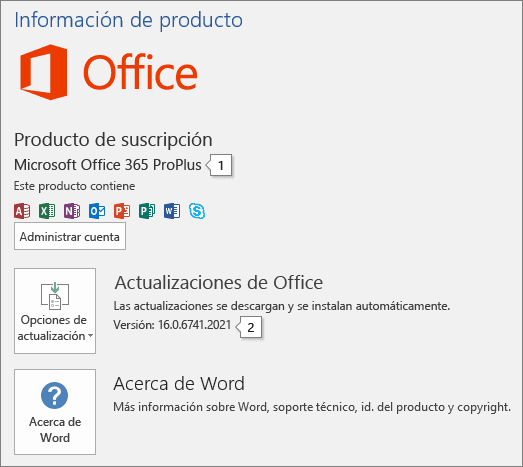
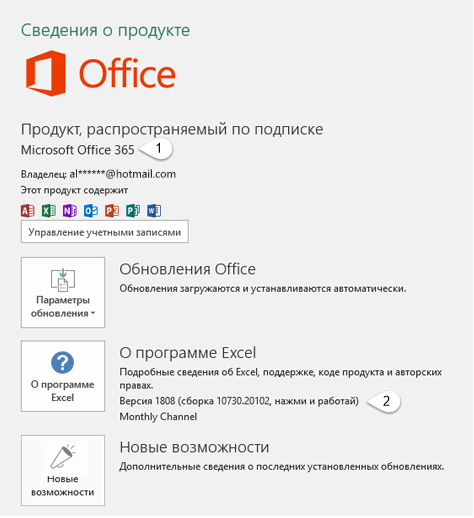
В рассматриваемом документе в верхней левой части экрана нажимаем на файл. Мы получим список, и нам нужно будет выбрать аккаунт или помощь в этом списке, который мы получаем. Затем он отправит нас на новый экран, на котором мы увидим несколько вариантов. На этом экране мы фокусируемся на разделе информации о продукте, который мы видим на изображении.
Теме статьи:
Как установить драйверы MTP в Windows 10
В информации о продукте у нас уже есть несколько данных о Microsoft Office.. Мы сможем увидеть название продукта, которое уже указывает нам версию, которая у нас есть. Либо Office 365 в любой из его версий, либо обычная лицензия. Также ниже мы получаем версию. Чтобы узнать больше, мы можем щелкните по Word. Там у нас есть более подробная информация об этом.
Таким образом, с помощью пары простых шагов Теперь мы сможем узнать версию Microsoft Office, установленную на нашем компьютере.. Информация, которая может быть полезна нам во многих случаях. Особенно, если у нас проблема с офисным пакетом.
Содержание статьи соответствует нашим принципам редакционная этика. Чтобы сообщить об ошибке, нажмите здесь.
Полный путь к статье: Новости Windows » Общие » Руководства и советы » Как узнать, какую версию Microsoft Office я использую
Будьте первым, чтобы комментировать
Какая у меня версия Office?
Примечание: Если вы не видите вкладку Учетная запись или у вас уже есть открытый файл или документ, выберите в меню Файл и выберите Учетная запись или Справка в списке в левой части экрана.
- 1 — название продукта, например Microsoft 365 профессиональный плюс или Office для дома и учебы.
- 2 — номер версии, который включает в себя версию, номер сборки и тип установки, например нажми и работай или из магазина Windows.
См. также
- Какая у меня версия Outlook?
- Как узнать, какая версия Windows установлена компьютере — 32-разрядная или 64-разрядная

- Откройте любое приложение Office, например Word, и создайте документ.
- Например, перейдите в Word и нажмите кнопку О программе Word.
- В открывшемся диалоговом окне можно просмотреть номер версии, а также тип лицензии. В примере ниже номером версии является 16.18, а лицензия является единовременной покупкой Office 2019 для Mac.
См. также
- Журнал обновлений Office для Mac
- Заметки о выпуске Office для Mac
Все еще не уверены?
Если инструкции выше не подошли, возможно, вы пользуетесь более ранней версией Office. О том, как определить используемую версию: Поиск сведений о программе в других версиях Office.
Как узнать какая версия Microsoft Office установлена?

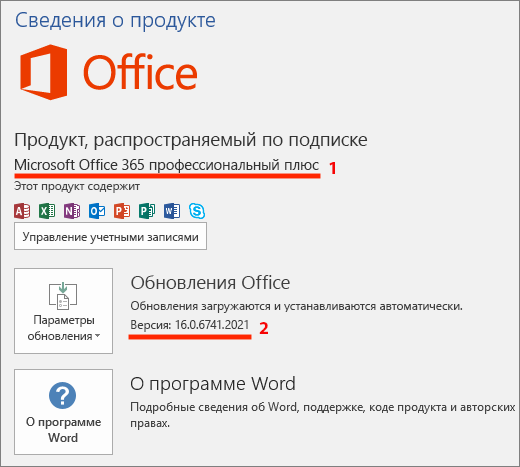
В разделе «Сведения о продукте» отображается название продукта. Иногда там также показывается полный номер его версии.
1 — название продукта, например Office 365 профессиональный плюс или Office для дома и учебы 2016.
2 — полный номер версии. Номера версий Office 2013 начинаются с 15, а Office 2016 — с 16.
Если Вы не видете полный номер версии, нажми кнопку О программе Word. В верхней части открывшегося диалогового окна будет указан полный номер версии и ее разрядность (32- или 64-разрядная версия).