Как узнать ключ 1с
Фиолетовый USB ключ, с надписью HASP, воткнул в USB порт.
Он не может найти себе драйвера. В системе, определился как
HASP HL 3.25. Подскажите пожалуйста, где можно взять, для него
драйвер?
https://safenet-sentinel.ru/helpdesk/download-space/
тут попробуйте
(0) по маркировке на ключе.
Я не понял, вы юрист или сисадмин?
(2) на нем написано только HASP, сделано в китае.
Что он от 1с, никакой информации.
(3) значит он не от 1с, точнее не от платформы.
Возможно от какой-то отраслёвки
(0) запустить aks monitor, заодно и секаса получить в этом сплошном глюке )
(4) Да на USB именно такие надписи.
(5) Что за ask монитор?
(1) Пока что качал, указал путь к этой папке,
ничего не нашлось.
Что именно от туда можно качать для ключа, вот с такими
надписями (4), которые обведены ?
Вот тут самый верхний, он что только для УПП?
Все же как его запускать ?
Драйвер поставляется вместе с дистрибутивом 1с, возможно есть на 1с юзерс
(10) А эти драйвера не подойдут?
(9) смотри в кнопке Пуск — Все программы, где установлена платформа Предприятие 8 — Дополнительно — Установка драйвера защиты / Удаление драйвера защиты
дрова и на сайте 1с есть https://releases.1c.ru/project/AddCompDriverHASP
(12) Сделал. Шло, — Please, wait!
Потом, что все успешно.
Потом на ключе загорелся индикатор.
Запустил, конфигурацию, к книге разработка сложных отчетов
Хрусталевой. Ранее не запускалась, писало что не найдена
лицензия.
А что сейчас я могу запускать под этим ключем?
вроде как написано что он только для УПП.
USB ключей много разных, от чего угодно может быть. От любой программы и до драйвера какого-то спец-оборудования. По подробнее, откуда он появился, с чего Вы думаете, что он должен быть от 1С — ? И фотку сделайте с обеих сторон, что-бы все надписи были видны.
(15)Устарело 🙂 Пока писал, ответили.
(16) Сейчас хотелось бы узнать, что подним запускать только можно УПП и учебные базы и все?
А собственные разработки можно делать?
(17) Если вы не знакомы с 1С, а в частности что ключами защищены платформы, а не конфигурации, то к разработке вам приступать не стоит
(18) Я знаком с 1с. Мало знаком, или не знаком вообще с ключами. Честно я запустил в первые HASP.
Все же, если я запустил HASP, в систему, как контроллер
USB, SafeNet.Inc.
Что теперь под ним нужно запускать.
Мне сказали что только УПП. Ну и какие то другие конфигурации, самописные к примеру.
Как на самом деле. буду пробовать.
(8) самый верхний — это который фиолетовый H4M1 ORGL8 ?
это однопользовательский ключ от платформы, может быть как составе любой основной поставки 1С версии ПРОФ, так и от доп.лицензи на 1 раб.место
(14) где там написано, что этот ключ только от УПП?
там в таблице список есть:
1C:Бухгалтерия 8 ПРОФ
1С:Бухгалтерия 8 ПРОФ. Поставка для розничного распространения
1С:Бухгалтерия 8 КОРП
1С:Бухгалтерия бюджетного учреждения 8
1С:Бухгалтерия государственного учреждения 8 ПРОФ
1С:Бухгалтерия автономного учреждения 8 ПРОФ
1С:Бухгалтерия автономного учреждения 8 КОРП
1С:Управление торговлей 8 ПРОФ
1С:Зарплата и Управление Персоналом 8
1С:Зарплата и кадры бюджетного учреждения 8
1С:Комплексная автоматизация 8
1С:Предприятие 8. Управление производственным предприятием
1С:Документооборот 8
1С:Розница 8 ПРОФ
1С:Предприятие 8. Клиентская лицензия на 1 рабочее место
1С:Предприятие 8. Комплект специалиста по разработке и внедрению
на самом деле список не полный — это может быть любая Проф версия 1с
(19) технически с этим ключем можно запустить любую конфигурацию, которая не имеет отдельную защиту конфигурации
юридически же имеете право использовать только ту конфигурацию, на которую у вас приобретена лицензия
разрабатывать свою конфигурацию можно без ограничений
(22) ну.. не все так однозначно, на чем разрабатывать свою конфигурацию,, если ключик где-то спи.. онерили, и нет лицензий вообще?
Только на учебной версии.
(23) вопрос с пионеренным ключом — это уже другая тема )
учебная версия для разработки рабочей конфы сомнительна, т.к. отлаживать и проверять конфу при разработке в режиме 1С:Предприятие тоже необходимо, а с ограничением учебной версии даже ни одну типовую не запустить
для разработки есть «1С:Предприятие 8. Комплект специалиста по разработке и внедрению за 4000 руб.» с таким же USB-ключом и с полноценной платформой
http://www.online-ufa.ru/market/programmy-1s-predpriyatie/1c-komplekt-spetsialista-po-razrabotke-i-vnedreniyu/
(21) В своё время было куплено «1С:Управление производственным предприятием для 10 пользователей + клиент-сервер». Фишка в том, что это. эээ. [цензура] короче, оно не апгрейдится с 32-битной версии на 64-битную. Теперь это. эээ. «комплексное прикладное решение» — два обычных 32-битных ключа — ключ сервера и 10 пользовательских лицензий.
*(25) Т.е. ответ на вопрос «где там написано, что этот ключ только от УПП»: это написано(зарегистрировано) в талмудах фирмы 1С.
Как проверить легальность 1С: пошаговая инструкция для самостоятельного аудита

В статье — самая полная инструкция по самостоятельной проверке легальности установленного программного обеспечения и рекомендации по устранению нарушений. Касается в том числе тех пользователей, которые уверены, что у них «все в порядке».
Мы регулярно рекомендуем клиентам проверять, не используются ли у них средства взлома для работы программ 1С, а также не хранятся ли на их компьютерах старые программы, которые могли быть установлены нелегально. Но, к сожалению, иногда бывает так.
Ипполит, директор компании: Опять АСП пишет про проверку нелицензионки. Сколько можно?! У нас все в порядке – программа куплена официально, все документы на месте.
Через неделю директору приходит предписание от ОБЭП о предстоящей проверке. Он по-прежнему думает, что с программами все в порядке и спокойно ждет проверку.
Через месяц в офисе компании: сотрудники ОБЭП обнаруживают на нескольких компьютерах эмуляторы ключа защиты (ломалки) более чем на 500 рабочих мест, компьютеры изымают со всеми базами и документами, начинается уголовное делопроизводство в отношении директора. Это не страшилка, которую мы забыли рассказать на Хэллоуин, а реальная история клиента (имя изменено).
Мы готовы повторять бесконечное количество раз: купленная программа, документы – это не гарантия того, что «все в порядке». Добросовестные пользователи могут даже не догадываться о наличии нелицензионного софта у них на компьютере. Например, элементы взлома может установить системный администратор или сторонний специалист, которого приглашали в компанию для переустановки операционной системы и сопутствующих программ (в том числе 1С).
Если вам небезразлично, ЧТО у вас установлено на рабочих компьютерах, настоятельно рекомендуем воспользоваться инструкциями, провести аудит на предмет нелицензионного ПО самостоятельно или «Как проверить легальность программ 1С: 3 простых шага»
Аудит и чистка нелицензионного ПО включает в себя 4 этапа:
- Выполнение резервных копий всех баз на внешний носитель. Рекомендуем делать это регулярно вне зависимости от наличия проблем.
- Поиск и проверка средств взлома платформы 1С в системных папках, реестре операционной системы, в папках с платформой 1С.
- Удаление средств взлома платформы 1С.
- Лицензирование продуктов 1С, при необходимости осуществляется покупка необходимых программных продуктов и лицензий на рабочие места.
Перейдем к процессу поиска и удалению средств взлома.
Если у вас есть лицензионные программы 1С – используйте только их, со штатными аппаратными USB-ключами или активированными программными лицензиями с помощью штатных ПИН-кодов.
Если количество приобретенных лицензий 1С меньше количества рабочих мест, нужно срочно приобрести недостающие лицензии у партнера 1С.
Чтобы выяснить какие лицензии использует программа необходимо сделать следующее:
1. Откройте информационную базу в режиме «Конфигуратор».
2. Отройте меню «Справка» — «О программе».
3. Проверьте какая информация выводится в поле «Лицензия:» — «Текущая:».
В поле «Текущая:» выводится информация о ключе, который использует программа.
Если ключ аппаратный, то будет выводиться информация с «HASP».
HASP — это аппаратно-программная система защиты программ и данных от нелегального использования и несанкционированного распространения, разработанная компанией Aladdin Knowledge Systems Ltd.

Рис. 1 (нажмите, чтобы увеличить)
Если ключ программный, то будут выводиться сведения об организации и регистрационный номер программы.

Рис. 2 (нажмите, чтобы увеличить)
В случае, если информация о текущей лицензии не совпадает с регистрационными карточками, необходимо провести проверку на наличие нелицензионного ПО, а при его обнаружении провести чистку.
Инструкция по поиску и чистке от лицензионного софта:
1. Сделайте резервные копии всех баз.
2. Сделайте точку восстановления для операционной системы.
3. Заархивируйте папку с предыдущей версией платформы, под которой удается отрыть информационную базу без ошибок.
4. Проверьте, был ли заменен файл backbase.dll в папке с предыдущей версией платформы. Дата создания файла должна совпадать с датой других файлов в папке «bin».
Если дата файла не отличается от других, то переходите к следующему шагу.
Если даты отличаются, то программа была взломана с помощью замены файла «backbas.dll». Кроме того, будет видно, что в момент замены файла была сделана его копия backbas.dll.bak. Например, в скриншоте файлы backbas.dll и backbas.dll.bak имеют дату «23.11.2018», остальные файлы платформы – «27.04.2017».

Рис. 3 (нажмите, чтобы увеличить)
Необходимо удалить платформу через «Программы и компоненты». Если после удаления останутся файлы «backbas», то удалите их вручную.
5. В папке с платформой в папке bin через поиск найдите файлы techsys. Если здесь содержится файл techsys_[число] — это является эмулятором ключа.

Рис. 4 (нажмите, чтобы увеличить)
6. Если у вас нет аппаратного ключа, проверьте наличие устройств в Диспетчере устройств. Если здесь обнаружены устройства HASP, Sentinel — это возможно является эмулятором аппаратного ключа.

Рис. 5 (нажмите, чтобы увеличить)
7. С помощью команды «Выполнить» — «regedit», откройте реестр Windows.

Рис. 6 (нажмите, чтобы увеличить)
8. В открывшемся окне «Редактор реестра» отройте меню «Файл» — «Экспорт…».

Рис. 7 (нажмите, чтобы увеличить)
9. В открывшемся окне «Экспорт файла реестра» укажите путь «C:\1C\», имя файла «ТекущаяДата» и нажмите «Сохранить».
10. Найдите и удалите следующие ветки:
- HKEY_LOCAL_MACHINE\SYSTEM\CurrentControlSet\Services\Emulator;
- HKEY_LOCAL_MACHINE\SYSTEM\CurrentControlSet\Services\Emu;
- HKEY_LOCAL_MACHINE\SYSTEM\CurrentControlSet\Services\haspflt;
- HKEY_LOCAL_MACHINE\SYSTEM\CurrentControlSet\NEWHASP;
- HKEY_LOCAL_MACHINE\SYSTEM\CurrentControlSet\services\haspflt;
- HKEY_LOCAL_MACHINE\SYSTEM\CurrentControlSet\Services\multikey.
11. Найдите и удалите следующие файлы:
- C:\windows\system32\drivers\haspflt.sys;
- C:\windows\system32\drivers\vusbbus.sys;
- C:\windows\system32\drivers\VUsb.sys.
12. Если используется отраслевая программа, то обязательно должна быть установлена Система Лицензирования Конфигурации (далее Сервер СЛК).
13. Проверить его наличие можно с помощью поиска в пуске «Сервер СЛК». Если программа запускается и ключ отображается — все в порядке. В случае, если программа отсутствует, или отсутствуют ключи – программа может использоваться неправомерно. В таком случае необходимо обратиться в центр лицензирования отраслевого решения, предоставить регистрационный номер программы и запросить пин-код. Активировать лицензию.

Рис. 8 (нажмите, чтобы увеличить)
14. После очистки системы установите актуальную версию платформы «1С:Предприятие» и откройте информационную базу.
15. Восстановите лицензию, используя резервные пин-коды с регистрационных карточек программных продуктов.
16. Запустите информационную базу на всех компьютерах с «1С:Предприятие». Проверьте, чтобы на каждом компьютере запускалась актуальная версия платформы.
Проверить необходимо каждый компьютер: рабочие места сотрудников и сервер, если имеется. Также проверьте личные ноутбуки, если они используются для работы.
! Данная инструкция не является исчерпывающей и не гарантирует 100% обнаружения нелицензионного ПО на ваших устройствах, так как средства взлома эволюционируют с каждым днем. Для полноценной проверки мы рекомендуем обратиться к специалистам.

Закажите аудит на предмет нелицензионного софта. 1 час бесплатно для клиентов «АСП-Центр сопровождения» с договором 1С:ИТС уровня ПРОФ.
Где в 1С хранится файл лицензии?
В базах 1С 8.3 файл лицензии можно посмотреть, нажав “Справка”, далее “О программе”. В разделе “Лицензия” будут указаны как регистрационный номер лицензии, так и путь к самому файлу лицензии, который лежит в каталоге C:ProgramData1Clicenses Файл будет иметь расширение “lic”. Например, 20120430015963.lic.
В базах 1С 8.3 файл лицензии можно посмотреть, нажав “Справка”, далее “О программе”. В разделе “Лицензия” будут указаны как регистрационный номер лицензии, так и путь к самому файлу лицензии, который лежит в каталоге C:ProgramData1Clicenses Файл будет иметь расширение “lic”. Например, 20120430015963.lic.
Как узнать имя и расположение контейнера ключа?
Для того, чтобы узнать имя Вашего контейнера ключей, в программе 1С перейдите в настройки 1С-Отчетности, и откройте список заявлений, нажав на кнопку Список.
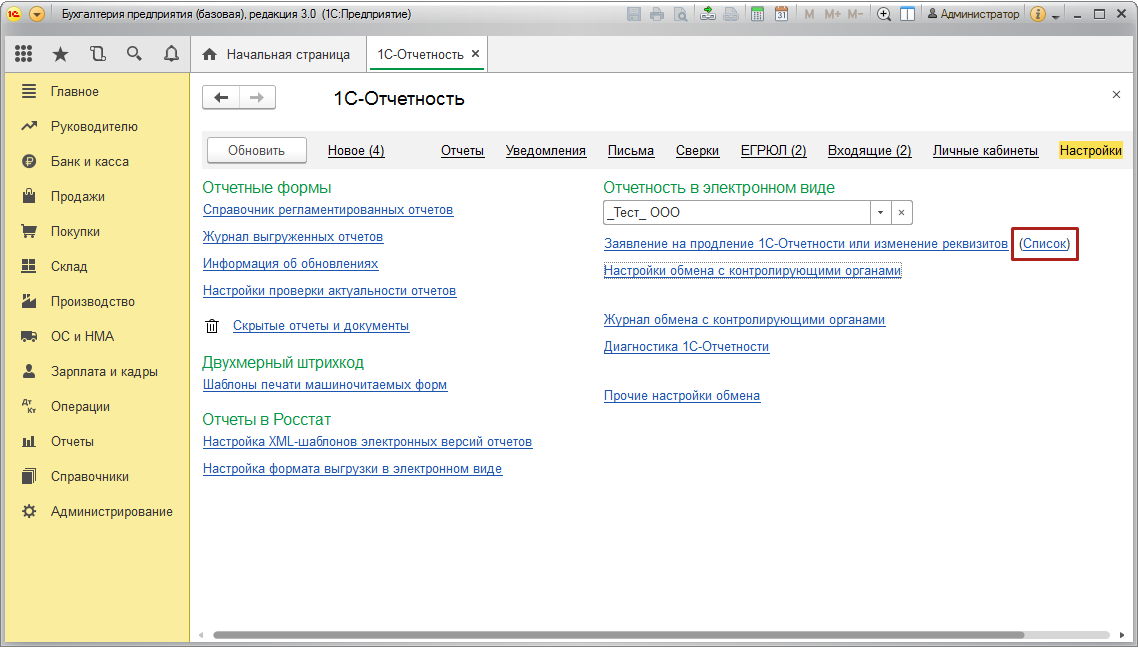
Откроется список отправленных и сформированных заявлений.
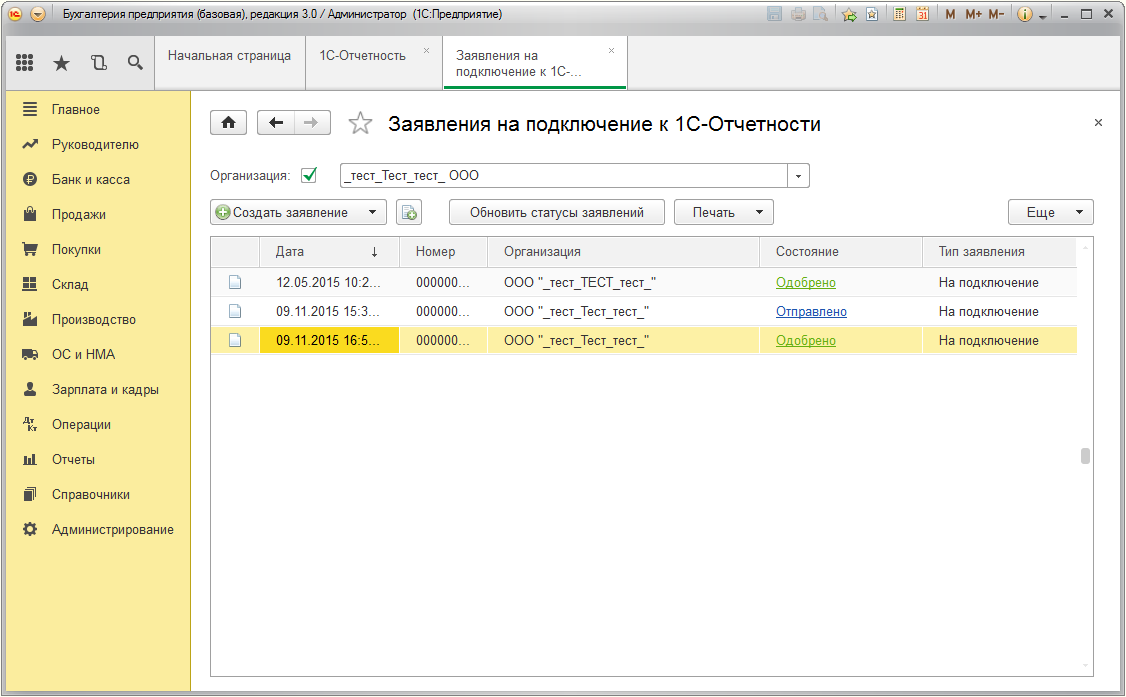
Выберите последнее одобренное заявление и в открывшемся окне перейдите в раздел Техническая информация.
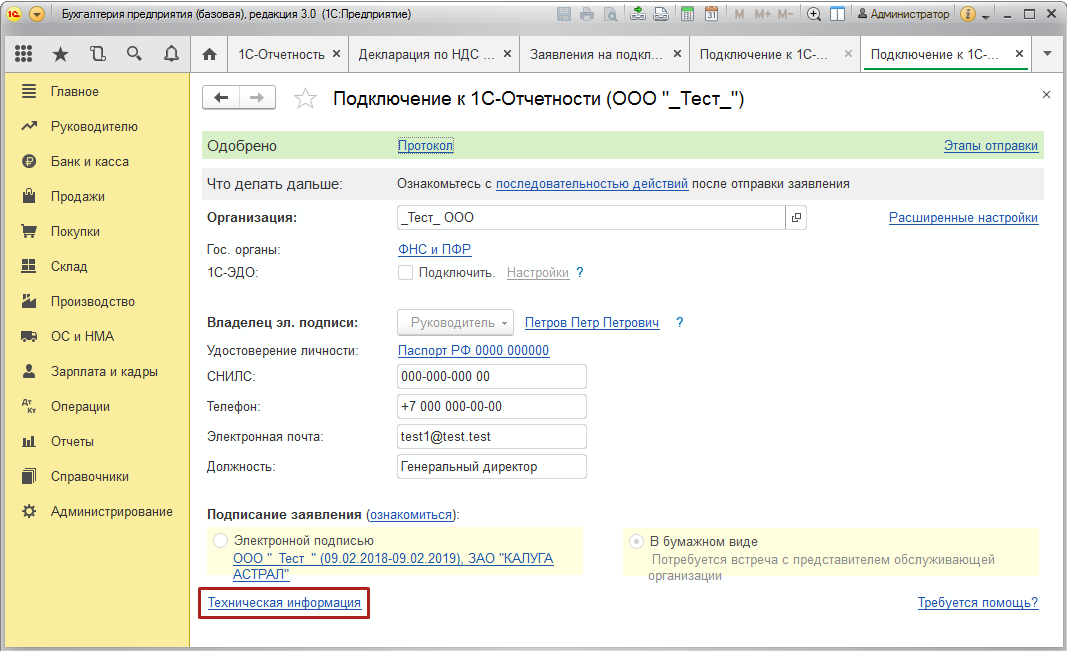
Путь к контейнеру закрытого ключа и его имя располагается в строке Контейнер закрытого ключа.