Как уменьшить размер файла на iPhone: 4 подробных руководства

Обновлено Лиза Оу / 15 мая, 2023 16:30
Большие файлы занимают большой объем памяти вашего телефона. Что делать, если у вас закончилось место для хранения, но вы не можете их удалить? Что ж, правильно и безопасно их сжимать. Эта процедура может уменьшить размер ваших файлов. Но он сохранит или сохранит их исходные данные. Кроме того, сжатие файлов помогает быстрее обмениваться ими с другим телефоном или другими устройствами.
Вы увидите учебные пособия по сжимать файлы на iPhone, используя этот пост. Готовы ли вы профессионально сжимать файлы? Если да, пожалуйста, прокрутите вниз.

Video Converter Ultimate — лучшее программное обеспечение для конвертации видео и аудио, которое может конвертировать MPG / MPEG в MP4 с высокой скоростью и высоким качеством изображения / звука.
- Конвертируйте любые видео / аудио, такие как MPG, MP4, MOV, AVI, FLV, MP3 и т. Д.
- Поддержка 1080p / 720p HD и 4K UHD конвертирования видео.
- Мощные функции редактирования, такие как Обрезка, Обрезка, Поворот, Эффекты, Улучшение, 3D и многое другое.
- Часть 1. Как уменьшить размер файла на iPhone с помощью приложения «Файлы»
- Часть 2. Как уменьшить размер файла на iPhone с помощью стороннего приложения
- Часть 3. Как уменьшить размер файла на iPhone онлайн
- Часть 4. Как уменьшить размер файла на iPhone с помощью FoneLab Video Converter Ultimate (после передачи)
- Часть 5. Часто задаваемые вопросы о том, как уменьшить размер файла на iPhone
Часть 1. Как уменьшить размер файла на iPhone с помощью приложения «Файлы»
На iPhone он позволяет сжимать ваши файлы с помощью своего приложения для работы с файлами. Вам нужно только выбрать расположение ваших файлов, например, «На моем iPhone» или «iCloud Drive». Вот и все! Вы можете обрабатывать свои файлы без использования или загрузки приложения. Кроме того, телефон автоматически упорядочит ваши файлы. После того, как вы их сожмете, он сохранит их все в одной папке с файлами. Это же так удобно? В любом случае, ниже приведены шаги о том, как это сделать.
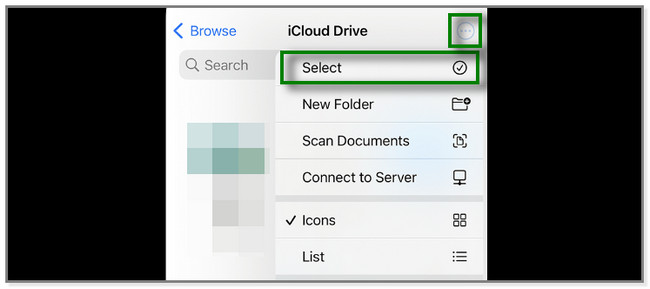
Шаг 1 На вашем iPhone откройте Файлы приложение. После этого вам нужно будет выбрать расположение ваших файлов, где вы их сохранили. Коснитесь значка или кнопки с тремя точками в правом верхнем углу экрана. Вы увидите дополнительные параметры в правой части экрана. Нажмите Выберите кнопку и выберите один или несколько файлов на телефоне.
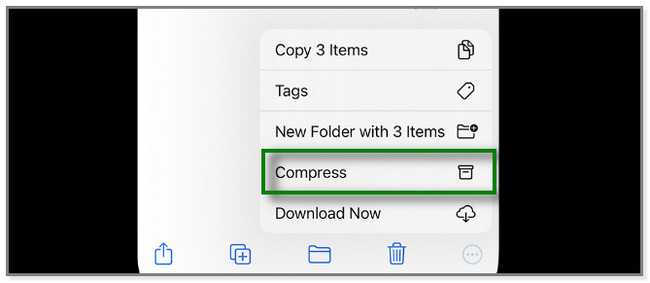
Шаг 2 После того, как вы выберете все файлы, которые хотите сжать, коснитесь значка «Три точки» в правом нижнем углу. После этого на экране iPhone появится новый набор опций. Нажмите Сжимать кнопка. Телефон будет обрабатывать их всего несколько минут, и вам придется подождать. Не прерывайте процесс. Позже телефон сохранит файлы в одну папку.
Часть 2. Как уменьшить размер файла на iPhone с помощью стороннего приложения
Video & Photo Compressor — это стороннее приложение, которое может сжимать только видео и фотографии. Кроме того, это приложение имеет служебные инструменты. Он может очищать временные файлы, похожие изображения, альбомы и многое другое. Но это приложение тратит много времени на сжатие ваших файлов. Вы будете ждать более 5 минут. Кроме того, это приложение будет часто всплывать окна с рейтингом, требуя, чтобы вы оценили приложение. И это действие может помешать или прервать процесс сжатия. Узнайте, как уменьшить размер файла на iPhone с помощью этого приложения ниже.
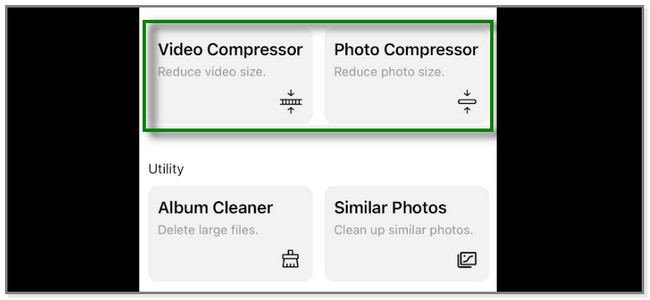
Шаг 1 Скачать Компрессор видео и фото на вашем iPhone с помощью Apple Store. Позже коснитесь Видео Компрессор or Фото компрессор кнопка. После этого разрешите приложению доступ к вашим файлам.
Шаг 2 Выберите файлы, которые вы хотите сжать. После этого коснитесь Следующая кнопку.
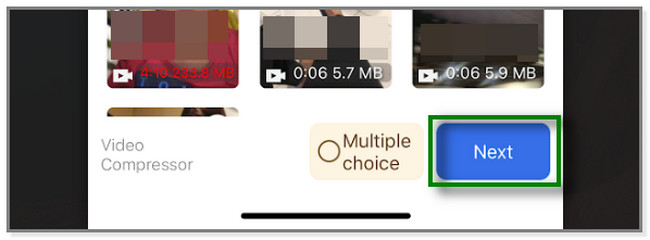
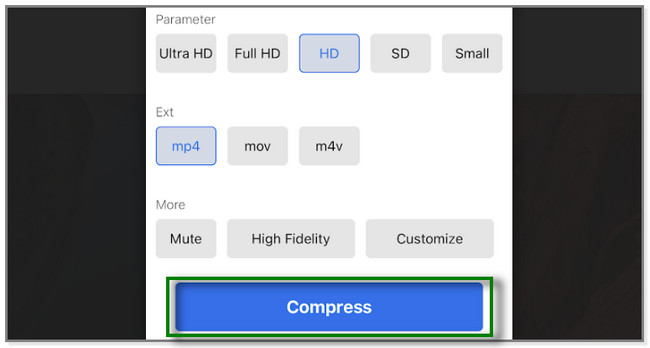
Шаг 3 Настройте параметры сжимаемого файла. После этого коснитесь Сжимать кнопку внизу экрана. Позже приложение начнет процесс сжатия. После этого сохраните его на своем iPhone.
Video Converter Ultimate — лучшее программное обеспечение для конвертации видео и аудио, которое может конвертировать MPG / MPEG в MP4 с высокой скоростью и высоким качеством изображения / звука.
- Конвертируйте любые видео / аудио, такие как MPG, MP4, MOV, AVI, FLV, MP3 и т. Д.
- Поддержка 1080p / 720p HD и 4K UHD конвертирования видео.
- Мощные функции редактирования, такие как Обрезка, Обрезка, Поворот, Эффекты, Улучшение, 3D и многое другое.
Часть 3. Как уменьшить размер файла на iPhone онлайн
В Интернете существуют различные онлайн-инструменты для сжатия. Но этот пост покажет вам ведущую из них — онлайн-компрессор файлов. Он позволяет сжимать документы, изображения и видео.
Этот онлайн-инструмент имеет много недостатков. Если вы сжимаете видео, оно автоматически преобразует их формат в MP4. Кроме того, этот пост загружается медленно каждый раз, когда он направляет вас к другому экрану или окну, даже если у вас есть подключение к Интернету. Чтобы узнать, как сжимать файлы с помощью этого онлайн-инструмента, прокрутите вниз.
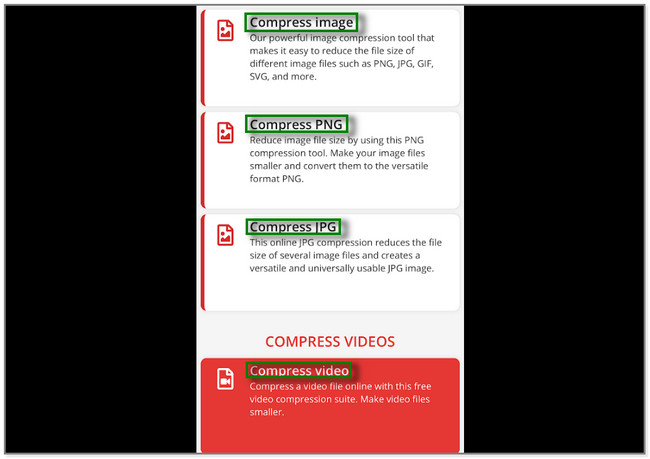
Шаг 1 Выберите инструмент сжатия, который вы предпочитаете, на официальной странице Online File Compressor. Вы можете выбрать Сжатие видео or Сжать фотографии .
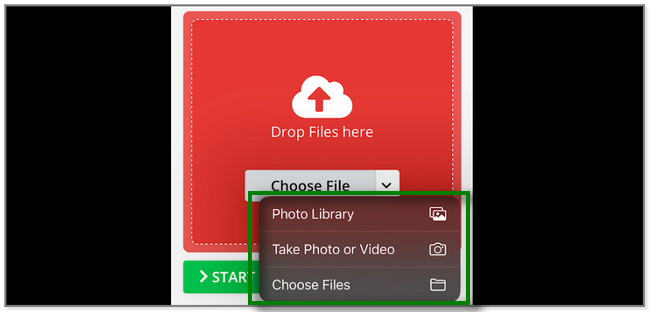
Шаг 2 Инструмент направит вас на другую веб-страницу. Нажмите Выберите Файл кнопка. Коснитесь альбома файла, который хотите сжать.
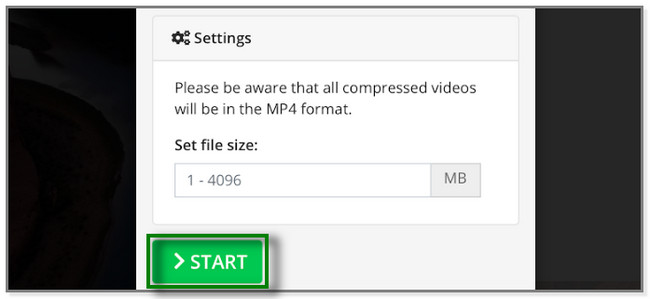
Шаг 3 После импорта файла коснитесь значка Start кнопка. Онлайн мгновенно сожмет файл и сохранит его позже.
Помимо описанных выше методов, вы можете использовать сторонний инструмент на своем компьютере для сжатия файлов. Вам нужно только перенести файлы iPhone на компьютер с помощью USB-кабеля или инструмента для передачи, такого как FoneTrans для iOS. Тем не менее, для новичка, такого как вы, это намного проще использовать. Ниже вы увидите его пошаговое руководство.
Часть 4. Как уменьшить размер файла на iPhone с помощью FoneLab Video Converter Ultimate (после передачи)
Конвертер видео FoneLab Ultimate могу помочь тебе сжимать файлы используя его функции в наборе инструментов. Кроме того, вы можете настроить некоторые параметры сжимаемого файла. Он включает в себя разрешение, продолжительность, формат, размер и многое другое.
Кроме того, это программное обеспечение имеет другие функции для редактирование видео и фотографии. Одними из них являются коллажирование фотографий и добавление водяных знаков к видео. Этот инструмент поддерживает различные форматы файлов, такие как MOV, MKV, MP3, AAC и другие. Кроме того, вы можете быстро добавлять файлы в программу. Это позволяет вам перетаскивать их с вашего компьютера.
Video Converter Ultimate — лучшее программное обеспечение для конвертации видео и аудио, которое может конвертировать MPG / MPEG в MP4 с высокой скоростью и высоким качеством изображения / звука.
- Конвертируйте любые видео / аудио, такие как MPG, MP4, MOV, AVI, FLV, MP3 и т. Д.
- Поддержка 1080p / 720p HD и 4K UHD конвертирования видео.
- Мощные функции редактирования, такие как Обрезка, Обрезка, Поворот, Эффекты, Улучшение, 3D и многое другое.
Как уменьшить размер файлов на iPhone с помощью этого программного обеспечения после передачи файлов на компьютер? Ниже приведены шаги.
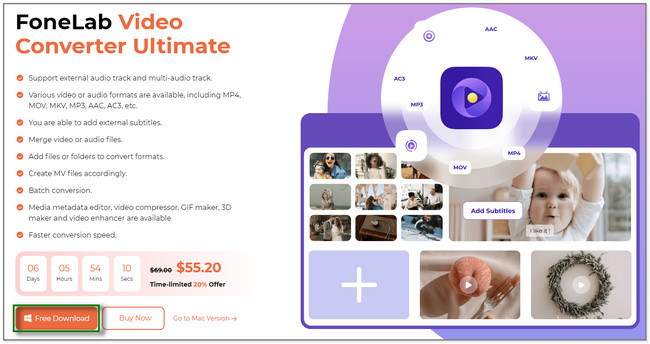
Шаг 1 Нажмите кнопку «Бесплатная загрузка» FoneLab Video Converter Ultimate. Пожалуйста, дождитесь окончания процесса загрузки. Позже установите и запустите инструмент на своем компьютере.
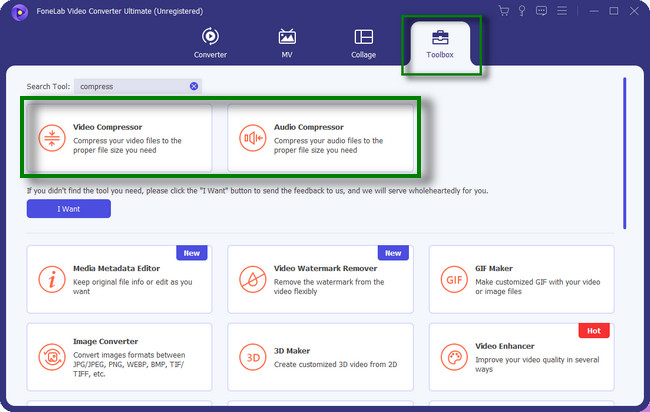
Шаг 2 Нажмите Ящик для инструментов значок в правом нижнем углу. После этого введите Сжимать в своем поисковом инструменте. Вы можете выбрать между Видео или аудио компрессор.
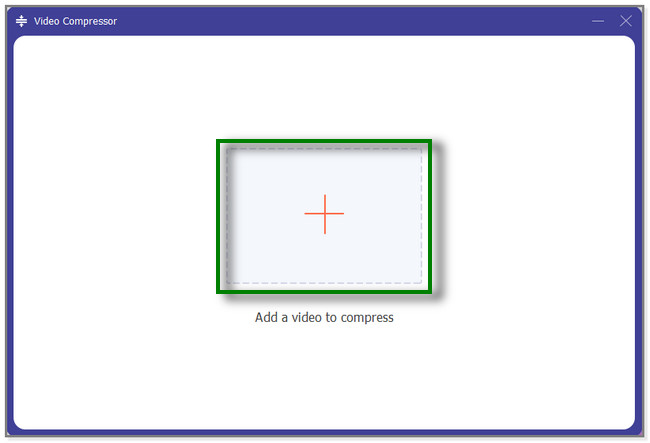
Шаг 3 На экране появится новое маленькое окно. Вы можете перетащить файлы, которые хотите сжать, со своего компьютера, чтобы импортировать их в программное обеспечение. Вы также можете нажать кнопку Плюс знак кнопку, и появится компьютерный альбом. Выберите альбом хранилища iPhone и щелкните файлы, которые хотите сжать.
Шаг 4 На вашем экране появится новое окно. Настройте некоторые параметры перед сжатием файла. Вы можете настроить его размер, формат, разрешение и многое другое. Позже нажмите кнопку Сжимать кнопка. Подождите, пока программа завершит обработку вашего файла, а затем сохраните его.
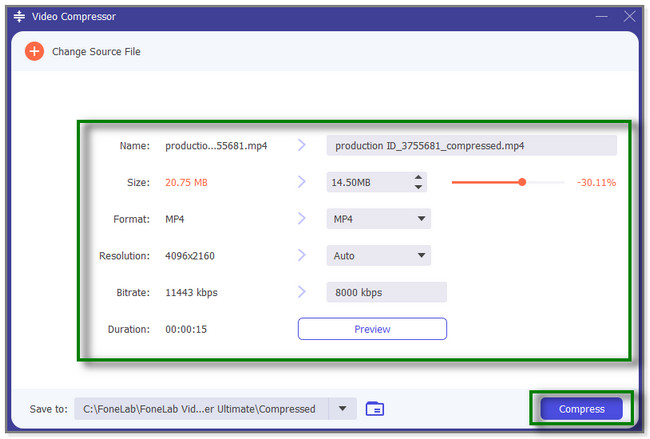
Video Converter Ultimate — лучшее программное обеспечение для конвертации видео и аудио, которое может конвертировать MPG / MPEG в MP4 с высокой скоростью и высоким качеством изображения / звука.
- Конвертируйте любые видео / аудио, такие как MPG, MP4, MOV, AVI, FLV, MP3 и т. Д.
- Поддержка 1080p / 720p HD и 4K UHD конвертирования видео.
- Мощные функции редактирования, такие как Обрезка, Обрезка, Поворот, Эффекты, Улучшение, 3D и многое другое.
Часть 5. Часто задаваемые вопросы о том, как уменьшить размер файла на iPhone
1. Какой тип файла без потерь?
Сжатие без потерь — это тип сжатия, при котором качество ваших файлов не ухудшается. Кроме того, на нем не будут потеряны важные данные. Примерами форматов файлов изображений без потерь являются BMP, GIF, PNG и RAW. А MP4, AVI и FLV предназначены для видеоформата.
2. Почему видеофайл моего iPhone такой большой?
Ваши видеофайлы могут иметь более высокую частоту кадров; поэтому они слишком велики. Кроме того, их разрешение, вероятно, выше, чем у обычных видеофайлов. Вы можете использовать методы из этого поста, если хотите сжать файлы, особенно Конвертер видео FoneLab Ultimate.
В этом посте показаны 4 подробные процедуры уменьшения размера файла на iPhone. Он также представляет наиболее эффективное стороннее программное обеспечение, Конвертер видео FoneLab Ultimate. Он может сжимать файлы, редактировать видео, создавать коллажи из фотографий и многое другое, если вы загрузите их на свой компьютер. Вы можете узнать больше об этом инструменте. Скачайте прямо сейчас!
Video Converter Ultimate — лучшее программное обеспечение для конвертации видео и аудио, которое может конвертировать MPG / MPEG в MP4 с высокой скоростью и высоким качеством изображения / звука.
- Конвертируйте любые видео / аудио, такие как MPG, MP4, MOV, AVI, FLV, MP3 и т. Д.
- Поддержка 1080p / 720p HD и 4K UHD конвертирования видео.
- Мощные функции редактирования, такие как Обрезка, Обрезка, Поворот, Эффекты, Улучшение, 3D и многое другое.
Статьи по теме
- Бесплатные и профессиональные способы конвертировать AVCHD в MP4
- [Решено] Профессиональные и бесплатные онлайн способы конвертации MP4 в OGG
- [Решено] 2 простых способа конвертировать MP4 в WAV
Быстрые и простые способы уменьшить размер PDF-файла на iPhone
Уменьшите размер PDF-файла на вашем iPhone с помощью мобильных приложений и онлайн-методов. Встроенные функции также доступны для тех, кто хочет быстро выполнить работу!

Василий Лебедев
В этом быстро меняющемся обществе люди требуют эффективности и скорости. Вот почему многие люди работают на ходу, используя свои телефоны для загрузки документов и отправки электронных писем. Важно уменьшить размер PDF-документов на вашем телефоне, чтобы удовлетворить все потребности вашей повседневной жизни.
В этой статье вы узнаете, как сжать PDF-документ с помощью iPhone, с его встроенными функциями, мобильными приложениями и даже онлайн-инструментами. Здесь вы узнаете о том, как сжимать PDF-документы, о плюсах и минусах соответствующих инструментов, их ценах и некоторых ограничениях.
В этой статье
Встроенные функции
В iPhone есть встроенная функция, которая помогает уменьшить размер PDF-файла без использования каких-либо приложений. Поскольку это встроенная функция, она бесплатна и удобна.
Как уменьшить размер PDF-файла на iPhone с помощью быстрых действий в приложении Files:
Шаг 1 Откройте приложение «Файлы» на вашем iPhone и выберите PDF-документ.
Шаг 2 Нажмите и удерживайте PDF-документ; вы увидите раскрывающийся список. Нажмите на Быстрые действия à Оптимизировать размер файла. Приложение сожмет PDF-документ, чтобы уменьшить его размер, и автоматически сохранит его.

Лучше всего подходит для
Не содержит пуха и легкодоступен.
Быстро и удобно, без загрузки внешних приложений.
Недостатки
Приложение «Файл» иногда зависает при сжатии PDF-документов.
Это работает не для всех PDF-документов, особенно для файлов слишком большого размера.
Используйте мобильные приложения
В этом быстро меняющемся обществе людям часто нравится работать на ходу и отправлять документы быстро и эффективно. Вот три мобильных приложения, которые быстро и эффективно сжимают PDF-документы.
PDFelement для iOS
PDFelement — это полнофункциональный PDF-редактор, который позволяет выполнять комплексные функции с PDF-документами. Одной из хороших особенностей PDFelement является его интеграция с системой iOS, позволяющая редактировать PDF-документы на вашем iPhone.

Как сжать PDF-файлы на iPhone с помощью PDFelement:
Шаг 1 Загрузите PDFelement из приложения Apple и откройте приложение на своем iPhone.
Шаг 2 Откройте PDF с помощью опции Открыть файл и выберите PDF-документ, который вы хотите сжать.
Шаг 3 Нажмите на значок . в правом верхнем углу, и вы увидите выпадающее меню. Нажмите на Уменьшить размер файла.
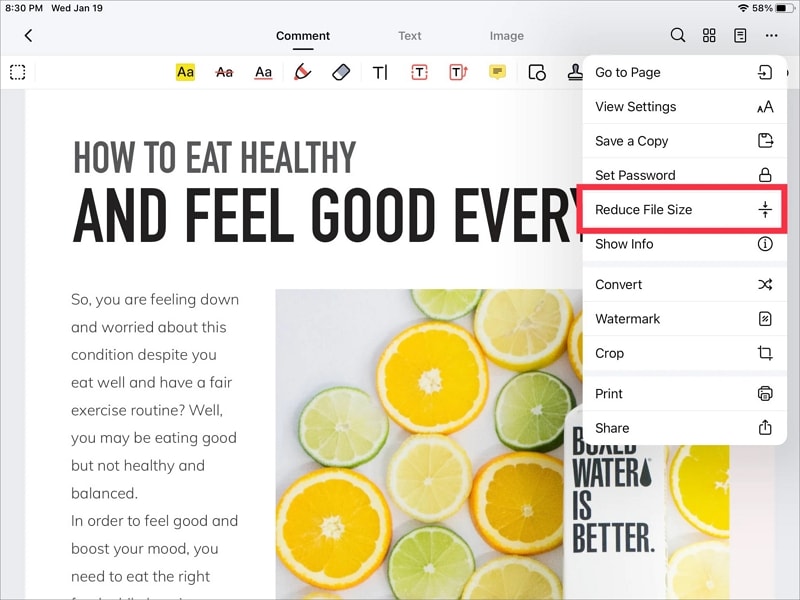
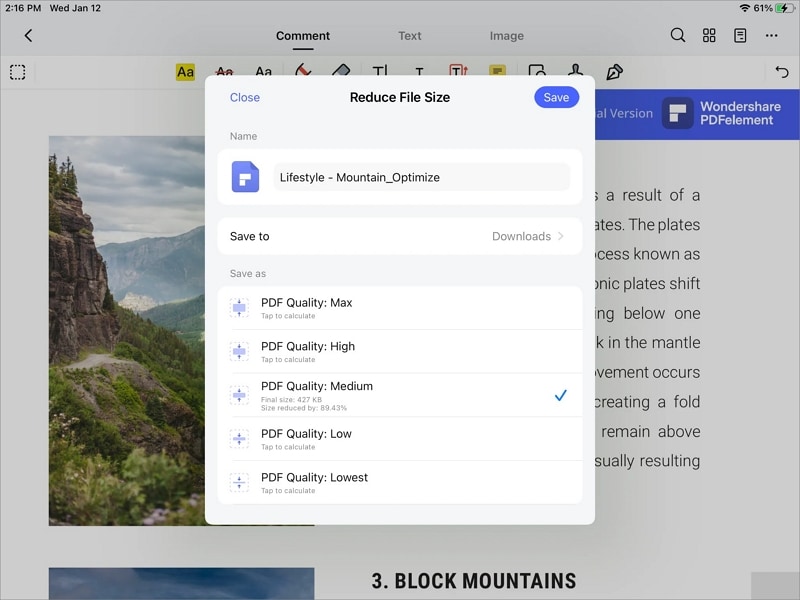
Шаг 4 У вас будет возможность выбрать один из пяти различных уровней сжатия. Выберите желаемый уровень сжатия и нажмите на Сохранить, чтобы сохранить ваш сжатый PDF-документ.
Лучше всего подходит для
Крупномасштабная пакетная обработка
Быстрый и простой интерфейс
Пять различных уровней сжатия для удовлетворения различных условий работы памяти
Цены приемлемые по сравнению с другими PDF-приложениями
Недостатки
Расширенные функции доступны только в платной версии
Функция пакетной обработки работает медленно
Не удается выполнить функцию поиска по слову в PDF-документах

Wondershare PDFelement — Интеллектуальные PDF-решения, упрощенные с помощью искусственного интеллекта.
Преобразование стопок бумажных документов в цифровой формат с помощью функции распознавания текста для лучшего архивирования.
Различные бесплатные PDF-шаблоны, включая открытки с пожеланиями на день рождения, поздравительные открытки, PDF-планировщики, резюме и т.д.
Редактируйте PDF-файлы, как в Word, и легко делитесь ими по электронной почте, с помощью ссылок или QR-кодов.
ИИ-Ассистент (на базе ChatGPT) напишет, отредактирует и переведет ваш контент, чтобы сделать его прекрасным и особенным.
Adobe Acrobat Reader: Редактирование PDF
Если у вас есть подписка на Adobe, вы можете использовать мощный редактор Adobe PDF на вашем iPhone.
Как уменьшить размер PDF на iPhone с помощью Adobe Acrobat Reader:
Шаг 1 Скачайте Adobe Acrobat из приложения Apple и откройте приложение на своем iPhone.
Шаг 2 Нажмите на значок + в правом нижнем углу и нажмите на Редактировать PDF.
Шаг 3 Добавьте PDF-документ в Adobe Acrobat и нажмите на значок . в правом верхнем углу.
Шаг 4 В раскрывающемся меню нажмите на Сжать PDF.

Шаг 5 Вы сможете увидеть текущий размер вашего PDF-документа и возможность выбрать желаемый уровень сжатия. Нажмите на желаемый уровень сжатия и нажмите Сжать в правом верхнем углу.

Шаг 6 После сжатия вы увидите сжатые и исходные PDF-документы.

Лучше всего подходит для
Большая пакетная обработка с высококачественным сжатием
Возможность создавать PDF-файлы практически из любого документа
Редактируйте PDF-документы с единой платформы
Защищает и оптимизирует PDF-файлы
Недостатки
Доступна бесплатная пробная версия, однако для получения более продвинутых функций требуется дорогостоящий тарифный план.
Smallpdf
Альтернативой Adobe Acrobat Reader: Edit PDF является Smallpdf. Помимо сжатия файлов, вы можете редактировать PDF-документы и комментировать их на своем iPhone.
Как уменьшить размер PDF-документа на iPhone с помощью Smallpdf:
Шаг 1 Скачайте Smallpdf из Apple App Store и откройте приложение на своем iPhone.
Шаг 2 Нажмите на значок + внизу и добавьте PDF-документ из приложения «Файлы».
Шаг 3 Как только PDF-документ будет открыт, нажмите на значок . в правом верхнем углу. Вы увидите выпадающее меню и нажмите на Сжать.

Шаг 4 Доступны два варианта сжатия: Сильное сжатие, которое сокращает размер вашего PDF-документа до 75%, и Базовое сжатие, которое сокращает размер до 40%. Нажмите на желаемый уровень сжатия.

Шаг 5 После сжатия вы увидите сжатый PDF-документ и исходный документ.
Лучше всего подходит для
Быстрое сжатие и позволяет выполнять пакетное сжатие.
Возможность работы непосредственно с PDF-файлами.
Всеми документами можно управлять в одном месте.
Недостатки
Доступно только два уровня сжатия.
Доступна бесплатная пробная версия; однако для получения более расширенных функций требуется подписка.
PDF Compressor
Последняя рекомендация приложения — использовать PDF Compressor. Он выполняет работу по сжатию PDF-документов и не требует дорогостоящих планов подписки.
Как сжать PDF на iPhone с помощью PDF Compressor:
Шаг 1 Скачайте PDF Compressor из Apple App Store и откройте приложение на своем iPhone.
Шаг 2 Как только вы откроете приложение, вам нужно будет выбрать уровень сжатия из следующих: ЭКСТРЕМАЛЬНОЕ СЖАТИЕ, РЕКОМЕНДУЕМОЕ СЖАТИЕ или МЕНЬШЕЕ СЖАТИЕ. Этот уровень сжатия эквивалентен высокому, среднему или низкому сжатию.

Шаг 3 Нажмите на Выберите PDF и импортируйте PDF-файл для сжатия.
Шаг 4 Нажмите на Сжать PDF, начнется сжатие и.
Шаг 5 Как только сжатие будет завершено, отобразится всплывающее окно, показывающее размер сжатия и процентное соотношение. Нажмите на Сохранить сжатый PDF, чтобы сохранить документ.

Лучше всего подходит для
Высокая скорость сжатия
Безопасно, так как все загруженные файлы удаляются через 60 минут
Можно загрузить не более 20 PDF-документов
Недостатки
Уровень сжатия не переводится в процент сжатия
Используйте онлайн-инструменты
Если у вас нет iPhone или вы хотели бы сжимать PDF-документы без загруженных приложений для обработки PDF-файлов, онлайн-инструменты являются наиболее эффективными и экономящими время методами. Вот две рекомендации по онлайн-инструментам, помогающим сжимать PDF-документы.
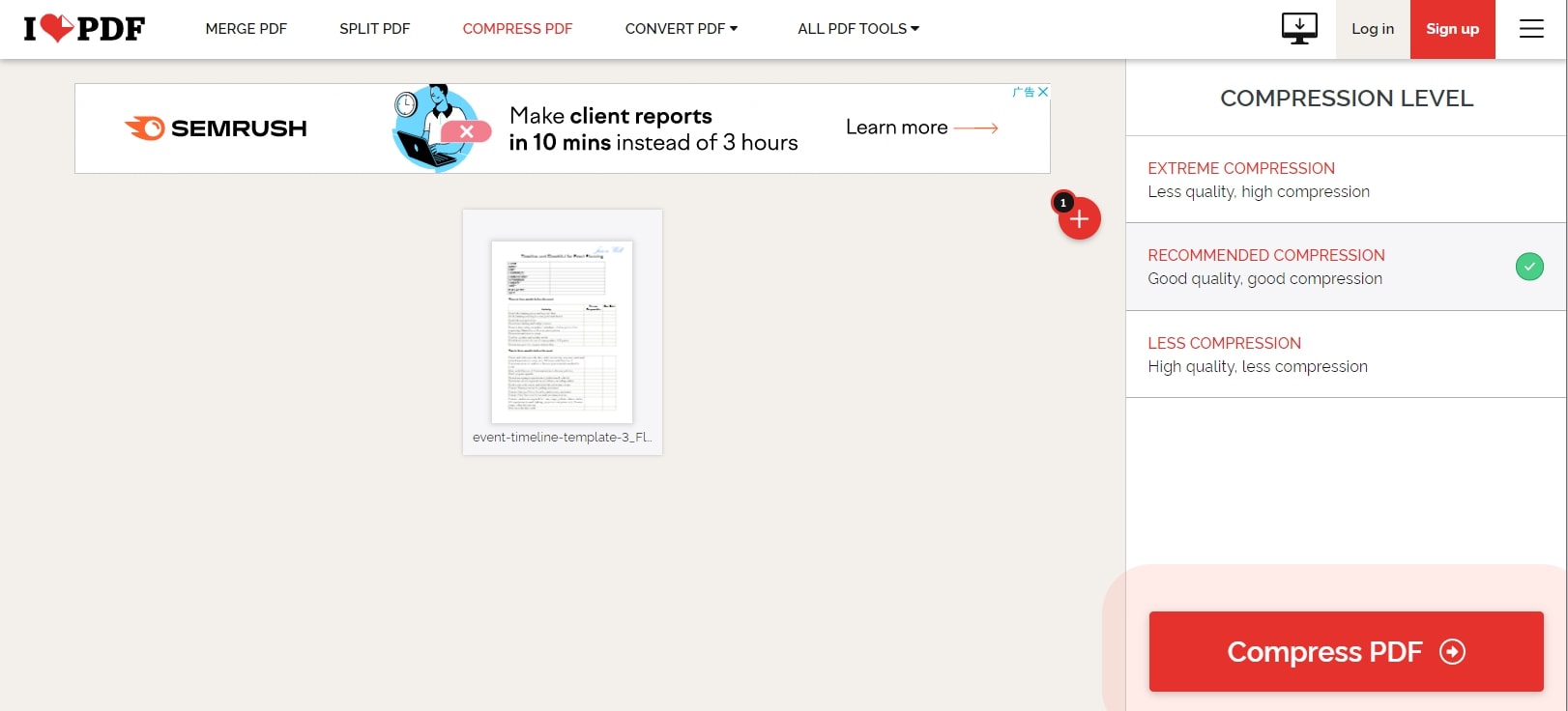
iLovePDF
iLovePDF — одна из ведущих онлайн-платформ для простого редактирования PDF-документов. Он содержит такие инструменты, как слияние, разделение, сжатие, а также множество инструментов, необходимых для редактирования PDF-документов.
Как сжимать PDF-документы бесплатно онлайн с помощью iLovePDF:
Шаг 1 Перейдите на веб-сайт iLovePDF, нажав на ссылку в заголовке.
Шаг 2 Нажмите на инструмент Сжатия PDF
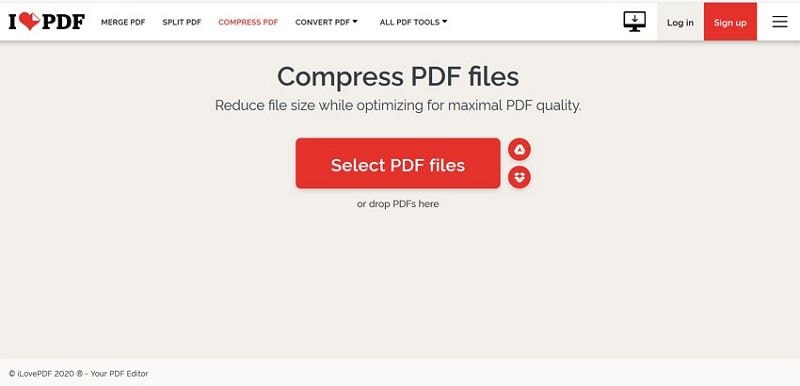
Шаг 3 Нажмите на Выберите PDF-файл, чтобы добавить PDF-документ для сжатия.
Шаг 4 У вас будет три уровня сжатия на выбор. Выберите желаемый уровень сжатия и нажмите на Сжать PDF.
Шаг 5 Как только сжатие будет завершено, вы сможете увидеть процент сжатия и нажать на Загрузить сжатый PDF, чтобы сохранить ваш документ.
Лучше всего подходит для
Сжимайте несколько PDF-документов. Вы можете сжать все PDF-документы за один раз, а сжатые PDF-документы можно загрузить в виде zip-файла.
Бесплатное и неограниченное использование
Недостатки
Как и всем онлайн-платформам, вам понадобится мощный и стабильный Wi-Fi для обеспечения быстрого сжатия
Уровень сжатия не переводится в процент сжатия
PDF24 Tools
PDF24 Tools — это бесплатная онлайн-платформа, которая предлагает решения для всех нужд в формате PDF. PDF24 Tools помогут вам во всем — от преобразования PDF-документов до слияния и сжатия.
Как уменьшить размер PDF-файла на iPhone с помощью инструментов PDF24:
Шаг 1 Перейдите на веб-сайт PDF24 Tools, нажав на ссылку в заголовке.
Шаг 2 Нажмите на значок «Сжать PDF».
Шаг 3 Нажмите на Выбрать файлы, чтобы добавить PDF-документ для сжатия.
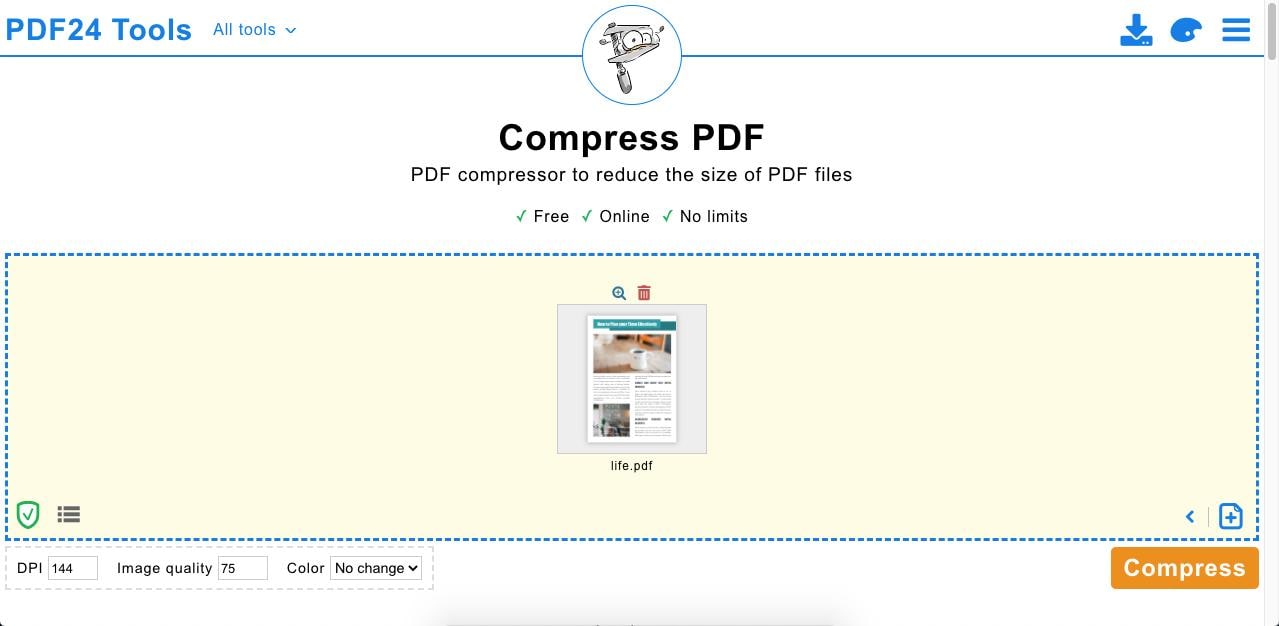
Шаг 4 После загрузки нажмите на Сжать.
Шаг 5 Как только сжатие будет завершено, вы увидите сводную информацию о сжатии и процентах сжатия, и вы сможете загрузить файл, чтобы сохранить его.
Лучше всего подходит для
Бесплатное и неограниченное использование
Недостатки
Для обеспечения быстрого сжатия требуется надежный и стабильный Wi-Fi.
Не удается выбрать уровень сжатия. Документ будет сжат на основе алгоритма сжатия PDF24 Tools.
Какой метод мне следует выбрать
Если вам нравится работать на ходу и сжимать PDF-файлы, где бы вы ни находились, мобильные приложения будут вашим лучшим методом. Из трех приложений, описанных выше, рекомендуется использовать Smallpdf, поскольку оно бесплатное и обеспечивает быстрое сжатие. Если вам нужно сжать одновременно только один или два PDF-документа, PDF Compressor отлично справится с этой задачей.
Для достижения наилучшего качества сжатия рекомендуется использовать PDFelement и Adobe Acrobat Reader: Edit PDF, особенно тем, кто регулярно сжимает PDF-документы. Это лучшие приложения для редактирования PDF-файлов на iPhone, которые обеспечивают одну из самых высоких скоростей сжатия и наилучшее качество сжатия.
Для онлайн-методов будет рекомендован iLovePDF, поскольку он позволяет пользователям выбирать желаемый уровень сжатия, а также предлагает множество других инструментов для редактирования PDF. Он имеет удобный интерфейс и обладает относительно высокой скоростью сжатия.
Почему Вам нужно уменьшить размер PDF-файлов на iPhone
В этом быстро меняющемся обществе людям часто нравится работать на ходу и отправлять документы быстро и эффективно. Возможность уменьшить размер PDF-файла на вашем iPhone поможет, когда ваши документы слишком велики для отправки по электронной почте. Это экономит время и позволяет людям гибко работать на ходу.
Итог
Сжатие PDF-документов не обязательно должно быть сложным. Начните со встроенных функций и мобильных приложений, если вы ищете быстрый, бесплатный и удобный инструмент для сжатия PDF-файлов на iPhone. Эти методы быстры, и вы можете получить свои сжатые PDF-документы за считанные секунды.
PDFelement и Adobe Acrobat рекомендуются пользователям, которые регулярно сжимают документы и ищут документы высокого качества. Кроме того, Smallpdf и PDF Compressor — отличные приложения, которые также справляются с этой задачей. Если онлайн-методы — это то, что вы ищете, инструменты iLovePDF и PDF24 Tools смогут сжать ваши PDF-документы в кратчайшие сроки.
3 лучших способа уменьшить размер PDF на iPhone

Иногда вам нужно сжать размер PDF, так как не каждое приложение или программное обеспечение поддерживает огромные файлы PDF. Вы всегда можете перенести файл PDF на рабочий стол и сжать его с помощью веб-решения или редактора PDF. Однако вам больше не нужно проходить длительный процесс, чтобы уменьшить размер PDF. Вы можете легко сделать это на своем iPhone с помощью сторонних приложений. Давайте узнаем, как.
Оглавление
MacOS от Apple позволяет уменьшить размер PDF по сравнению с приложением Preview по умолчанию. К сожалению, на iOS такой нативной опции нет. Вы должны загрузить и использовать сторонние приложения из App Store, чтобы выполнить свою работу. Позвольте мне начать список с Adobe Acrobat.
1. Adobe Акробат
Если вы подпишетесь на план Adobe Creative Cloud, вы получите такой же мощный редактор Adobe PDF на мобильных платформах. Вы можете легко редактировать, подписывать и экспортировать файл PDF в сжатом размере с помощью Adobe Acrobat. Давайте проверим это.
Шаг 1: Загрузите Adobe Acrobat из Apple App Store.
Скачать Adobe Acrobat для iPhone
Шаг 2: Откройте приложение и войдите в систему, используя данные своей учетной записи Adobe.
Шаг 3: Нажмите значок + в правом нижнем углу и выберите «Редактировать PDF».

Шаг 4: Импорт PDF из хранилища устройства, облачного хранилища Adobe, OneDrive, Google Диска или Dropbox.
Шаг 5: Нажмите кнопку редактирования в правом нижнем углу, чтобы добавить комментарий, заполнить и подписать или упорядочить страницы. После внесения изменений нажмите на трехточечное меню в правом верхнем углу.

Шаг 6: Выберите «Сжать PDF».

Шаг 7: Вы можете проверить текущий размер файла PDF и установить уровень сжатия в следующем меню.

Шаг 8: Он настроен на среднее сжатие; вы можете выбрать высокое сжатие, если вам нужен наименьший размер за счет качества. Выберите низкое сжатие, если вы не хотите влиять на общее качество.
Если в вашем файле PDF есть несколько важных изображений, вы можете использовать низкое сжатие, чтобы избежать потери качества. Вы можете выбрать высокое сжатие, если файл PDF содержит много текста. Выберите соответствующую опцию и нажмите «Сжать» в правом верхнем углу.
Связанный : Сергей Стаховский рассказывает, как присутствие Роджера Федерера помогло увеличить призовые на Туре
Процесс сжатия начнется, пока вы проверите исходный файл и сжатый файл на домашней странице Adobe. Мы импортировали PDF-файл размером 1,2 МБ в Adobe Acrobat, и он сжал его до 303 КБ без заметной потери качества.

Теперь вы можете поделиться своим сжатым файлом PDF. Коснитесь трехточечного меню рядом с файлом PDF, выберите «Отправить копию» и используйте меню общего доступа iOS для отправки файла.
2. Маленький PDF
Small PDF — одна из лучших альтернатив Adobe Acrobat на iPhone. Вы можете комментировать, редактировать или сжимать PDF-файлы с помощью Small PDF. Выполните указанные ниже действия.
Шаг 1: Установите Small PDF из App Store.
Скачать небольшой PDF для iPhone
Шаг 2: Откройте небольшой PDF-файл и зарегистрируйтесь с помощью учетной записи Google или Apple.
Шаг 3: Нажмите значок + и добавьте файл PDF из приложения «Файлы».

Шаг 4: Небольшой PDF-файл сохранит файл на серверах компании и откроет его на вашем телефоне.
Шаг 5: Вы можете управлять страницами PDF, добавлять текст, использовать маркер, рисовать или даже подписывать документ.
Шаг 6: После внесения изменений коснитесь трехточечного меню в правом верхнем углу.

Шаг 7: Выберите Сжать.

Шаг 8: Вы можете выбрать сильное сжатие, которое уменьшает размер PDF примерно на 75%. Если это слишком много для вас, выберите базовое сжатие, чтобы уменьшить размер PDF на 40%.

Ваш сжатый PDF-файл готов к использованию и публикации.
3. PDF-компрессор
PDF Compressor — еще один удобный инструмент для уменьшения размера PDF на iPhone. В конце концов, не все используют или предпочитают дорогой план Adobe Creative Cloud для настольных компьютеров. PDF Expert одинаково эффективен и выполняет свою работу без особых усилий.
Шаг 1: Загрузите PDF Compressor из App Store.
Скачать PDF-компрессор для iPhone
Шаг 2: Прежде чем вносить изменения, выберите уровень сжатия. Вы можете выбрать экстремальное, рекомендуемое или меньшее сжатие. Они эквивалентны высокому, среднему или низкому качеству, о которых мы говорили выше.

Шаг 3: Нажмите «Выбрать PDF» и импортируйте PDF-файл из приложения «Файлы».
Шаг 4: Нажмите кнопку «Сжать PDF», и процесс начнется.

Шаг 5: Вы можете проверить размер сжатия и процент. Нажмите «Сохранить сжатый PDF», сохраните файл и перейдите в меню «Сжатые».

Шаг 6: Нажмите на файл, чтобы отправить его с помощью меню общего доступа iOS.
Сжимайте PDF-файлы на ходу
Большинству пользователей мы советуем использовать Small PDF. Это бесплатно и делает работу в кратчайшие сроки. Подписчики Creative Cloud должны использовать Adobe Acrobat, так как это лучший редактор PDF для iPhone. Если вы хотите сжать только один или два PDF-файла, используйте PDF Compressor на своем iPhone.
Как уменьшить размер PDF
Как уменьшить размер файла PDF? Этот пост предлагает лучший онлайн-редуктор PDF и автономный PDF-редуктор, чтобы вы могли уменьшить размер PDF-файлов.
Василий Лебедев
Загрузка или загрузка файла с размером файла в мегабайтах может привести к резкой паузе, особенно если вы отправляете вложение по электронной почте или загружаете документ через Google. формы или формы Microsoft.
Причин большого размера PDF-файла может быть несколько, в том числе использование в нем разных шрифтов и изображений JPG. Другие элементы также могут увеличивать размер PDF-файла, делая его слишком тяжелым для загрузки или загрузки куда-либо.
Файлы PDF можно легко уменьшить до килобайтов с помощью различных онлайн- и офлайн-приложений. В этой статье мы рассмотрим некоторые приложения, которые могут уменьшить размер файла PDF до нужной степени.
Эти приложения невероятно эффективны и быстры, и они могут решить ваши проблемы за считанные секунды. Эти приложения различаются по своей функциональности.
- Часть 1. Как уменьшить размер PDF в Интернете
- Wondershare HiPDF
- Adobe Acrobat
- Smallpdf
- Wondershare PDFelement
- Nitro
- Foxit Reader
Часть 1. Как уменьшить размер PDF онлайн
В этом разделе мы будем следить за некоторыми онлайн-приложениями, которые могут быстро и эффективно уменьшить размер PDF.
#1 Wondershare HiPDF
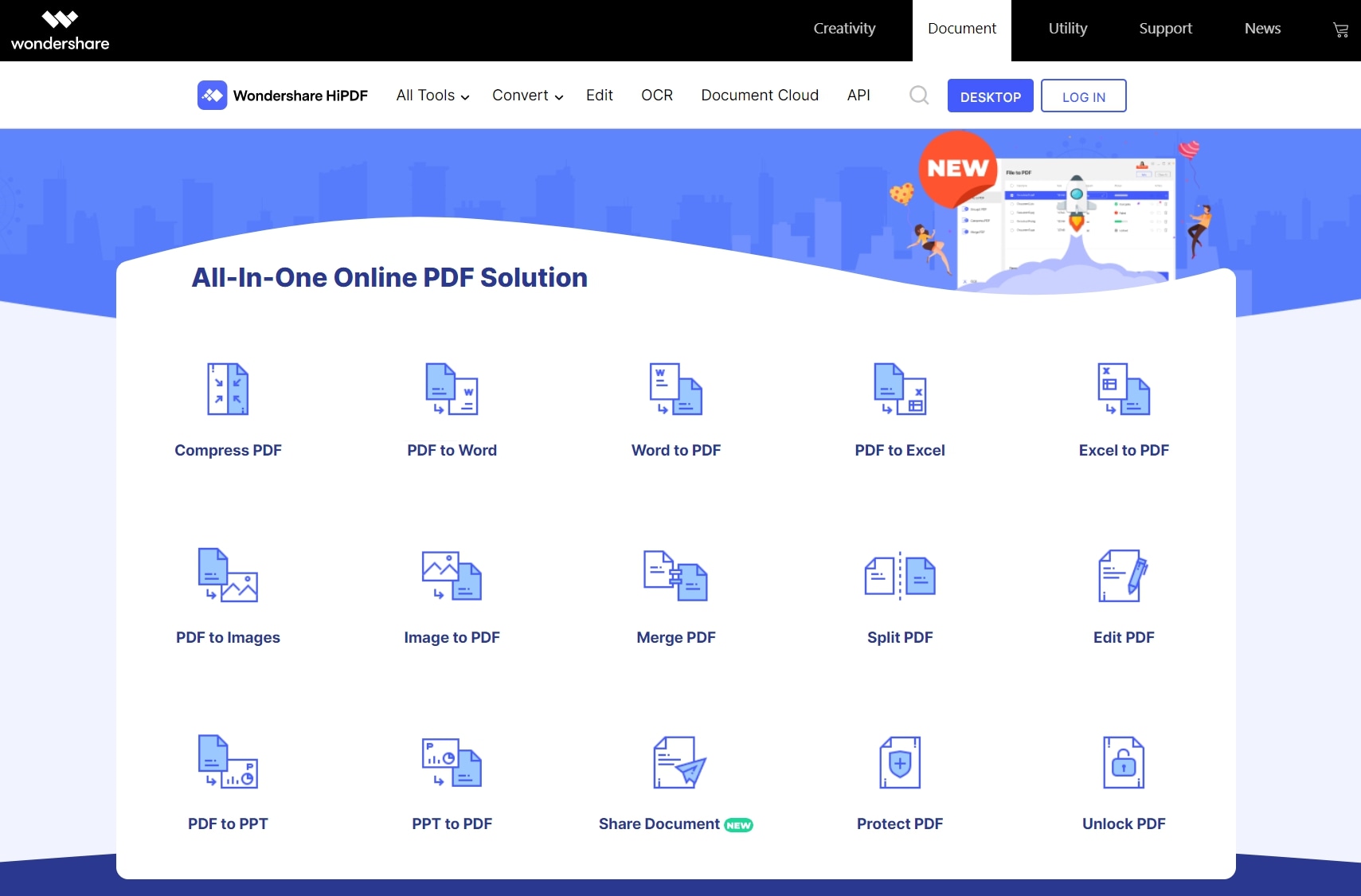
Wondershare HiPDF — это профессиональный универсальный инструмент для уменьшения или сжатия файлов PDF в Интернете и бесплатно. Качество сжатых PDF-файлов в HiPDF отличается от качества других онлайн-компрессоров.
HiPDF прост благодаря удобному интерфейсу и простому механизму, и пользователи могут быстро и бесплатно уменьшить размер PDF до нужного размера в Интернете.
Шаги по уменьшению размера PDF в формате HiPDF
Посетите веб-сайт HiPDF и найдите Инструмент сжатия PDF.
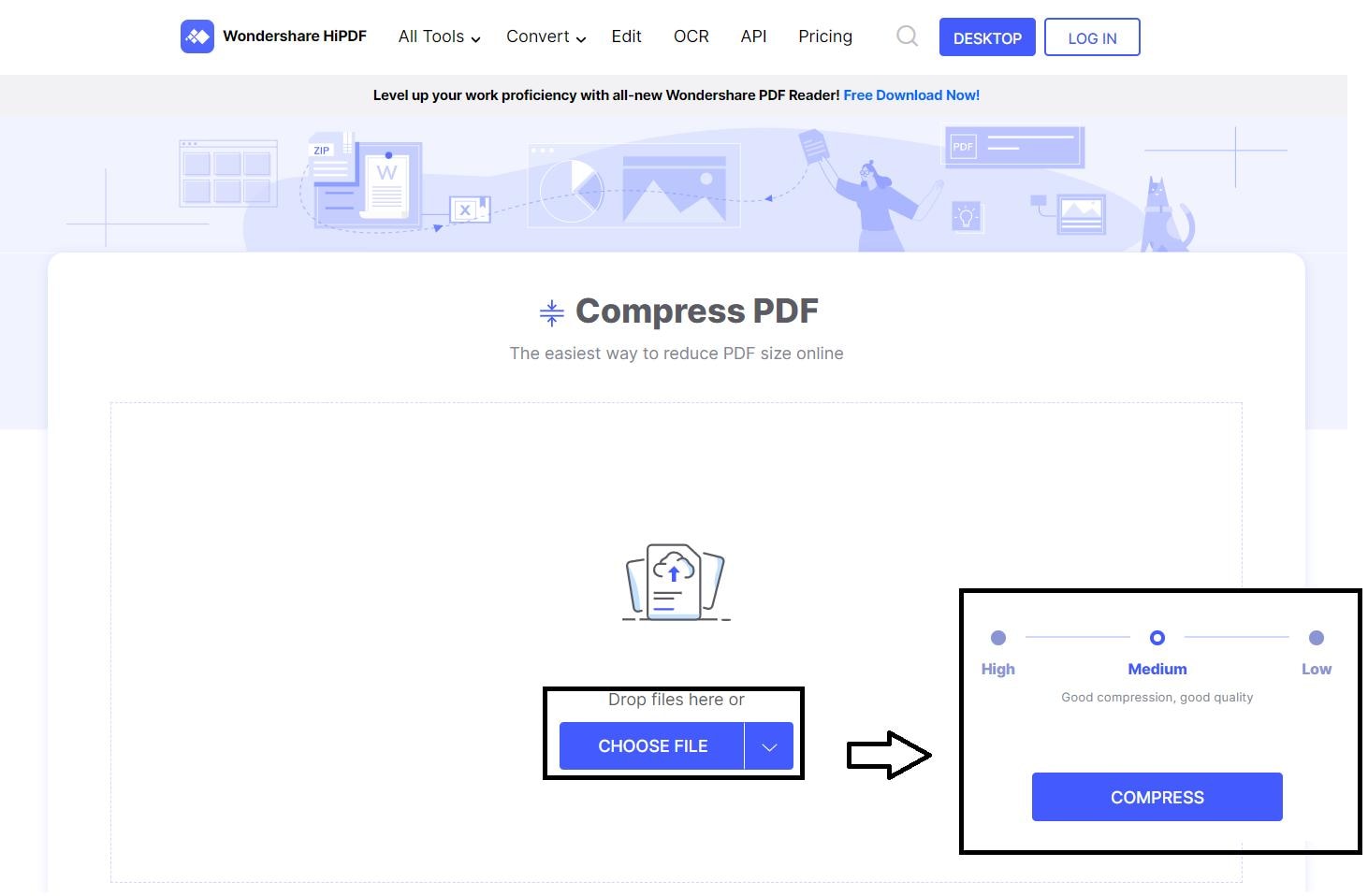
Выберите файл PDF для сжатия и нажмите «Загрузить».
Подождите загрузки, пока процесс не завершится.
Нажмите кнопку сжатия после загрузки файла.
По завершении процесса загрузите файл PDF.
Качество сжатия
HiPDF – это качественное и эффективное веб-приложение, которое может бесплатно уменьшать размер PDF-файла в режиме онлайн без изменения или снижения качества PDF-файла. Есть три варианта:
Меньшее качество при высокой степени сжатия
Хорошее качество при среднем сжатии
Высокое качество с меньшим сжатием
Пользователь может сжимать PDF в соответствии со своими потребностями в качестве и сжатии.
Пакетная обработка (платная функция)
Наиболее заметной функцией HiPDF является пакетная обработка. эта функция отличает HiPDF от других компрессоров.
Он работает в пакетном режиме, конвертируя, сжимая, редактируя и разделяя ваши PDF-файлы при одновременной работе с несколькими документами. Чтобы использовать эту единственную в своем роде функцию, позволяющую сэкономить время, сначала необходимо подписаться на HiPDF.
Дальнейшая модификация
HiPDF — это спасательное решение для уменьшения или сжатия, редактирования, преобразования и обмена документами с другими. Вы можете сжимать PDF-файлы до килобайт и преобразовывать их в такие форматы, как Word, Excel, PPT и HTML.
Новая функция HiPDF Share Document позволяет легко отправлять сжатые или преобразованные файлы другим пользователям, оставаясь при этом на той же платформе.
Преимущества
Самым заметным преимуществом использования HiPDF является то, что вы можете бесплатно сжимать или конвертировать PDF-файлы. Вы получите высококачественные результаты, потому что приложение заботится об удовлетворенности клиентов.
По сравнению с другими компрессорами PDF, доступными в Интернете, платные версии HiPDF довольно доступны и разумны.
#2 Adobe Acrobat онлайн
Adobe Acrobat — это еще один онлайн-компрессор PDF, который может уменьшить размер PDF до нужной степени. Он позволяет пользователям конвертировать PDF-файлы в JPG, Word, Excel, PowerPoint и другие форматы.
Adobe Acrobat PDF Converter также может создавать файлы PNG и TIFF. Загрузите или перетащите документ для сжатия. Затем выберите необходимый уровень сжатия и сжимайте.
Пользователь может бесплатно использовать Pro-версию Adobe Acrobat в течение семи дней в операционных системах Mac или Windows. После этого пользователь должен платить 14 долларов США в месяц, чтобы продолжить использование профессиональной версии.
Как уменьшить размер файла PDF в Acrobat онлайн
Следуйте приведенным ниже инструкциям, чтобы уменьшить размер PDF-файла в Acrobat в Интернете:
Доступ к Adobe Acrobat онлайн-компрессор PDF.
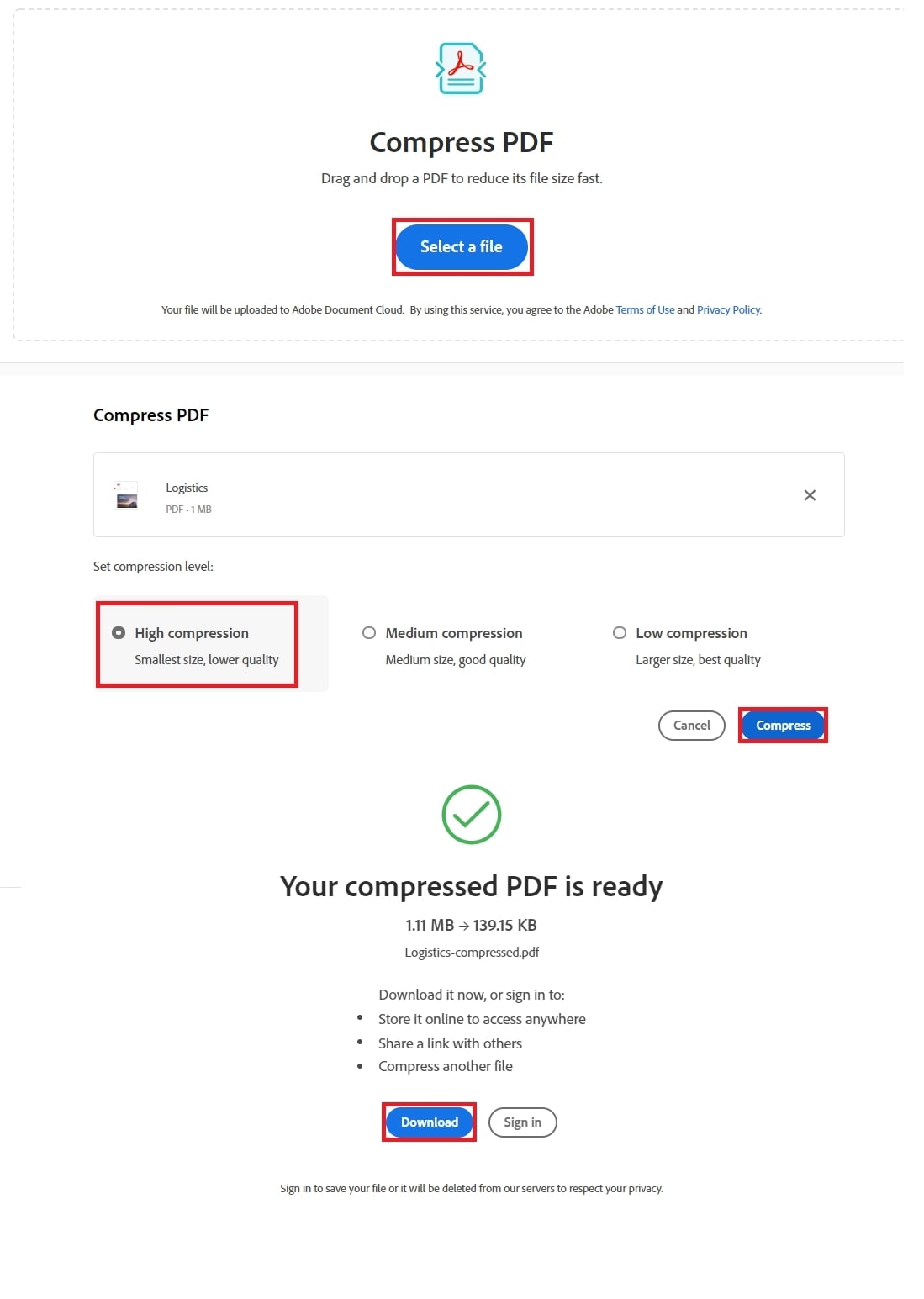
Нажмите кнопку «Выбрать файл» или перетащите файл в зону перетаскивания, чтобы выбрать файл.
Выберите файл PDF, размер которого нужно уменьшить.
Выберите доступные там средства сжатия.
Затем нажмите кнопку сжатия.
Дождитесь завершения процесса сжатия.
Затем войдите в систему, чтобы загрузить результаты.
Преимущества
Это отличный инструмент для совместной работы над документами. Файлами PDF можно делиться, редактировать, объединять и подписывать в приложении.
Обеспечение безопасности PDF с помощью паролей и шифрования.
Быстро и легко объединяйте документы в один файл PDF.
Доступно сканирование OCR.
Недостатки
Ограниченные возможности именования файлов
Чтобы использовать Adobe Acrobat, вы должны платить 14 долларов США в месяц.
#3 Smallpdf
Smallpdf – еще один бесплатный онлайн-инструмент для уменьшения размера больших файлов PDF с сохранением формата и качества файлов. Smallpdf — это полезный и экономящий время инструмент для уменьшения размера PDF-файлов.
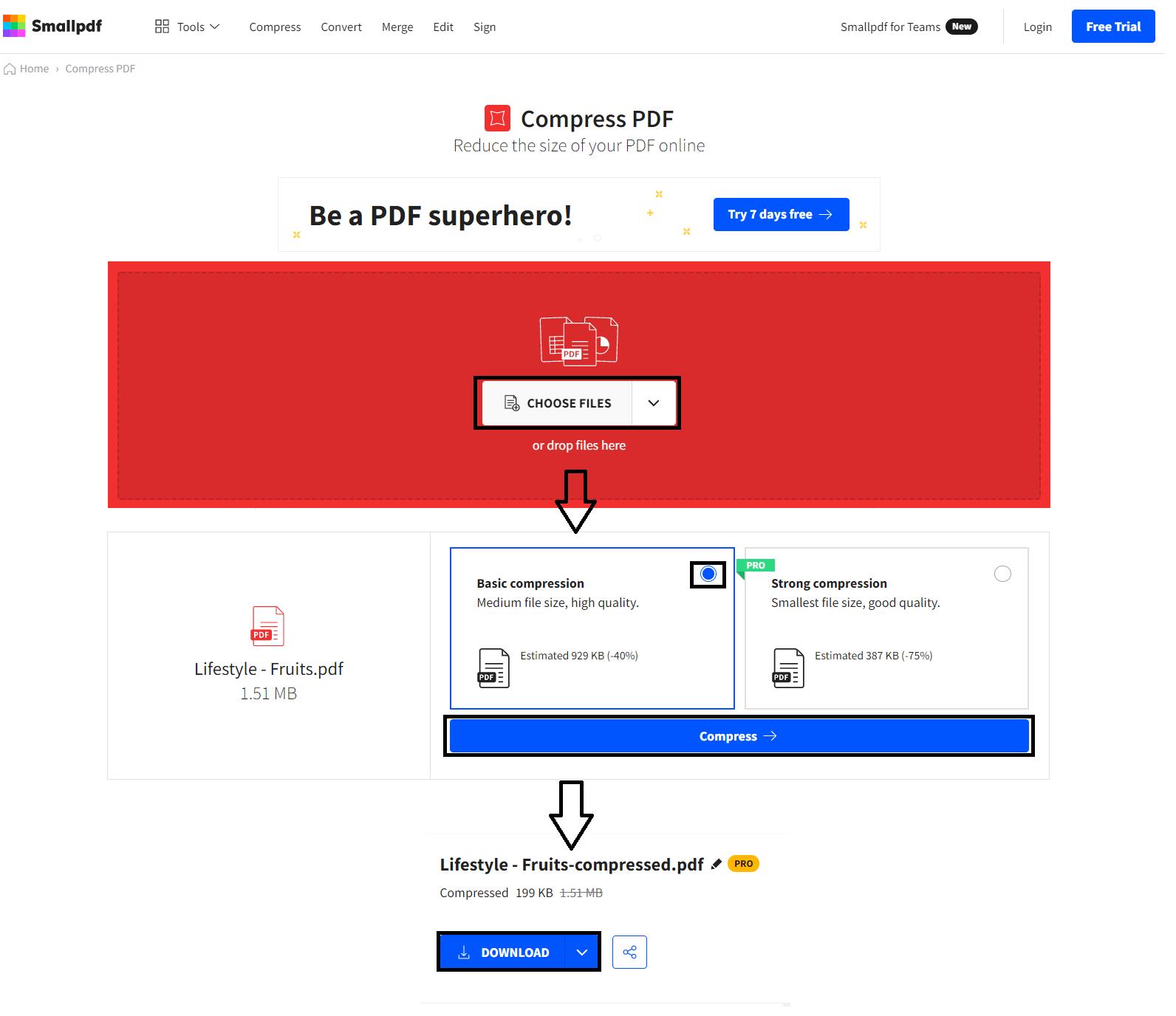
Базовое сжатие в Smallpdf бесплатное, и итоговый PDF-файл будет среднего размера, но высокого качества. Однако, если вам нужен наименьший возможный размер файла при сохранении высокого качества, вам необходимо перейти на версию Pro.
Профессиональная версия Smallpdf стоит 12 долларов США в месяц.
Пошаговое руководство по сжатию размера PDF в Smallpdf
Перейдите к инструменту «Сжатие PDF».
Выберите файл, который нужно уменьшить.
Можно также перетащить PDF-файл на панель инструментов, чтобы уменьшить размер файла.
Выберите тип сжатия и нажмите «Сжать».
Инструмент сжатия PDF уменьшит размер файла.
Загрузите PDF-файл после завершения сжатия.
Преимущества
Подписывайте документы с помощью цифровой подписи.
Быстрое преобразование документов.
Импорт и экспорт в различные форматы.
Недостатки
Навигация по документам затруднена.
Разрешения расширений Chrome слишком широкие.
Чтобы перейти на версию Pro, нужно платить 12 долларов США в месяц.
Часть 2. Как уменьшить размер PDF в автономном режиме
В этом разделе мы будем следить за некоторыми автономными приложениями, которые могут быстро и эффективно уменьшить размер PDF.
#1 Wondershare PDFelement
Wondershare PDFelement — Редактор PDF-файлов — еще один выдающийся продукт, выпущенный Wondershare. Это автономное приложение — универсальное средство для управления PDF-файлами. решение для создания, сжатия, преобразования, редактирования, защиты и подписания PDF-файлов на ПК, мобильных устройствах и в Интернете.
PDFelement — это лучший альтернативный и эффективный инструмент PDF по сравнению с остальными автономными инструментами PDF. С помощью PDFelement пользователи могут быстро уменьшить размер PDF.
Способ 1: уменьшить размер файла PDF в PDFelement
PDFelement – это удобное приложение. Загрузите приложение на свой компьютер или смартфон и выполните следующие действия:
Запустите программное обеспечение PDFelement на рабочем столе.
Выберите документ PDF для сжатия

Нажмите кнопку сжатия PDF на вкладке инструментов.
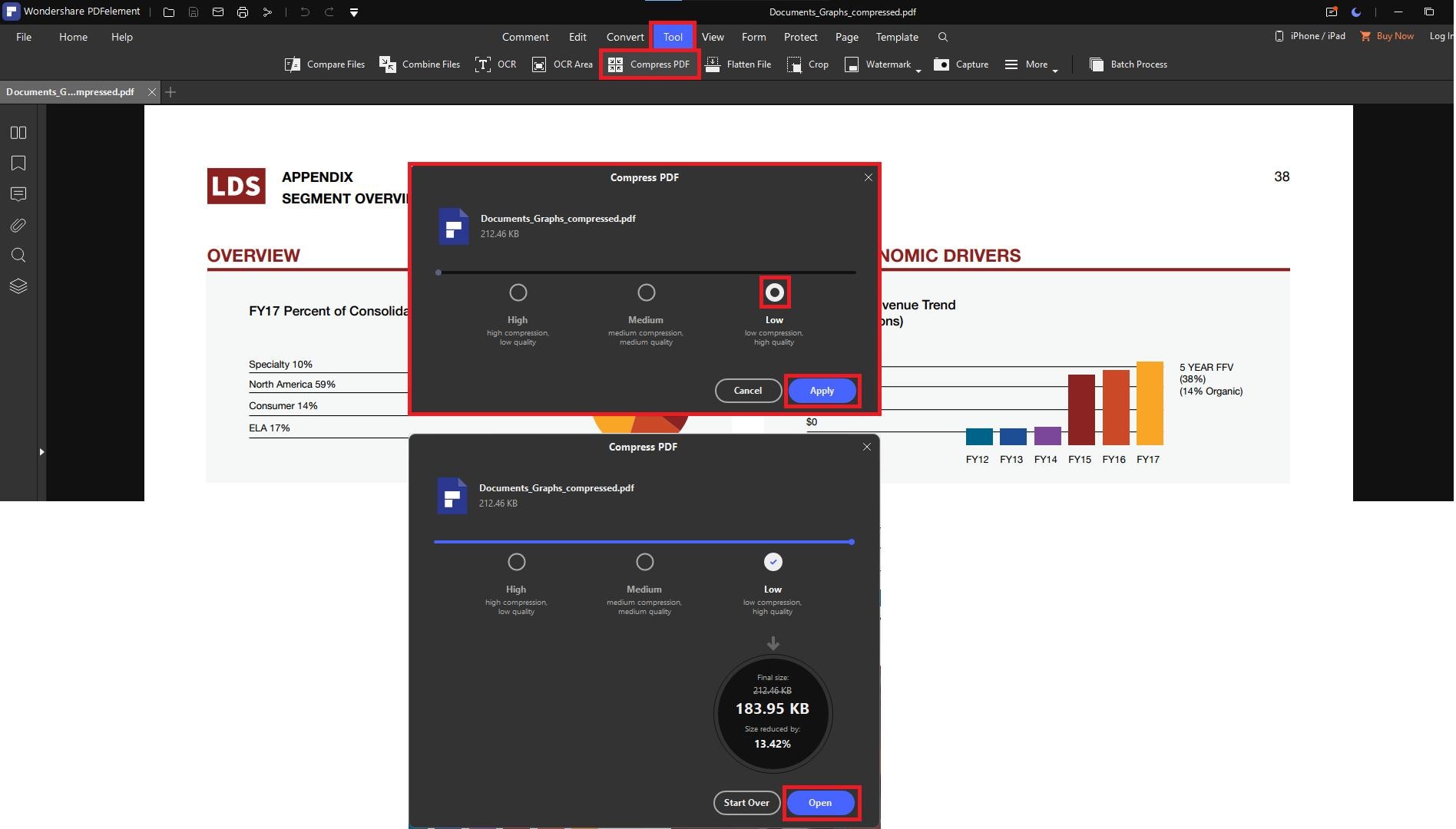
Сохраните сжатый файл PDF-документа в желаемом качестве, от самого высокого до самого низкого.
Способ 2: уменьшить размер PDF вручную и настроить
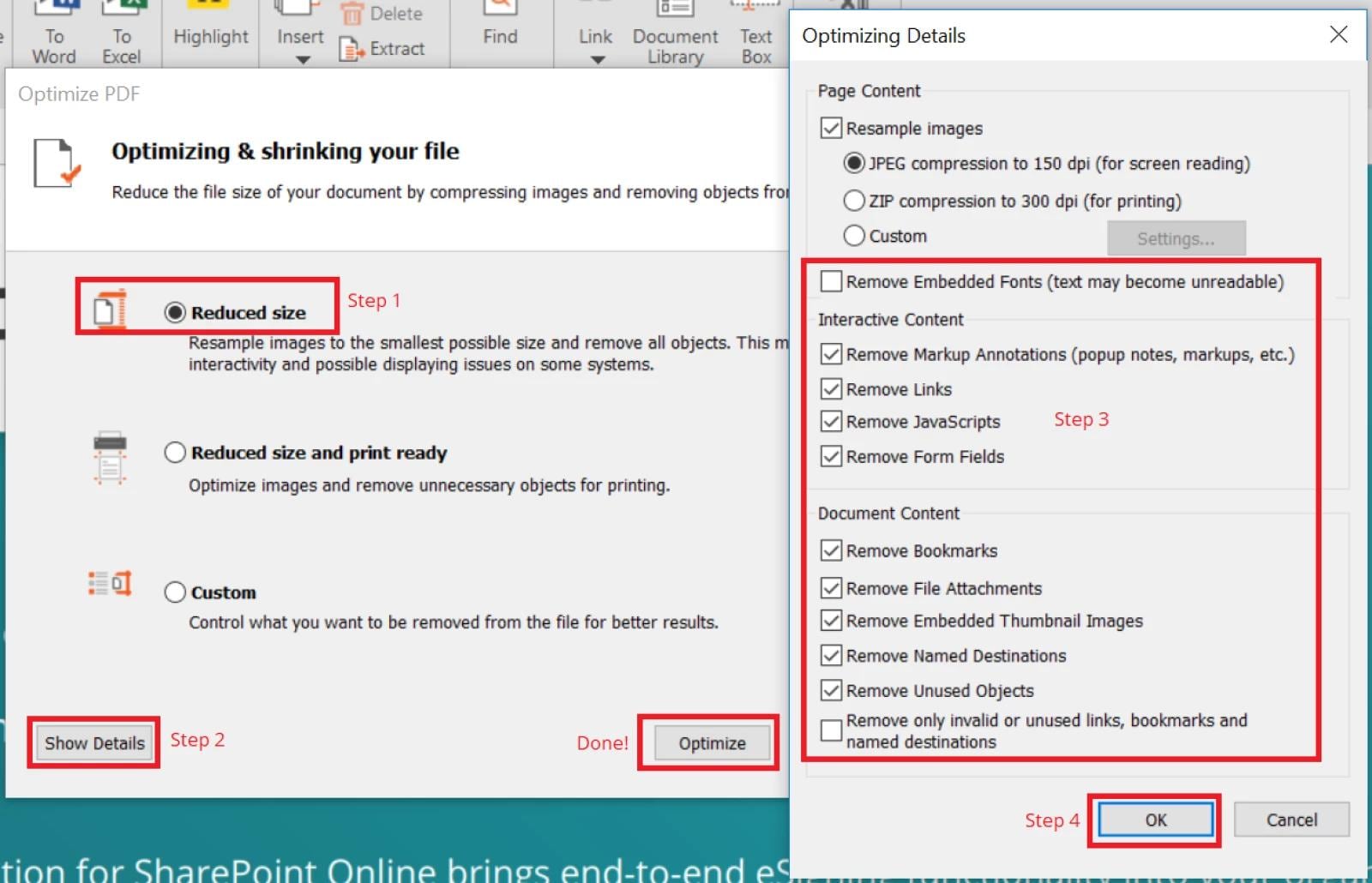
Что делает размер PDF-файла большим, так это изображения, объекты и множество текстов в нем. Поэтому, если вы хотите уменьшить размер файла PDF в автономном режиме, рассмотрите возможность удаления ненужного текста, изображений, объектов и страниц, чтобы уменьшить размер файла PDF. Это не так сложно, как вы думаете. Имея под рукой программное обеспечение PDFelement, вы сможете легко удалять тексты, оптимизировать страницы, удалять ссылки, объекты и объекты всего за несколько кликов. Вот руководство о том, как уменьшить размер файла PDF с помощью PDFelement для Windows.
Шаг 1. Удалите ненужные тексты
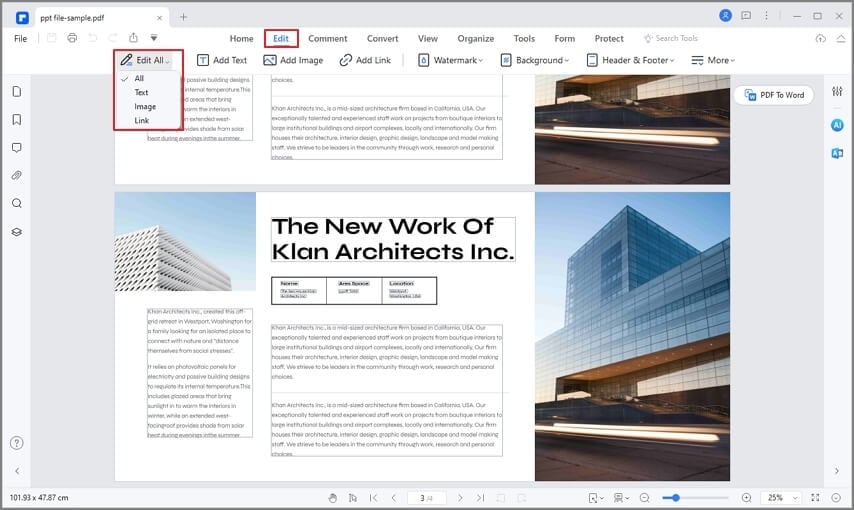
Открыв файл в программе PDFelement, выберите параметр «Редактировать» в главном меню, а затем щелкните значок «Настройка режима редактирования». Это активирует режим редактирования строки или абзаца. Итак, нажмите на режим абзаца, если вы хотите удалить ненужные абзацы. Щелкните правой кнопкой мыши абзац, который нужно удалить, и выберите в меню пункт «Удалить», и тексты будут удалены.
Шаг 2. Измените размер или удалите изображения или объекты
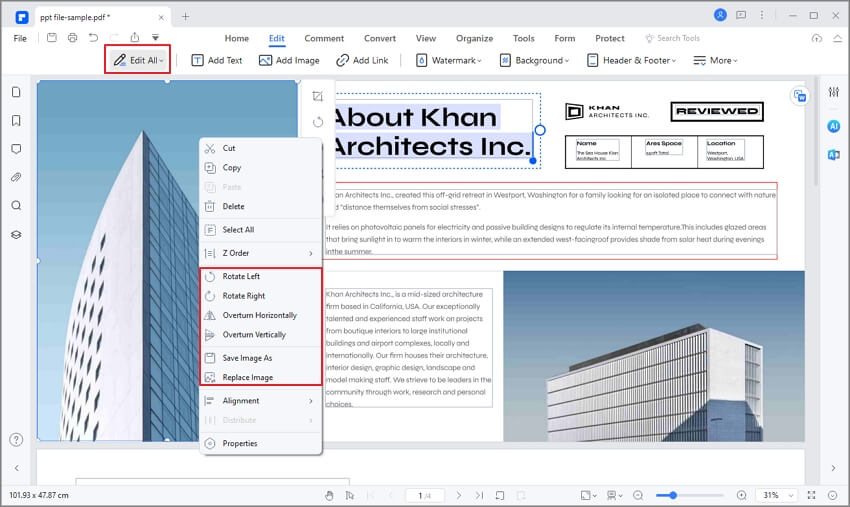
Вы также можете удалить ненужные изображения и объекты, чтобы уменьшить размер PDF. В меню «Редактировать» переключитесь в режим «Редактировать». Затем перейдите к изображению или объекту, который вы хотите удалить, и щелкните его правой кнопкой мыши. Вы увидите возможность удалить, скопировать, заменить, вырезать, а также поделиться. Нажмите «Удалить», и изображение или объект будут удалены из файла PDF. Сделайте то же самое для других нежелательных объектов и изображений.
Шаг 3. Удалите ненужные страницы
Чтобы удалить страницы, нажмите «Страницы», выберите ненужную страницу и удалите ее. В верхней части меню есть возможность ввести номер страницы вручную, а затем вы можете нажать кнопку «Удалить страницу», чтобы удалить ее.
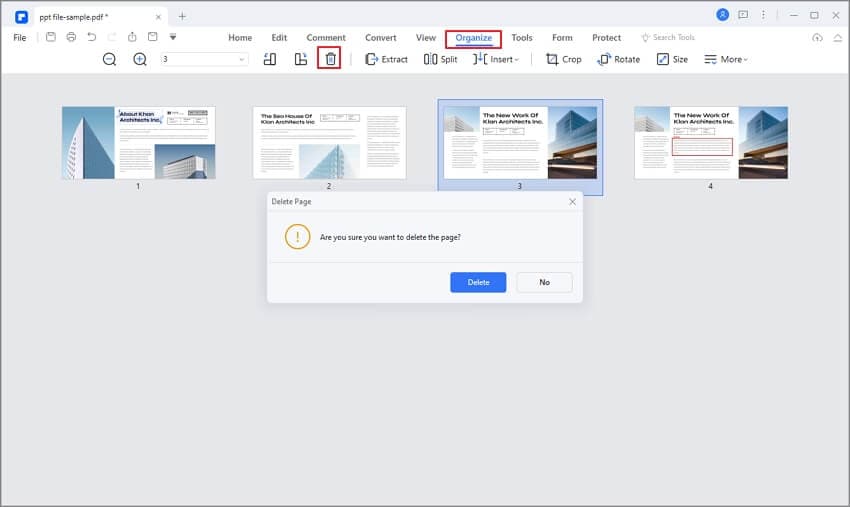
После того, как вы удалили ненужные тексты, изображения и страницы, вы можете сохранить файл или поделиться им по почте.
PDFelement — это утилита PDF от Wondershare, позволяющая выполнять все функции PDF в автономном режиме. Он может комбинировать PDF-файлы, создавать PDF-файлы из файлов разных форматов, создавать интерактивные PDF-формы, заполнять PDF-формы и защищать PDF-файлы паролем. Вы также можете легко редактировать части вашего PDF, делать закладки, комментировать тексты, редактировать тексты, изображения, объекты и страницы. Со страницами файла PDF вы можете удалять, заменять и создавать новые страницы или изменять их порядок. В PDFelement также используется технология OCR, которая сканирует PDF-файлы и делает их редактируемыми.
Кроме того, он может конвертировать PDF-файлы в редактируемые форматы, такие как Word, PPT, Excel, EPUB, HTML, тексты и изображения. Вы также можете обмениваться файлами PDF по электронной почте или в облачном хранилище. Простой в использовании интерфейс облегчает выполнение всех этих задач. Платформа не имеет ограничений, если вы переходите на премиум. Вы можете попробовать его в бесплатной пробной версии.
Дальнейшая модификация
Пользователи также могут редактировать PDF-файлы с помощью PDFelement. Документы также можно подписывать с помощью цифровых подписей пользователей. Пользователи могут включать в свои документы текст, аннотации, цвета, графику и другие элементы.
Преимущество
Высокое качество получаемого уменьшенного PDF-файла отличает PDFelement от других программ сжатия или конвертирования PDF; PDFelement гораздо эффективнее и удобнее в использовании, а подписка на платные элементы намного доступнее.
Преимущества
Добавьте водяные знаки в свои PDF-файлы.
Цены разумны по сравнению с другими.
Распознавание нескольких файлов PDF одновременно.
Недостатки
Невозможность «поиска по словам» в документах
Функция пакетной обработки работает медленно.
Также доступно для Mac и iOS
PDFelement также доступен на устройствах iOS. Пользователи могут загрузить приложение, после чего использовать его для уменьшения размера PDF.
Для пользователей Mac уже доступно приложение PDFelement для iOS. Загрузите его и запустите на своих устройствах Mac, чтобы уменьшить размер PDF.
#2 Nitro
Nitro — еще один автономный инструмент для сжатия, преобразования, создания, редактирования, подписания и защиты файлов PDF и других документов. Nitro выделяется из множества компрессоров, доступных в Интернете, благодаря своей скорости и высокому качеству результатов.
После оплаты подписки в размере 9,99 долларов США в месяц вы можете загружать и сжимать файлы PDF в автономном режиме.
Учебное руководство по уменьшению размера PDF в Nitro
Установите и запустите Nitro.
Откройте файл, нажав на него.
Загрузите файл PDF для сжатия.
Чтобы завершить преобразование, нажмите Преобразовать.
Преимущества
Экономичность — главное преимущество Nitro, которому пользователи всегда аплодируют.
Возможность легкого объединения файлов.
Недостатки
Преобразование иногда приводит к артефактам и поврежденным разделам.
Чтобы использовать нитро, вы должны платить 9,99 долларов США в месяц, после чего вы можете скачать его.
#3 Foxit Reader
Foxit Reader – это многоязычный бесплатный PDF-файл инструмент, который может создавать, просматривать, редактировать, ставить цифровую подпись и печатать PDF-файлы. Он поддерживает аннотирование и сохранение незавершенных форм PDF, а также импорт/экспорт, преобразование текста, выделение и рисование.
Foxit reader позволяет создавать, сжимать, преобразовывать, открывать, просматривать, подписывать и печатать любые PDF-файлы. Приложение доступно для Windows, Mac, iOS, Android и в Интернете.
Пошаговое руководство
Чтобы уменьшить размер PDF, выполните следующие действия
Установите Foxit Reader и запустите его.
Затем выберите ФАЙЛ и экспортируйте PDF-файл.
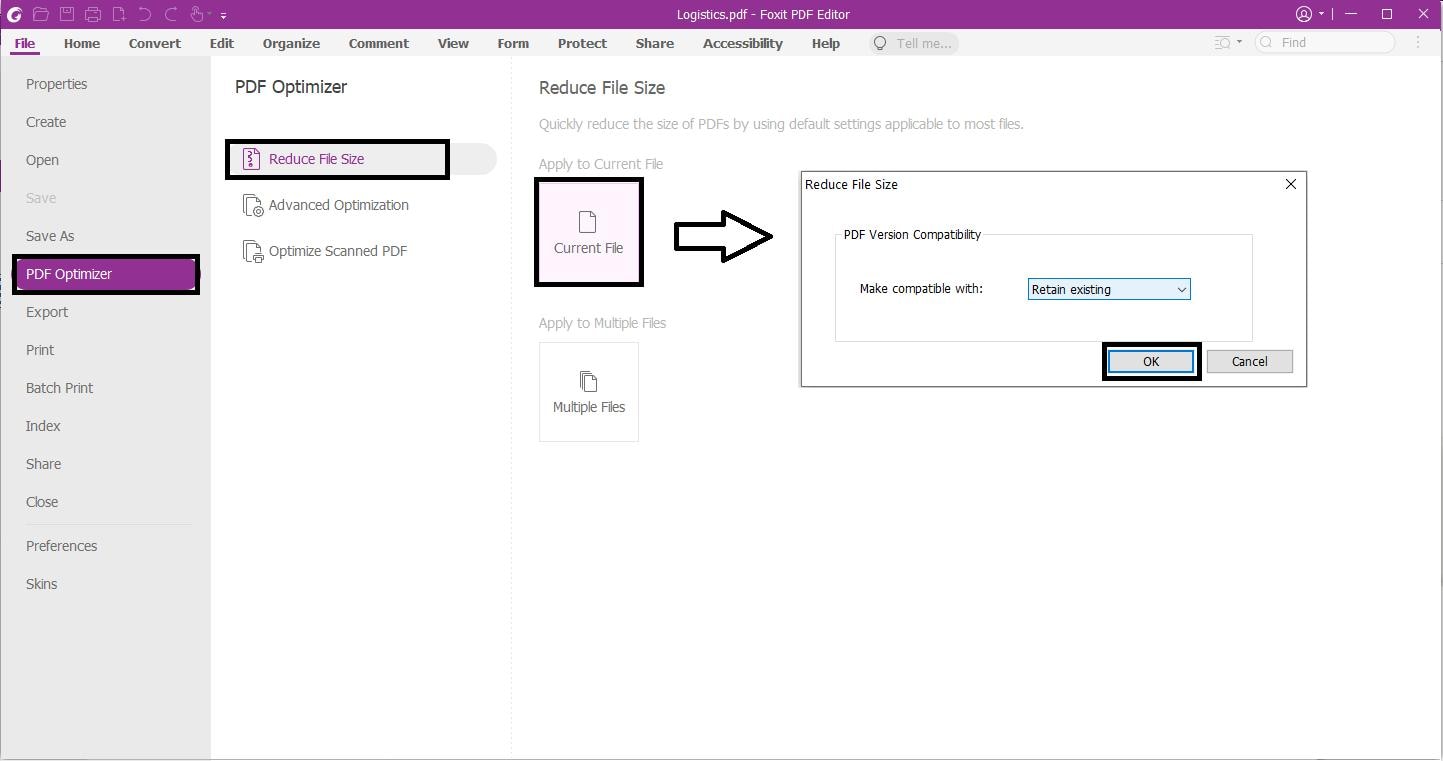
Чтобы сжать файл PDF, выберите уменьшение размера файла или оптимизатор PDF.
Выберите страницы для экспорта на вкладке «Настройки» диалогового окна «Сохранить как».
Преимущества
Возможность комментировать и закреплять файлы чрезвычайно полезна.
Вы можете напрямую интегрировать Foxit Reader с Microsoft 365 и просматривать и редактировать его оттуда.
По сравнению с этим, это небольшое программное обеспечение с улучшенным управлением оперативной памятью.
Преобразование очень чистое и дает хорошие результаты.
Недостатки
Инструменты сложны в навигации.
Вы должны заплатить за приложение перед его загрузкой.