Как установить macOS Monterey. Всё, что нужно знать об обновлении
Совсем недавно MacOS Monterey вышла на всеобщее обозрение. Теперь все владельцы актуальных устройств могут попробовать фишки новой операционной системы и оценить каждую из них. Несмотря на сырость операционки, я лично все равно рекомендую поставить ее на все поддерживаемые устройства. Во-первых, тестировать новшества первым — всегда приятно, во-вторых, изменения не столь велики, чтобы переживать на тему стабильности ее работы. Сегодня предлагаю разобраться, как установить MacOS Monterey, что для этого требуется и какие могут быть ограничения.
Подробная инструкция по установке MacOS Monterey.
Какие Mac поддерживают Monterey
К хорошему быстро привыкаешь. Многие владельцы техники Apple пользуются своими девайсами по 5, а то и по 10 лет, и с каждым обновлением операционной системы переживают, что скоро любимой машине пора будет на покой.
Да, с учетом того, что Apple перешла на чипы Apple Silicon, старые компьютеры будут уходить в прошлое гораздо стремительнее. Особенно обидно тем, кто приобрел себе технику в 2020 году. Думаю, что их устройствам жить придется меньше всех. Тем более, что в MacOS Monterey Apple уже ограничила ряд фишек для Intel.
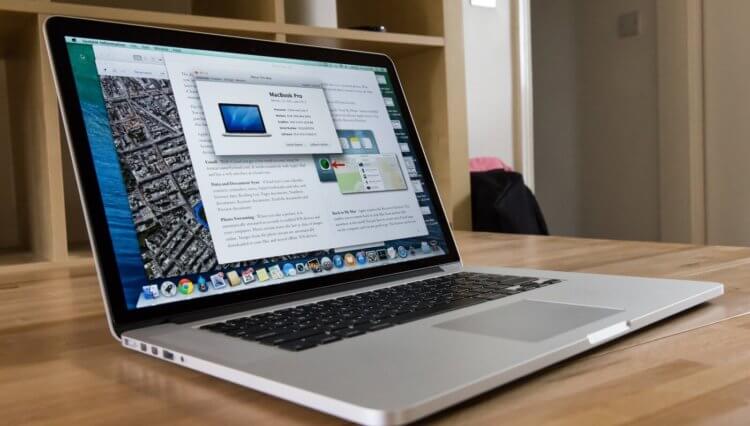
Увы, но MacBook Pro 2014 уже не поддерживает MacOS Monterey.
Хоть Apple и ограничила доступ к некоторым фишкам для Intel в новой системе, список поддерживаемых устройств все еще большой:
- iMac 2015 и новее.
- iMac Pro 2017 и новее.
- MacBook 2016 и новее.
- MacBook Air 2015 и новее.
- MacBook Pro 2015 и новее.
- Mac Pro 2013 и новее.
- Mac mini 2014 и новее.
Если вас интересует детальный список поддерживаемых устройств, милости прошу на официальный сайт компании Apple. Там вы сможете найти более детальную информацию.
Подписывайтесь на нас в Яндекс.Дзен, там вы найдете много полезной и интересной информации из мира мобильных технологий.
Как создать резервную копию Mac
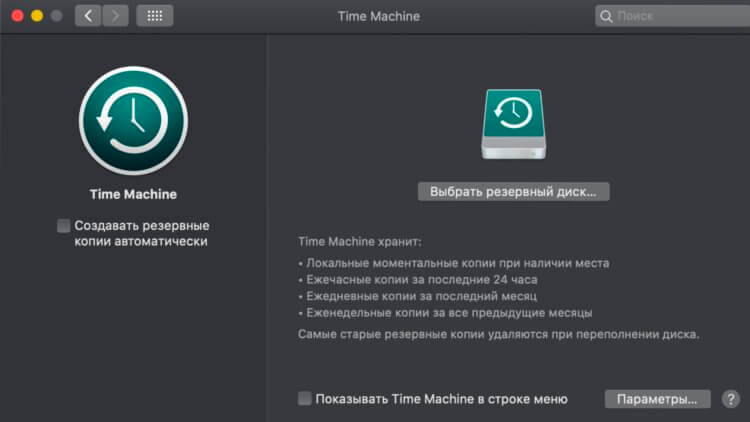
Не забудьте сделать резервную копию перед установкой.
Перед установкой любого крупного обновления операционной системы Apple всегда предупреждает о необходимости создания резервной копии своего устройства. Тем более, что с утилитой Time Machine сделать это проще простого:
- Подключите внешний жесткий диск к Mac. Важно, чтобы объем накопителя был не меньше, чем встроенный SSD.
- Откройте Системные настройки, затем Time Machine.
- Нажмите Выбрать системный диск.
- После этого выберите ваш жесткий диск.
- Система предложит отформатировать его. Согласитесь и нажмите кнопку Стереть.
- После этого macOS приступит к резервному копированию данных.
Форматирование жесткого диска — процесс подготовки жесткого диска к использованию с определенными файловыми системами (NTFS, FAT 32).
Мне данная процедура уж больно напоминает безопасное извлечение флешки на Windows. Сам я ей никогда не пользуюсь. Но учтите, аргументы у меня железные. На моем MacBook нет ни одного уникального файла, который не содержится в облаке или на внешнем накопителе.
Установка macOS Monterey
Следующим этапом идет непосредственно установка Monterey на ваш девайс. Если на нем установлена macOS Mojave и выше, можно загрузить macOS Monterey с помощью функции Обновление ПО:
- Разблокируйте Mac.
- На верхней панели кликнете на значок яблока.

Значок яблока располагается в верхнем правом углу.
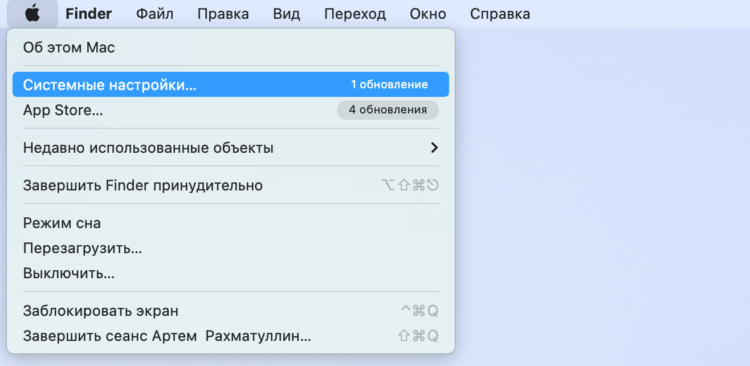
Перейдите в Системные настройки.
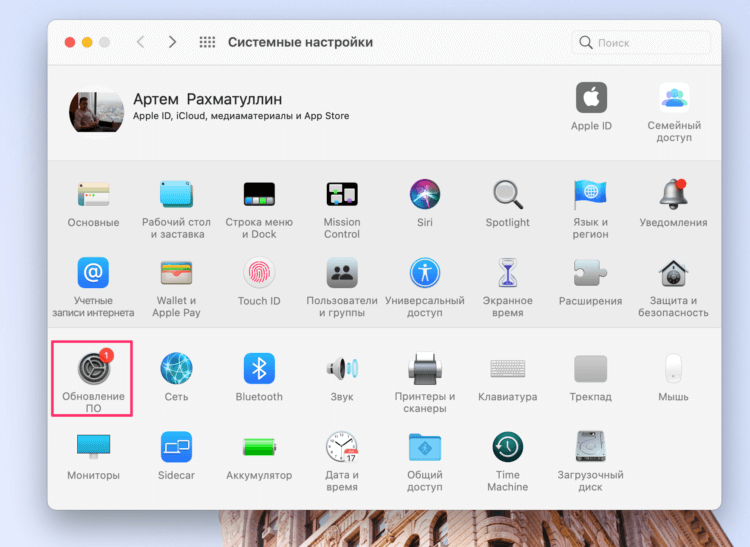
Обновление ПО всегда можно проверить здесь.
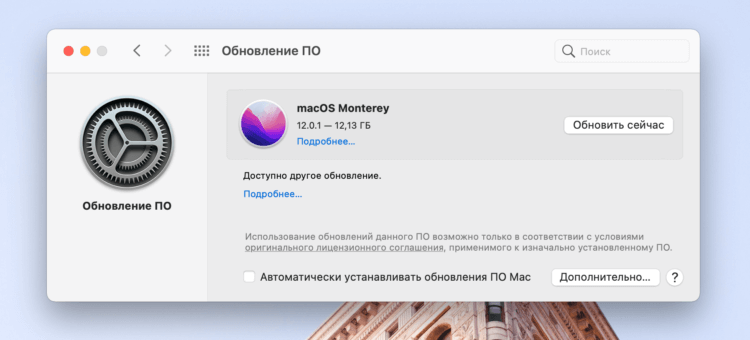
Скачайте и загрузите обновление.
Если в разделе Обновление ПО не высвечивается обновления, можно перейти по ссылке в магазин приложений App Store и загрузить апдейт оттуда.
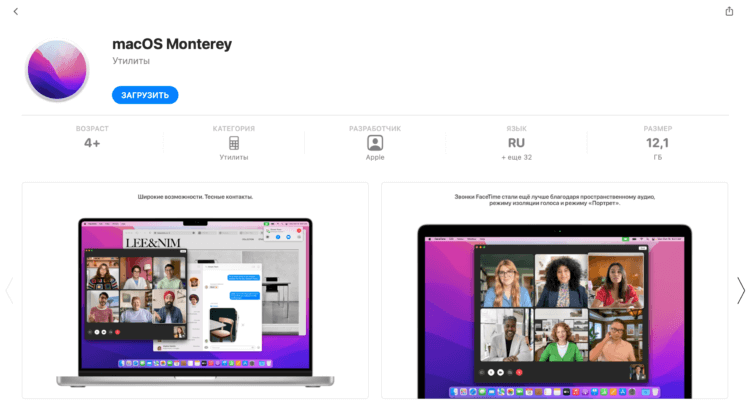
Так выглядит обновление MacOS Monterey в App Store.
Сколько весит MacOS Monterey
Кроме заветной кнопочки Загрузить, здесь говорится о том, сколько места нужно на Mac, чтобы загрузить MacOS Monterey. Как видите, объем обновления составляет 12,1 ГБ. В целом, это количество свободного пространства должно быть у каждого. Чтобы, как минимум, ваш Mac работал стабильно и без лагов. А если не хватает места, решений пруд пруди.
Как только MacOS Monterey скачается на ваш компьютер, начнется загрузка установщика. Не переживайте, он откроется автоматически. Затем вам предложено будет ввести пароль администратора и диск, на который скачивается обновление. Выглядеть это будет следующим образом.
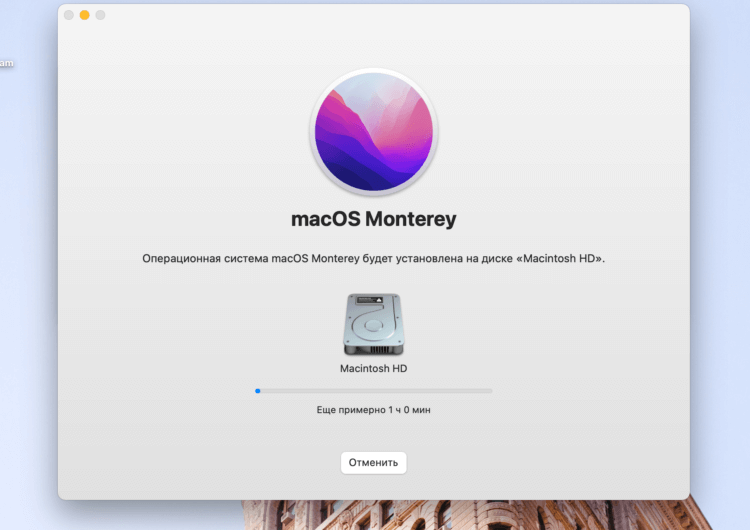
В целом загрузка займет у вас около 1,5 часов.
В России начались продажи AirPods 3. Стоит ли их покупать.
Важно отметить, что во время всей процедуры не стоит переводить Mac в режим сна или закрывать крышку лэптопа. После установки компьютер может несколько раз перезагрузиться. Проявите чуточку терпения. После перезагрузки появится индикатор прогресса, для полной установки системы.
Создание загружаемого установщика для macOS
В качестве загрузочного диска для установки операционной системы на компьютер Mac можно использовать внешний диск или дополнительный том.
Эти расширенные инструкции предназначены в первую очередь для системных администраторов и других опытных пользователей, которые умеют вводить команды в приложении «Терминал».
Для обновления macOS или переустановки macOS не требуется загружаемый установщик, но он может быть полезен, если нужно установить ОС на несколько компьютеров, не загружая установщик заново каждый раз, или если не удается установить совместимую ОС macOS из приложения Finder или раздела восстановления macOS.
Что нужно для создания загружаемого установщика
- Флеш-накопитель USB или другой дополнительный том, на котором есть не менее 14 ГБ свободного пространства, отформатированный в Mac OS Extended
- Полный установщик macOS
Для загрузки полного установщика на компьютере Mac должна быть установлена ОС macOS High Sierra или более поздней версии, последняя версия ОС macOS Sierra или последняя версия OS X El Capitan. Кроме того, компьютер Mac должен быть совместим с операционной системой macOS, которую вы загружаете. Корпоративные администраторы: используйте сервер компании Apple, а не сервер обновления, размещенный в локальной сети.
Создание загружаемого установщика с помощью приложения «Терминал»
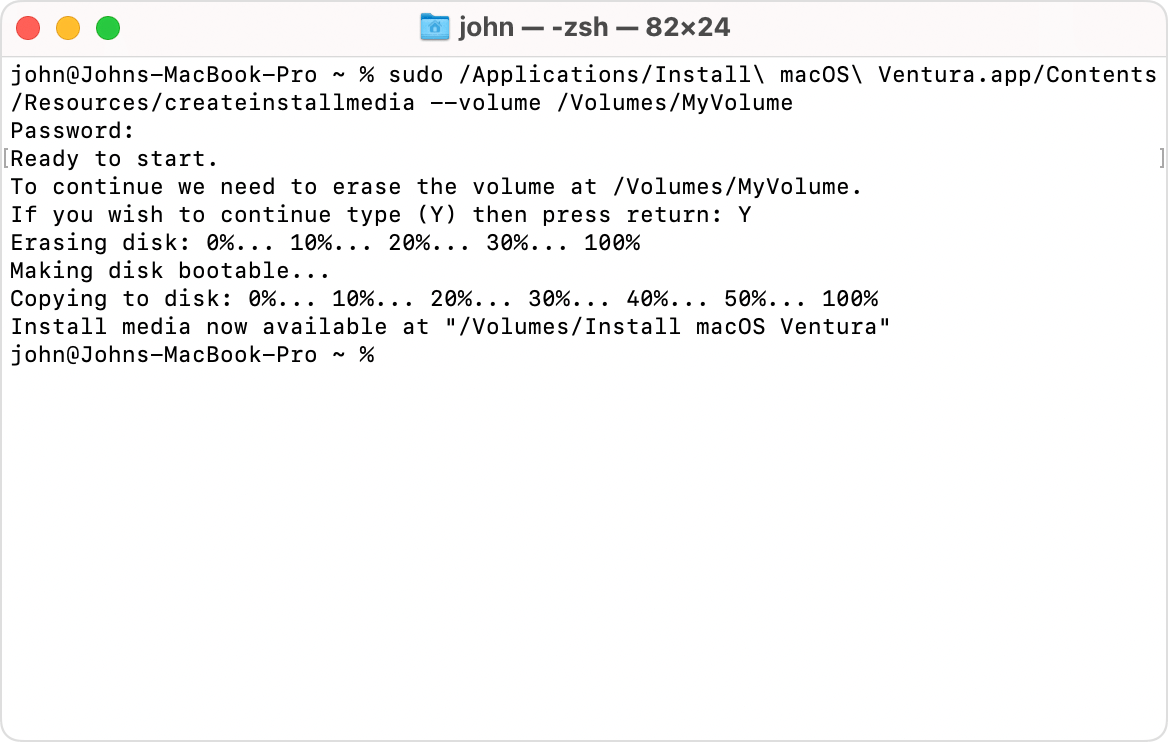
- Подключите к компьютеру Mac флеш-накопитель USB.
- Откройте приложение «Терминал» в подпапке «Утилиты» папки «Программы».
- Введите или вставьте одну из приведенных ниже команд Для каждой команды предполагается, что установщик находится в папке «Программы», а имя MyVolume обозначает флеш-накопитель USB или другой используемый вами том. Если у тома другое имя, замените MyVolume в команде на имя вашего тома.
- При появлении запроса введите пароль администратора. Вводимые символы не отображаются в приложении «Терминал». Затем нажмите клавишу «Ввод».
- При появлении запроса нажмите клавишу Y, чтобы подтвердить удаление всех данных на томе, затем клавишу «Ввод». Приложение «Терминал» показывает прогресс по мере стирания тома.
- После стирания тома может быть отображено предупреждение о том, что приложению «Терминал» требуется доступ к файлам на съемном томе. Нажмите «OK», чтобы продолжить копирование.
- Когда приложение «Терминал» сообщит о завершении процесса, имя тома будет совпадать с именем загруженного установщика, например «Установка macOS Sonoma». После этого можно закрыть приложение «Терминал» и извлечь том.
Команды
В зависимости от того, какую версию macOS вы загрузили, введите одну из следующих команд в приложении «Терминал» в соответствии с приведенными выше инструкциями.
- Не забудьте заменить MyVolume в команде на имя вашего тома.
- Если ваш компьютер Mac работает под управлением ОС macOS Sierra или более ранней версии, добавьте к команде аргумент —applicationpath , а затем — путь к соответствующему установщику, аналогичный тому, который отображается в приведенной ниже команде для El Capitan.
Sonoma
sudo /Applications/Install\ macOS\ Sonoma.app/Contents/Resources/createinstallmedia —volume /Volumes/MyVolume
Ventura
sudo /Applications/Install\ macOS\ Ventura.app/Contents/Resources/createinstallmedia —volume /Volumes/MyVolume
Monterey
sudo /Applications/Install\ macOS\ Monterey.app/Contents/Resources/createinstallmedia —volume /Volumes/MyVolume
Big Sur
sudo /Applications/Install\ macOS\ Big\ Sur.app/Contents/Resources/createinstallmedia —volume /Volumes/MyVolume
Catalina
sudo /Applications/Install\ macOS\ Catalina.app/Contents/Resources/createinstallmedia —volume /Volumes/MyVolume
Mojave
sudo /Applications/Install\ macOS\ Mojave.app/Contents/Resources/createinstallmedia —volume /Volumes/MyVolume
High Sierra
sudo /Applications/Install\ macOS\ High\ Sierra.app/Contents/Resources/createinstallmedia —volume /Volumes/MyVolume
El Capitan
sudo /Applications/Install\ OS\ X\ El\ Capitan.app/Contents/Resources/createinstallmedia —volume /Volumes/MyVolume —applicationpath /Applications/Install\ OS\ X\ El\ Capitan.app
Использование загружаемого установщика
Убедитесь в том, что используете компьютер Mac с процессором Apple, а затем выполните следующие действия. Помните, что компьютер Mac, который вы запускаете с помощью загружаемого установщика, должен быть совместим с ОС macOS на загружаемом установщике. В противном случае при запуске может отобразиться перечеркнутый круг.
Mac с чипом Apple
- Подключите загружаемый установщик к компьютеру Mac, подключенному к Интернету и совместимому с устанавливаемой версией macOS. Загружаемый установщик не загружает macOS из Интернета, однако ему требуется интернет-подключение для получения прошивки и другой информации для конкретной модели Mac.
- Включите компьютер Mac и продолжайте удерживать кнопку питания, пока не отобразится окно параметров запуска, содержащее загрузочные тома.
- Выберите том, содержащий загружаемый установщик, затем нажмите «Продолжить».
- Когда откроется установщик macOS, следуйте инструкциям по установке на экране.
Любой другой компьютер Mac
- Подключите загружаемый установщик к компьютеру Mac, подключенному к Интернету и совместимому с устанавливаемой версией macOS. Загружаемый установщик не загружает macOS из Интернета, однако ему требуется интернет-подключение для получения прошивки и другой информации для конкретной модели Mac.
- Включите компьютер Mac, затем сразу же нажмите и удерживайте клавишу Option (Alt).
- Отпустите клавишу Option, когда увидите темный экран, показывающий загружаемые тома.
- Выберите том, содержащий загружаемый установщик. Затем щелкните стрелку на экране или нажмите клавишу «Ввод».
- Если вы используете компьютер Mac с чипом Apple T2 Security Chip и вам не удается запустить его с загружаемого установщика, убедитесь, что в утилите безопасной загрузки разрешена загрузка с внешних или съемных носителей.
- Если потребуется, выберите язык.
- Выберите «Установить macOS» (или «Установить OS X») в окне «Утилиты», затем нажмите кнопку «Продолжить» и следуйте инструкциям на экране.
Дополнительная информация
Для получения сведений о команде createinstallmedia и доступных аргументах убедитесь, что установщик macOS находится в папке «Программы», затем введите соответствующий путь в приложении «Терминал»:
/Applications/Install\ macOS\ Sonoma.app/Contents/Resources/createinstallmedia
/Applications/Install\ macOS\ Ventura.app/Contents/Resources/createinstallmedia
/Applications/Install\ macOS\ Monterey.app/Contents/Resources/createinstallmedia
/Applications/Install\ macOS\ Big\ Sur.app/Contents/Resources/createinstallmedia
/Applications/Install\ macOS\ Catalina.app/Contents/Resources/createinstallmedia
/Applications/Install\ macOS\ Mojave.app/Contents/Resources/createinstallmedia
/Applications/Install\ macOS\ High\ Sierra.app/Contents/Resources/createinstallmedia
/Applications/Install\ OS\ X\ El\ Capitan.app/Contents/Resources/createinstallmedia
Вышла macOS Monterey для всех. Что нового и как установить
Следом за iOS 15 и iPadOS 15 Apple выпустила обновление macOS Monterey для своих компьютеров и ноутбуков. Операционная система потихоньку становится похожей на iOS: в новой версии macOS появились многие функции из iOS 15, что не может не радовать. Во всяком случае, читателям нашего Telegram-чата нововведения пришлись по душе. Выбрали самые интересные функции новой macOS Monterey и рассказываем, как ее установить.
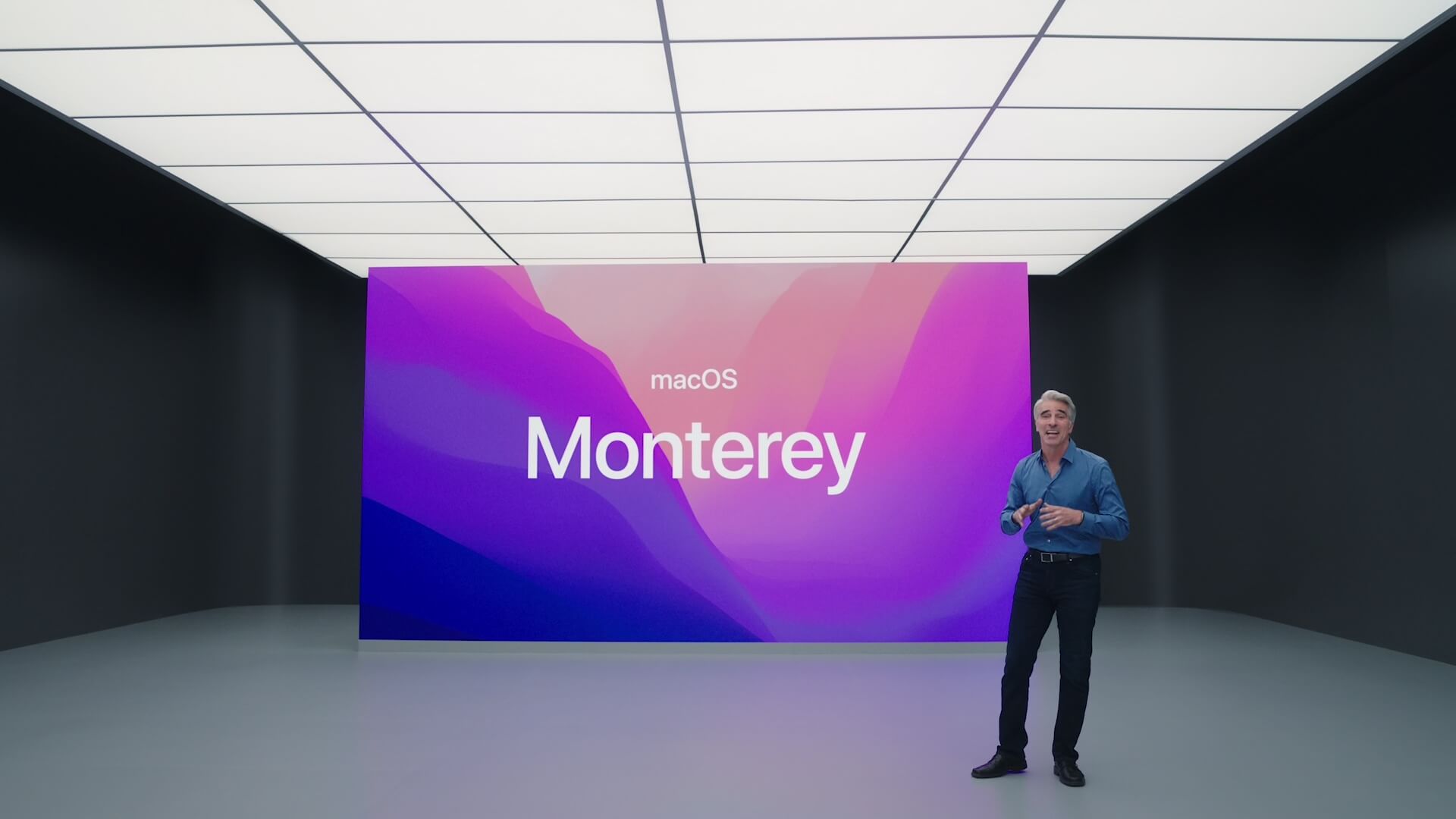
macOS Monterey вышла для всех. Что нового?
Самые топовые гаджеты с АлиЭкспресс можете найти в канале «Сундук Али-Бабы». Не забудьте подписаться!
Что нового в macOS 12
Главная фишка macOS Monterey — это универсальное управление (Universal Control), позволяющее быстро переключаться между iPad и Mac. Это делает использование устройств еще лучше, позволяя избегать сложностей. Благодаря этой функции вы можете использовать два устройства в качестве единого пространства для работы мышью. Размещая iPad рядом с Mac, в процессе работы просто перетащите курсор мыши с одного устройства на другое.
Universal Control поддерживает работу с тремя устройствами одновременно. К сожалению, фича на данный момент остается в стадии бета-тестирования. Apple хочет довести технологию до идеала, придется немного подождать. О ней мы обязательно напишем отдельно.
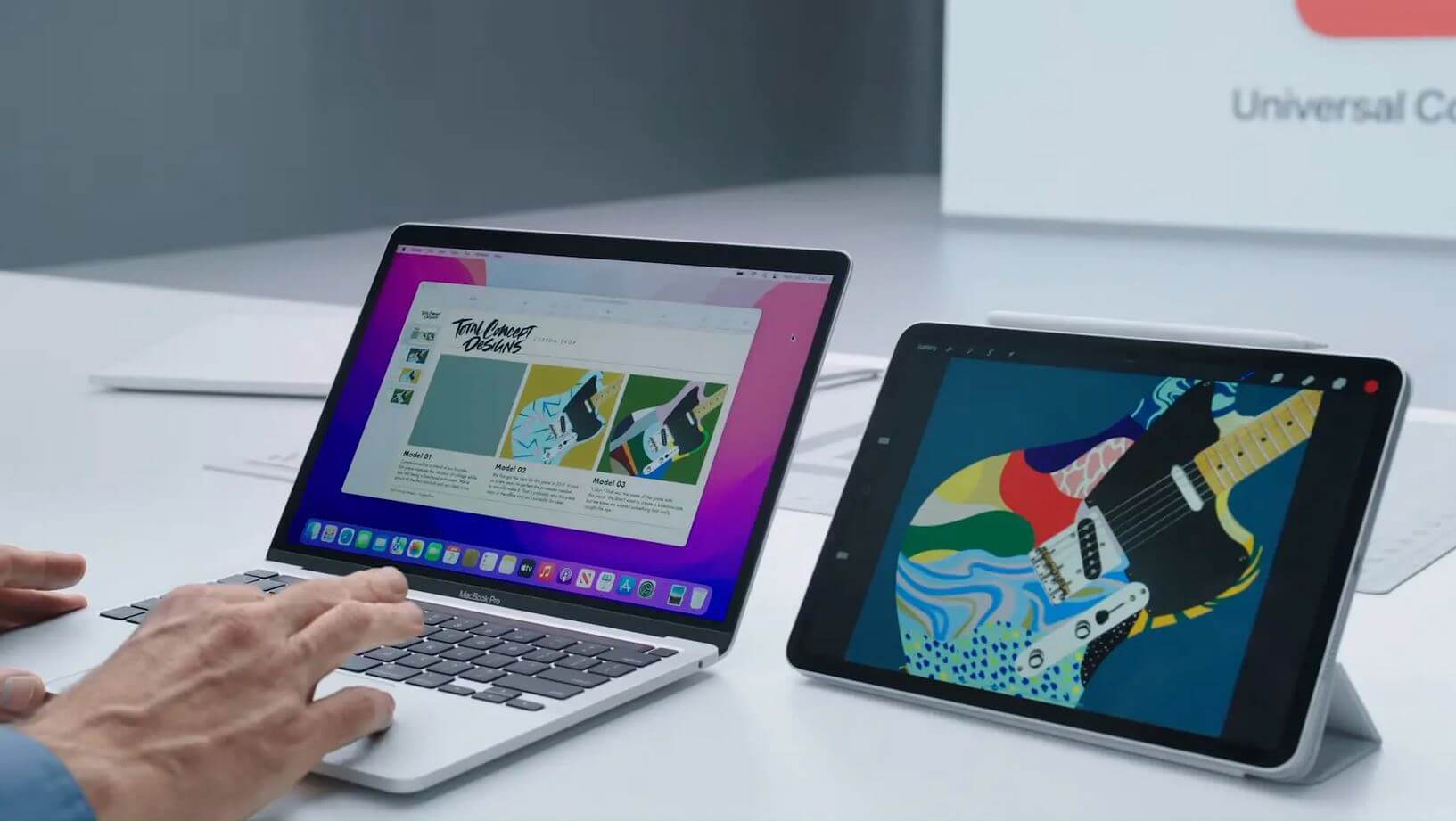
Переключайтесь между устройствами благодаря универсальному управлению
Apple также представил AirPlay для Mac — теперь можно выбрать на iPhone или iPad компьютер для воспроизведения контента, например, из Apple TV.
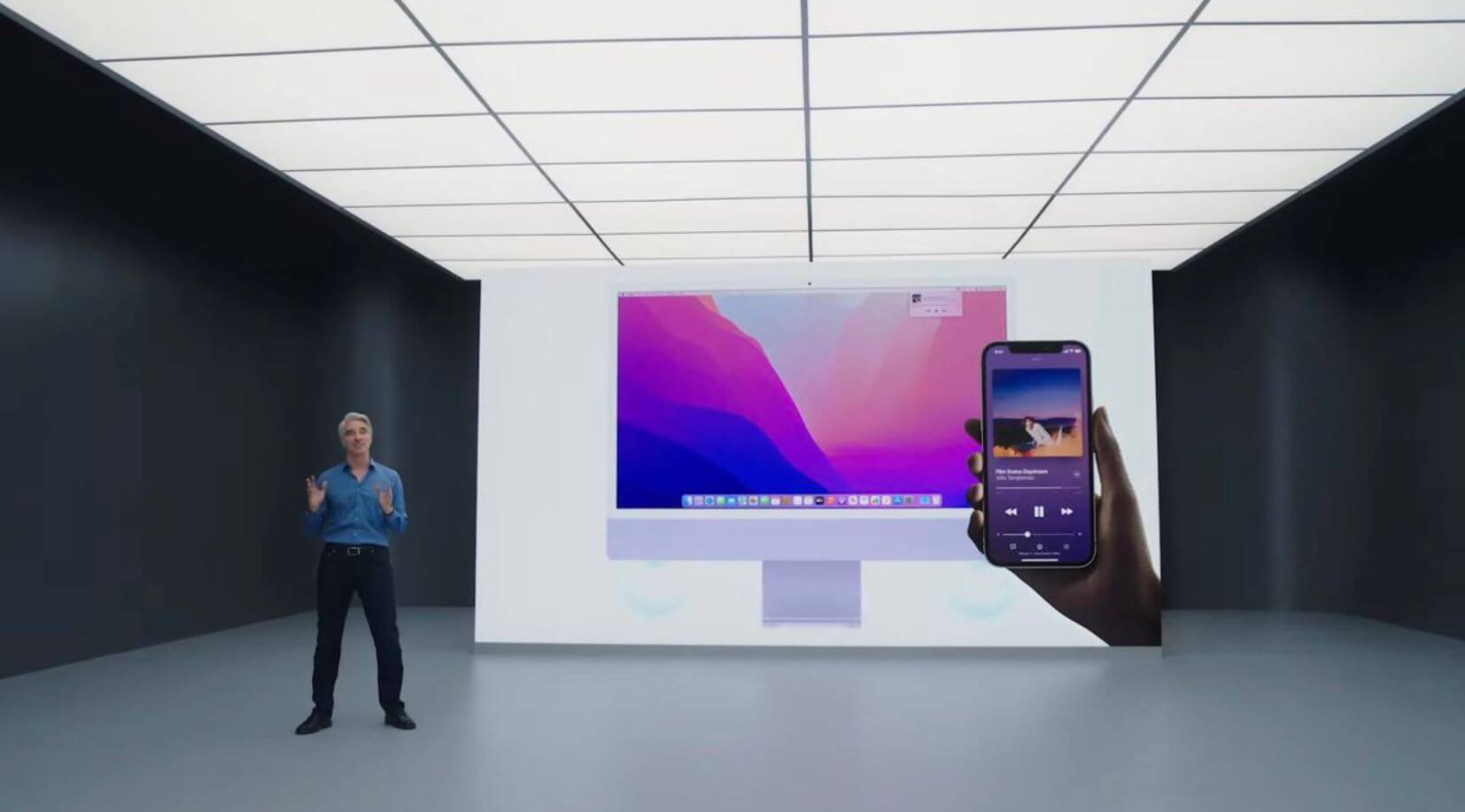
Используйте функцию, чтобы транслировать контент даже с другого Mac
В macOS Monterey наконец появились полюбившиеся пользователям «Команды» — создавайте сценарии автоматизации для быстрого доступа или включения полезных функций. Подробно об интересных командах для iOS писал журналист AppleInsider.ru Артем Рахматуллин в своей статье.
Основные нововведения macOS Monterey:
-
Apple переработала Safari в macOS: группировка вкладок позволяет собирать их по тематике и создавать группу вкладок. Изменился дизайн браузера Safari.
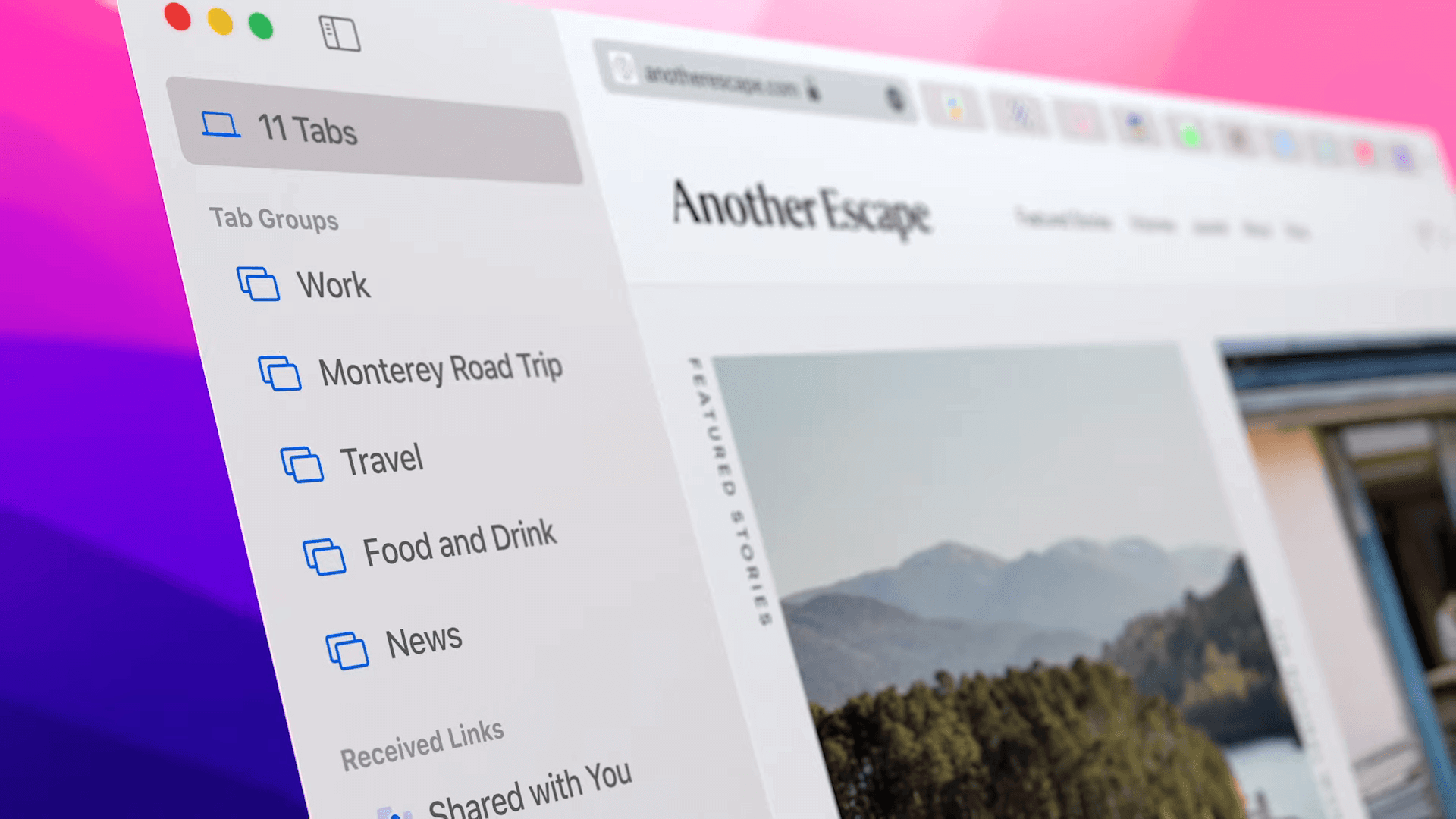
Обновленный Safari для Mac стал еще удобнее
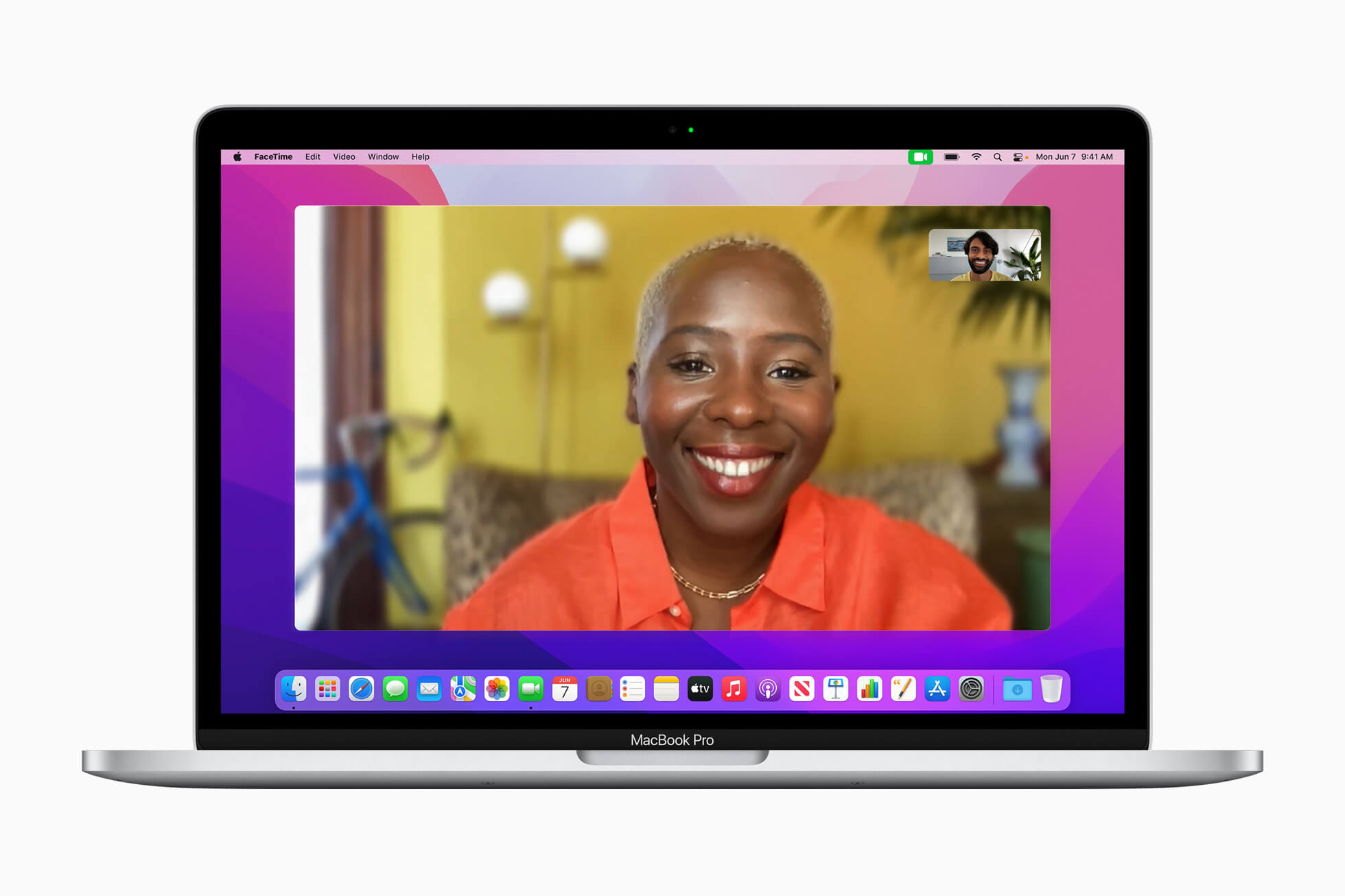
Размывайте задний фон в FaceTime на macOS
Safari в macOS Monterey
Браузер Safari получил новый дизайн, это и хорошо, и не очень. Уверен, многие из вас захотят вернуть старый внешний вид вместо нового минималистичного.
- Во-первых, новая панель управления: вкладки и поле с адресной строкой сжаты в одну полоску.
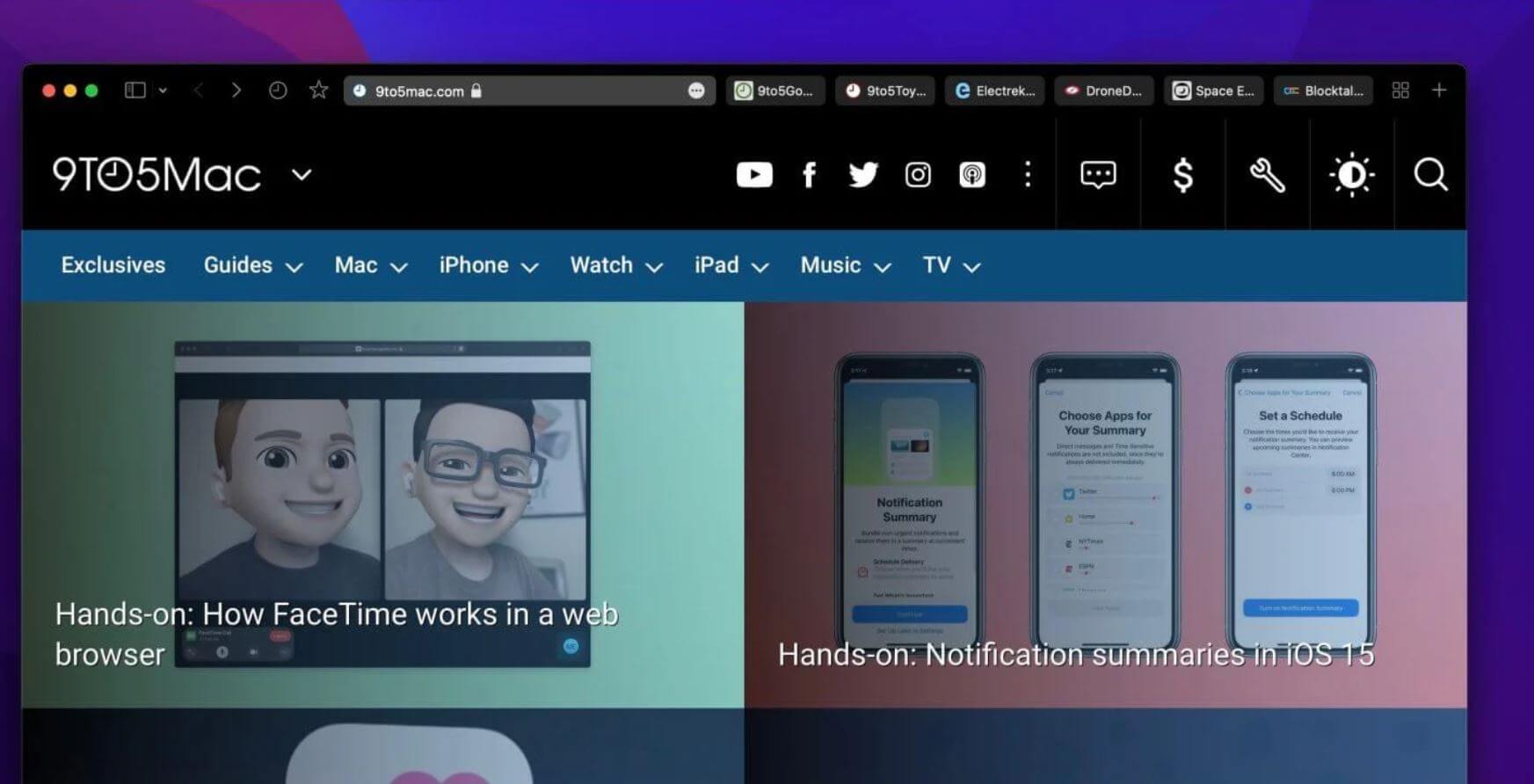
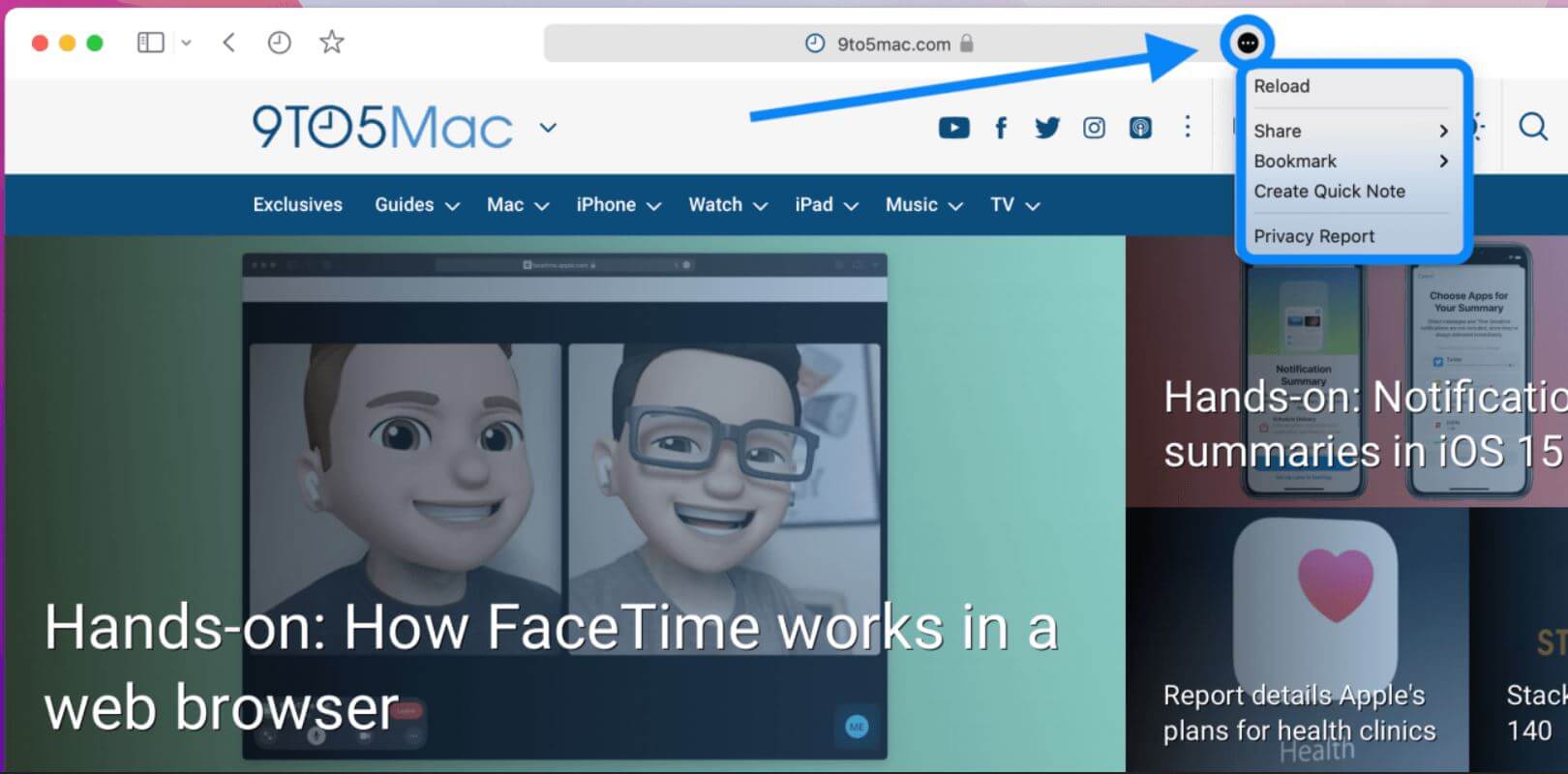
Все в одном месте
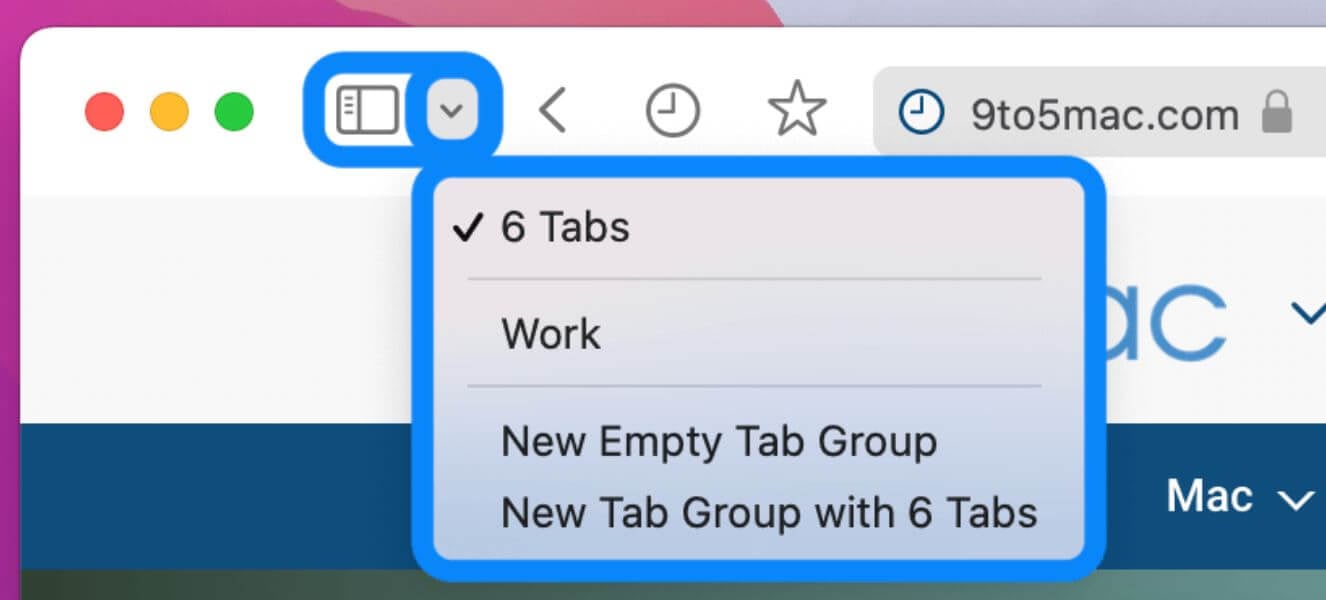
Управлять вкладками станет удобнее
Как вернуть старый Safari
Тайваньский разработчик уже находил способ вернуть Safari к прежнему внешнему виду. Полное описание можете найти здесь. На мой взгляд, браузер Safari здорово обновился и к нему стоит привыкнуть, чем искать пути возврата старой версии.
Какие устройства получат macOS Monterey
Обновление получит большое количество устройств
Список совместимых устройств достаточно обширен.
- iMac 2015 и новее
- iMac Pro 2017 и новее
- MacBook 2016 и новее
- MacBook Air 2015 и новее
- MacBook Pro 2015 и новее
- Mac Pro 2013 и новее
- Mac mini 2014 и новее
Некоторые устаревшие компьютеры не смогут обновиться до macOS Monterey и останутся навсегда на Big Sur.
iMac 2014 уже не обновится до Monterey
- iMac 2014
- MacBook 2015
- MacBook Air 2013
- MacBook Air 2014
- MacBook Pro 2013
- MacBook Pro 2014
Как установить macOS Monterey
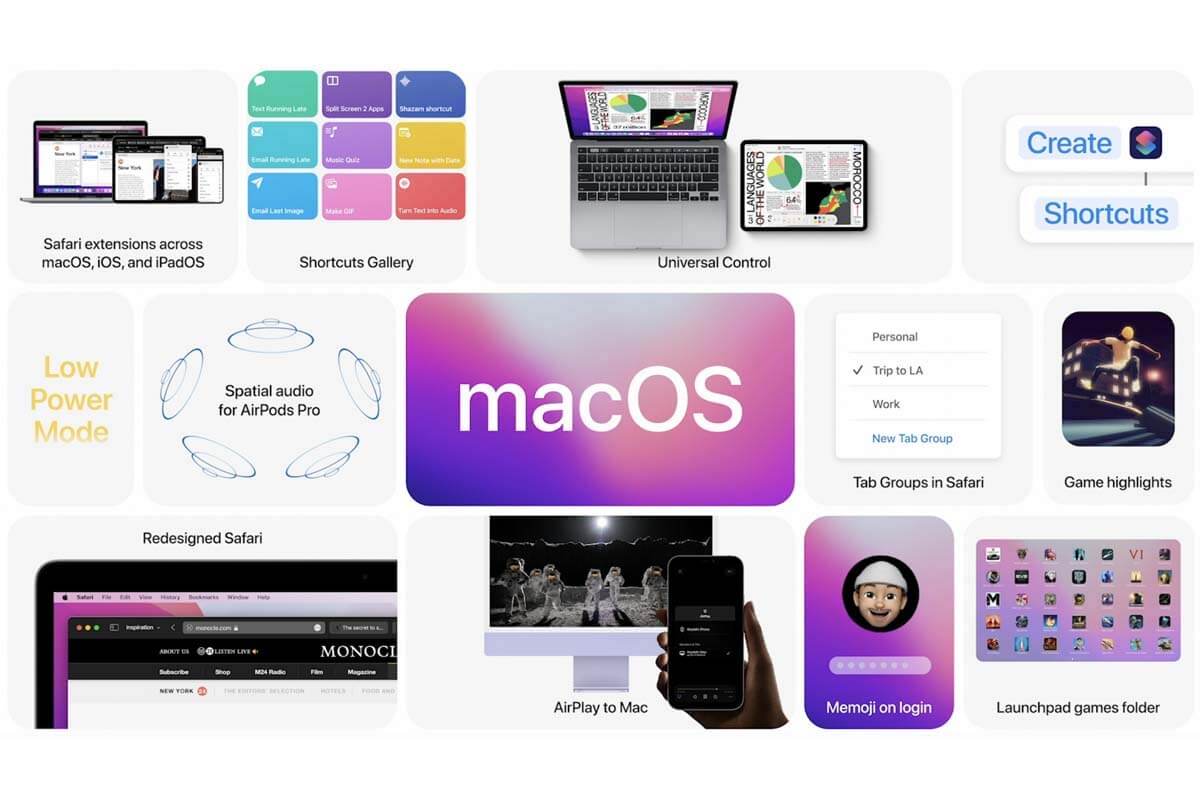
macOS стала похожа на iOS — это здорово!
- В меню Apple в углу экрана выберите «Системные настройки».
- Нажмите «Обновление ПО».
- Нажмите «Обновить сейчас» или «Обновление ПО».
Если у вас нет обновления macOS, то стоит немного подождать: как и в случае с iOS 15, новая операционная система может появиться не сразу. Это связано с высокой нагрузкой на сервера Apple.
Наши соцсети
Новости, статьи и анонсы публикаций
Свободное общение и обсуждение материалов
Лонгриды для вас

5 июня Apple представит свой VR-шлем Reality Pro. Презентация пройдёт в формате прямого эфира и будет доступна только на английском языке. Но мы будем вести текстовую трансляцию по-русски, так что присоединяйтесь

MacBook Pro на M1 Pro — это лучший ноутбук Apple в пределах 150 тысяч рублей, который подходит для работы в офисе и дома. У него большой и яркий экран с частотой 120 Гц, 16/512 ГБ памяти, ёмкий аккумулятор и супер-мощный процессор

MacBook Air 15 отличается от MacBook Air 13 не только размером, но и процессором в базовой версии, количеством динамиков и даже комплектом поставки. Подробно рассказываем об основных отличиях самых доступных ноутбуков Apple и разбираемся, какой лучше купить.
Все способы установки macOS Monterey. От стандартного обновления до загрузки с флешки

В закладки
Вчера вечером стала доступна для загрузки финальная версия macOS 12. Систему уже можно установить на любой поддерживаемый компьютер Mac.
Сейчас расскажем обо всех доступных способах обновления и переустановки системы.
Обновиться получится на таких компьютерах Mac:
▪️ iMac 2015 и новее
▪️ iMac Pro 2017 и новее
▪️ MacBook 2016 и новее
▪️ MacBook Air 2015 и новее
▪️ MacBook Pro 2015 и новее
▪️ Mac Pro 2013 и новее
▪️ Mac mini 2014 и новее
Сколько места понадобится для установки macOS Monterey
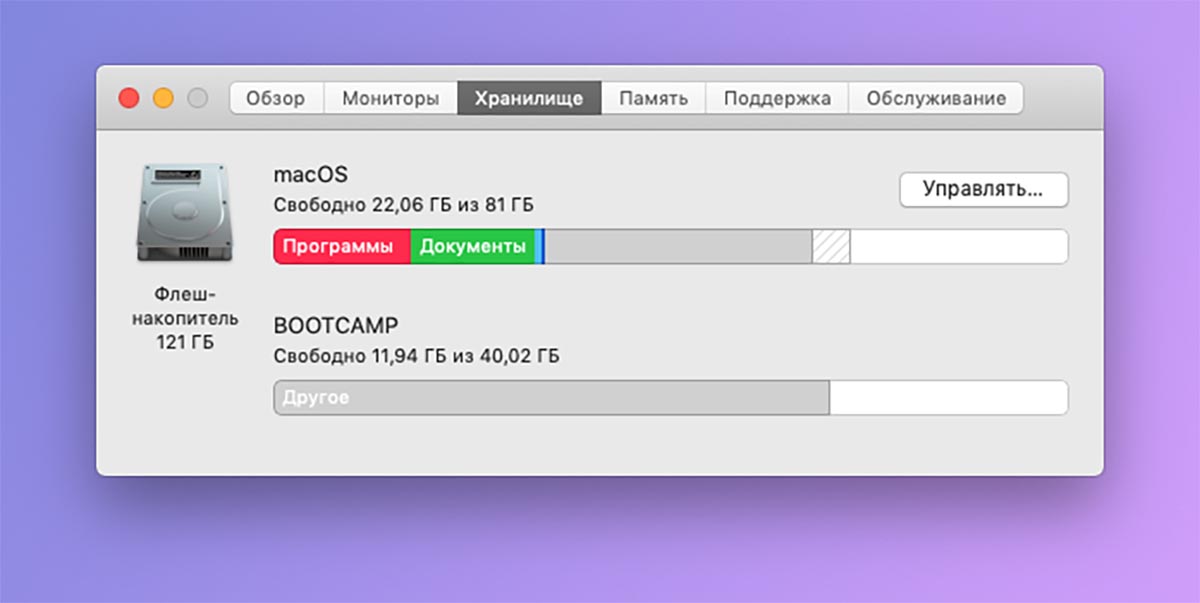
Если обновляетесь с одной из последних бета-версий системы, вам потребуется меньше всего дискового пространства. Финальное обновление для релизной версии занимает около 2.5 ГБ и еще нужно иметь около 5 ГБ свободного места для быстрой и беспроблемной установки.
При обновлении с macOS Big Sur или предыдущих версий операционной системы, обновление займет более 12 ГБ. В этом случае системе понадобится 20-25 ГБ места для загрузки, распаковки и обновления данных.
Таким образом для подобного вида установки желательно иметь не менее 30 ГБ места на встроенном в Mac накопителе.
Проверить наличие свободного места на диске можно по пути Apple – Об этом Mac – Хранилище. Здесь же доступны штатные средства очистки системы по нажатию кнопки Управлять. Для освобождения места будет предложено очистить корзину, сгрузить данные в iCloud или удалить большие файлы.
Не забывайте, что перед любым обновлением операционной системы нужно делать бекап всех данных при помощи Time Machine или сторонних средств резервного копирования.
Как обновиться с последних бета-версий macOS Monterey
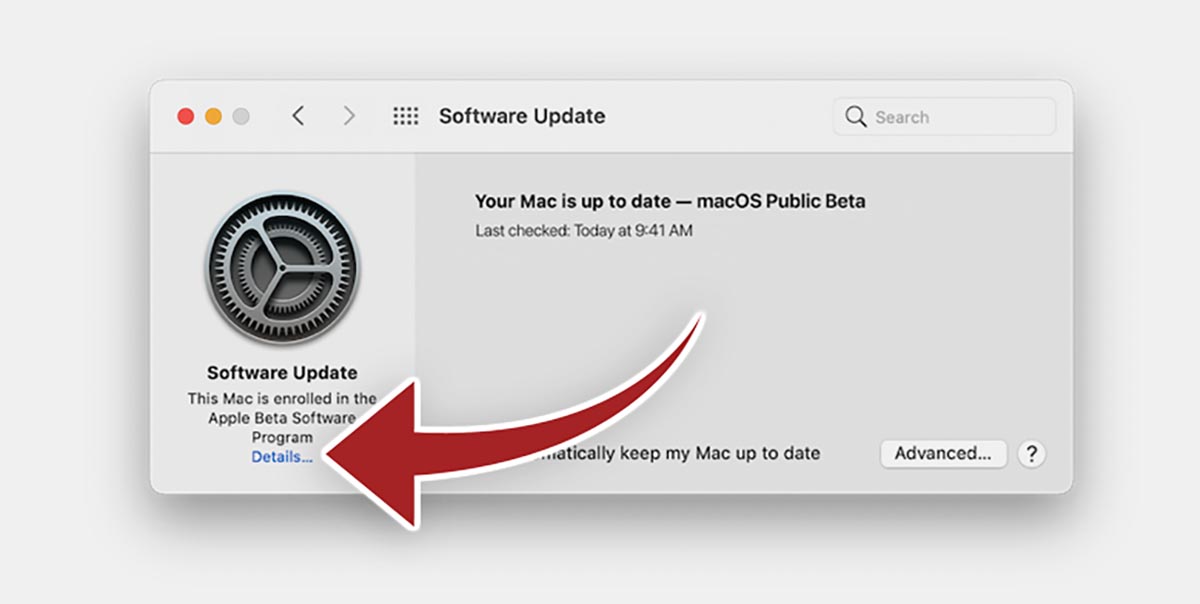
Для начала нужно отказаться от участия в программе тестирования macOS, чтобы вместо финального релиза Monterey вам не прилетела новая тестовая сборка более позднего обновления. При желании в дальнейшем снова сможете обновляться до доступных бета-версий, но обновление лучше произвести на финальную версию macOS 12.
▶ Перейдите в Системные настройки – Обновление ПО.
▶ Нажмите кнопку Подробнее и выберите пункт Настройки по умолчанию.
▶ Подтвердите действие вводом пароля администратора.
▶ Дождитесь проверки наличия обновления и подтвердите апдейт до финальной версии macOS Monterey.
Процедура не займет много времени. В зависимости от мощности компьютера и скорости интернет-соединения обновление пройдет за 20-40 минут. Установщик поменяет ряд системных файлов и обновит номер сборки. Чем более поздняя бета-версия Monterey была установлена на компьютере, тем быстрее она обновится до финальной.
Как обновиться с macOS Big Sur и более старых версий системы
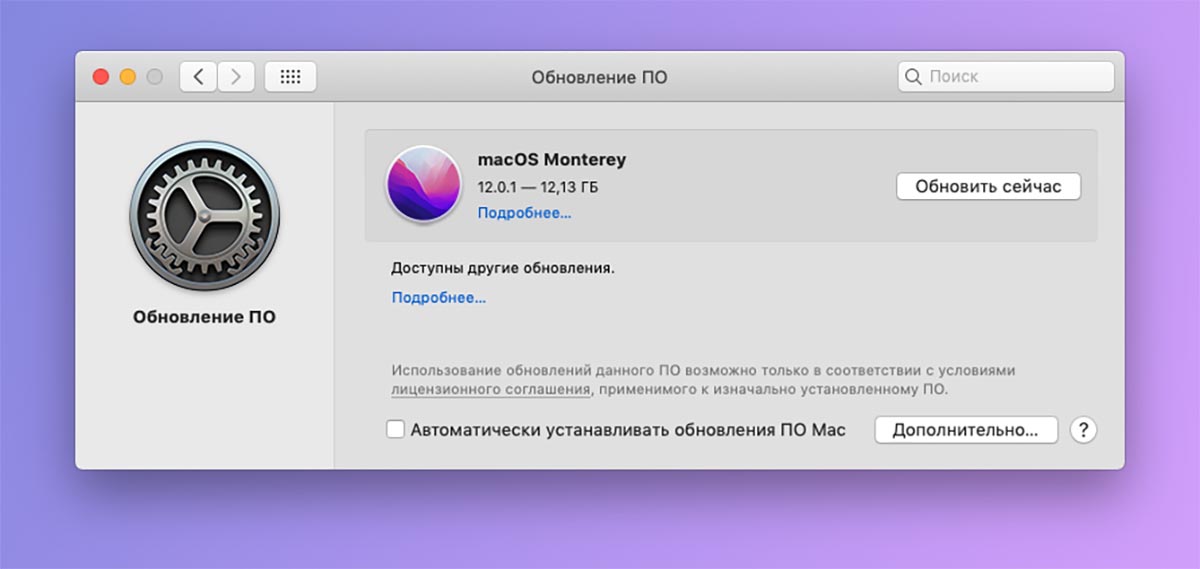
Такое обновление займет гораздо больше времени, потребует больше свободного места на диске и произойдет в полуавтоматическом режиме.
Апдейт по предыдущей инструкции не потребует от пользователя подтверждения каких-либо операций и завершится автоматически. В случае переустановки с предыдущих систем отходить от компьютера не рекомендуется, чтобы не пропустить очередное диалоговое окно или запрос пароля администратора.
◈ Для запуска обновления перейдите в меню Apple – Об этом Mac – Обновление ПО.
◈ Дождитесь окончания проверки доступных обновлений.
◈ Нажмите кнопку Обновить сейчас и следуйте инструкциям мастера установки.
Процесс займет больше времени, все будет зависеть от мощности устройства и скорости подключения к сети. На обновление может потребоваться от получаса до нескольких часов.
Как произвести чистую установку macOS Monterey через режим восстановления
Некоторые пользователи предпочитают производить чистую установку macOS при выходе новой версии системы. Так вместе с обновление получится удалить накопившийся мусор и кэш.
Чистая установки предполагает удаление всех приложений и пользовательских данных с накопителя. Поэтому заранее побеспокойтесь о сохранение файлов, фото и рабочих документов. Их можно загрузить в любое доступное облако или на внешний накопитель.
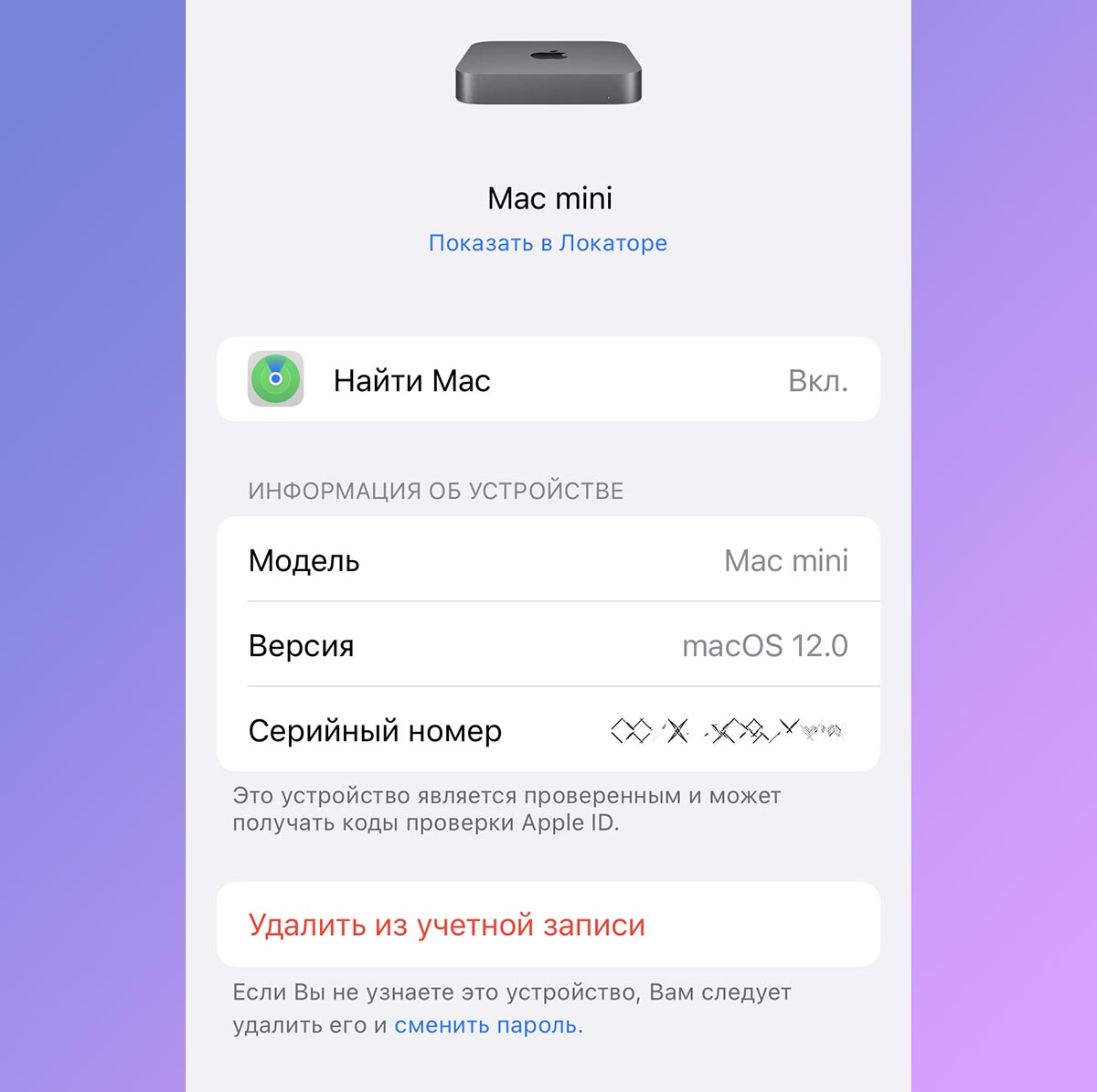
◉ На любом iPhone или iPad со своей учетной записью Apple ID перейдите в Настройки – Учетная запись Apple ID и найдите нужный компьютер.
◉ Откройте раздел с параметрами устройства и нажмите Удалить из учетной записи. Без данной процедуры произвести чистую установку системы не получится.
◉ Выключите Mac и запустите его с зажатыми клавишами Command + Option (Alt) + R на клавиатуре. Так вы попадете в режим восстановления системы с возможностью загрузки последней доступной версии macOS для вашего Mac.
◉ После загрузки выберите Дисковую утилиту.
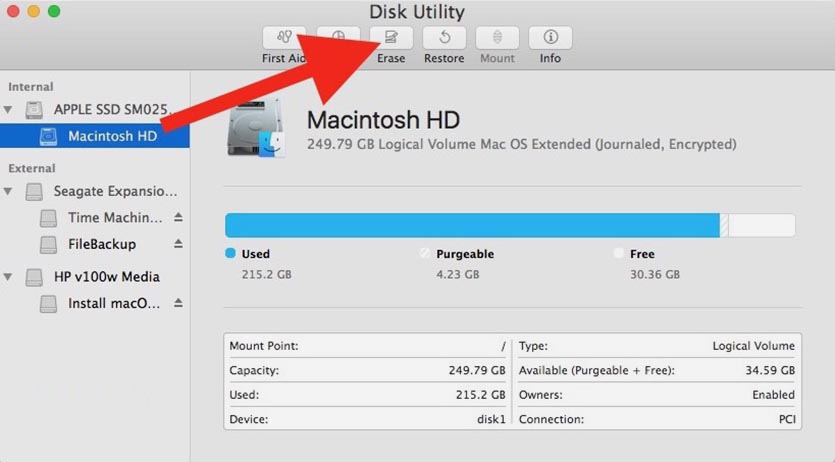
◉ Удалите системный раздел со старой установленной macOS либо полностью сотрите системный диск, если на нем нет других логических разделов.
◉ Закройте Дисковую утилиту и выберите пункт Переустановить macOS.
◉ Следуйте подсказкам мастера установки и дождитесь окончания процесса.
Данный способ является достаточно долгим и зависит в первую очередь от скорости интернет-соединения.
При медленном и нестабильном подключение к сети лучше произведите чистую установку с использованием флешки. Так система к моменту перестановки уже будет загружена на съемный диск, что ускорит процесс.
Как произвести чистую установку macOS Monterey с флешки
Этот способ чистой установки macOS более сложный, но при этом и более безопасный. При этом вам потребуется фишка или внешний накопитель объемом 16 ГБ и более.
Внимание! При установке macOS с внешнего накопителя на Mac с чипом T2 придется отключить защиту прошивки по нашей инструкции.
Это касается таких моделей Mac с процессорами Intel:
▪ Mac Pro 2019
▪ iMac Pro 2017
▪ iMac 27″ 2020
▪ Mac mini 2018
▪ MacBook Air 2018-2019
▪ MacBook Pro 2018-2020
Для подготовки накопителя и установки с него новой версии macOS 12 сделайте следующее:
▣ Подключите флешку или накопитель к Mac.
▣ Откройте приложение Дисковая утилита и отформатируйте съемный диск в формате Mac OS Extended.
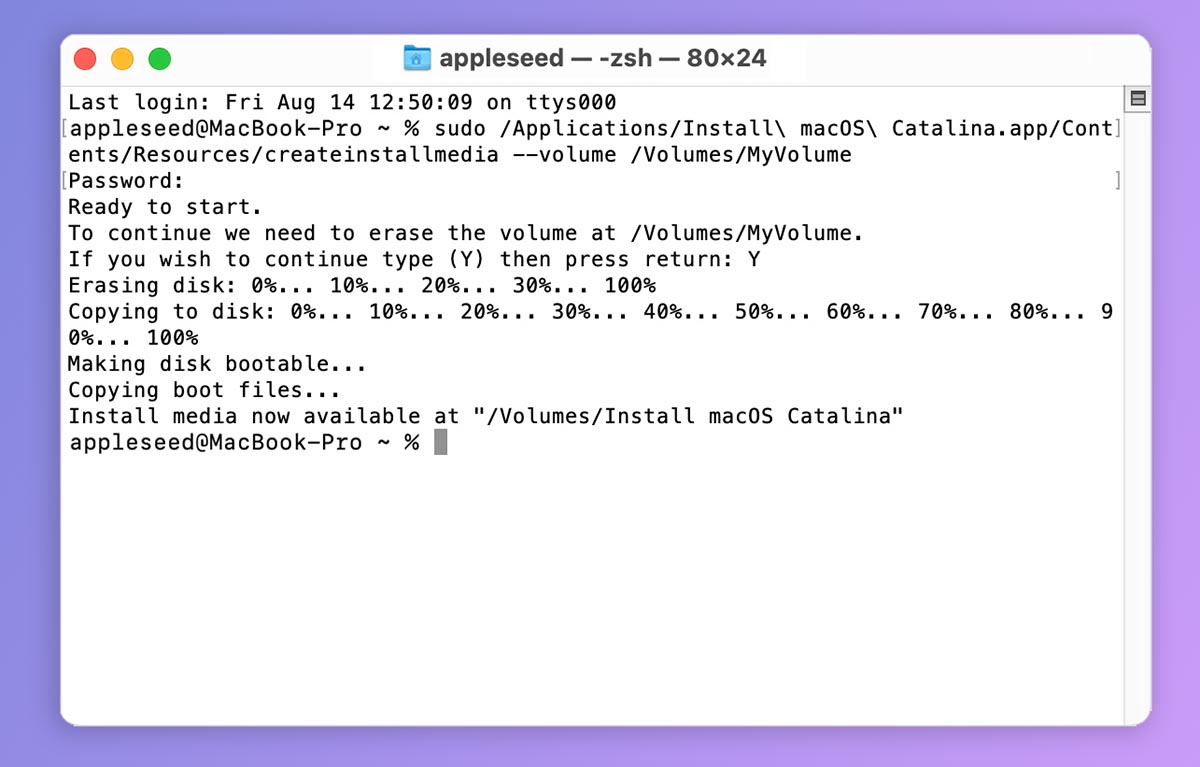
▣ Запустите Терминал и введите следующую команду:
sudo /Applications/Install\ macOS\ Monterey.app/Contents/Resources/createinstallmedia —volume /Volumes/MyVolume
В команде вместо MyVolume подставьте название отформатированной флешки или диска.
▣ Нажмите кнопку Ввод и подтвердите действие паролем администратора.
▣ Дождитесь окончания загрузки данных на флешку.
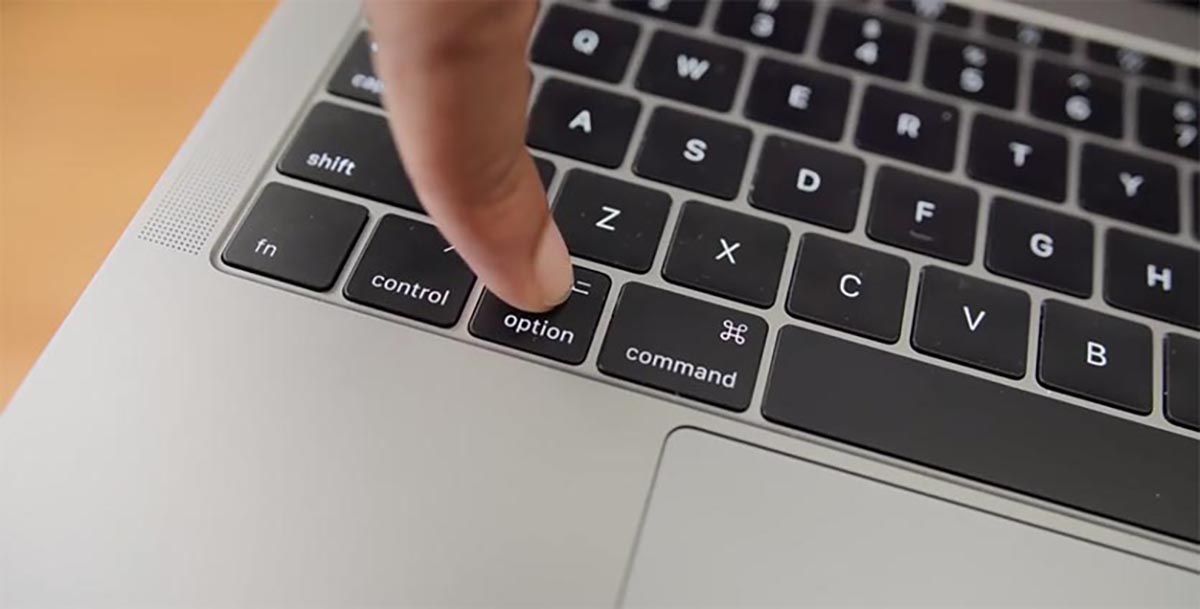
▣ Перезагрузите Mac с подключенным накопителем. Для перехода в меню выбора загрузочного диска удерживайте кнопку Option (Alt) ⌥ (на Mac с процессорами Intel) или кнопку питания (на Mac с процессорами Apple).
▣ Выберите вариант загрузки со съемного диска и следуйте инструкциям мастера установки macOS Monterey.
Данный способ потребует от пользователя максимум внимания и времени. Установить систему в автоматическом режиме таким способом не получится.
Выбирайте подходящий тип апдейта или переустановки системы в зависимости от времени и желаемого результата.
Легкого всем обновления!