Установка принтера HP LaserJet 1010 в Windows 7 (x64)

Решение проблемы: Официального драйвера принтера HP LaserJet 1010 для операционной системы Windows 7 не существует. Можно попытаться скачать драйвер для ОС Vista с официального сайта HP, а можно поступить проще:
1. Подключаем принтер HP LaserJet 1010 при помощи usb-кабеля к компьютеру с ОС Windows 7 (x64);
2. Жмём кнопку «Пуск», выбираем пункт «Устройства и принтеры», нажимаем «Установка принтера»;
3. Выбираем пункт «Добавить локальный принтер», порт по умолчанию (DOT4_001), затем драйвер принтера.
4. Из списка драйверов необходимо выбрать драйвер HP LJ 3055 PCL5, как показано на картинке ниже;
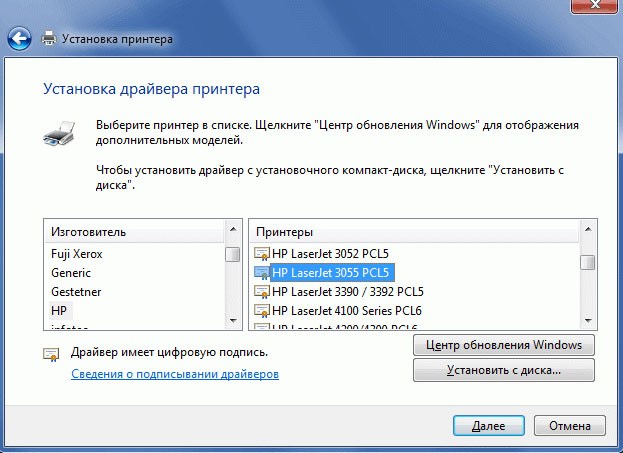
5. Затем указываем имя принтера (HP LJ 1010, чтобы не запутаться) и завершаем установку
Драйвер для HP LaserJet 1010
Лазерный принтер LaserJet 1010 от компании HP – это, пожалуй, одна из самых популярных моделей лазерных монохромных принтеров за последние годы. Этот принтер обеспечивает довольно таки качественную черно-белую печать. Но для того чтобы принтер заработал у вас на компьютере необходимо установить драйвер. Его можно скачать на нашем сайте. Мы каждый день проверяем базу драйверов из официально сайта и выкладываем у себя, дабы вы не теряли времени на поиск и сортировку нужного драйвера. Будьте уверены что скаченный файл драйвера с нашего сайта самый актуальный.
Как установить
Скачать файл драйвера для HP LaserJet 1010 можно по ссылке в нижней части этого сайта. Вы можете выбрать операционную систему на которой работает Ваш компьютер и скачать актуальную версию драйвера. Установщик полностью русифицирован а расписанная ниже инструкция по установке поможет вам выполнить установку без особых проблем.
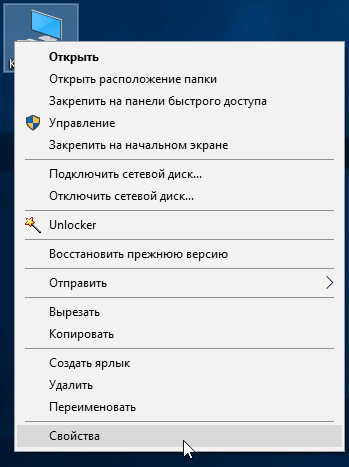
Устанавливать будет драйвер на Windows 10, если у вас Windows 7, то в самом конце инструкции будет видео для семерки 32 и 64 битной, она вам поможет. Для установки драйвера на HP LaserJet 1010 потребуется программа для работы с архивами rar или zip (на вашем компьютере он скорее всего уже установлен, поэтому не будет никаких проблем). Далее определяем разрядность виндовс. Узнаем ее так, кликаем по ярлыку «Компьютер» (находится на рабочем столе) правой кнопкой мыши и в списке выбираем значение «Свойства».
Если значка на рабочем столе винды вы не видите, то выполняем поиск по меню «Пуск» (левый нижний угол экрана). Открываем его и вводим слово — «Компьютер». когда поиск покажет иконку «Этот компьютер» кликаем по нему правой кнопкой мыши и выбираем значение «Свойства».

Далее перед вами откроется окно, ищем раздел систему (по середине окна) «Система». В этом окне интересующий нас пункт называется «Тип системы». На картинке ниже он отмечен курсором мыши. Есть 2 разрядности х32 и х64. Драйвер выбираем в точном соответствии с разрядностью. Дело в том что другая разрядность просто не даст установить драйвер.

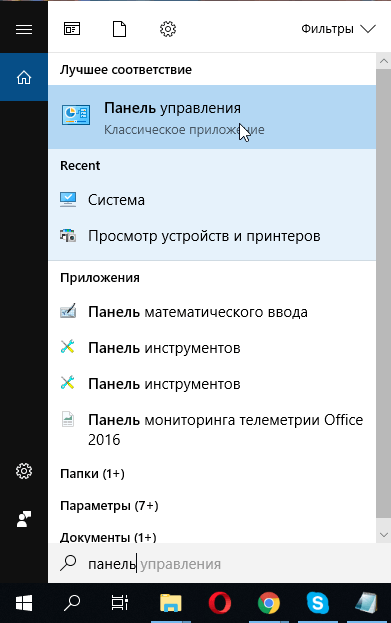
Завершив скачивание прибегаем к помощи программы архиватора для распаковки файлов. Путь к папке куда распаковываем необходимо запомнить – еще понадобится. Завершив распаковку переходим к установке драйвера. Будем устанавливать элементы драйвера в ручном режиме. Снова нажимаем на меню «Пуск» и начинаем вводить в поиске слово «Панель». Поиск находит «Панель управления» кликаем по ней и открываем окно.
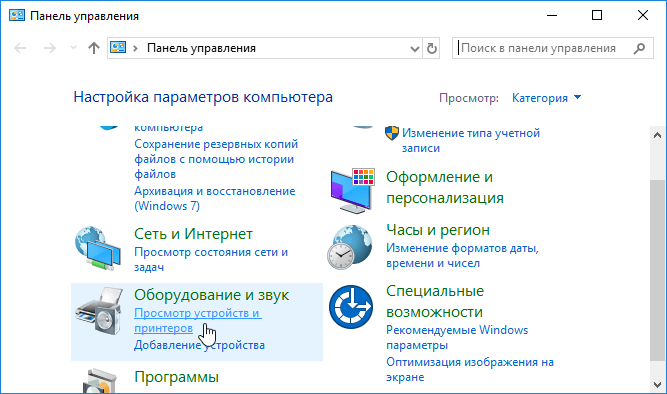
Ищем пункт «оборудование и звук». В нём имеется подраздел «Просмотр устройств и принтеров» (на картинке ниже отмечен курсором мыши). Переходим по этой ссылке.
Открывается окно «Устройства и принтеры» кликаем на кнопку «Добавить принтер». Самое сложное уже позади, осталось немного.

Нажимаем пропустить процесс поиска принтеров. Это времозатратный процесс и вероятность автоматического нахождения принтера маловероятно. Нажимаем пункт «Необходимый принтер отсутствует в списке».

Отмечаем последний пункт, как показано на следующей картинке и кликаем «далее».

Ничего не трогаем в этих настройках. Порты принтер определит самостоятельно, когда будет завершена установка. Нажимаем «Далее».

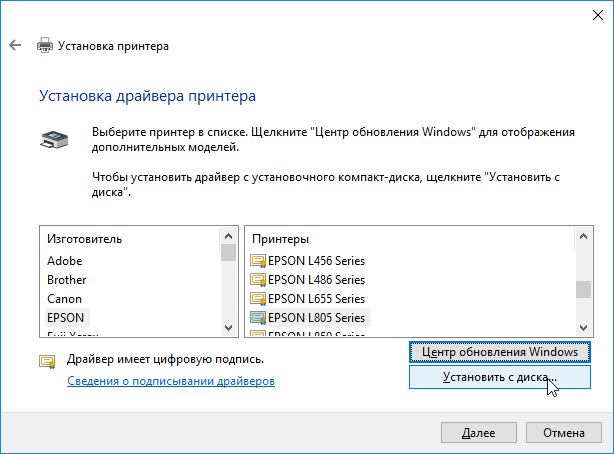
Получаем список производителей и устройств. Наша версия принтера там отсутствует. Кликаем «Установить с диска…». Имеется в виду не диск с сидирома, а жёсткий диск компьютера. Как вы помните мы скачали и распаковали файлы драйвера заранее.
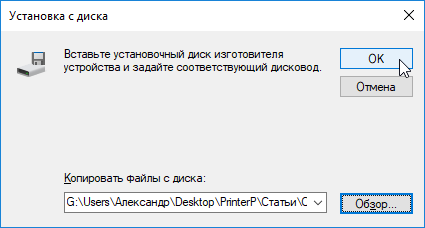
Нажимаем на пункт «Обзор» и переходим в папках к разархивированным файлами.

Отбираем один файл в этой папке. Из-за того что стоит сортировка по формату .inf другие файлы отображаться не будут. Кликаем «Открыть». Имя файла будет с цифрами «1010».

Путь к файлам установки установлен. Выбранный нами файл содержит информацию для установки. Нажимаем «Ок».
Последний пункт. Выбираем драйвер какого из устройств устанавливается. Нажимаем по HP LaserJet 1010 HB (как показано на картинке), а потом кликаем «Далее».

Юзеру будет предложено ввести имя принтера, которое будет отображаться в системе а названии и при отправке файлов на печать. Менять что-либо не стоит. Кликаем «Далее» и ждём завершения инсталяции. Процесс крайне быстрый. Разархивированные файлы автоматически копируются в нужные директории системы.

После завершения настройки можно отправить на печать пробную страницу.

Нажимая кнопку «Готово» завершается процесс установки. После подключения принтера им можно пользоваться.
Скачать драйвер HP LaserJet 1010 на windows c официального сайта
Программа для автоматического скачивания драйверов
Windows XP, Vista/7/8/8.1/10/11
Скачать драйвер hp 1010
Немного выше пользователю предлагается набор полезного программного обеспечения, а сам файл всегда можно быстро и бесплатно скачать по прямой ссылке.
Размер: 14.2 MB (x32) и 19.9 MB (x64)
Поделиться сайтом:
Как установить принтер HP LaserJet 1010/1012/1015 на Windows 10
Принтер hp laserjet 1010 является очень распространенным даже не смотря на то, что на улице 2021 год. Данная модель очень хорошо себя зарекомендовала. Он не прихотлив в работе, отличается простой заправкой без перепрошивки чипов, а картридж выдерживает большое количество перезаправок без замены деталей.
На новые компьютеры и ноутбуки в большинстве случаев ставят Windows 10. В большинстве случаев не по собственному желанию, а просто потому, что на Windows 7 и Windows 8.1 попросту нет драйверов.
Такая же участь постигла и принтер hp laserjet 1010. Хотя на официальном сайте не было драйвера уже под Windows 7, то под windows 10 его не будет тем более.
Способ 1
Так как драйверов на hp laserjet 1010/1012/1015 под Windows 10 нет, то для настройки данного принтера в Windows 10 мы будем использовать драйвер для Windows Vista.
Для начала подключаем включенный в розетку принтер в USB порт компьютера. В Windows 10 появится уведомление о том, что обнаружен принтер и идет его настройка. Затем, появится уведомление что настройка завершена, но в устройствах принтер не отобразится.
После этого, скачиваем с официального сайта HP драйвер на LaserJet 1010 для Windows Vista (32 либо 64 разрядную), распаковываем этот архив на свой компьютер. Для скачивания драйверов нажимаем на официальном сайте HP ссылку «Попробуйте выбрать операционную систему вручную», из доступного списка выбираем Windows Vista.
Затем, открываем “Панель управления” -> “Устройства и принтеры“.
Переходим в “Устройства и принтеры”
При этом принтер должен быть подключен к компьютеру кабелем и включен.
Здесь жмем “Добавление принтера“.
В открывшемся окне выбираем “Необходимый принтер отсутствует в списке“.
Далее выбираем последний пункт “Добавить локальный или сетевой принтер с параметрами, заданными вручную” и жмем “Далее“.
В следующем окне назначение порта принтера напротив “Использовать существующий порт” раскрываем список и выбираем порт с именем USB001. Если такого порта нет, то создаем его в строке ниже. Имя указываем USB001.
Если не работает порт USB001, либо у Вас в системе есть еще один принтер, то выбирайте при установке порт USB002, USB003 и т.п.
Теперь отобразится окно с выбором драйвера. Под кнопкой «Центр обновления Windows» нажимаем кнопку «Установить с диска» и указываем папку с распакованными драйверами для Windows Vista.
Выбрав драйвер, жмете кнопки “Далее” и на этом установка hp laserjet 1010/1012/1015 закончена.
Способ 2
Так как драйверов на hp laserjet 1010/1012/1015 под Windows 10 нет, то для настройки данного принтера в Windows 10 мы будем использовать драйвер принтера НР 3055
Для этого открываем “Панель управления” -> “Устройства и принтеры“.
Переходим в “Устройства и принтеры”
При этом принтер должен быть подключен к компьютеру кабелем и включен.
Здесь жмем “Добавление принтера“.
В открывшемся окне выбираем “Необходимый принтер отсутствует в списке“.
Далее выбираем последний пункт “Добавить локальный или сетевой принтер с параметрами, заданными вручную” и жмем “Далее“.
В следующем окне назначение порта принтера напротив “Использовать существующий порт” раскрываем список и выбираем порт с именем USB001. Если такого порта нет, то создаем его в строке ниже. Имя указываем USB001.
Если по порту USB001 принтер не начнет печатать, то пробуйте порт DOT4_001.
Теперь отобразится окно с выбором драйвера. В нем для начала нужно нажать “Центр обновления Windows“, чтобы система обновила свою базу драйверов.
После этого в левой части окна выбираем “HP”, а в правой ищем один из следующих драйверов:
- HP LaserJet 1015;
- HP LaserJet 2200 Series PCL5;
- HP LaserJet 3055 PCL5.
Выбрав драйвер, жмете кнопки “Далее” и на этом установка hp laserjet 1010/1012/1015 закончена.
Установка принтера HP LaserJet 1010
Принтер — незаменимая вещь дома и на работе. Школьникам нужно постоянно распечатывать рефераты, студентам — курсовые и дипломные работы, а тем, кто уже работает — документацию и отчёты. Компаний, выпускающих устройства для печати, довольно много, но одной из самых авторитетных и признаваемых является HP. Продукция HP уже давно прочно заняла своё место на рынке и с тех пор ассоциируется у покупателей с надёжностью и качеством. В этой статье подробно рассмотрим, как установить принтер HP LaserJet 1010. Давайте разбираться. Поехали!
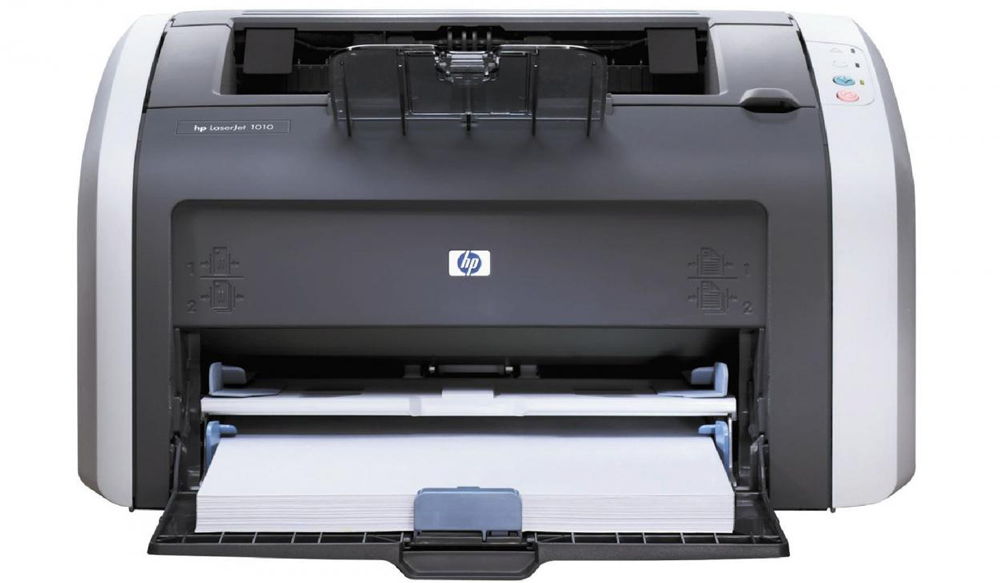
HP LaserJet — это очень популярная линейка принтеров, которая покорила пользователей своей надежностью и качеством
Довольно популярная модель LaserJet 1010 была выпущена до Windows 7, что привело к тому, что при установке и подключении к компьютеру под управлением Windows 7, у некоторых пользователей возникали проблемы. Но из этой ситуации можно очень просто выйти, пройдя приведённые ниже шаги.
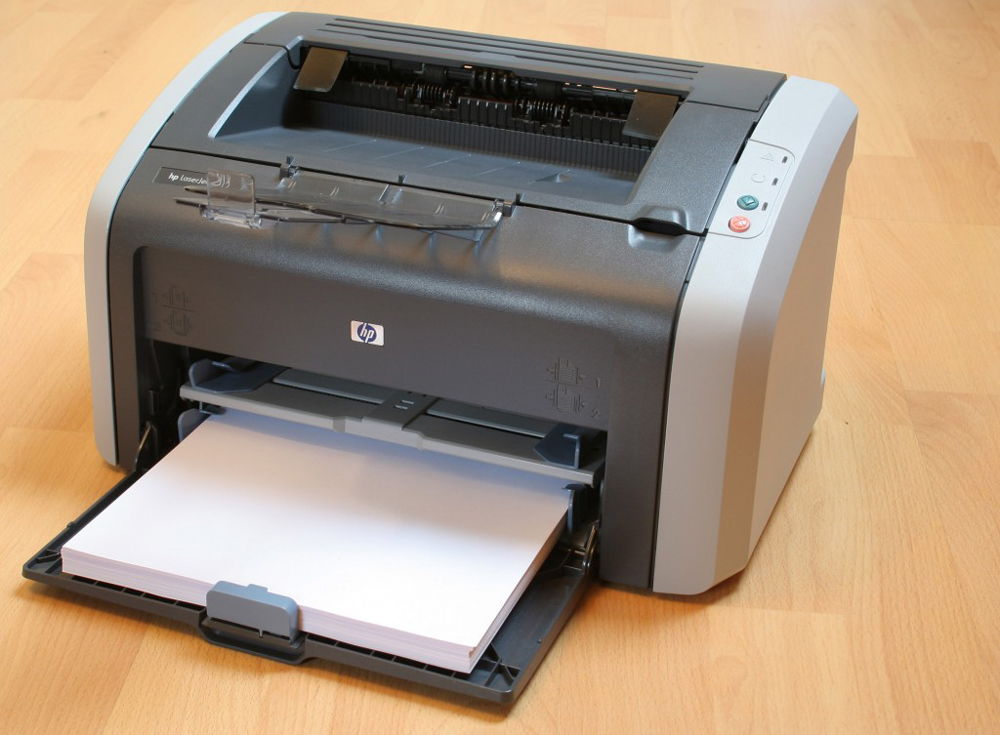
Первый шаг, который нужно сделать — подключить устройство к компьютеру с помощью USB-кабеля. Затем включите его. Откройте меню «Пуск» и выберите раздел «Устройства и принтеры». Далее выберите пункт «Установка принтера». В открывшемся окне кликнете по кнопке «Добавить локальный принтер». Теперь нужно указать порт «DOT4_001» и нажать кнопку «Далее». Выберите из перечня имеющихся драйверов «HP LJ 3055 PCL5». После этого укажите реальное имя устройства, а именно HP LaserJet 1010. Нажмите кнопку «Завершить», чтобы закончить установку. Готово.
Суть этого способа в том, что вы устанавливаете драйвер для другой модели. К счастью, драйвера для 3055 PCL5 отлично подходят для модели 1010, при этом корректно работают с операционной системой Windows 7.
Теперь вы знаете, как подключить и установить HP LaserJet 1010. Как вы можете убедиться, делается это очень просто и быстро, так что без труда разберётся даже неопытный пользователь. Пишите в комментариях помогла ли вам эта статья и задавайте любые интересующие вопросы по рассмотренной теме.