Как установить фото на контакт Xiaomi

Все современные смартфоны Xiaomi поддерживают опцию установки фотографий на конкретные контакты, но далеко не все владельцы девайсов знают, как пользоваться этой функцией. Поэтому сегодня мы расскажем, в каких случаях целесообразно поставить фото на контакт Xiaomi (Redmi) и как именно это сделать. Приведем два актуальных способа, позволяющих установить фото на контакт Xiaomi, и распишем особенности их применения. В конце дополнительно приложим тематический видеоролик, автор которого наглядно демонстрирует, как поставить фото на контакт Xiaomi с использованием первого из представленных нами способов.
В каких ситуациях стоит поставить фото на контакт Xiaomi?
- Быстрая идентификация абонента. Иногда узнать человека по фото гораздо легче, чем по имени. Особенно в ситуациях, когда добавленных контактов действительно много и в большинстве своем они подписаны как «Витя М.» или «Костя З.». Также установка фото становится спасением для плохо видящих людей. Таким пользователям проще рассмотреть картинку, чем прочитать имя.
- Позитивные эмоции. Если поставить фото на контакты близких людей, то каждый звонок будет сопровождаться дополнительными положительными эмоциями. Увидеть человека, а затем услышать его голос зачастую гораздо приятнее, чем просто услышать голос.
Нужно понимать, что установка фото на контакт в Xiaomi является базовой функцией телефона, а потому для ее применения не требуются какие-либо экстраординарные знания или умения. Для добавления фото достаточно следовать инструкциям, представленным в следующих разделах нашей статьи. Процедуры действительно простые. Справятся даже начинающие пользователи смартфонов Xiaomi.

Что нужно сделать перед тем, как установить фото на контакт Xiaomi?
Сразу обращаем внимание на важный нюанс. Для того чтобы установленные фото в будущем вообще отображались, необходимо дать телефону соответствующее разрешение. Для этого нужно зайти в настройки раздела «Контакты», найти блок «Отображение» и установить ползунок в строке «Фото контактов» в активное положение.
Также перед установкой фото необходимо позаботиться непосредственно о наличии подходящих сохраненных фотографий. Целесообразно заранее сделать все нужные фото или запросить их у лиц, к чьим контактным данным эти фотографии будут прикреплены. Разумеется, фото можно сделать и непосредственно в момент его добавления, но встречаться с человеком только ради создания его фотографии не всегда удобно.

Как поставить фото на контакт Xiaomi?
Прикрепить фотографию к конкретному контакту можно несколькими способами – как через телефон, так и с помощью функционала ПК. Но в статье мы будем рассматривать только способы с использованием функционала смартфона. Во-первых, они быстрее. Во-вторых, большинство пользователей попросту не захотят применять альтернативные методы (с использованием ПК), так как их применение требует больше действий, а значит, подразумевает наличие дополнительных сложностей. Далее прилагаем непосредственно инструкции по добавлению фото в контакты на телефонах Xiaomi.
- Через настройки контактов. Откройте список добавленных контактов. Найдите нужный контакт (вручную или с использованием встроенного поиска), перейдите в его настройки. Затем последовательно нажмите на кнопку «Изменить контакт» (внизу) и на изображение в верхней части экрана (там может быть значок человечка или камеры). В открывшемся окне нажмите на строку «Выбрать фото» и (если появится выбор) укажите, где размещена требуемая фотография (обычно это «Галерея). Далее найдите в перечне подходящую фотографию, выполните кадрирование (при необходимости) и нажмите «Сохранить» (или «ОК»). После этого произойдет перенаправление на страницу редактирования контакта. Останется лишь сохранить внесенные изменения и оценить полученный результат.
- Через меню «Галерея». Зайдите в раздел «Галерея» (через основное меню или иконку на рабочем столе смартфона) и выделите фото. Далее перейдите в его настройки (нажмите на три точки в углу экрана). Выберите пункт «Установить картинку как», нажмите на вариант «Фотография контакта» и укажите нужный контакт (в некоторых версиях нужно выбрать опцию «Установить как фото контакта» и указать контакт). Затем выполните кадрирование и нажмите «Сохранить».
Важно: В некоторых версиях MIUI наименования указанных нами функций могут отличаться, однако принцип их использования остается без изменений. Потому, если пошаговое выполнение инструкций не дало результата, то рекомендуем понять саму суть проводимых действий, а затем адаптировать ее к имеющимся условиям и добавить фото к контактам Xiaomi наиболее удобным для вас способом. Если результата достичь не получится, то рекомендуем посмотреть видео в конце статьи. Все необходимые действия там представлены в максимально наглядной форме.
Важно: Если контакты записаны на SIM-карте, то прикрепить к ним фото не получится. Сначала надо будет перенести контакты на телефон Xiaomi или в облачный сервис (для этого потребуется Mi или Google аккаунт).

Как развернуть фото контакта на весь экран Xiaomi?
Последним рассмотренным вопросом станет активация опции расширения фотографии контакта на весь экран Xiaomi при поступлении входящего звонка. Сразу скажем, что все современные модели смартфонов Xiaomi поддерживают такую опцию по умолчанию. То есть, чтобы фото на Xiaomi при входящем звонке разворачивалось на весь экран, делать ничего не нужно. Упомянутая возможность активирована изначально.
Если же речь идет об очень старых телефонах, то рекомендуем использовать альтернативное решение – скачать и установить любое специализированное приложение с поддержкой требуемой функции (например, Full Screen Caller ID). Далее останется лишь ознакомиться с особенностями приложения и выбрать необходимые настройки, в том числе размеры элементов (букв, картинок), отображаемых при входящих звонках. Способ действительно простой и интуитивно понятный, хотя, повторимся, в большинстве случаев он не требуется, так как функция увеличения фото на весь экран при поступлении звонка в новые телефоны Xiaomi встроена изначально.
Далее прикладываем обещанное видео с демонстрацией процесса добавления фото в контакты Xiaomi. Если кому-то представленные нами инструкции вдруг не помогли, посмотрите ролик и осуществите еще одну попытку установки фотографий на контакты Xiaomi. Мы уверены, что у вас все получится!
Как установить фотографию в качестве контакта на Poco X3 Pro
Как установить фотографию в качестве контакта на Poco X3 Pro
Если вы хотите персонализировать свой Poco X3 Pro, один из лучших способов сделать его похожим на ваш телефон — назначить фотографию своим контактам. Эта простая настройка может помочь придать вашему устройству немного индивидуальности и даже упростить поиск контактов. Но как установить фотографию в качестве контакта на Poco X3 Pro? К счастью, этот процесс прост и может быть выполнен всего за несколько простых шагов.
Шаг 1. Откройте приложение «Контакты»
Во-первых, вам нужно открыть приложение «Контакты» на вашем Poco X3 Pro. Это приложение должно быть предварительно установлено на вашем устройстве, поэтому вы сможете найти его в панели приложений. Открыв приложение, вы увидите список всех сохраненных контактов.
Шаг 2. Выберите контакт, который хотите изменить.
Далее вам нужно выбрать контакт, которому вы хотите присвоить фотографию. Вы можете сделать это, пролистав список контактов или воспользовавшись строкой поиска в верхней части экрана. Найдя нужный контакт, выберите его, чтобы открыть его информационную страницу.
Шаг 3: Нажмите на значок камеры
Когда вы окажетесь на странице информации о контакте, вы должны увидеть небольшой значок в углу изображения его профиля. Этот значок выглядит как камера, и его можно нажать, чтобы изменить фотографию. Нажмите на значок камеры, чтобы открыть камеру и сделать снимок или выбрать существующую фотографию из галереи.
Шаг 4: Установите фотографию в качестве изображения контакта
Выбрав фотографию для использования, при необходимости обрежьте изображение и нажмите кнопку «Сохранить». Выбранная фотография теперь появится в качестве изображения профиля контакта. Вы можете повторить этот процесс для любого количества контактов. Это так просто!
Основные выводы:
- Настройка контактов — это простой способ персонализировать Poco X3 Pro.
- Процесс включает в себя открытие приложения контактов, выбор контакта, нажатие на значок камеры и добавление фотографии.
- Вы можете сделать новую фотографию или выбрать фотографию из галереи.
- Повторите процесс для любого количества контактов.
Итак, у вас есть это! Настройка контактов на Poco X3 Pro — это быстрый и простой способ добавить индивидуальности вашему устройству. Это может показаться небольшой настройкой, но она может иметь большое значение, помогая вам быстро идентифицировать важных людей в вашем списке контактов. Попробуйте и начните делать свое устройство по-своему!
Related:
- Научитесь устанавливать фотографию в качестве контактного изображения Redmi Note 11.
- Получение идеального снимка: как установить фотографию на контакты Xiaomi
- Как установить фотографию на контакт в телефоне Samsung Galaxy J4?.
- Как установить рингтон для контакта в Huawei Honor 4s Pro
- Переход на личности с вашим Redmi 9: как установить фото контакта
- Как установить мелодию для контакта на Nokia 230
- Redmi 9: как установить собственный рингтон для определенного контакта.
- Настройте свою игру: как установить музыку для рингтона для каждого контакта на Galaxy J2.
Как включить и настроить NFC на телефоне Xiaomi Poco X3 GT
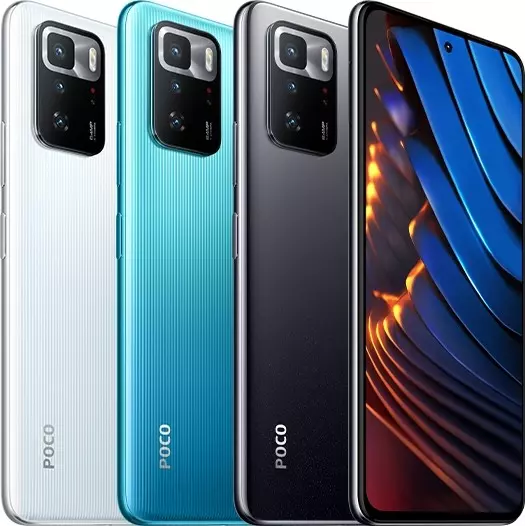
Одним из главных достоинств Xiaomi Poco X3 GT в сравнении с конкурентами является функция NFC. Она позволяет использовать смартфон в качестве средства бесконтактной оплаты покупок, просто приложив его к терминалу. Но перед походом в магазин нужно обязательно включить NFC на Xiaomi Poco X3 GT и настроить его.
Активация NFC
Итак, первым делом нужно активировать модуль, которым обладает смартфон. Сделать это можно двумя способами: через шторку уведомлений или через настройки устройства. Рекомендуется иметь представление сразу о двух вариантах, чтобы воспользоваться ими в любой ситуации.
Через шторку уведомлений
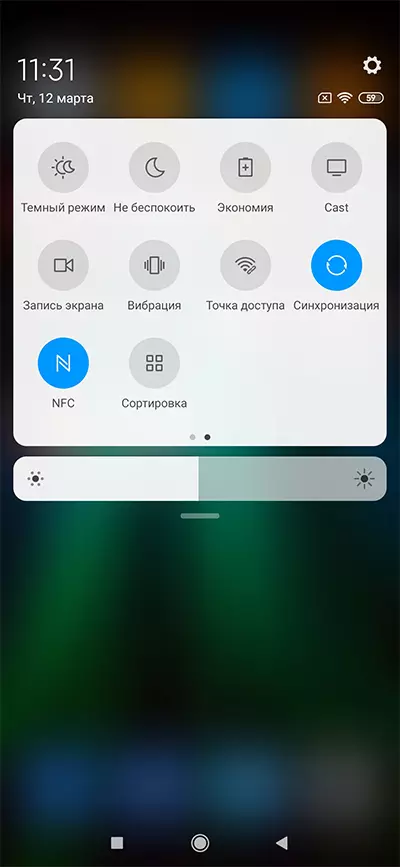
Для реализации этого способа понадобится просто опустить шторку уведомлений, сделав свайп от верхней части экрана вниз, а затем тапнуть по значку «NFC». В зависимости от версии Андроид данный пункт может иметь название «Модуль NFC» или «Бесконтактная оплата» и подсвечиваться разным цветом.
Через настройки телефона
Второй способ является менее быстрым, но не менее надежным. Здесь вам не понадобится шторка уведомлений, а потребуется лишь следовать алгоритму, который изложен в инструкции:
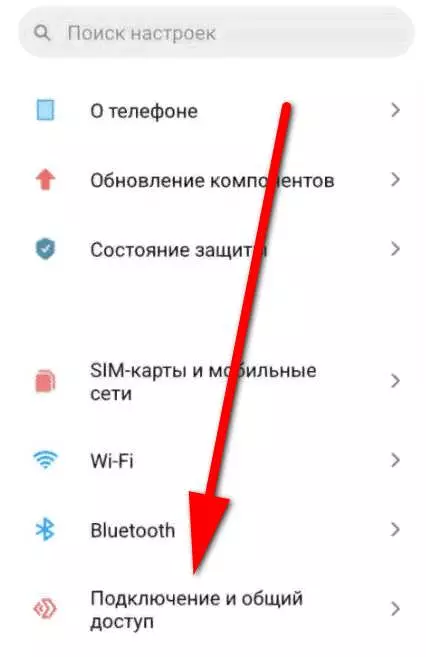
- Откройте настройки телефона.
- Перейдите в раздел «Подключение и общий доступ».
- Активируйте ползунок, расположенный напротив пункта «NFC».
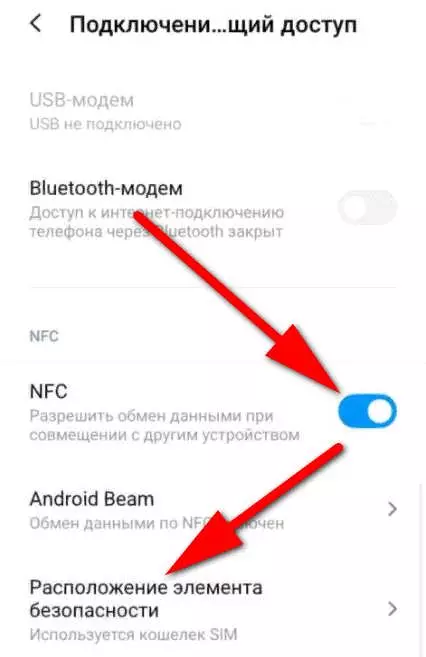
Также может понадобится установить «Кошелек HCE» в качестве средства оплаты, поскольку «Кошелек SIM» использует для оплаты чип, установленный не в смартфоне, а в SIM-карте.
Настройка NFC
Активация модуля – это половина дела, так как в дальнейшем вам нужно настроить NFC на Xiaomi Poco X3 GT, установив программу для совершения бесконтактных платежей. В его качестве может использоваться Google Pay, кошелек или приложение вашего банка. Рассмотрим процесс настройки оплаты через Google Pay:
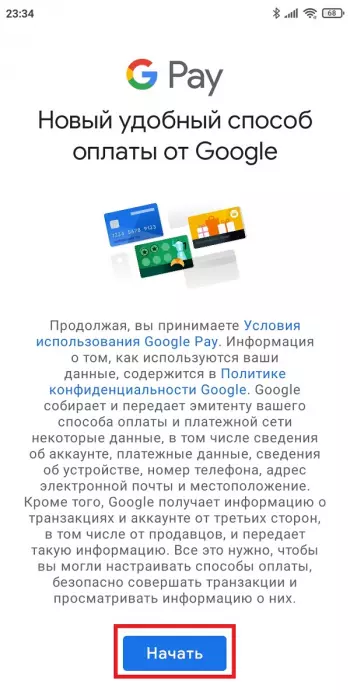
- Запустите приложение.
- Нажмите кнопку «Начать».
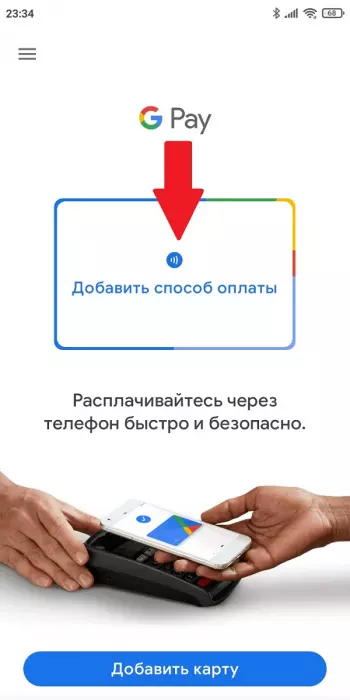
- Тапните по вкладке «Добавить способ оплаты».
- Выберите «Кредитная или дебетовая карта».
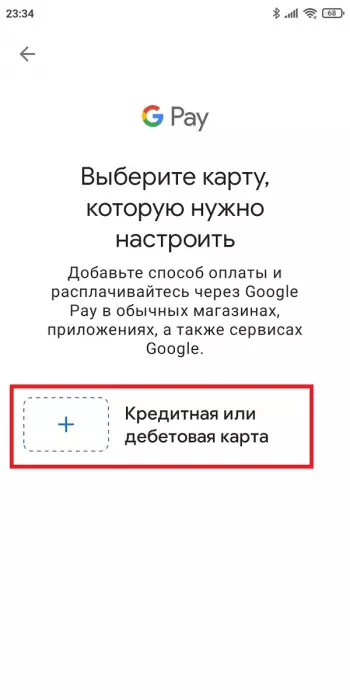
Далее останется ввести данные банковской карты, включая ее номер и CVC-код. Затем можно расплачиваться за свои покупки в магазине при помощи Xiaomi Poco X3 GT. Но прежде важно убедиться, что Google Pay или другое приложение, которое вы планируете использовать для оплаты, выбрано в качестве основного. Без этого этапа невозможно настроить оплату через NFC, а проверка осуществляется следующим образом:
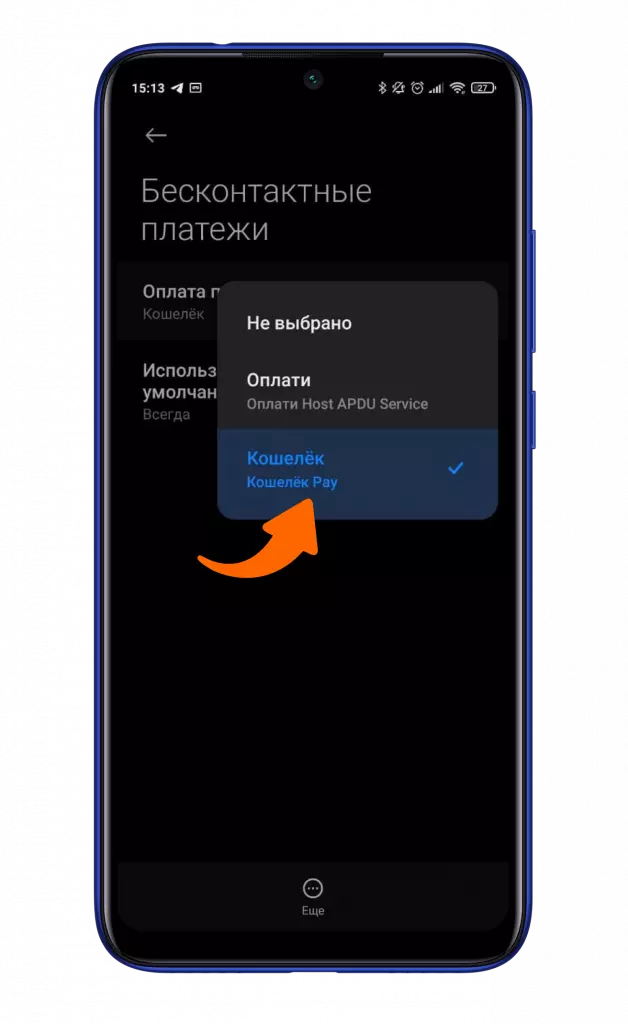
- Откройте настройки телефона.
- Перейдите в раздел «Бесконтактные платежи».
- Выберите необходимый вариант во вкладке «Использовать по умолчанию».
Обратите внимание, что одновременно можно использовать только одно приложение для оплаты, не открывая его. Если вы решите расплатиться за покупку при помощи другой проги, то ее понадобится принудительно запустить.
Поделитесь страницей с друзьями:
Как установить фото на контакт в Xiaomi?
Сегодня буквально на каждый контакт в записной книжке своего смартфона вы можете поставить фотографию или любое другое изображение. Делается это очень просто, в чем вы сможете убедиться из этой простой инструкции. Зачем это делать? Например, при входящем звонке вы будете сразу же видеть лицо пользователя, который вам звонит – это не только удобно, но еще и, согласитесь, очень красиво.
Открываете приложение “Телефон”.
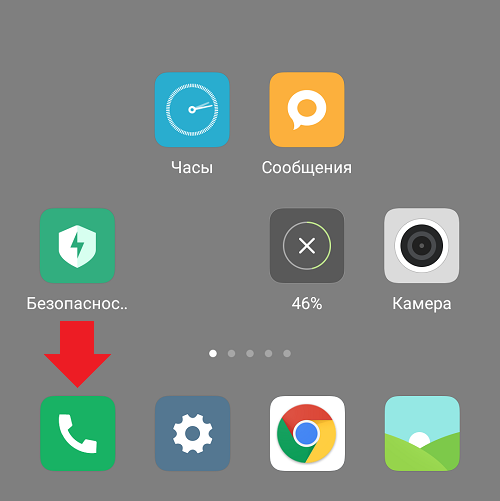
Здесь выбираете “Контакты”.
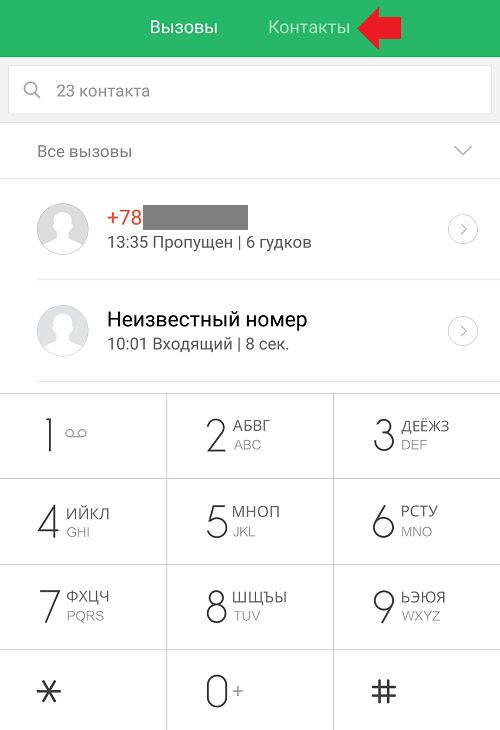
Видите список абонентов в записной книге. Находите нужного абонента, нажимаете на его имя.
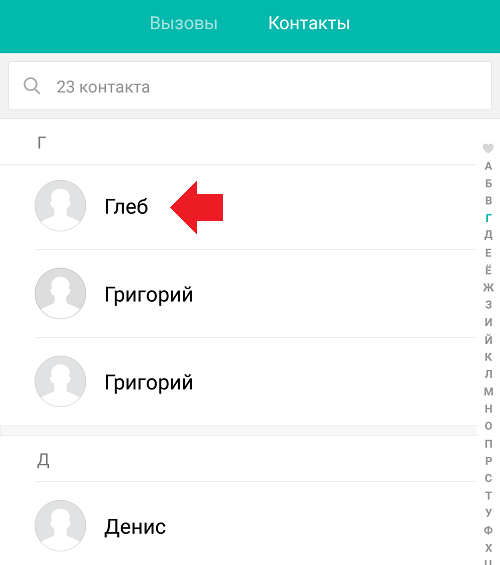
Открывается страница контакта. Нажимаете на иконку пользователя.
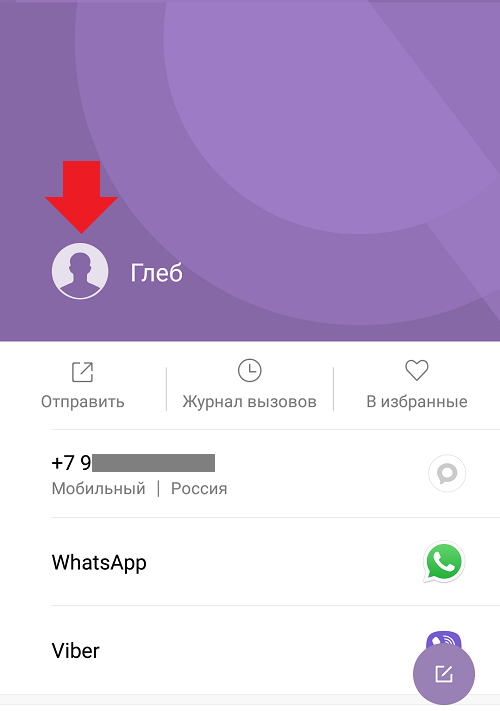
Появляется меню, в нем выбираете “Выбрать фото из галереи” (если этот человек находится рядом с вами, вы можете выбрать “Снять фото”).
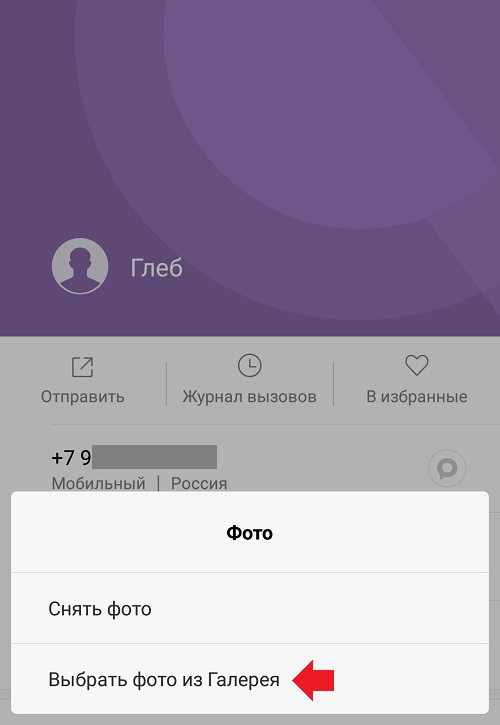
Обратите внимание, что если меню не появляется, это значит, что контакт сохранен на сим-карту, вам необходимо пересохранить его в контакты аккаунта Google.
Открывается галерея, находите нужное изображение, например:
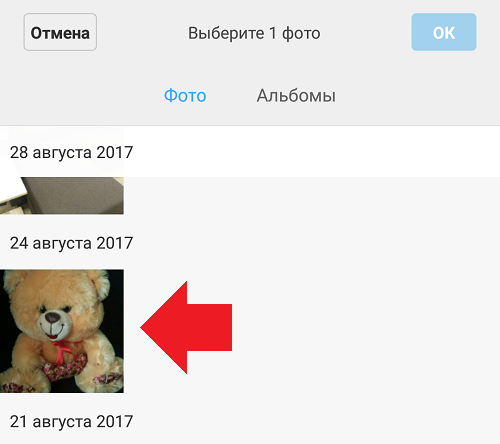
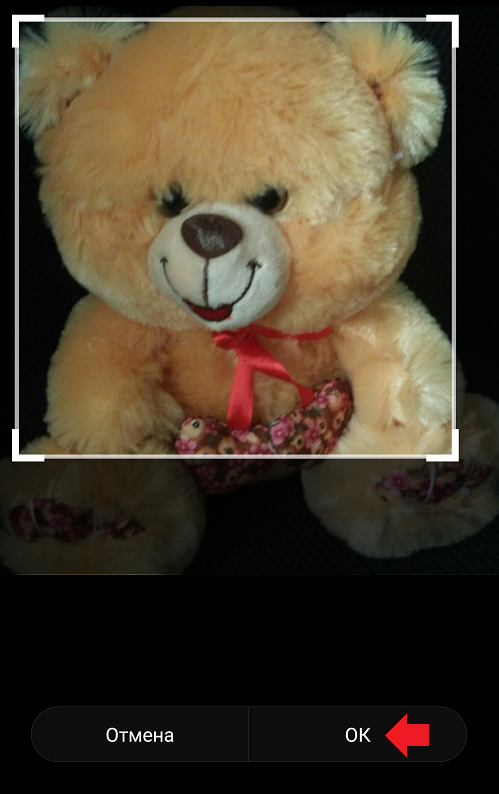
Нажимаете на изображение, дальше оно открывается, вам остается лишь обрезать его. Далее тапаете ОК.
Контакт обзавелся изображением.
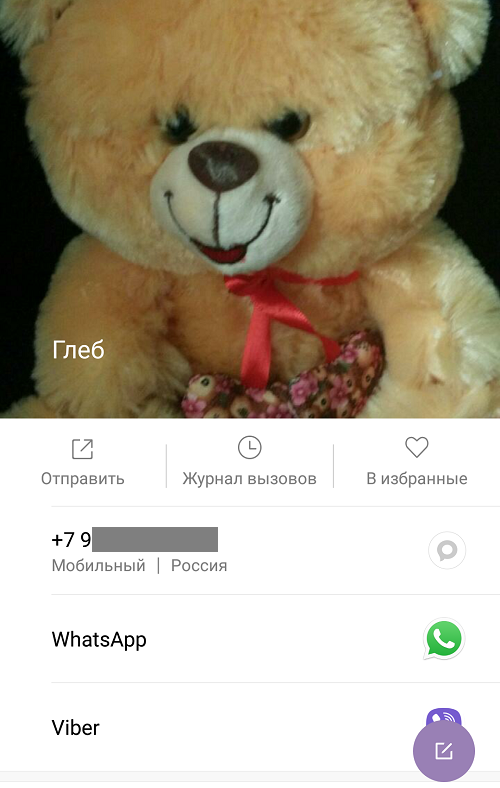
Таким же образом вы можете добавить изображение и для других контактов.