Какой браузер для Андроид ТВ лучше
Платформа Android TV не только отличная операционка для просмотра фильмов, но еще и для интернет-серфинга. Задумайтесь: достаточно подключить к телевизору колонки, мышь и клавиатуру, после чего можно использовать его как настоящий компьютер! Тем не менее, одной из главных функций ПК является интернет-серфинг, но браузер для Android TV все равно приходится скачивать отдельно. Может показаться, что можно обойтись обычным Google Chrome, заодно синхронизировав все свои закладки и пароли, но он работает не так идеально как на смартфоне или планшете. Давайте проверим, какой браузер выбрать для Android TV. Здесь есть над чем подумать.
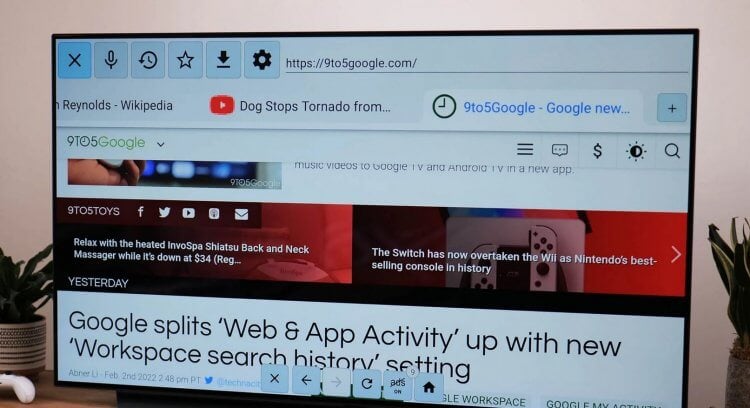
Разбираемся, какой браузер для телевизора лучше
Обратите внимание, что не все приложения есть в Google Play на Андроид ТВ. Я оставлю ссылки на приложения из сторонних ресурсов, но вы можете скачать их самостоятельно, если не доверяете источнику!
Гугл Хром для Андроид ТВ
Интересно, что Google Chrome не предустановлен на Android TV, хотя разработчиком является одна и та же компания. По непонятным причинам браузер не адаптирован для работы на телевизоре, а еще его нет в магазине приложений для Android TV, но вы можете скачать APK-файл и установить его с помощью нашей инструкции.
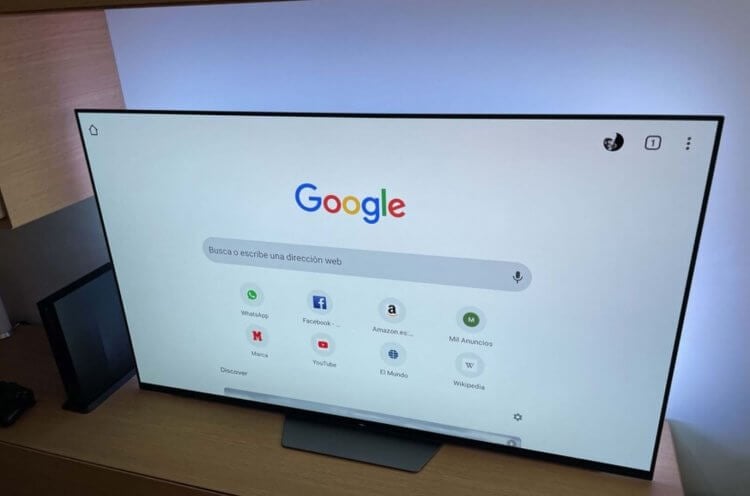
Хром на телевизоре смотрится как родное приложение, но пользоваться им не так удобно
В целом, браузер работает неплохо, но нужно быть готовым к тому, что некоторые пульты он не поддерживает — придется воспользоваться мышкой. Все функции Гугл Хрома со смартфона доступны и на телевизоре, но имейте в виду, что работает он не так быстро. Если телефон разрядился, а ноутбук лежит где-то далеко, то Гугл Хром на телевизоре вполне подойдет для проверки почты или новостей, но не более того. Есть варианты и получше.
Firefox для Андроид ТВ
Браузер Mozilla не имеет версии для Андроид ТВ, но его все равно можно смело скачивать на телевизор. Конечно же, приложения нет в Google Play, но уже из-за определенных требований Гугл в отношении приложений для Android TV. Главная фишка — это поддержка расширений: многие из них работают безо всяких проблем.
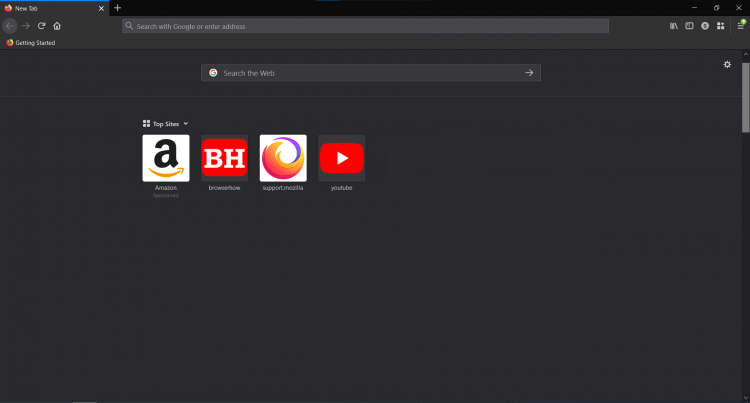
Firefox на телевизоре работает очень шустро и поддерживает расширения
Лично я еще заметил, что веб-версия YouTube в браузере работает плавнее и быстрее, чем в отдельном приложении, но делать это немного сложнее из-за особенностей управления пультом. Вкладки открываются быстро, подвисаний при сворачивании нет, но по интерфейсу заметно, что Firefox хорошо работает на Андроид ТВ.
Хороший браузер для Андроид ТВ
Может показаться, что для Андроид ТВ попросту нет нормальных браузеров, но это не так: на форумах советуют попробовать Puffin TV. Скачал и не пожалел: да, он выглядит немного старомодно и не похож на другие браузеры, но при этом работает очень быстро и легко. Если Chrome сворачивается и открывается заново достаточно тяжело, то Puffin TV делает это с легкостью.
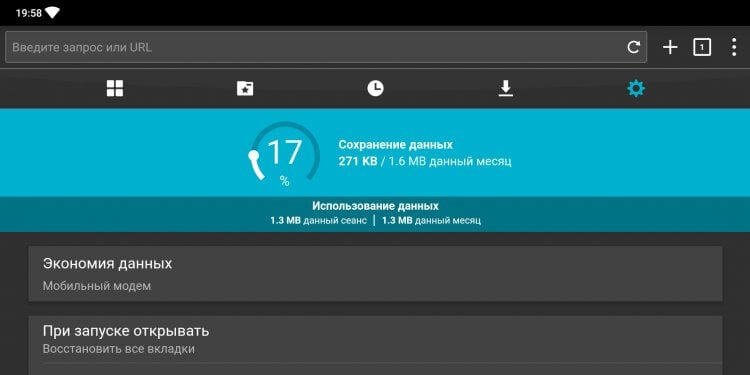
Паффин оптимизирован для телевизора, поэтому работает очень быстро и без ошибок
Одно из преимуществ — он оптимизирован специально под Андроид ТВ, поэтому работает с любым пультом. Без проблем воспроизводит музыку и видео за счет облачного рендеринга, позволяет переносить закладки на телевизор с помощью QR-кода, а также отображает веб-страницы, сохраняя форматирование. Удобно, что он есть в Google Play на телевизоре — скачать можно всегда!
Браузер TV Bro
TV Bro — это еще один браузер для Android TV от российских разработчиков, но со встроенным голосовым помощником и полностью русифицированный. Внутри есть различные разделы и свой менеджер загрузок, но с небольшим количеством рекламы. Если не обращать внимания на нее, то TV Bro можно считать одним из лучших браузеров для телевизора на Андроиде!
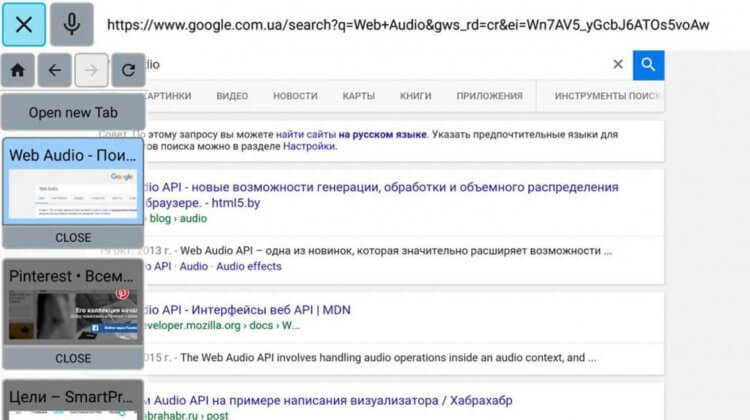
Интерфейс TV Bro может показаться старым, но так браузером проще пользоваться
Плавность интерфейса, простота использования, поддержка пультов — думаю, он без проблем будет работать даже на недорогих моделях. Среди прочего есть поддержка HTML5, настраиваемые закладки и простенький интерфейс.
Безопасный браузер для Андроид ТВ
Не так давно узнал о том, что умные телевизоры опасны для пользователей — они тоже собирают о нас информацию! Если хотите обезопасить себя от него, то используйте DuckDuckGo: так вы скроете свою активность в Интернете. В нем нет ничего сверхъестественного помимо функций конфиденциальности, так что работать он должен быстро на любых телевизорах.
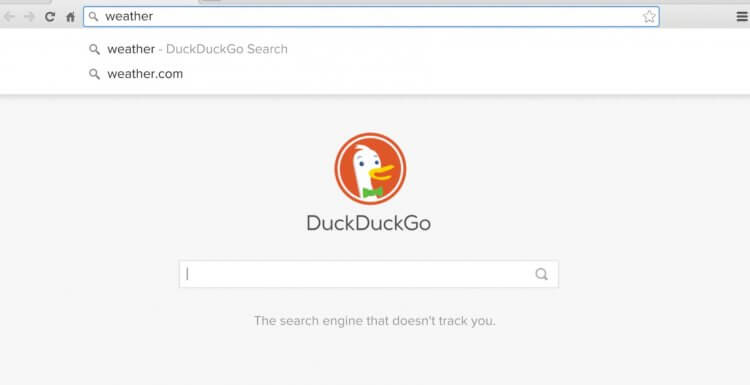
DuckDuckGo редко устанавливают на телевизоры, но ради интереса можно попробовать!
В правом верхнем углу есть кнопка очистки истории, которую можно не нажимать, включив автоочистку при выходе из приложения или определенное время. Без проблем работает с пультом, не подвисает, быстро открывается и закрывается — просматривать страницы в нем явно удобнее и безопаснее, чем в других непонятных альтернативах из Google Play.

Теги
- Android TV
- Операционная система Android
- Приложения для Андроид
Наши соцсети
Новости, статьи и анонсы публикаций
Свободное общение и обсуждение материалов
Лонгриды для вас
Популярность TikTok — явление удивительное, но в то же время вполне объяснимое. Сервис коротких роликов на дает пользователю выбрать, какое видео запустить, проигрывая все подряд, а человеку остается лишь скроллить бесконечную ленту. Так может продолжаться часами, благодаря чему удается с интересом (пускай и без особой пользы) скоротать время в очереди или в общественном транспорте. Похожим образом работает Игроток от Яндекса за тем лишь исключением, что вместо видеороликов в этом сервисе мобильные игры.
Из-за обилия недорогих китайских телевизоров с Андроид ТВ, многие пользователи не обращают внимание на другие модели, которые могут быть на голову круче. Один из самых неочевидных вариантов — Яндекс Телевизор, появившийся в продаже в 2022 году: на первый взгляд, он ничем не отличается от типичного Смарт ТВ из магазина, но по факту это одна из самых удобных моделей для российских пользователей. Как минимум, ни Андроид ТВ, ни Гугл ТВ со своими рекомендациями даже рядом с ним не стоят. За месяц использования я нашел несколько полезных фишек Яндекс Телевизора, которые помогут вам определиться с выбором.
Операционная система Android предлагает широкие возможности кастомизации. В частности, каждый человек в праве изменить рабочий стол на телефоне, установив сторонний лаунчер. Мне никогда не нравились подобные приложения, хотя их популярность в Google Play просто зашкаливает. Взглянув на статистику скачиваний таких программ, однажды я задался вопросом, а что меня, собственно, не устраивает? Какие есть минусы у лаунчеров, и почему вот уже несколько лет я не меняю рабочий стол на своем смартфоне?
Как установить браузер на Xiaomi Mi Box S или другую Android TV приставку?
В этой статье я расскажу о браузерах для Android TV приставок. Какие бывают, зачем нужны и как их установить. Рассмотрим процесс установки браузера на примере Smart TV приставки Xiaomi Mi Box S. Выполним установку через магазин приложений Google Play и с помощью apk файла. Думаю, что эта статья будет полезная не только владельцам приставок, но и телевизоров с функцией Smart TV, которые работают на Android TV.
Smart TV приставку можно использовать не только для просмотра видео через разные сервисы и программы, но и для просмотра веб-сайтов. Но для этого нужен браузер. Как правило, на приставках, которые работают на Android TV по умолчанию браузер не установлен. Во всяком случае на Xiaomi Mi Box S после ее настройки я браузера не нашел. Почему – не совсем понятно. В той же компании Google могли без проблем оптимизировать свой веб-браузер Google Chrome для работы на телевизорах, но они это почему-то не сделали. Скорее всего из-за сложности навигации по сайтах с помощью нескольких кнопок на пульте ДУ. Но на моем телевизоре от Philips, который тоже на Android TV браузер был установлен. Правда пользоваться им очень сложно и неудобно.
О браузерах на Android TV
Сейчас быстро расскажу что к чему. Значит есть приставки типа Xiaomi Mi Box S и телевизоры, на которых установлена система Android TV. Это Android, который оптимизирован для работы на телевизорах. Не путать с обычным Андроидом, который устанавливают на мобильные устройства. Есть приставки и телевизоры, которые работают на обычном Андроиде – но сегодня не о них.
Магазин приложений Google Play на Android TV сильно урезанный. В нем вы не найдете браузеров Chrome, Opera, Яндекс.Браузер, Mozilla Firefox, который можно найти в Google Play на телефоне или планшете. Все потому, что эти браузеры просто не оптимизированы для Android TV. Забегая на перед скажу, что я их устанавливал через apk файл, но пользоваться ими невозможно. Разве что после подключения мышки. Но после установки даже иконка браузера в список установленных приложений не выводится. Так что эти популярные браузеры на Android TV не работают.
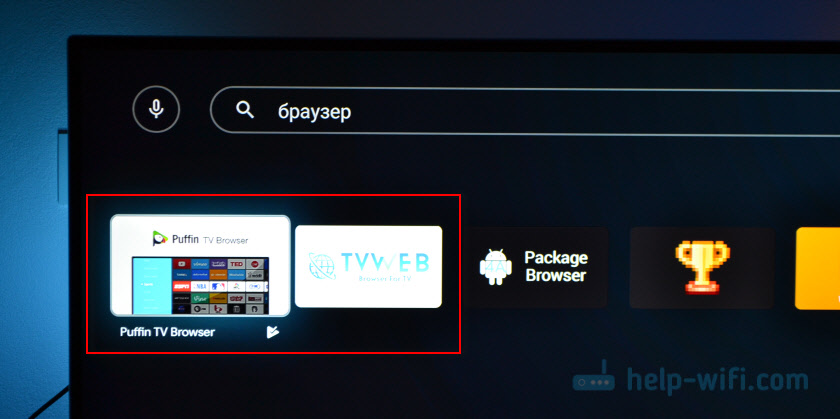
На момент написания статьи, в Google Play на своей приставке Mi Box S я нашел только два браузера: Puffin TV Browser и TVWeb Browser. Их можно без проблем установить прямо с магазина приложений. Они хоть как-то оптимизированы для управления с помощью пульта. Так же есть еще один неплохой браузер – TV Bro. Но в Google Play его нет, нужно устанавливать через apk файл. Об этих браузерах, и о том как их установить я более подробно расскажу дальше в статье.
Хочу только добавить, что смотреть сайты через Android TV приставку крайне неудобно. У браузеров очень скудный функционал. Они все время подвисают (особенно на тяжелых страницах, которые завалены рекламой) , управлять с помощью пульта (перемещать курсор по экрану кнопками) очень неудобно. Подключение к приставке мышки (проводной, или беспроводной) , аэромышки, или клавиатуры с тачпадом немного упрощают навигацию по сайтам, но все ровно это неудобно.
Если вы планируете смотреть онлайн фильмы через браузер на своей Android TV приставке – забудьте. Даже если вы запустите воспроизведение фильма, то оно скорее всего будет тормозить. Я пробовал смотреть на нескольких разных сайтах. Ни на одном не смог сделать видео во весь экран. Да и Xiaomi Mi Box S с этим явно не справляется, тормозит. Один раз сама перезагрузилась.
Установка браузера из Google Play на Android TV
Здесь все очень просто. Открываем Google Play Store (он есть в списке установленных приложений) .
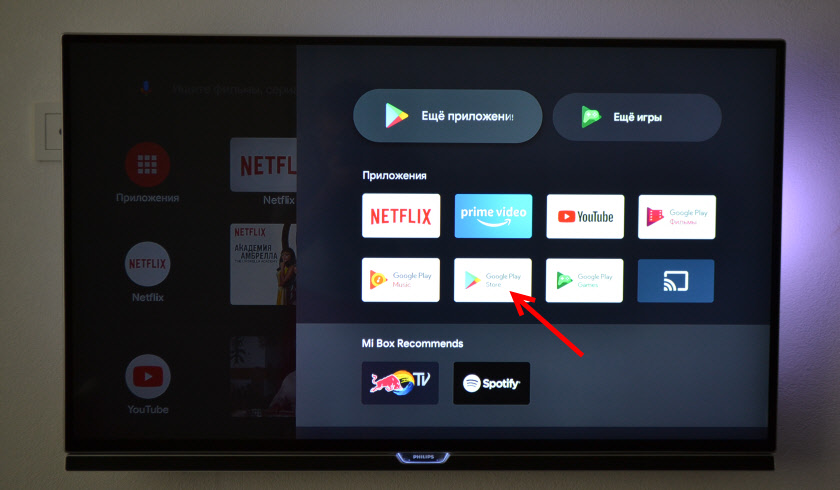
В поиске пишем (или используем головой поиск) «Браузер», или «Browser». Два первых в списке приложения, это браузеры Puffin и TVWeb Browser.
Выбираем любой браузер и нажимаем на кнопку «Установить».
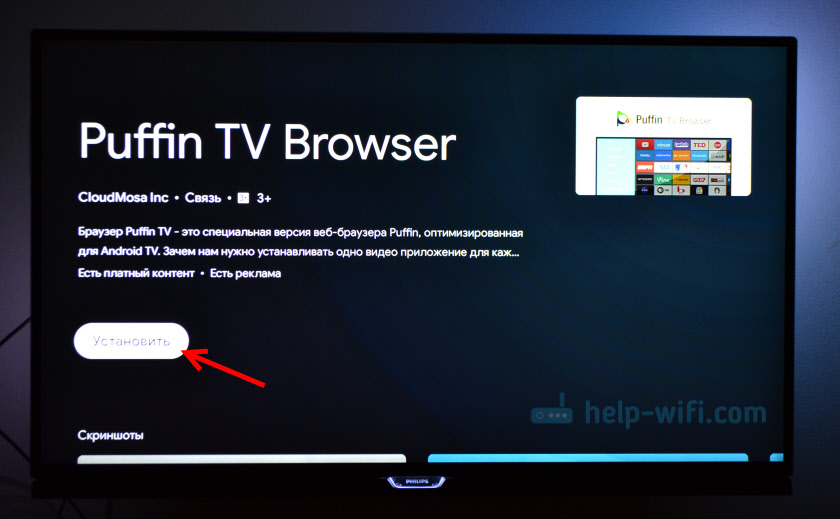
После установки вы сразу сможете запустит браузер. Так же он появится в списке установленных приложений.
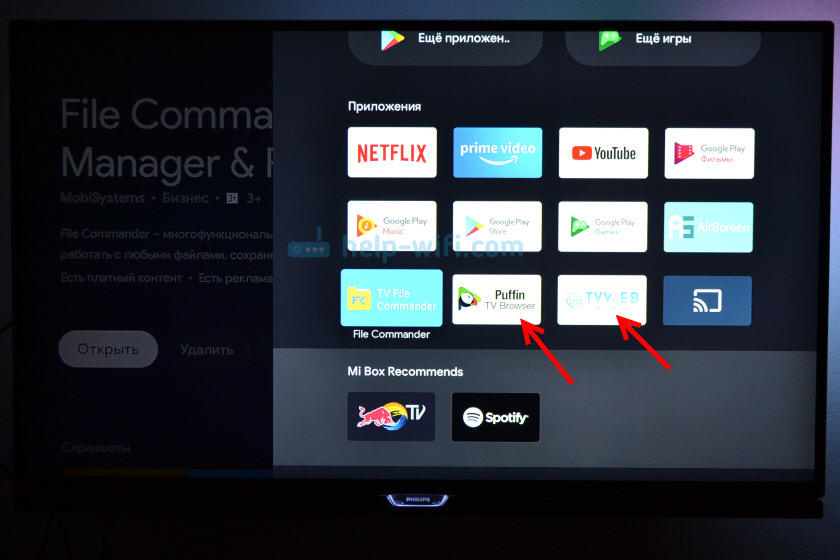
Рекомендую установить оба браузера, чтобы вы могли сравнить и выбрать тот, который вам больше понравится. Или посмотрите мой небольшой обзор этих двух браузеров.
Puffin TV Browser
Стартовая страница этого браузера выглядит вот так:

Есть отдельная кнопка «Введите запрос или URL», нажав на которую можно пользоваться поиском в интернете и найти нужный сайт.

Кстати, даже если вы подключите мышку, с ее помощью набирать текст на клавиатуре не получится. Это нужно делать с помощью пульта, или подключать еще клавиатуру.

Открываем наш help-wifi.com.
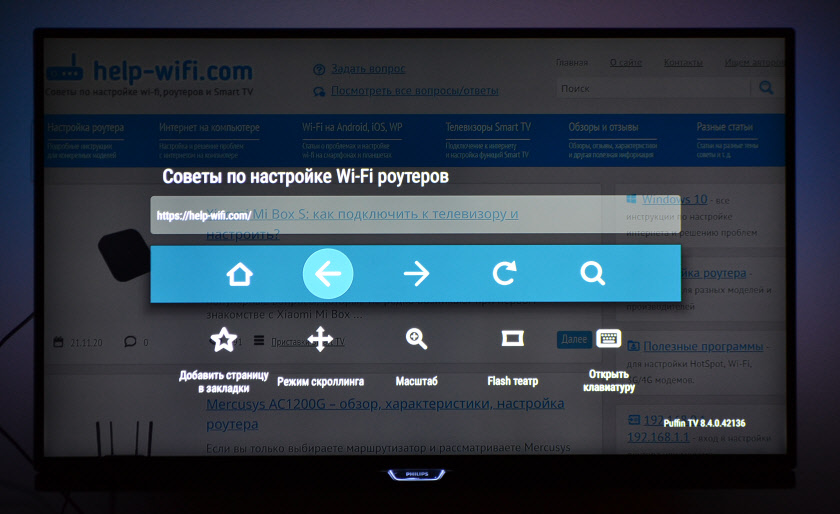
Перемещение курсора с помощью кнопок на джойстике. Чтобы открыть меню (вперед/назад, домой, обновить страницу, масштаб и т. д.) , нужно нажать на кнопку «Назад» на пульте ДУ.
TVWeb Browser
На стартовой странице можно сразу открыть Google, посмотреть историю, перейти в настройки. Есть кнопка поиска в интернете. Запросы можно вводить с помощью экранной клавиатуры, или использовать головой поиск.

Вот так выглядит наш сайт в браузере TVWeb Browser.
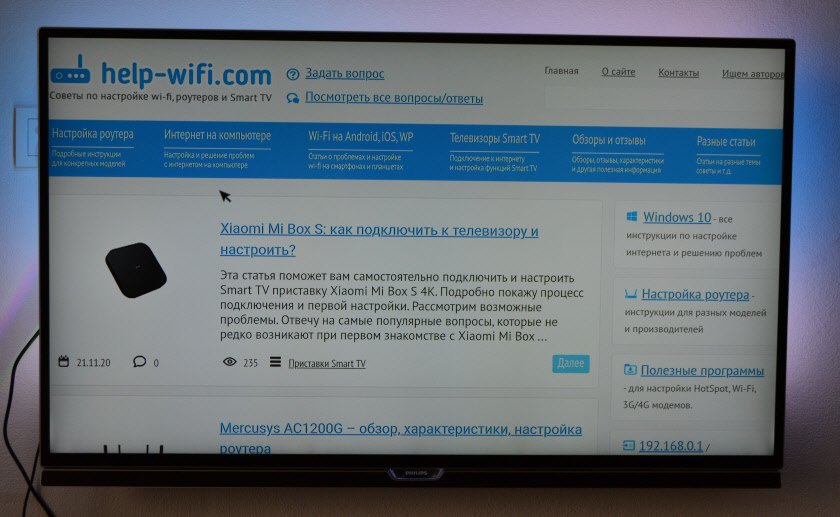
Меню с набором функций, как у Puffin в этом браузере нет. Чтобы открыть меню при просмотре сайта нужно нажать и подержать центральную кнопку на пульте ДУ. Но меню какое-то очень скромное.
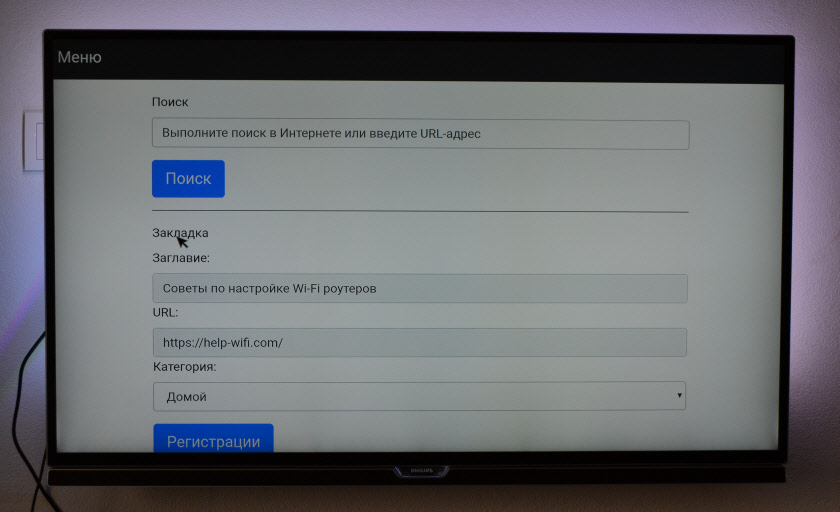
Лично мне Puffin TV Browser понравился больше. У него более широкий функционал, и как-то все более удобно сделано.
Установка браузера с флешки через apk файл на приставку Xiaomi Mi Box S
Браузеры, которых нет Google Play Store можно установить на ТВ приставку с флешки. Загрузив установочный apk файл браузера с интернета. Как я уже писал выше, этим способом можно установить даже Хром, Яндекс.Браузер, Оперу, Firefox. Но я не советую вам это делать, так как они совсем не оптимизированы под Android TV приставки и телевизоры. Только время потратите.
Есть один хороший браузер, которого нет в Google Play Store, но он оптимизирован под телевизоры (управление пультом) . Наверное это лучший браузер для Android TV. Называется он TV Bro. Как я уже писал, его почему-то нет в официальном магазине приложений (на момент написания статьи) , но установить его можно через .apk файл. Этим способом можно установить любой браузер и вообще любое приложение на Xiaomi Mi Box S, которого нет в Google Play.
- Скачайте установочный .apk файл браузера TV Bro на компьютер. Я скачал его за несколько секунд. Ищите по запросу «скачать TV Bro».
- Скопируйте загруженный .apk файл с компьютера на флешку.
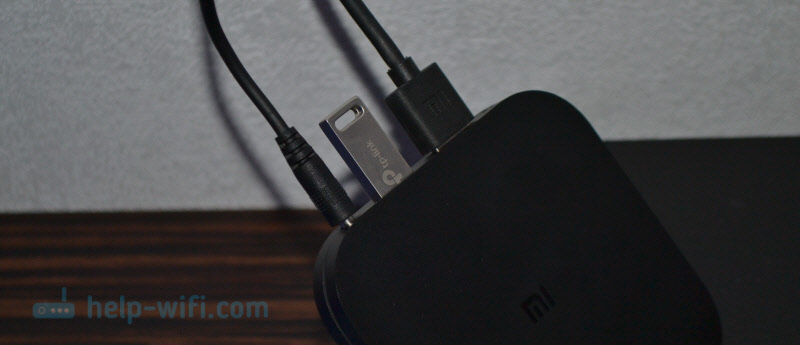
- Подключите флешку к Android TV приставке или к телевизору. Я подключил к своей Xiaomi Mi Box S.
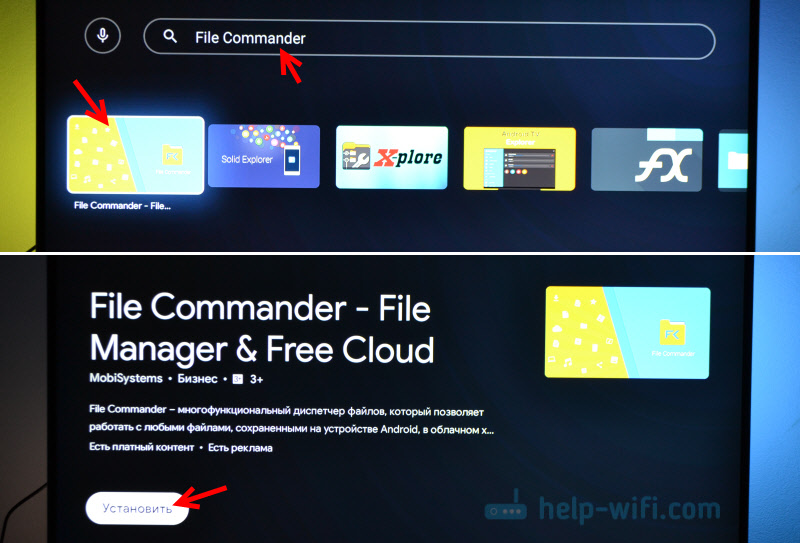
- Откройте на приставке Google Play Store, найдите через поиск и установите приложение File Commander. Можно так же использовать X-plore, или другой файловый менеджер.
- File Commander пока не запускаем, а переходим в настройки приставки. Откройте раздел «Настройки устройства» – «Безопасность и ограничения» – «Неизвестные источники». И там включаем (разрешаем) наш File Commander. Или другой файловый менеджер, который установлен у вас. Этим мы разрешаем установку приложений через данный файловый менеджер.

- Открываем установленный File Commander и в нем открываем нашу флешку.

- Запускаем .apk файл с нашим браузером TV Bro.

- Нажимаем на кнопку «Установить» и ждем.
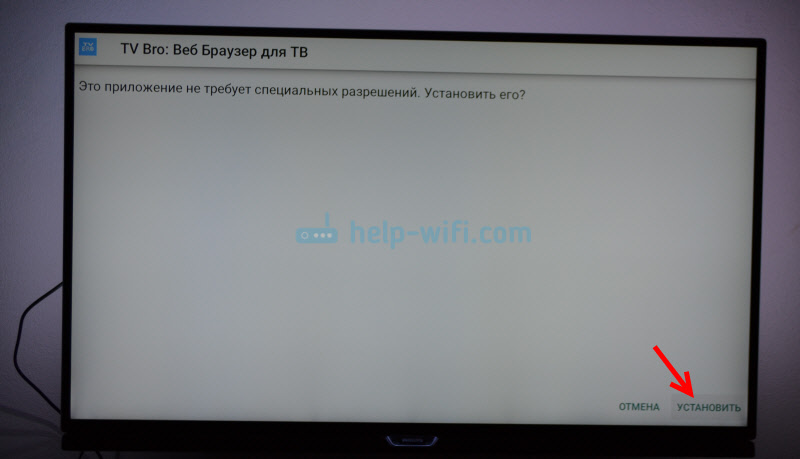
- После установки можно сразу запустить браузер. Его иконка так же появится в списке установленных приложений на Xiaomi Mi Box S.

- Вы сможете запустить браузер TV Bro в любой момент и использовать его для просмотра сайтов.
Как искать в интернете и смотреть сайты с помощью браузера TV Bro?
Действительно, TV Bro оказался самым удобным и понятным браузером. Давайте покажу, как с его помощью можно смотреть сайты через Смарт приставку и как им пользоваться. На главной странице отображаются ссылки на популярные сайты и социальные сети. Так же там будут отображаться сайты, на которые вы заходили.
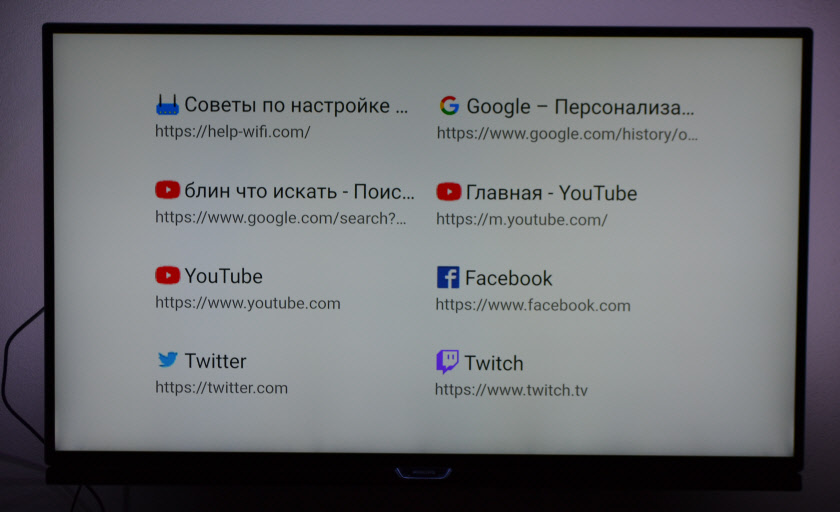
Чтобы открыть меню – нужно на пульте ДУ нажать на кнопку «Назад».

Сверху панель с кнопками «Закрыть браузер», «Головой поиск», «История», «Избранное», «Загрузки» и «Настройки». Там же есть строка для ввода адреса сайта или поискового запроса и вкладки. Снизу строка со стандартными кнопками: «Стоп», «Вперед/назад», «Обновить страницу», кнопки изменения масштаба и кнопка «Домой».
Это меню можно вызвать в любой момент. При просмотре сайта, например.

Навигация по сайту осуществляется с помощью курсора, который можно перемещать кнопками на пульте.
Одна особенность: когда нажимаете на ссылку, такое впечатление, что ничего не происходит. Нужно немного подождать и все откроется. Просто нет индикатора загрузки. Возможно, в следующих версиях это исправят.
В настройках TV Bro можно сменить поисковую систему и User Agent браузера. Там же можно назначить быстрые клавиши и посмотреть версию установленного браузера.

В целом, TV Bro неплохой браузер. Я даже попытался запустить просмотр фильма онлайн на сайте. И даже получилось. Но наверное не хватает производительности Xiaomi Mi Box S. Тормозит, вылетает, во весь экран сделать не получилось (но это уже программная проблема) .

Смотреть онлайн фильмы через браузер у вас вряд ли получится. Да и не удобно это. Лучше через специальные приложения.
Выводы
Браузеры для Android TV есть, и установить их не сложно. Но вот толку от них немного. Пользоваться ими не очень удобно. Можно к приставке или телевизору подключить мышку и клавиатуру, что упросит процесс навигации по сайту. Но все равно, полноценным браузером это назвать сложно. Но если хочется и очень нужно, то можно пользоваться.
Думаю, что в Google могли бы оптимизировать свой Chrome для работы на Андроид ТВ. Или та же Opera могла бы сделать браузер для этой платформы. Но почему-то они это не делают. Возможно считают, что он там просто не нужен.
А каким браузером вы пользуетесь на своей Android TV приставке и для каких целей его используете, что смотрите? Поделитесь в комментариях. Задавайте вопросы.

31

140331

Сергей

Приставки Smart TV
Браузер Google Chrome
Сегодня рассмотрим, как простым способом на устройства с операционной системой Android TV установить браузер Google Chrome. Для сравнения установим две версии приложения – “57 версия”( последняя, в которой обычным способом можно копировать текст); “79 версия” -релиз из Google Play. Также, рассмотрим, как в “79 версии” с помощью приложения “Буфер обмена” скопировать текст и в экспериментальных функциях включить плавную прокрутку.
Мы уже устанавливали Браузеры:
TV Bro здесь
Firefox for TV здесь
Давайте установим следующий! Для навигации в браузере Google Chrome необходима мышка. Для того, чтобы скачать установочные APK файлы понадобится приложение “Downloader”. Данное приложение находится в свободном доступе в Play Маркете .
Заходим в приложение “Downloader” и нажимаем “Разрешить”:

 Далее нажимаем “Ok”:

Сначала установим “57 версию” приложения. Вводим ссылку – http://catcut.net/K3nP . Нажимаем “Go” и началась загрузка:

 После загрузки нажимаем “Настройки” и открываем:

 Далее даем разрешение на установку из этого источника:

Устанавливаем приложение и нажимаем “Готово”:

 После можно удалить APK файл, если он не нужен:

Сейчас установим “79 версию” приложения. Вводим ссылку, нажимаем “Go” и началась загрузка:

 Устанавливаем приложение и нажимаем “Готово”:

 К “79 версии” установим Ярлык. Вводим ссылку – http://catcut.net/64nP . Нажимаем “Go”:

Устанавливается Ярлык так же, как и APK файл.
Далее добавляем приложения на главный экран:

 Сначала откроем “57 версию”:

Нажимаем “Продолжить”:

Для примера, в поиске набираем “Google Chrome Википедия” и заходим на сайт:

 В этой версии можно цеплять мышкой и передвигать страницу. Обычным способом выделяем текст и можно его скопировать:

Открываем “79 версию” приложения:

Нажимаем “Продолжить” и отключаем упрощенный просмотр:

 Выбираем поисковую систему и нажимаем “OK”:

На начальной странице еще можно мышкой зацепить и передвинуть, а на сайтах уже нет:

В поиске набираем “Google Chrome Википедия” и заходим на сайт:

Здесь уже зацепить не получается мышкой, только прокрутка. Открываем “Буфер обмена” и нажимаем на “Настройки”:

 Далее переставляем на правую сторону:

Переходим в “Заметки”:

Выделяем текст или ссылку и нажимаем на плюс:

Далее цепляем текст мышкой, перетаскиваем в буфер обмена и нажимаем “Сохранить”:

 Таким образом в “79 версии” приложения Google Chrome можно копировать текст.
Далее рассмотрим, как включить плавную прокрутку. В Поиске набираем – chrome://flags :

 В окне Поиска пишем “Smooth Scrolling” :

Открываем и нажимаем “Enabled”:

Далее необходимо перезагрузить:

После перезагрузки включилась функция плавной прокрутки. Если надо будет отключить нажимаем “Disabled” , а если включили что-то ненужно, то можно сбросить до заводских настроек:

 Далее пробуем прокручивать, видим плавную прокрутку без рывков.
Статья понравилась?
Ознакомьтесь с другими статьями из рубрики “Первое знакомство” здесь .
P.S. Поддержка сайта по ссылке ��
5 лучших бесплатных браузеров для умных телевизоров на Android TV
Главное преимущество Android TV перед другими операционками для умных телевизоров – доступ к большому количеству различных приложений. Программы можно устанавливать стандартным способом из Google Play Market или вручную. В статье речь пойдёт о том, как выбрать лучший браузер для Android TV.
Google Chrome
Приложение Google Chrome для Android – это полноценный аналог десктопной версии для ПК. Есть встроенный менеджер загрузки, режим инкогнито, история просмотра, переводчик веб-страниц. Данные можно синхронизировать через Google-аккаунт с другими устройствами. Однако разработчик не адаптировал браузер для Андроид ТВ. Поэтому Google Chrome не предустановлен на приставках и может быть недоступен из магазина приложений.
Тем не менее, получить браузер для Смарт ТВ приставки можно. Есть два способа. Первый – войдите в Google Play Market и проверьте наличие там приложения. Если Google Chrome есть в магазине, установите его точно так же, как на мобильное устройство.

В случае, когда браузер не найден, придётся скачать из интернета установочный apk-файл. В любом поисковике введите «загрузить Google Chrome для Андроид». Скопируйте файл на флешку, подсоедините её к USB разъёму вашей приставки и через файловый менеджер запустите установку. В большинстве случаев браузер устанавливается и нормально работает.
Поскольку Google Chrome не адаптирован для управления с пульта, могут возникнуть сложности в использовании программы. В этом случае рекомендуется подключить к ТВ приставке клавиатуру. Или воспользоваться голосовым управлением.