Прошивка iPad, когда нужна замена и зачем, как прошить, обновление и восстановление.

Многие владельцы устройств от Apple замечают, что непосредственно после покупки iPhone и iPad работают очень хорошо и быстро, но с течением времени скорости становятся все менее впечатляющими. Случаются и прочие неисправности, причиной которых нередко становится неумелое обращение с гаджетом. iPad – это крепкий, но не бессмертный планшет.
Главные проблемы iPad
- скоростная разрядка. Данная проблема преследует почти всех владельцев, заставляя их заряжать гаджет несколько раз в сутки. Когда батарея разряжается в течение 8 часов, есть повод для беспокойства. Если это происходит еще быстрее, то стоит предпринимать меры.
- образование трещин и царапин на экране. Эта проблема знакома многим, и причина здесь чаще всего в неосторожности владельца: по статистике поломок iPad с разбитым стеклом клиенты обращаются в 56% всех случаев.
- проблема с дисплеем. Иногда после смены картинки на дисплее можно видеть очертания предыдущего изображения.
- программный сбой.
Когда нужна замена прошивки iPad?
Прошивка и перепрошивка iPad чаще всего необходима в случае программном сбое, а также тогда, когда нужно установить актуальную версию ОС, создать «чистую систему» (состояние устройства как из коробки), например, для передачи гаджета к новому владельцу. Стоит понимать различия в процессах обновления и восстановления. В первой ситуации все данные – а именно, изображения, контакты, приложения – не удаляются. Во второй вся информация будет потеряна, а устройство вернут к заводскому состоянию.

Как сделать замену прошивки iPad?
Некоторые пользователи желают сделать прошивку или перепрошивку, чтобы расширить возможности гаджета. Но они не учитывают, что установка более мощного ПО может оказаться не под силу конкретной модели, что в итоге приведет к ее поломке. Вот поэтому такую операцию, как замена прошивки Айпэд, лучше производить исключительно в сервисном центре Apple. Ведь там работают специалисты с большим опытом работы отвечают за качество и скорость выполнения поставленной задачи и проводят процедуру на глазах клиента.
Статья написана специально для клиентов и пользователей интернет-магазина https://bobina.com.ua/
Постоянные акции
Специально для Вас мы разработали специальную акцию, которая поможет вам экономить на необходимых Вам вещах. Покупайте чехол + пленку + зарядку и экономьте до 50%!
наш магазин предоставляет уникальную возможность заказать на выбор до 3-х чехлов для смартфонов, а купить тот, что Вам подойдет.
Зарегистрируйтесь на сайте и станьте участником программы лояльности. Накапливайте скидки, участвуйте в акциях и узнавайте первыми о новинках.
Перепрошивка iPad в домашних условиях
Операционная система iOS является одной из самых стабильных в мире, но и с ней возникают проблемы. Перепрошить айпад можно для того, чтобы расширить функционал, разблокировать его, восстановить после сбоя или обновить до самой последней версии ОС. Несколько способов перепрошивки будут рассмотрены в материале ниже.
Подготовка к прошивке
Перед тем как перепрошить айпад, следует провести подготовку. Она заключается в создании резервной копии системы на случай, если в процессе обновления системы произойдет сбой, а также для сохранения данных. Не всегда они теряются при прошивке, но подстраховаться не будет лишним. Для начала, следует скопировать все необходимые данные на ПК. Это касается фото, музыки и видео. Теперь можно создавать резервную копию ОС. В ней сохранятся все пользовательские настройки – пароли, логины, данные о контактах и прочая информация. Делается это через соответствующий пункт в iTunes или непосредственно на девайсе. В таком случае копия будет храниться в облаке.
Полезный совет! Рекомендуется периодически создавать резервную копию планшета, так как сделать ее, если он заблокирован, не получится. А это значит, что все данные могут быть безвозвратно потеряны.
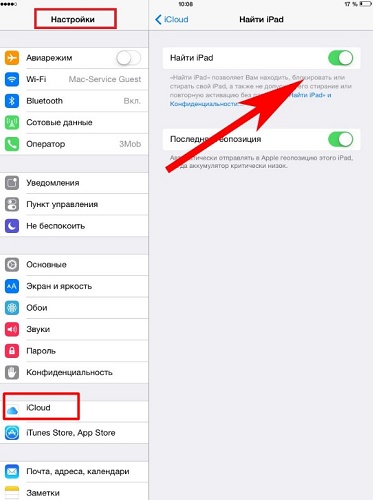
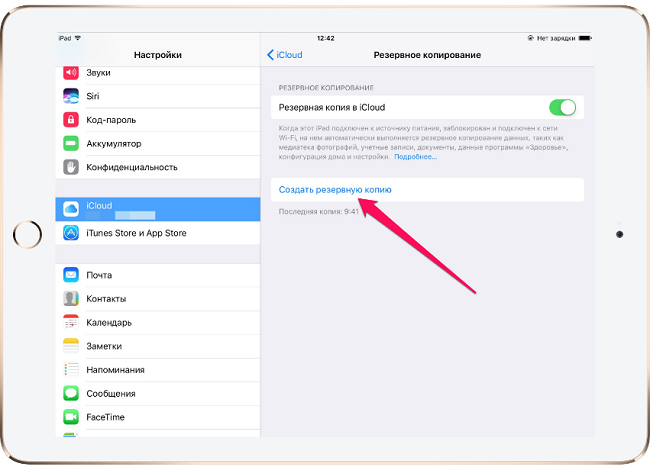 Для того чтобы в процессе прошивки не возникло проблем, перед выполнением каких-либо действий следует обновить iTunes. Это делается через официальный сайт. Важный момент, о котором часто забывают владельцы Apple: перед прошивкой необходимо отключить функцию «найти айфон», так как она не позволит выполнить прошивку девайса.
  Теперь можно обновить Айпад до более новой версии. Делается это через все тот же iTunes. По сути, обновление системы не является прошивкой и вполне безопасно для девайса. Если планшет достаточно старый, например, айпад 2 поколения, то обновления может не быть. В таком случае в iTunes пункт «Обновление ПО» не будет подсвечен. Если новая версия операционной системы есть, то остается кликнуть на обновление и дождаться завершения процесса. Более подробно об обновлении через iTunes с уже имеющимися прошивками или скачанными отдельно рассказано ниже.
Прошивка через iTunes
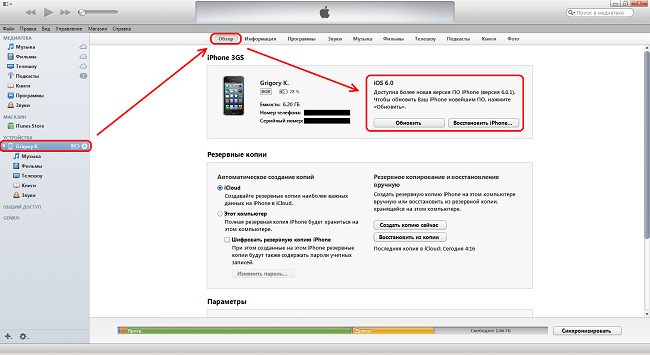
Итак, самый простой способ перепрошить iPad – воспользоваться программой iTunes. Она должна быть установлена на ноутбуке, ПК или макбуке.
- Девайс подключается стандартным USB-Lightning проводом. После того как ноутбук обнаружит подключенный к нему планшет, необходимо открыть iTunes.
- В программе будет отображен подключенный гаджет, а также указана текущая версия ОС.
- Теперь необходимо зайти в раздел «обновление» и отыскать актуальную прошивку для конкретного планшета. Их может быть несколько. В таком случае приложение самостоятельно укажет, какая версия является наиболее оптимальной для гаджета.
- Остается кликнуть по кнопке «обновить» и дождаться окончания процедуры.
Если в iTunes нет подходящего обновления, то прошивку можно скачать отдельно. Для этого следует узнать, какая модель планшета у пользователя. Это можно увидеть в настройках девайса в пункте «об устройстве» или просто перевернув его задней стороной.
Скачать прошивку iOS с официального сайта – самый безопасный вариант. Очень важно правильно указать свою модель, иначе могут возникнуть проблемы. Лучше всего в поиске вбивать название модели, например, айпад 3, и выбрать из тех вариантов, которые получили положительные отзывы.
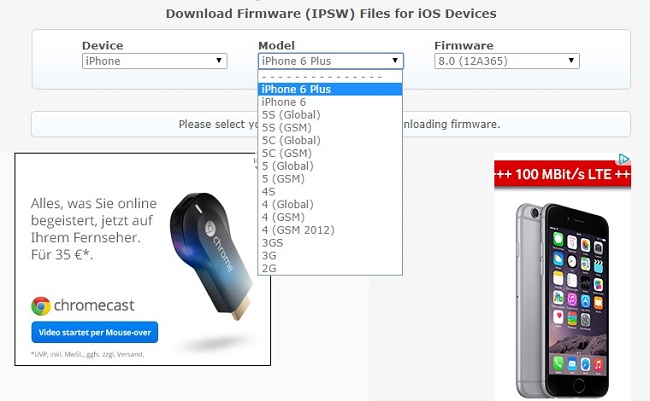
Полезный совет! Нужно внимательно вчитаться в описание прошивки, так как некоторые из них тяжело откатываются к заводским версиям. Чтобы в будущем не создавать себе проблем, следует сразу уточнить все нюансы новой версии системы.
Чаще всего файл с обновлением будет находится в архиве. iTunes не понимает никакие расширения прошивок кроме «.ipsw». Для того чтобы перепрошить айпад через iTunes, необходимо поменять расширение скачанного файла на указанное выше. Теперь в iTunes следует зажать клавишу «shift» или «alt» — первый вариант при работе на Windows, второй на MacOS. Откроется окно, в котором следует указать путь к скачанному файлу. Остается лишь согласиться с установкой прошивки.
Режим восстановления
Иногда прошить айпад через iTunes не получается: появляется ошибка, и процедура прерывается. В таком случае на помощь придет режим восстановления. Для того чтобы его запустить, планшет необходимо отключить от ПК. На девайсе зажимается клавиша Home и через 10 секунд подключается кабель. Если все выполнено правильно, то на дисплее появится логотип iTunes, а также штекер со стрелочкой. Это значит, что аппарат вошел в режим восстановления.
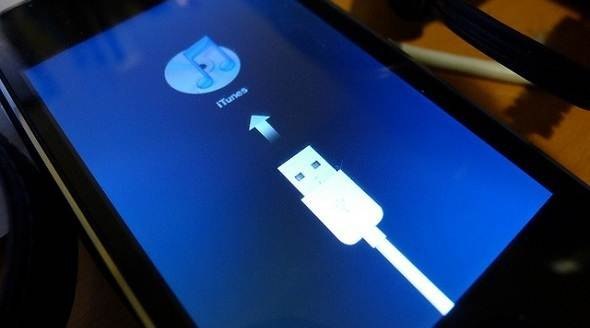
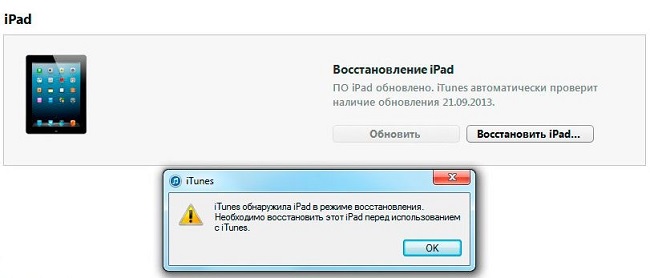
В это время в iTunes появится уведомление, что девайс включен в режиме восстановления. Действие требует подтверждения со стороны пользователя. Кликнув на кнопку ОК, пользователь запустит процесс установки самой актуальной прошивки для модели. Для того чтобы самостоятельно выбрать прошивку, скачанную пользователем, следует указать путь, зажав указанные выше кнопки на клавиатуре.
Важно! Такой способ перепрошивки iPad гарантированно удалит все данные, поэтому по окончанию процедуры их придется восстановить из резервной копии.
Режим DFU
Все указанные выше способы позволяют прошить Айпад мини или любую другую версию в домашних условиях. Эти методы годятся в том случае, если пользователь забыл пароль или возникла необходимость получить более новую систему. Но что делать, если при обновлении или в процессе работы произошел сбой, и предложенные выше способы не помогают? В таком случае потребуется воспользоваться самым «жестким» методом, который работает в 99% случаев. Он получил название DFU. Суть этого метода в том, что пользователь полностью «убивает» систему и фактически заново ее устанавливает. DFU спасет в случае, если нужно прошить заблокированный айпад, пользователь неправильно сделал джейлбрейк или любым другим способом испортил систему.
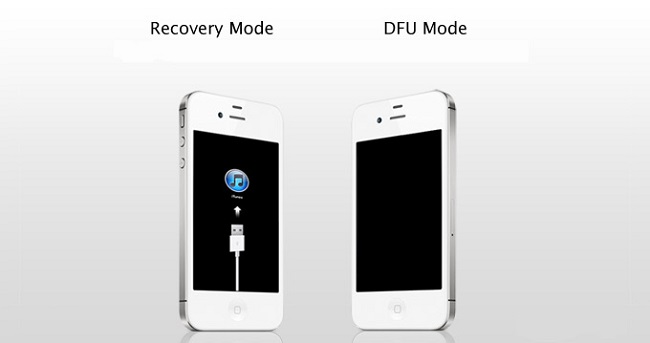
Для прошивки в режиме DFU необходимо подключить устройство к ПК, запустить iTunes и выполнить следующие действия.
- Одновременно зажимаются клавиши «Home» и питание. Держать их следует 10 секунд.
- По истечению этого времени кнопку питания следует отпустить, но «Home» должна оставаться нажатой. Через 15-20 секунд в iTunes появится сообщение, что подключено новое устройство. При этом экран планшета будет полностью черным без каких-либо надписей.
Дальнейшие действия полностью аналогичны тем, что описаны выше. Пользователь в iTunes выбирает новую прошивку и устанавливает ее на девайс.
Важно! В этот момент нельзя трогать планшет или случайно цеплять провода. В противном случае процедура не будет закончена, и тогда даже DFU режим может не спасти устройство.
Самые рейтинговые планшеты 2019 года
Планшет Apple iPad (2018) 128Gb Wi-Fi + Cellular на Яндекс Маркете
Планшет Apple iPad (2018) 32Gb Wi-Fi на Яндекс Маркете
Планшет Apple iPad mini 4 128Gb Wi-Fi на Яндекс Маркете
Смотрим на революционный iPad 2 в 2022 году. Ностальгия 200%
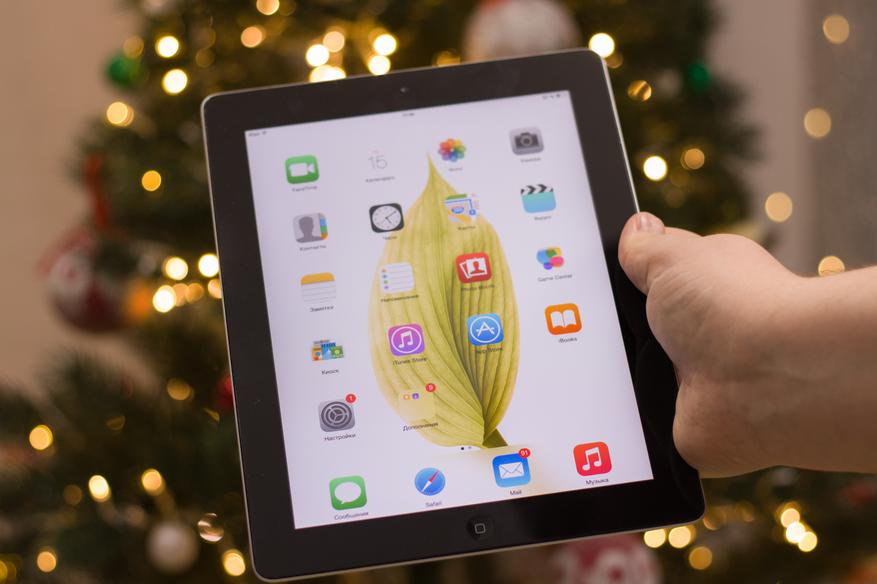
Самый первый девайс от Apple, который я увидел вживую, и пощупал своими руками, был iPad 2 и случилось это в 2012 году. Девайс произвёл на меня уникальное впечатление, я впервые увидел устройство, которое работало невероятно плавно. IOS 6 была профессиональным танцором, который был готов ко всему и выполнял каждое движение уверенно и плавно.
В прошлом году я приобрёл этот девайс к себе в коллекцию, при этом у меня есть первый iPad и пощупав второй я понял, что во многом именно этот iPad создал понятие планшета, потому что iPad 2, как iPhone 4, был доведённым до идеала девайсом и именно в нём Apple добавила те фишки, которые с годами не менялись, а лишь улучшались.
Давайте в этом материале вернёмся в 2011-й и разберёмся, как iPad 2 не опередил, а определил развитие всего десятилетия.
Чем был iPad в начале 2010-х
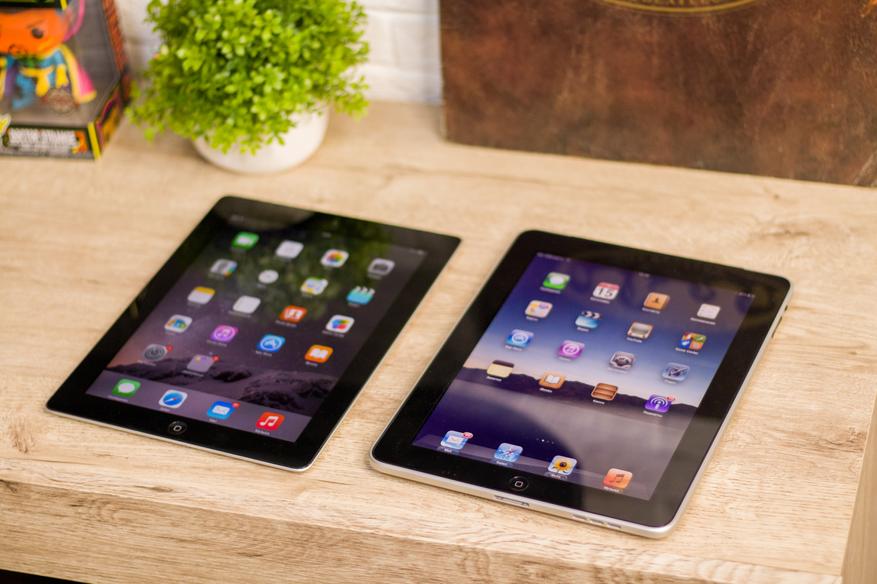
Конечно, перед тем как говорить про второй iPad, давайте вспомним первый. В 2010-м, когда со сцены его показал Стив Джобс, абсолютно все IT-издания и лидеры индустрии признали iPad гаджетом года. Даже журнал TIME поместил его на свою обложку, а планшет стал массово завоёвывать внимание со стороны гиков, политиков, звёзд.
Девайс стал часто мелькать у хипстеров в метро, занятых менеджеров, отвечающих с утра на электронные письма при помощи iPad и милых продвинутых пенсионеров, читающих на планшете новости. Действительно, в 2010-м iPad был в первую очередь веб-браузером, а во вторую печатной машинкой для документов и электронных писем.
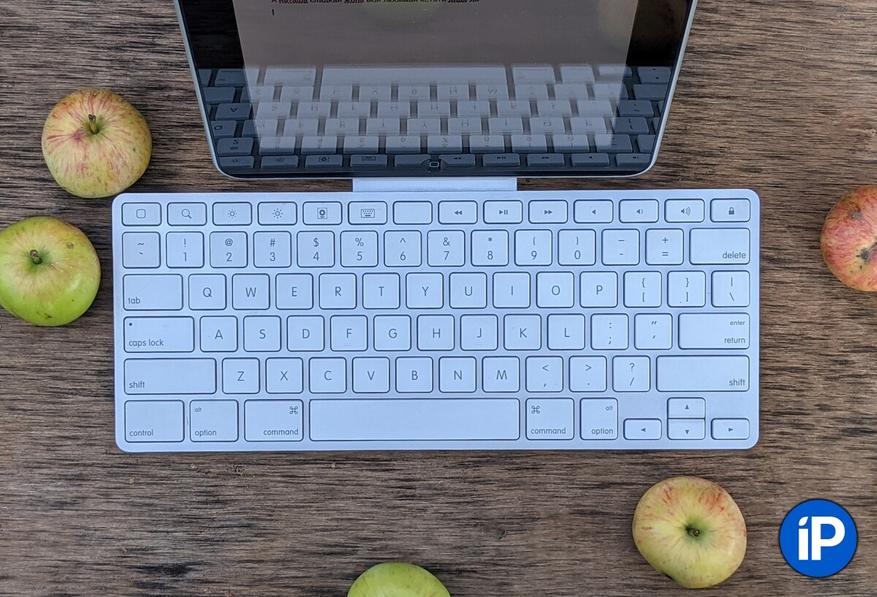
Для этих задач у Apple была даже специальная док-станция с клавиатурой iPad Keyboard Dock. Но вот смотрю я на первый iPad в 2022 году и понимаю, что это был аперитив, крайне сырой аперитив, который больше походит на какой-то прототип.
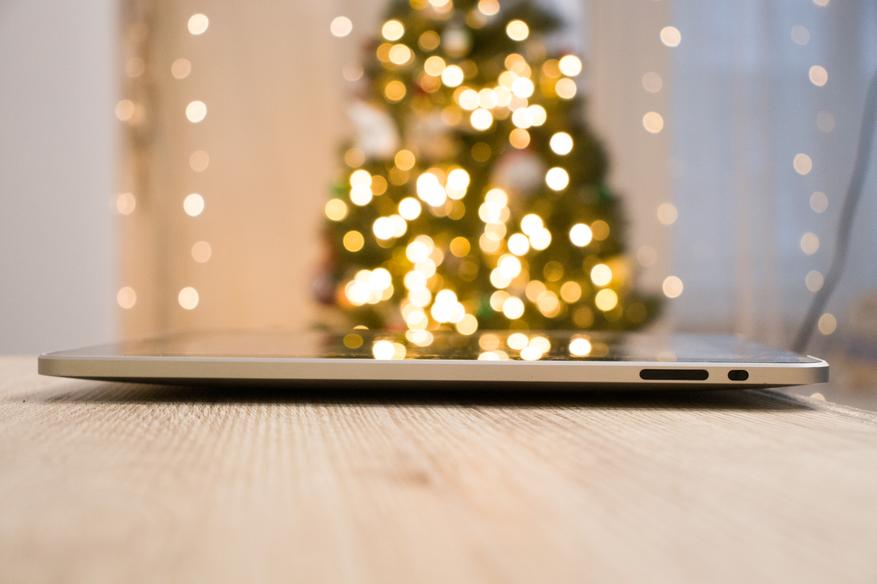
Корпус у планшета здоровый, весит целых 660 гр. Для сравнения актуальный iPad Pro 12.9 весит 643 гр. Камер нет, а приложения вначале представляли собой растянутые версии с iPhone.
В общем, всё было очень странно, но красиво и пламенные речи Джобса настолько глубоко проникали в сознание, что волей-неволей ты реально начинал верить в наступление Post-PC эры с выходом iPad.
Но самое главное, планшет решал задачу комфортного потребления контента вне дома, смартфоны тогда были маленькие, а ноутбуки слишком большие, чтобы брать их с собой, допустим, на прогулку.
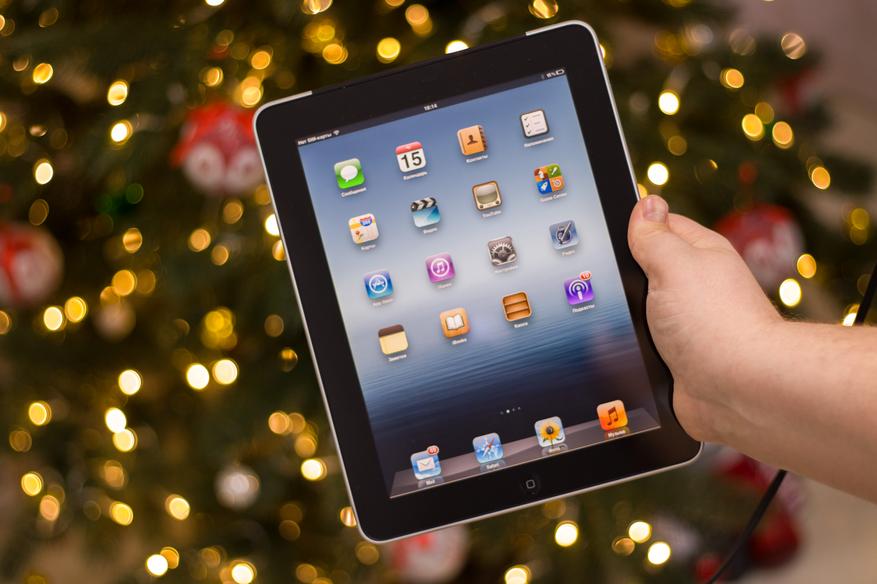
При таких условиях даже полукилограммовый iPad был действительно актуальным решением, поэтому даже такой сырой девайс охотно покупали. Тем более что стоил он недорого, относительно другой техники Apple. «Всего» от $499.
И если первый iPad все эти принципы задал и открыл, то второй их утвердил.
iPad 2 получил революционный дизайн
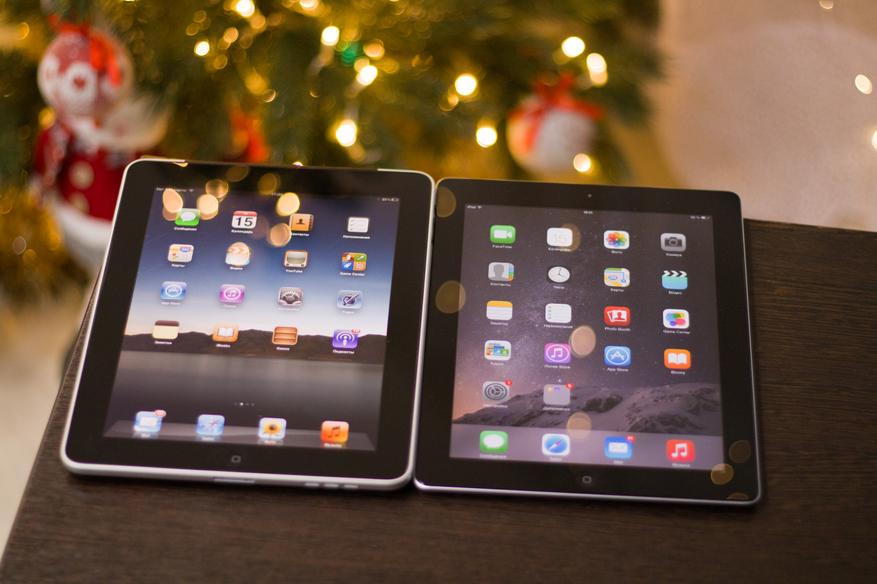
Со стороны может показаться, что планшет не сильно отличается от первого поколения, но вживую ощущение, словно между ними не год, а минимум три года разницы. Корпус стал тоньше 8,8 мм против 1,3 см (!) у первого поколения. Но, когда держишь iPad 2 в руках, кажется, словно он ещё тоньше, благодаря скошенным граням, стекающимся к центру корпуса.
Стык у экрана заострён, но никакого дискомфорта нет благодаря скруглённым краям. Такого дизайна корпуса до Apple не делал никто, благодаря чему руки от iPad 2 не устают. Как только берёшь со стола, уже не хочется отпускать. Невероятно, особенно для 2011 года.

И, в целом, нигде ничего не скрипит, не прогибается, планшет ощущается супермонолитным и надёжным. Стала ясна тенденция на утоньшение.
Спереди (почти) ничего не изменилось – появилась фронтальная камера, экран остался такой же на 9,7 дюйма и прежним разрешением. Углы планшета только стали чуть более острыми, поэтому iPad 2 смотрится более строго на фоне предшественника.
Внутри трудится легендарный чип A5, который тянет трилогию GTA
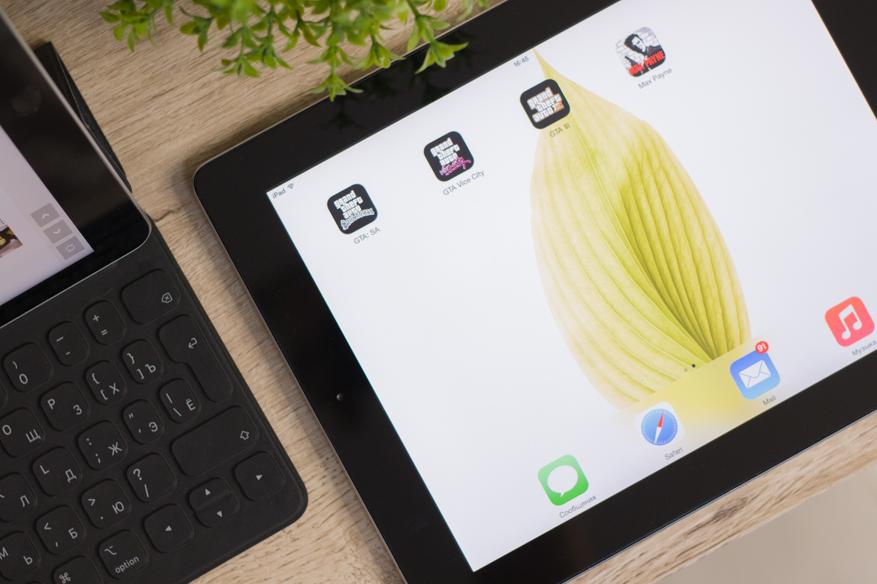
Первый iPad был первым устройством Apple на собственном чипе A4. На его базе также был сделан iPhone 4, а вот iPad 2 получил процессор A5, благодаря которому планшет получил чуть ли не вдвое выросшую производительность. Всю мощь нового процессора Apple раскрывала игра Infinity Blade 2, созданная на базе движка Unreal Engine 3.
Высокое разрешение текстур, физика, огромное количество мелких деталей графики в мобильной игре производили ошеломляющее впечатления в 2011 году.
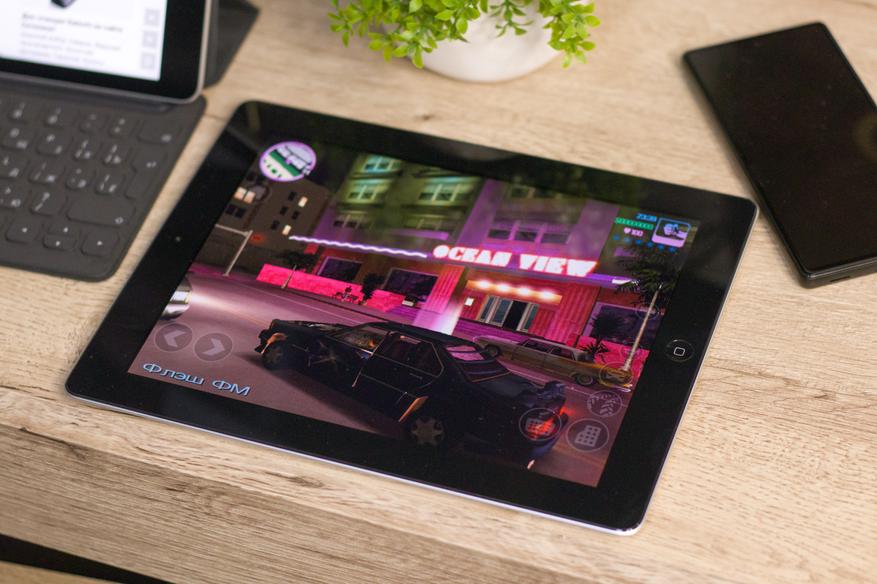
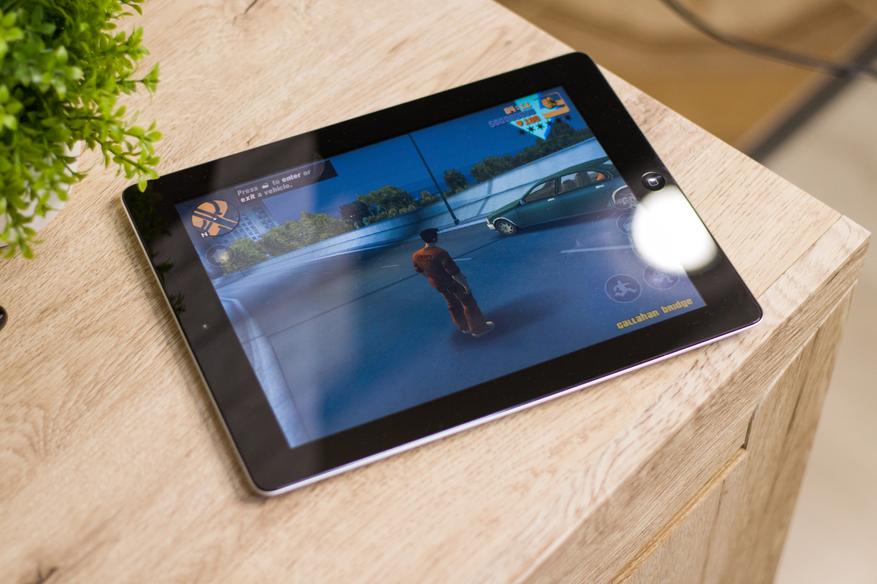
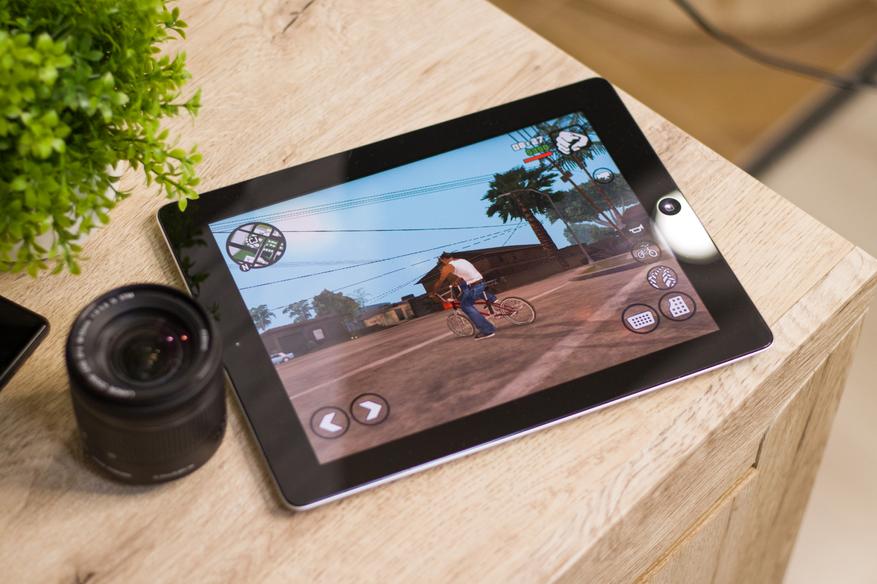
Позже для чипа подтянули порты некоторых игр с ПК и консолей. Самым громким и ожидаемым стала трилогия GTA. Первой 15 декабря 2011 года вышла GTA III, через год GTA: Vice City, а ещё через год GTA San Andreas.
Возможность играть во всю эту прелесть давали два ядра CPU и два графических ядра PowerVR, созданных по 45-нм технологии. У чипа был такой запас производительности, что на его базе через год сделали улучшенный A5X для iPad Retina, выпустили iPhone 4s, iPod touch 5 и iPad mini.
Что удивительно, даже в тяжёлых (для iPad 2) играх планшет вообще не нагревается. Магия, да и только.
Благодаря мощности, iPad 2 получил целых 4 обновления iOS
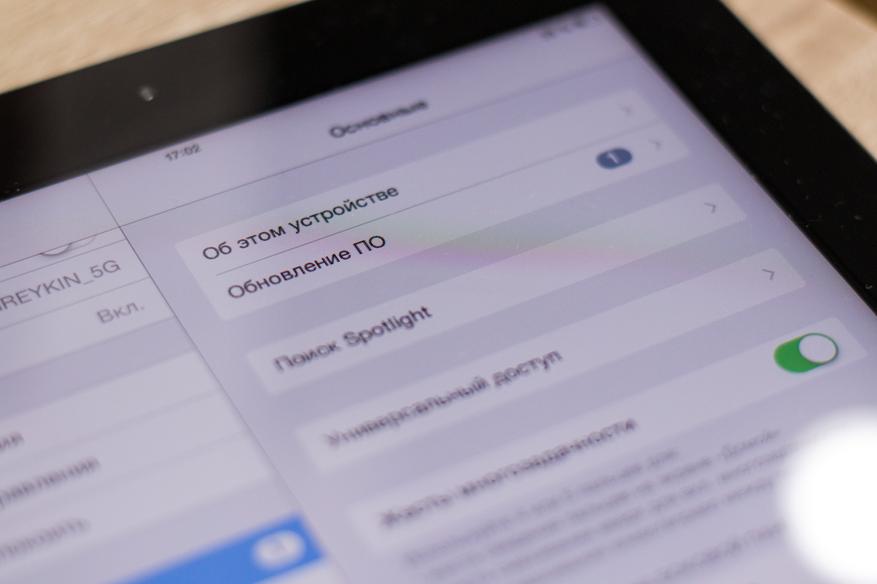
iPad вышел на iOS 4 и крайним обновлением для него стала iOS 9. То есть, планшет получил целых 5 обновлений системы, вот это я понимаю долгая программная поддержка. Нет ни одного устройства, вышедшего параллельно с iPad 2 на какой-нибудь другой платформе, получившее такой количество апдейтов.
На долгое время 4 обновления системы стали стандартом для техники Apple. Сегодня этот срок увеличился до 6 апдейтов. Например, iOS 15, вышедшую год назад, получили iPhone 6s и iPhone SE, хотя из коробки они работали на iOS 9. И iPad 2 был первым «долгожителем», потому что первый iPad вышел на iOS 3 и финальной стала iOS 5 (даже не 6).
iPad 2 подарил нам легендарный чехол-обложку Smart Cover
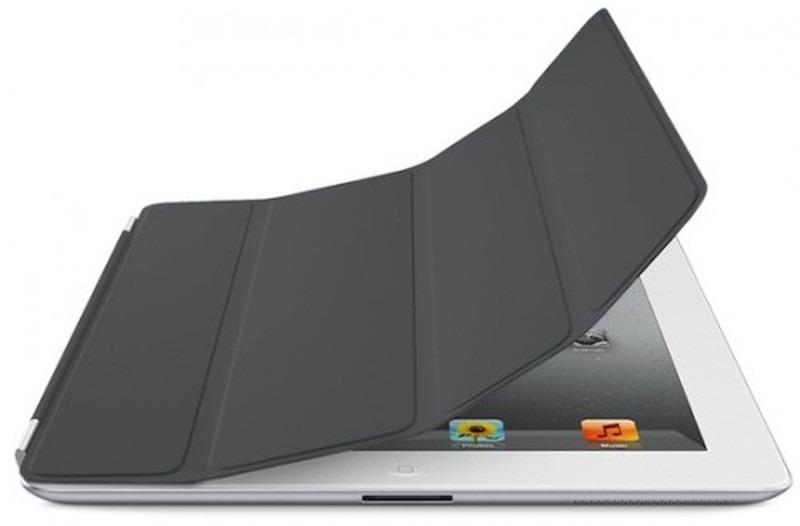
Понимаю, что чехлы защищают наши девайсы от повреждений и продлевают им жизнь, но как же они утяжеляют устройства, поэтому я их долгое время не носил. Особенно на планшетах. Но потом приходит Apple и переигрывает всех, представляя красочный Smart Cover.
iPad 2 был первым устройством Apple, получившим поддержку этой обложки, для этого на левую боковую грань были встроены магниты, к которым обложка крепилась. При открытии края Smart Cover iPad просыпался, а при закрытии засыпал. Такая простая по нынешним временам вещь раньше сильно удивляла.
Сегодня Apple переместила магнитное крепление на спинку планшета, подарив нам обложки Smart Folio, прикрывающие фронтальную и заднюю часть iPad, но не увеличивающая грани девайса. Круто? Да не то слово!
Рамки большие, и это неплохо
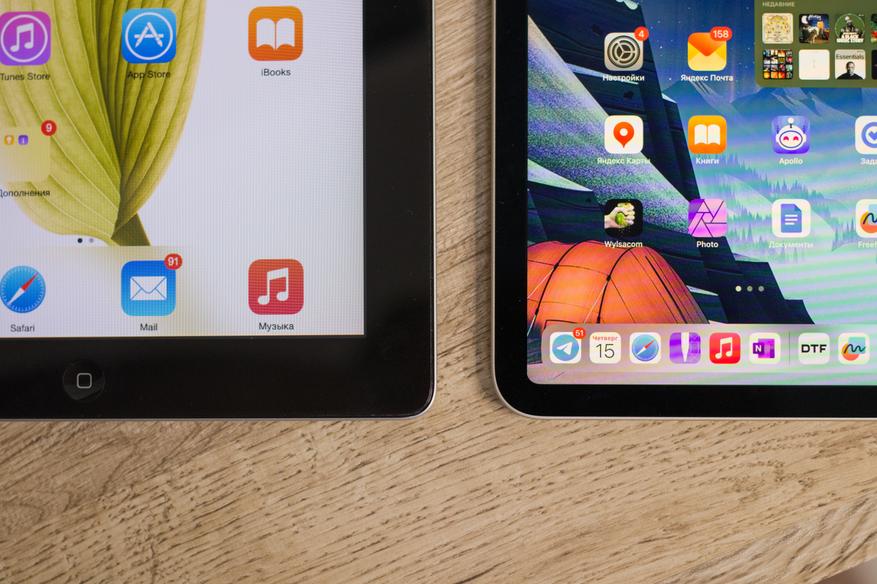
Не могу назвать себя фанатом тонких рамок в планшетах. С одной стороны, они дают больше полезного пространства для контента при прежних размерах корпуса, но большие рамки в старых iPad были не просто так. Благодаря им девайс невероятно удобно держать, не прикрывая экран пальцами.
То есть, вы берёте его в руки и контент на экране ничем не закрывается. У меня есть iPad mini 6 и если держать его на весу, то палец закрывает примерно четверть дисплея, что не очень приятно. С большими безрамочными iPad та же история, а тут всё здорово. Не представляю такого дизайна в 2022 году, но смотрится самобытно.
На iPad 2 можно установить целых две версии iOS
Для всех устройств на чипах А5 и А6 существует твик Coolbooter, который позволяет установить старую версию системы iOS дополнительно к основной. Для этого, конечно же, понадобиться джейлбрейк. О том, как это сделать я рассказывал здесь, при этом файлы обоих прошивок не будут никак пересекаться.
Свой iPad 2 я приобрёл с установленной iOS 8.3, откатить его на iOS 6 нельзя, потому что Apple уже давно не подписывает, а поностальгировать ведь хочется, поэтому Coolbooter оказался годным решением. Единственное, Coolbooter лучше ставить только если у вас от 16 Гбайт встроенной памяти на устройстве, чтобы у обеих прошивок было достаточно памяти для контента.
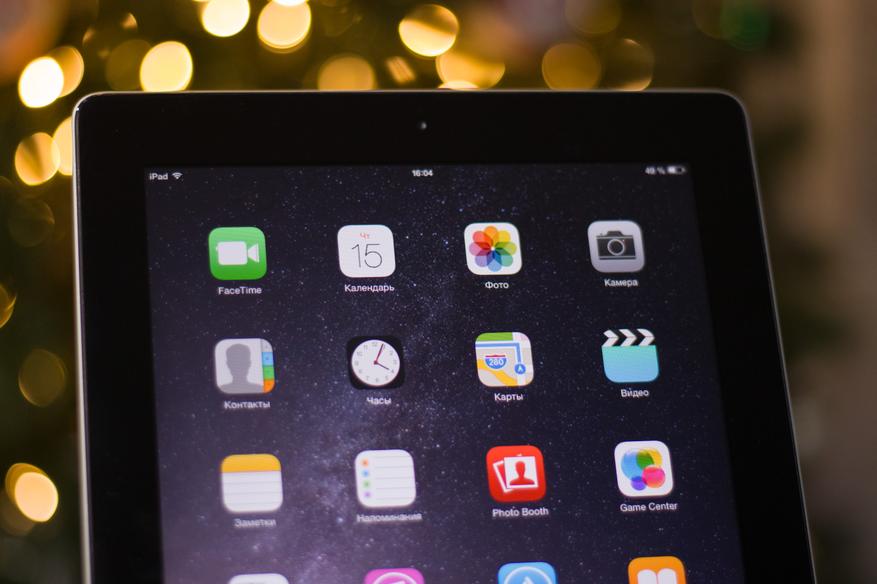
Так вот, когда я поставил iOS 6 на iPad 2 планшет заиграл новыми красками, превратившись в тот девайс, каким был 10 лет назад. И вот хоть все говорят, якобы iOS не менялась глобально с момента редизайна в седьмой версии, но если положить рядом с iOS 8 какой-нибудь новый iPad с последней версией iPadOS по телу пробегают мурашки, потому что разница огромная и она чувствуется во всём. В шрифтах, вёрстке, дизайне иконок в настройках или пункте управления, на которые большинство не обращает внимания.
P.S.: После сброса системы у меня не получилось повторно установить Джейлбрейк для Coolbooter из-за ошибки аутентификации Apple ID. Поэтому на фото первый iPad с iOS 5.
iOS 6 с годами становится только лучше
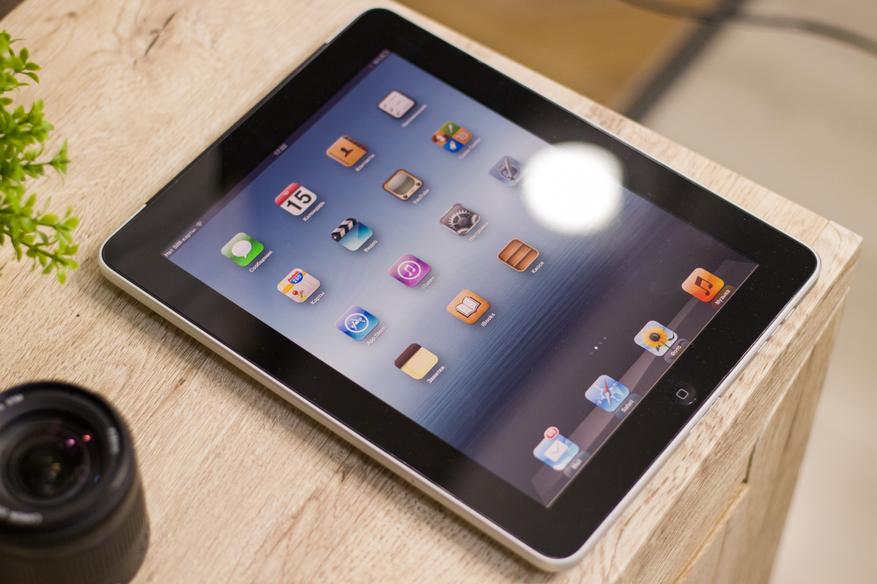
У меня особое отношение к этой прошивке, потому что она невероятно ламповая, ведь если с приходом минимализма весь фокус перешёл на контент, то iOS 6 делалась дизайнерами и программистами, для которых разработка операционной системы была искусством и сам результат тоже стал искусством.
Дизайн специально приковывает взгляд пользователя — каждый значок имеет невероятную детализацию, всем этим великолепием хочется любоваться, не отрывая глаз. А какие анимации!
В 2012 году iPad были единственными планшетами, которые плавно переворачивали интерфейс при смене положение из вертикального в горизонтальное и обратно. Даже мощнейшие Android-таблетки на топовом железе не могли похвастаться такой плавностью, так что iPad с iOS был эталоном. И в целом все приложения имели какую-то свою структуру, выстроенную по гайдлайнам системы и каждое было интересно исследовать.
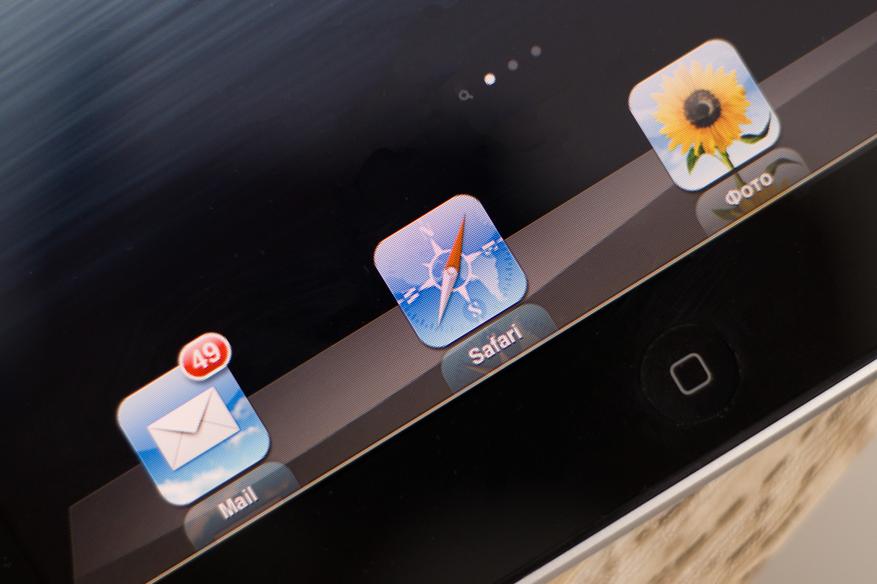
Каких-то новых, интересных, экспериментальных приложений в те годы появлялась просто невероятная уйма, и чтобы всё это величие аккуратно держать на своём устройстве дизайн папок имел вид портмоне. И если iOS 7, 8, 9 ощущаются пережитками прошлого, то iOS 6 воспринимается, как главный символ мобильной индустрии начала 2010-х, который с каждым годом, словно хорошее вино, становится лучше.
И каждый друг, кому я показываю устройства с этой системой, начинает улыбаться, потому что в каждом пикселе этого интерфейса спрятаны ламповые воспоминания. Если вдруг когда-то Apple решит совместить минимализм со скевоморфизмом, уверен, никто не будет против. Плоские и бесформенные интерфейсы уже надоели, а тут каждый миллиметр вызывает бурю эмоций.
Удивительно, как Apple смогла сделать такой интерфейс, что даже спустя столько лет он по всем параметрам устарел, но не ощущается устаревшим.
Зачем нужен iPad 2 в 2022 году
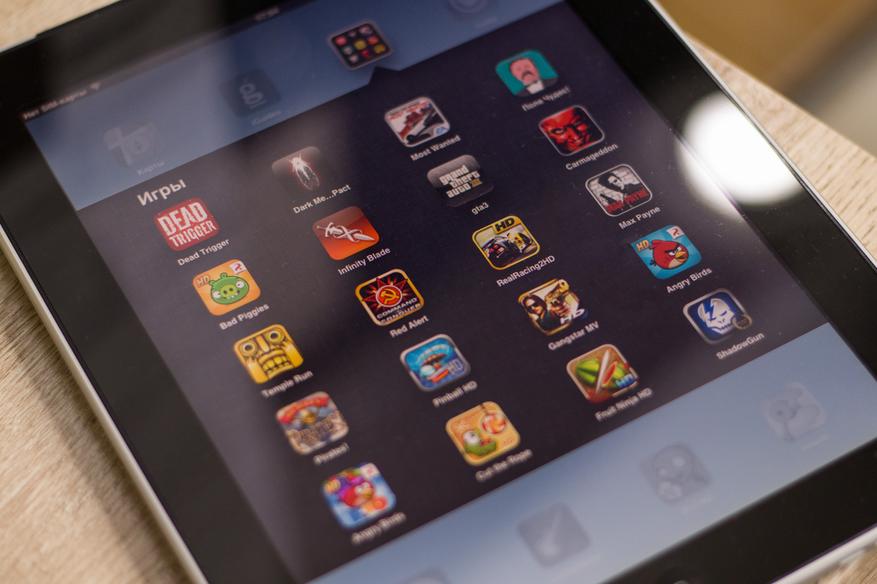
В первую очередь, как бы это ни звучало странно, но для старых игр, потому что множество из них давно не обновляются разработчиками, и на современных чипах их просто никак не запустить, а некоторые просто были удалены из App Store. На iPad 2 можно легко установить джейлбрейк для любой версии iOS и после скачивать приложения и игры в обход App Store.
Вот топ-5 классики мобильного гейминга, которой уже нет в App Store:
- Трилогия Infinity Blade
- Sid Meier’s: Pirates!
- ShadowGun
- Command and Conquer: Red Alert
- Поле Чудес! (порт с DOS)
Второй вариант использования – электронная книга. iPad 2 на вторичном рынке стоит в районе 5 тысяч рублей и за эти деньги он отлично справляется со сценарием читалки. Сюда можно скачать не только книги, но и учебники, какие-то интерактивные книги в любом формате.
Третий вариант – портативный кинотеатр. Если приобрести модель iPad на 64 Гбайт, то этого хватит на то, чтобы скачать на планшет несколько десятков фильмов и сериалов, чтобы смотреть их в дороге. Однако актуальные онлайн-кинотеатры уже давно не поддерживают старые версии iOS, поэтому придётся скачивать из интернета или iTunes.
Выводы. Это идеальный iPad для своего времени
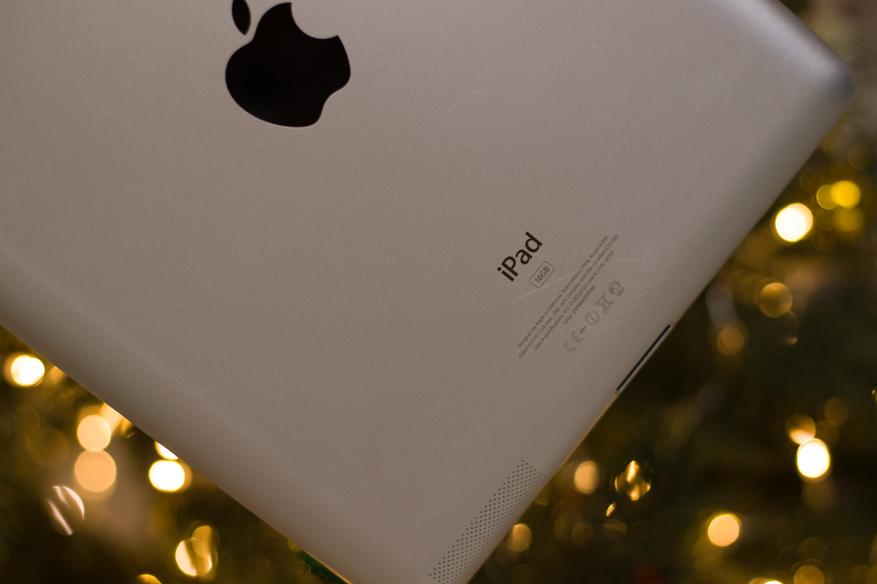
Если в первом iPad не хватало мощной начинки, Smart Cover, камер, компактного корпуса, то здесь всё есть. Парадокс, но всё, к чему мы с вами привыкли считать фишками современных планшетов Apple, уже было здесь – в iPad 2.
Конечно, в 2022-м году он устарел, здесь не работают практически все современные приложения, но как же было интересно окунуться в 2010-е. Парадокс в том, что в действительности за последние годы чего-то принципиально нового в планшетах (и не только) не появилась, всё это было и раньше. Только эти фишки постоянно улучшались и улучшаются.
Сегодня iPad 2 важная часть мобильной истории, которую я буду держать у себя на полке. А кто из моих читателей пользовался iPad 2, расскажите, чем вам запомнился этот девайс. Будет интересно прочитать!
Автор не входит в состав редакции iXBT.com (подробнее »)
Об авторе
В IT-журналистике 5 лет. Люблю Apple, коллекционирую старые телефоны Nokia, верю, что самые великие достижения человечества ещё впереди.
Выпуски безопасности Apple
В этом документе перечислены обновления системы безопасности и быстрые ответы на угрозы для программного обеспечения Apple.
О выпусках безопасности Apple
В целях защиты клиентов компания Apple не разглашает информацию о проблемах безопасности, не подтверждает ее и не участвует в ее обсуждении до тех пор, пока не будет завершено изучение соответствующей проблемы и не будут опубликованы исправления или новые выпуски. В этом документе перечислены последние выпуски, включая обновления системы безопасности и быстрые ответы на угрозы. Если вам нужна техническая поддержка по вопросам безопасности, например, чтобы сбросить пароль к Apple ID или проверить последнюю оплату в App Store, см. статью Помощь по устранению проблем с безопасностью. Если вы считаете, что обнаружили уязвимость безопасности или конфиденциальности в продукте Apple, узнайте, как отправить свое исследование.

Загрузка последних обновлений программного обеспечения Apple
- Последняя версия iOS — 17.2.1, а iPadOS — 17.2. Узнайте, как обновить программное обеспечение на iPhone, iPad или iPod touch.
- Последняя версия macOS — 14.2.1. Узнайте, как обновить программное обеспечение на своем компьютере Mac и разрешить выполнение важных фоновых обновлений.
- Последняя версия tvOS — 17.2. Узнайте, как обновить программное обеспечение на устройстве Apple TV.
- Актуальная версия watchOS — 10.2. Узнайте, как обновить ПО на Apple Watch.
Обратите внимание, что после установки обновления программного обеспечения для iOS, iPadOS, tvOS или watchOS нельзя будет вернуться к предыдущей версии.