Как быстро задать правильные размеры видео для Инстаграм
Если вы снимаете видео для на Инстаграм на цифровую камеру, а не на смартфон, перед публикацией вам скорее всего приходится редактировать их на компьютере. И если вам необходимо сохранить один и тот же файл в нескольких форматах – например, для ленты и для сториз – кадрирование может занять немало времени.
How to Edit & Export High Quality Instagram TV with VSDC
Чтобы облегчить эту задачу, мы подготовили подробную инструкцию о том, какие размеры видео для Инстаграм считаются оптимальными, как разные соотношения сторон выглядят в ленте, и как быстро сохранить видео для Инстаграм в правильном размере и формате.
В качестве программы для монтажа мы используем VSDC. Это бесплатный видеоредактор для Windows, который подойдёт как для простых операций типа обрезки и добавления аудио, так и для более сложных задач – таких как создание эффекта «картинка в картинке», цветокоррекция, и работа со звуком.
Ищете удобный и бесплатный видеоредактор для ПК?
В VSDC есть специальные профили экспорта видео для Инстаграм и других социальных сетей в требуемом размере. Это значит, что вы можете автоматически применять оптимальные параметры для каждой социальной платформы, а также корректировать их при необходимости.
Ниже мы подробно покажем, как это работает. Однако сперва поговорим об оптимальном размере видео для Инстаграм.
Какого размера должно быть видео для публикации в Инстаграм?
Ответ на этот вопрос зависит от того, какого типа пост вы планируте. На сегодняшний день в Инстаграм можно публиковать:
- Видеопост в ленте (минимум – 3 секунд; максимум – 1 минута)
- Сториз (минимум – 1 секунда; максимум – 15 секунд)
- IGTV (минимум – 15 секунд; максимум – 10 минут)
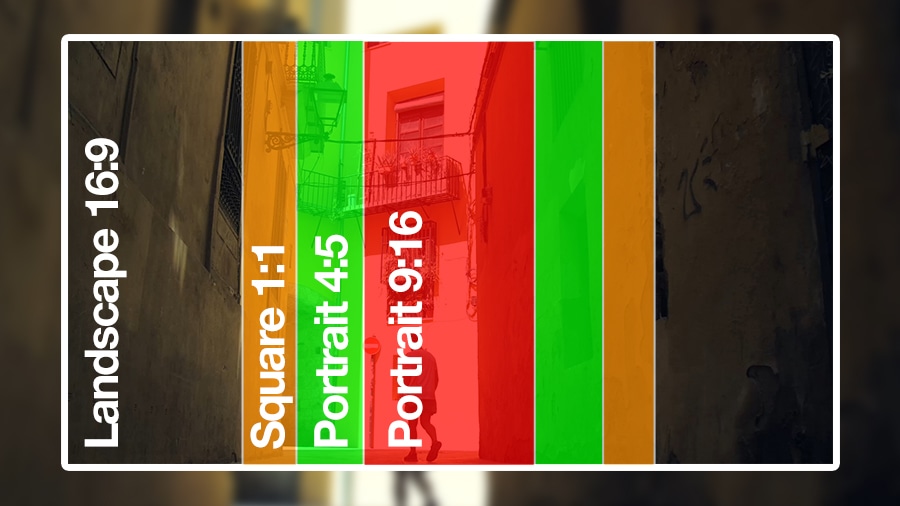
Общие требования для любых видео в Инстаграм выглядят следующим образом: формат MP4, кодек H.264, 30 кадров в секунду – максимальная частота, разрешение – 1080 пикселей в ширину. Видео более низкого качества – с разрешением 600 пикселей в ширину – допускаются, однако, вы должны понимать, что на такой визуальной платформе как Инстаграм, стоит всегда стремиться к максимальному качеству изображения.
Перейдём к соотношению сторон видео для Инстаграм. Здесь у вас есть несколько вариантов.
Если ваше видео для обыкновенного поста в ленту, вы можете выбрать любое соотношение сторон между 1.91:1 (горизонтальное видео) и 4:5 (портретный/вертикальный режим). Естественно, если ваша цель — максимально привлечь внимание к публикации, мы советуем выбирать второй вариант, потому что он занимает гораздо больше пространства на экране смартфона. Рекомендуемые параметры для вертикального видео в Инстаграм – 1080 x 1350 и 864 x 1080 пикселей. Однако если оригинальное видео вы снимали не в портретном режиме, применить оптимальное соотношение сторон буде сложно. В таких случаясь стоит использовать квадратные видео со стандартным соотношением 1:1. Оптимальным разрешением здесь будет 1080 x 1080 пикселей.
Лучшее разрешение видео для сториз в Инстаграм – 1080 x 1920 пикселей. И, естественно, для максимальной органичности, снимать видео изначально стоит в портретном режиме.
Наконец, если вы редактируете видео для IGTV, вы можете сохранить как вертикальное видео в соотношении 9:16, так и горизонтальное видео в соотношении 16:9. Стоит помнить, что когда видео IGTV просматривается в ленте, оно подгружается в портрретном режиме, поэтому для оптимального результата снова рекомендуется вести съёмку вертикально.
Как сохранить видео в оптимальном размере для Инстаграм
После того, как вы закончили монтаж, сохранить видео в нужном формате и размере можно следующим образом:
- Перейдите во вкладку «Экспорт проекта».
- В верхнем меню слева выберите “Интернет” и “Для Instagram”.
- Перейдите к настройкам профиля внизу. Используя выпадающее меню, укажите ширину видео: 600px, 1080px или 1080px (Full HD).
- Затем выберите ориентацию видео в меню правее: квадратное, вертикальное или горизонтальное.
- В левом верхнем углу окна предпросмотра выберите опцию «Вписать видео в выбранное разрешение», если это необходимо.
- Наконец, воспользуйтесь кнопкой «Экспортировать видео», чтобы сохранить ролик на компьютер.
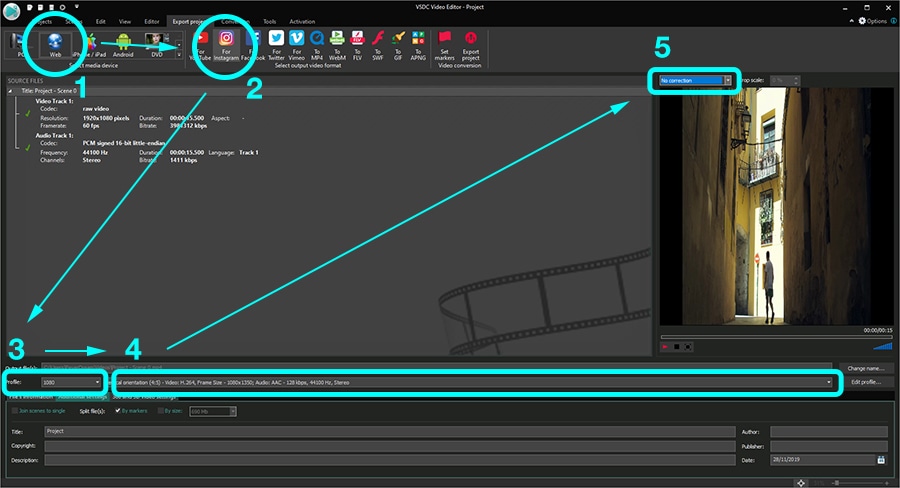
Чтобы изменить любой из параметров видео — ширину, высоту или частоту кадров — воспользуйтесь опцией «Изменить профиль», эта кнопка расположена под окном предпросмотра. Если же вам необходимо создать и сохранить собственный профиль экспорта видео, посмотрите эту инструкцию.
Как быстро разбить видео на фрагменты для публикации в Инстаграм
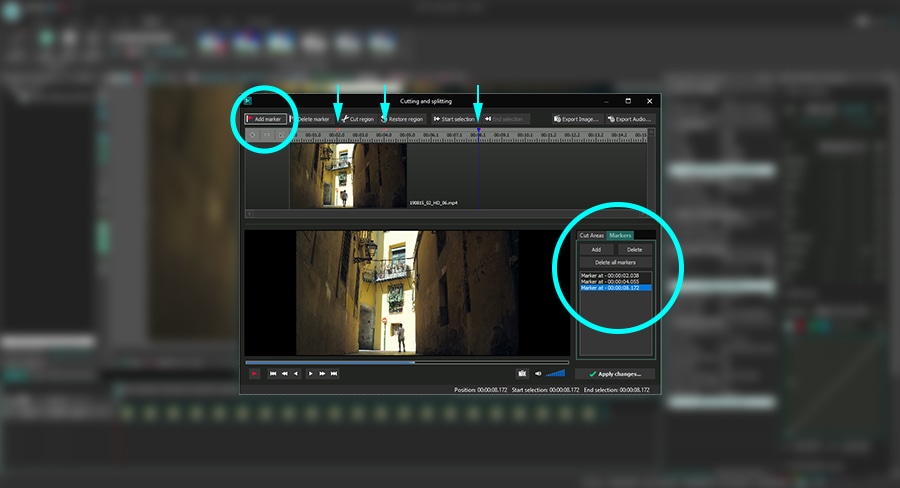
Если ваше видео длится дольше допустимого, вы можете быстро разбить его на части и опубликовать последовательно в карусели или в сториз. Проще всего это сделать с помощью маркеров для обрезки:
- Всё в той же вкладке «Экспорт видео» перейдите в верхний правый угол и воспользуйтесь кнопкой «Установить маркеры».
- В новом окне используйте курсор и кнопу «Добавить маркер», чтобы обозначить места разбивки видео.
- Нажмите на кнопку «Применить изменения» в правом нижнем углу.
- Теперь откройте вкладку «Дополнительные параметры» в меню под настройками профиля экспорта.
- Снимите галочку с опции «Объединить сцены в одну» и выберите опцию «Разбить файл по маркерам».
- Экспортируйте проект. Видео будет сохранено на ваш компьютер в виде нескольких файлов — так, как обозначено маркерами.
Общие рекомендации по публикации видео в Инстаграм
Сохранить видео в оптимальном для Инстаграм размере не составит труда, если вы используете программу с преднастроенными параметрами экспорта. Сохранить максимальное качество, однако, может быть сложнее. Рекомендуем воспользоваться следующими советами:
- Убедитесь в том, что видео сохранилось в формате MP4. При необходимости изменить формат можно с помощью конвертера видео.
- Помните о том, что инстраграм может ужимать изображения, поэтому очень важно изначально снимать в максимальном качестве. Это подразумевает и корректные настройки камеры, и сохранение видео в максимальном разрешении, и перенос файла с компьютера на телефон без потери качества (для этих целей лучше всего пользоваться хранилищами файлов, такими как Dropbox).
- Используйте субтитры там, где это уместно. Большинство просматривают ленту Инстаграм без звука. Поэтому, если ваш посыл теряет смысл без аудио, не забудьте подготовить текст и добавить его на видео.
- Наконец, советуем воспользоваться приложениями для управления контентом в социальных сетях, например, Buffer или Hootsuite. Они позволят вам не только сэкономить время на публикацию, но и загружать контент непосредственно с десктопа.
Вопросы по настройкам размера видео для Инстаграм? Напишите нам на Facebook page или отправьте письмо на Этот адрес электронной почты защищен от спам-ботов. У вас должен быть включен JavaScript для просмотра. .
Вы можете узнать больше о программе на странице описания продукта Бесплатный Видеоредактор
Формат видео для Инстаграм 2021

Публикация видеороликов в Instagram – новый тренд, которому следуют как обычные люди, так и организации. Любой пользователь Сети может снимать и размещать свой контент в этой соцсети, если, разумеется, правильно выберет формат видео для Инстаграм.
Какие форматы видео поддерживает Инстаграм
Ввиду того, что Instagram ориентирован на мобильные гаджеты, создатели этой соцсети сделали все возможное, чтобы размещаемые в ней видеоролики без проблем запускались на смартфонах и планшетах. Видео, которое снято на телефон, точно можно будет опубликовать. Однако если вы снимаете ролики на профессиональную видеокамеру, вам придется проверять, соответствуют ли они требованиям Инстаграма.
Для постов
Размещать в качестве постов можно видео таких форматов:
Для видео, снятых в горизонтальной ориентации, действуют такие требования:
- разрешение – не менее 600×315 px;
- рекомендуемое соотношение сторон – 1.9:1;
- «вес» – не более 4 Гб;
- длительность – не более 1 мин.
Для видеороликов квадратного формата:
- разрешение – не менее 600×600 px;
- соотношение сторон – 1:1;
- «вес» – до 4 Гб;
- продолжительность – до 1 мин.
Для видеороликов вертикальной ориентации действуют те же требования, за исключением разрешения (не менее 600×750 px) и соотношения сторон (4:5).
Instagram поддерживает только 2 кодека – H.264 и VP8. Что касается битрейта (объем данных, который передается за единицу времени), то он не должен превышать 3500 кб/с. Желательно загружать видео с битрейтом от 3000 кб/с, в противном случае качество видеоролика будет не очень хорошим.
Задумываясь над размещением видеоконтента, учтите, что ролики вертикального формата – не самый лучший вариант для публикации в Instagram. Обусловлено это тем, что они при просмотре с мобильного телефона занимают большую часть дисплея. Следовательно, людям неудобно ставить лайки или комментировать подобные видео.
Для Инстаграм сторис
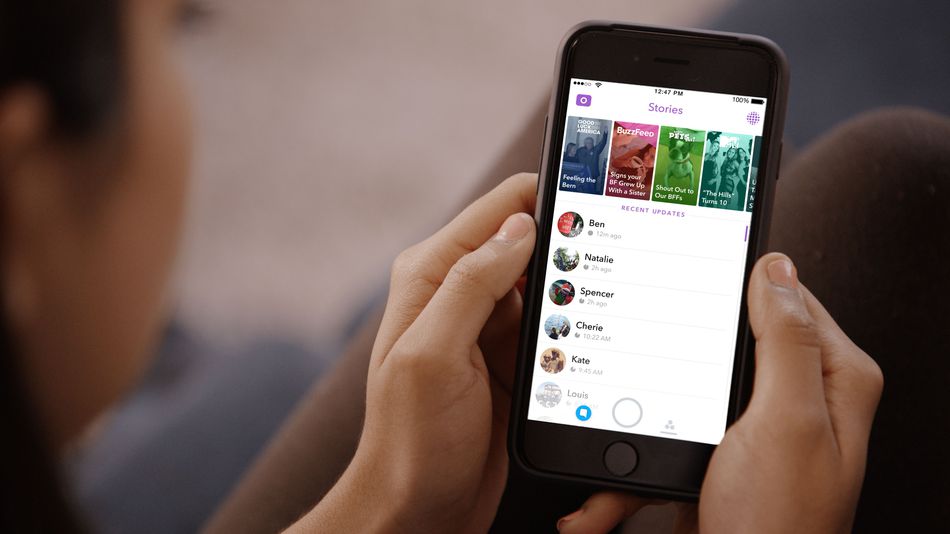
Видеоролик, публикуемый в сторис Instagram, должен соответствовать таким требованиям:
- вертикальный формат с пропорциями 9:16;
- «вес» не больше 4 Гб;
- продолжительность не более 15 секунд (есть возможность загрузки более длинных видеороликов, которые система автоматически разделит на части по 15 с);
- разрешение от 600×1067 до 1080×1920 px.
В сторис Instagram можно публиковать ролики тех же форматов, что и для постов.
Для IGTV
Летом 2018 года создатели соцсети разработали новый сервис IGTV, который является аналогом Ютуба. Основное, для чего он предназначен – это публикация длинных видео. Здесь максимальная длина ролика увеличена до 10 мин. Аккаунты, которые верифицированы, могут публиковать видеоролики длительностью до 1 ч.
Основные требования к видео для IGTV практически не отличаются от тех же, что распространяются на контент для сторис. Однако здесь поддерживается только 1 формат – MP4. Разработчики считают его лучшим вариантом для загрузки крупных видеофайлов.
Также нужно упомянуть о дополнительных требованиях к видео для IGTV:
- вертикальный формат с пропорциями 9:16 либо горизонтальный с соотношением сторон 16:9;
- минимально допустимая частота кадров – 30 кадров/с;
- наибольший «вес» видеоролика с длиной до 10 мин – 650 Мб;
- наибольший «вес» ролика с длиной 10-60 мин – 3.6 Гб.
Как изменить формат видео
Если характеристики снятого видео в Инстаграм не соответствуют тем, что требуются для размещения в соцсети, их нужно поменять. В противном случае система автоматически сожмет ролик до требуемых параметров. Обычно сжатие выполняется до минимальных значений, что приводит к значительному снижению качества.
Собственноручно поменять характеристики видеоролика вы можете посредством определенных приложений и сервисов. Есть программы как для компьютера, так и для смартфона/планшета. Наиболее популярные:
- Movavi;
- Adobe Premiere;
- Sony Vegas.
Изменение формата видео посредством Movavi:
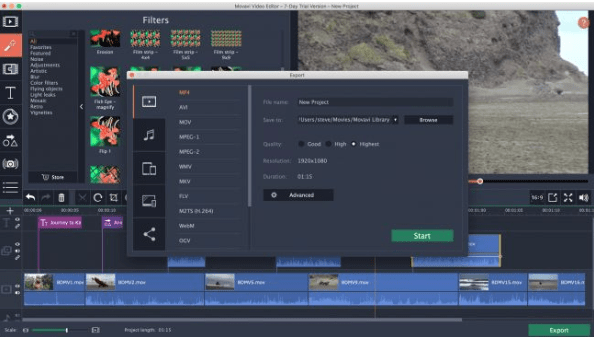
- Кликните по клавише «Добавить файлы» и нажмите на «Добавить видео».
- Выберите необходимый ролик в появившемся окне и кликните по клавише «Открыть».
- Укажите, в какой формат хотите конвертировать файл.
- Кликните по клавише «Старт», чтобы запустить конвертацию видеоролика в указанный формат. Когда преобразование будет завершено, откроется папка с роликом.
В Adobe Premiere:
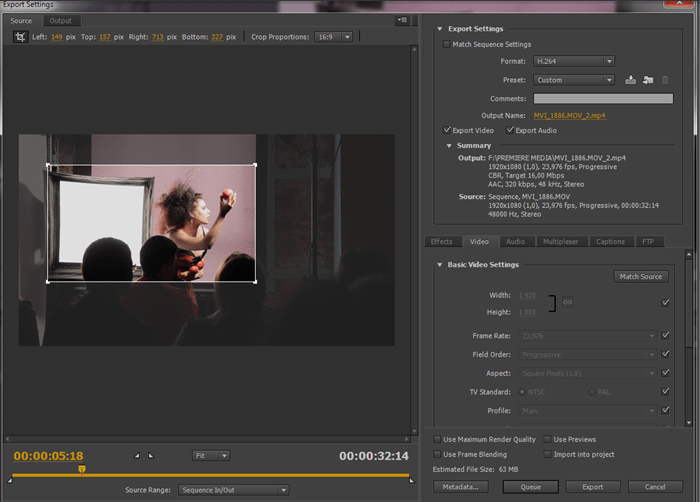
- Переместите посредством мышки видео прямо в окно приложения.
- Кликните по «Добавить файлы», чтобы видеофайлы были загружены.
- Нажмите на ярлык в виде треугольника с надписью «Конвертировать все файлы в:». Укажите, в какой формат нужно конвертировать файлы.
- Нажмите на «Конвертировать все». Будет запущена процедура преобразования, за ходом которой вы можете следить на специальном индикаторе.
Посредством Sony Vegas:
- Загрузите видеофайл в приложение. Для этого посмотрите на левую часть интерфейса Sony Vegas. В ней располагается менеджер файлов, показана структура дисков, папок, которые есть на ПК и подсоединенных к нему гаджетах. Зайдите в папку, где размещено видео, перетащите его на шкалу, которая располагается вдоль нижней части рабочего окна. Приложение само определит длину видеоролика.
- Так как программа сама вставляет переходы в новые видео, а вам нужно лишь изменить формат, избавьтесь от бесполезного эффекта, в противном случае он будет показан в ролике. Для этого нажмите правой клавишей мышки на ярлык перехода и кликните по «Убрать эффект».
- Нажмите последовательно на «Создать» – «Создать видео слайд-шоу» – «Создание видео в других форматах». Приложение покажет вам все доступные форматы. Вы можете написать название необходимого формата в строке поиска – программа предложит вам соответствующие запросу варианты. Укажите, какой формат видео для Инстаграма вам требуется, кликните по кнопке «Далее».
- Укажите кодек для конвертации, величину кадра, качество картинки и звука. Для точной настройки кликните по «Дополнительно», вам будут показаны скрытые опции. После того, как установите необходимые параметры, нажмите на «Конвертировать». Дождитесь, пока преобразование будет завершено.
Также есть много интернет-сервисов, где конвертация выполняется в онлайн режиме. Вы просто загружаете нужный вам файл в систему, после чего запускаете конвертацию и скачиваете измененное видео требуемого формата.
Как загрузить видео без потери качества
Чтобы загружаемый вами видеоролик не потерял свое качество, следите за тем, чтобы он соответствовал требованиям к видеофайлам, загружаемым в соцсеть. Так вы избежите «урезания» параметров, после которого даже снятые на профессиональную камеру ролики могут выглядеть так, как будто их снимали на самый дешевый смартфон.
Если видео загружается для IGTV, желательно, чтобы оно имело такие параметры:
- прогрессивная развертка;
- 2 последовательных B-кадра;
- стереозвук;
- частота семплирования 96 либо 48 кГц;
- цветовая субдискретизация 4:2:0.
У рядового пользователя вряд ли возникнут проблемы при загрузке видеороликов в «Инстаграм». Проблема несоответствия видео установленным требованиям актуальна для тех, кто ведет в Instagram свой блог и снимает ролики на профессиональную камеру. Но она легко решается с помощью советов, предложенных выше.
Какой нужен формат видео для Instagram*

Хотя Instagram* в России заблокирован с марта 2022, согласно исследованиям, в соцсети продолжают расти охваты и вовлеченность видеоконтента. Поэтому, если подумываете вернуться в соцсеть за аудиторией и лидами, эта статья для вас. Сегодня рассказываем, какой формат видео существует для инстаграм и как подготовить ролик к публикации.
А если вы уже что-то продаёте в Инстаграме* и оттуда приходят лиды, объединить их вместе с другими каналами продаж поможет OkoCRM.
Не теряйте заявки
OkoCRM собирает обращения из всех каналов, по которым приходят клиенты: сайт, соцсети, мессенджеры, телефония. Все чаты внутри одного окна.

Параметры видео для Инстаграме*
Качество съемки
Instagram не устанавливает требования к качеству съемки. Загрузить в соцсеть можно даже снятый на древний смартфон ролик. Однако с учетом природы платформы, лучше, чтобы видео было снято на качественную камеру современного смартфона.
Еще бывает ситуация: сняли видео, загрузили в Instagram*, а качество никакое. Это потому что соцсеть сжимает файлы по умолчанию. Так они занимают меньше места на серверах. Это можно исправить:
- Заходите в свой профиль
- Нажимаете значок с тремя черточками в правом верхнем углу экрана
- Выбираете «Настройки»
- Выбираете «Аккаунт», затем — «Использование данных»
- Активируете переключатель «Загрузка в высоком качестве». Готово — теперь соцсеть не будет сжимать видео

Подпишитесь на OkoCRM в Телеграме

Битрейт
Битрейт видео — это скорость передачи данных в видеофайле. Простыми словами, это количество информации, которое видео передает за каждую секунду. Когда битрейт высокий, то и качество у видео выше.
У Instagram* требований к битрейту нет. При съемке и загрузке видео в соцсеть на эту характеристику можно не ориентироваться.
Разрешение
Разрешение отвечает за качество видео. Если оно низкое, мелкие детали не видны, а текстуры размыты. Такой контент никому не нравится — у видео нет ни лайков, ни просмотров.
В зависимости от формата публикуемого видео соцсеть рекомендует следующие типы разрешений.
| Формат | Разрешение |
| Горизонтальное видео | 1920х1080 px |
| Вертикальное видео | 1080×1920 px |
| Квадратное видео | 1080×1080 px |
Можно снимать и выкладывать видео в 4K — такая функций есть у многих современных смартфонов. Разрешение подобных видео высокое — аж 3840 x 2160 px. Не страшно. При загрузке Instagram немного сожмет файл, но качество останется высоким.

Как бизнесу провести конкурс в Инстаграме*
Формат
Формат видео для instagram* — это расширение файла. У соцсети не заявлены ограничения — теоретически можно загружать видео в любом формате. Но самые популярные MP4, MOV, and AVI. С ними точно не возникнет никаких проблем.
Длительность
Это время, в течение которого проигрывается видео. Длительность зависит от того, в какой плейсмент выкладываете видео. Ограничения следующие.
| Плейсмент | Длительность |
| Сторис | От 3 до 15 секунд. Более длинное видео автоматически разделиться на 4 истории максимальной продолжительностью до 60 секунд. |
| Reels | до 90 секунд |
| Лента | до 60 минут |
Соотношение сторон
В Instagram допустимы различные соотношения сторон видео.
| Соотношение сторон | Для каких видео |
| 9:16 | Stories , Reels |
| 16:9 | Лента |
| 1,9:1 | Лента |
| 1:1 | Лента |
Instagram рекомендует использовать вертикальное видео — такие лучше воспринимаются пользователями на экранах мобильных устройств. Горизонтальные тоже можно, но они менее удобны и привлекательны для пользователей.

Мощная CRM для Инстаграма
Популярные параметры для видео в Инстаграм
Instagram так устроен, что загрузит любое видео. Но чтобы пользователи смотрели его с комфортом, ставили лайки и комментировали, лучше придерживаться распространенных стандартов:
| Разрешение 1920 x 1080 | Для вертикальных видео — такие удобнее смотреть: не надо крутить смартфон, как в случае с горизонтальными роликами. |
| Минимальная частота кадров от 30 кадров/с | С более низкой частотой кадры видео будут мерцать и дрожать. |
| Соотношение сторон 9:16 для вертикальных видео | Тогда инстаграм не станет подгонять видео и случайно не обрежет часть кадра. |
| Минимальное разрешение 720 px | С более низким качество будет так себе. |
| Формат MP4 | Лучший формат видео для Инстаграма. С ним точно не возникнет проблем при загрузке. |
| Длительность видео от 15 до 60 секунд. | Такие видео удобно загружать хоть в reels, хоть в ленту. |

Что угрожает бизнесу за работу в запрещённых соцсетях
Не теряйте заявки
OkoCRM собирает обращения из всех каналов, по которым приходят клиенты: сайт, соцсети, мессенджеры, телефония. Все чаты внутри одного окна.
Требования к видео в Инстаграм
Сторис — это короткие вертикальные видео, которые исчезают через 24 часа после публикации. Требования к ним следующие
- соотношение сторон 9:16, хотя вертикальные видео тоже можно, правда смотреть их не так удобно
- разрешение 1080×1920 пикселей — тот самый Full HD
- частота кадров 30 кадров/с
- длительность видео до 15 секунд
- формат видеофайла MP4, MOV, and AVI
Можно загружать видео со звуком или без, накладывать поверх текст и стикеры, а также ставить геометки и хэштеги.
Пост в ленте
Видео публикую в качестве постов. Они находятся в ленте постоянно и не исчезают со временем, как сторис.
Выкладывать в ленту видео лучше в вертикальном формате. Тогда оно не обрезается соцсетью и все, что было снято, попадет в кадр. Обычно публикуют видео со следующим соотношением сторон:
- 1:1 с разрешением 1080×1080 px
- 16:9 с разрешением 1920х1080 pх
- 1,91:1 с разрешением 1080х566 px
Что касается длительности, выкладывать видео в ленту можно до 60 минут. Рекомендуемый формат видеофайлов — MP4, хотя в каком конкретно формате выкладывать видео в Инстаграме* решаете сами. Минимальная частота кадров — 30 кадров/с.
IGTV
Раньше публиковать длинные видео до 60 минут можно было только в IGTV. Это был отдельный плейсмент, который начал работать в 2018 году. По логике он должен был стать конкурентом с YouTube. Но позже соцсеть убрала IGTV, якобы, он недостаточно популярен.
Теперь IGTV нет, поэтому нет и требований. Публиковать длинные видео можно в ленте отдельным постом.

Зачем нужна CRM для мессенджеров и соцсетей
Reels
Reels ― это бесконечная лента. В рилз выкладывают фото, но чаще видео — они набирают больше просмотров и охватов. При публикации рилс можно накладывать эффекты, надписи, стикеры, хештеги, геометки.
Технические требования к Reels следующие:
- продолжительность до 60 секунд
- формат видеофайлов MP4
- соотношение сторон 9:16
- частота кадров — 30 кадров/с
- разрешение 1080х1920 px

Нейросети для Инстаграма*
Как подготовить формат видео для Инстаграма*
В принципе можно особо не заморачиваться, в каком формате снимать видео для Инстаграме*. Соцсеть может загрузить фактически любой ролик:
- широкий обрежет, чтобы выровнять соотношение сторон
- узкий растянет, чтобы заполнить экран
- с большим разрешением сожмет, а с маленьким загрузит как есть
А чтобы у видео было хорошее качество, и пользователи смотрели ставили лайки и комментировали, лучше соблюдать минимальные требования: частота кадров 30 кадров/с, минимальное разрешение — 720 пикселей. Так как большинство смартфонов снимают с такими настройками по умолчанию, проблем не возникнет.
Если у вас все-таки оказался файл, который вы хотите сжать, изменить формат или повысить плавность, используйте видео-конвертеры. Например, veed.io или movavi.
Подведем итоги
- Чтобы загрузить в инстаграм видео с первой попытки и не убить качество, лучше соблюдать рекомендуемые параметры
- Например, следить за разрешением, форматом, длительностью и соотношением сторон
- А вот к битрейту и качеству съемки у соцсети рекомендаций нет
- В Instagram можно выкладывать видео в сториз, reels, ленту — везде свои рекомендации, их можно проверить до публикации
- Если вдруг надо изменить параметры ролика, можно воспользоваться конвертерами видео
*Суд Москвы признал компанию Meta экстремистской организацией. Организация Meta и ее продукты Facebook и Instagram признаны экстремистскими и запрещены на территории РФ
Лучший формат видео для Instagram – оптимальные характеристики
Пользователи Instagram тратят в среднем 53 минуты в день, просматривая платформу. Это включает их новостную ленту, прямые трансляции, видео из Instagram, IGTV и истории. Если вы хотите, чтобы вас заметили, вам необходимо создавать лучший видеоконтент, на который вы способны.
В Instagram стало проще снимать видео, а затем загружать его на платформу. Единственная проблема, с которой вы можете столкнуться, – это правильный формат, размер, форма и характеристики видео для Instagram.

Из этой статьи вы узнаете об идеальном формате видео для Instagram и его характеристиках. Мы также поделимся множеством других полезных советов, которые помогут вам начать создавать профессиональные видеоролики для развития канала.
Какой лучший формат видео в Instagram?
Лучший видеоформат для Instagram – MP4.
Ваш видеофайл должен включать следующие технические характеристики:
- Кодек: H.264
- Аудио: AAC
- Битрейт: 3500 кбит/с
- Частота кадров: 30 кадров в секунду
- Видео может быть не более 60 секунд
- Максимальная ширина видео составляет 1080 пикселей
- Высота видео должна составлять 920 пикселей
Вы можете использовать большинство профессиональных программ для редактирования видео, чтобы экспортировать видео, используя эти спецификации.
Однако, если вы просто хотите конвертировать видео в формат Instagram, вы можете использовать бесплатный онлайн-конвертер.
В Интернете доступно множество вариантов, но давайте кратко рассмотрим два:
- Первым идёт Kapwing. Этот онлайн-инструмент называет себя «современным редактором изображений, GIF и видео». Помимо предоставления простого способа конвертировать отснятый материал в видеоформат Instagram, в нём также есть инструменты, позволяющие вносить базовые изменения в ваши видео. Вы можете обрезать, вращать, изменять размер и добавлять музыку или текст к своему видео.
- Далее идёт Online-Convert – и он оправдывает своё название! Этот бесплатный инструмент позволяет конвертировать все типы цифровых файлов. И у него даже есть отдельные страницы для каждой платформы социальных сетей, что позволяет легко конвертировать отснятый материал в видеоформат Instagram. Вы даже можете загрузить своё видео в сервис прямо из Dropbox или Google Drive.
Теперь, когда мы рассмотрели видеоформат Instagram, что ещё вам нужно знать?
Размеры и соотношение сторон видео в Instagram
Начнем со спецификаций, которые лучше всего подходят для:
- IGTV
- Сторис Instagram
- Instagram Live
Лучше всего загружать видео в Instagram с соотношением сторон 9:16, которое выглядит так:
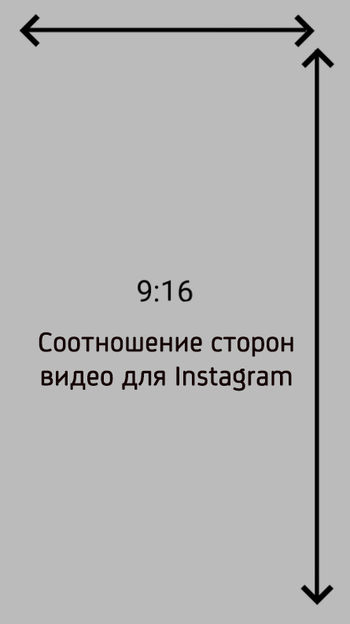
Вы, наверное, заметили, что это стандартный размер экранов большинства смартфонов.
Теперь лучшие размеры видео в Instagram – это 1080 на 1920 пикселей. Другими словами, это означает, что ваше видео в Instagram должно быть 1080 пикселей в ширину и 1920 пикселей в высоту. Это обеспечит наилучшее качество видео.
Характеристики видео в Instagram Feed
Instagram поддерживает различные размеры видео в сообщениях ленты. В частности, вы можете загружать видео с соотношением сторон от 1,91:1 до 4:5.
Эти две крайности – просто варианты портретной или альбомной ориентации.
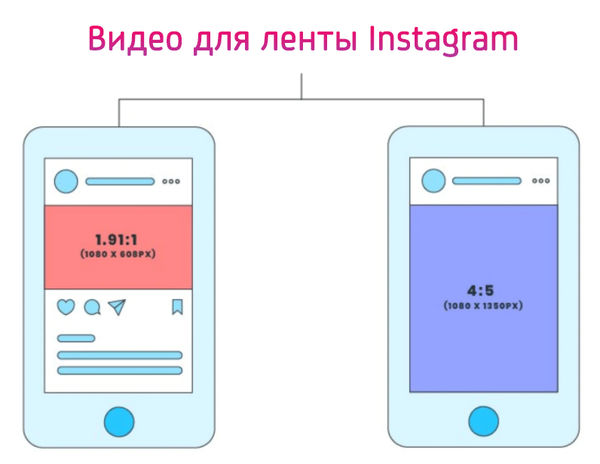
Лучшие размеры Instagram для этих соотношений сторон – 1080 на 608 пикселей и 1080 на 1350 пикселей.
И, как уже упоминалось, вы можете использовать любое соотношение сторон между этими двумя крайностями. Например, вы можете поделиться квадратным видео с соотношением сторон 1:1 и размером 1080 на 1080 пикселей.
Тем не менее, вы должны помнить об опыте пользователей Instagram. Помните, что приложение Instagram не вращается на смартфонах. Кроме того, 87 процентов людей говорят, что обычно держат телефон вертикально.
Это означает, что всякий раз, когда вы публикуете широкоэкранное изображение или видео в Instagram, оно будет выглядеть маленьким. Это далеко от идеала, когда вы пытаетесь привлечь своих подписчиков.
Вместо этого, по возможности, лучше создавать вертикальный видеоконтент. Это позволит вашим видео занять больше экранного пространства.
Также стоит отметить, что когда видео IGTV или Instagram Live просматриваются в ленте Instagram, они обрезаются до соотношения сторон видео Instagram 4:5.
В общем, ясно, что смартфоны ведут нас в будущее, полное вертикального видео.
Какая длина видео для Instagram?
Рекомендации по продолжительности видео в Instagram отличаются для сообщений ленты, историй, видео в реальном времени и IGTV.
Вот краткое изложение продолжительности видео в Instagram для каждого типа:
- Продолжительность видео в ленте Instagram: от 3 секунд до 1 минуты.
- Продолжительность видео в Instagram Story: до 15 секунд на историю.
- Продолжительность видео IGTV: от 15 секунд до 10 минут.
- Продолжительность прямой трансляции в Instagram: до 60 минут.
Стоит отметить, что если вы загружаете видео в Instagram Stories и оно длиннее 15 секунд, приложение разделит его за вас на 15-секундные клипы. Но, оно создаст только четыре 15-секундных фрагмента, поэтому этот трюк работает только для видео продолжительностью до 60 секунд.
Кроме того, 10-минутный лимит IGTV может измениться в любой момент.
Когда дело доходит до IGTV, Instagram говорит: «Большие учетные записи и проверенные учетные записи могут загружать видео продолжительностью до 60 минут, но они должны быть загружены с компьютера».
В прошлом Instagram и Facebook часто делали новые функции доступными для более крупных аккаунтов и влиятельных лиц, прежде чем предоставлять их всем.
Будем надеяться, что возможность загружать более длинные видео скоро будет распространена на все учетные записи Instagram.
IGTV: пора запрыгнуть в тренд
Instagram анонсировал IGTV ещё в июне 2018 года.
Хотя существует автономное приложение IGTV, оно полностью интегрировано с основным сервисом Instagram, поэтому вы можете использовать его и получать к нему доступ в приложении Instagram.
В результате мы получаем три способа загружать видео в IGTV:
- В приложении IGTV
- В приложении Instagram
- С помощью веб-браузера
Третий вариант наиболее удобен.
Возможность загружать контент прямо с компьютера значительно упрощает брендам и влиятельным лицам создание и загрузку высококачественного контента для Instagram.
Как загрузить видео на IGTV из приложений Instagram или IGTV
Сначала откройте приложение Instagram и перейдите в главную ленту. Затем нажмите логотип IGTV в правом верхнем углу экрана – это откроет IGTV.

Здесь вы можете использовать IGTV так же, как и в приложении IGTV, единственное отличие – это точка доступа. Отсюда мы можем рассказать, как загрузить видео в IGTV, независимо от того, какое приложение вы используете.
Всё, что вам нужно сделать, это нажать на изображение своего профиля в маленьком кружке справа от экрана над видеобраузером. Если вы не видите браузер видео, просто нажмите «Обзор» в нижней части экрана.
После того, как вы нажмёте на изображение своего профиля, вы попадёте в свой профиль IGTV. Если вы ещё не загрузили видео, эта страница будет пустой.
Чтобы загрузить видео, просто коснитесь символа + . Затем выберите вертикальное видео длительностью от 15 секунд до 10 минут и нажмите «Далее» в правом верхнем углу.
Отсюда процесс похож на процесс загрузки изображения или видео в ваш канал Instagram. Однако, есть пара новых функций.
- После того, как вы добавите описание и заголовок, вам нужно будет выбрать заставку. На YouTube это называется «эскизное изображение» вашего видео. Это изображение отображается для предварительного просмотра зрителям. Вы можете выбрать неподвижный кадр из своего видео или загрузить специально разработанное изображение со своего устройства в формате JPG.
- После того, как вы выбрали изображение заставки, вы можете также опубликовать предварительный просмотр своего видео IGTV в своём профиле Instagram и в ленте. Это поможет представить вашей текущей аудитории ваши видео IGTV.
Как загрузить видео в IGTV из настольного браузера
Чтобы загрузить видео на IGTV в браузере настольного компьютера, перейдите на Instagram.com, войдите в систему и нажмите, чтобы просмотреть свой профиль.
- Под описанием вашего профиля есть четыре вкладки – нажмите IGTV.
- Если вы уже загрузили видео с помощью приложений, они будут отображаться здесь.
- Просто нажмите синюю кнопку «Загрузить» в правой части экрана, и вы попадете в программу загрузки видео IGTV для рабочего стола.
- Перетащите видео в отведенное место или щелкните большой значок + , чтобы выбрать файл на своём компьютере.
- Затем заполните остальные детали так же, как при использовании одного из приложений.
Почему вы должны начать создавать видео для IGTV
Instagram имеет долгую историю «отбора лучших функций» у своих основных конкурентов, такие как Snapchat Stories, фильтры лиц, текст и графика Snapchat, а также Periscope для видео в реальном времени от Twitter.
Сегодня Instagram, похоже, нацелился на YouTube. В течение многих лет YouTube доминировал в том, что касается длинного видеоконтента от брендов и влиятельных лиц.
Многие влиятельные лица привлекают на YouTube невероятно огромную аудиторию. Тем не менее, влиятельные лица явно предпочитают Instagram для сотрудничества с брендами.
Возможность загружать более длинные видео прямо с компьютера обязательно понравится брендам и влиятельным лицам, которые хотят извлечь выгоду из пользовательской базы и вовлеченности Instagram.
В отличие от YouTube, Instagram универсален. Он объединил изображения, гифки, видео, подробный контент, истории, видео в реальном времени, обмен сообщениями, комментарии, вкладки обнаружения и многое другое в одно связное приложение.
Это упрощает жизнь создателям и потребителям.
Instagram буквально становится универсальным центром взаимодействия влиятельных лиц и брендов со своей аудиторией. Кроме того, потребителям больше не нужно переключаться между приложениями, чтобы следить за своими любимыми влиятельными лицами.
Таким образом, если вы не создаете контент для IGTV, неплохо было бы начать сейчас.
4 отличных инструмента для редактирования видео
Если вы хотите начать создавать высококачественный длинный видеоконтент, вам понадобится профессиональная программа для редактирования видео. Но, с таким большим выбором, какую из них выбрать?
Вот четыре отличные программы для редактирования видео, которые вы можете использовать для создания видео, две из которых бесплатны!
Adobe Premiere Pro CC
Final Cut Pro X
Lightworks
Blender
Резюме – видео на Instagram
Пришло время увлечься видео на Instagram. С ростом IGTV лучше всего воспользоваться относительно низкой конкуренцией и явной возможностью для более активного участия.
При создании видеороликов обязательно:
- Экспортируйте их, используя видеоформат Instagram MP4
- Убедитесь, что ваш MP4 использует кодек H.264
- Создавайте вертикальные портретные видеоролики
- Используйте соотношение сторон видео в Instagram 9:16 для историй и видео IGTV
- Используйте размеры 1080 пикселей на 1920 пикселей