Как подключить смарт-часы к телефону?
Умные устройства представляют собой мини-компьютеры, которые способны работать автономно. Календарь, будильник, секундомер — лишь немногие функции, которые выполняют Smart Watch. Но чтобы ощутить все преимущества данного девайса, необходимо подключение к телефону. Настраивая работу умных часов, важно придерживаться инструкции. Тогда вероятность ошибки сводится к минимуму.
Как подключить смарт-часы к iPhone?

Когда появляется необходимость синхронизировать Айфон и iWatch, особых трудностей с этим не возникает. При помощи приложения на смартфоне создается пара устройств, устанавливаются параметры и сохраняются настройки. Их можно восстановить из облачного хранилища iCloud.
Но если следует синхронизировать смарт-часы других производителей с iPhone, многие задаются вопросом, как это сделать? Для успешного подключения потребуется дополнительное программное обеспечение, доступное каждому. Некоторые производители умных девайсов используют проприетарную ОС. В таком случае необходимо выполнять все шаги, указанные в руководстве по синхронизации.
Какую бы модель ни нужно было настраивать, существует одно универсальное правило. Поскольку процесс подключения девайсов энергоемкий, важно позаботиться, чтобы оба устройства были заряжены. В другом случае при синхронизации не избежать сбоев. Об остальных типичных ошибках поговорим далее.
Подключить умные часы к Айфону можно, придерживаясь такой последовательности:
- Найти в Google Play и загрузить на Smart Watch приложение Android Wear, разработанное для iOS.
- Скачать на iPhone бесплатную программу Android Wear Utility. Она появится в репозитории BigBoss.
- Установить и одновременно открыть указанное ПО и на телефоне, и на часах. В это время приложение Android Wear for iOS должно обнаружить ваш телефон.
- Подтвердить создание пары устройств. Необходимо ввести код, после чего произойдет синхронизация.
Такое подключение дает возможность просматривать оповещения, полученные на iPhone, с экрана умных часов. Но у него есть несколько минусов. Во-первых, приложение на Айфоне должно быть постоянно запущено (допустима работа в фоновом режиме). Во-вторых, использование некоторых функций, предусмотренных производителем смарт-девайса, может быть ограничено.
Как подключить смарт-часы к смартфону на Android?

Несмотря на то, что для большинства моделей подходящим является приложение Android Wear, некоторые устройства требуют скачивания специальных программ. Облегчая процесс настройки пользователям, разработчики помещают в инструкции QR-код для загрузки обеспечения. Также можно самостоятельно найти необходимое ПО через Google Play. Для этого следует в поисковой строке указать модель умных часов или телефона.
Как правило, чтобы синхронизировать устройства на базе Андроид, нужно пройти такие этапы:
- Проверить, достаточен ли уровень заряда батареи в настраиваемых гаджетах и, если нужно, подпитать их.
- Скачать приложение Android Wear на смартфон и запустить программу.
- Активировать функцию Bluetooth и на часах, и на телефоне. Оба девайса разместить как можно ближе друг к другу для лучшего сигнала.
- Найти опцию добавления нового устройства в приложении на смартфоне и выбрать свою модель из предложенных.
- Подождать, пока программа обнаружит умные часы.
- Ввести пин-код, указанный в руководстве по использованию гаджета, и подтвердить синхронизацию устройств. Во многих моделях происходит автоматическая подгрузка цифр и ничего печатать не нужно.
- Настроить работу Smart Watch после появления уведомления об успешном подсоединении.
Хорошей заменой приложению Android Wear являются программы Mediatek Smart Service (для устройств с одноименным процессором) и BT Notification, которые можно установить бесплатно. Последняя разработана китайцами и выступает хорошим ПО, которое подходит для любых наручных смарт-часов. Но часто разработчики умных устройств используют проприетарную операционную систему. Она требует установки специальных приложений.
Например, для сопряжения устройства бренда Гармин с телефоном необходимо скачать из Google Play на смартфон программу Garmin Connect. После запуска приложения следует создать новую учетную запись и выбрать из предложенного списка девайсов свою модель. Сделать это просто, поскольку возле названия каждого гаджета есть его изображение. Далее требуются стандартные шаги по подключению, в числе которых введение пин-кода и подтверждение сопряжения.
После успешной синхронизации Garmin Connect запрашивает разрешение на доступ к другим приложениям, установленным на телефоне. Чтобы воспользоваться всеми преимуществами выбранной модели часов, может потребоваться подтверждение права программы читать уведомления, управлять контактами и настройками.
В зависимости от того, какая версия Android установлена на устройстве, меняется расположение базовых опций в меню. Принцип подключения наручных часов к данной операционной системе один. Он интуитивно понятен, но у некоторых пользователей возникают сложности с сопряжением телефона и смарт-гаджета.
Что делать, если умные часы не подключаются?

90 % всех проблем с техникой можно решить простым перезапуском системы. Поэтому первое и самое важное действие, которое необходимо совершить в случае неполадок при синхронизации, — перезагрузить устройства.
Как бы пользователи тщательно ни следовали инструкции по сопряжению часов и телефона, всегда присутствуют дополнительные факторы, усложняющие процесс. Рассмотрим основные из них.
Уровень заряда
Разряженная батарея умных часов или смартфона — одна из самых частых причин срыва синхронизации. Как правило, оба устройства должны иметь не менее 30 % энергии, чтобы процесс подключения прошел успешно.
Bluetooth
Перед тем как начать соединение девайсов, следует убедиться, что опция задействована на каждом из них. Даже если индикатор показывает, что функция активна, следует ее обновить. Для этого необходимо переподключить Bluetooth на обоих устройствах.
Кроме того, есть вероятность, что девайс уже имеет сопряжения, произведенные ранее. Возможна синхронизация с наушниками либо другим мобильным. Поэтому лучше часы перевключить. Таким образом старые соединения не помешают новому.
Еще одна распространенная ошибка пользователей умных часов — желание их поскорее обнаружить на своем телефоне посредством Bluetooth. При этом гаджет действительно будет отображаться в списке найденных, но работать полноценно не сможет, из-за чего многие функции окажутся недоступными.
Чтобы устранить данную ситуацию, стоит нажать на опцию «Забыть устройства». Она доступна в меню настроек Bluetooth. Подключение следует осуществлять только после установки программного обеспечения для выбранной модели часов и телефона.
Настройки
Иногда природа осложнений связана с неправильной конфигурацией устройства. Устранить автоматические неполадки помогает сброс умных часов до заводских настроек. Новая попытка должна быть успешной.
Если синхронизация с телефоном произошла, но сообщения не отображаются на экране Smart Watch, существует вероятность, что в устройстве установлена опция запрета на показ уведомлений. Решается данная проблема легко: необходимо зайти в меню с настройками и поставить галочку напротив строки «Разрешить».
Версия операционной системы
Если умные часы оснащены ОС, у которой уже вышли обновления, стоит их загрузить. Устаревшая версия иногда мешает синхронизации устройств. Также возможны ошибки в их работе. Например, уведомления из приложений и СМС на телефоне не дублируются на экран смарт-часов. В таком случае надо переустановить программу, предварительно удалив с девайса старую версию. После запуска следует повторно провести подсоединение.
Правильно подключенные к мобильному устройству часы позволяют пользователям ощутить преимущества их функционала. При синхронизации гаджетов на базе Андроид Wear с Айфоном на смарт-девайсах доступны базовые опции. Но компания Google находится в процессе разработки специального приложения для iOS, так что проблему в будущем ждет решение.
Выбирая умные часы, стоит обратить внимание на совместимость их Bluetooth-канала и телефона. Также в каталоге нашего интернет-магазина Секунда в описании каждой модели умного девайса определены подходящие версии операционных систем Андроид и iOS. Перед оформлением заказа следует проверить, подходит ли одна из них вашему устройству.
Как подключить смарт-часы к телефону: инструкция для Android и iOS
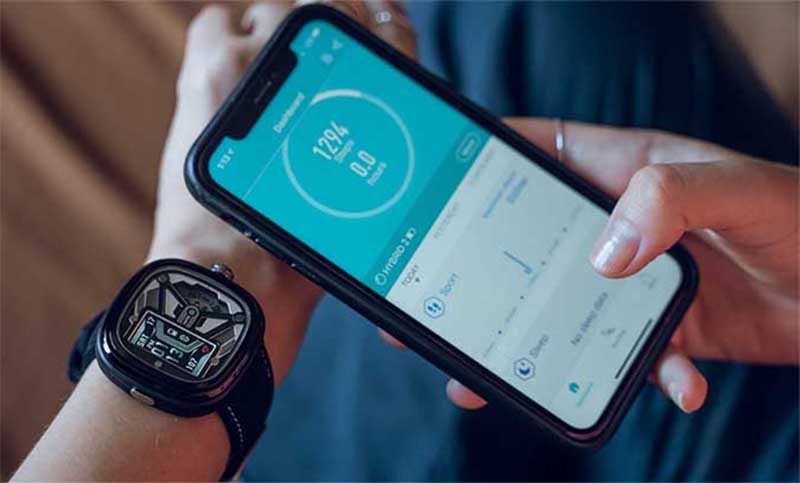
Раз вы уже начали читать данную статью, объяснять, что такое смарт-часы, для чего они нужны и как работают, наверное, не стоит. Скорее всего, вы уже стали счастливым обладателем умного гаджета и теперь хотите подключить его к телефону. Как это сделать? Мы постараемся подробно и пошагово объяснить, как подключить смарт-часы к телефону на базе Android и iOS.
Зачем подключать смарт-часы к телефону?
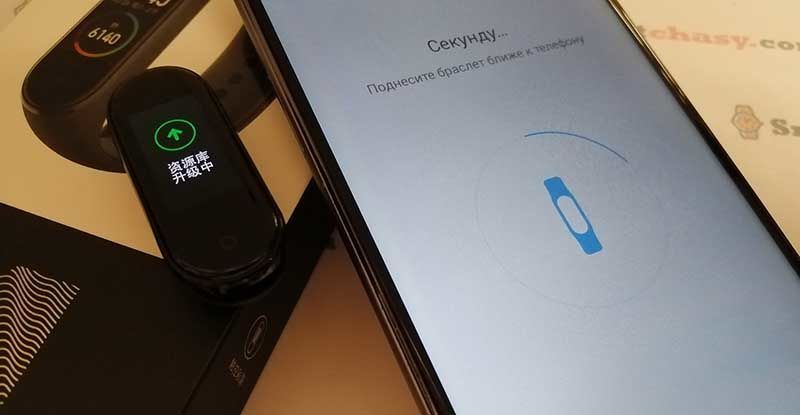
А зачем вообще подключать умные часы к телефону, они же и так “умные”? Большинство часов без подключения к смартфону являются, по сути, просто модным аксессуаром, не показывающим даже время. Есть, конечно, некоторые модели с СИМ-картой, которые можно использовать совершенно независимо от смартфона, но их значительно меньше, чем “классических” смарт-часов.
После соединения со смартфоном открывается множество полезных функций, например:
- Уведомления о звонках и сообщениях с телефона на часы.
- Отклонение или отключение громкости при звонке.
- Управление музыкальным проигрывателем телефона.
- Удаленное управление камерой.
- Поиск телефона.
- Подробная статистика о различных параметрах активности (продолжительность сна, количество пройденных шагов, израсходованных калорий и т.д.).
- Отслеживание местонахождения часов (особенно полезно, если часы носит ребенок или пожилой человек).
Приложение для подключения
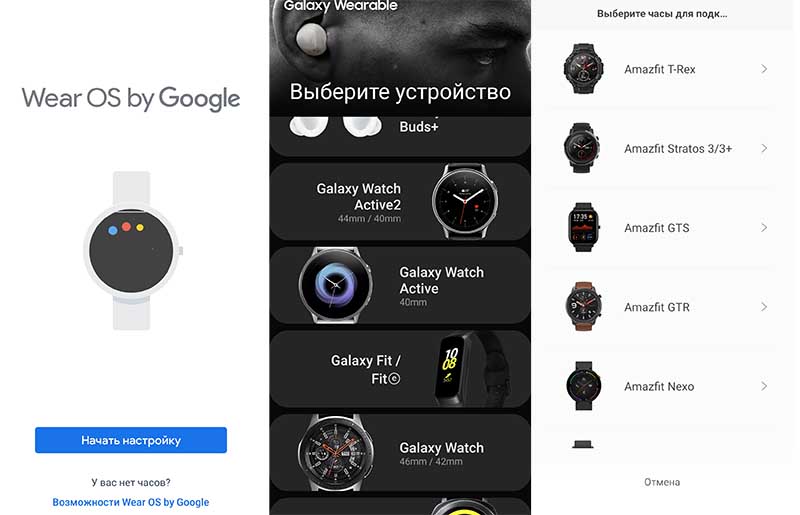
Независимо от модели часов или телефона, перед подключением нужно выполнить общие для всех устройств действия: прочитать инструкцию, прилагаемую к устройству, проверить уровень зарядки обоих устройств и, при необходимости, зарядить технику.
Далее следует скачать приложение на смартфон. Информацию о том, какое именно приложение используется, можно найти в инструкции. Также, обычно, в инструкции есть QR-код для скачивания необходимого приложения. В зависимости от операционной системы смартфона, приложение загружается из Play Market (для смартфонов под управлением ANDROID) или из App Store (для iPhone).
Наиболее часто используемые приложения по производителям можно увидеть в таблице:
| Производитель | Название приложения |
| Xiaomi | MiFit |
| Amazfit | Amazfit |
| Huawei | Huawei Health |
| Samsung | Galaxy Wearable (Samsung Galaxy Watch) |
| Garmin | Garmin Connect |
| Fitbit | Fitbit |
| Fossil, Mobvoi, Disel и т.д. | Wear OS by Google |
| Детские умные часы | SeTracker, SeTracker 2, SeTracker 3 |
Китайские производители смарт-часов используют для подключения ряд различных приложений: Fundo Pro, H Band, Da Fit, WearHeart, WearHealt, WearFit, Comfit, WiiWatch, H plus и т.д. Все они также доступны для загрузки в магазинах приложений Play Market и App Store. Скачать приложения можно отсканировав QR-код или выполнив поиск по названию.
Смарт-часы и ANDROID-смартфон: пошаговая инструкция
Поскольку Wear OS by Google является одним из наиболее популярных приложений, рассмотрим пошаговый процесс сопряжения именно на его примере. Интерфейс всех остальных программ практически идентичен, поэтому и все необходимые действия будут практически одинаковыми.
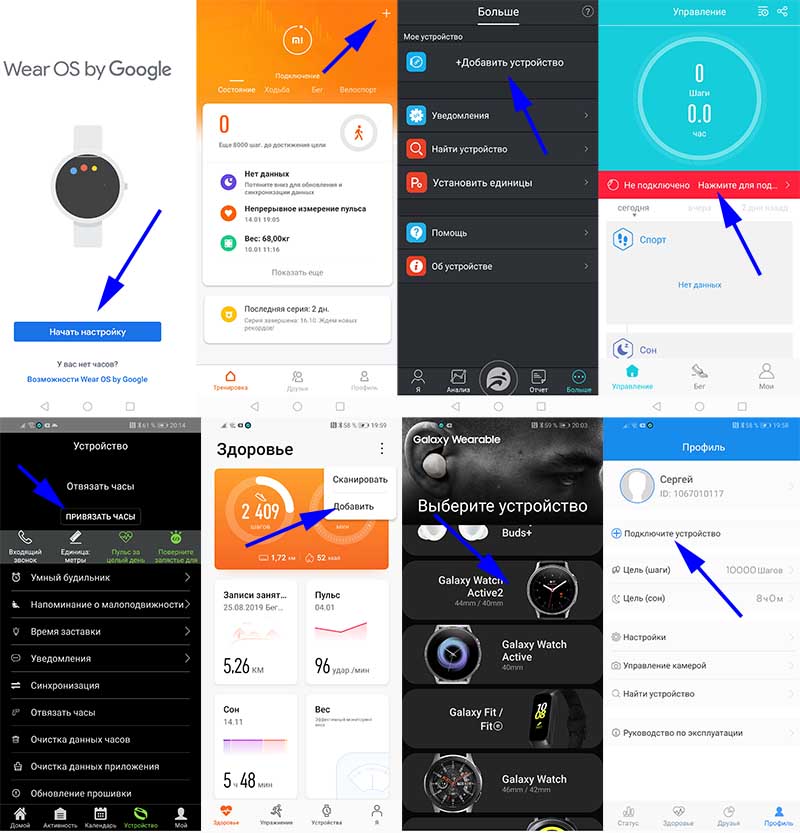
- Устанавливаем на смартфон подходящее приложение.
- Включаем часы. Включаем Bluetooth на обоих устройствах. Размещаем часы как можно ближе к телефону. Важно!Подключать наручный гаджет по Bluetooth через настройки телефона не нужно! Подключение происходит исключительно из приложения. Если сопрячь часы через настройки, скорее всего, приложение их просто не увидит.
- Открываем приложение на телефоне. Для входа в некоторые приложения потребуется регистрация аккаунта или авторизация.
- В разных приложениях кнопка подключения находится в разных местах приложения и называться может по-разному. Обычно это кнопка «Добавить устройство», просто «Добавить», «Начать настройку» или «+». На изображении ниже можно увидеть расположение кнопки в некоторых приложениях.
- Следуя инструкциям на экране часов, выбираем язык и принимаем “Условия использования”.
- Ждем, пока приложение обнаружит устройство.
- Нажимаем на название часов. Если вы не видите название, проверьте, включен ли Bluetooth, а затем повторить поиск. Также рекомендуем активировать GPS в телефоне.
- На телефоне и часах могут появиться PIN-коды. Если коды совпадают, нажимаем “Подключить” на телефоне.
- После завершения соединения, которое может занимать несколько минут, в приложении появится статус «Подключено». В некоторых случаях может потребоваться подтверждение сопряжения на часах, нажатием значка на их экране.
После сопряжения автоматически синхронизируется время и дата. Также интерфейс часов автоматически переведется на английский язык или язык телефона, если такой поддерживается.
Подключение к iPhone
Владельцы Apple Watch и iPhone обычно вообще не имеют проблем с сопряжением. Никаких приложений для их подключения скачивать не нужно. Apple позаботилась о своих покупателях и разместила на форуме техподдержки подробную иллюстрированную инструкцию по настройке и подключению носимого гаджета. Перейти к ней можно по этой ссылке.
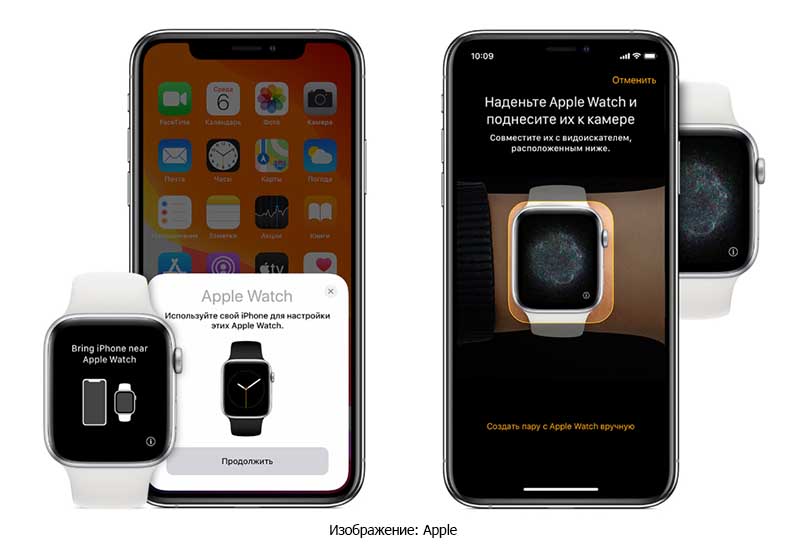
Процесс подключения к iPhone часов от другого производителя практически ничем не отличается от подключения к смартфонам на базе ANDROID, который мы описали выше. Разве что приложения скачиваются с App Store, а не из Play Маркет.
Этапы подключения следующие:
- Включаем Apple Watch и надеваем их на руку. Для включения нужно нажать и удерживать кнопку на правой грани корпуса пока на экране не появится фирменный логотип.
- Включаем на обоих устройствах Bluetooth и Wi-Fi.
- Подносим часы к телефону. На экране должно появится сообщение «Используйте свой iPhone для настройки этих Apple Watch». Нажимаем «Продолжить». Если такое сообщение не появилось нужно открыть программу Apple Watch и выбрать пункт «Создать пару».
- Наводим камеру телефона на экран часов и ждем сообщения об успешном подключении.
- Произвести регистрацию наручного девайса через идентификатор Apple ID.
- Если на часах установлена не последняя версия программного обеспечения на экране появится предложение обновить watchOS. Также будет предложение создать пароль для Apple Pay. Но, этот шаг не обязательный и его можно пропустить.
- Настраиваем Apple Watch, следуя подсказкам.
Как подключить к телефону детские смарт-часы
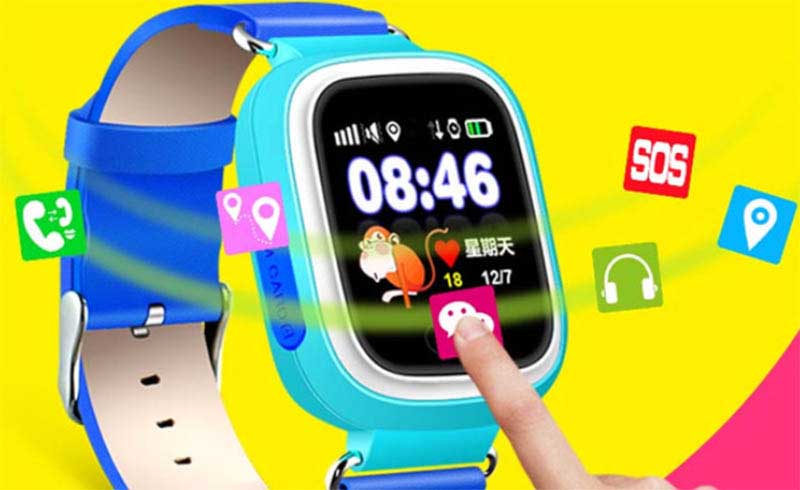
Большинство моделей детских часов имеют слот для СИМ-карты. Она нужна для контроля местоположения ребенка и для постоянной связи с ним. Поэтому ко всем стандартным действиям добавятся манипуляции с sim-картой.
В первую очередь стоит проверить работоспособность карты на телефоне, а только потом устанавливать ее в часы. Также рекомендуется отключить проверку ПИН-кода и убедиться, что на ней положительный баланс. Теперь переходим к подключению:
- Вставляем в часы sim-карту.
- Включаем часы.
- Включаем Bluetooth на обоих устройствах.
- Загружаем и устанавливаем на телефон нужное приложение. Большинство производителей рекомендуют SeTracker, SeTracker 2 или SeTracker 3. Первое подключение желательно производить именно через “родную” программу, а уже потом можно поставить любое другое, например “Где мои дети”, “KidsControl” и т.д.
- Запускаем приложение и проходим регистрацию. Для этого поэтапно указываем код лицензии (расположен на задней панели часов), логин, имя ребенка, номер телефона для восстановления пароля, пароль и подтверждение пароля.
- Настраиваем часы, следуя нашей инструкции.
Найти более подробные руководства по конкретным моделям часов можно в разделе “Инструкции”.
Реклама
Сергей Васильев
Интересуюсь всем, что касается умных часов, фитнес-браслетов и другой носимой электроники. С удовольствием поделюсь последними событиями в мире гаджетов, постараюсь помочь подобрать оптимальную модель и разобраться с основными настройками.
Wearfit Pro 12+
- Здоровье и фитнес
- Геопозиция
- Контактные данные
- Контакты
- Данные об использовании
- Диагностика
- Другие данные
- Здоровье и фитнес
- Геопозиция
- Контактные данные
- Контакты
- Данные об использовании
- Диагностика
- Другие данные
- Сайт разработчика
- Поддержка приложения
- Политика конфиденциальности
-
Здоровье и фитнес: № 4 в этой категории
-
Оценок: 4,6 тыс.
tivash , 01.04.2021
Больше не подключаются
Обновил приложение на iPhone , перестали подключаться часы
До этого все прекрасно работало , исправьте ошибку или как быть в такой ситуации
миннош , 13.05.2021
Отлично работает
Надо сначала убрать пару с телефон надо сделать забыть устройство в блютузе а потом в приложении надо связать тел с часами а потом надо создать пару
Natali409 , 13.03.2021
Не получается установить сопряжением с часами
Здравствуйте! Не получается установить сопряжением с часами- приложение пишет, что оборудование не найдено! Хотя телефон подключился к часам. И на часы приходят уведомления! Подскажите, пожалуйста, что делать с такой проблемой?
Конфиденциальность приложения
Разработчик 深圳市微克科技有限公司 указал, что в соответствии с политикой конфиденциальности приложения данные могут обрабатываться так, как описано ниже. Подробные сведения доступны в политике конфиденциальности разработчика.
Данные, используемые для отслеживания информации
Связанные с пользователем данные
Может вестись сбор следующих данных, которые связаны с личностью пользователя:
Конфиденциальные данные могут использоваться по-разному в зависимости от вашего возраста, задействованных функций или других факторов. Подробнее
Информация
Провайдер Shenzhen Wakeup technology Co., Ltd.
Размер 347,8 МБ
Совместимость iPhone Требуется iOS 10.0 или новее. iPod touch Требуется iOS 10.0 или новее.
русский, английский, арабский, вьетнамский, голландский, греческий, датский, иврит, индонезийский, испанский, итальянский, корейский, малайский, немецкий, персидский, польский, португальский, тайский, традиционный китайский, турецкий, украинский, упрощенный китайский, французский, чешский, японский
Возраст 12+ Малое/умеренное количество медицинской или лечебной тематики
Геопозиция Это приложение может использовать данные о Вашей геопозиции, даже если оно закрыто. Возможно сокращение времени работы аккумулятора устройства.
Copyright © 2020SRO543061
Цена Бесплатно
Встроенные покупки
Смарт часы какое приложение нужно скачать
Умные часы становятся все более популярными, а вместе с ними возникает необходимость скачивать приложения. К счастью, существует множество магазинов приложений, которые предлагают широкий спектр приложений для пользователей Android и iPhone. Ищете ли вы фитнес-трекеры, мониторинги для здоровья или потоковые сервисы, вы можете найти нужное приложение в App Store или Play Market.
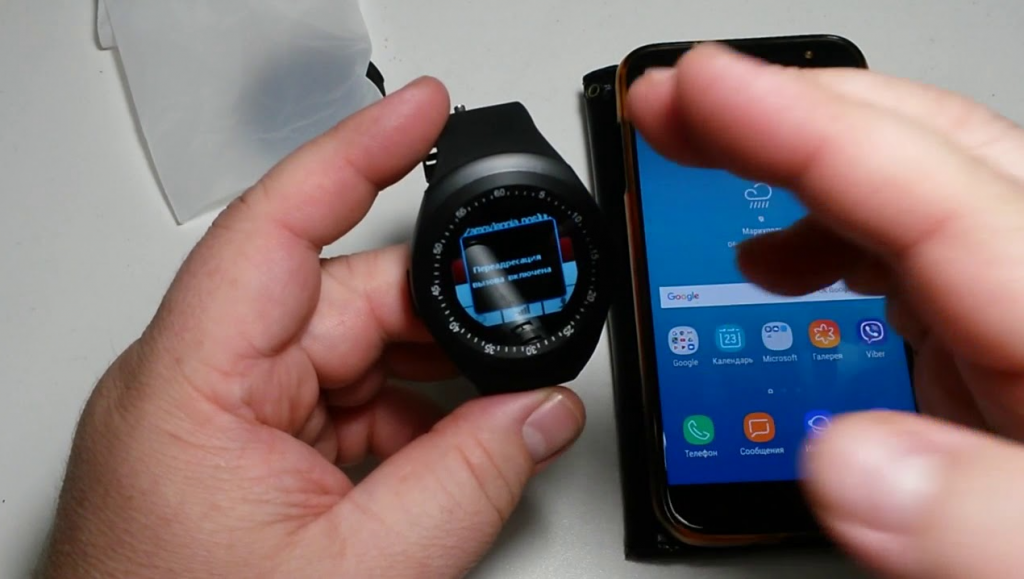
Чтобы загрузить приложение на смарт-часы, ознакомьтесь с инструкцией, прилагаемой к вашему устройству. Название приложения будет указано в инструкции. Как только вы найдете его в App Store или Play Market, просто следуйте их инструкциям, чтобы установить его на свое устройство. Всего несколькими щелчками мыши или прикосновениями к экрану телефона вы можете быстро и легко получить все приложения, необходимые для полноценного использования ваших смарт-часов!
Название приложения уточняйте у продавца или найдите на коробке/инструкции ваших часов.