Кастомные Android-прошивки и всё, что с ними связано
Покупаешь новый смартфон и ходишь радостный пока опять новый кастом не накатил. Он и работает шустро, и игрушки идут лучше: явно побыстрее стока. Но тут прилетело OTA, ядро новое вышло, да и Magisk обновился уже — пора ставить апдейты и получать “бутлупы”. Да, от общего числа пользователей Android смартфонов доля тех, кто сидит на кастомах крайне мала. Однако, всё же людям приходят в голову странные мысли по типу: “А не прошить бы мне свой Xiaomi, что б летал как ракета”. По такому случаю статья, в которой рассказывается про кастомные Android прошивки от А до Я.
Кастомные прошивки и их классификация
Что же из себя представляет кастомная Android-прошивка? Это система, к созданию которой причастны сторонние разработчики: то есть любая неофициальная прошивка. В большинстве случаев отличительными чертами подобных прошивок является иная оболочка, модифицированное ядро системы, широкая кастомизация и много разных плюшек, которых нет в официальных Android прошивках, созданных компанией-производителем. Чаще всего такие прошивки работают быстрее официальных, но реже они работают стабильнее. Существует огромное множество кастомов, которые делятся на виды, изучением которых мы сейчас и займёмся.
Вот основые вариации Android-прошивок:
- Официальная от производителя (модифицированная)
- Кастомная — собранная из исходников
- GSI-прошивка
- Портированная прошивка
А теперь про каждую поподробнее. Официальная прошивка от производителя установлена в смартфоне с завода: то есть вы покупаете телефон именно с ней. Её делал отдел компании-производителя, который отвечает за программное обеспечение своих устройств. Эти прошивки часто модифицируют умельцы путём распаковки образа прошивки, внося свои изменения. Также, любая уважающая себя компания предоставляет исходный код прошивки, которую они создали: те самые исходники. Далее по списку кастомная прошивка, собранная из исходников — та, которую собирали сторонние разработчики с нуля. Такая прошивка может включать в себя всевозмножные улучшения и кастомизации, которых не было в официальной, и их нельзя было добавить путём простой распаковки/запаковки образа. Следующая у нас GSI-прошивка — отличается от двух предыдущих тем, что при её установке не затрагивается раздел Vendor, так как GSI-образ это и есть образ системы. Работают эти GSI прошивки куда медленнее и менее стабильно, чем собранные из исходников. Ну и последняя — порт прошивки с другого девайса. Это прошивка, полностью перенесённая с иного устройства и изменённая для работы на конкретном смартфоне. По большей части это самые багованные прошивки, так как система не просто не родная, она ещё и содрана с другого устройства. Но их используют: к примеру те же любители фирменных оболочек различных устройств. Существует огромное колличество портированных прошивок со смартфонов OnePlus с их оболочкой OxygenOS, которая многим приходится по душе.
Мы будем рассматривать именно те кастомы, которые собираются из исходного кода. На это есть ряд причин, а именно: такие прошивки работают быстрее остальных, они стабильнее и представляют из себя полноценную замену стоковой, так как собирались с оптимизацией под конкретный девайс. Естественно, не без учёта качества сборки. На данный момент кастомы имеют широкое распространение среди многих моделей различных брендов. Также, само сообщество создателей кастомов постоянно растёт и развивается, поэтому найти стабильно работающую прошивку под свой смартфон не представляет особой трудности.
Существует классификация прошивок, показывающая, на основе какого исходного кода взята база для сборки:
- AOSP — Android Open Source Project. Представляет из себя абсолютно голую систему Android, на которую в последующем «навешивают» оболочки, по типу One UI, MIUI, OxygenOS и так далее. Пояснение: смартфонах Google Pixel не AOSP, в них установлена собственная оболочка на базе AOSP.
- CAF — Code Aurora Forum. Проект Linux Foundation, который содержит программный код для прошивок смартфонов на базе процессоров Qualcomm. Прошивки, которые базируются на CAF-тегах могут быть не самыми стабильными, но за счёт последних версий драйверов они имеют ряд приемуществ: лучшая производительность, более высокая скорость интернет соединения, хорошая автономность и улучшенное качество звучание.
- LineageOS — кастом, на котором базируются многие другие кастомы, вроде CRdroid, Resurrection Remix и им подобные. Изначально был CyanogenMod: именно он был на слуху, да и развивался постоянно. Позже переименовался в LineageOS. В какой-то момент в AOSP было внесено столько изменений разработчиками линейки, что её начали использовать как базу для других прошивок.
Зачем же нужны кастомные прошивки?
Простому пользователю — незачем. Если хочется поиздеваться над устройством, либо наоборот преобразить его с помощью новоиспечённого кастома на последней версии Android и перевернуть в нём всё, чтобы сделать так, как хочется — это ваше. Когда человек ставит кастом, он берёт ответственность за работоспособность девайса полностью на себя, и в случае, если вдруг что-то пойдёт не так, а вы не сможете починить свой смартфон, то, это уже будет ваше личное дело. Скорее всего ваш случай не попадёт под гарантийный, даже если сломалась аппаратная часть смартфона. Придётся как минимум заставлять СЦ проводить нормальную диагностику, чтобы исключить самую тупую причину поломки: кастом. Также, почти любую софтовую поломку во время прошивки можно устранить в домашних условиях, не прибегая к помощи работников сервисного центра. Так что если кто надумал шиться, знайте: кирпич это не так страшно. В любом случае в интернете есть огромное колличество гайдов «как и что в случае чего».
Рассматривая использование на повседневной основе кастомной прошивки, созданной хорошим сборщиком, можно ощутить высокую плавность и скорость работы пользовательского интерфеса в сравнении со стоковой прошивкой. Прирост производительности в играх и повышение автономности также обеспечены. Вполне возможно улучшение качества звучания, фото и видео съёмки смартфона. Если не из основного, то кастомы часто имеют последние патчи безопасности и обновления системы, которые повышают стабильность и скорость работы устройства. Также, в зависимости от прошивки появляются возможности кастомизации, которых не было в стоке.
Процесс установки прошивки и разделы накопителя
Итак, вот мы и подошли к самому главному: установка. Это универсальная инструкция для всех смартфонов, которая будет работать при установке большей части прошивок. Но, на некоторых устройствах могут быть свои особенности установки, которые нужно уточнять в источнике откуда берёте прошивку. Обращать внимание на нюансы действительно очень важно, так как если шить «как захотел», то в лучшем случае можно получить «бутлуп», а в худшем будет «кирпич». Все манипуляции должны производится на уже разблокированном загрузчике. Разблокировка осуществляется с помощью софта от производителя смартфона, либо командами Fastboot. За подробностями — в тему своего устройства.
При подготовке скачиваем всё, что необходимо для установки прошивки: нужное TWRP, последний Firmware (если имеется на ваш смартфон), сама прошивка, кастомное ядро (вдруг нужно), патчи и фиксы (при надобности), по желанию GAPPS (Google Apps), дешифратор (снятие шифрования Data) и Magisk (Root-права). После того, как всё скачалось, лучшим вариантом будет перекинуть все эти файлы на флешку, чтобы шиться с неё. Из всего выше перечисленного для установки прошивки нужно только TWRP и сама прошивка, но, чаще всего люди шьют и всё остальное, поэтому вот последовательность, которая включает в себя самую обычную установку прошивки.
TWRP — модифицированная версия Recovery (режим восстановления), в котором мы и будем производить все манипуляции. Для этого достаточно установить драйвера для своего устройства на компьютер и прошить образ нужного TWRP в раздел «Recovery» (если не грузиться, то и в Boot) через специальную утилиту в зависимости от платформы процессора смартфона: MediaTek или Qualcomm (SPFlashTool или Minimal ADB and Fastboot). Выбирайте TWRP на вкус и цвет, главное чтобы работало. Если TWRP уже установлен, сразу начинаем со второго пункта.
Основные разделы смартфона, которые видно в TWRP:
- Dalvik / ART Cache — кэш виртуальных машин Dalvik / ART.
- Cache — системный кэш.
- Data — раздел с данными системы и всех установленных в ней программ.
- System — сама система. Те же GSI-образы устанавливаются именно в этот раздел.
- Vendor — бинарники, конфиги, библиотеки. В общем всё, что запихнул производитель в смартфон, для нормальной его работы.
- Внутренняя память — она у вас на главной странице в проводнике. Созданные или скачанные вами файлы.
- Micro SDCard — точка монтирования карты памяти (флеш-память).
- USB OTG — точка монтирования флешки, либо харда, подключенных по OTG-кабелю.
Заходим в TWRP той комбинацией клавиш смартфона, которой заходят в режим Recovery и производим очистку смартфона, чтобы кастом шился на чистый накопитель. Для этого в TWRP ищём пункт связанный с очисткой и заходим в него. Там же мы наблюдаем разделы смартфона и галочки рядом с ними. Нам нужно поставить галки напротив разделов Dalvik / ART Cache, Cache, Data, System, Vendor (необязательно), Внутренняя память, но не ставить на Micro SDCard и USB OTG, которые указывают на SD-карту, либо OTG-накопитель, в зависимости от того, где у вас лежат файлы для прошивки. После мы просто проводим свайп для очистки разделов (вы потеряете все данные на смартфоне). Далее нам нужно отформатировать DATA-раздел. Делается это там же в меню очистки с введением подтверждения в виде слова «yes». После успешного форматирования DATA-раздела нам нужно сделать перезапуск в TWRP. Зачем? Это может быть необходимо, для правильного определения разделов самим TWRP во избежание ошибок при установке прошивки. Также, существует вариант OTA-обновления: установка прошивки как обновления уже существующей, без форматирования памяти.
- Грузимся обратно в TWRP и приступаем к установке: Выбираем накопитель на котором лежат необходимые файлы и ставим всё в такой последовательности:
- Firmware
- Прошивка (Система, которую ставим)
- Перезагрузка в TWRP (По причине, описанной выше)
- Ядро
- Перезагрузка в TWRP
- Необходимые патчи / фиксы
- GAPPS (Google Services)
- DFE (Отключение шифрования)
- Magisk (Root права)
- Перезагрузка в систему и дальнейшая её настройка на ваш вкус.
Составляющих в последовательности установки может быть и меньше. Как я уже сказал, достаточно в TWRP установить лишь прошивку и если ей ничего более не нужно, то она запустится и будет работать.
Проблемы при установке прошивки
Ошибки могут быть разные, но решаются по одному и тому же алгоритму. Если TWRP выдаёт ошибку, то:
- Проверить какую прошивку вы ставите. Всякое бывает, можно и не свою скачать случайно.
- Перечитать инструкцию если таковая есть, вдруг что-то пропустили.
- Перекачать установочный zip с прошивкой (он может быть битый).
- Если 1-2-3 не сработали, то проводим очистку разделов и форматируем Data.
- Крайний случай: прошиваем стоковой прошивкой через фирменный прошивальщик.
- Только при наличии программатора и умения с ним работать: шьём через него сток (может решить проблему, если не помог обычный прошивальщик)
- Пробуем восстановить смартфон по индивидуальной для каждого инструкции «Восстановление из кирпича», которая ищется в теме своего устройства.
- Если совсем никак, скорее всего проблема в железе. Поэтому остаётся только вариант сервисного центра.
Все проблемы, которые могут возникнуть в рабочей системе решаются установкой «Фикса от Васяна», сменой ядра, либо установкой другого кастома.
Если вы уже решили заняться этим делом, то ищите и пытайтесь пофиксить, а ещё лучше показать остальным как вы решили свою проблему, если решения до вас не было.
Выводы: нужно оно нам, или нет
Для начала придётся немного пострадать, а там уже опыт наберётся и можно будет шиться без гайдов и фиксить любую проблему самому. Получение удовольствия от использования своего смартфона станет не таким редким явлением. Захотели себе что-то особенное и лучше чем сток? Готовы уделять этому время? Форумы с прошивками вас ждут. «Кастом будет всегда лучше любого стока» — эта фраза будет иметь смысл только в том случае, если прошивка хорошо собрана, имеет ядро с различными оптимизациями и почищена от мусорных приложений. Тут дело уже не во вкусах, а в том, как на самом деле.
- Разработка под Android
- Разработка под Linux
- Гаджеты
- Смартфоны
Что такое кастомная прошивка?
Пользователи смартфонов и планшетов на базе операционной системы Android, которые только недавно присоединились к пользователям данной ОС, часто спрашивают, что такое кастомная прошивка. Ответ прост.
Официальную прошивку от разработчика, которая уже установлена на устройстве, купленном в магазине, принято называть стоковой. Кастомной же именуют модифицированную, то есть измененную прошивку, работу над которой обычно ведет один или несколько пользователей. Зачем нужны кастомные прошивки, если существуют стоковые, спросите вы? Чтобы ответить на этот вопрос, мы покажем вам основные преимущества такого рода прошивок.
- В первую очередь это дополнительные функции, которые вы не найдете в официальной прошивке.
- Отсутствие различных приложений, которые встроены в стоковую прошивку. Причем просто так их удалить не получится, поскольку производитель блокирует удаление “своих” приложений. Для этого понадобятся рут-права.
- Отсутствие некоторых функций, которые не нужны пользователям.
- Возможности настройки операционной системы, которые отсутствуют в оригинальной прошивке.
- Часто увеличенная скорость работы, а иногда и более долгое время автономной работы устройства.
- Зачастую рут-права уже встроены в кастомную прошивку.
Вместе с тем, у таких прошивок есть минусы.
- Во-первых, все действия по установке прошивки вы совершаете на свой страх и риск. Это значит, что если что-то пойдет не так и устройство превратится в “кирпич”, случай не будет признан гарантийным.
- Во-вторых, кастомная прошивка может работать с багами и глюками.
- В-третьих, наличие рут-прав снимает устройство с гарантии.
И все же стоит отметить, что кастомные прошивки зачастую не только интереснее стоковых, но и позволяют усовершенствовать устройство в лучшую сторону.
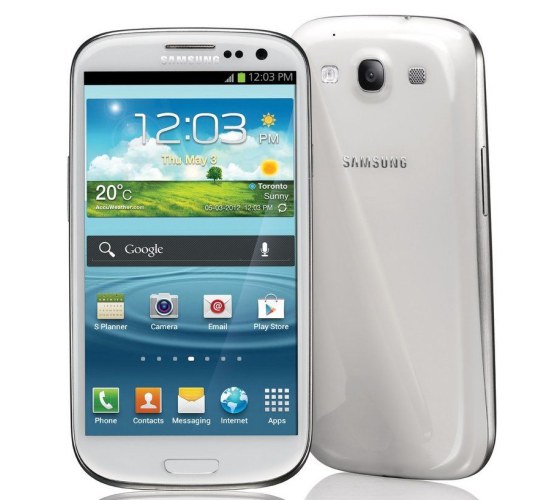
Вот вам пример стоковой и модифицированной прошивки. На этой картинке – стоковая прошивка TouchWiz на Samsung Galaxy S3:
А здесь – Cyanogenmod на том же смартфоне:
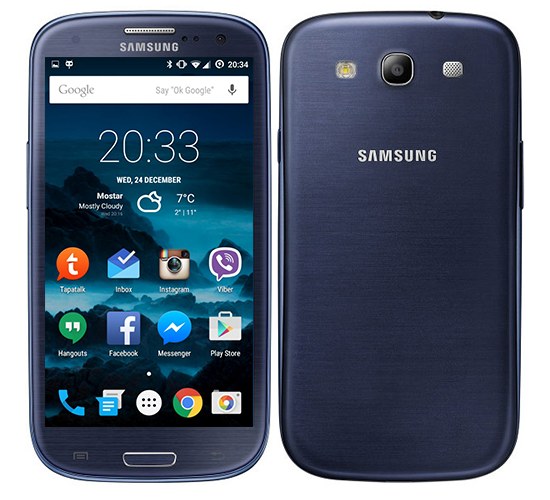
Кстати, в свое время Cyanogenmod проектировала группа энтузиастов, а сегодня это целая компания, которая сотрудничает с различными производителями смартфонов и планшетов.
- Оставить комментарий к статье.
- Подписаться на наш канал на YouTube.
- Подписаться на наш канал в Телеграме.
- Подписаться на нашу группу ВКонтакте.
- Подписаться на наш канал в Дзене.
Другие интересные статьи:
- Что такое MIUI в смартфонах Xiaomi?
- Android One: что это такое?
- Что такое рекавери меню на Андроид?
- Что такое Wipe data/factory reset и Wipe cache partition?
- На что влияет количество ядер в смартфоне?
- Что такое облако в телефоне и как им пользоваться?
- Акселерометр в телефоне: что это такое?
Расширенные настройки
В окне сохранения предусмотрен набор дополнительных настроек для продвинутых пользователей. Чтобы открыть расширенные настройки, нажмите Дополнительно в окне сохранения.

Разрешение
Разрешение видео – это размер всех кадров видео в пикселях. Ширина и высота видео определяют соотношение сторон, или пропорции кадра. Как правило, чем больше разрешение видео, тем выше качество. Подбирайте разрешение в соответствии с разрешением записанного видео: если выбранное разрешение будет меньше, чем разрешение видео, то вы можете потерять в качестве; если наоборот, то качество не улучшится, но видео будет занимать больше места на диске и потребует больше времени для сохранения.
Размещение в кадре
Эта опция определяет то, как видео будет вписано в выбранный размер кадра, если оно не совпадает с соотношением сторон записанного видео.
Вписать в. – исходное изображение вписывается в указанный размер кадра, без искажения соотношения сторон.
Размер до. – позволяет установить максимальный размер кадра: файлы с большим разрешением будут вписаны в рамку указанного размера, а файлы с меньшим разрешением сохранят прежний размер.
Вместить – клип будет вмещен в кадр таким образом, чтобы сохранить пропорции исходного видео и целиком вместить его в кадр. При таком методе возможно появление черных полос по сторонам видео, но зато видео будет показано целиком и без искажений.


Растянуть – клип будет вмещен в кадр таким образом, чтобы целиком вместиться в кадр и затем растянут по по одной из сторон так, чтобы заполнить всю площадь кадра. На результирующем видео могут появиться искажения пропорций.


Кадрировать – размер клипа будет подобран так, чтобы полностью заполнить площадь кадра за счет обрезки не вмещающихся в кадр краев. Этот метод позволяет заполнить весь кадр без появления каких-либо дефектов или черных полос, однако, края кадра будут утеряны, что может не подходить для видео, в которых важные объекты находятся не по центру кадра.


Частота кадров
Параметр частоты кадров определяет количество сменяемых кадров на экране за одну секунду видео. Частота кадров влияет на плавность воспроизведения изображения. Оптимальная частота кадров в видео – 24-30 кадров в секунду. При более высоком значении видео будет проигрываться более плавно, однако размер готового файла также увеличится.
Частота сэмплов
Частота сэмплов или частота дискретизации характеризует качество цифрового звука. По умолчанию, установлена частота 44100 Герц, что несколько превышает максимальную частоту слышимого звука для большинства людей и используется для записи Audio CD.
Каналы аудио
Стерео звук (два канала) позволяет передать относительное расположение источников звука, что является наиболее удачным выбором при записи музыки, в то время как моно звук (один канал) не имеет различий между правым и левым каналами. Обычно при записи звука выбирается стерео, тем не менее, некоторые устройства ведут запись только в режиме моно звука. Многоканальный звук 5.1 включает в себя шесть каналов звука. Подобный канал известен как «объемный звук» и является наиболее распространенным в современных домашних кинотеатрах.
Кастомные события в MyTracker: используем возможности трекинга на полную
Такие метрики, как число установок или LTV, могут рассказать о приложении многое: эффективно ли вы привлекаете трафик, насколько качественным он в итоге оказывается, окупаются ли ваши инвестиции в продвижение. Но использовать эту информацию для улучшения продукта сложно, т.к. в ней не хватает конкретики. Какой путь проходит новый пользователь в приложении? В какой момент число пользователей резко уменьшается? Какие покупки реже всего совершают и какие уровни не проходят?
Ответы на эти и многие другие вопросы могут дать кастомные события. Они покажут, насколько часто любая выбранная вами когорта пользователей совершает определенное действие внутри приложения.
С помощью кастомных событий вы можете «расставлять маячки» на те действия клиентов, которые вам интересно отслеживать и анализировать. Положил ли человек товар в корзину, воспользовался ли новым сценарием, поделился ли вашим приложением с друзьями, зашел ли в определенный раздел? Всё это вы можете настроить в виде кастомных событий в MyTracker и затем просматривать по ним статистику.
Примеры использования событий
Стоит тщательно продумать, какие события нужно отслеживать именно для вашего продукта. Сначала может показаться, что нужно анализировать все, что только возможно. Но работать с таким объемом данных становится неудобно, и принятие решений не упрощается, а наоборот усложняется.
Рекомендуется следить только за теми событиями, которые указывают на достижение поставленных вами целей. Добавили новую кнопку? Посмотрите, как часто на неё нажимают. Разработали бонусный уровень? Проверьте, не является ли он слишком сложным или слишком коротким для выбранной вами группы пользователей. Внедрили новую функцию? Кастомные события покажут, нашла ли она отклик у пользователей, и кто из них работает с ней чаще всего.
Пример 1: Магазин.
Без настройки кастомных событий в отчетах будут отражены установки, запуски приложения, длительность сессий и технические характеристики устройств. Но что именно делает пользователь до момента совершения покупки — неизвестно.
Полезно будет расставить следующие события:
- Просмотр категории. Так можно определять, какие секции магазина в приложении наиболее востребованы, куда заходят чаще всего (даже если в итоге покупок не совершают).
- Просмотр товара. Чем интересуется пользователь? Какие товары ему нужны? Что он смотрит, и смотрит ли?
- Добавление товара в корзину.
- Переход к просмотру корзины.
- Начало оформления заказа. Что смутило пользователя? Может быть, стоимость доставки? Или нет нужной опции платежа? Какой процент клиентов завершил оформление заказа, и есть ли здесь скрытые тенденции?
- Оформленный заказ, без которого продуктовая воронка будет не полной.
Пример 2: Игра.
Здесь стоит задача не только убрать барьеры на пути пользователя к покупке, но и проследить, чтобы он не пропустил те функции, которые вы для него разработали. В большинстве игр можно расставить следующие события:
- Регистрация пользователя. Это просто случайная установка приложения, или мы привели пользователя, готового играть?
- Прохождение обучения.
- Достижение определенного уровня.
- Социальные действия игрока (добавил в друзья, вступил в клан).
- Получение внутриигровых наград. Какие из них по-настоящему интересуют аудиторию?
- Посещение экрана оплаты. Кто это делает, как часто, совершают ли платеж?
Вся эта информация помогает дополнить портрет ЦА и рассказывает о реальных пользовательских сценариях взаимодействия с вашей игрой. Необычные показатели кастомных событий могут даже указать на баги или другие проблемы внутри приложения. Если после обновления какие-то события вдруг стали поступать в MyTracker гораздо реже, это повод проверить всё еще раз.

Вместе с названием события, MyTracker умеет принимать любые дополнительные относящиеся к нему данные (в формате ключ-значение, без ограничения по количеству). Вы можете учитывать, допустим, описание текущего состояния игрока или информацию о просмотренном им товаре. Всё то, что может показаться полезным.
Например, для события «Добавление товара в корзину», дополнительные данные могут быть следующими:
- «productId»:»12345″ — идентификатор продукта;
- «count»:»2″ — количество добавленного товара;
- «brand»:»X» — марка, под которой выпускается товар.
Так, к событию можно добавить любую релевантную для вас информацию. А в дальнейшем, при необходимости, строить по ней отчеты в MyTracker.
Примеры построения отчетов по событиям
В MyTracker вы можете видеть события в «Конструкторе отчетов» → «Метрики по устройствам»/«Метрики по пользователям» → «Кастомные события». Мы умеем считать в том числе и уникальные события, т.е. проведенные различными пользователями (по одному событию на каждого).

При построении отчета события можно отфильтровать, чтобы узнать данные только по интересующим вас действиям пользователей. Названия событий и их параметров вы можете уточнить у разработчика из вашей команды. Например, для покупки это может быть событие «ORDER» с параметрами «ORDER_ID», «DELIVERY» и «CASH PAYMENT».

В строке фильтра укажите название, оператор сравнения и значение параметра. Отчёт MyTracker будет построен только по тем событиям, параметры которых соответствуют заданным фильтрам. Добавлять можно сколько угодно условий, а при необходимости — инвертировать фильтр (чтобы система выдавала только те события, которые не совпадают ни по одному показателю).
К любому отчёту можно одновременно применить несколько групп фильтров.
Как настроить передачу кастомных событий
В первую очередь, еще до начала трекинга важно установить параметр customUserID. Это уникальный идентификатор пользователя в вашем проекте, который вы присваиваете ему в момент регистрации. Он передается в MyTracker с каждым отслеженным событием, и остается неизменным, даже если пользователь авторизовался в вашем приложении с другого устройства. Благодаря этому параметру вы сможете более точно оценивать активность аудитории проекта и не терять историю накопленных по каждому пользователю данных.
Специально для разработчиков мы подготовили подробное описание методов отслеживания событий и способов отправки данных о них в MyTracker. Это можно найти в нашей документации: iOS, Android, Unity.