Роутер не видит компьютер: диагностика проблемы и пути решения

Пользователи Сети нередко сталкиваются с ситуацией, когда роутер не видит компьютер при подключении с помощью кабеля или по Wi-Fi. При возникновении такой ситуации важно сразу провести диагностику, определить причину и принять меры для устранения проблемы. Ниже приведем инструкцию, позволяющую решить озвученные задачи без привлечения специалистов.
Диагностика
Если компьютер не видит Вай Фай роутер, важно знать, что делать в таких обстоятельствах, и какие действия предпринимать на начальном этапе.
Для выявления причины и быстрого устранения проблемы сделайте такие шаги:
- Проверьте правильность соединения. При подключении ПК через кабель убедитесь, что провод вставлен в нужный слот. Чаще всего входной разъем имеет синий цвет, а выходные — желтый. Если роутер подключен к ноутбуку через Вай Фай, будет занято только синее гнездо.

- Посмотрите на само раздающее устройства и индикаторы на нем. Если на роутере горит красная лампочка LOS или еще какая, это поможет диагностировать проблему.
- Перезагрузите оборудование. В ситуации, когда компьютер не видит Интернет кабель от роутера, причиной может быть сбой в работе сетевой аппаратуры. Попробуйте перезапустить маршрутизатор путем нажатия на кнопку Power или Вкл/Откл. Как вариант, достаньте блок питания из розетки, а через 25-50 секунд подайте питание снова.

- Запустите диагностику Виндовс. Если роутер не видит компьютер через кабель, выручает встроенная проверка Windows. Войдите в центр управления сетями и запустите диагностику нужного адаптера. Система Виндовс 10 изучает систему на факто сбоев, выявляет и исправляет проблему. В любом случае владелец видит краткое сообщение с отчетом о проведенных действиях.

- Задействуйте другой способ подключения. Если комп не видит роутер через кабель, попробуйте подсоединиться к маршрутизатору иным способом. К примеру, используйте соединение по Вай Фай. Такое действие позволяет определить, где именно скрыта неисправность. Минус в том, что подключение по WiFi возможно, как правило, при наличии ноутбука, ведь в компьютере должен быть выносной адаптер.

- Убедитесь в открытости SSID. Иногда Wi Fi роутер не видит компьютер или ноутбук, если в настройках маршрутизатора настроена скрытая сеть. В этом случае пользователи не видят название и не могут соединиться с Интернетом. В таких обстоятельствах войдите в настройки маршрутизатора путем ввода логина и пароля (указываются на днище оборудования). В настройках перейдите в раздел беспроводной сети, найдите надпись с именем сети SSID и уберите галочку возле пункта, позволяющего сделать ее скрытой. После этого перезапустите оборудование и проверьте его работоспособность по Вай Фай.

- Замените провод. Как правило, ПК не видит роутер по кабелю, если тот имеет повреждения. Осмотрите его по всей длине, а главное внимание уделите местам перехода через бытовую технику или открытым участкам, где изделие может быть повреждено домашними животными. Используйте другой провод для проверки своей теории.
- Подключите Интернет напрямую. Попробуйте подсоединить глобальную сеть без применения роутера. Если компьютер подключается и видит Сеть, проблема вызвана неисправностью маршрутизатора и его настройками.

- Установите сетевой кабель в другой разъем. Нередко происходят ситуации, когда роутер не видит на компьютере, а Интернет не появляется из-за повреждений LAN-порта. Для проверки версии попробуйте переключить провод в другой разъем. Если компьютер видит сетевое оборудование, проблема была именно в гнезде.
Рассмотренные выше шаги по диагностике можно закончить сбросом настроек до заводских и внесением новых данных с учетом правил провайдера.
Как поступить, если роутер не видит компьютер по кабелю
Выше мы рассмотрели главные шаги, что делать, если компьютер не видит Интернет кабель от роутера. Указанные действия позволяют провести диагностику и определить, что именно является корнем проблемы — маршрутизатор, ПК или другое оборудование.
Рассмотренные раннее причины, почему роутер не видит комп, одни из самых распространенных. Но если действия в процессе диагностики не дали результата, попробуйте еще ряд методов:
- Проверьте правильность обжима сетевого провода. Бывают ситуации, когда компьютер не видит маршрутизатор из-за неправильного обжима основного Интернет-кабеля. К примеру, при выполнении работ специалист перепутал провода или отсутствует контакт в каком-либо соединении. Важно учесть, что обжато должно быть восемь, а не четыре жилы. Последний вариант подходит только для порта WAN оборудования.

- Настройте сетевую карту. Распространенная ситуация, когда после подключения справа внизу появляется желтый треугольник. Это свидетельствует о возможных проблемах с сетевыми настройками. В таких обстоятельствах нужно знать, что делать, если компьютер не видит роутер через кабель, а Интернет есть.
Эксперты рекомендуют проверить сетевую карту. Войдите в Центр управления сетями, а после найдите подключение по локальной сети и жмите по нему правой кнопкой мышки. Перейдите в раздел свойства и протокол TCP/IP v4.

Здесь в свойствах установите автоматическое получение IP и DNS.

Если это не сработало, попробуйте установить данные вручную. К примеру, IP установите 192.168.1.13. Роль главного шлюза играет маршрутизатор. При указании маски подсети с последним нулем, а в графе DNS прописывается адрес маршрутизатора. Это одно из лучших решений, что делать, если компьютер не видит роутер по сетевому кабелю. По сути, имитируется подключение со статическим IP.
- Вставьте кабель LAN сильнее. Бывают ситуации, когда ПК не видит сетевое оборудование из-за плохого контактного соединения.
- Восстановите систему. Иногда работе сетевых устройств мешают установленные на компьютере программы или вирусы. В таких обстоятельствах необходимо знать, как избавиться от лишнего «мусора». Попробуйте вернуть ОС компьютера к моменту, когда все работало и он видел роутер. Для этого жмите на Пуск и пропишите слово Восстановление.

Выберите нужную службу и укажите точку для возврата, а после следуйте инструкции.

- Установите новые драйвера. Иногда причиной того, что роутер не видит компьютер, является устаревшее. ПО. Для устранения проблемы обновите программы для «железа» ПК и роутера. Необходимые программы можно найти на официальном сайте производителя.
Иногда в решении проблемы помогает банальное отключение брандмауэра, блокирующего возможность подключения роутера к ПК и Интернету.
ПК не видит WiFi роутер
Рассмотрения требует еще один вопрос — почему компьютер не видит Вай Фай роутер. К популярным причинам стоит отнести:
- в радиусе подключения отсутствуют доступные сети;
- нет драйвера для беспроводного адаптера, что не позволяет найти беспроводные сети (иногда драйвер установлен, но работает с ошибками);
- Вай-Фай отключен;
- неисправность WiFi приемника или его отключение.
В большинстве случаев компьютер не видит роутер по Вай Фай из-за беспроводного адаптера или проблем с ПО.
Если на панели справа внизу виден значок подключения в виде ПК с красным крестиком, программное обеспечение, скорее всего, не установлено. Для проверки войдите в диспетчер устройств. Там жмите на кнопку Пуск и кликните правой кнопкой на ПК, а там выберите Управление. В новом окне войдите в раздел Диспетчер устройств. Теперь перейдите в раздел Сетевые адаптеры и посмотрите, имеется ли там адаптер, в имени которого имеются можно найти слова WiFi или Wireless.

При отсутствии такого адаптера установите его, а при его наличии жмите правой кнопкой мыши на него и выберите пункт Задействовать. Дополнительно может потребоваться установка драйвера. Если с ПО проблем нет, перейдите в Центр управления сетями, а там войдите в раздел Изменения параметра адаптера.

Внесите необходимые настройки с учетом рекомендаций провайдера.
Еще один вопрос — что делать, если комп не видит Вай Фай роутер, а другое оборудование нормально подключается к сети. Такие ситуации часто встречается на мобильных устройствах, но иногда неисправность характерна для другого оборудования, к примеру, компьютеров.
Чаще всего причина в Вай Фай роутере. Для устранения неисправности войдите в настройки и смените канал сети. Здесь можно использовать автоматический выбор канала или установить любой другой, кроме 12 или 13. Правда, для начала лучше всё-таки разобраться с тем, какой канал лучше выбрать.
После внесения правок сохраните сведения и перезагрузите сетевое оборудование.

Иногда проблема связана с удаленностью компьютера, из-за чего роутер не видит устройство. Попробуйте поднести устройства ближе друг к другу.
Итоги
Выше мы подробно рассмотрели, как действовать, если роутер не видит компьютер при подключении по сетевому кабелю и Вай Фай. Если ни один из предложенных шагов не дал результата, всегда можно связаться со службой поддержки оператора и попросить консультацию. При неспособности решить ситуацию в удаленном режиме по вызову выезжает специалист, который помогает устранить неисправность на месте. Если диагностика показал неисправность роутера, его придется отдать для ремонта или купить новое оборудование.
Компьютер не видит Wi-Fi роутер через кабель: полезные советы

О, дорогой друг! Ты не одинок в этой злосчастной проблеме. Как не странно, но данная ошибка встречается очень часто. Я сам на своём веку сталкивался с этим сетевым демоном и у меня даже получалось победить его. Сегодня мой юный падаван – я расскажу тебе, как совладать с собой и понять, почему же компьютер не видит твой домашний или быть может, рабочий роутер; и что делать дальше. Ну не будем ходить вокруг да около и пройдёмся по каждой причине проблемы.
Перезагрузка
Проблема может быть как на ПК, так и на самом роутере, но как правило помогает самое простое. Нужно в первую очередь перезагрузить ваш маршрутизатор. Для этого находим кнопочку сзади. Она может иметь надпись «ВКЛ/ВЫКЛ» или «ON/OFF», а может иметь стандартный значок круга с палочной внутри.
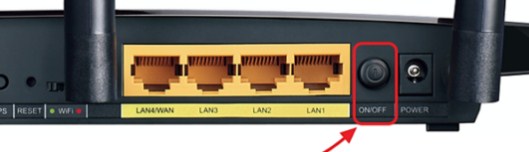
Просто нажимаем на него и через минуту включаем обратно. Возможно, просто роутер завис от перегрева. Такое бывает на дешёвых моделях. Аналогично в это время я бы ещё на всякий пожарный перезагрузил компьютер.
Проверка подключения по проводу
И так у вас подключения скорее всего идёт по сетевому шнуру. Надо проверить не выпал ли провод. Такое, как не странно бывает часто. Дело в том, что ушки, которые держат провод в порту – часто ломаются и кабель вылетает. Подойдите к роутеру и посильнее вставьте его в порт. Только без фанатизма – не сломайте аппарат.
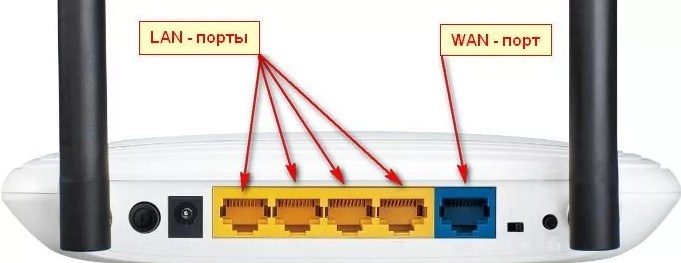
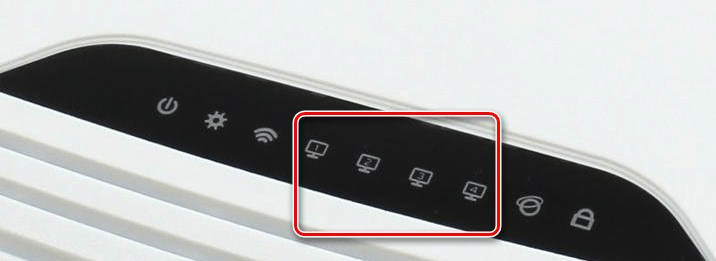
Посмотрите, чтобы он был вставлен именно в LAN (локальный) порт, а не в WAN (глобальный или интернет) порт. Они чаще всего имеют разные цвета, а также подписаны. Спереди вы должны увидеть индикаторы, который говорят о локальном подключении по порту. То есть если вы вставили провод, например в 3 порт, то и индикатор под номером три также должен гореть. Если он не горит – то значит роутер не видит кабель или есть проблемы с портом на компе.
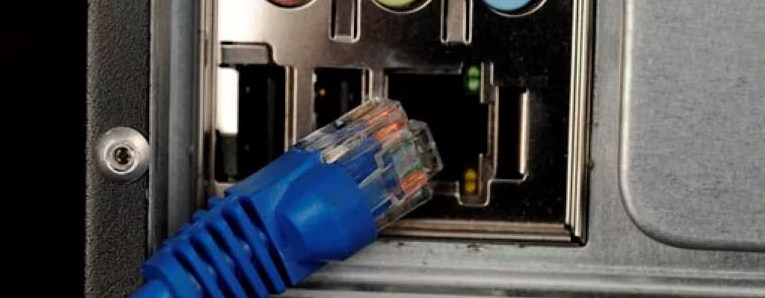
Если индикатор не горит, то идём к компьютеру и смотрим как там поживает порт. В разъёме на сетевой карте, при правильной работе, должны гореть или мигать лампочки, что говорит, что по проводу от роутера идут пакеты подключения.
Если не горит индикатор на роутере и порт в компе, то попробуйте вставить кабель в соседний LAN порт на интернет-центре. Иногда порты просто сгорают – что поделать, это техника. Если это не поможет, посмотрите целостность кабеля, может его кто-то перегрыз или он переломился. Можете подвигать его, если в процессе вы увидите, как на ПК появляется соединение, то значит проблема с кабелем и его просто надо поменять.
Не видит кабель интернета
В таком случае LAN порты работают нормально, как и сам передатчик, но вот кабель от провайдера не горит и не мигает. В таком случае попробуйте вставить его посильнее. Если это не поможет, то стоит позвонить вашему провайдеру в техническую поддержку. Они должны прозвонить вас. Может быть коммутатор, из которого идёт ваш провод в квартиру завис или сгорел порт на нём. Номер телефона должен находится в договоре подключения услуги.
Проблема на ПК «Не видит сеть»

Посмотрите в правом нижнем углу, если вы видите значок с жёлтым треугольником, то это значит, что у вас могут быть проблемы с сетевыми настройками.
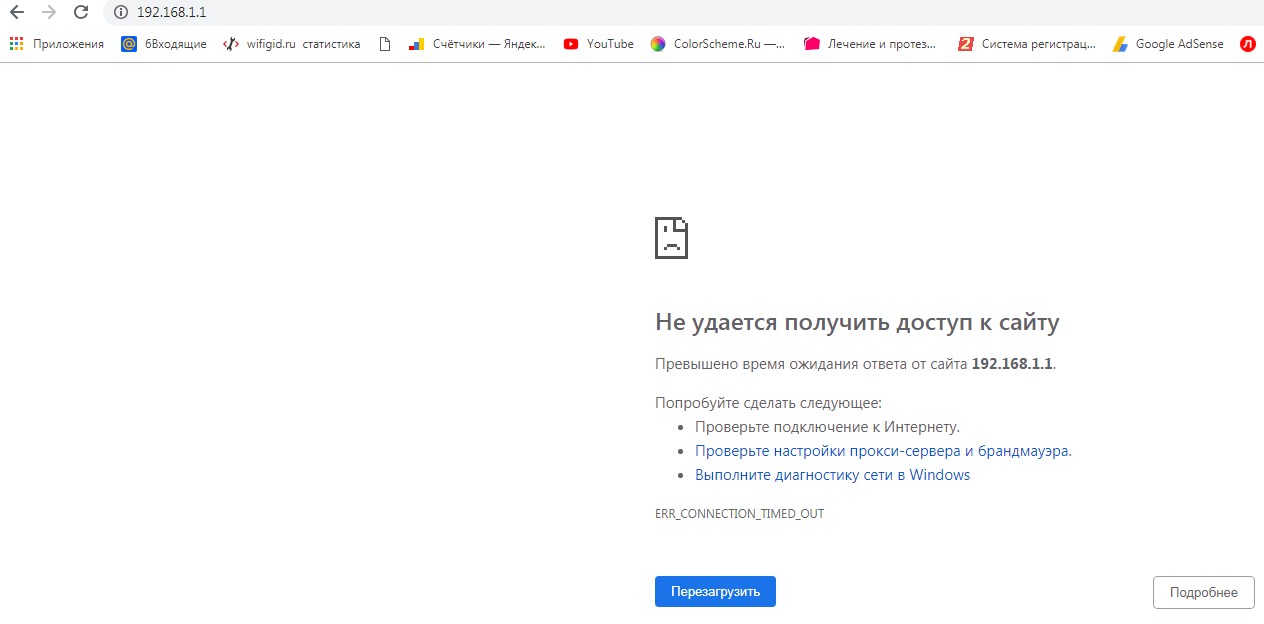
А пытаясь зайти в настройки роутера, у вас не получается. Давайте зайдем в настройки сетевой карты и посмотрим, что там.
- Нажмите одновременно клавиши + R .
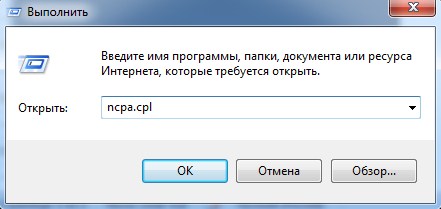
- Прописываем заклинание ncpa.cpl.
- Нажимаем по вашему сетевому подключению правой кнопкой и выбираем «Диагностика». Подождите пока система попытается исправить сетевые ошибки.
- Если это не поможет, зайдите в свойства этого сетевого подключения.
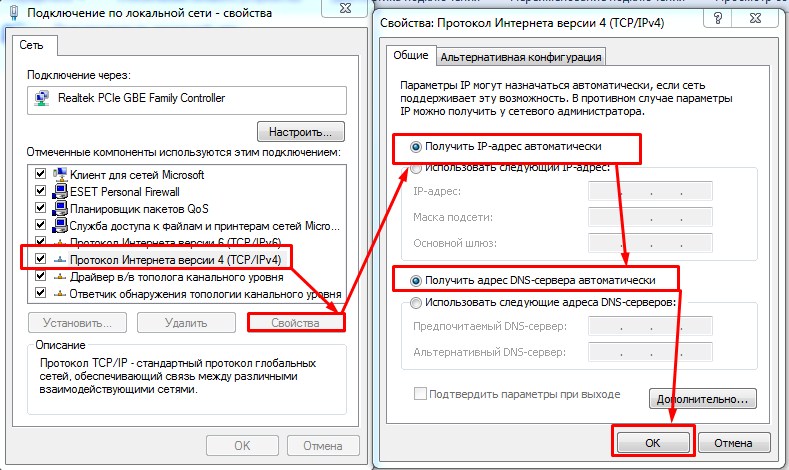
- В четвертом протоколе также зайдите в свойства и поставьте верхние галочки для автономного определения IP и DNS. Потом нажмите «ОК».
Неправильный IP роутера
Если вы пытаетесь подключиться к роутеру и зайти в конфигурацию, чтобы, например изменить пароль от WiFi или изменить настройки подключения интернета – то иногда пользователи могут неправильно вводить адрес маршрутизатора.
Для этого загляните под корпус роутера и посмотрите стандартный адрес. Это может быть как IP, так и DNS адрес, состоящий из буковок. Ещё один важный момент – адрес надо вводить в адресную строку браузера, а не в поисковую строчку, которая обычно находится чуть ниже (очень часто пользователи путают их).
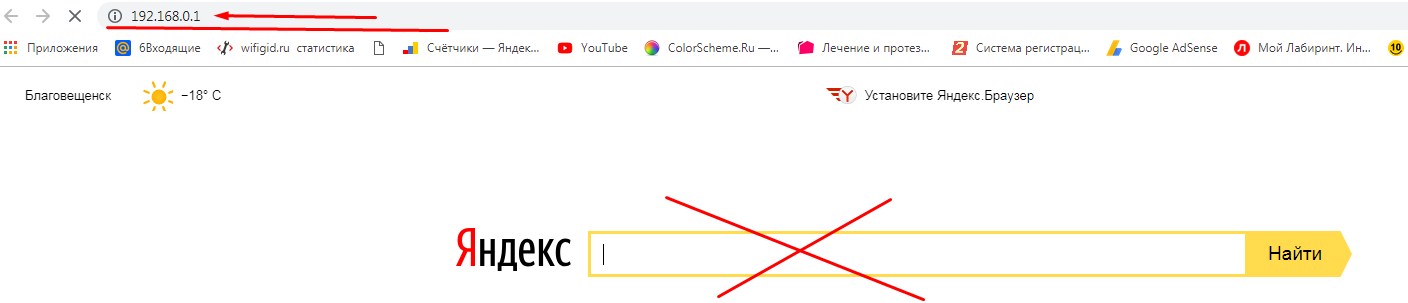
Вписываем адрес в самом верху. Но иногда даже на стандартный адрес не заходит. В таком случае надо узнать IP нашего шлюза:
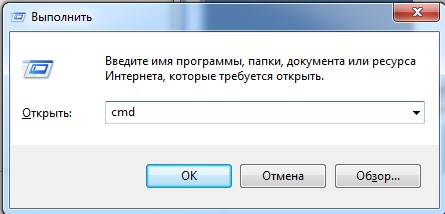

- Ещё одно волшебное заклятие «ipconfig» и жмём Enter .

- Смотрим адрес в строке «Основной шлюз».
Если первые две цифры не «192.168», то значит вы неправильно подключились к роутеру. Если цифры отличаются от стандартного адреса, то значит его просто поменяли. Далее для того, чтобы войти в настройки маршрутизатора, просто впишите эту комбинацию в адресную строку браузера.
Откат системы
Иногда работе сетевого интерфейса мешают вирусы или сторонние программы. Поэтому перед этим попробуйте проверить антивирусной программой всю систему. Но этим вы только избавитесь от ненужного шлака на ПК и связь с интернет-центром может не восстановиться. Для этого стоит попробовать откатить систему «во времени»:
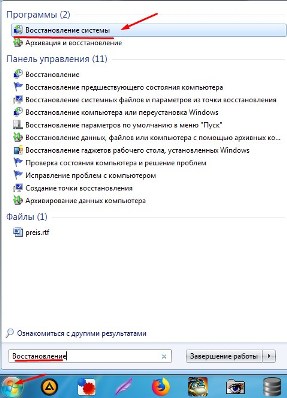
- Жмём на пуск и вписываем в поисковую строчку слово «Восстановление».
- Выбираем нашу службу.
- Нажимаем «Далее».
- Выберите самую раннюю точку. Нажимаем «Далее».
- После этого надо будет подождать, пока система выполнит процедуру и перезагрузит ЭВМ.
Переустановка драйверов
Драйвера могут слетать и ломаться как обычное железо. Так что лучше всего поставить или свежее ПО, или установить старое – которое уже долгие годы нормально работало на вашем ПК. Если у вас есть диск от драйверов вашей материнской платы, то попробуйте поставить «дрова» оттуда.
Если у вас ноутбук, то вам нужно зайти на сайт производителя. Далее зайти в раздел «Драйверов» и скачать ПО для LAN. Или просто в поисковике впишите полное название вашего ноутбука. После этого поисковик должен сразу же найти официальную страницу ноута.
С компьютерами немного сложнее. Можно глянуть название «материнки» на самом железе. Для этого достаточно открыть крышку корпуса. Или можно прописать в консоли команду: wmic baseboard get product,Manufacturer,version,serialnumber.
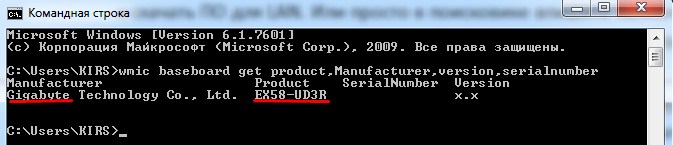
В строке «Product» и будет модель вашей материнской платы. Далее прописываем это значение в поисковике. У меня это модель EX58-UD3R – старая материнка, но мне удалось найти драйвер.

Там надо будет нажать на раздел, который будет называться или «Поддержка» или «Драйвера»/«ПО». Ну дальше ничего сложного – выбираем операционную систему, раздел «LAN» и скачиваем последнюю версию продукта.
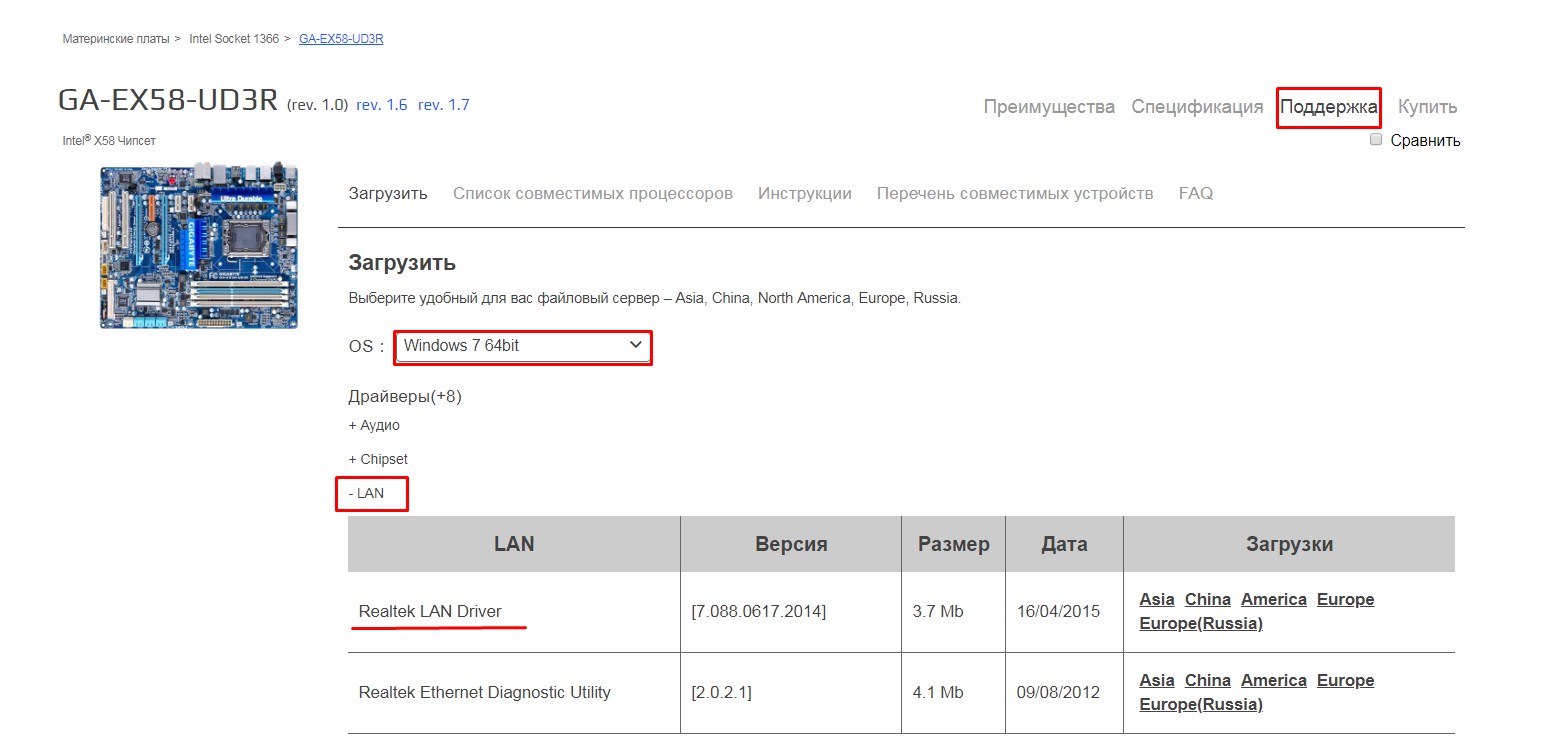
После установки перезагрузите машину и посмотрите – есть ли соединение с маршрутизатором.
Ничего не помогло
Тогда у нас остаётся только «План-Б». Будем сбрасывать настройки роутера до заводских. Иногда такая жесткая проблема появляется при перепрошивки маршрутизатора или из-за сбоя этой процедуры.
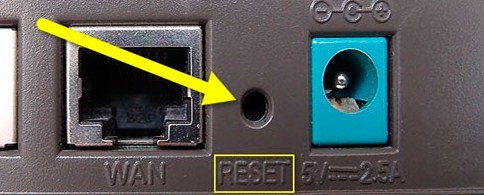
Находим кнопочку «RESET» или «СБРОС». Она может быть утоплена в корпусе, поэтому понадобится скрепка или игла. Зажимаем её на секунд 16, пока роутер не начнет мигать. После этого нужно будет подождать 2-3 минуты, пока система переустановится.
Далее пробуем зайти в WEB-интерфейс роутера по стандартному адресу. Инструкции по настройке роутеров, вы можете найти у нас на портале – просто введите в нашу поисковую строку название вашего роутера.
Компьютер не обнаруживает беспроводную сеть Wi-Fi
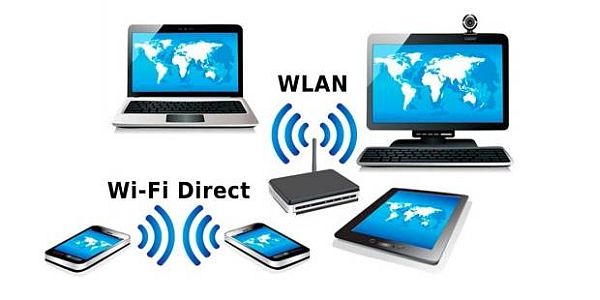
Бывают случаи, когда на компьютере перестает быть доступным вай фай. Почему так случается и что делать в каждом конкретном случае, будет рассмотрено в этой статье.
Проблема может быть двух видов: компьютер не видит вообще Wi-Fi сети или в списке доступных сетей соседей нет только вашей точки доступа. В первом случае проблема, скорее всего, в вай-фай устройстве, во втором — в том компьютере, на котором пропала сеть.
Первые действия
Что нужно сделать в первую очередь? Можно перезагрузить роутер или компьютер, на котором пропала сеть. Убедитесь, что правильно введен пароль и не включен при этом «Caps Lock». Если парольная фраза правильная, но компьютер не подключается, то нужно искать другие причины.
Если компьютер не видит вообще никаких точек доступа и/или перестал их видеть: нужно проверить, активен ли вай-фай адаптер. Делать надо так: на клавиатуре компьютера нажмите комбинацию клавиш «Fn+F3» (в зависимости от модели и производителя может быть сочетание «Fn+F2» или «Fn+F5»). Чтобы сочетания клавиш работали, должны быть установлены драйвера на клавиатуру. На старых моделях возможность видеть Wi-Fi иногда включается отдельной кнопкой.
Проблемы с сетью
Если вы установили драйвера на клавиатуру, включили модуль Wi-Fi, а интернета все равно нет, то откройте «Панель управления». Выберите пункт «Сети интернет» и в «Управление общим доступом» выберите «Изменения параметров адаптеров». Здесь вы увидите список всех адаптеров. Кликните на пункт «Беспроводная сеть». Если серая иконка и надпись «Отключено», то в системном трее нет значка Wi-Fi, вот почему ничего и не действует. В таком случае нужно включить: вызвать правой кнопкой контекстное меню и делать выбор «Включить». Беспроводная сеть становится активной. При ошибке помогает запуск «Диагностики сетей Windows». Система сама может найти и исправить ошибки.
Если и после этого компьютер не обнаруживает доступной сети, то переустановите драйвера на беспроводный сетевой адаптер. Откройте «Диспетчер устройств», кликните на «Сетевые адаптеры», найдите нужное устройство. Нужно удалить и установить драйвер заново. Драйверы можно взять на официальной странице производителя вашего компьютера или найти в комплекте с вашим компьютером компакт-диск с работающим драйвером. После установки драйвера нужно включить модуль Wi-Fi и посмотреть работу — если всё активировалось, мы разобрались, почему пропала сеть.
Иногда бывает, что ноутбук не видит беспроводную сеть после пребывания в ремонте или после чистки. Мастера могут отключить антенны. Тогда необходимо разобрать корпус ноутбука и подключить их или обратиться за помощью к специалистам.
Проблемы с роутером
Если проблема в том, что компьютер не видит только ваш роутер, а видит другие, то нужно делать следующие шаги. Найти настройки роутера и сделать проверку работы Wi-Fi адаптера. Для этого откройте браузер и в адресной строке введите http://192.168.1.1 или http://192.168.0.1. Если не получилось, данные по ip-адресу и авторизации для того, чтобы зайти на страницу, можно взять с наклейки, прикреплённой на обратной стороне корпуса роутера или на сайте производителя. На странице роутера нужно найти «Расширенные настройки», вкладку «Wi-Fi и сетевые настройки». Нужно установить флаг «Включить беспроводное соединение». Если флаг стоит, а проблема почему-то остается, то последний способ — это смена канала, на котором работает роутер. Чтобы не менять канал вслепую, можно воспользоваться программой «inSSIDer for Home», которая анализирует диапазон частот канала. С 1 по 11 канал — американский стандарт работы Вай-Фай, большинство устройств может делать работу на этих каналах. Свободными могут быть с 11 по 13. При изменении настроек не забудьте нажать «Сохранить».
Можно попробовать убрать шифрование, настройка называется «Метод проверки подлинности», поменяйте на «Open System». Проблема может быть в длине ключа («Предварительный ключ WPA»). Если он больше, чем 20 символов, то роутер перестанет работать с таким длинным ключом. Скорее всего, ключ может быть не больше 12-13 символов. Тут же можно обновить прошивку: раздел «Администрирование», закладка «Обновить микропрограммы».
Программное обеспечение
Почему ещё бывают трудности? Проблема может быть в программном обеспечении. Если у вас в Windows включено «Восстановление системы», то будут показаны в журнале точки восстановления при установке программ. Можно вернуть операционную систему на тот день, когда сеть работала и позволить ей снова видеть подключения. Нужно выбрать состояние, нажать «Далее», действовать согласно инструкциям. Вай-Фай сеть часто может пропадать при обновлении ОС, поэтому иногда приходится после обновления переустанавливать программы, в том числе и для беспроводного соединения, и тогда компьютер снова видит то, что нужно.
Неисправность адаптера
Если ничего не помогло и компьютер по прежнему не видит доступные сети, то есть вероятность, что вай фай адаптер мог выйти из строя: он может сгореть во время работы, ему нужно хорошее охлаждение. Если он сгорел, то не будет отображаться в «Диспетчере устройств», эта проблема будет выдана при «Диагностике Windows». Его нужно будет ремонтировать или менять.
Итак, мы рассмотрели самые основные источники проблем при сбое работы компьютера с вай фай. Помните, что любую проблему можно устранить, если знать её причины.
Что делать если компьютер не видит доступные Wi-Fi сети
Технология беспроводной связи WiFi пользуется огромным распространением во всем мире. Каждый о ней знает, и практически не осталось людей, которые ей не пользуются. Подключиться к точке доступа предельно просто и для этого не требуется каких-либо знаний. Однако не всегда все так гладко. Достаточно часто встречаются случаи, когда компьютер не видит доступные WiFi подключения.
Но прежде чем переходить непосредственно к устранению неисправностей, следует немного углубиться в принцип работы данной технологии. Дело в том, что для подключения к WiFi сети вам необходим роутер, который выполняет функции точки доступа. Это означает, что при отсутствии сигнала в первую очередь следует проверить именно точку доступа.
Почему компьютер не видит доступные сети WiFi
Если маршрутизатор включен и работает, но компьютер не подключается к интернету и все же не видит вай-фай сеть, то следует переходить к настройкам системы. Причин для такой ошибки может быть много:
- Не установлены драйвера для сетевого оборудования.
- Аппаратная ошибка.
- Выключенное беспроводное сетевое соединение.
- Неисправный модуль WiFi.
Кроме этого, существуют и другие неполадки. Однако все описать просто невозможно. Поэтому мы разберем наиболее распространенные проблемы подключения.
Проверка драйвера для сетевого оборудования
Что делать, если компьютер не видит сети WiFi?
Первое, на что следует обратить внимание – это драйвер. Это специальное программное обеспечение, которое контролирует работу того или иного оборудования. Таким образом, если драйвер для сетевого адаптера отсутствует или неправильно работает, то соответственно, и сам модуль WiFi не сможет нормально работать.
Проверить это можно в диспетчере устройств. Нажимаете на ярлык «Мой компьютер» (найти можно в диспетчере файлов или в меню «Пуск») правой кнопкой мышки и выбираете «Свойства». В появившемся окне в левом меню нужно найти и открыть пункт «Диспетчер устройств». Здесь мы видим все устройства, которые подключены к ноутбуку. Среди них нужно отыскать сетевое оборудование. Как правильно настроить беспроводной WiFi адаптер читайте здесь.
Открываем ветку с сетевыми адаптерами. Отсутствие такой ветки указывает на то, что на компьютере вообще не установлены драйвера для WiFi адаптера. Если же диспетчер устройств отображает сетевые устройства, то следует проверить, не горит ли восклицательный знак на каком-либо из них. Если такой значок имеется, то это также свидетельствует об отсутствии или неправильной работе драйвера.
В любом случае решается это простой переустановкой программного обеспечения, которое можно скачать на официальном сайте производителя. Либо же, если к ноутбуку прилагался диск, то все, что необходимо можно установить с него. WiFi адаптер в диспетчере устройств, как правило, имеет название Wireless Network Adapter. Драйвер – это главная причина, по которой компьютер не видит беспроводную WiFi сеть. Если с драйверами порядок, но проблема не устранена, то идем дальше.
Как переустановить драйвер WiFi на ноутбуке: Видео
Проверка состояния беспроводного соединения
Следующей причиной, по которой компьютер не видит беспроводные сети WiFi, является выключенное соединение. Как это проверить? Для начала необходимо открыть центр управления сетями. На разных операционных системах делается это по-разному. К примеру, на Windows8 можно просто нажать правой кнопкой мышки на значок сети в трее и выбрать «Центр управления сетями».
Также можно открыть сервис следующим образом. Нажимаете комбинацию клавиш Win+R и в появившемся окне пишете написать control panel. Нажимает «Enter». Таким образом, мы запустили панель управления. Теперь следуем такому пути – Сеть и интернетЦентр управления сетями и общим доступом. Стоит отметить, что данный вариант запуска сервиса подходит для всех версий Windows. В появившемся окне нас интересует пункт «Изменить параметры адаптера». Он находится в левом меню.
В появившемся окне мы видим все имеющиеся на компьютере подключения. Находим «Беспроводная сеть» (если используется Windows7, то «Беспроводное сетевое соединение»). Если ярлык серого цвета это говорит о том, что соединение выключено. Чтобы его включить кликаем по нему правой кнопкой мышки и выбирает «Включить».
После этого, система включит соединение и начнет поиск доступных сетей. В некоторых случаях, если компьютер все равно не видит вай-фай сети, то после проделанной процедуры потребуется включить модуль на клавиатуре при помощи комбинации клавиш Fn+кнопка включения адаптера.
Выполнение диагностики
Если вы выполнили все вышеуказанные варианты, но компьютер все равно не видит вай-фай сеть, то можно прибегнуть к диагностике системы. Для этого открываем цент управления сетями и заходим в пункт «Изменить параметры адаптера».
Здесь находим ярлык беспроводного соединения и нажимаем на него правой кнопкой мышки. В появившемся окне нужно выбрать «Диагностика». После этого компьютер самостоятельно начнет поиск неисправностей и их устранение. После этого он выдаст сообщение об обнаружении проблем (если такие имеются) или подскажет, что делать дальше.
Что делать если ноутбук не видит Wi-Fi сеть: Видео
Аппаратная ошибка
Что означает аппаратная ошибка? Это неполадки непосредственно в самой плате (сетевой карте). Другими словами, если компьютер не видит беспроводной WiFi адаптер, то это говорит о том, что он не работает. Это может случиться по двум причинам:
- Устройство вышло из строя.
- Проблема с драйверами.
Второй вариант мы уже рассмотрели выше, и вы знаете, как устранить эту проблему. Но если драйвера установлены, а компьютер все равно не находит вай-фай адаптер, то означает, что он сгорел.
Такое случается из-за перегрева, к примеру, если оставить ноутбук на длительное время в кровати или на какой-либо другой мягкой поверхности, закрыв отверстия для поступления воздуха. В данном случае устранить проблему можно заменой вышедшего из строя оборудования.
Но для этого потребуется разобрать ноутбук. Делать это самостоятельно не рекомендуется. Лучше всего обратиться в сервисный центр.
Еще одна причина, почему компьютер не видит сеть WiFi – это отключенная антенна. Это касается тех ноутбуков, которые уже разбирались для чистки или другого ремонта. Вполне возможно, что мастер просто не подсоединил антенну к адаптеру либо сделал это неправильно или плохо. В любом случае адаптер просто не способен уловить сигнал, даже находясь в непосредственной близости от точки доступа.
Очень редко, но все же случается, что клеммы антенны просто забиваются пылью, из-за которой пропадает контакт. В таком случае нужно просто почистить их и все заработает.
Выше описаны наиболее распространенные причины, почему компьютер не видит сеть вай-фай, и их устранение. Но на практике могут встречаться и другие проблемы, устранение которых требует индивидуального подхода и особой диагностики, которую способен провести только мастер.
Кроме этого, причиной того, что компьютер не видит WiFi, может быть большое расстояние от роутера и соответственно выход за пределы действия WiFi сети.
Что делать если не работает WiFi на ноутбуке: Видео

Имею большой опыт в настройке и подключении систем контроля доступа (СКУД) и систем учета рабочего времени. А также занимаюсь настройкой серверов, компьютеров, рабочих мест.
Работаю в инженером в компании «Технооткрытие».
Рекомендуем почитать:
- Что делать, если ПК видит Wi-Fi, но не подключается
- Что делать, если Windows 7 не подключается к сети Wi-Fi
- Что делать если планшет не подключается к сети Wi-Fi
- Что делать, если Windows не удалось подключиться к сети Wi-Fi
Поделитесь материалом в соц сетях:
72 комментария к записи Что делать если компьютер не видит доступные Wi-Fi сети
Аноним 10.04.2015 06:16
ПРивет всем! помогите пожалуйста с моей проблемой. я постараюсь сейчас все объяснить. итак: у меня стационарный комп я вставил PCI адаптер WIFI, установил драйвер, комп его увидел. захожу изменение парам адаптера, щелкаю включить Беспровод сетевое подключение, но адаптер ни одну WiFi сеть не видит. настраивал его же на другом компе, все работает. подключаю на моем компе USB WiFi тоже самое. в настройках везде полазил, в биосе тоже, антивир тоже нет на компьютере. я уже голову сломал. переустанавливать винду не хочу. помогите знающие?
София 27.06.2015 19:56
Здравствуйте.У меня вот такая проблема:при переходе в Изменения параметров адаптера видно только Подключение к локальной сети,а надписи Беспроводное сетевое соединение нет.С сетевой картой вроде все нормально,модем тоже настроила,телефон вай фай видит и прекрасно работает,а с компьютером эффекта никакого.Подскажите, пожалуйста, что делать.Заранее спасибо)
Инесса 14.07.2015 17:14
Интересует то же, что и Софию!
Ярослав 17.07.2015 17:22
аналогично
Макасим 27.07.2015 11:12
нужно добавить ее
Алиса 06.08.2015 09:02
У меня с драйверами все в порядке, но когда я сделала диагностику то мне выдало “Подключите Enternet-кабель к сетевому адаптеры “Подключение по локальной сети”. Всё стоит на месте, все провода на своих местах, что делать?
арнольжо 10.08.2015 19:30
Проблема такая: надо было поставить более позднюю версию дров, что я и сделал. После чего, из-за несоответсвия драйверов,видимо, вафля не видет доступные подключения. Вопрос: можно ли на более поздней версии драйверов исправить такую проблему? Установить новые – не проблема, и работает всё славно. Но нужно именно старую версию.
Юля 15.08.2015 06:54
Всем привет. Я проверила все, как написано в статье, проблему не нашла. У меня этот вайфай сейчас работает на ноутбуке, а второй комп его не видит. Какая еще может быть проблема?
максим 18.08.2015 08:52
Grigor 11.09.2015 18:13
Ogromnoe spasibo za statyu,ochen pomoglo, respect from armenia
Азиз 11.09.2015 18:56
У меня адаптер pci w322p tenda. Все установил но wifi не видит. Крестик красный горит и все. Что может быть?
Элах 05.10.2015 17:20
Крч ОГРОМНЕЙШЕЕ СПС МУЧАЛСЯ 2ДНЯ КРЧ СПС РЕСПЕКТ ВАМ И ВИДЕО ПОМОГЛО ОЧЬ
Maria 09.10.2015 08:05
У меня проблема другая. Видны ssid других сетей, но вот свой роутер не видит(((( В чем может быть проблема?
Вика 12.10.2015 17:13
Проблема заключается в следующем:вай фай не видет ни компьютер,ни телефоны
Дана 20.10.2015 09:42
Спасибо огромное! Все очень понятно. Наверное впервые в жизни справилась сама
Tolia 31.10.2015 09:54
Огромное спасибо. Узнал много нового и “починил” wifi.
Влад 01.11.2015 17:58
Также беспроводной сетевой адаптер может быть выключен и его нужно включить. Выключен он может быть если есть несовместимости в системе.
Лида 06.12.2015 14:19
Спасибо, большое человеческое спасибо. Помогли. Перевернула уже весь комп, а помогла комбинация fn+f2. Не знала…спасибо)))
Витя 07.12.2015 12:26
Марина 08.12.2015 15:35
.У меня вот такая проблема:при переходе в Изменения параметров адаптера видно только Подключение к локальной сети,а надписи Беспроводное сетевое соединение нет.С сетевой картой вроде все нормально,модем тоже настроила,телефон вай фай видит и прекрасно работает,а с компьютером эффекта никакого.Подскажите, пожалуйста, что делать
Елена 15.12.2015 19:35
Благодарю. ОЧЕНЬ помола статья.
команда Bezprovodoff 18.12.2015 12:08
Здравствуйте. Отсутствие беспроводного соединения в разделе “Изменение параметров адаптера” говорит о том, что у вас вообще не работает WiFi. Поэтому первым делом стоит проверить наличие драйверов. Для этого запускаем диспетчер оборудования и открываем в нем папку “Сетевые адаптеры”. Здесь надо проверить, есть ли адаптеры, связанные с WiFi. В их названии должно быть обозначение “WiFi” или “Wireless” или “802.11”. Если ничего похожего нет, то драйверов нет. Решение – зайти на официальный сайт изготовителя ноутбука (если это ноутбук), найти свою модель и скачать необходимые драйвера. После этого установить их на компьютер. Описанные вами симптомы указывают именно на отсутствие драйверов. Если установка драйвера не поможет, то отпишитесь, и мы будем искать решение дальше.
команда Bezprovodoff 18.12.2015 12:10
Здравствуйте. Видимо, все же не все в порядке с вашими драйверами. Для начала, уточните, что не работает? Зачем вы делали диагностику? Судя по теме статьи – у вас проблемы с WiFi? Но в таком случае, я не понимаю, зачем вам Интернет-кабель? Вообще, проблема с кабелем связана именно с драйверами. Причем стоит понимать, что устанавливать драйвера на сетевую карту LAN нужно при подключенном кабеле. На крайний случай можно сделать следующее. Откройте диспетчер устройств. Откройте в нем папку “”Сетевые адаптеры”” и удалите из нее все, что там есть. После этого запустите командную строку с правами администратора и выполните в ней такие команды:
• netsh int ip reset (если не получится прописать или выскочит ошибка, то пишем вот так «netsh int ip reset c:\resetlog.txt»).
• route –f.
• netsh interface reset all.
• netsh interface ip reset resetlog.txt.
• netsh interface ipv4 reset resetlog.txt.
• netsh interface ipv6 reset resetlog.txt.
• netsh winsock reset.
• netsh firewall reset.
После каждой команды нажимаем «Enter». После этого перезагрузите компьютер. Теперь заново установите все необходимые драйвера (для сетевой карты LAN, для WiFi и так далее). При этом драйвера надо предварительно скачать с официального сайта изготовителя вашего ноутбука. В самом крайнем случае можно переустановить операционную систему. Когда будете качать драйвера, не забывайте, что они должны соответствовать вашей операционной системе и ее разрядности.
команда Bezprovodoff 18.12.2015 12:12
Здравствуйте. Скорее всего, ваши “”поздние”” драйвера просто не могут нормально работать на вашей операционной системе. Можно попробовать выполнить следующее. Запустите командную строку с правами администратора и выполните в ней следующие команды:
netsh int ip reset (если не получится прописать или выскочит ошибка, то пишем вот так «netsh int ip reset c:\resetlog.txt»).
route –f.
netsh interface reset all.
netsh interface ip reset resetlog.txt.
netsh interface ipv4 reset resetlog.txt.
netsh interface ipv6 reset resetlog.txt.
netsh winsock reset.
netsh firewall reset.
После каждой команды нажимаем «Enter». После этого перезагрузите компьютер. Если это не поможет, то можно попытаться задать параметры сети вручную. Для этого открываем центр управления сетями и общим доступом. Переходим в раздел “”Управление беспроводными сетями””. В открывшемся окне нажимаем кнопку “”Добавить”” и задаем параметры нужно сети – имя сети, тип шифрования данных, тип безопасности и ключ безопасности. Дальше, думаю, разберетесь. Если все это не поможет, то других вариантов я не знаю.
команда Bezprovodoff 18.12.2015 12:13
Здравствуйте. Второй компьютер (который не видит сети) какой? Это ноутбук или стационарный ПК? Может быть, второй компьютер слишком далеко удален от источника сигнала и просто не видит его? Антенны везде разные, бывает и такое. Кроме этого, на втором (проблемном) компьютере вообще есть WiFi адаптер? Стоит перепроверить драйвера. То есть, открыть диспетчер оборудования, перейти в папку “”Сетевые адаптеры”” и удалить все, что там есть. Предварительно нужно скачать нужные драйвера (желательно с официального сайта изготовителя компьютеры). Потом запускаем командную строку с правами администратора и выполняем в ней такие команды: запустите командную строку с правами администратора и выполните в ней вот такие команды:
• netsh int ip reset (если не получится прописать или выскочит ошибка, то пишем вот так «netsh int ip reset c:\resetlog.txt»).
• route –f.
• netsh interface reset all.
• netsh interface ip reset resetlog.txt.
• netsh interface ipv4 reset resetlog.txt.
• netsh interface ipv6 reset resetlog.txt.
• netsh winsock reset.
• netsh firewall reset.
После каждой команды нажимаем «Enter». После этого еще раз перезагрузите ПК. После этого перезагружаем ПК и устанавливаем новые драйвера. Снова перезагружаем ПК. Если это не поможет, то других вариантов я не знаю.
команда Bezprovodoff 18.12.2015 12:13
Здравствуйте. Обычно, красный крестик говорит о том, что адаптер либо выключен, либо нет доступных сетей. Тут уж может быть что угодно. От отсутствия драйверов, до различных сбоев в системе. Проблема с драйверами решается простой переустановкой драйверов. При этом не стоит пытаться обновить их. Просто удалите старые драйверы и поставьте новые. Вообще, есть несложная процедура сброса всех параметров с переустановкой драйверов. Запустите диспетчер оборудования и в папке “”Сетевые адаптеры”” удалите все, что там есть (предварительно надо скачать драйвера для всех адаптеров, которые есть на компьютере). После удаления запускаем командную строку с правами администратора и выполняем в ней следующие команды: • netsh int ip reset (если не получится прописать или выскочит ошибка, то пишем вот так «netsh int ip reset c:\resetlog.txt»). • route –f. • netsh interface reset all. • netsh interface ip reset resetlog.txt. • netsh interface ipv4 reset resetlog.txt. • netsh interface ipv6 reset resetlog.txt. • netsh winsock reset. • netsh firewall reset. После каждой команды нажимаем «Enter». Перезагружаем ПК. Теперь просто устанавливаем новые драйверы.
команда Bezprovodoff 18.12.2015 12:14
Здравствуйте. Кто не видит ваш роутер? Речь идет о компьютере? О телефоне, планшете или другом устройстве? Или вообще ни одно домашнее устройство не видит ваш роутер? В зависимости от этого будет дальнейшее решение. Может быть, в настройках роутера просто отключен режим раздачи WiFi. Может быть, в вашем роутере антенны нет или она отходит. Попробуйте подключиться к роутеру при помощи кабеля, войти в его настойки и проверить параметры локальной сети (LAN) и настройки WiFi. Рекомендую к ознакомлению – https://bezprovodoff.com/wi-fi/oborudovanie/wifi-dlya-doma.html .
команда Bezprovodoff 18.12.2015 12:14
Здравствуйте. Вам придется уточнить, какой роутер вы используете. Если я вас правильно понял, то у вас роутер раздает WiFi сеть, но ни компьютер, ни другие устройства не видят эту сеть. В настройках роутера есть пункт “Включить WiFi”. То есть, может быть, этот пункт просто отключен (сама сеть WiFi не раздается)? Также, может быть, вы включили режим “Скрыть сеть”. Не зная модели роутера, я не подскажу куда заходить, и что нажимать, что бы проверить эти два параметра. Для подключения к роутеру и входа в его настройки вам нужно использовать кабельное соединение. Также проблема может быть связана с прошивкой (маловероятно, но бывает и такое). Опять же, я не знаю модели роутера, поэтому не подскажу, где найти прошивку и как прошить.
команда Bezprovodoff 18.12.2015 12:15
Здравствуйте. По описанным вами симптомам я могу предположить, что на компьютере просто отсутствуют драйверы. Проверить это можно в диспетчере оборудования. Открываете диспетчер устройств и в нем переходите в папку “”Сетевые адаптеры””. Здесь надо найти WiFi адаптер. Если его там нет, то просто установите драйвера. Если же он там есть, то удалите его. После удаления запустите командную строку с правами администратора и выполните в ней такие команды:
• netsh int ip reset (если не получится прописать или выскочит ошибка, то пишем вот так «netsh int ip reset c:\resetlog.txt»).
• route –f.
• netsh interface reset all.
• netsh interface ip reset resetlog.txt.
• netsh interface ipv4 reset resetlog.txt.
• netsh interface ipv6 reset resetlog.txt.
• netsh winsock reset.
• netsh firewall reset.
После каждой команды нажимаем «Enter». После этого перезагрузите ПК. Теперь установите новые драйверы. Предварительно драйверы надо скачать с официального сайта изготовителя вашего ноутбука.
Андре 20.12.2015 19:18
HP 250 G4 WI-FI не видел сетей. При поиске проблемы обнаружил, что всему виной была радио мышка. Точнее ее антенна вставленная в USB. Переставил антенну в другой USB и все заработало. Через пару дней в этот USB вставили флешку, и WI-FI снова перестал видеть сети. Когда флешку убрали, WI-FI так и остался слепым. Система Windows 7 64 bit. Драйверы с сайта HP. Ноутбук перегружал со съемом батареи. Удалял драйвер, ставил по новой. Ничего не помогло. Подскажите что делать.
команда Bezprovodoff 30.12.2015 17:01
Здравствуйте. Несите в ремонт. Это какой-то заводской брак. Видимо на схеме где-то есть замыкание, и когда вы вставляете в этот USB порт какой-то донгл, схема замыкается и вайфай перестает работать. Тут вы сами точно не решите, потому что надо прозванивать материнскую плату. Из-за замыкания WiFi адаптер мог полностью перегореть и теперь его нужно просто заменить. Проверить это можно путем извлечения из вашего ноутбука вашего WiFi адаптера и подключения его к другому ноутбуку. Это все, что вы можете в домашних условиях. А сам ремонт компа лучше оставить на опытных работников сервисного центра.
Рома 01.01.2016 20:46
У меня виндус 7 обновил обновления ноутбук перестал видет сети вай фая и не подключается к ним что мне делать?
команда Bezprovodoff 13.01.2016 20:45
Здравствуйте. Попробуйте выполнить вот что. Для начала вам потребуется скачать на компьютер сетевые драйверы (для LAN сетевой карты и для Вай-Фай адаптера). Скачать драйверы можно на официальном сайте изготовителя ноутбука. Итак, скачали драйверы и сохранили их в какой-нибудь папке на ПК. Они нам потребуются позже. А сейчас запускаем диспетчер оборудования и удаляем все адаптеры из папки “”Сетевые адаптеры”” (драйвера для этих адаптеров мы уже скачали). Теперь запускаем командную строку с правами администратора. В ней выполняем такие команды:
• netsh int ip reset (если не получится прописать или выскочит ошибка, то пишем вот так «netsh int ip reset c:\resetlog.txt»).
• route –f.
• netsh interface reset all.
• netsh interface ip reset resetlog.txt.
• netsh interface ipv4 reset resetlog.txt.
• netsh interface ipv6 reset resetlog.txt.
• netsh winsock reset.
• netsh firewall reset.
После каждой команды нажимаем «Enter». Перезагружаем ПК. После этого устанавливаем драйверы, которые предварительно скачали и еще раз перезагружаем компьютер. Все, проверяем, работает ли сеть и интернет. Вышеуказанные действия позволяют сбросить сетевые параметры и переустановить начисто драйверы для Вай-Фай и сетевой карты, сбросить таблицы маршрутизации и удалить весь сетевой кэш. Большинство проблем с сетями объясняются как раз неправильными настройками сети, накопившимся сетевым кэшем (который затрудняет работу сети) и неправильными параметрами маршрутизации. Вышеуказанные команды все это сбросят и установят первоначальные параметры сети.
Виктория 28.01.2016 12:48
Здравствуйте, помогите пожалуйста, все устройства перестали видеть сеть Wi-fi, к этому все работало хорошо, сам роутер (Edimax) светится, что работает.
Юрий 31.01.2016 11:22
Добрый день! Взял в аренду роутер ростелекома. 2 месяца работало всё исправно, сейчас , телефон (мой) и планшет на андроиде видят сеть wi-fi, а ноутбук и супруги люмия на вин.фон. не видят. что может быть?
Женя 06.02.2016 13:00
ноутбук вдруг перестал видеть точку доступа. телефон и планшет подключаються, то есть с вайфаем и роутером все нормально. что это может быть?
Аида 08.02.2016 13:43
Спасибо, ваша статья очень помогла
Aslan 13.02.2016 11:13
Добрый день. Проблема вот в чем: РС с WiFi платой подключился к роутеру нормально, но теперь перестал видеть. Все остальные сети вокруг он видит и подключается, не видит только мой. Все остальные устройства – телефоны и ноутбук к моей сети подключаются, так что с роутером все в порядке.
Мия 18.02.2016 21:04
Спасибо, очень помогло!
команда Bezprovodoff 03.03.2016 19:03
Здравствуйте. Все устройства в доме одновременно перестали видеть ваш WiFi роутер? Тут может быть два варианта. 1. Роутер сгорел (или Вай-Фай вырубился). В этом случае нужно нести роутер в ремонт или покупать новый маршрутизатор. 2. Кто-то (может быть, и вы сами) просто включили скрытый режим. В этом режиме роутер не вещает свое имя и вы не видите сеть. Но, она есть и к ней можно подключиться. В любом случае, подключитесь к роутеру через кабель (для этого потребуется компьютер). Войдите в настройки роутера, перейдите в раздел “Настройка WiFi” (ищи похожее название, главное попасть в настройки WiFi сети). И здесь уже смотрите, какие настройки. Может быть, потребуется сделать сброс параметров роутера или прошивка роутера. После этого придется настраивать его заново. Если сами не сможете, то вызовите мастера или обратитесь за помощью к знающим друзьям (если такие имеются).
команда Bezprovodoff 03.03.2016 19:04
Здравствуйте. Попробуйте просто перезагрузить роутер. Если не поможет, то попробуйте на роутере выполнить сброс параметров и настроить его заново. На компьютере рекомендую сбросить сетевые параметры, таблицы маршрутизации и сетевой кэш – https://www.youtube.com/watch?v=T0vOyaSeY3Y . Также может быть поможет прошивка роутера.
команда Bezprovodoff 03.03.2016 19:04
Здравствуйте. Может быть все что угодно. Проблема может быть как в самом роутере, так и в компьютере. Попробуйте просто перезагрузить роутер. Также на компьютере сделайте сброс сетевых параметров – https://www.youtube.com/watch?v=T0vOyaSeY3Y . Если не поможет, то следует разобрать ноутбук и проверить, подключены ли провода антенны к WiFi адаптеру. Ну и заодно продуть и почистить от пыли контакты. Проверьте, видит ли ноутбук другие сети. Например, раздайте WiFi с телефона ( http://v-androide.com/instruktsii/wi-fi/razdacha-wi-fi.html# !) и попробуйте подключить к этой сети ноутбук. Если ноутбук не увидит, то беда с ноутбуком определенно. В таком случае удалите старые драйверы, сделайте сброс сетевых параметров, перезагрузите ПК и установите новые драйверы. Если не поможет, то несите в ремонт.
команда Bezprovodoff 19.03.2016 10:30
Здравствуйте. Есть универсальный метод решения подобных проблем. Попробуйте сделать вот что. Для начала, скачайте драйверы для вашего WiFi адаптера и сетевой карты (LAN) с официального сайта изготовителя ноутбука (они должны быть на ПК, мы к ним вернемся позже). Теперь запускаете диспетчер оборудования и находите папку “Сетевые адаптеры”. Удаляете из этой папки все, что там есть (поочередно, без перезагрузки компьютера). После этого запускаете командную строку с правами администратора и выполняете в ней то, что описано в этом видеоуроке (это нужно для сброса сетевого кэша и сетевых параметров) – https://www.youtube.com/watch?v=T0vOyaSeY3Y . После сброса перезагружаете компьютер. Теперь устанавливаем ранее скаченные с официального сайта драйверы. Еще раз перезагружаете ПК.
Fazze 20.03.2016 16:18
Спасибо! Работает!
Галина 30.03.2016 17:17
Здравствуйте! У меня такая проблема, ноутбук не видит именно нашу сеть, т.е. другие сети видит, а ту к которой надо подключиться – нет! При этом маршрутизатор работает исправно, другие устройства подключаются к сети! Подскажите, пожалуйста, как быть?
Елена 31.03.2016 09:08
Здравствуйте! Спасибо за данную информацию, она мне очень помогла. Мой ноутбук не мог найти ни одну беспроводную сеть. Оказалось все довольно просто, в пункте «Изменить параметры адаптера» была отключена беспроводная сеть, я ее включила и все заработало. Спасибо!
Мария 04.04.2016 21:53
Здравствуйте! Подскажите, в чём может быть проблема? Стационарный комп., ноутбук подключены через роутер. Последние 3 дня комп отключается по ночам (часов в 12-1 час ночи) и включается только утром (часиков в 9). Но сегодня целый день не включается. Перезагружали комп, роутер…всё в порядке. Ноутбук, тф видят сеть…работают, а комп так и не включается. В чём может быть проблема?
команда Bezprovodoff 08.04.2016 09:27
Здравствуйте. Попробуйте сделать сброс сетевых параметров, таблиц маршрутизации и сетевого кэша. Делается это довольно легко. Но, вкупе со сбросом, что бы данные о сетях удалить полностью, желательно и драйверы переустановить. Поэтому для начала зайдите на официальный сайт изготовителя ноутбука, найдите тот самый ноутбук (по модели и модификации или по серийному номеру) и скачайте драйверы для WiFi и сетевой карты (LAN). Пусть установочные файлы будут на ПК, к ним мы вернемся позже. Теперь открываете диспетчер устройств и удаляете из папки “Сетевые адаптеры” все, Что там найдете. После этого запускаете командную строку с правами администратора и выполняете следующие действия – https://www.youtube.com/watch?v=T0vOyaSeY3Y . После этого перезагружаете компьютер. Теперь установите новые драйверы, которые предварительно скачали с официального сайта и снова перезагрузите компьютер.
команда Bezprovodoff 08.04.2016 09:29
Здравствуйте. Что значит “не включается компьютер”? Вы не можете включить компьютер? Но, причем здесь вообще роутер и домашняя сеть? Не включается компьютер – меняйте блок питания или материнскую плату. Несите в ремонт, если не можете сами устранить проблему. В любом случае, не вижу связи между тем, что не включается компьютер и работой роутера! Уточните, пожалуйста, что именно не работает? Если вы имеете в виду, что компьютер не подключается к домашней сети, то попробуйте сделать сброс сетевых параметров. Лучше делать сброс с удалением и установкой драйверов (так все записи сбрасываются). Для начала скачайте драйверы для WiFi и сетевой карты (LAN). Пусть установочные файлы будут на ПК, к ним мы вернемся позже. Теперь открываете диспетчер устройств и удаляете из папки “Сетевые адаптеры” все, Что там найдете. После этого запускаете командную строку с правами администратора и выполняете следующие действия – https://www.youtube.com/watch?v=T0vOyaSeY3Y . После этого перезагружаете компьютер. Теперь установите новые драйверы, которые предварительно скачали, и снова перезагрузите компьютер. Теперь все должно работать.
Сергей 23.04.2016 13:40
У меня ПК – сборка, Win.10, стоит роутер TP-Link 740, Wi-Fi настроен, в “сетевых адаптерах” установлен только Realtek.
Объясните как мне поставить драйвер для Wi-Fi ? Я много роликов просмотрел на эту тему, и везде одно и тоже – зайдите на официальный сайт, а у меня сборка и я понятия не имею что у меня стоит, я много программ перепробовал, где обещают, что они сами найдут недостающие драйвера, ничего подобного, просто возможно обновляют старые. Объясните ПОДРОБНО где его взять, как он выглядит, как и откуда, и куда скачать, и как его правильно воткнуть в “сетевой адаптер”, что бы работал. P.S. Интернет по кабелю, но хочу настроить Wi-Fi.
Айдана 24.04.2016 10:47
Здравствуйте! У меня ноут не видит именно домашний wi-fi, соседские видит. Иногда даже подключался. Не могли бы помочь, в чем проблема? Заранее спасибо
Оксана 11.05.2016 06:36
Добрый день. у меня вот такая проблема-переехала, не работает вай фай. комп не видит сеть, телефон не видит сеть. пробовали подключение через шнур, но проблема та же-комп не видит сеть
при этом раньше работал интернет и через шнур, и просто через вай фай-проблем не было, все работало отлично.
Оксана 11.05.2016 06:37
при этом у соседа все работает отлично только с интернет-кабелем
Лана 18.05.2016 10:13
Здравствуйте. Такая проблема-вчера при грозе было секундное отключение света и электроприборов. Комп тоже выключился,а когда он включился оказалось,что он не видит интернета. То есть интернет соединение есть,торрент качает,а приложения никакие не открываютс-пишет,что нет соединения. Муж проверил все,что можно(DNS,соединения, драйвера)- все есть. Что делать?
команда Bezprovodoff 19.05.2016 10:46
Здравствуйте. А на компьютере вообще есть WiFi адаптер? Дело в том, что на стационарных компьютерах нет Вай-Фай адаптера, это дополнительная опция, которую вы сами должны добавлять. В общем, если адаптера нет, то что вы вообще хотите от ПК. Если адаптер есть (если вы его сами устанавливали), то драйверы надо искать именно по модели Вай-Фай адаптера. Вообще, WIndows 10 автоматически определяет беспроводные адаптеры и ставит свои драйверы, и если этого не произошло, то скорее всего, могу предположить, что на вашем ПК просто нет WiFi адаптера. Попробуйте зайти в диспетчер устройств и посмотреть, есть ли там неопределенные устройства. Если есть, то жмете правой кнопкой мышки по такому устройству и выбираете пункт “Обновить драйверы” (разумеется, это делать надо при подключенном интернете). Если это не поможет или будет ошибка или вы не нашли неопределенных устройств в диспетчере устройств, то могу порекомендовать программу для автоматической установки драйверов Driver Pack Solution – https://goo.gl/dkxVUs . Программа проверенная, сам лично ей пользуюсь частенько. Драйверы сама обнаруживает, и предоставляет вам выбор, что устанавливать, а что нет.
команда Bezprovodoff 19.05.2016 10:47
Здравствуйте. А другие устройства видят домашнюю сеть? Например, телефоны, планшеты или другие компьютеры могут подключиться к домашнем роутеру? Если нет, то проблема определенно в роутере и надо смотреть настройки WiFi, а главное, включена ли беспроводная сеть на роутере. Вот для начала ознакомьтесь с этим – https://bezprovodoff.com/wi-fi/oborudovanie/router-dir-300.html . Вообще, на этом сайте есть и другие статьи, поищите, почитайте. Уверен, здесь вы найдете ответ на свой вопрос.
команда Bezprovodoff 19.05.2016 10:58
Здравствуйте. Возможно, что ваш роутер пора менять. Но, прежде чем идти в магазин за новым роутером, я рекомендую обновить на вашем роутере программное обеспечение. Скачать новую прошивку вы сможете на официальном сайте изготовителя роутера. Потом в настройках роутера надо перейти в раздел “Системные настройки” и выбрать “Обновление ПО”. Далее жмете “Обзор” и указываете путь к уже скаченной прошивке. Потом жмете “обновить” и ждете завершения процесса. После обновления роутер придется настраивать заново. Если все это не поможет, то остается только одно – купить новый роутер.
ник 19.07.2016 16:17
вай фай адаптер не видит сеть. драйвера с оф.сайта.
Самвел 23.07.2016 17:56
Здравствуйте. У меня такая проблема, ноутбук не видит вай фай, телефоны и планшет видит. Все сделал как написанно, не помогает, вот только драйвера не переустонавливал, как их скачать если интернета на ноуте нет, можно ли скачать на телефон,а потом перекинутб на ноут? И где скачивать? Ноутбук HP
Аким 07.08.2016 10:30
Как отсосать автору?Божественно
Сергей 09.08.2016 10:58
После установки WIN7 (был XP), возникла следующая проблема: При включении есть доступные сети, но через некоторое время пропадают. Драйвера родные, сетевой адаптер включен.
При попытке подключения (когда есть доступные соединения), пару раз выдаёт что соединить не удалось, далее сети пропадают. Служба автонастройки WLAN Включена, Автоматически. Карта Atheros, Ноутбук eMashines M350
команда Bezprovodoff 10.08.2016 22:51
Здравствуйте. Попробуйте сделать следующее. Заходите на официальный сайт изготовителя ноутбука, находите свою модель и качаете драйверы для WiFi и сетевой карты LAN. Пусть драйверы лежат на компьютере, они потребуются позже. Теперь, открываете диспетчер устройств и удаляете из папки “Сетевые адаптеры” все, что там найдете. После этого открываете командную строку с правами администратора ( http://owindows8.com/nastrojka/komandnaya-stroka/komandnaya-stroka-kak-rabotat.html ) и выполняете в ней следующие команды – https://www.youtube.com/watch?v=T0vOyaSeY3Y . После этого перезагружаете компьютер. Теперь устанавливаете драйверы, которые ранее скачали с официального сайта (под установленную ОС с учетом ее версии и разрядности). Еще раз перезагружаете ПК. Если драйверы не смогли найти или есть проблемы в поиске, то вот вам программа для автоматической установки драйверов – https://goo.gl/dkxVUs .
команда Bezprovodoff 10.08.2016 22:51
Здравствуйте. Попробуйте сделать следующее. Заходите на официальный сайт изготовителя ноутбука, находите свою модель и качаете драйверы для WiFi и сетевой карты LAN. Пусть драйверы лежат на компьютере, они потребуются позже. Теперь, открываете диспетчер устройств и удаляете из папки “Сетевые адаптеры” все, что там найдете. После этого открываете командную строку с правами администратора ( http://owindows8.com/nastrojka/komandnaya-stroka/komandnaya-stroka-kak-rabotat.html ) и выполняете в ней следующие команды – https://www.youtube.com/watch?v=T0vOyaSeY3Y . После этого перезагружаете компьютер. Теперь устанавливаете драйверы, которые ранее скачали с официального сайта (под установленную ОС с учетом ее версии и разрядности). Еще раз перезагружаете ПК. Если драйверы не смогли найти или есть проблемы в поиске, то вот вам программа для автоматической установки драйверов – https://goo.gl/dkxVUs . По вопросу, как скачать драйверы – да, можно скачать их на том же офф сайте и потом передать на ПК (через тот же кабель). Или можете подключить телефон к ПК по USB кабелю и в телефоне активировать USB-модем ( http://v-androide.com/instruktsii/podklyuchenie/android-kak-modem.html ). Подключаете телефон к WiFi, активируете USB модем и на ПК будет Интернет.
Ая 18.08.2016 22:46
Пока ничего не помогает, красный крестик. Система видит девайс, на нём самом огонёк горит (новый). Удаляла адаптер, прописывала команды netsh int ip reset и далее по тексту (половина команд или значится устаревшей, или ничего не делает), но вот потом как устанавливать мои драйвера – не понятно. Оcновной файл – *.inf и его так просто не запустишь: нужно в списке девайсов выбрать нужный. Штука в том, что винда сама находит этот девайс при подключении/перезагрузке и устанавливает мгновенно свои драйвера, так что предыдущие манипуляции со стиранием девайса и драйверов оказываются бесполезными. Поставить драйвера поверх виндовских – никакого изменения. Диагностика пишет ахинею про отключенный сетевой кабель, либо про проблему драйверов, либо про то и другое сразу. А задача подключения девайса – убрать сетевой кабель (отлично работающий) и заменить его вафлей.
Анна 23.08.2016 17:35
Здравствуйте!
Ноутбук асус x54l. Не видит сеть. На сетевом адаптере teredo… желтый треугольник. Подскажите как исправить
команда Bezprovodoff 25.08.2016 15:34
Здравствуйте. Попробуйте сделать вот что. Для начала скачайте драйверы для сетевых адаптеров ( с учетом установленной ОС), которые есть на вашем компьютере (WiFi, сетевая карта LAN и так далее). Пусть драйверы лежат на компьютере, они потребуются позже. Теперь, обновляете ОС. Далее, открываете диспетчер устройств и удаляете из папки “Сетевые адаптеры” все, что там найдете. После этого открываете командную строку с правами администратора ( http://owindows8.com/nastrojka/komandnaya-stroka/komandnaya-stroka-kak-rabotat.html ) и выполняете в ней следующие команды – https://www.youtube.com/watch?v=T0vOyaSeY3Y . После этого перезагружаете компьютер. Теперь устанавливаете драйверы, которые ранее скачали с официального сайта (под установленную ОС с учетом ее версии и разрядности). Еще раз перезагружаете ПК. Если драйверы не смогли найти или есть проблемы в поиске, то вот вам программа для автоматической установки драйверов – https://goo.gl/dkxVUs .
команда Bezprovodoff 08.09.2016 15:31
Здравствуйте. Скачайте драйверы для сетевых адаптеров ( с учетом установленной ОС), которые есть на вашем компьютере (WiFi, сетевая карта LAN и так далее). Пусть драйверы лежат на компьютере, они потребуются позже. Теперь, обновляете ОС. Далее, открываете диспетчер устройств и удаляете из папки “Сетевые адаптеры” все, что там найдете. После этого открываете командную строку с правами администратора ( http://owindows8.com/nastrojka/komandnaya-stroka/komandnaya-stroka-kak-rabotat.html ) и выполняете в ней следующие команды – https://www.youtube.com/watch?v=T0vOyaSeY3Y . После этого перезагружаете компьютер. Теперь устанавливаете драйверы, которые ранее скачали с официального сайта (под установленную ОС с учетом ее версии и разрядности). Еще раз перезагружаете ПК. Если драйверы не смогли найти или есть проблемы в поиске, то вот вам программа для автоматической установки драйверов – https://goo.gl/dkxVUs . В крайнем случае переустановите ОС.
Ирина 18.09.2016 09:38
Здравствуйте!У меня на ноутбуке вай фай сначала работал,но мой антивирусник Comodo предложил мне защиту вай фая,я куда то нажала и в результате вай фай не видит,вместо этого написано: COMODO TrustConnect (VPN) и красный крестик.Я удалила антивирусник COMODO,но эта запись осталась.Смартфон вай фай видит,но считает его чужим,так как пишет,что может быть опасной.Диагностики проводила,но ничего не выявляет.Что делать?