Как включить комментарии в телеграм канале?
Комментарии в телеграм канале могут быть полезными для улучшения взаимодействия с вашей аудиторией, подписчики смогут общаться между собой и задавать вопросы. Написали пошаговую инструкцию как их включить.
Войдите в настройки вашего телеграм канала. Вы можете сделать это, нажав на значок «Три точки» в правом верхнем углу экрана или кнопку «Изм.» на iOS
Перейдите в раздел «Обсуждение». Если этот раздел не отображается на экране, вероятно, вам нужно будет обновить версию телеграма на вашем устройстве.
Создайте группу для комментариев, нажав на кнопку «Создать группу». Вы также можете выбрать существующую группу.
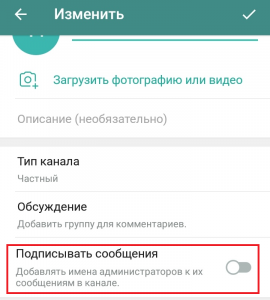
Включите галочку «Подписывать сообщения администратора». Это позволит вам получать уведомления о новых комментариях в вашем телеграм канале.
Нажмите на кнопку «Сохранить», чтобы применить изменения.
Теперь под каждой вашей публикацией в телеграм канале появится возможность оставлять комментарии. Чтобы привлечь новые комменты, воспользуйтесь лайфхаком в этом �� Телеграм канале, мы проверили, всё работает!
Не забудьте регулярно проверять новые комментарии и отвечать на них, чтобы поддерживать взаимодействие с вашей аудиторией.
Если вы решили вывести телеграм канал в топ и не знаете как это сделать, мы подготовили короткий гайд:
Комментарии в Телеграме: как их включить, настроить или отключить
Включаем комментарии в канале в Телеграме, меняем настройки на удобные и выключаем все.

Сергей Бондаренко
Автор технических статьей о маркетинге и инструкций. Расскажу о ботах в Телеграме и настройке рекламы, разбираюсь в новых темах. More posts by Сергей Бондаренко.
Сергей Бондаренко
12 Apr 2022 • 7 МИН
В Телеграме появилась возможность комментировать записи. Подписчики могут обсудить ту или иную тему, высказаться или поделиться своим мнением с другими участниками канала. Мы разобрались, как включить комментарии, как их настроить или выключить при необходимости.
Если хотите быстро разобраться в функционале и возможностях разных площадок, приходите на бесплатный практикум «Основы SMM» от SMM.school. Видеокурс даст вам необходимые базовые навыки продвижения – вы сможете применить их для развития своего бизнеса или начать осваивать профессию SMM-щика.
Управление каналом
Если вы собрались создавать канал, сделать это можно только через декстоп или веб-версию Телеграма, с телефона это невозможно. Зато подключать и отключать комментарии в Телеграме, управлять каналом и настраивать модерацию легко можно и с мобильного приложения.
Подключить комментарии в телеграм-канале можно двумя способами:
- привязать существующую группу для обсуждений;
- создать новую.
Сегодня мы рассмотрим оба варианта, как можно включить комментарии в Телеграме. А для тех, кому нужна помощь в ведении сообществ, – наша статья «Полезные советы по продвижению групп в соцсетях». Там много интересного, что можно применить как в Телеграме, так и в других соцсетях.
Кстати, публикации в Телеграме, как и в других соцсетях, можно прекрасно делать через сервис отложенного постинга SMMplanner. Удобная штука, и сейчас можно получить 2 недели бесплатного доступа к полному функционалу после регистрации и оценить возможности. Настраиваем бота и подключаем к SMMplanner, пишем посты и публикуем их наряду с ВК. Подробнее об этом – в статье «Автопостинг в Телеграме: боты, сервисы, возможности».
А если нужно научиться подключить ботов, приходите в статью «Гайд: как создать и настроить бота в Телеграме». Там как раз создаем и разбираем ботов в Телеграме и их пользу.
Как подключить готовую группу к обсуждению
Чтобы подписчики канала могли комментировать записи и писать свое мнение, необходимо подключить ранее созданную группу к обсуждению. Зайдите в чат канала и нажмите на три точки, чтобы открыть меню.
Чтобы сделать то же самое для публикации с мобильной версии, в чате кликните на иконку канала и нажмите на карандаш. Далее выберите подходящую группу и «Привязать группу».
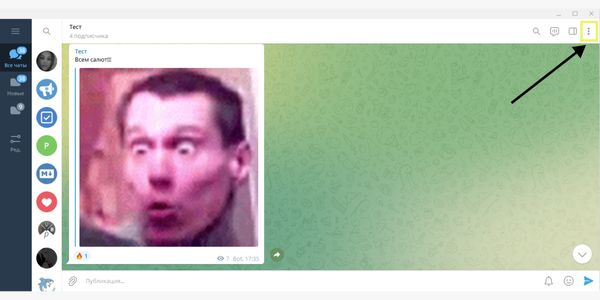
Далее выберите пункт «Управление каналом».
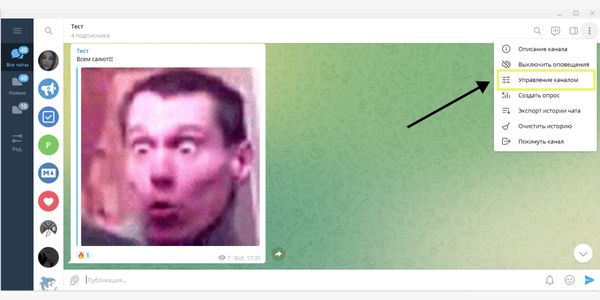
В разделе «Обсуждение» нажмите «Добавить группу».
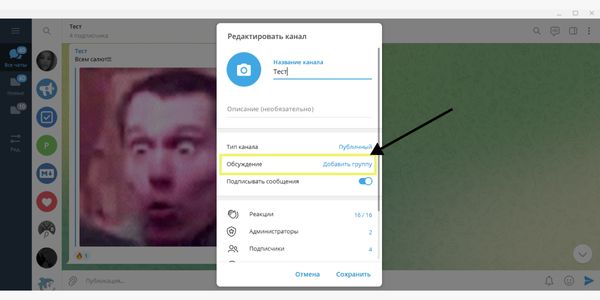
В этом разделе можно привязать любую из созданных ранее групп либо создать новую. Перед выбором группы появится подсказка: «Все, что Вы публикуете в канале, будет автоматически пересылаться в группу».
Например, если вы привяжете туда семейную группу, ее участники невольно окажутся свидетелями или участниками каждого обсуждения. Поэтому выбирайте те группы, пользователи которых связаны с тематикой вашего канала или хотя бы тех, у кого будет нормальная реакция на ваш контент.
После того, как вы определились с группой, нажмите на нее, чтобы подтвердить выбор.
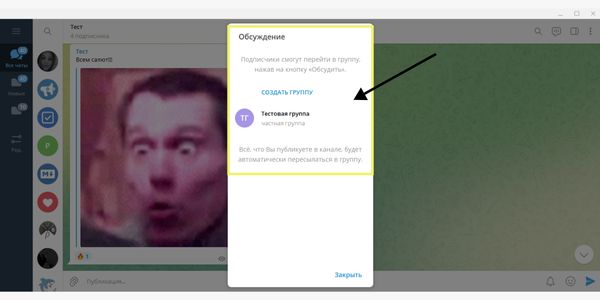
И кликните «Привязать группу». Да, Телеграм у вас переспросит, мало ли, ошиблись. Обратите внимание, что и история чата тоже будет видна новым пользователям.
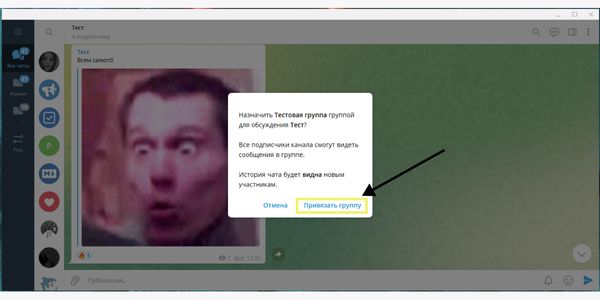
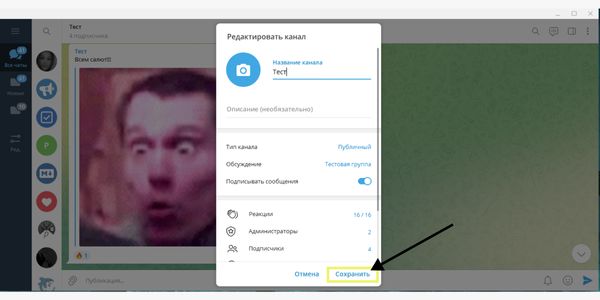
На картинке видно, что в разделе «Обсуждение» появилось название группы, которую мы привязали к каналу. Сохраните внесенные изменения.
Теперь проверяем, что все получилось. В поле сообщения введите текст или нажмите на скрепку, чтобы прикрепить файл.
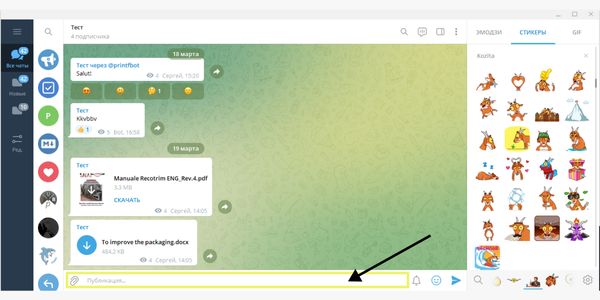
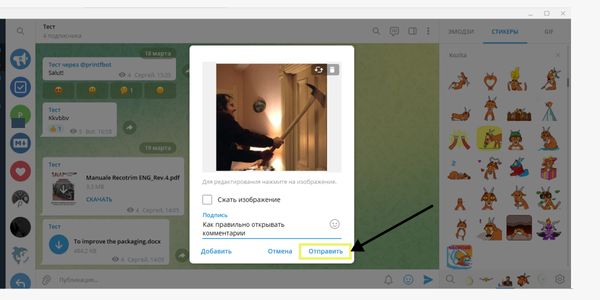
Из памяти вашего устройства выберите файл, по желанию создайте подпись, отредактируйте изображение – как обычно. Когда все будет готово, нажмите «Отправить».
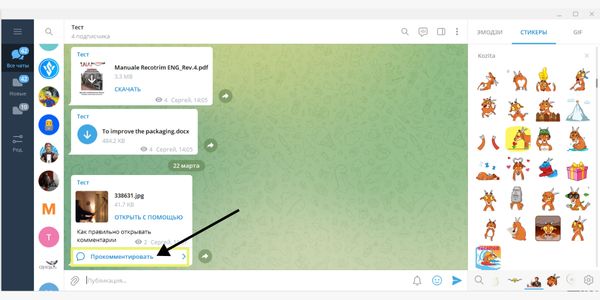
Под новым отправленным сообщением появилась возможность «Прокомментировать». Откройте комментарии и напишите что-нибудь от себя, например, реакцию на новшество в мессенджере.
Например, прикрепите забавный стикер, чтобы проверить. Все работает, мы круты.
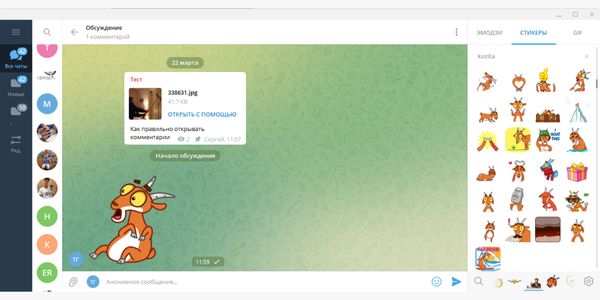
Мы подключили группу и теперь можем читать и комментировать обсуждения под каждым постом. Можно писать все, что хочется, по теме сообщения. Можно еще и ботов подключить, чтобы аудиторию развлекали и помогали, когда администратор в мессенджере занят. Об этом, функциях и полезностях ботов – в статье «Топ-34 полезных бота в Телеграме в 2022 году».
Как создать группу для комментариев в канале
Описанный выше вариант подключения комментариев в чате Телеграма подходит не всегда. Иногда лучше создать новую группу, чем смешивать аудитории. Давайте разберем, как сделать комментарии в канале Телеграма, если группы в приложении еще нет.
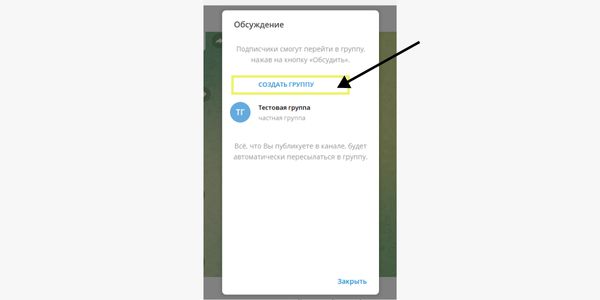
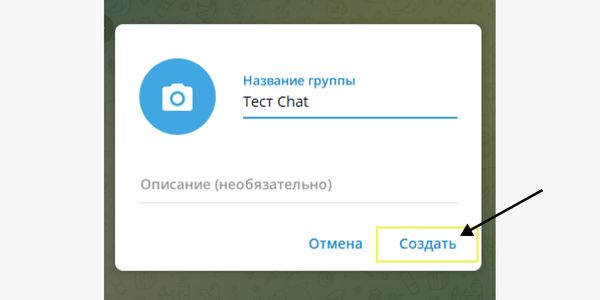
Чтобы создать новую группу для обсуждения, сначала идем по тому же пути, которым привязывали готовую группу: открыть чат канала, нажать на три точки, зайти в «Управление каналом», выбрать раздел «Обсуждение». А теперь действуем иначе и нажимаем «Создать группу», к ней будут относиться комментарии, которые будут оставлять к постам в Телеграме. Все логично.
Можно дать ей какое-нибудь произвольное имя либо оставить то, что предлагает Телеграм, и нажать «Создать». Лучше продумать название, чтобы потом не путаться и понимать, какой чат к какой группе мессенджера относится. Ведь если будет 5 тестовых каналов с 5 тестовыми обсуждениями, разбираться с ними администратору придется уже при помощи карт Таро или обращаться в «Жди меня».
Далее сохранить изменения в мессенджере.
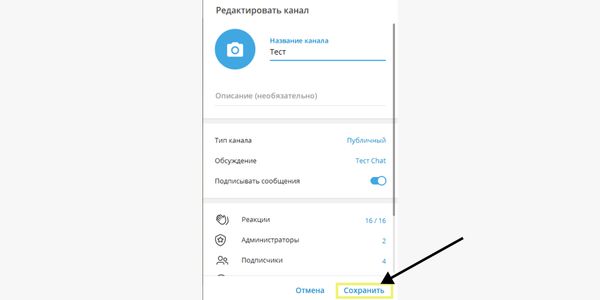
Дополнительная фишка нашей инструкции – можно подписывать сообщения, которые будут публиковаться от имени администрации группы в качестве комментариев в группе Телеграма. А можно передвинуть бегунок, тогда все комментарии будут анонимными.
Как отключить комментарии
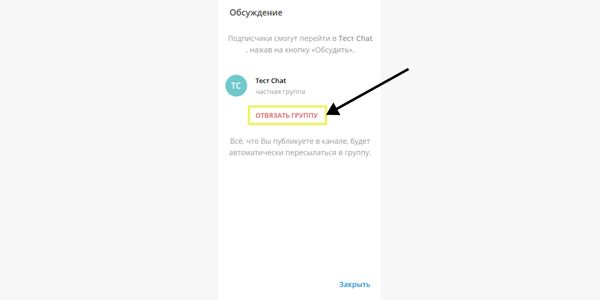
Как открыть комментарии в Телеграме мы разобрались. Но что если это окажется ошибочным или неинтересным для аудитории решением? Конечно, тогда их стоит выключить. Разбираем, как отключить комментарии к публикациям в канале Телеграма.
В разделе «Обсуждение» выберите «Отвязать группу».
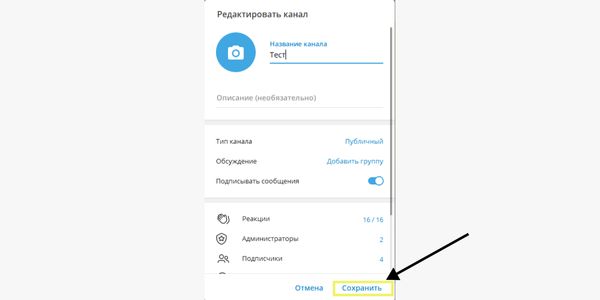
И кнопку «Сохранить», если вы все решили.
Планируете вести свой популярный ТГ-канал? Рекомендуем сходить на 4-дневный видеокурс «Как привлекать клиентов из Telegram и зарабатывать». Узнайте о возможностях Телеграма для бизнеса и монетизации контента, получите пошаговый план развития канала и инструменты для эффективного продвижения. Переходите на страницу курса из статьи – примите участие бесплатно и получите сертификат о прохождении.
Как настроить модерацию канала
Иногда оказывается, что всего 10 % от активных подписчиков ведут себя неподобающе. Не выключать же обсуждения из-за нескольких человек. И банить их не хочется, они просто высказываются некорректно, достаточно ограничить для них комменты. Как закрыть комментарии в Телеграме для отдельных личностей – разбираемся.
Для удаления и ограничения нежелательных комментариев и комментаторов в Телеграме есть несколько способов:
- Настройка разрешений. Вы можете настроить возможности участников канала: отправка стикеров и GIF-файлов, создание опросов, добавление участников, закрепление сообщений и тому подобное. Например, чтобы они не флудили картиночками «с добрым утром», можно запретить им отправлять картинки.
- Ограничение активности. В разделе «Разрешения» есть настройка активности отправки сообщений одним конкретным пользователем. Участник не может отправить больше одного сообщения за период времени, который вы установите. Будьте осторожны с этой настройкой, это не всегда помогает успокоить любителей спама или недовольных.
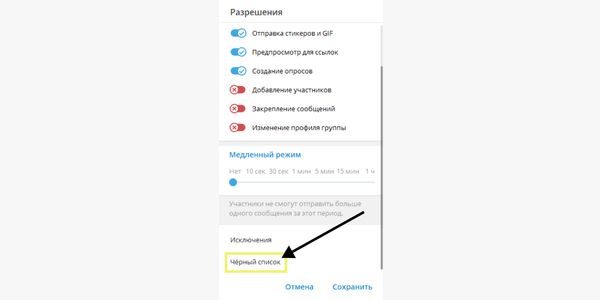
- Черный список. Особо буйных и неугодных комментаторов всегда можно отправить в БАН без неудобств для остальной аудитории – все как в большинстве соцсетей.
Ну а теперь разберемся, как зайти в «Разрешения» и настроить модерацию.
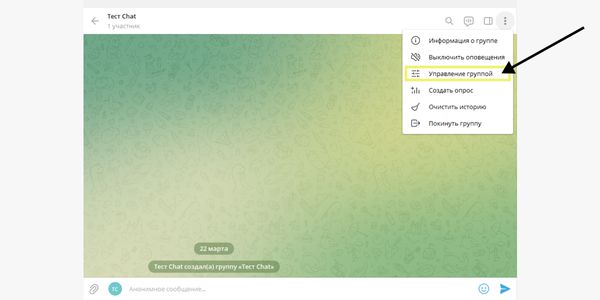
В чате группы нажмите на три точки и выберите «Управление группой». Различий настройки и входа между мобильной и декстоп-версией Телеграма практически нет. С мобильной версии, чтобы зайти в настройки возможностей участников, нажмите в чате на иконку группы, а затем на карандаш.
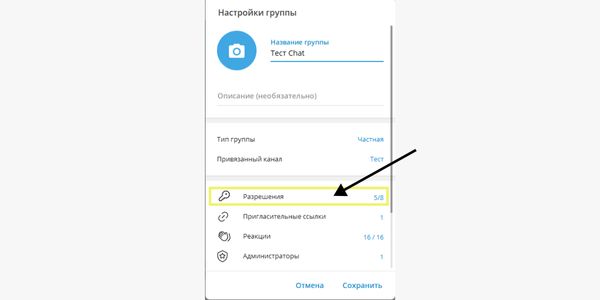
Далее нажмите на раздел «Разрешения». Он первый в настройках после типа и привязанных каналов, так что потеряться будет сложно.
Тут как раз можно настроить возможности и активность участников. А также помним про «Черный список». О нем можно напомнить и некоторым подписчикам в качестве первого предупреждения.
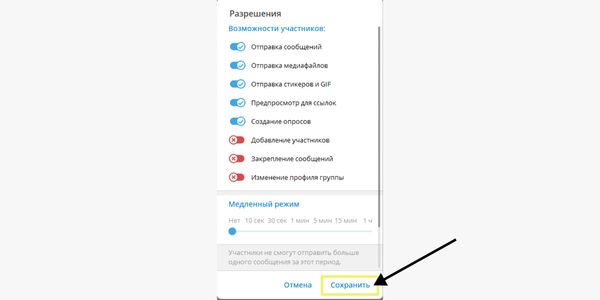
После всех настроек не забудьте «Сохранить» все изменения.
Мы разобрались, как добавить и закрыть комментарии в Телеграме. Теперь ваши подписчики смогут оставлять свое мнение о каждом посте или новости, задавать вопросы по товарам или услугам – все как в других соцсетях. А еще можно подключить бота, который будет им отвечать.
Больше о Телеграме и продвижении бизнеса в нем – в нашем блоге, заглядывайте.
Что значит подписывать посты в Телеграм
Ну вообще выставить опцию «Подписывать сообщения» может только админ канала. Это есть в настройках Телеграм канала, чтоб видеть кто что запостил. В чужом канале ты, естественно, не можешь это сделать) В чате или группе и так сообщения оставляются от твоего имени, так что и нет смысла в таких функциях. Попробуй создать канал, и увидишь как настраивается «подписывать сообщения».
- Если удалить ТГ-чат, увидит ли собеседник
- Идеи для ТГ-канала для заработка
- Как сделать Телеграм канал платным?
- Как лить трафик в Телеграм?
- Посоветуйте хорошие курсы SMM с акцентом на ТГ

11 июля, 2022 в 6:56 пп
Есть такое в Телеграме, только в настройках каналов. Вот, смотри, напротив функции надо передвинуть ползунок. Тогда в подписи к сообщениям будет отображаться имя администратора, который их оставил. Но только с момента, когда включишь опцию. К сообщениям, оставленным раньше, подписей не будет, как и до этого.
А еще похожая фишка есть в Телеграф. Это сервис для публикации длинных постов, если кто не знает) Там если авторизуешься, никнейм будет автоматически ставиться подписью к публикации.
Как сделать пост в Telegram: разбираем главные функции. С инструкциями и скриншотами
Рассказываем, какие бывают посты и как их создавать. Показываем востребованные функции: «отложку», опросы, викторины, реакции, видео в кружочках.

Скриншот Skillbox Media / AdMe / Annie для Skillbox Media

Лена Солодкова
Пишет тексты самостоятельно вместо того, чтобы создавать машину, которая смогла бы писать за неё. Сопротивляется пустоте и цифровому рабству.
В Telegram много инструментов для создания контента — от простого текста до видео в кружочках и викторин. Тем, кто работает с этим мессенджером, нужно изучить главные возможности. В статье мы разберём:
- функции редактора постов — как прикрепить медиафайлы и добавить ссылку в текст;
- отложенный постинг — как создать и изменить запланированную публикацию;
- опросы и викторины — как сделать опрос и добавить правильный вариант ответа;
- видео в кружочке — как снять ролик внутри Telegram и загрузить видео из галереи в формате круга;
- комментарии и реакции — как их включить и настроить.
Какие функции есть в редакторе постов
В каналах можно публиковать текстовые посты, посты с фотографиями, видео и GIF, записывать видеокружочки и голосовые сообщения, устраивать опросы и викторины.
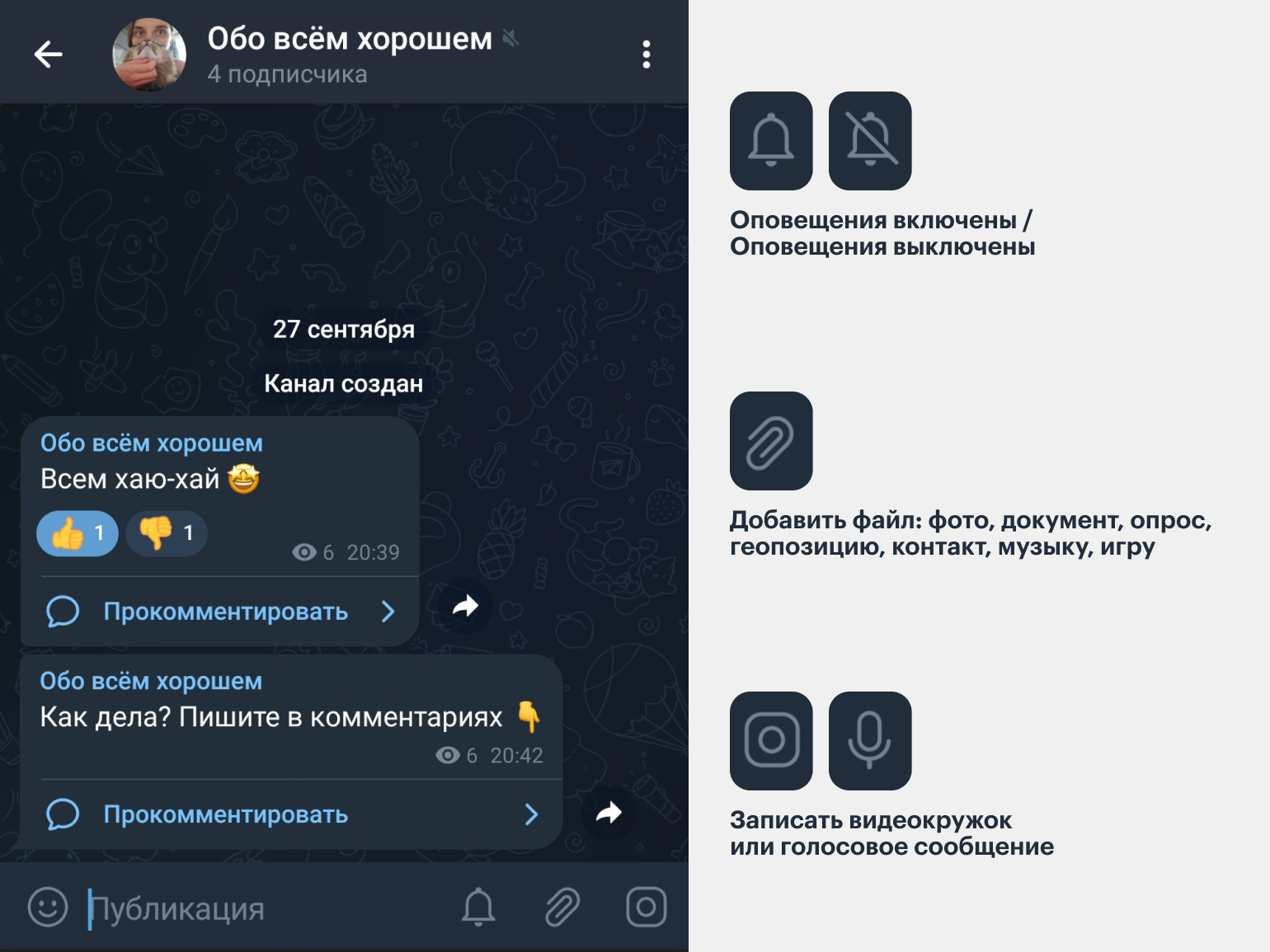
Не ко всем видам контента можно добавить подпись. Голосовые сообщения, видеокружочки, опросы и викторины публикуются без дополнительных подписей. То есть нельзя записать голосовое сообщение и сделать к нему заголовок.
Текст можно добавить к картинкам, видео, GIF и аудиофайлам, которые были загружены с устройства, а не созданы внутри редактора постов.
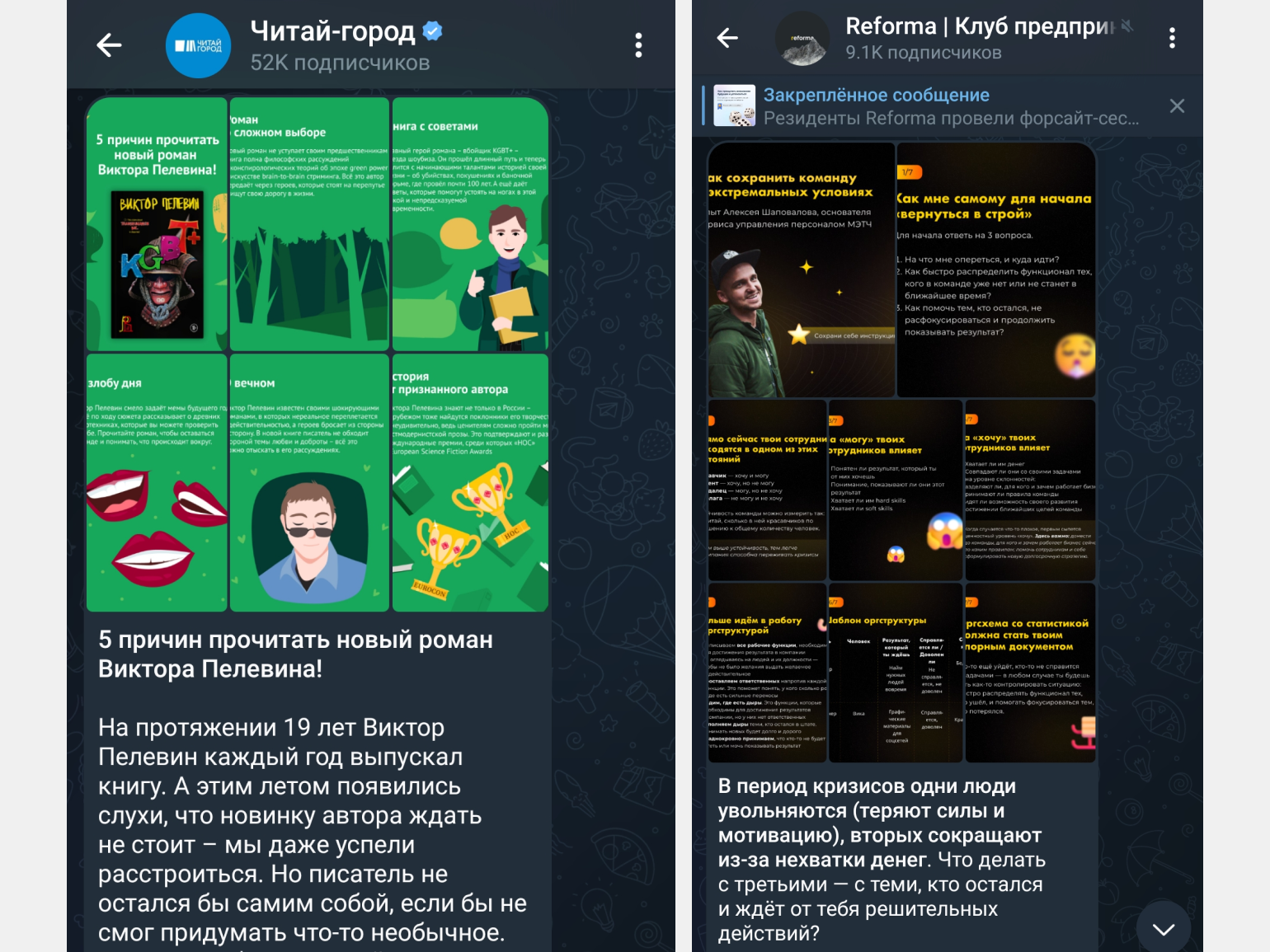
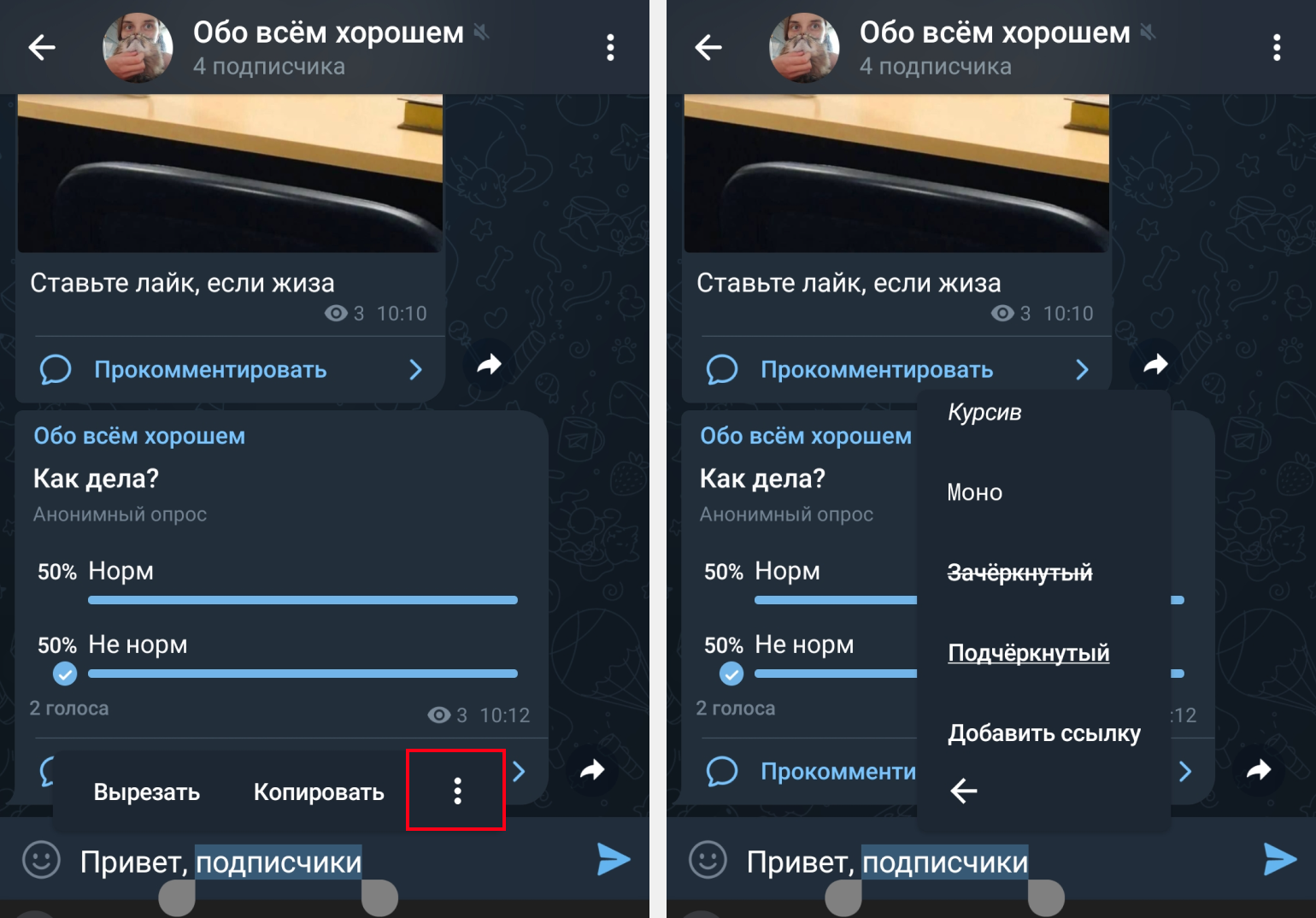
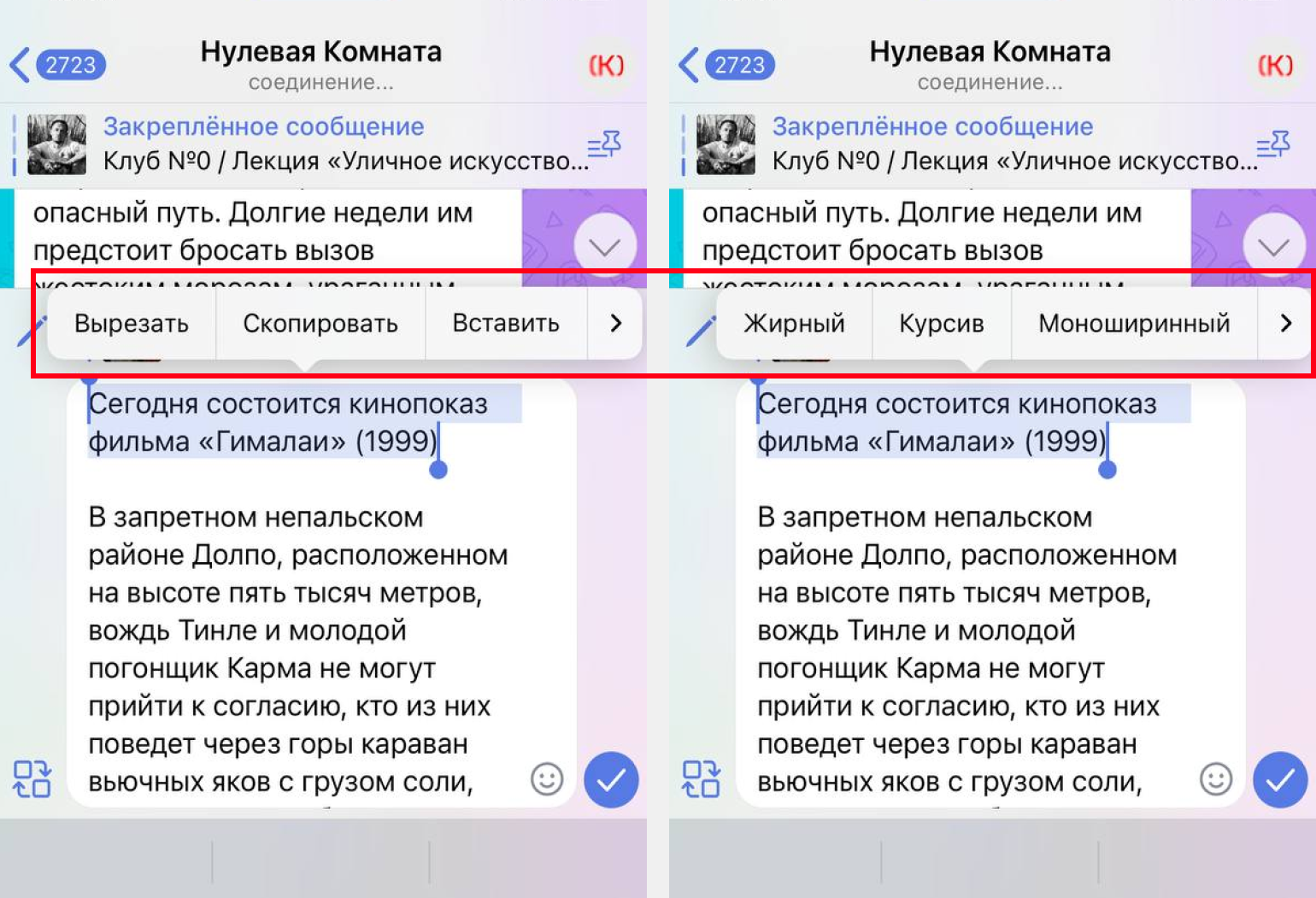
Текст в Telegram можно форматировать. Для этого нужно выделить фрагмент — слово, предложение или абзац — и перейти в настройки:
- на устройствах с операционной системой Android настройки открываются по кнопке с тремя точками ⋮;
- на устройствах с операционной системой iOS — по кнопке со стрелкой >.
В настройках есть несколько вариантов форматирования:
- скрытый — это значит, что часть текста будет заблюрена, но при нажатии на него всё станет видно;
- жирный;
- курсив;
- зачёркнутый;
- подчёркнутый;
- добавить ссылку (ссылку также можно добавить на смайлы).
Есть ограничения по символам.
Максимальная длина текста в посте — 4096 символов. Если написать текст длиннее — например, на 5000 символов, — он автоматически разделится на две публикации.
Максимальная длина текста в посте с прикреплёнными файлами — 1024 символа. Премиум-подписка в Telegram увеличивает этот объём вдвое — до 2048 символов.
Как сделать отложенный пост в Telegram
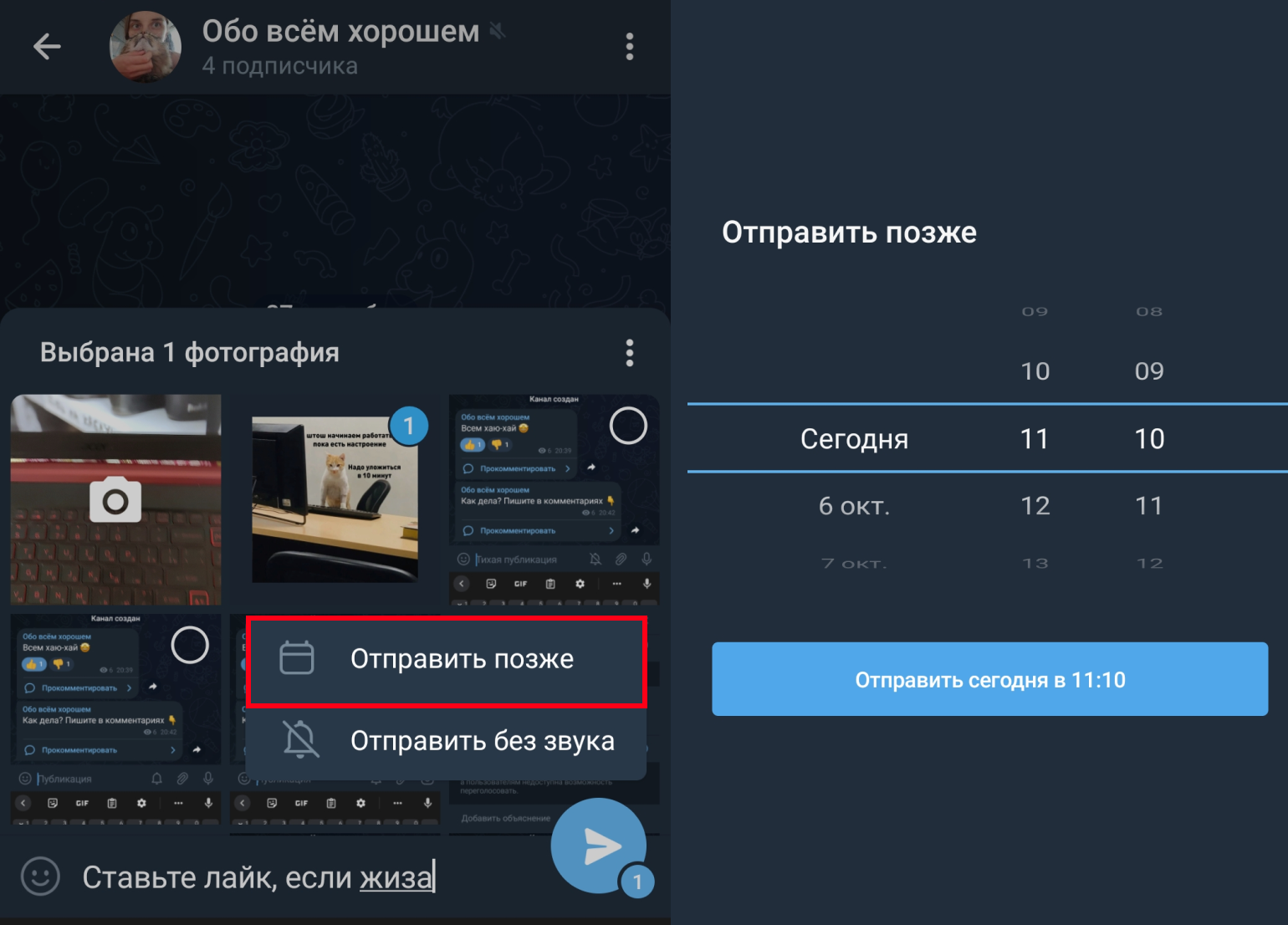
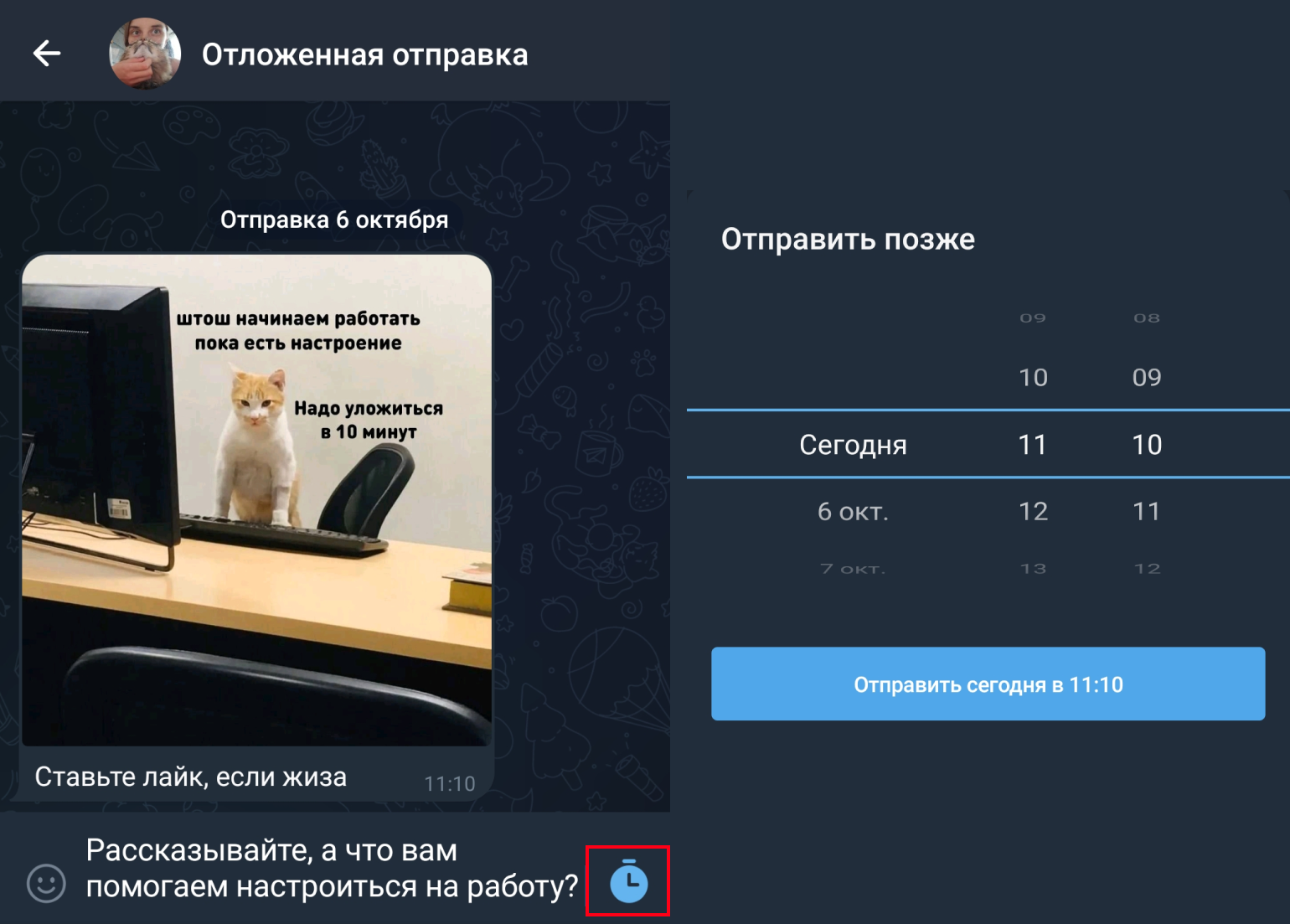
Для создания «отложки» нужно подготовить пост, зажать кнопку отправления, выбрать кнопку «Отправить позже», а затем настроить время публикации.
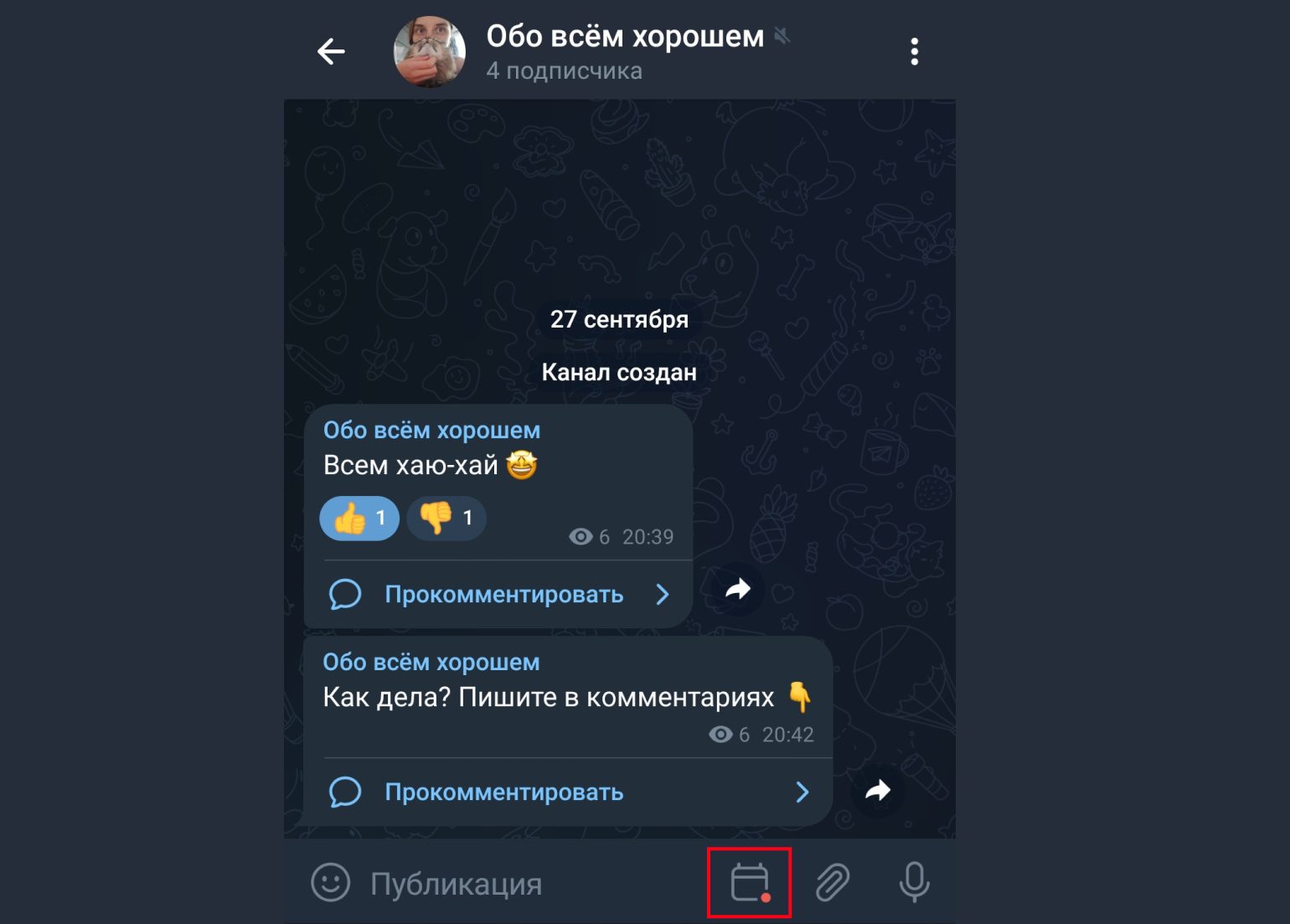
Отложенные посты хранятся в закрытой ленте, которую видят только администраторы канала. Чтобы перейти в «отложку», нужно нажать на значок календаря в редакторе постов.
Внутри этой ленты можно редактировать посты, создавать новые и удалять старые, менять время публикаций.
Как провести опрос и устроить викторину
Опрос — простой инструмент для общения с аудиторией. Задайте вопрос, добавьте варианты ответа и наблюдайте, какие ответы преобладают, а какие не очень популярны среди ваших подписчиков.
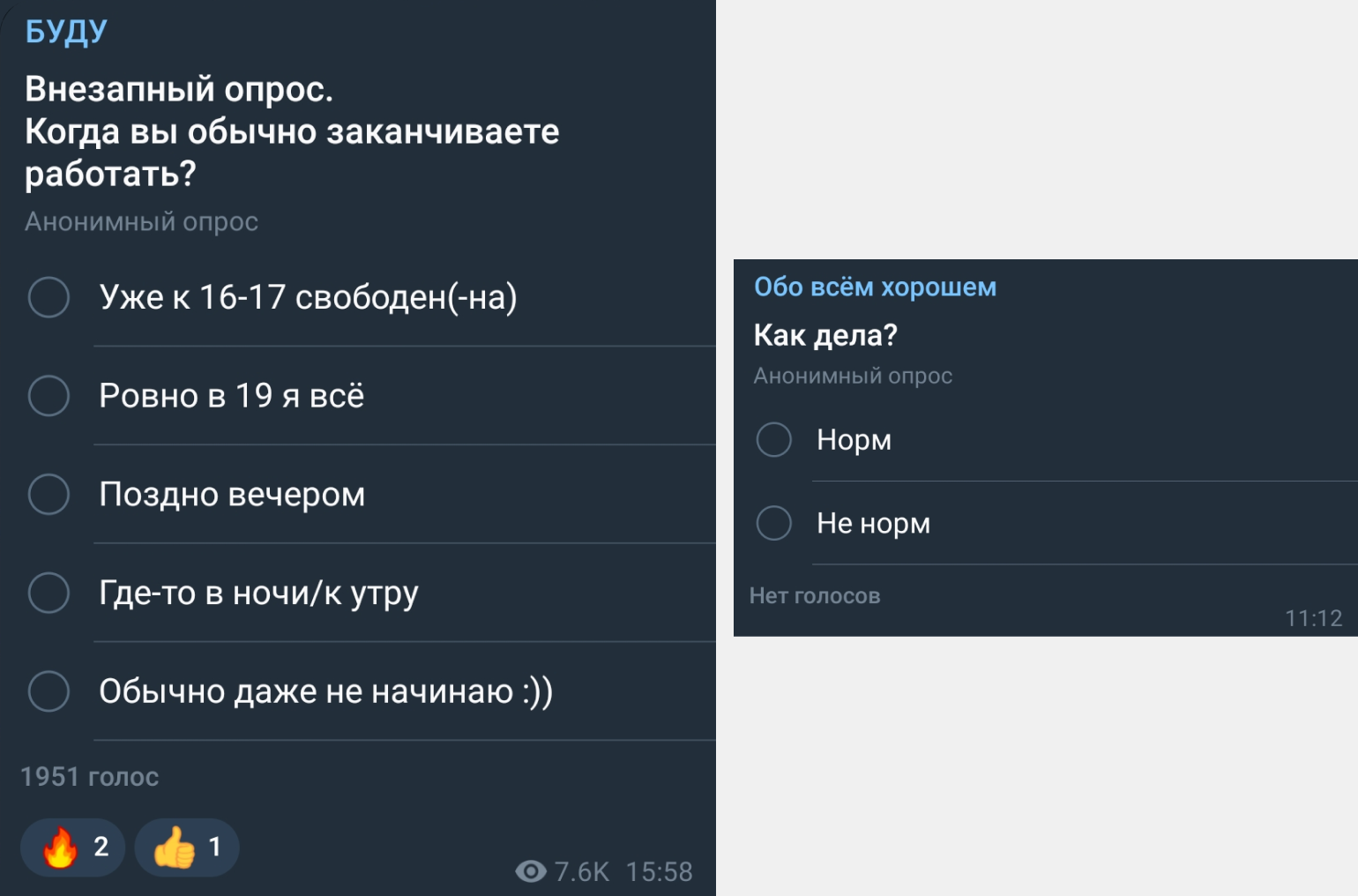
Чтобы создать опрос, нужно нажать на знак скрепки и выбрать «Опрос». Критерии у опроса следующие:
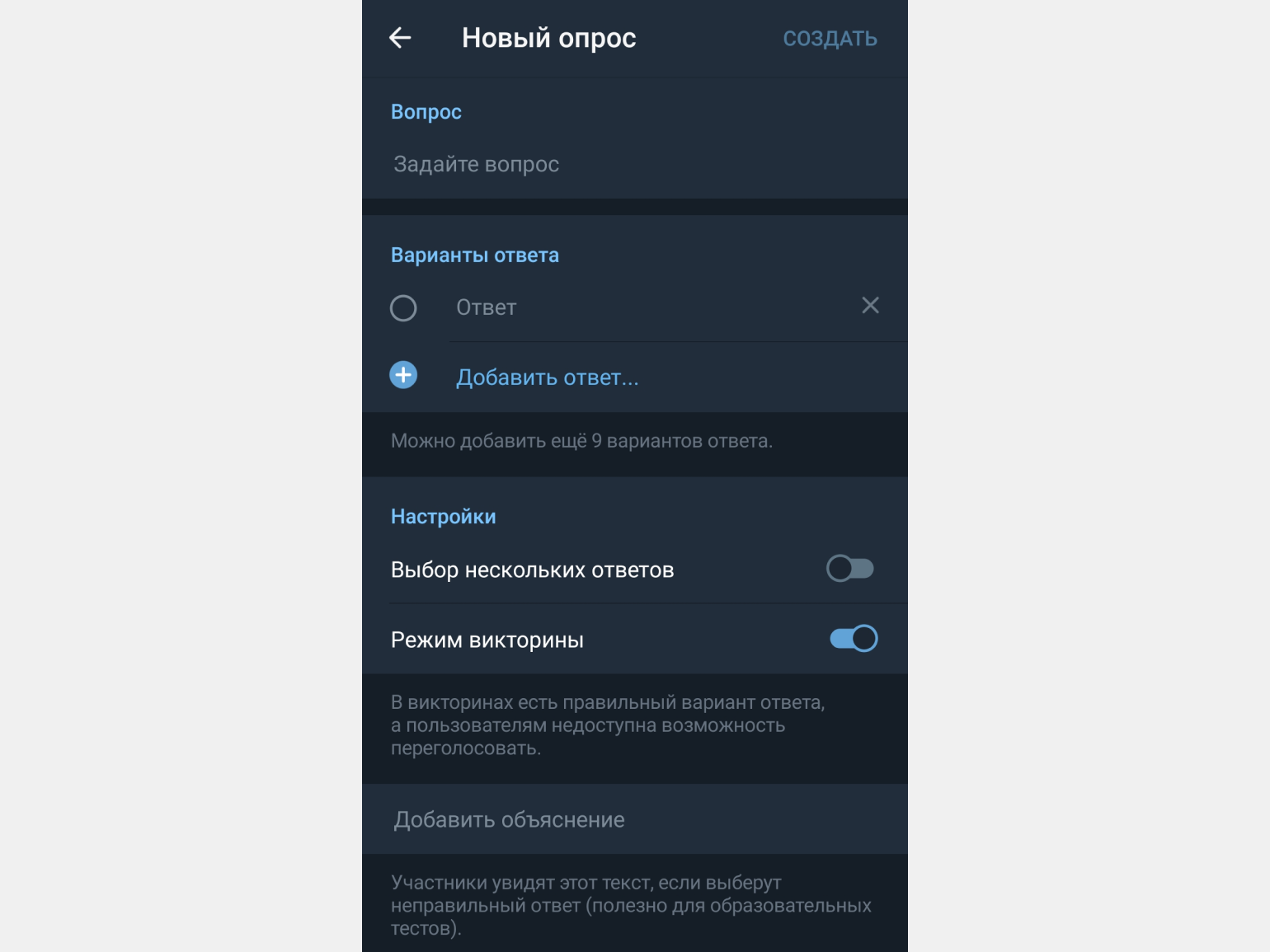
- максимальная длина вопроса — 255 символов;
- максимальная длина ответа — 100 символов;
- максимальное количество ответов — 10.
Опрос также можно превратить в викторину — задав подписчикам вопрос с одним правильным ответом.
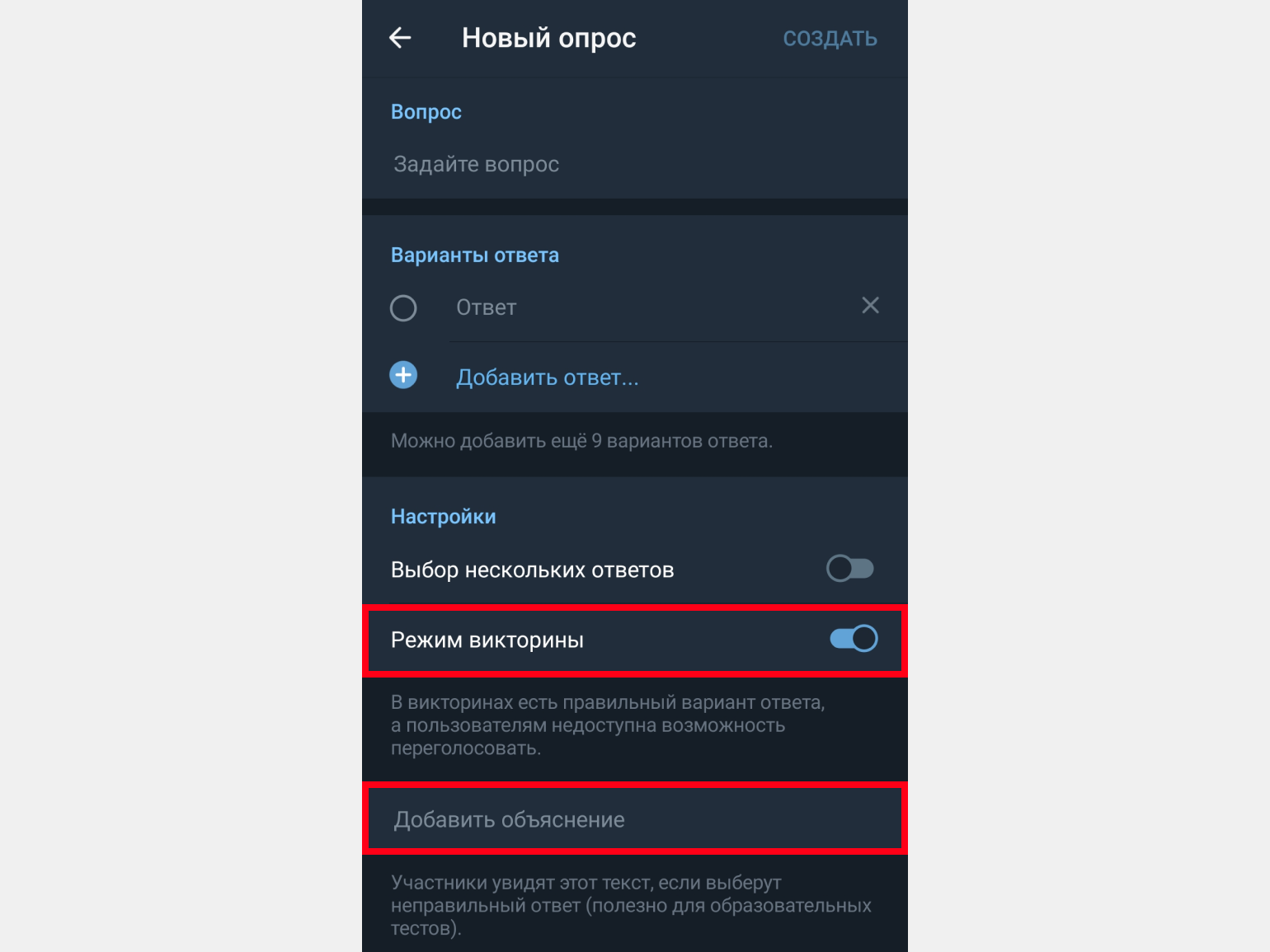
В режиме викторины есть поле для объяснения правильного ответа. Это удобная функция — не придётся писать ответ в комментариях или в отдельном посте. Пользователю предстоит нажать на значок лампочки — тогда и появится плашка с объяснением. Максимальная длина текста в этом поле — 200 символов.
Значок лампочки появляется только после того, как пользователь проголосовал. Без участия в викторине узнать правильный ответ не получится.
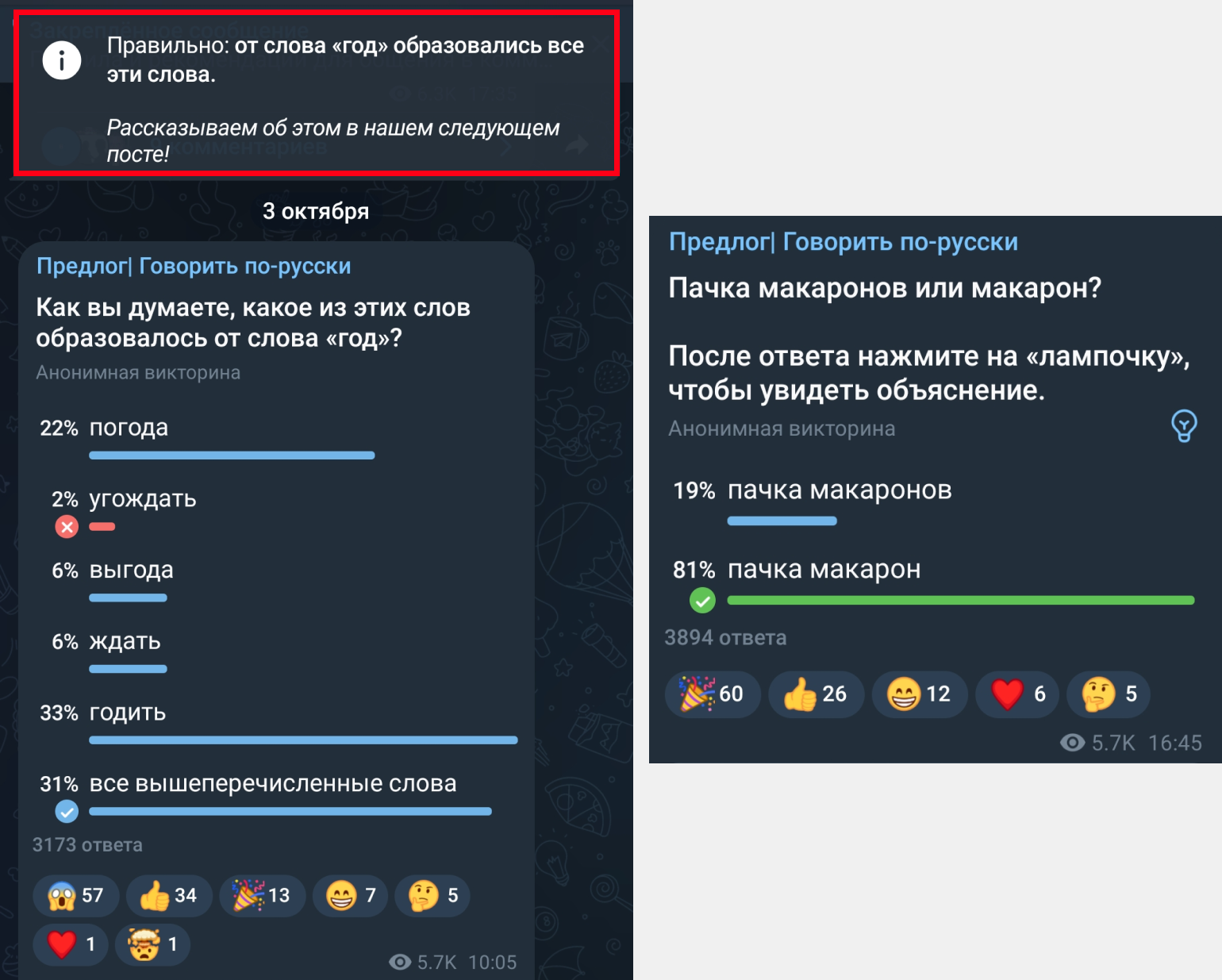
Опросы и викторины — самостоятельные посты, к которым нельзя добавить фото, видео, GIF, дополнительный текст.
Как снять и загрузить видеокружок
Для съёмки круглого видео нужно нажать, а затем удерживать значок камеры в панели редактора поста. Максимальная длина такого ролика — одна минута. К нему нельзя добавить надпись или картинку; круглое видео — готовая публикация.
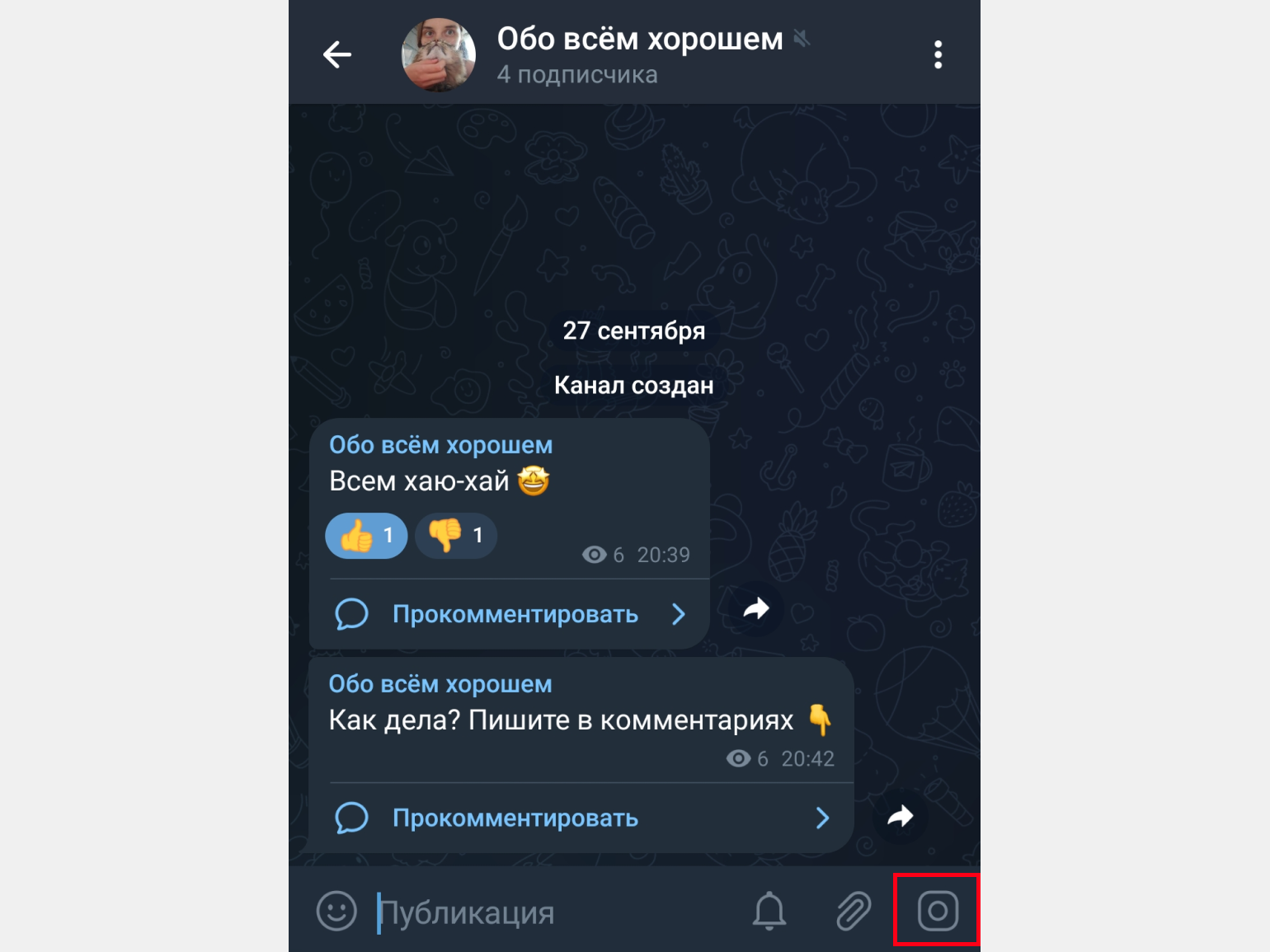
Во время съёмки круглого видео можно:
- переключить камеру с фронтальной на переднюю и наоборот;
- включить режим записи «без рук», чтобы не удерживать кнопку записи. Для этого нужно зажатую кнопку потянуть вверх, в сторону значка с замком, который показан на картинке ниже.
Автоматически запись закончится через 1 минуту, но можно прервать съёмку раньше:
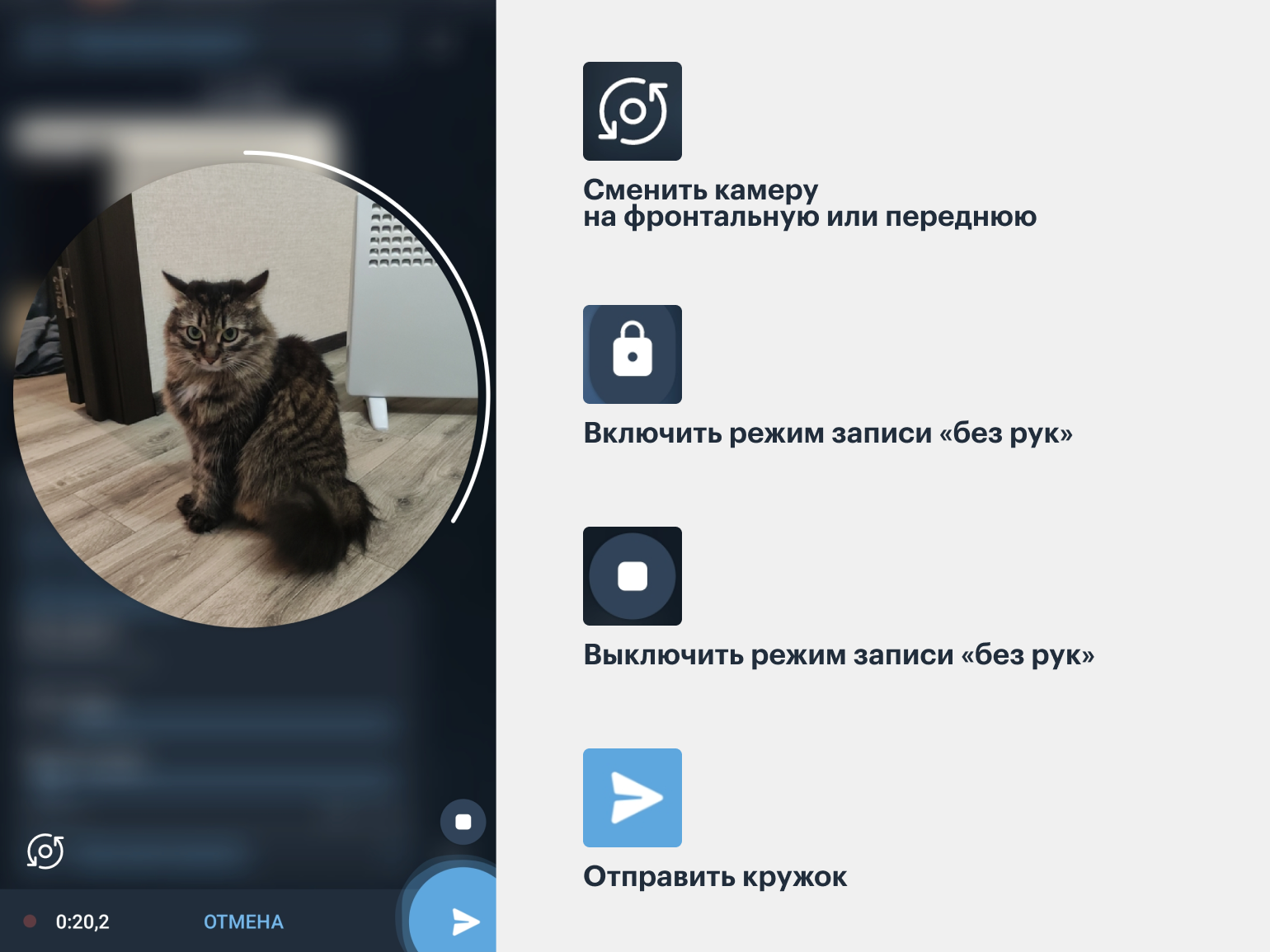
- в режиме съёмки «без рук» нужно нажать на значок самолётика;
- в стандартном режиме съёмки — просто отпустить кнопку записи.
Круг можно не только записать, но и загрузить. Например, опубликовать мем в формате кружочка или добавить субтитры на ранее записанное видео.
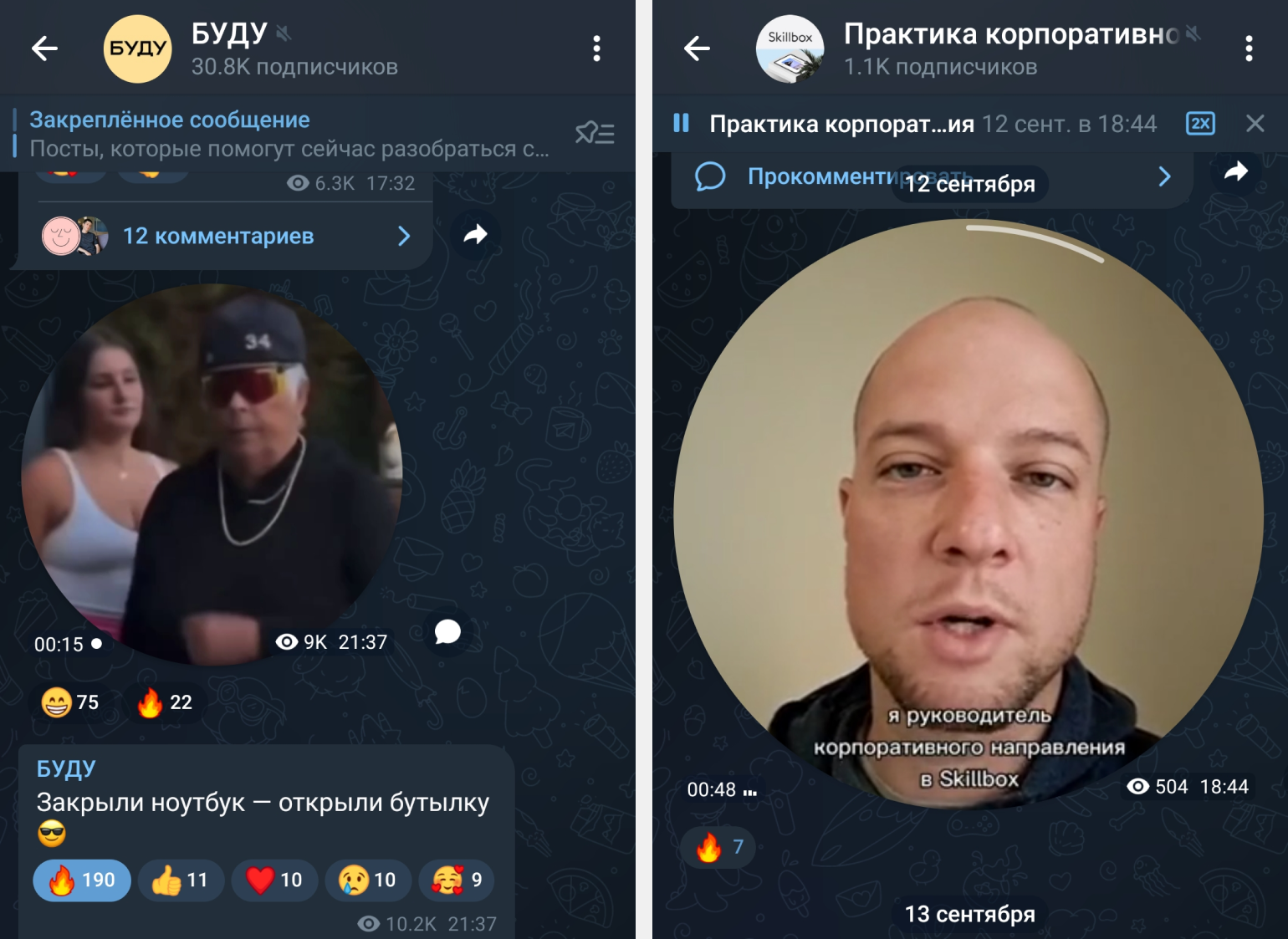
Сделать любое видео круглым помогут боты:
- @VibesRound_bot — бот работает за подписку на канал создателей;
- @roundNoteBot — бот предоставляет 10 бесплатных конвертаций, но дальше придётся платить. Минимальный пакет, 20 конвертаций, стоит 299 рублей. Максимальный, 500 конвертаций, обойдётся в 1499 рублей.
Прежде чем отправить файл боту, стоит учесть следующее:
- Бот обрезает края исходника, чтобы сделать его круглым. Лучше загружать квадратное видео, чтобы в круг попали нужные фрагменты, а в боте Vibes это и вовсе обязательное правило.
- Максимальная продолжительность видеокружочка в Telegram — одна минута. Ролик длиннее конвертировать не получится.
Советуем внимательно посмотреть готовый кружок перед публикацией. Стоит проверить, все ли края обрезаны корректно и читаются ли субтитры, если вы их добавляли.
Чтобы опубликовать получившийся кружок, необходимо переслать его в нужный канал. Рекомендуем заглянуть перед публикацией в настройки пересылаемого сообщения — в них можно скрыть имя отправителя. Тогда в посте не будет подписи «Переслано от…».
Как включить комментарии и реакции
Для рядового пользователя комментарии в Telegram ничем не отличаются от комментариев в других соцсетях. Для администраторов всё не так просто — в отличие от других соцсетей, в Telegram комментарии ко всем постам собираются в одну отдельную группу.
Чтобы включить комментарии, нужно создать такую группу. Для этого надо зайти в настройки канала и выбрать раздел «Обсуждение».
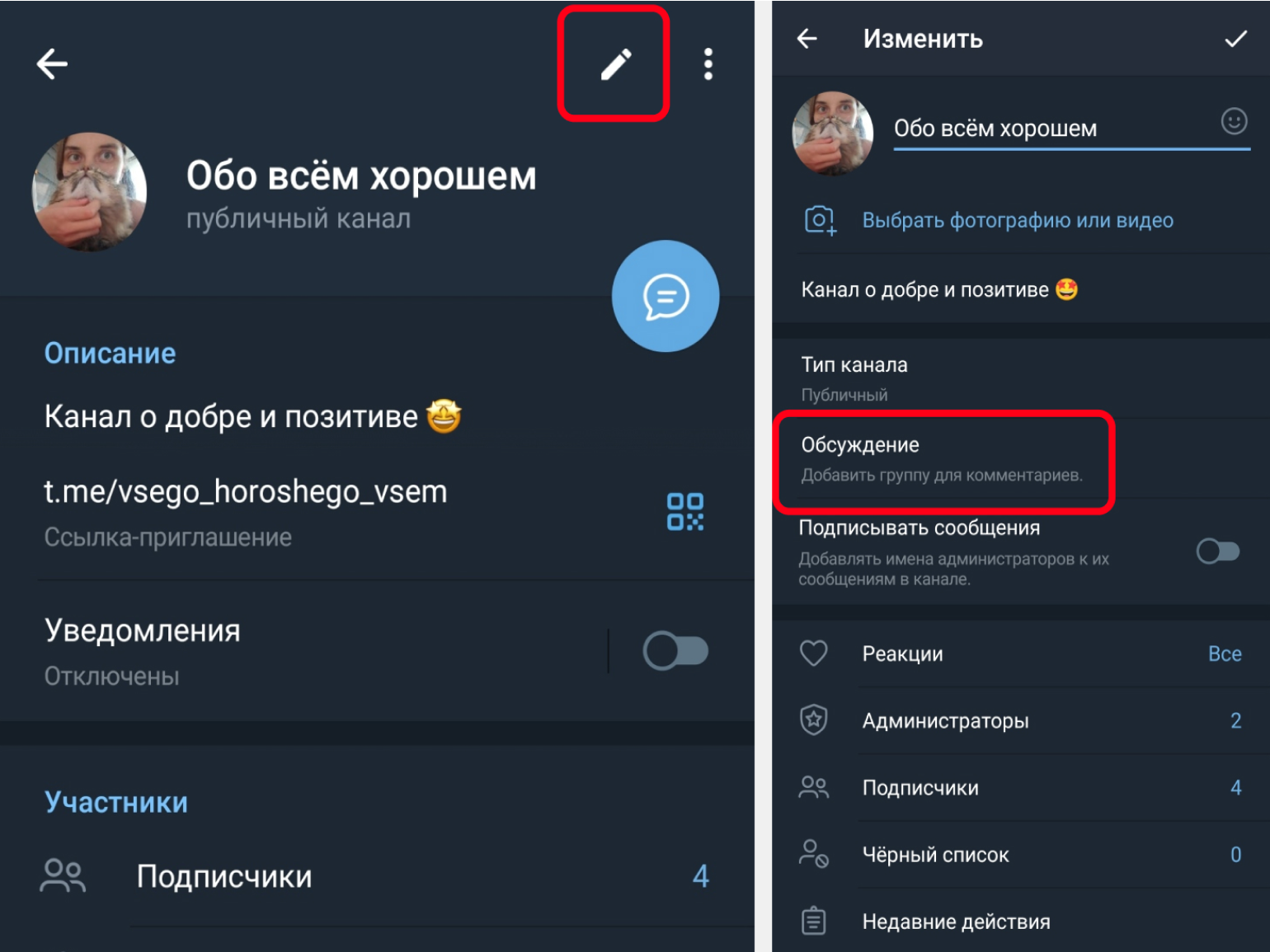
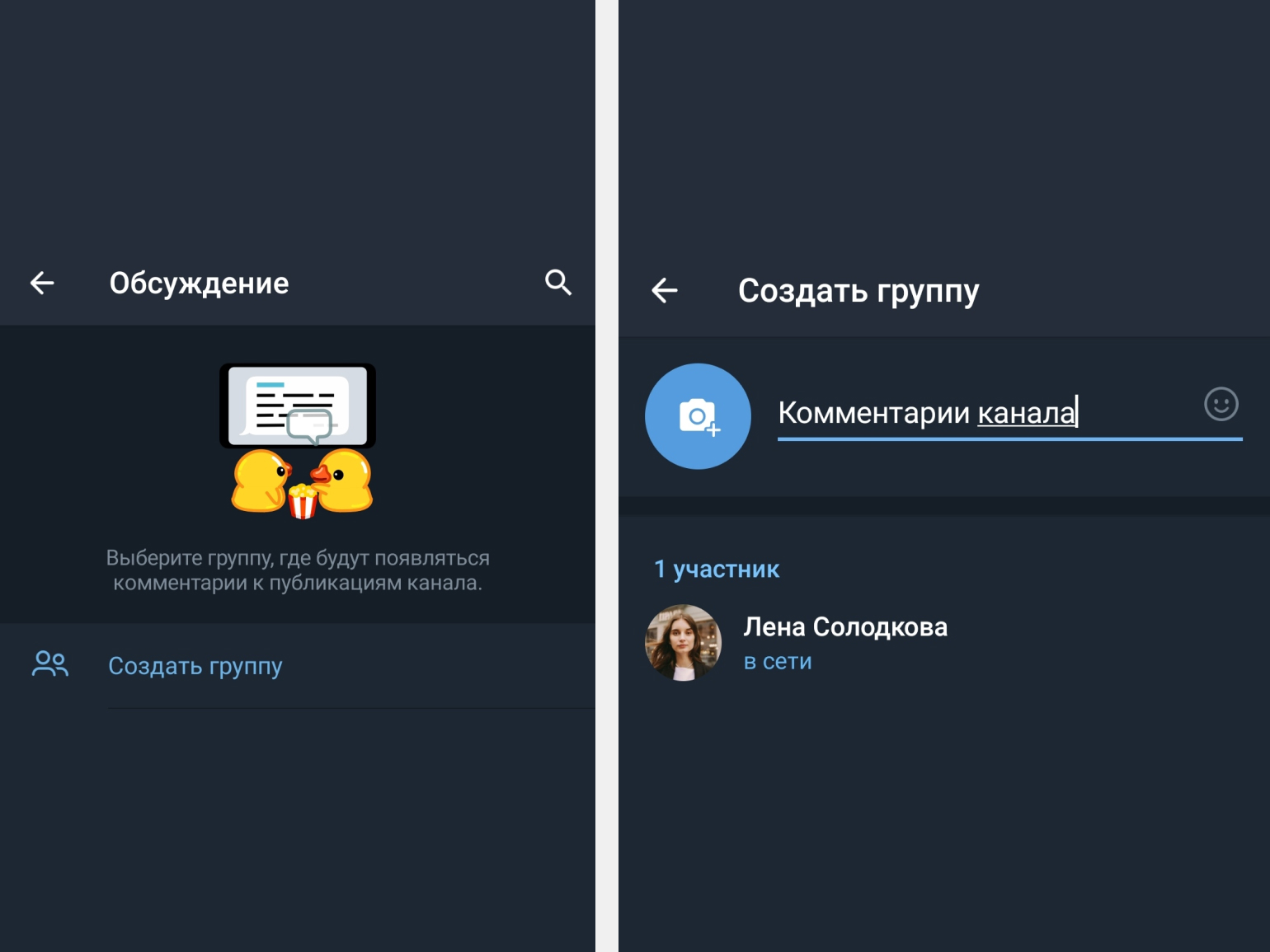
После создания группы для обсуждений под новыми публикациями появится возможность оставить комментарии. Старые записи, если они есть, комментировать не получится.
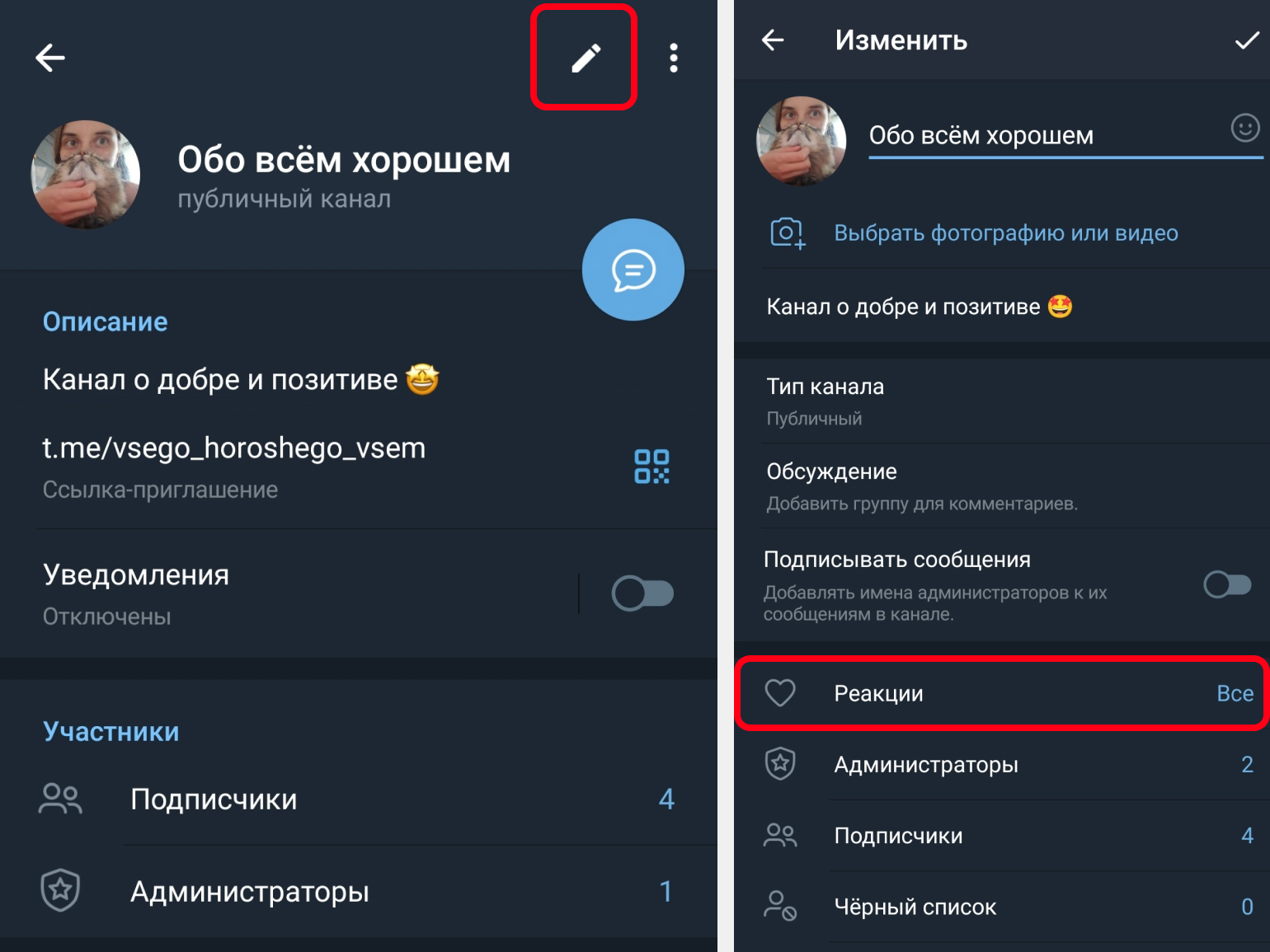
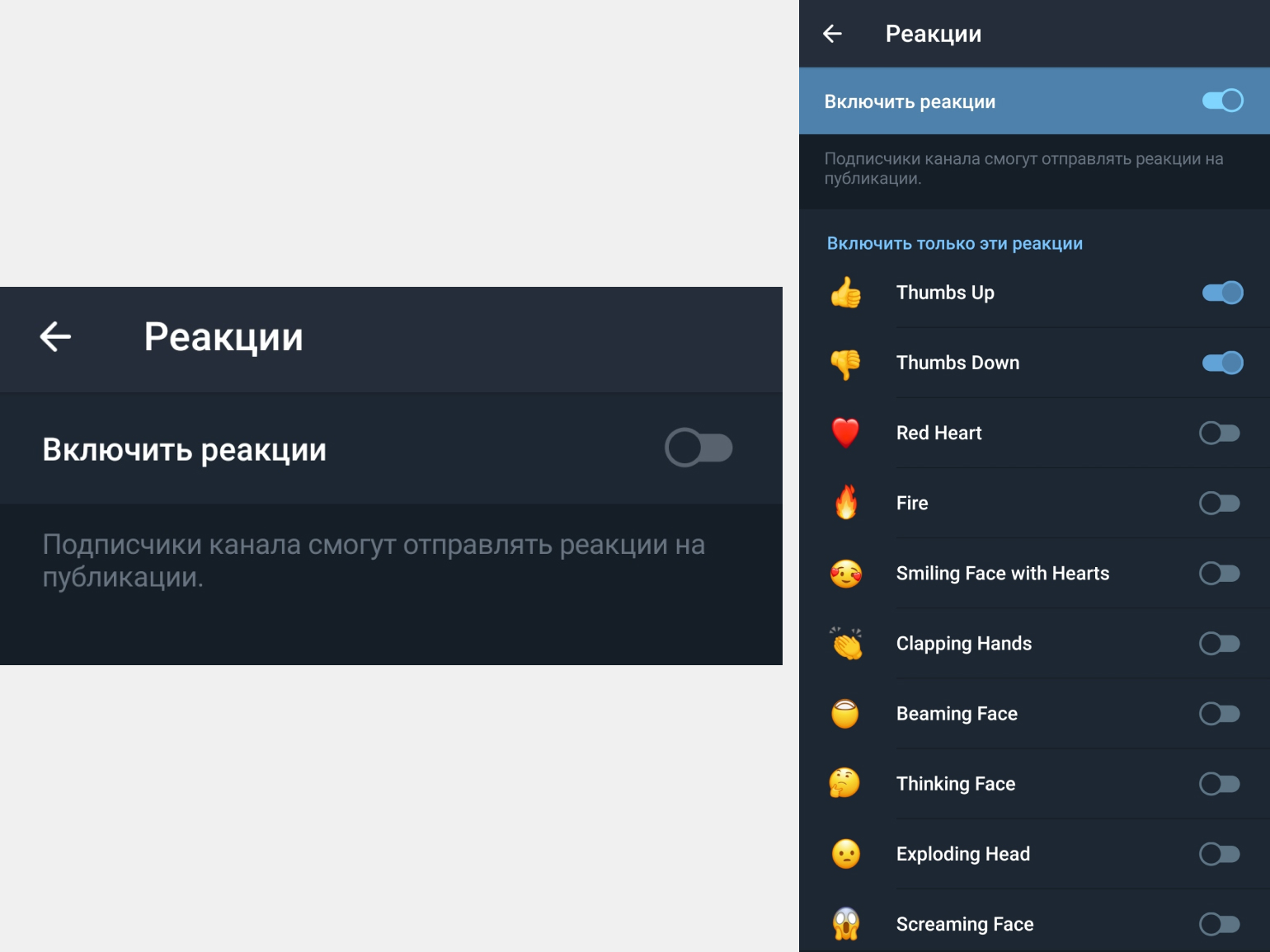
Реакции можно включить также в настройках канала. На выбор доступно 40 реакций.
Как узнать больше
Если вы изучаете продвижение в Telegram, то вам могут быть интересны материалы Skillbox Media об этом мессенджере. В этой статье мы даём 7 советов по тому, как правильно стартовать в Telegram. А вот здесь — полный гайд по рекламе на этой площадке.
Мы также разбираем спорный инструмент серого продвижения — накрутку подписчиков. Рассказываем об опасностях и даём рекомендации на случай, если всё же решитесь. А ещё, возможно, вам пригодится инструкция по тому, как создать канал в Telegram со смартфона и с десктопа.
Если вы хотите освоить социальные сети, узнайте больше о нашем курсе «SMM-специалист с нуля». А если вы хотели бы стать специалистом в социальных сетях и зарабатывать удалённо, то вам будет интересна профессия «SMM-специалист 2022».
Другие материалы Skillbox Media для SMM-специалистов
- Главное о рассылках в WhatsApp: от технических нюансов до продающих сообщений
- Как посчитать показатели вовлечённости в соцсетях ER и ERR и с чем их сравнивать
- Что такое TenChat и как найти там клиентов, сотрудников и партнёров. Отзывы и рекомендации
- Изучаем Yappy — российский аналог TikTok. Как он устроен и стоит ли бизнесу идти в него