Что делать, если погода не обновляется на телефоне или работает неправильно
Погода на экране телефона стала для нас заменой термометров, которые раньше висели за окном. Плюс ко всему стало совершенно не нужно ждать окончания выпуска новостей, чтобы узнать прогноз. Вся необходимая информация о температуре воздуха теперь прячется в наших карманах, но порой даже умное устройство на Android дает сбой. У некоторых людей не работает виджет погоды, кто-то жалуется на неправильные сведения или отображение не того города, а иногда приложение показывает устаревшие данные. Все это — проблемы, которые вы запросто решите, прочитав наш материал.
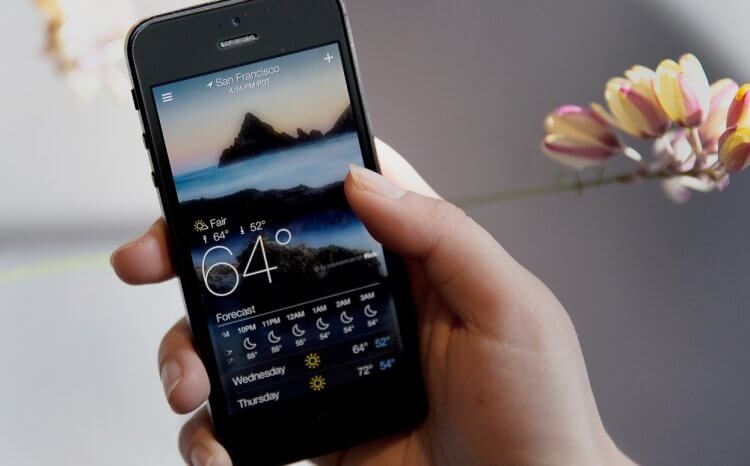
Приложения не всегда показывают точные сведения о погоде
Как вывести погоду на экран
Если ваш телефон не показывает погоду, то в первую очередь нужно скачать специальное приложение для показа температуры воздуха. Мы неоднократно делали подборки подобных программ, поэтому вы наверняка найдете что-нибудь подходящее. Кроме того, приложение погоды должно быть установлено на смартфоне по умолчанию.
⚡ Подпишись на Androidinsider в Дзене, где мы публикуем эксклюзивные материалы
Если вы никогда не пользовались такими программами, то первым делом запустите Погоду, примите условия соглашения, а также дайте разрешение на определение геолокации. Так приложение будет понимать, где вы находитесь, благодаря чему покажет актуальные сведения о температуре воздуха за окном.
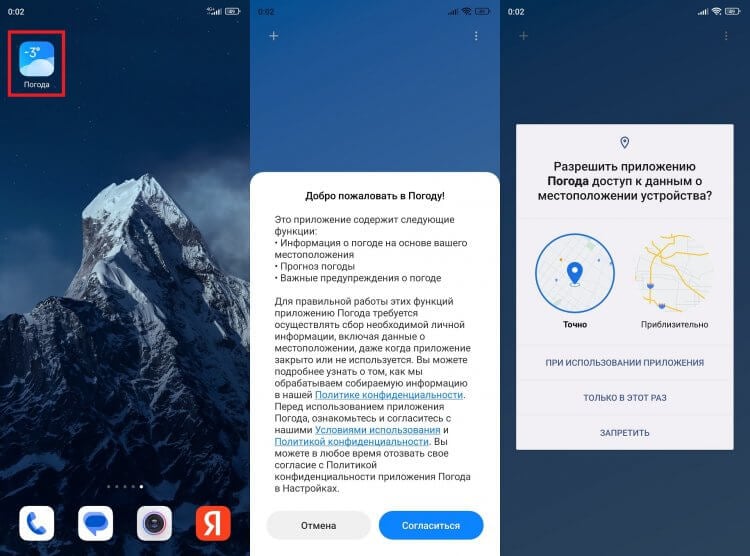
Перед размещением виджета не забудьте открыть приложение погоды и дать ему все разрешения
Далее вам нужно добавить погоду на главный экран, чтобы отпала необходимость каждый раз запускать программу. Для этого:
- Задержите палец на свободной области рабочего стола.
- Перейдите в раздел «Виджеты».
- Выберите понравившийся виджет погоды (их может быть несколько).
- Разместите плитку в свободной части экрана.
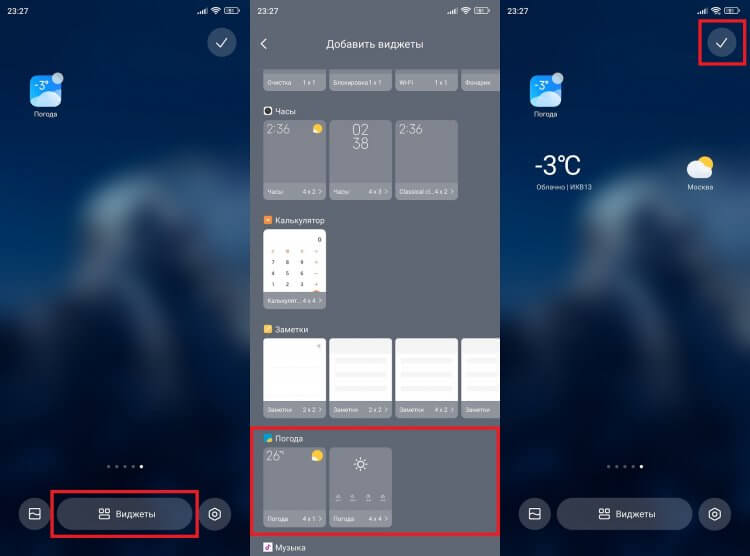
Погода добавляется на главный экран так же, как и любой другой виджет
Теперь вы всегда будете видеть актуальную погоду, а по нажатию на виджет узнаете подробные сведения о температуре воздуха и прогнозе на следующие дни.
Почему не обновляется погода
К сожалению, даже после правильной настройки у многих людей не обновляется погода. Виджет показывает устаревшие сведения, не отражающие ситуацию за окном. Прежде всего вы должны понимать, что чаще всего не обновляется виджет погоды по причине отсутствия доступа к сети. Поэтому рекомендую прочитать наш текст с инструкцией на случай, если плохо работает интернет на телефоне.
❗ Поделись своим мнением или задай вопрос в нашем телеграм-чате
С подключением к сети все в порядке, но виджет продолжает показывать сведения за прошлый день? Тогда проверьте настройки погоды:
- Откройте настройки телефона.
- Перейдите в раздел «Приложения».
- Выберите программу, отвечающую за отображение погоды.
- Откройте вкладку «Контроль фоновой активности».
- Установите значение «Умный режим» или, если так было по умолчанию, выберите «Без ограничений».
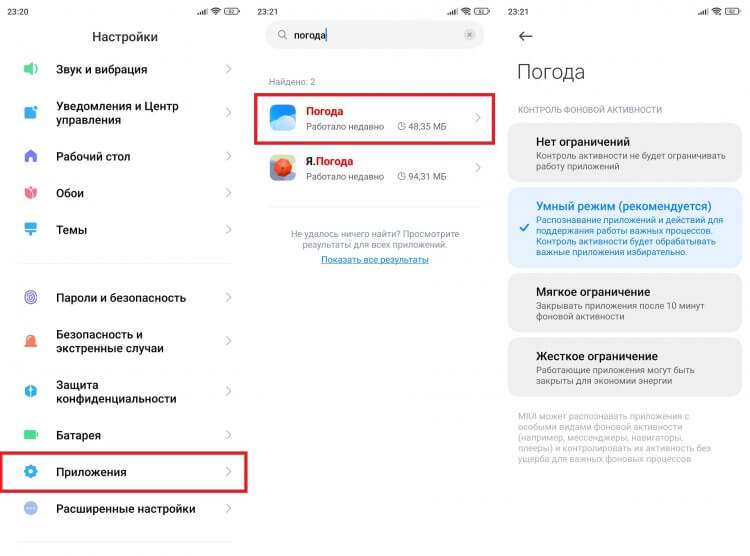
Погода не будет обновляться, если запретить приложению работу в фону
Изменения должны сразу вступить в силу, но для надежности можно перезагрузить смартфон. Все равно не помогает? Тогда очистите данные приложения:
- Откройте настройки погоды.
- Нажмите кнопку «Очистить».
- Подтвердите очистку всех данных.
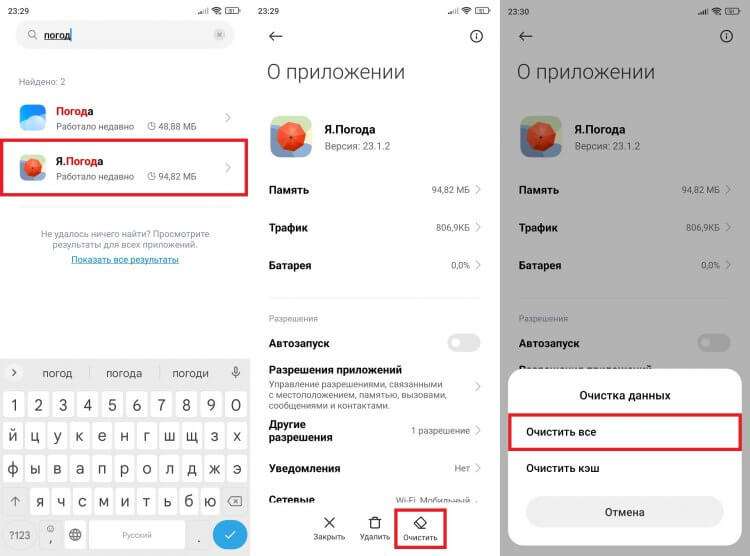
Сброс данных приложения помогает решить целый ряд проблем
Далее придется снова запустить программу, чтобы выполнить первичную настройку, так как ранее сохраненные данные окажутся стерты. Если положительных изменений не произойдет, установите другое приложение погоды.
Почему неправильно показывает погоду
Бывает и другая ситуация, когда сведения, вроде бы, актуальные, но температура за окном отличается от тех значений, которые мы видим на экране. В этой связи важно сказать несколько слов о точности погоды. Она априори не может быть стопроцентной. Особенно, если вы живете в большом городе, где температура отличается от района к району, или в маленьком населенном пункте без метеорологической станции.
�� Загляни в телеграм-канал Сундук Али-Бабы, где мы собрали лучшие товары с АлиЭкспресс
Информация о положении дел за окном зачастую основывается на показаниях пользователей. Так, одной из фишек приложения Яндекс Погода является возможность помочь разработчикам составить более точный прогноз. Но, если пользователь соврет, то это негативным образом скажется на качестве отчета. А еще погода показывает неправильно просто из-за того, что в настройках установлена не та единица измерения:
- Запустите погоду.
- Перейдите в настройки приложения.
- Выберите градус Цельсия в качестве единицы измерения.
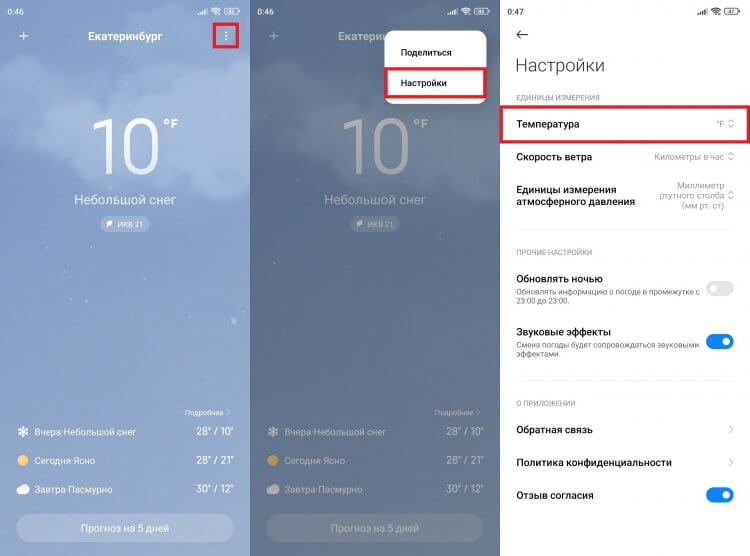
Не забывайте, что в наших широтах температура воздуха измеряется в градусах Цельсия
Это не все причины неверной погоды. Также проблема возникает из-за неправильного определения города, когда приложение думает, будто вы находитесь в другом месте, а потому демонстрирует сведения, актуальные для другого населенного пункта.
Как изменить город в Погоде
Основываясь на данных о местоположении, виджет показывает погоду в том месте, где вы находитесь здесь и сейчас. Если заблокировать для него эту функцию, то сведения окажутся неверными. Поэтому обязательно проверьте наличие разрешения на доступ к геолокации:
- Откройте настройки смартфона.
- Отыщите свою Погоду в разделе «Приложения».
- Перейдите во вкладку «Разрешения».
- Убедитесь, что «Местоположение» разрешено.
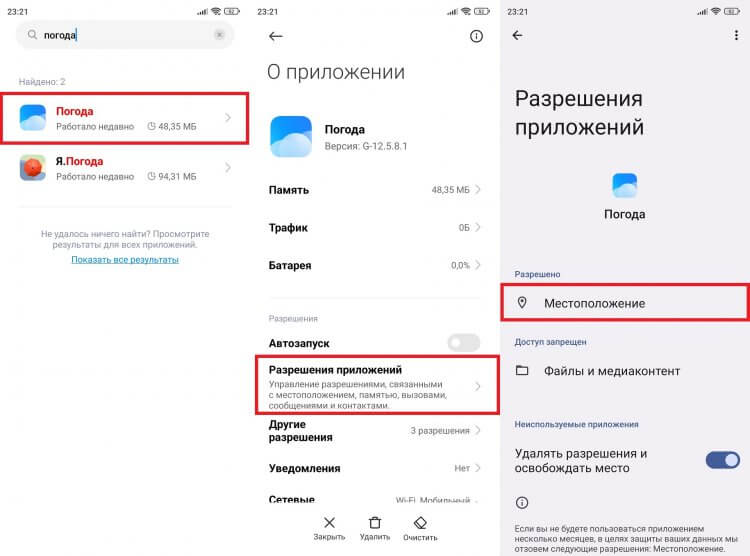
Чтобы город определялся верно, держите геолокацию включенной
Также вы можете установить город для погоды вручную, сделав несколько простых шагов:
- Запустите приложение.
- Откройте настройки и перейдите в раздел «Место». Если подобного пункта меню нет, нажмите кнопку «+».
- Введите название города, в котором вы находитесь.
- Добавьте населенный пункт.
- Удалите старый город, если информация о погоде в нем уже для вас не актуальна.
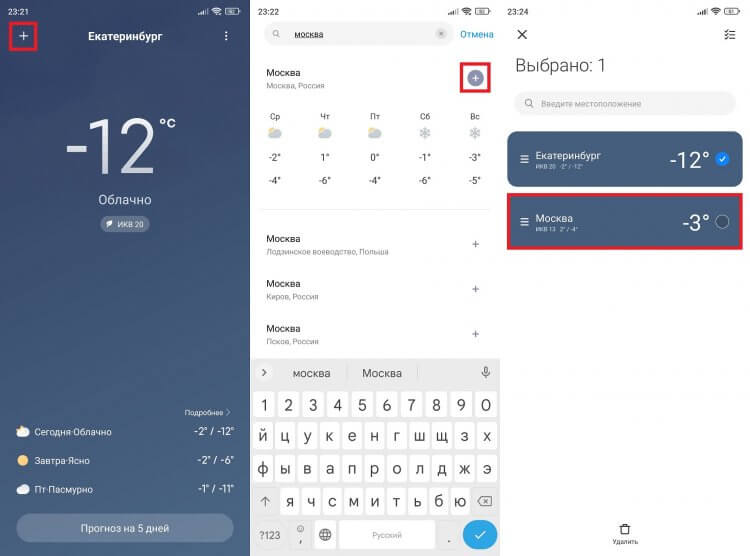
Не забудьте установить свой город в качестве основного
Сохранив изменения, вы заметите, что на экране теперь показываются правильные сведения, соответствующие вашей геолокации. Главное — не перепутайте приложение, в котором вы меняли настройки, с виджетом, расположенным на главном экране. Бывает, человек устанавливает две программы для погоды, забывая о том, какая из них находится на рабочем столе.
⚡ Подпишись на Androidinsider в Пульс Mail.ru, чтобы получать новости из мира Андроид первым
Как убрать погоду с экрана
Если вы разочаровались в точности информации, которую показывает телефон, то узнайте, как удалить виджет Погода:
- Задержите палец на виджете.
- Нажмите кнопку «Удалить».
- Если виджет отображается в шторке уведомлений (центре управления), запретите программе отправку оповещений.
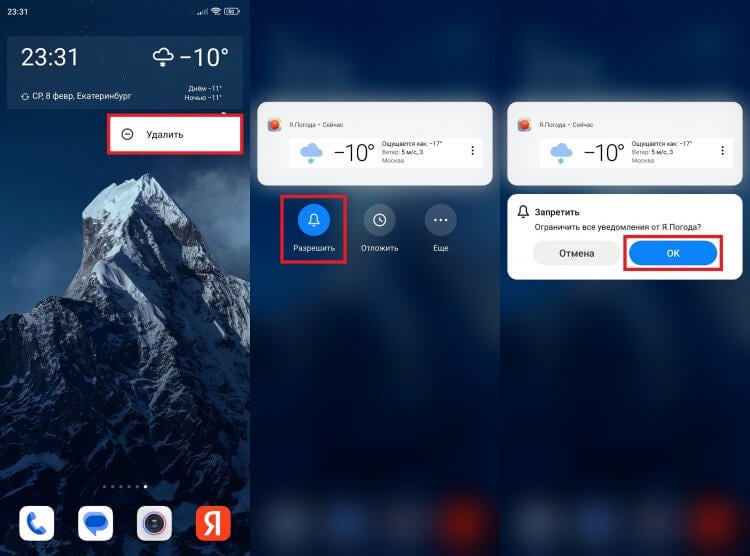
Погоду можно удалить с главного экрана, а также убрать из шторки уведомлений
Напоследок советую познакомиться с информацией о том, как удалить приложение Погода. План действий тот же, что и в случае с другими программами, о чем мы рассказывали в отдельном материале.

Теги
- Новичкам в Android
- Приложения для Андроид
Наши соцсети
Новости, статьи и анонсы публикаций
Свободное общение и обсуждение материалов
Почему в самсунге не работает геолокация погоды
Виджет погоды в телефоне показывает неверное местоположение
- Виджет погоды в телефоне не показывает правильное местоположение.
- Виджет погоды в телефоне не обновляет местоположение.
- Перейдите в меню Настройки > Координаты и убедитесь, что для параметра Местоположение установлено значение Вкл. .
- Нажмите Режим > Повышенная точность .
- Нажмите и удерживайте виджет погоды на Главном экране, а затем перетащите его в раздел Удалить .
- Перейдите в меню Настройки > Приложения .
- Нажмите Погода .
- Нажмите Память > Очистить данные .
- Нажмите OK .
- Нажмите и удерживайте кнопку ПИТАНИЕ , пока не появится меню Параметры телефона .
- Нажмите Отключить питание и дождитесь полного выключения телефона.
- Подождите несколько секунд и включите телефон, нажав и удерживая кнопку ПИТАНИЕ .
- Нажмите и удерживайте пустую область на Главном экране.
- Во всплывающем меню нажмите Добавление приложений и виджетов .
- Найдите виджет погоды.
- Нажмите и удерживайте виджет, а затем перетащите его на Главный экран.
Некоторые проблемы с определением местоположения могут быть связаны с настройками GPS. См. раздел Функция GPS в телефоне не работает надлежащим образом.
Эта информация была полезной?
Не обновляется виджет погоды на смартфоне Самсунг
Современные мобильные устройства представляют собой целые комплексы, выполняющие целый ряд важных функций. Они подскажут время, напомнят о запланированном событии, рассчитают бюджет и количество шагов. Кроме того, смартфон способен предупредить обо всех погодных изменениях. Обычно такое приложение представляет собой красочный экран, визуально показывающий состояние окружающей среды на данный момент. Обновление данных должно происходить автоматически. Но что делать, если не обновляется виджет погоды на смартфоне Андроид. В этом случае он превращается в красивую статичную картинку, но полезной информации не несет. Поговорим о причинах и путях решения такой проблемы.
Почему не обновляется автоматически виджет погоды?
Причин может быть несколько, выделим основные:
- программный продукт был удален со смартфона пользователя;
- отключена геолокация – программа не может определить местоположение пользователя;
- нет подключения к интернету;
- приложение не добавлено в исключения.
Попытаться решить ситуацию с отсутствием обновления прогноза погоды следует от простого к сложному.
Что делать?
Для начала стоит проверить, что погодное приложение не удалено с устройства или с главного экрана. Возможно, что пользователь случайно «смахнул» утилиту с рабочего стола. Для этого необходимо зайти в полный список приложений или соответствующую вкладку и проверить присутствует ли там нужное ПО. Если оно было удалено, потребуется новая установка. Виртуальные магазины предлагают большой ассортимент различных тематических продуктов.
Кроме того, необходимо проверить активно ли подключение к интернету. Это может быть как мобильная сеть, так и подключение по Wi-Fi. После активации доступа, прогноз погоды должен обновиться до актуального состояния. Это будет заметно по изменению часов и даты.
Как отключить T9 на Samsung
Если активация доступа к всемирной паутине не помогла, следует провести перезапуск самой программы. Для этого отключить виджет, через несколько минут снова активировать.
Добавить в исключения
Чтобы система не выгружала погодную утилиту, нужно добавить ее в исключения. Алгоритм:
- перейти в раздел, содержащий сведения об ресурсе аккумуляторной батареи;
- тапнуть по вкладке экономии энергии;


- выбрать нужную программу;
- выбрать вкладку «Системные» — «Погода»;
- снять все ограничения.

Чтобы активировать геолокацию на смартфоне, необходимо перейти во вкладку «Местоположение» и разрешить определять данные о нахождении гаджета. Активацию можно выполнить и через меню быстрых настроек, выбрав соответствующую иконку. О ее рабочем состоянии скажет изменение цвета на более яркий.
Проведенная процедура поможет гаджету обновляться чаще и корректнее. Причин, почему не обновляется виджет на смартфоне под управлением Андроид не очень много. Разобраться с ситуацией просто. Если все действия не помогли, стоит переустановить виджет, выбрав более надежный.
Джеф Коллинс (Написано статей: 142)
Автор статей о программах и настройках устройств. У него всегда можно узнать новости о новых моделях смартфонов и телевизоров, их новых фишках. Просмотреть все записи автора →
Службы определения местоположения отключены. Чтобы использовать текущее местоположение, включите GPS

Скорее всего, статья пригодится владельцам смартфонов Samsung на Android 5. При попытке обновить информацию о погоде, виджет выдает ошибку и требует включить датчик местоположения:
Службы определения местоположения отключены. Чтобы использовать текущее местоположение, включите GPS
В Android 4 такой проблемы замечено не было. Даже если при настройке виджет определял город по GPS, то в дальнейшем без проблем обновлялся при выключенной навигации.
Почему виджет погоды не работает без GPS
Такая ошибка возникает из-за того, что виджет настроен на отображения погоды в текущем местоположении. И каждый раз перед обновлением информации он запрашивает ваши координаты.

Получается такая дилемма: если вы выключите GPS, погода перестанет обновляться, а если включите — будет быстрее садиться аккумулятор:
Соответственно, для того, чтобы такой ошибки не возникало есть два решения:
-
Держать GPS включенным.
(Согласитесь, использовать службу геопозиционирование только лишь для работы погодного виджета — как-то глупо)
Как получать данные о погоде при выключенном GPS
Иллюстрации на примере Android 5.0.1
Тапните по виджету погоды:

Нажмите кнопку Меню на клавиатуре

Выберите Настройки:

Нажмите на строку Испол текущее местопол внизу:

Отключите функцию:

После этого вы увидите сообщение:
Невозможно получить данные Параметр "Испол. текущее местопол." отключен. Сведения о вашем текущем местоположении будут удалены из этого виджета.

Нажмите ОК:
Нажмите два раза клавишу Назад на устройстве. Теперь вы должны увидеть надпись Нажмите, чтобы добавить город. Тапните по ней:

Вам снова будет предложено использовать текущее местоположение и соответственно навигацию. Выберите Отказаться:

Введите название вашего города:

Теперь выберите правильный населенный пункт среди предложенных:

Готово! Теперь виджет будет обновляться с заданным интервалом при выключенном GPS и вы в любое время можете включить экран и моментально просмотреть информацию.

Минус такого способа заключается лишь в том, что при перемещении в другую местность вы будете получать погоду для прежнего населенного пункта. Но думаю, что большинству пользователей это не доставит неудобств, а только сэкономит заряд батареи.