Полная инструкция по созданию скриншотов в OS X
Создание скриншотов в OS X представляется непростой задачей для тех, кто недавно начал пользоваться операционной системой от Apple. И если в Windows это можно сделать путем нажатия клавиши Print Screen, то в OS X для этого требуется держать в памяти определенный набор сочетаний клавиш. Тем не менее Mac предлагает куда более широкие возможности по захвату экрана, чем платформа от Microsoft. В этом материале мы предлагаем исчерпывающий рассказ о том, что можно проделывать со скриншотами в OS X, причем пользуясь только нативными средствами системы.
Для проформы упомянем о двух сочетаниях клавиш, о которых знают почти все из вас. Раз уж наше руководство претендует на звание максимально полного, начать с них было бы вполне логично.
- Command+Shift+3 – Фотографирует весь экран системы и сохраняет на рабочий стол PNG-файл с названием «Снимок экрана + дата создания скриншота»
- Command+Shift+4 – Превращает курсор мыши в инструмент выделения. С его помощью можно нарисовать прямоугольник, изображение внутри которого будет сохранено на рабочий стол в файл с названием, как в предыдущем пункте
Создание и указание специальной папки для скриншотов
Если вы создаете много скриншотов, и вас раздражает большое количество картинок на рабочем столе, для этой проблемы есть решение — создание специальной папки для снимков экрана. Мы рекомендуем создать подпапку в папке «Изображения» и назвать ее «Скриншоты». Для этого необходимо запустить программу «Терминал» и вписать в нее следующую команду:
defaults write com.apple.screencapture location ~/Pictures/Screenshots/
Чтобы изменения вступили в силу, нужно перезагрузить службу SystemUIServer, воспользовавшись следующей командой:
Если вы все сделали правильно, теперь после использования горячих клавиш ваши скриншоты будут помещаться в свежесозданную папку Screenshots.
Изменение формата файлов для скриншотов
Файлы в формате PNG обычно занимают больше места, чем JPG, поэтому если вы собираетесь выкладывать их на сайтах, это не было бы предпочтительным решением. Чтобы существенно сократить размер файлов, воспользуйтесь все тем же «Терминалом» и введите команду:
defaults write com.apple.screencapture type jpg
И на этот раз также необходимо перезагрузить SystemUIServer посредством команды:
Если формат JPG вас по каким-то причинам не устраивает, вы также можете воспользоваться форматами GIF, TIF и PDF, или вновь вернуться к PNG. Для этого в вышеупомянутой команде вместо «jpg» необходимо указать желаемый формат.
Создание «невозможных» скриншотов с помощью таймера
Если запустить из папки Программы/Утилиты приложение «Снимок экрана», вы можете делать скриншоты того, что иными способами запечатлеть невозможно: например, выпадающие меню, системные сообщения и сплэшскрины.
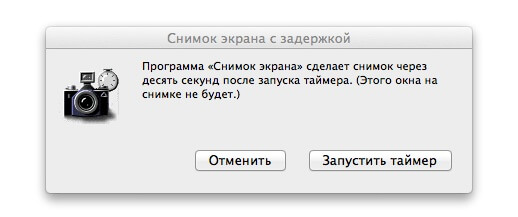
Зайдя в программу «Снимок экрана», нужно открыть меню «Снимок» и выбрать пункт «Снимок с задержкой». По умолчанию эта функция позволяет делать скриншот через 10 секунд после нажатия соответствующей кнопки. Однако этот промежуток можно изменить, воспользовавшись следующей командой в «Терминале»:
screencapture -T 3 appleinsider.jpg
«3» здесь обозначает количество секунд, которое вы, конечно же, по желанию можете изменить на любую другую цифру.
Захват изображения указателя мыши или другого курсора
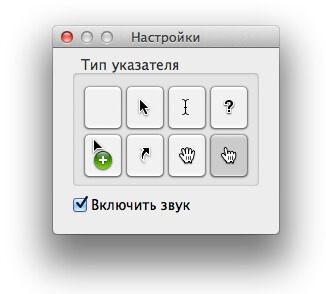
Вышеупомянутое приложение «Снимок экрана» также позволяет вам делать скриншоты, на которых виден указатель мыши, причем именно тот, который вы ему укажете. Для этого нужно зайти в меню «Снимок экрана», открыть пункт «Настройки» и выбрать нужный курсор. В результате на получившемся снимке вы увидите именно тот указатель, который вам был нужен.
Перемещение выбранного участка для скриншота
Сочетание клавиш Command+Shift+4 позволяет вам делать снимок выбранного участка экрана, однако в OS X также предусмотрена возможность передвижения выделенной области по экрану. Для этого, после нажатия Command+Shift+4 и выбора нужного участка, необходимо нажать и удерживать клавишу пробела: серый прямоугольник останется и будет перемещаться по экрану вместе с курсором мыши.
Напомним, что все эти чудеса мы проделывали только с помощью средств самой операционной системы OS X. Однако если вы установите какие-нибудь сторонние приложения, то вы сможете стать настоящим повелителем скриншотов с практически неограниченными возможностями их использования.
Сохранение файлов PDF и изображений в приложении «Просмотр» на Mac

Приложение «Просмотр» автоматически сохраняет изменения в процессе Вашей работы, но Вы можете сами в любой момент сохранить документ вручную. Во время редактирования файла приложение «Просмотр» сохраняет версию как минимум каждый час (при внесении значительных изменений в документ версии сохраняются чаще). Также версии сохраняются при открытии документа, при сохранении его или при создании дубликата, переименовании, установке защиты или возврате к предыдущей версии.
- В приложении «Просмотр» на Mac откройте PDF или изображение.
- Выберите «Файл» > «Сохранить». Чтобы сохранить файл с другим именем, нажмите и удерживайте клавишу Option, затем выберите «Файл» > «Сохранить как» и введите имя. Выберите место сохранения файла, выберите формат файла, затем нажмите «Сохранить».
Если у Вас настроена служба iCloud и включен iCloud Drive, Вы можете сохранять документы в папке «Просмотр» в iCloud Drive. Для этого нужно открыть всплывающее меню с местом назначения, выбрать «Просмотр — iCloud» и нажать кнопку «Сохранить». См. раздел Хранение документов в iCloud Drive.
Совет. Можно также навести курсор на название документа и нажать стрелку — Вы сможете сохранить документ или изменить место его хранения.
Как сделать скрин на Mac
Просто скачайте программу и следуйте инструкции ниже!
- Центр поддержки
- Инструкции
- Как сделать скрин на macOS – 4 быстрых способа сделать скриншот экрана
5 января 2024 г.
Едва приступив к освоению iMac, Mac Pro или MacBook Air, пользователь сталкивается с тем, что его мир никогда не будет прежним: на клавиатурах компьютеров Apple отсутствует волшебная клавиша Print Screen. А если ее нет, то как сделать скрин на Mac? Поспешим успокоить: на ПК и ноутбуках есть не менее волшебные клавиши, выполняющие те же функции, что и «Принт Скрин». Кроме того, существует несколько альтернативных способов, с помощью которых легко не только сделать скриншот на Mac, но и записать его в нужном формате, оперативно отослать друзьям, опубликовать на сайте или в социальных сетях.
Выбор инструмента зависит от того, для какой цели пользователь делает снимок экрана, важен ли формат изображения, требуется ли редактирование. К примеру, скриншот сообщения об ошибке бывает нужен, чтобы отослать его в техподдержку или специалисту. Иногда требуется сохранить скрин текстовой беседы в мессенджере. Составляя презентацию какого-либо приложения, обычно скринят каждый этап его работы. Отредактированные скриншоты вставляют в клипы, используют для создания демотиваторов и фотожаб. Для каждого из этих случаев можно подобрать инструмент, позволяющий выполнить работу с минимальными затратами времени и усилий.
Как сделать скриншот на Mac с помощью встроенных инструментов macOS
Сочетание клавиш
Для того, чтобы сделать скриншот, в операционной системе macOS предусмотрено несколько сочетаний клавиш:
- Command + Shift + 3 – если нужен снимок всего экрана.
- Command + Shift + 4 – если требуется снимок части экрана. После нажатия этих клавиш появляется возможность при помощи мыши очертить рамкой часть экрана. Если вы неправильно выделили область и хотите начать все сначала, просто нажмите Esc. После того, как нужная часть экрана будет охвачена рамкой, следует отпустить левую клавишу мыши – и система сделает скриншот.
- Command + Shift + 4, а затем Пробел – если нужно сделать снимок одного из окон, открытых на экране. После нажатия этих клавиш вместо значка курсора возникнет пиктограмма фотоаппарата. Если вы передумали делать скрин, нажмите Esc. Чтобы получить снимок окна программы, следует навести на него курсор-«фотоаппарат» и щелкнуть левой клавишей мыши. Однако на скрине останутся тени окна. Чтобы сделать снимок без теней, перед выбором окна программы нажмите клавишу Option и удерживайте до тех пор, пока не отпустите клавишу мыши. Скрины окон некоторых программ описанным способом сделать нельзя, так как это запрещено разработчиками. В частности, к таким приложениям относится Apple TV.
Если при создании скриншота нажать и удерживать клавишу Control, система добавит скриншот в буфер обмена. Это удобно, если вы хотите сразу после создания снимка вставить его в документ или отредактировать.
После создания скриншота в углу экрана появляется миниатюра. Щелкнув по ней клавишей мыши, снимок экрана можно открыть для редактирования или перетащить в любую из папок для сохранения. По умолчанию скриншот хранится на рабочем столе. Файл называется «Снимок экрана[дата][время].png».
Проблема в том, что файлы типа PNG отличаются высоким качеством, но занимают довольно много места. Если изображение нужно кому-либо переслать или опубликовать на сайте, лучше преобразовать его в JPG-файл. Это можно сделать при помощи конвертера. Однако в системе предусмотрена и возможность записи скриншотов по умолчанию в другом графическом формате (например, JPG или GIF). Чтобы изменить тип файла скриншота, нужно ввести в строке терминала команду вида:
defaults write com.apple.screencapture type [тип файла]
Соответственно, macOS по умолчанию будет создавать скриншоты в формате JPG после введения команды:
defaults write com.apple.screencapture type jpg
Приложение «Снимок экрана»
Чтобы сделать скриншот, можно воспользоваться приложением «Снимок экрана». Для вызова утилиты следует нажать комбинацию клавиш Command + Shift + 5.
На экране появится панель инструментов, с помощью которой легко сделать снимок окна определенной программы, целого экрана или его фрагмента, записать скриншот. Во всплывающем меню Параметры можно задать папку, куда по умолчанию будут записываться скриншоты, а также включить или отключить опцию показа миниатюры.
Как сделать на Mac скриншот, занимающий более одного экрана
В браузере Safari есть возможность сделать скриншот всей страницы, даже если она целиком не помещается на экране. Алгоритм действий:
- Включить меню Разработка (если оно не включено). Для этого в меню браузера выбрать Настройки >Дополнения и установить флажок Показывать меню «Разработка».
- Открыть веб-страницу, скриншот которой нужно сохранить.
- В меню выбрать Разработка >Подключить веб-инспектор.
- В окне веб-инспектора навести указатель мыши на первую строчку, начинающуюся с html и щелчком правой клавиши мыши активировать всплывающее меню.
- Выбрать пункт Сделать снимок экрана.
- Указать название файла со скриншотом и папку для его сохранения.
Как сделать скриншот на Mac при помощи Movavi Screen Recorder
Очень просто сделать скриншот при помощи программы Movavi Screen Recorder. Одно из главных достоинств приложения – интуитивно понятный интерфейс, а также отсутствие необходимости запоминать длинные комбинации горячих клавиш и косплеить пианиста. Программа не только скринит выбранные фрагменты окон, но и предоставляет возможности для редактирования полученных снимков. Скачать приложение можно с официального сайта, установка займет несколько минут.
Чтобы сделать снимок экрана на компьютере, где установлено приложение Movavi Screen Recorder, нужно выполнить последовательность действий:
1. Запустить Movavi Screen Recorder. Нажать клавишу F8 или выбрать на расположенной в правой части экрана панели инструментов пиктограмму фотоаппарата.
2. Чтобы «сфотографировать» весь экран, достаточно нажать клавишу *Пробел. Если нужен снимок фрагмента экрана, необходимо, растягивая мышью прямоугольную рамку, заключить в нее нужную область. Для создания снимка отдельного окна требуется навести на него указатель мыши и, когда рамка охватит окно, щелкнуть левой клавишей.
3. Используя панель инструментов, скриншот легко отредактировать: изменить пропорции, нарисовать линию или стрелку, вставить текст.
4. Выполнить одно из действий: скопировать скриншот в буфер обмена (без сохранения на диске), сохранить в файле, выбрав любой популярный формат, или загрузить на Google Диск (кнопка Поделиться).
Как сделать скриншот на Маке с Windows
В последнее время большую популярность приобрела утилита Boot Camp, с помощью которой многие пользователи компьютеров Apple в качестве второй операционной системы устанавливают Windows. Некоторые же вообще предпочитают использовать привычную ОС от Microsoft в качестве единственной. Однако, впервые загрузив свой iMac c Windows, пользователь понимает, что привычными средствами сделать скриншот не удастся: ведь кнопки «Print Screen» на «яблочной» клавиатуре по-прежнему нет.
Поэтому полезно знать, что, если компьютер Mac работает под Windows, то для получения скриншота вместо «Принт скрин» на клавиатуре Apple нужно одновременно нажать 3 клавиши: Fn + Shift + F11.
Также для создания снимка экрана можно использовать одно из сторонних приложений. Например, уже упомянутая в статье программа Movavi Screen Recorder работает и на устройствах с ОС Windows. Интерфейс точно такой же, поэтому дополнительно запоминать ничего не придется.
Еще одно полезное стороннее приложение, работающие как на macOS, так и на Windows – Joxi. Программу можно бесплатно скачать с официального сайта. Программа размещает скриншот на удаленном сервере, а пользователю предоставляет ссылку.
Как видим, сделать скриншот на Mac достаточно легко. Однако, как и в любом деле, есть нюансы. Если вам нужна просто картинка с экрана – легче всего воспользоваться одной из перечисленных в статье стандартных комбинаций горячих клавиш.
Joxi часто выбирают, готовый скриншот нужно кому-то переслать. Правда, есть одно «но»: размещение данных на удаленном сервере – не слишком удачная идея с точки зрения информационной безопасности.
Если вы создаете презентацию или клип – использование Movavi Screen Recorder значительно ускорит решение этой задачи. С помощью приложения вы за пару минут превратите снимок экрана в демотиватор или вставите серию скриншотов в клип. Программа предоставляет возможности объединения графических и видеоданных, создания GIF-анимации. Тем, кто часто публикует картинки и видео в социальных сетях или просто любит работать с графикой, это приложение не раз сослужит добрую службу.
Movavi Screen Recorder
Лучший способ захватывать видео с экрана
Как выделять или перемещать элементы на Mac без нажатия на трекпад. Попробуйте, это очень удобно
Операционная система macOS хранит немало незначительных, но очень полезных фишек. С помощью трекпада и жестов Multi-Touch на Mac можно выполнять различные действия без использования мыши.
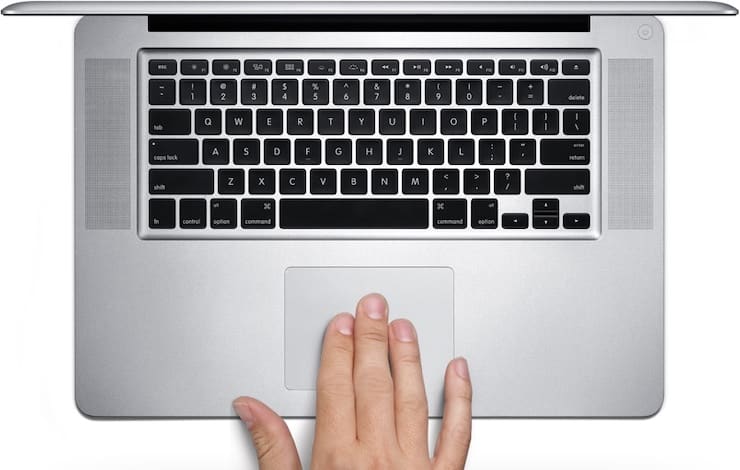
Что изменится с использованием перетягивания тремя пальцами в macOS
Жест перетаскивания тремя пальцами позволит выделять, перемещать различные элементы (окна программ, текст, изображения), изменять размеры окна и многое другое без нажатия с усилием на трекпад. Другими словами, этот жест позволяет обходиться без нажатий на трекпад. Только легкие касания. Это очень удобно!
Например, если раньше вы выделяли текст путем нажатия на трекпад и дальнейшего перемещения курсора в сторону выделения, то теперь достаточно просто коснуться тремя пальцами и вести в необходимую сторону.
Жест будет полезен тем, кто страдает от туннельного синдрома запястного канала (профессиональное заболевание тех, кто постоянно работает с мышкой и клавиатурой) или работает с графическими редакторами, такими как Adobe Photoshop.
Как включить перетягивание тремя пальцами в macOS
В macOS Ventura и более новых версиях ПО
1. Откройте приложение Системные настройки и перейдите в раздел Универсальный доступ.
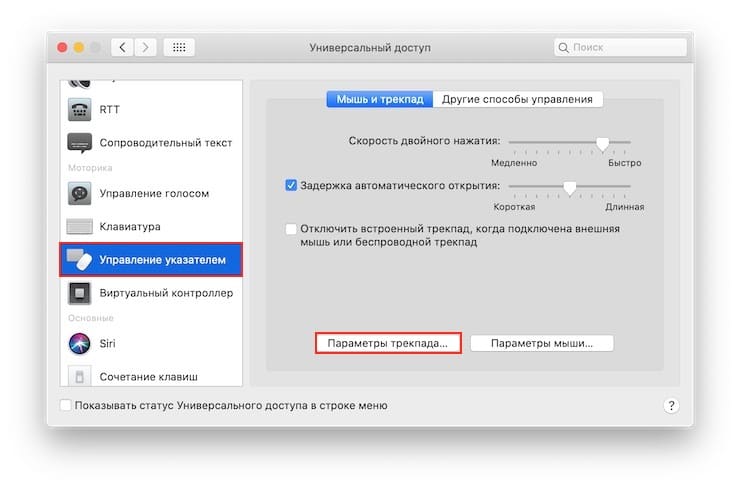
2. Выберите меню Управление указателем.
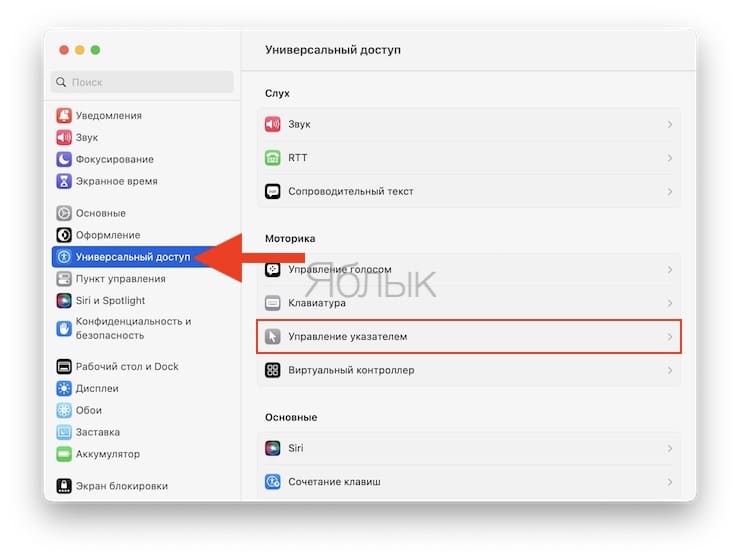
3. Нажмите кнопку Параметры трекпада.
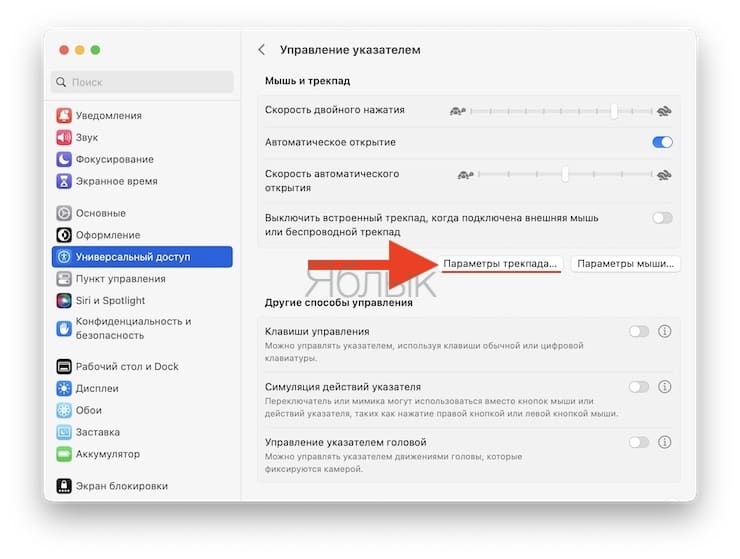
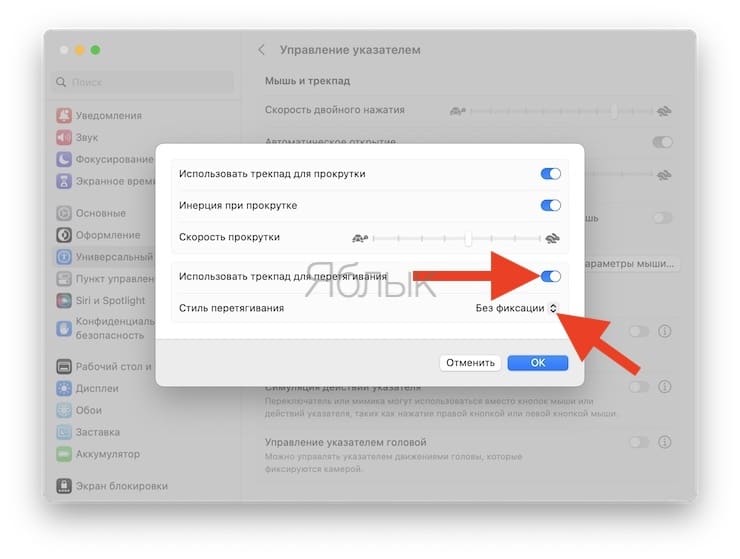
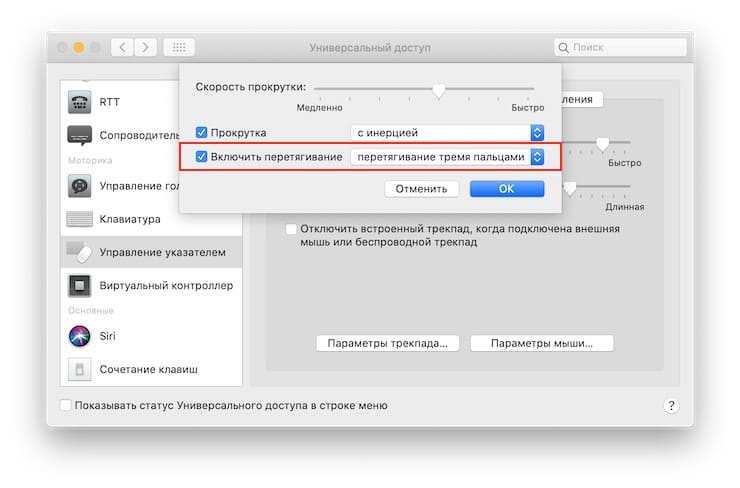
4. Установите переключатель Использовать трекпад для перетягивания в положение Включено.
5. Нажмите на выпадающее меню напротив пункта Стиль перетягивания.
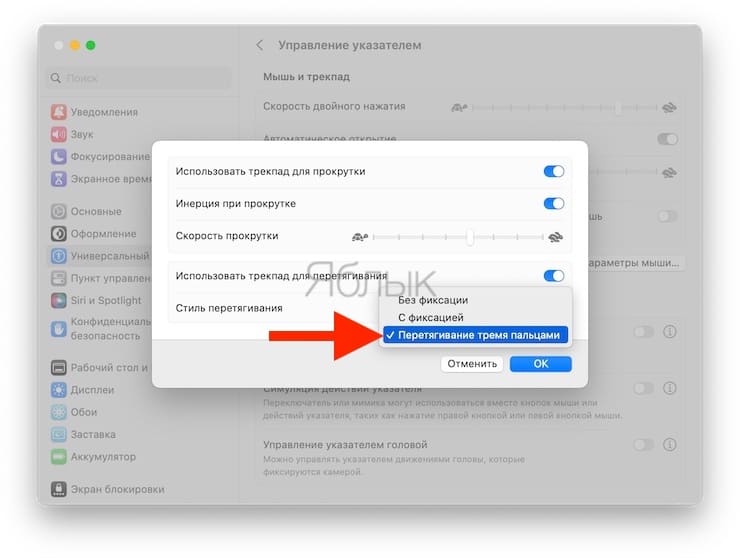
6. В выпадающем меню выберите Перетягивание тремя пальцами и нажмите ОК.
В macOS Monterey и более старых версиях ПО
В приложении «Системные настройки» выберите «Универсальный доступ» → «Управление указателем» (в старых версиях macOS называется «Мышь и трекпад») → «Параметры трекпада» → «Включить перетягивание» → «Перетягивание тремя пальцами». Далее нажмите «Ок», чтобы сохранить изменения.
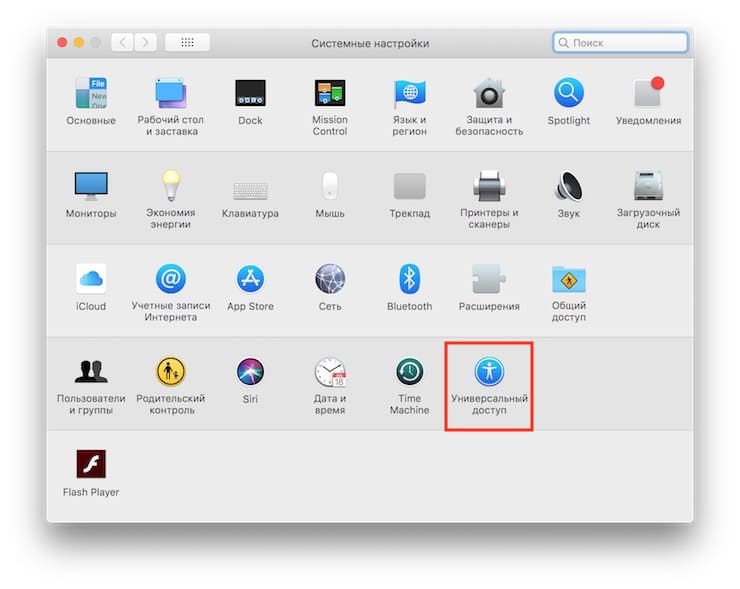
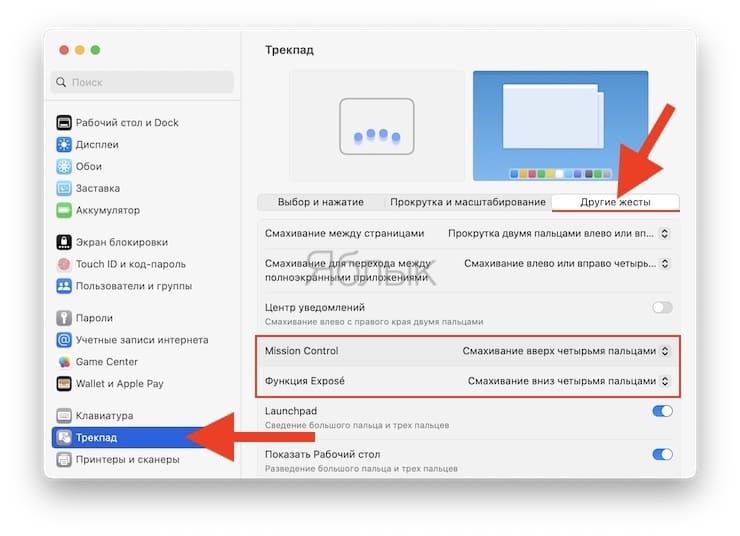
Примечание! После активации жеста macOS обновит шорткат для Функции Exposé и Mission Control по пути «Системные настройки» → «Трекпад» → «Другие жесты». Вы увидите, что обе функции переключились на использование жеста смахивания четырьмя пальцами.
Как использовать перетаскивание тремя пальцами в macOS
С помощью жеста вы можете перемещать различные объекты, например, фрагменты текста, изображения, ссылки, файлы, папки в Finder и т.д., добавлять объекты в списки или переупорядочить вкладки и закладки в Safari, приложения на панели Dock, события в «Календаре» либо значки на панели инструментов (для этого нужно нажать и удерживать клавишу ⌘Cmd). При желании изменения можно отменить, нажав на Escape.
Данный жест можно использовать для переключения между главами в электронных книгах, перемещения окон на экране, изменения размера окон/колонок, захватив их границу (колонки) или уголок (окна), сохранения изображений и их копий в открытой папке Finder и т.д.
Используйте перетаскивание тремя пальцами в различных приложениях
«Календарь»
Запланируйте событие. Скажем, вы хотите запланировать событие с 11:00 до 18:00. Во вкладке «Неделя» протащите тремя пальцами от отметки 11:00 до 18:00 соответствующего дня и в отобразившемся окне укажите название события. Жест также работает во вкладках «День» и «Месяц».
Finder
Перетаскивайте файлы в нужные локации. Если хотите создать копию файла, нажмите и удерживайте клавишу ⌥Option (Alt). Рядом с файлом вы увидите значок «+», он символизирует копию файла.
Safari
Тремя пальцами открывайте ссылки в Safari, перетаскивая их на панель вкладок. Вы можете перетащить ссылку в уже существующую вкладку или создать новую, воспользовавшись кнопкой «Создать новую вкладку» (значок «+» на левой стороне панели).
«Сообщения»
Отправляйте изображения, видео и ссылки, перетаскивая их между диалогами. Данное действие копирует данные в окно сообщений. Для отправки сообщения нужно просто нажать Enter.
«Карты Apple»
Наклоняйте карты путем перетаскивания тремя пальцами по кнопке 3D. Если у вас ничего не получается, один раз кликните по кнопке перед тем, как использовать жест. При необходимости повернуть карту протащите пальцы по внутреннему краю кнопки.
Порой при использовании перетаскивания тремя пальцами пользователи сталкиваются с тем, что для осуществления каких-либо действий поверхности трекпада не хватает. В таком случае можно воспользоваться специальным жестом. К примеру, вам нужно переместить в Finder файл, расположенный на крайней правой стороне боковой панели. Для этого перетащите файл на небольшое расстояние на экране, поднимите два пальца и резким движением оставшегося на трекпаде пальца переместите файл.
�� Смотрите также:
- Launchpad на Mac: что это и как правильно настроить, чтобы хотелось пользоваться.
- Как сохранять файлы Pages в формате Word (doc, docx) на Mac.
- Активные углы на macOS: что это, как настроить и пользоваться.
�� Мы в Telegram и YouTube, подписывайтесь!