Пользователи Яндекса теперь могут загрузить архив со всей информацией, которую знает о них Яндекс

В закладки
Пользователи Яндекса получили возможность запросить архив с информацией, которую накопили о них разные сервисы Яндекса.
Теперь их можно скачать себе целиком, чтобы четко знать, какая информация о вас есть компании. Кроме того, разрешено удалить все данные из сервисов Яндекса.
В архив с информацией пользователя войдут сведения более чем из 50 сервисов. Он будет формироваться в течение нескольких дней, после чего на электронную почту клиента придет письмо, а сам файл с архивом появится в Яндекс ID.
Как скачать информацию о себе
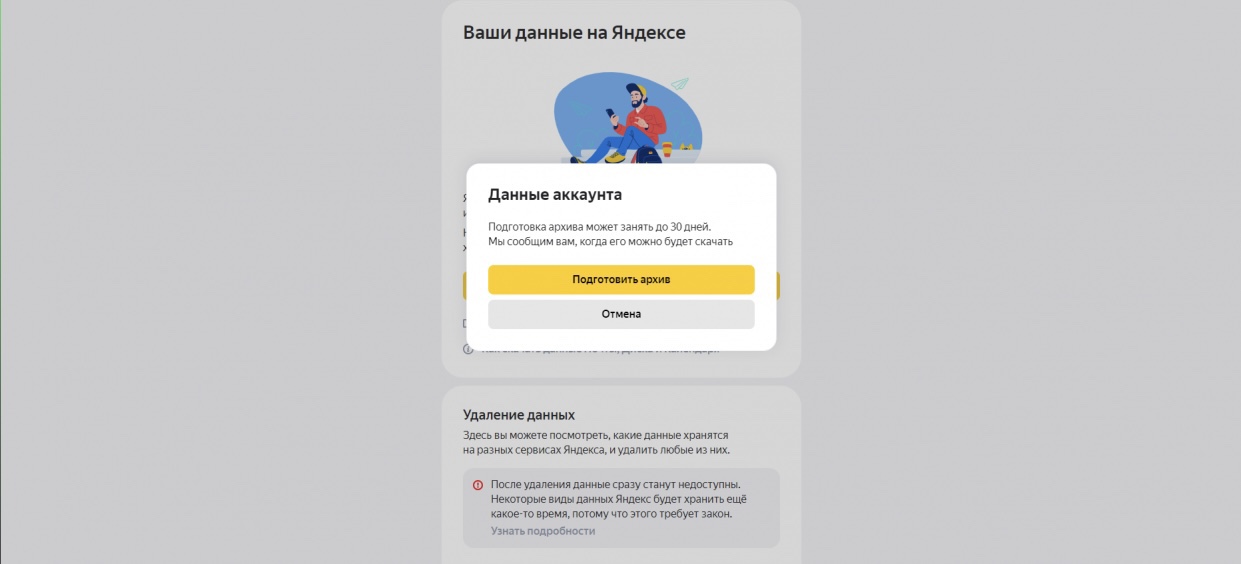
1. Откройте страницу Ваши данные на Яндексе и убедитесь, что вы вошли с нужным Яндекс ID.
2. Нажмите кнопку Скачать данные.
3. Нажмите Подготовить архив. Яндекс отправит письмо о начале выгрузки на вашу почту.
4. Как только выгрузка будет завершена, сервис отправит письмо о том, что архив можно скачать.
5. В письме нажмите кнопку Перейти к архиву и скачайте его.
Важно: чтобы распаковать архив, понадобится пароль. Его можно найти на странице Ваши данные на Яндексе: нажмите кнопку Показать пароль.
Как удалить информацию о себе
На первом этапе пользователи смогут удалить сведения, накопленные голосовым помощником Алиса, Яндекс. Музыкой, Яндекс. Картами, Яндекс. Почтой, Яндекс. Диском, Яндекс. Дзеном, Яндекс. Переводчиком, Яндекс. Погодой, Яндекс. Мессенджером, Яндекс. Бизнесом и Яндекс. Станцией. До конца года появятся и другие.
1. Откройте страницу Ваши данные.
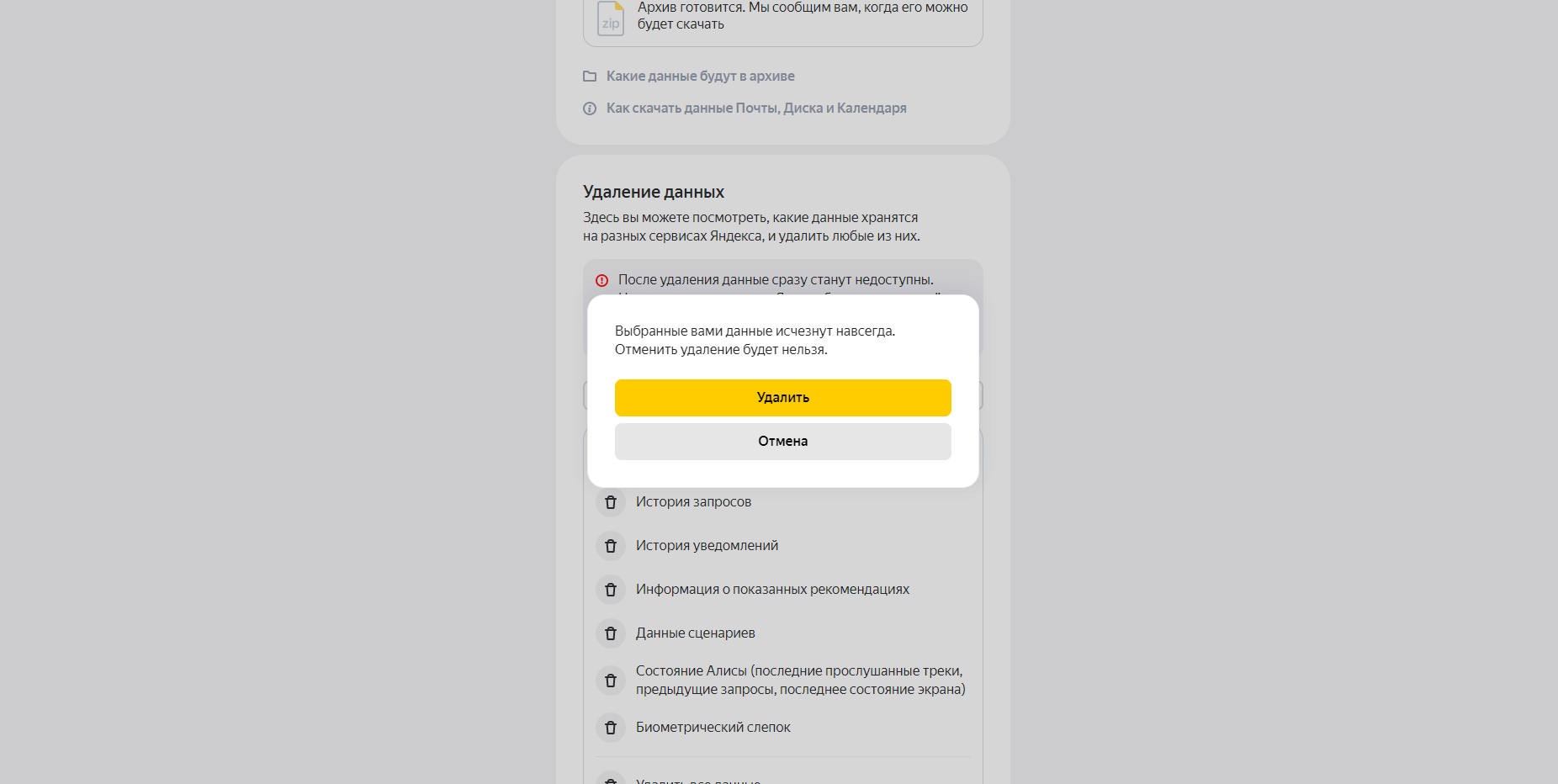
2. В разделе Удаление данных нажмите кнопку с названием сервиса. Откроется список со всеми типами данных, которые Яндекс хранит для этого сервиса.
3. Выберите строку нужным с типом данных.
4. В открывшемся окне нажмите Удалить. Если вы передумали удалять данные, нажмите Отмена.
Открытие ZIP-файлов на iPhone, iPad или iPod touch
Если нужно отправить большой файл по электронной почте или создать архив, файл в формате ZIP поможет сэкономить место. В этой статье вы узнаете, как сжимать файлы, распаковывать ZIP-файлы и многое другое.
На iPhone или iPod touch
Если вам нужно отправить большой файл или несколько файлов, сжатый файл имеет меньший объем памяти и будет отправлен быстрее из-за меньшего размера. Узнайте, как сжимать и распаковывать файлы на iPhone или iPod touch.
Создание ZIP-файла на iPhone или iPod touch
- Откройте приложение «Файлы» и выберите местоположение, например «На моем iPhone» или «iCloud Drive».
- Нажмите More button , then tap Select. Choose one or more files.

- В нижнем правом углу нажмите More button in the lower right, then tap Compress.

Если вы выбрали один файл, в эту папку будет сохранен ZIP-файл с тем же именем файла. При выборе нескольких файлов ZIP-архив с именем «Archive.zip» будет сохранен в эту папку. Чтобы изменить имя, нажмите и удерживайте ZIP-архив, а затем выберите «Переименовать».
Открытие ZIP-файла на iPhone или iPod touch
- Откройте приложение «Файлы» и выберите ZIP-файл, который нужно распаковать.
- Нажмите файл или архив ZIP.
- Будет создана папка с файлами. Чтобы изменить его имя, нажмите и удерживайте папку, а затем нажмите «Переименовать».
- Нажмите, чтобы открыть папку.
На iPad
Если вам нужно отправить большой файл или несколько файлов, сжатый файл имеет меньший объем памяти и будет отправлен быстрее из-за меньшего размера. Узнайте, как сжимать и распаковывать файлы на iPad.
Создание ZIP-файла на iPad

- Откройте приложение «Файлы» и выберите местоположение, например «На моём iPad» или iCloud Drive.
- Нажмите «Выбрать», затем укажите один или несколько файлов.
- Нажмите «Еще», а затем — «Сжать».
- Если вы выбрали один файл, в эту папку будет сохранен ZIP-файл с тем же именем файла. При выборе нескольких файлов ZIP-архив с именем «Archive.zip» будет сохранен в эту папку. Чтобы изменить имя, нажмите и удерживайте ZIP-архив, а затем выберите «Переименовать».
Открытие ZIP-файла на iPad
- Откройте приложение «Файлы» и выберите ZIP-файл, который нужно распаковать.
- Нажмите файл или архив ZIP.
- Будет создана папка с файлами. Чтобы изменить его имя, нажмите и удерживайте папку, а затем нажмите «Переименовать».
Необходима дополнительная помощь?
- Файлы AR, BZ2, CPIO, RAR, TAR, TGZ и ZIP можно распаковывать в приложении «Файлы».
- Узнайте о других возможностях использования приложения «Файлы».
- Если файл имеет слишком большой размер для отправки в качестве обычного вложения, можно использовать Mail Drop.
- Хотите поделиться несколькими файлами с друзьями или коллегами? Попробуйте предоставить общий доступ к папке в iCloud Drive.
Как отправить снимки МРТ с диска на электронную почту
Достаточно часто возникает ситуация, когда требуется отправить результаты магнитно-резонансной томографии или компьютерной томографии врачу для консультации и оценки динамики состояния уже после проведённого лечения. В этой статье я постараюсь кратко описать процесс отправки данных МРТ диска или флешки по электронной почте.
На CD, DVD диске данные МРТ хранятся в виде DICOM файлов. Чаще всего, в корневом каталоге диска имеется папка DICOM, в которой и лежат эти файлы. Внутри этой папки лежит очень много DICOM файлов, поэтому перед отправкой по почте требуется запаковать все файлы в один zip архив.
Подготовка zip архива:
- Вставляем диск в дисковод.
- Заходим в папку «Мой компьютер», далее заходим «в CD-дисковод» или «DVD-дисковод».
- Нажимаем правой кнопкой на папку «DICOM» ->копировать. Далее, вставляем папку на рабочий стол.
- Упаковываем папку в zip архив: нажимаем правой кнопкой на папку ->отправить ->сжатая zip папка.

- У нас получился готовый файл DICOM.zip для отправки по электронной почте.

Файл готов к отправке по электронной почте. Вы можете прикрепить его к вашему письму. Если у вас нет электронной почты, вы можете создать её, например, в Яндекс-Почте: Инструкция по созданию электронной почты Яндекс В случае если отправляемый файл очень много весит и нет возможности его прикрепить к письму, то следует воспользоваться облачным сервисом, например, Яндекс-Диском. К письму прикрепляется не сам файл, а его ссылка на Яндекс-Диске. Инструкция по загрузке файла на Яндекс-диск
Где архив на яндекс почте
Прием заявок (запросов) на предоставление архивных документов (архивных справок, выписок)
Бесплатные запросы:
Социально-правовые (о подтверждении трудового стажа, заработной плате, награждении, репрессиях (раскулачивание, арест и т.п.).
Платные запросы:
О выделении земельного участка квартиры, комнаты, гаража и т.д. рождении, бракосочетании, смерти, по истории населенных пунктов, учреждений конфессиональной принадлежности имущества, биографические справки.
Для отправки запроса нажмите вкладку «Запрос» далее «Новый запрос», выберите тип запроса, заполните все поля и нажмите кнопку «отправить».
Обращаем Внимание, что в одном заявлении оформляется один запрос.
Если запрос платный, вам придет квитанция на оплату в соответствии с Прейскурантом платных работ (услуг), выполняемых (оказываемых) государственным бюджетным учреждением Владимирской области «Государственный архив Владимирской области», которую вы можете распечатать и оплатить в банке или через мобильное приложение.
Время исполнения социально-правового запроса: 30 дней с момента регистрации запроса. Государственный архив Владимирской области переходит на заключение договоров в электронном формате. Договоры возмездного оказания услуг между заказчиками (физическими лицами) и ГБУВО «ГАВО» по платному оказанию информационных услуг, предусмотренных п.п. 4.1 – 4.6, 4.18, 4.20, 4.21 раздела IV Прейскуранта, заключаются посредством электронной оферты. На сайте архива размещена:
– Публичная оферта на заключение договора возмездного оказания информационных услуг государственным бюджетным учреждением Владимирской области «Государственный архив Владимирской области»
Перед оплатой запросов необходимо ознакомится с офертой (договором), размещенной на сайте, и в случае согласия произвести платеж.
Бумажные варианты договоров с 1 сентября 2022 г. направляться заявителям не будут.
Квитанция об оплате направляется на электронную почту архива (vlarhiv@yandex.ru). После отправки запроса внести изменения в него НЕЛЬЗЯ. В личном кабинете Вы можете отслеживать актуальный статус вашего запроса.
Порядок приема и исполнения запросов:
Форма приема: в ходе личного приема, по почте России (факсу), через личный кабинет.
НЕ ПРИНИМАЮТСЯ к исполнению запросы по телефону и анкеты без указания:
1) сведений о лице (учреждении),
2) адреса для направления ответа.
При запросе архивной информации, затрагивающей права, свободы и законные интересы других лиц, заявитель обязан предъявить нотариально оформленные документы, подтверждающие степень родства или полномочия заявителя.
Заявитель имеет право на отзыв запроса. Для этого на электронную почту архива (vlarhiv@yandex.ru) необходимо прислать письмо с отказом.
Время личного приема запросов: понедельник, вторник, четверг: 9:00-15:00; перерыв с 12-00 до 13-00, по адресу г. Владимир, ул. Батурина, д. 8 а.
Основания для отказа в исполнении запроса:
— отсутствие наименования юридического лица (для гражданина — ФИО), почтового адреса и/или электронного адреса заявителя;
— отсутствие необходимых сведений для проведения поисковой работы;
— запрос содержит вопросы, решение которых не входит в компетенцию Архива;
— ответ по существу поставленного в запросе вопроса не может быть дан без разглашения сведений, составляющих государственную или иную охраняемую федеральным законом тайну;
— в запросе заявителя содержится вопрос, на который ему многократно давались письменные ответы по существу в связи с ранее направленными запросами, и при этом в запросе не приводятся новые доводы или обстоятельства, при условии, что указанный запрос и ранее рассмотренные запросы направлялись одному и тому же заявителю;
— в запросе содержится ненормативная лексика и оскорбительные высказывания, т.е. имеет место некорректное содержание запроса;
— отсутствие удостоверяющих документов при личном приеме.
Об отказе в предоставлении ответа по запросу заявителю сообщается письменно в течение 5 дней со дня регистрации.
Выдача ответов заявителям
Результаты работы над запросом оформляются в виде архивных справок, архивных выписок или информационных писем.
Ответы выдаются лично (при предъявлении паспорта или иного документа, подтверждающего личность), отправляются простым письмом в почтовый адрес заявителя, через личный кабинет.
Ответы, предназначенные для выдачи заявителю на руки, хранятся в Архиве в течение 15-ти дней с момента готовности, а затем направляются по адресу, указанному в анкете.
Уважаемые пользователи! Исполнение запросов по метрическим, актовым книгам, ревизским сказкам, документам органов власти осуществляется на платной основе. Прежде чем оформить обращение, пожалуйста, ознакомьтесь со стоимостью исполнения запросов по Прейскуранту платных работ (услуг), выполняемых (оказываемых) государственным бюджетным учреждением Владимирской области «Государственный архив Владимирской области».
В случае если Вы впервые обращаетесь в наш Архив, просьба предварительно проконсультироваться со специалистом по следующим телефонам: 8(4922) 53-23-32, 53-16-54 (консультации по социально- правовым и тематическим запросам)