Если при обновлении или установке macOS произошла ошибка
В сообщении может быть указано, что при загрузке, подготовке или установке произошла ошибка либо что установщик поврежден или не может быть проверен. Такие сообщения могут появляться по разным причинам, иногда эти причины являются временными. Если в сообщении рекомендовано решение проблемы, например повторная загрузка установщика перед повторением попытки, попробуйте его в первую очередь. Если в сообщение утверждается, что на компьютере Mac недостаточно свободного пространства, узнайте, как освободить пространство на накопителях. Здесь предложены другие решения, начиная с самого простого.
Проверка подключения к Интернету
Даже если вы устанавливаете macOS не через Интернет, установщику требуется доступ в интернет для получения прошивки и другой информации, необходимой для компьютера Mac. Убедитесь, что компьютер Mac имеет активное и стабильное подключение к Интернету.
Установка в безопасном режиме
Выполните установку после запуска компьютера Mac в безопасном режиме. Для запуска в безопасном режиме убедитесь в том, что используете компьютер Mac с чипом Apple, а затем выполните следующие действия.
Чип Apple
- Выключите компьютер Mac.
- Нажмите кнопку питания, чтобы включить компьютер Mac, и удерживайте ее, пока не отобразится окно с параметрами запуска.
- Выберите загрузочный диск и нажмите «Продолжить в безопасном режиме», одновременно нажав и удерживая клавишу Shift.
- Войдите в систему на компьютере Mac. Возможно, вам придется выполнить вход повторно.
Процессор Intel
- Включите или перезапустите компьютер Mac, после чего сразу нажмите и удерживайте клавишу Shift.
- Отпустите клавишу при появлении окна входа и войдите в систему компьютера Mac.
- Возможно, вам придется выполнить вход повторно. В правом верхнем углу первого или второго окна входа должна отобразиться надпись «Загрузка в безопасном режиме».
Установка после восстановления диска
Восстановите загрузочный диск с помощью Дисковой утилиты. Затем попробуйте обновить macOS или установить macOS еще раз.
Установка из раздела восстановления macOS
Выполните установку после запуска компьютера Mac из раздела восстановления macOS. Эта процедура позволяет установить последнюю версию macOS. Чтобы выполнить запуск из раздела восстановления macOS, выполните следующие действия.
Чип Apple
Нажмите кнопку питания, чтобы включить компьютер Mac, и удерживать ее, пока не отобразится окно с параметрами запуска. Нажмите значок в виде шестеренки (меню «Параметры»), затем нажмите «Продолжить».
Процессор Intel
Включите компьютер Mac и сразу же нажмите и удерживайте клавиши Command (⌘)-R, пока не увидите логотип Apple или другое изображение.
Если вам предложат выбрать пользователя, пароль которого вы знаете, выберите такого пользователя, нажмите «Далее» и введите пароль администратора. После того как при запуске из раздела восстановления macOS отобразится окно утилит, выберите «Переустановить macOS», затем нажмите «Продолжить» и следуйте инструкциям на экране. Узнайте больше об использовании раздела восстановления macOS для переустановки системы.
Установка после стирания данных с компьютера Mac
Если другие решения не работают, сотрите данные с компьютера Mac, а затем переустановите macOS или восстановите из резервной копии.
- Стирание данных на компьютере Mac с чипом Apple
- Стирание данных на компьютере Mac c процессором Intel
Если проблема не решена или нужны дополнительные инструкции, обратитесь в службу поддержки Apple.
Почему я не могу обновить свой Mac | Решение проблемы
Если вы ломаете голову над тем, как обновить операционную систему на вашем Mac или задаетесь вопросом: «Почему мой Mac не обновляется?», Читайте дальше. У нас есть все ответы прямо здесь.

Дмитрий Соловьев
2021-05-25 10:19:53 • Обновлено: Решение проблем Mac • Проверенные решения
У вас было когда-нибудь такое, что вы смотрели на экран компьютера, хватаясь за голову и задаваясь вопросом: «Почему мой Mac не обновляется?»
Проблемы с компьютером всегда расстраивают, особенно если речь идет о Mac, потому что, честно говоря, на Mac не так часто бывает, чтобы что-то шло не так. Именно поэтому мы очень быстро начинаем верить в то, что ничего плохого никогда и не произойдет.
Но если вы обнаружите, что ваш компьютер внезапно просто перестал корректно работать, не волнуйтесь. Есть способы исправить проблемы с обновлением Mac OS. Прочтите эту статью, чтобы узнать о симптомах наличия проблем с обновлением и о том, что вы можете с этим сделать.
Почему мой Mac не обновляется?
Вы можете увидеть эти проблемы или ошибки при попытке обновить свой Mac. Вот что их вызывает.
Симптомы и сообщения об ошибках
Если у вас возникла проблема с последним обновлением вашего Mac, скорее всего, проблемы появятся при попытке загрузить компьютер. Вы можете получить сообщение следующего содержания: «Для Вашего Mac доступно критически важное обновление ПО, но при его установке произошла ошибка. Пока это обновление не будет установлено, Ваш Mac использовать нельзя».
Вы также можете столкнуться с экраном с черным фоном и белым текстом на четырех языках. Текст будет гласить: «Вам необходимо перезагрузить компьютер. Удерживайте кнопку питания в течение нескольких секунд или нажмите кнопку перезагрузки».
В некоторых случаях ваш Mac длительное время даже не сдвинется с экрана загрузки, после чего отобразит сообщение об ошибке. Некоторые проблемы с обновлением могут быть настолько серьезными, что ваша система вообще не будет загружаться, даже несмотря на то, что компьютер будет подключен и будет нормально работать.
Нередко вы можете столкнуться с ситуацией, когда система начинает загружаться, а затем дает сбой. Your Ваш Mac может зависнуть на синем или сером экране и отказаться загружаться дальше. Или на экране может появиться мигающий знак вопроса.
Причины проблемы
Часто, если на вашем Mac возникает проблема с обновлением, это связано с тем, что процесс обновления был каким-то образом прерван. Возможно, были какие-то проблемы с питанием или у вас закончилось терпение и вы отключили компьютер от сети на полпути. Если батарея ноутбука разрядилась или вы попытались выключить систему до того, как она завершила обновление, это может поставить компьютер в своего рода подвешенное состояние между обновлением и запуском обновления.
Представьте, что вы с другом едете по шоссе, которое знаете, и вдруг вы заснули. Проснувшись, вы оказались на незнакомом участке дороги и не знаете, как вернуться домой или к месту назначения.
Это и есть состояние, в котором находится ваш компьютер, когда обновление прерывается — если он получает питание во время обновления, он знает, где он находится, но как только он переходит в спящий режим, ориентация теряется.
Если ваш компьютер не загружается или загружается, а затем происходит сбой, возможно, вы столкнулись с проблемой, называемой паникой ядра. В данном случае ваш компьютер сталкивается с критической проблемой, когда пытается включиться. Его реакция на возникновение критических проблем — это попытка начать все заново, поэтому он перезагружается, но если проблема связана с системой, он может застрять в бесконечном цикле перезагрузок и сбоев.
Существует множество вещей, которые могут вызвать панику ядра, в том числе установка новых приложений или их не установка в нужную папку. Также проблема может быть в устаревших драйверах, плагинах или приложениях, которые конфликтуют друг с другом. Также могут возникнуть проблемы с оборудованием или с правами доступа к диску.
Как обновить операционную систему на Mac?
Мы поможем вам запустить обновления на вашем Mac, будь то старая его версия или новая.
Обычные обновления
Итак, прежде чем мы углубимся в устранение неполадок, давайте поговорим о том, как обновить Mac в обычных условиях. Сначала откройте приложение «Системные настройки», которое должно быть под значком на Dock, который выглядит как шестеренка внутри серебряной коробки. Вы также можете щелкнуть по символу яблока в верхнем левом углу экрана и выбрать «Системные настройки».
Если у вас установлена последняя версия программного обеспечения, у вас должна быть опция «Обновление программного обеспечения» в Системных настройках. Когда вы щелкнете по ней, она проверит наличие обновлений для вашей операционной системы. Если она обнаружит какие-либо обновления, то предоставит вам информацию о том, что они собой представляют, и предложит вариант «Обновить сейчас».
Вы также можете настроить автоматический запуск любых обновлений на вашем Mac. Это избавит вас от необходимости время от времени проверять наличие обновлений. Это также может помочь избежать проблем до того, как они начнутся, поскольку это предотвратит панику ядра из-за устаревших драйверов и т.д.
Более ранние версии ОС
Если вы не обновили свою операционную систему, вам придется выполнить несколько дополнительных шагов, чтобы обновить свой компьютер. Вы по-прежнему начнете с Системных настроек, но на этот раз нужно будет перейти к значку App Store. Вы также можете открыть приложение App Store с панели запуска. Его иконка выглядит как белая буква А, сделанная из карандаша и кисти на синем фоне.
В App Store перейдите в раздел «Обновления» на верхней панели меню. Он будет в правой части строки меню рядом с «Категории» и «Покупки». Здесь вы сможете проверить наличие новых обновлений как для приложений, так и для вашей операционной системы и запустить их, если они появятся.
Вы можете заметить, что у вас есть несколько несовместимых обновлений приложений. Скорее всего, это связано с тем, что вы долгое время не обновляли программное обеспечение операционной системы. Некоторые приложения могут иметь новые обновления, несовместимые с вашей текущей операционной системой.
Последняя версия
Последней версией Mac OS является версия 10.15 или Catalina. Выпуск этой версии состоялся 4 октября 2019 года, хотя еще до этого она уже некоторое время находилась на стадии бета-тестирования. Вы можете проверить, работает ли эта версия на вашем компьютере, щелкнув на значок яблока в верхнем левом углу экрана и выбрав «Об этом Mac».
Есть две стороны вопроса относительно того, стоит ли обновлять ваш Mac: получите ли вы все крутые новые функции или просто получите компьютер, который больше не работает так, как вам нужно?
В общем, если ваш компьютер был произведен в последние пять лет, рекомендуем запустить обновление. Но если вашему компьютеру больше пяти лет, лучше придерживаться того, что вам подходит.
Обновление старых систем
Так что, если на вашем компьютере все еще работают некоторые из этих старых операционных систем? Это во многом зависит от того, на каком компьютере вы работаете, но почти все они по-прежнему будут поддерживать Sierra. Только новые устройства будут поддерживать Mojave и Catalina, и ничто выше Retina 2015 года не будет работать с El Capitan или более старыми операционными системами.
Вы можете задаться вопросом — что делать с приложением «Установить Mac OS Mojave», которое осталось после обновления 10.14. Вы можете удалить это приложение без проблем, ведь это установщик, который после установки ОС не выполняет больше никаких функций. Вы можете перейти в «Приложения» в Finder, перетащить приложение в корзину и очистить корзину, чтобы избавиться от него.
Что мне делать, если мой Mac не обновляется?
Есть несколько вариантов действий, которые вы можете предпринять, чтобы обновить свой Mac, даже если он завис.
Установите в безопасном режиме
Если вы не можете правильно обновить Mac, сначала попробуйте запустить обновление в безопасном режиме. Безопасный режим — это диагностический режим, который вы найдете в операционных системах Windows и Mac. Он предотвращает запуск некоторых обычных фоновых процессов, что может упростить поиск ошибок на ПК и может препятствовать загрузке на ваш компьютер некоторых программ, которые могут вызывать проблемы при загрузке на Mac.
Самый простой способ загрузиться в безопасном режиме на Mac — удерживать клавишу Shift во время перезапуска. Итак, если ваш компьютер выключен, нажмите кнопку «Пуск», а если он включен, запустите последовательность перезагрузки. Как только на экране появится яблоко, нажмите любую из клавиш Shift и удерживайте ее, пока компьютер не загрузится.
Вы можете отпустить клавишу Shift, как только на вашем компьютере появится экран входа в систему. Если вы не уверены, что находитесь в безопасном режиме, удерживайте нажатой клавишу option, щелкните по значку яблока в верхнем левом углу экрана и нажмите «Информация о системе». Должно появиться окно с меню слева, в котором написано «Оборудование», «Сеть», «Программное обеспечение» и так далее.
Если вы нажмете на меню «Программное обеспечение», то увидите экран справа, который показывает обзор программного обеспечения вашей системы. Под загрузочным томом вы увидите режим загрузки, и он должен быть «безопасным». Если это не так, попробуйте альтернативный метод загрузки в безопасном режиме.
Как только ваш Mac перейдет в безопасный режим, запустите тот же процесс обновления, который мы обсуждали ранее. Если другие программы отключены, он может пройти через обновление, а затем загрузиться в обычном режиме.
Подождите немного
Это может показаться странным, но одна из лучших вещей, которые вы можете сделать, когда ваш компьютер не обновляется должным образом, — просто подождать. Да, компьютеры действительно могут выполнять около двух миллиардов операций в секунду. Но то, что вы просите сделать, — это виртуальный эквивалент строительства полностью меблированного особняка из кирпичей Lego; это займет определенное время, даже несмотря на обработку двух миллиардов блоков в секунду.
Ваш компьютер умеет во всем разбираться, поэтому просто дайте ему время, чтобы сделать это. Как мы уже обсуждали, неплохо сначала загрузиться в безопасном режиме, но иногда достаточно просто запустить обновление и не трогать компьютер, пока вы не убедитесь в том, что проблема не решится сама собой.
Это может означать, что компьютер проработает от восьми до двадцати четырех часов. Если по прошествии этого времени, проблема не исчезла, значит она все-таки не решится самостоятельно.
Когда вы делаете регулярные обновления, рекомендуем настроить их запуск в тот период, когда вы ложитесь спать. Убедитесь, что ваш компьютер подключен к питанию и на нем отключен переход в спящий режим после определенного периода бездействия. Затем дайте ему поработать всю ночь, а утром у него должно было быть достаточно времени, чтобы решить все проблемы с обновлением, в которых он нуждался. Вот и все, с утра можно будет сразу же приступать к работе.
Воспользуйтесь восстановлением
Если вы абсолютно не можете заставить свой компьютер установить обновление самостоятельно, возможно, пришло время создать резервную копию для восстановления. В этом есть несколько положительных сторон. Во-первых, это гарантирует, что ни один из ваших файлов не потеряется при случайном обновлении. К тому же с другой стороны, это будет своего рода спасательным кругом для вашей компьютерной системы.
Итак, давайте вернемся к нашему сравнению о путешествии за рулем. Создание резервной копии — это все равно что вернуться в прошлое и убедиться, что во время поездки у вас есть дорожная карта и достаточное количество кофе. На этот раз вы не уснете, а найдете нужный поворот и добираетесь туда, куда направляетесь.
Вы можете загрузить свой компьютер в режиме восстановления, запустив его резервную копию или перезапустив его. Когда на экране появится логотип Apple, нажмите Command + R. Это позволит вам подключиться к Интернету, чтобы загрузить новую операционную систему и начать процесс заново.
Восстановите свои данные
Попытка ответить на вопрос «Почему мой Mac не обновляется?» разочаровывает, но на самом деле вам не нужно выдумывать велосипед. Есть способы управлять обновлением, и пока ваши файлы в безопасности, вы можете восстановить их и запустить снова. Но вы наверняка захотите убедиться в том, что ни один из ваших файлов не остался без защиты.
Если вы пытаетесь восстановить данные с Mac, на котором произошел сбой, попробуйте Recoverit от Wondershare. Мы можем помочь вам спасти все ваши удаленные файлы и восстановить их на вашем устройстве. Загрузите Recoverit Data Recovery для Mac и приступите к сохранению своих файлов уже сегодня.
Ознакомьтесь с шагами по восстановлению файлов на Mac
Недавние видео от Recoverit
5 решений о том, как исправить Mac, который не обновляется: применимо к Monetary, Big Sur и т. Д.
Установка новых версий macOS на Mac должна быть простым процессом. Mac уведомляет вас о наличии обновления через всплывающее окно в Центре уведомлений; в определенных ситуациях он даже загрузил его и ждет только вашего одобрения для его установки. Однако иногда, когда вы нажимаете «Перейти» в обновлении, все идет наперекосяк. В этом руководстве вы узнаете, что делать, если ваш Mac зависает или зависает во время обновления программного обеспечения операционной системы или если вы сталкиваетесь с сообщением об ошибке, указывающим на наличие проблемы.
В этой статье мы рассмотрим, что делать, если вы не могу обновить макос, как это исправить, если он не устанавливается, и другие советы и решения. Мы также рассмотрели различные сообщения об ошибках, которые мы видели при попытке установить обновление macOS, и то, как мы с ними справлялись.

- Часть 1. Почему мой Mac не обновляется?
- Часть 2: Решения для исправления Mac, который не будет обновляться
- Часть 3. Часто задаваемые вопросы о том, почему мой Mac не обновляется?
Часть 1. Почему мой Mac не обновляется?
Если вы ищете решение проблемы с обновлением вашего Mac, вы попали на правильный сайт. Тем не менее, вы должны сначала понять симптомы и причины, прежде чем понять, как решить проблему. Ниже перечислены некоторые проблемы и ошибки, вызванные проблемой обновления Mac.
Если у вас возникла проблема с последним обновлением вашего Mac, вы, скорее всего, столкнетесь с проблемами при попытке загрузить устройство. Вы можете получить уведомление о том, что необходимо критическое обновление программного обеспечения для вашего Mac, но при установке этого обновления произошла ошибка; ваш Mac можно использовать только после установки этого обновления.
Кроме того, если на вашем Mac возникла проблема с обновлением, это связано с тем, что процесс обновления был каким-то образом прерван. Ниже приведены некоторые из наиболее распространенных причин: Возможно, у вас закончилось питание или терпение, и вы отключили компьютер на полпути. Кроме того, предположим, что аккумулятор ноутбука вышел из строя или вы попытались выключить компьютер до того, как он завершил обновление. В этом случае компьютер может зависнуть между обновлением и запуском обновления.
Часть 2. Решения для исправления Mac, который не будет обновляться
Решение 1. Типичные обновления
Итак, прежде чем мы приступим к отладке, позвольте мне рассказать о том, как вы обычно обновляете Mac, и попытаться облегчить проблему с помощью процесса обновления. Мы должны знать правильный и стандартный способ обновления вашей macOS, потому что неправильный способ сделать это может привести к возникновению проблемы. Следуйте инструкциям ниже:
1. Запустить Системные настройки приложение. Доступ к приложению «Системные настройки» можно получить из меню Apple в правом верхнем углу экрана вашего Mac.
2. После этого нам нужно выбрать Обновление ПО меню.
3. На третьем этапе мы собираемся выбрать Обновление / апгрейд Теперь вариант.
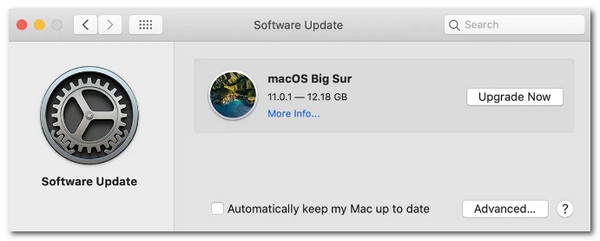
Когда ваша текущая версия macOS получает незначительные обновления, Обновить Сейчас появляется кнопка. При установке новой macOS с новым именем Обнови сейчас используется. Вы также можете нажать кнопку Автоматическое обновление моего Mac поле для автоматической установки новых обновлений. Однако, если обычный способ не работает, вам следует перейти к следующим способам решения проблемы.
Когда вы найдете свой Скриншот Mac не работает, это решение все еще работает.
Решение 2. Установите в защищенном режиме
Если ваш Mac не обновляется должным образом, вам следует сначала запустить обновление в безопасном режиме. Безопасный режим — это диагностический режим, который можно найти как в операционных системах Microsoft Windows, так и в Apple Mac. Он отключает некоторые стандартные фоновые процессы. Это также упрощает обнаружение недостатков на ПК и предотвращает запуск на вашем компьютере программ, которые могут создавать проблемы при запуске на Mac.
Вы должны загрузить свой Mac в безопасном режиме, чтобы продолжить эту процедуру. Следуйте инструкциям ниже:
1. Тёрн от ваш Mac и подождите 10 секунд.
2. Пожалуйста, нажмите и удерживайте Питания кнопку, пока не появится окно параметров запуска.
3. Отобразятся загрузочные диски. Выбери свой Стартап диск.
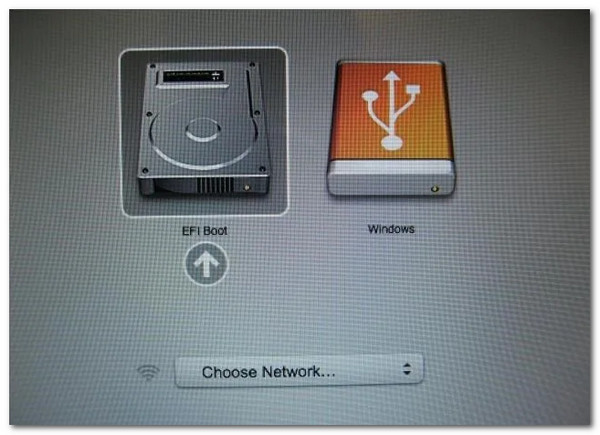
4. После выбора загрузочного диска нажмите и удерживайте кнопку Смены ключевых и выберите Продолжить через Безопасный режим вариант перед выпуском Смены ключевых .
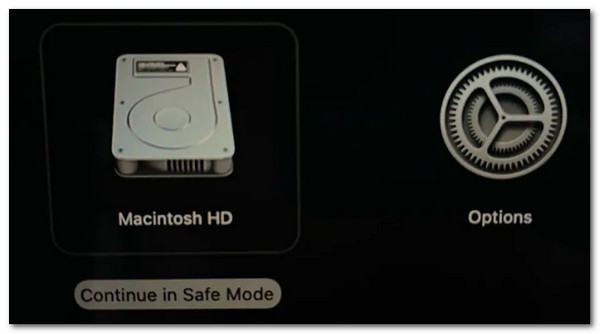
5. Теперь Mac загрузился в Безопасный режим . После входа в безопасный режим повторите процедуры, описанные ранее в этой статье, чтобы обновить macOS до безопасного режима. Мы продолжим обновление обычным способом в первом решении.
Решение 3. Обновление с помощью Recovery
Предположим, вам нужна помощь, чтобы ваша машина самостоятельно установила обновление. В этом случае может потребоваться резервная копия для восстановления. Это гарантирует, что никакие файлы не будут потеряны при скремблировании обновлений.
Вы можете войти в режим восстановления, выполнив следующие действия:
1. Выберите Restart вариант из меню Apple.
2. Удерживая нажатой Command + R ключи при перезагрузке Mac.
3. Удерживайте эти клавиши, пока не увидите Apple логотип на экране после перезагрузки.

Вот и все. Это позволит вам подключиться к Интернету и загрузить новую операционную систему, чтобы перезапустить процедуру.
Решение 4. Использование Aiseesoft Mac Cleaner
Другая причина, по которой ваш Mac не будет обновляться, заключается в том, что нежелательные файлы на вашем Mac могут вызвать задержки или помешать вам обновить вашу систему. Позвольте нам облегчить эту проблему, очистив ваш Mac, чтобы успешно обновить систему, если это так. Другая причина — ваш Mac заполнен; возможно вам поможет чистка. Aiseesoft Mac Cleaner — отличная утилита для Mac для очистки ненужных файлов, ненужных файлов, больших и старых файлов, дубликатов папок и удаления приложений, чтобы освободить много места.
- Сканирование и удаление нежелательного кэша в вашей системе, корзины, электронных писем и т. д.
- 10-кратная скорость для быстрого процесса удаления любых носителей и больших файлов.
- Хорошо работает с точки зрения безопасности и работоспособности устройств Mac.
- Удобная и плавная настройка параметров.
1. Установите Aiseesoft Mac Cleaner на свой Mac.
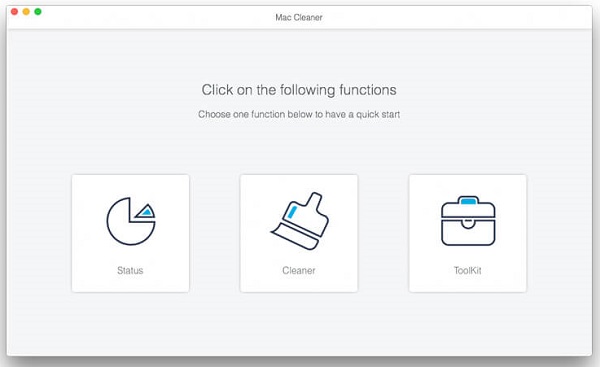
2. Затем запустите Mac Cleaner на своем Mac. Проверьте состояние системы вашего Mac. Вы увидите анализатор данных на его основном интерфейсе. Затем, если вы заметите, что ваш Mac теперь готов, мы должны приступить к его очистке сейчас.
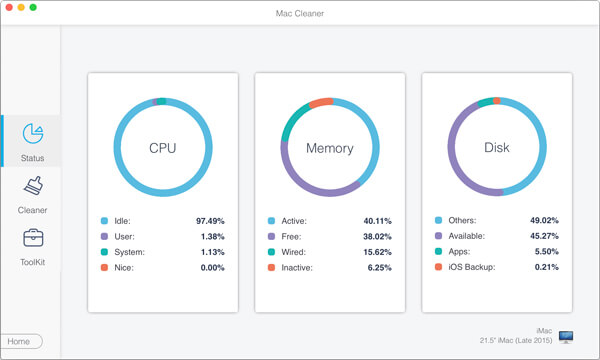
3. Сканируйте свой Mac на наличие огромных и устаревших файлов. После этого мы должны выбрать модуль Большие & Старые файлы с левой стороны. Чтобы сканировать файлы вашего Mac, нажмите кнопку Сканировать кнопку.
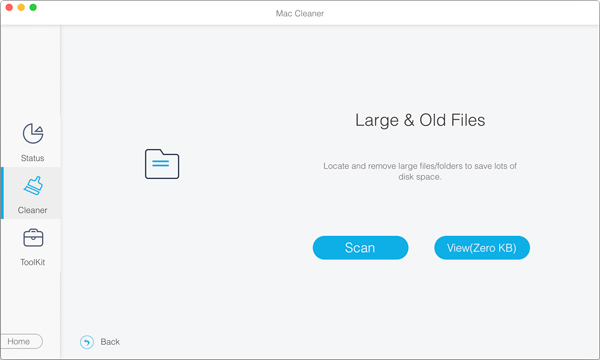
4. По ходу дела мы выберем Обзор Кнопка. Когда сканирование завершится, нажмите кнопку Вид кнопку в правом нижнем углу окна для просмотра результатов. Вы также можете выбрать Пересканировать для повторного сканирования вашего Mac.
5. Изучите и выберите элементы, как вы видите, массивные и старинные файлы Mac были организованы по категориям. Вы можете быстро выбирать и очищать файлы. Пожалуйста, отметьте объекты, которые вы хотите очистить, затем нажмите Чистка кнопку, чтобы стереть их.
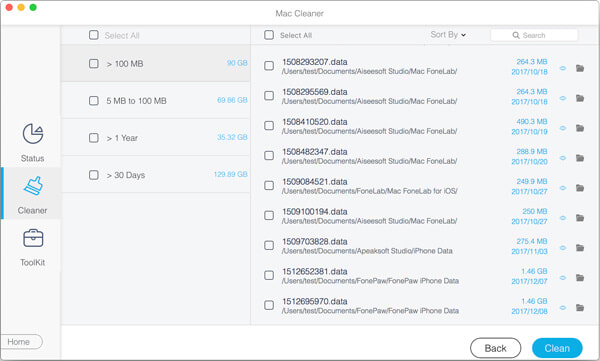
6. Через некоторое время выбранные вами обширные и старые файлы будут удалены с вашего Mac. Помните, методы очистки других модулей, такие как Системный мусор, мусор iPhoto, поиск дубликатов, мусорная корзина, и так далее такие же, как и в Большие & Старые файлы модуль.
Часть 3. Часто задаваемые вопросы о том, почему мой Mac не обновляется?
1. Влияет ли моя оперативная память на Mac на проблемы с процессом обновления?
Да. Вам нужно больше оперативной памяти для обновления системы Mac. Для этого, если у вас возникли проблемы с обновлением вашего Mac, убедитесь, что у вас достаточно оперативной памяти и места для хранения. Вы также можете перезагрузить компьютер и загрузить обновление вручную. Наконец, попробуйте безопасно загрузиться или использовать Дисковую утилиту для восстановления жесткого диска.
2. Можно ли обновить общедоступную бета-версию Mac OS X?
Да. Однако вы продолжите получать бета-обновления для будущих выпусков. Если вы хотите придерживаться общедоступного графика выпуска или используете бета-версию для разработчиков и хотите перейти на общедоступную версию, вы должны сначала отказаться от получения бета-обновлений macOS.
3. Что, если это последняя функция Mac?
На нашем Mac нас ждут огромные обновления. Вот некоторые из них: Приоритеты сети. Изменение приоритета сети было возможностью, которую мы могли принять как должное как стандартную функцию macOS. Но нам нужно было исправиться. Похоже, Apple решила, что нам больше не нужно выбирать приоритет сети. Еще одна функция предыдущих версий macOS — раздел «Расписание» в Системных настройках — позволяла владельцам Mac указывать, когда они хотят, чтобы их компьютеры Mac включались и выключались. Это некоторые из обновлений.
Заключение
Теперь мы можем легко обновить наш Mac после устранения препятствий на вашем Mac, следуя приведенным выше решениям. Мы надеемся, что у YouTube был отличный опыт решения проблемы. Особенно с невероятными функциями Aiseesoft Mac Cleaner. Если вы заинтересованы и нуждаетесь в таких деталях, вы можете посетить наш веб-сайт для получения дополнительной информации.
Что вы думаете об этом посте.
Рейтинг: 4.9 / 5 (на основе рейтингов 437)
Размещено от Джон Малкольм в ластик
Макбук эйр не обновляется
Когда ваш Макбук эйр не обновляется, то необходимо воспользоваться возможностями AppStore. Именно через этот ресурс обновляются все программы и операционная система. Для того, чтобы проверить, есть ли необходимые обновления для мака, нужно зайти на AppStore, нажать на панели инструментов на раздел “Обновления” и выбрав нужное произвести загрузку и установку интересующего вас программного продукта.
Если по каким-то причинам нужного обновления нет, то можно попытаться поставить все имеющиеся обновления, представленные в списке, а затем проверить, не появились ли там еще обновления. К примеру, чтобы обновить прошивку и safari, необходимо обновить всю операционную систему, элементами которой они являются. Если программа до этого загружалась не из AppStore, то найти ее обновление можно на официальном сайте непосредственного разработчика. Если речь идет о загрузке обновлений для Lion или Snow Leopard, то найти их можно путем активации в меню функционала “Обновление ПО”. Кроме того, часто макбук невозможно обновить по причине недостатка оперативной памяти или места на диске. Доверив гаджет нам, вы сможете уже в самое ближайшее время получить на руки полностью отлаженный и безупречно функционирующий ноутбук.
Читайте так же
На макбук эйр видны пятна на заднем плане матрицы
Если на макбук эйр видны пятна на заднем плане матрицы, то, скорее всего, это обычная пыль. Наверняка матрица ранее менялась отдельно от крышки. Од
На macbook air не работает подсветка клавиатуры
К нам в мастерскую довольно часто обращаются клиенты с жалобой на то, что на macbook air не работает подсветка клавиатуры. Как вариант, невозможно
—> Поменять устройство —> —> —> —> —> Вызвать курьера —> —>
Важная информация
Уважаемые посетители сайта!
Просим Вас внимательно относиться к выбору сервис-центра! Читайте отзывы. В Санкт-Петербурге работает много фирм-однодневок. Заманивают людей низкой ценой (обычно 590-800 руб.), после того как забирают в ремонт айфон, начинают придумывать несуществующие поломки и завышают цену в 30-40 раз.
Будьте бдительны, изучайте отзывы

—> Поменять устройство —> —>
Сеть сервисных центров по ремонту техники Apple в Санкт-Петербурге