Дискорд не может обновиться «discord update failed»
Для использования мессенджера Дискорд необходимо зарегистрироваться в нем. И, как любая другая программа, Discord систематически обновляется.
Но что же делать, если вдруг Дискорд не обновляется и в результате возникает его некорректная работа?
Как решить проблему с неправильной инсталляцией или трудностями обновления платформы Discord?
Сегодня существует огромное количество всевозможных мессенджеров и так называемых звонилок, где пользователи могут не только обмениваться текстовыми и голосовыми сообщения, но и общаться в режиме реального времени, созваниваясь друг с другом, вне зависимости от их географического месторождения.
Одной из таких программ является Discord – платформа, первоначально разработанная для общения геймеров, где люди с разных уголков мира могут делиться своим опытом и обсуждать все новинки и интересные моменты компьютерных игр. Сегодня же этой прогой пользуются многие люди, которые даже не играют в компьютерные игры.
Если в процессе использования программы вдруг появились проблемы с ее обновлениями – они не устанавливаются либо же постоянно выдают какие-либо ошибки, то, с целью обеспечения более комфортной работы с мессенджером, необходимо выполнить ряд следующих действий:

- Для начала потребуется закрыть приложение Discord в системной панели и убедиться в том, что все процессы, связанные с работой этого мессенджера, полностью завершены. Лучше всего проверить данный факт, открыв в панели управления Диспетчер задач и проверив работу программы Discord.
- После этого необходимо удалить два каталога: %AppData%/Discord и %LocalAppData%/Discord. Чтобы найти их необходимо нажать комбинацию клавиш «Пуск» + R и нажать Enter. Дальше в появившемся окне «Выполнить» в поле для ввода прописываем %AppData% и нажимаем «ОК».
- Находим в папке каталог под названием Discord и удаляем его.
- Проделываем эту же процедуру, но теперь в строке для поиска в «Выполнить» прописываем %LocalAppData%. Тут также нам нужно найти папку Discord и удалить ее.

Если все процессы в работе данного мессенджера закрыты, то папки удалятся. Если же система не даст вам этого сделать и укажет, что их невозможно удалить по причине того, что они используются, то необходимо открыть Диспетчер задач и прервать все процессы, связанные с работой программы Discord.
Останется только переустановить мессенджер, заново на нем зарегистрироваться и перезапустить его.
Вместо заключения
Надеемся, данные манипуляции помогут вам решить проблему с некорректной работой мессенджера Discord и ваше общение будет на данной платформе комфортным и легким!
Как обновить Discord
С целью улучшения мессенджера и исправления существующих ошибок группа разработчиков Discord трудится над выпуском своевременных обновлений для программы. Для правильного функционирования приложения и для использования новинок Дискорда пользователи должны поспевать за выходом новых обновлений. О том, как обновить Дискорд, какие трудности возникают в связи с этим процессом и как их решить, читайте в данной статье.
Стандартное обновление
Мессенджер Дискорд устроен так, что при входе в систему он обновляется автоматически. Важным условием успешного выполнения процесса является доступ к интернет-подключению. При наличии доступа к интернету обновление скачивается автоматически, и после завершения процесса происходит вход в приложение.
Если Дискорд не запускается и на экране монитора бесконечно происходит попытка запуска с надписью “Checking for updates”, тогда это означает, что приложение не может обновиться. Виной возникшей ситуации является отсутствие подключения к сети Интернет. Позаботьтесь о подсоединении к всемирной сети и повторите попытку запуска мессенджера. После этого Discord самостоятельно обновится до последней версии, и вы сможете войти в программу.
Для предотвращения возникновения подобных проблем со стороны антивирусного приложения в настройках антивируса внесите Discord в список доверенных программ.
СПРАВКА! Чтобы вручную проверить наличие обновлений, на панели задач найдите ярлык Дискорда и нажмите на него правой клавишей мыши. Далее кликните на команду “Check for Updates. ”.
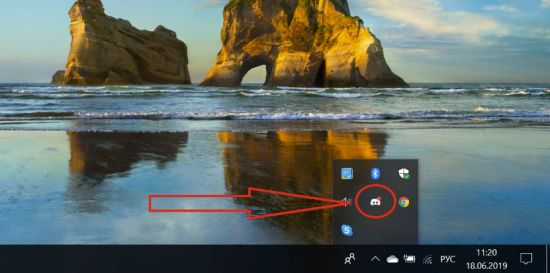
Как видно пользователям не нужно постоянно следить за апгрейдом мессенджера – система сделает все сама. Но порой возникают проблемы с обновлением, где проверка интернет-соединения не исправит сложившуюся ситуацию.
Ошибка “UPDATE FAILED” и 4 способа решения
Иногда система выдает ошибку, в которой пишет “UPDATE FAILED – RETRYING IN (обратный отсчет секунд)”. Для устранения данной проблемы попробуйте 4 способа.
ВНИМАНИЕ! Переходите к следующему способу решения проблемы в случае, если предыдущий не принёс желаемого результата.
Способ №1. Данный способ подразумевает минимальные действия со стороны пользователя. Понадобится проделать 4 простых шага.
- Выходим из Дискорда.
- С помощью комбинации клавиш “CTRL” + “ALT” + “DEL” вызываем диспетчер задач.
- В диспетчере задач закрываем все процессы, связанные с Дискордом.
- Повторно открываем мессенджер и ждем обновления.
Первый способ сработал и Discord обновился? Если да, тогда считайте, что вам повезло, и вы обошлись “малой кровью”. Что делать, если совет не помог? Переходим ко второму способу.
Способ №2. Сейчас предстоит более серьёзное вмешательство. Речь идёт о переустановке мессенджера. Во избежание возможного конфликта со стороны антивирусной программы временно отключите её, а также закройте Дискорд и все относящиеся к нему процессы.
Далее выполните следующие действия:
- Удалите мессенджер. Для этого воспользуйтесь Панелью управления или специальной программой, например, CCleaner.
- С помощью клавиш “WIN” + “R” вызовите команду “Выполнить”.
- Введите в командную строку следующий текст “%AppData%” (текст вводите без кавычек) и нажмите “OK”.
- В открывшейся папке удалите папку с названием “Discord”.
- Снова вызовите команду “Выполнить”, нажав одновременно клавиши “WIN” и “R”.
- В командную строку впишите без кавычек такой текст “%LocalAppData%”.
- Найдите папку “Discord” и удалите её.
- Перезагрузите компьютер.
- Скачайте установочный файл Дискорда с расширением exe. Воспользуйтесь ссылкой на официальный сайт мессенджера: https://discordapp.com/api/download?platform=win.
- Запустите скачанный файл и заново установите мессенджер.
Если после проделанной операции ошибка в работе приложения устранена, тогда вы всё сделали правильно. В случае если второй способ не сработал и Дискорд по-прежнему не хочет себя обновлять, тогда, чтобы исправить положение, попробуйте следующий способ решения проблемы.
Способ №3. Некоторым пользователям помог подход, схожий вышеописанным с небольшим отличием. После удаления Дискорда сделайте следующее:
1. Войдите на официальный сайт мессенджера. Воспользуйтесь ссылкой: https://discordapp.com/.
2. В левом верхнем углу экрана нажмите кнопку “Загрузить”.
3. В появившемся окне под текстом “Получить Discord для Windows” нажмите на фразу “Скачайте публичную тестовую версию”.
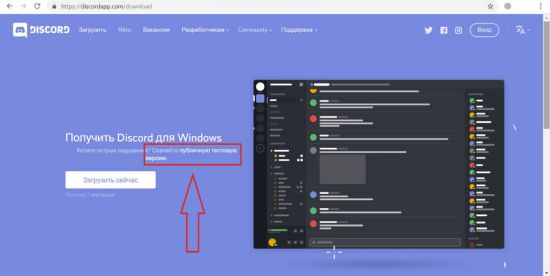
4. Далее жмите кнопку “Загрузить”.
5. Запустите скачанный файл и проведите установку мессенджера.
Сработало? Если да, поздравляем вас! Если нет, можно испытать четвертый вариант.
Способ №4. Данный способ решения проблемы является весьма кардинальным. Пользоваться им или нет, решайте сами. Некоторым пользователям он помог исправить возникшую проблему. Суть данного варианта состоит в удалении файла Дискорда, который отвечает за обновление. Это можно сделать за 5 шагов:
1. Кликните правой клавишей мыши на ярлыке Дискорда.
2. В контекстном меню выберите пункт “Свойства”.
3. В появившемся окне откройте вкладку “Ярлык”.
4. В нижней части окна нажмите кнопку “Расположение файла”.
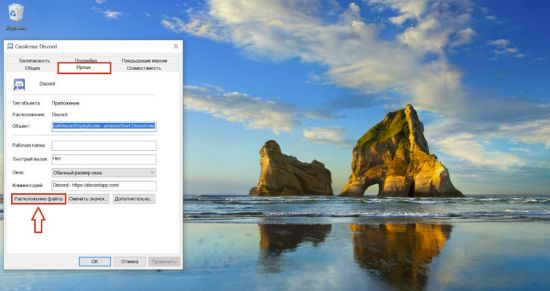
5. Удалите файл “Update” в открывшейся папке.
Снова заходите в Дискорд и проверяйте, помог ли нестандартный метод.
Если оказалось, что вы перепробовали все перечисленные способы и проблема не исчезла, тогда обратитесь к службе технической поддержки Дискорда. В обращении опишите все действия, предпринятые для самостоятельного решения проблемы. Можно приложить скриншоты, в которых изображена суть неполадки.
САМОЕ ВАЖНОЕ! Discord – относительно молодой, но активно развивающийся мессенджер с регулярным выходом обновлений. Так как в приложении предусмотрено автоматическое обновление, обычно процесс улучшения программы не приносит неудобств пользователям. Но порой по различным причинам возникают сбои, мешающие обновить мессенджер. Если это коснулось вас, тогда с помощью советов из статьи попробуйте самостоятельно решить возникший вопрос. Если возникнут трудности – не переживайте, всегда можно обратиться в службу техподдержки Дискорда.
Не запускается Дискорд бесконечная загрузка: что делать

Проблема не запускается Дискорд бесконечная загрузка чаще всего решается простой перезагрузкой. Но в некоторых случаях данный сбой имеет определенные причины, которые нужно решить чтобы месенджер начал работать корректно.
[adace-ad >Существует несколько причин почему Дискорд не может подключиться к серверу. О них — далее.
Брандмауэр
Довольно часто Дискорд не может подключиться к серверу так как брандмауэр ограничивает его доступ к интернету. Кроме этого брандмауэры могут ограничивать функционал мессенджера. Чтобы решить данную проблему необходимо перейти в Панель управления и открыть пункт «Брандмауэр Windows».
Открываем Панель управления и открываем пункт «Брандмауэр Windows». Находим строку «Включение и выключение брандмауэра Windows». Далее — отключаем межсетевой экран как для домашней так и для общей сети
Итак, если не запускается Дискорд и длится бесконечная загрузка первый подозреваемый именно брандмауэр. Если брандмауэр встроен в антивирус и его нельзя отключить, нужно удалить антивирус.
Для решения проблемы не запускается Дискорд бесконечная загрузка нужно выполнить следующие действия:
- Открыть «Пуск».
- Перейти в «Панель управления».
- Открыть раздел «Программы и компоненты», нам нужен пункт «Удаление программ».
- Находим в списке антивирус и выбираем пункт «Удалить/изменить».
Специально для Вас: Почему нельзя записаться к врачу через Госуслуги: что делать
Удаляем ПО согласно подсказкам инсталлера.
Кстати, мы пишем о Дискорд довольно часто — недавно мы рассказывали почему Дискорд не видит микрофон.
Читайте нас внимательнее и следите за сайтом 🙂
Но вернёмся к нашей сегодняшней теме.
Ошибки при скачивании/распаковке/установки Дискорд
Ошибки при скачивании/обновлении Дискорд может быть причиной того, что не запускается Дискорд и бесконечная загрузка. Данную проблему можно решить при помощи переустановки мессенджера.
Для удаление Дискорд можно использовать как встроенную утилиту Установка и Удаление программ, так и программное обеспечение сторонних разработчиков, например CCleaner или Revo Uninstaller
После переустановки мессенджера вопрос не запускается Дискорд бесконечная загрузка скорее всего будет решён.
Удаление временных файлов Дискорд
После деинсталляции мессенджера необходимо также удалить оставшиеся временные файлы.
Для этого выполним следующие действия:
- Вызвать окно Выполнить при помощи сочетания горячих клавиш «Win»+«R»+«Enter».
- Ввести команду «%appdata%» — без кавычек и подтвердить её клавишей «Enter».
- Удалить содержимое открывшейся папки.
- Ещё раз вызвать окно Выполнить
- Еще раз ввести команду «%localappdata% без кавычек и подтвердить её клавишей «Enter».
- Удалить содержимое открывшейся папки.
Примечание — речь идёт о папках %AppData%/Discord и %LocalAppData%/Discord.
Специально для Вас: Самый полезный чат-бот для Telegram: Правовой бот
Windows может посылать уведомления о том, что указанные файлы удалить невозможно, так как они используются. В этом случае нужно открыть Диспетчер задач и снять все процессы со словом Discord.Если вопрос почему не запускается Дискорд бесконечная загрузка остался актуальным нужно переустановить мессенджер.
[adace-ad >Для этого после удаления временных папок Дискорд скачиваем установочный дистрибутив с официального сайта разработчика.
Использовать сторонние сайты для скачивания мессенджера недопустимо. Идём на discordapp.com/download и выбираем необходимую платформу, скачиваем дистрибутив, затем — устанавливаем его
Если не запускается Дискорд и длится бесконечная загрузка, возможно, дело в отсутствии критического обновления Windows. Об этом — далее.
Не установлена заплатка KB2533623
Когда возникает вопрос почему не запускается Дискорд бесконечная загрузка и появляется сообщение «SetDefaultDllDirectories не найдена в библиотеке DKK KERNEL32.dll» нужно установить KB2533623. Для этого выполняем следующие действия:
- Удалить Дискорд
- Открыть «Центр обновлений Windows».
- Установить обновление «KB2533623».
- Перезагрузить систему.
- Установить Дискорд.
Данное обновление подходит как для 32-битных так и для 64-битных архитектур.
Обновление не применимо к этому устройству
Во время установки обновления может появиться сообщение «Обновление не применимо к этому устройству» — оно означает, что данное обновление не совместимо с новыми версиями. В последнем случае необходимо выполнить следующие действия:
- Открыть перечень установленных обновлений.
- Выбрать обновления «KB2758857» и «KB2726535».
- Удалить их и выполнить перезагрузку устройства.
- Загрузить «KB2533623».
Специально для Вас: Отчет о доставке смс не приходит: почему
Некорректный регион
Решить проблему бесконечной загрузки можно изменив настройки региона в самом мессенджере. Для этого выполним следующие действия:
- Открываем «Настройки сервера» и выбираем пункт «Обзор».
- В категории «Регион» указываем Центральную Европу или Россию.
- Выполнить проверку соединения.
Таким образом, проблему не запускается Дискорд бесконечная загрузка не подключается к серверу можно решить в любом случае.
Что-то сломалось или не работает? Расскажите нам о своей проблеме с ТВ, смартфоном, приложением или другим устройством и мы решим её — пишите свой вопрос в комментариях к этой статье, либо — на электронную почту capatob.homep@gmail.com — мы обязательно ответим на Ваш вопрос и решим его в течении одной недели. Для наших постоянных читателей скоро будем проводить блиц с необычными призами — следите за сайтом каждый день.
Понравилась статья? Поддержите наш IT-журнал любым удобным способом! Пока что мы держимся на чистом энтузиазме, но зато не делаем заказных обзоров 🙂
Не обновляется и не запускается Дискорд: бесконечный checking for updates
Чтобы приступить к использованию программного обеспечения Дискорд, изначально требуется пройти несложную процедуру регистрации. Приложение подвержено регулярному обновлению, как и другой мессендж. В случае появления ошибки, к примеру, discord checking for updates бесконечно, требуется знать четкую последовательность действий, чтобы исправить ситуацию.
Что значит ошибка checking for updates
Сегодня существует огромное количество программного обеспечения, предназначенного для обмена текстовыми сообщениями и совершения звонков. Одним из них является мессенджер Дискорд. Обратите внимание, изначально разработчики представили платформу в качестве приложения для геймеров, где с любого уголка планеты можно найти друзей по интересам.
Рассматриваемая ошибка «бесконечное обновление Дискорда» — распространенное явление, которое может быть вызвано, к примеру, отсутствием качественного интернет-соединения во время распаковки установочного файла. Как следствие, пользователи сталкиваются с определенными негативными последствиями, влекущими за собой невозможность запуска программного обеспечения Discord. При работе с программным обеспечением, рекомендуется учитывать некоторые особенности:
- медленное интернет-соединение гарантировано влечет технические сбои в работе;
- скачивание установочного пакета рекомендуется осуществлять с официального сайта разработчика;
- регулярная проверка обновлений исключает вероятность перебоев в функционировании.
Пользователи при соблюдении указанных особенностей, исключают проявление технических сбоев в работе программного обеспечения.
Что делать при бесконечной проверке обновлений
Если зарегистрированные пользователи программного обеспечения Дискорд во время работы в учетной записи сталкиваются с тем, что проявляются сложности с обновлением утилиты, к примеру, по каким-либо причинам не активируется функция инсталляции, разработчики рекомендуют использовать определенную последовательность действий. Обратите внимание, инструкция направлена на обеспечение максимального комфорта участникам сообществ либо каналов.
Исчерпывающий алгоритм действий подразумевает под собой:
- Изначально пользователям требуется закрыть программное обеспечение Дискорд, используя при этом системную папку.
- На следующем этапе выполняется подтверждение того, что все ранее запущенные процессы, которые связаны с функционированием программного обеспечения, полностью завершены. Обратите внимание, для полноценной проверки пользователям рекомендуется использовать специально разработанную панель управления с переходом в Диспетчер задач.
- На следующем этапе требуется инициировать одновременное удаление нескольких каталогов: %AppData%/Discord и %LocalAppData%/Discord.
- Чтобы отыскать интересующие объекты на персональном компьютере, пользователям требуется нажать горячую комбинацию клавиш «Пуск» + R, после чего клавишу Ввода. Во вновь открывшейся специальной вкладке выполнения задач прописывается в отведенной для этого строке %AppData%. Далее подтверждается запрос нажатием на одноименную клавишу.
- На следующем этапе требуется во вновь открывшейся папке интересующий каталог программного обеспечения Дискорд, после чего инициировать функцию удаления.
- Далее пользователю предстоит повторить рассматриваемую процедуру. Однако зарегистрированному участнику требуется в специально разработанной строке для выполнения поиска в разделе выполнения задач указать %LocalAppData%. Сразу после этого требуется повторно отыскать интересующую папку программного обеспечения Дискорд с последующей активацией функции удаления.
Обратите внимание, если требуемые процессы во время функционирования программного обеспечения закрыты в результате проверки, интересующие папки удаляются в автоматическом режиме, о чем свидетельствуют многочисленные отзывы пользователей. Если при попытке выполнить задачу на экране монитора персонального компьютера отображается уведомление об ошибке, что вызвано непосредственным использованием, разработчики Дискорда рекомендуют запустить диспетчер устройств. Во вновь открывшейся форме инициируется процесс прерывания процессов программного обеспечения, напрямую связанных с функционированием рассматриваемого приложения. На завершающем этапе пользователям рекомендуется перезагрузить используемый персональный компьютер, чтобы изменения вступили в силу, в противном случае, проблемы, связанные с возникновением технических сбоев, остаются неизменными.
В завершении отмечается, что программное обеспечение не вызывает сложностей при использовании. Зарегистрированные пользователи в отзывах указывают на целесообразность предварительного изучения правил регистрации, чтобы при заполнении анкеты для получения доступа к персональной учетной записи не возникало проблем с последующими негативными последствиями. При необходимости, можно обратиться за помощью к специалистам службы поддержки. Саппорт функционирует в круглосуточном режиме, без выходных и праздничных дней. Чтобы получить исчерпывающий ответ, целесообразно кратко, но емко формировать заявку.