Почему не открывается и не запускается WhatsApp на компьютере: 4 совета, что делать если Ватсап не работает на ПК

Одним из самых популярных мессенджеров, используемых как на телефонах, так и в виде веб-версии или в адаптации для ПК, является WhatsApp. Не запускается ВатсАп на компьютере? Из нашей статьи вы узнаете, по какой причине это происходит и что сделать, чтобы в кратчайшие сроки восстановить работоспособность программы. Ничего сложного в предлагаемых нами решениях нет — следуйте инструкции и обязательно добьётесь положительного результата!
Ниже мы рассмотрим наиболее часто встречающиеся причины неполадки и методы их устранения. Проверьте каждый из предложенных вариантов, прежде чем переходить к радикальным мерам вроде отката или переустановки операционной системы.
Почему не открывается WhatsApp
Приложение, не желающее запускаться на компьютере, чаще всего при попытке открытия показывает белый экран загрузки. В идеале он должен через несколько мгновений смениться привычным списком диалогов, но если этого не происходит в течение минуты-двух, вам придётся приступить к решению проблемы.
Если раньше вы без затруднений пользовались Ватсап на компьютере, а теперь программа не может запуститься, самым логичным предположением является наличие технических неполадок. Возможно, они связаны даже не с работой самого приложения, а с накопившимися в процессе работы ОС сбоями — избавиться от них не составит сложности.
Если не открывается WhatsApp на компьютере, попробуйте выполнить перезагрузку программы:
- Самый простой способ — выйти из Ватсап стандартным способом, после чего через несколько секунд зайти снова.
- Если приложение зависает и не хочет слушаться, вызовите системный инструмент «Диспетчер задач» — сделать это можно, воспользовавшись комбинацией кнопок Ctrl, Shift и Esc.
- Отыщите на первой вкладке процесс, отвечающий за функционирование WhatsApp, и выберите для него параметр «Снять задачу».
- Теперь, возможно, придётся подождать несколько секунд, пока операция будет завершена.
- Когда строчка с наименованием процесса исчезнет из сводной таблицы, запустите Ватсап вновь — она должна начать работать в нормальном режиме.
Читайте также: Почему ноутбук не видит принтер: 10 советов что делать, если ноут перестал видеть принтер
«Предварительный» способ решения проблемы не помог? Ничего страшного — приступаем к развёрнутой инструкции по восстановлению работоспособности WhatsApp!
4 способа успешно запустить Ватсап на ПК
Совет #1: Проверьте подключение к интернету
Приложение для компьютера, как и веб-версия Ватсап, запускаемая в браузере, не может работать, пока не будет установлено стабильное интернет-подключение. Вот и первая причина, почему не открывается ватсап на компьютере: отсутствие связи с Глобальной сетью.
Присмотритесь к окошку программы: если вы видите в верхней его части жёлтую плашку с уведомлением об отсутствии подключения, проверьте, имеет ли компьютер доступ в интернет. Убедитесь, что другие приложения помимо WhatsApp могут обмениваться данными, скачивать или отправлять файлы и так далее; посмотрите, подключён ли сетевой кабель к маршрутизатору или напрямую к ПК. Кроме того, если пользуетесь веб-версией ВатсАп, выполните обновление страницы — один или несколько раз.
Ничего не помогает? Тогда следует выйти из своего аккаунта в WhatsApp, а затем авторизоваться снова. Чтобы сделать это, вам потребуется:
- Запустить приложение для компьютера в обычном режиме, даже если оно пока не работает как должно.
- Кликнуть по размещённому в верхней части окна значку
 или
или  .
. - Выбрать вариант «Выйти».
- Когда выход будет завершён, вновь войдите в систему, используя свои данные.
Кроме того, не помешает убедиться, если речь идёт о веб-версии, что вы пользуетесь обновлённым браузером — неважно, Firefox, Chrome, Opera или каким-либо иным.
Обратите внимание: одной из причин, почему не работает ВатсАп на компьютере, может быть использование несовместимого браузера — например, Internet Explorer. К стационарной версии, запускаемой в отдельном приложении, это замечание не относится.
Читайте также: Почему при запуске игры выключается компьютер: причины и советы что делать
Совет #2: Запустить Ватсап от имени администратора
Обычно «компьютерная» версия мессенджера без проблем запускается двойным щелчком по иконке WhatsApp. Если ничего не выходит, попробуйте кликнуть по ярлыку правой кнопкой мышки, после чего выбрать в выплывающем окне запуск с администраторскими правами. Это самый простой вариант; не исключено, что для запуска вам придётся войти в соответствующую учётную запись Виндовс, выйдя из используемой в настоящее время.
Совет #3: Что делать, если появляется черный или белый экран
Такая ситуация может быть связана как с неполадками операционной системы, так и с установкой последних обновлений; особенно часто это касается Windows 7. Чтобы решить проблему, попробуйте следующий порядок действий:
- Полностью закройте приложение — например, при помощи «Диспетчера задач», как было описано выше.
- Щёлкните по ярлыку программы правой кнопкой мышки.
- Выберите в выплывающем меню строчку «Расположение файла».

- Когда откроется новая папка, чтобы устранить неполадку, из-за которой Ватсап не работает, аналогичным образом кликните по исполняемому файлу мессенджера, после чего выберите вариант «Свойства».

- Перейдите ко вкладке «Совместимость». Здесь вам нужно выбрать вариант «Запустить в совместимости…». Если пользуетесь Windows 7, выберите предыдущее поколение — Vista, желательно с последним пакетом обновлений. На этой же вкладке требуется отметить галочкой чекбокс «С правами администратора».

- Удалите старую иконку Ватсап, размещённую на рабочем столе, в корзину. После этого создайте новую. Щёлкните по исполняемому файлу мессенджера (.EXE) правой кнопкой мыши, после чего выберите вариант «Отправить на рабочий стол». Кроме того, можно «Создать ярлык» непосредственно на рабочем столе, без очередного посещения папки, в которую установлена программа.

- Запустите приложение в обычном режиме.
Читайте также: Cиний экран при загрузке Windows
В результате предпринятых вами действий проблема должна быть решена — убедитесь в этом, запустив WhatsApp на компьютере!
Совет #4: Попробуйте переустановить WhatsApp, скачав инсталлятор с официального сайта
Если, несмотря на все ваши старания, Ватсап на компьютере не открывается, припомните, где вы нашли установочный файл приложения. Если он был скачан не с официального сайта, а из какого-либо иного источника, самым правильным решением будет переустановка WhatsApp:
- Любым удобным способом запустите на ПК «Панель управления».
- Найдите заголовок «Программы и компоненты».
- Перейдя к списку установленных приложений, удалите текущую версию Вотсапа.
- Когда процесс будет завершён, скачайте установочный файл с сайта разработчика.
- Запустите файл и проведите установку заново.
- Откройте приложение и авторизуйтесь в нём.
В результате такой переустановки проблема с невозможностью запустить WhatsApp на компьютере должна быть решена. Если и это не помогло, остаётся предполагать, что дело в масштабном сбое операционной системы.
Заключительные советы
Пользуетесь стационарной или веб-версией Ватсап, подключившись к рабочей сети вай-фай? Возможно, функционирование мессенджера в этой сети запрещено администратором — в частности, чтобы сотрудники могли сконцентрироваться на служебных обязанностях. В этом случае вы увидите уведомление о невозможности подключиться к узлу whatsapp.net (или .com). Решить проблему своими силами не получится — используйте для соединения с интернетом мобильную сеть или отложите общение до тех пор, пока не окажетесь дома.
Вам также может быть интересно:
- Почему не запускается и не открывается Вайбер на компьютере: 8 советов, что делать если не работает Viber на ПК
- Почему не открывается Скайп: 8 советов, что делать если Skype не запускается на компьютере или ноутбуке
- Почему Дискорд не запускается: 8 способов запустить Discord, если приложение не открывается и не работает
- Почему не работает Вайбер на телефоне: 17 советов, если Viber перестал работать, не открывается и не запускается
Николай Данилов
Пара слов об авторе от редакции smartronix.ru. Николай работает с нами с самого основания проекта. Он отлично разбирается в компьютерах и программном обеспечении. Также неплохо освоил мобильный сегмент и всегда готов подробно рассказать про особенности работы телефона и приложений.
Комментарии (16)
Леонид
Вотсапп не открывается на ноуте. Удалял, переустанавливаю, коннектится со смартфоном, все хорошо, все работает, сообщения приходят. После закрытия на нажатия на иконку не реагирует. Вроде бы перепробовал все советы, которые предлагают (. Что еще посоветуете? Ответить
SMARTRONIX.RU
Проверьте в диспетчере задач, не висит ли процесс WhatsApp после закрытия. Возможно нужно переустановить программу, удалив ее упоминания из реестра Windows.
Дмитрий
Аналогичная проблема. Перестает запускаться приложение ватсап на ноуте. Напрочь. Нигде не висит (в диспетчере). Кликаешь на экзешник – ничего не происходит. Хоть админом, хоть не админом. Снес напрочь, вычистил с компа все файлы и папки с упоминанием ватсапа, в т.ч. скрытые, установил со свежей инсталяхи – стал запускаться. Неделю поработал и снова труп. Если запустить саму инсталяху, то стартует. Сам по себе – ни в какую.
SMARTRONIX.RU
Проверьте систему на вирусы. Судя по этой статье, что-то может менять значения в реестре.
Денис
Вацап не запускается на ПК от слова вообще, не реагирует по клику на ярлык, и в диспетчере ничего нет. То есть не слышит команду запуска. приходится устанавливать его поверху экзешником, тогда запускается. Ответить
SMARTRONIX.RU
Это уже третье подобное сообщение от разных людей, похоже на проблему с программой. Возможно нужно ждать её исправления разработчиками.
Сергей
Кликните правой кнопкой по иконке WhatsApp, затем выберите в контекстном меню «Расположение файла». Откроется папка с программой. В этой папке есть еще папка с названием app-2.****.10 (вместо звездочек, цифры). Заходим в нее, там есть файл WhatsApp. Запускаем, и программа работает! Ответить
Почему не открывается Ватсап — подскажем, что делать

Не открывается Ватсап, не получается воспользоваться мессенджером? Ситуация неприятная, но решаемая – собрали частые причины возникновения ошибки и способы решения на компьютере и смартфонах.
Проблемы с интернетом
Одна из основных трудностей, когда не открывается Ватсап, заключается в отсутствии подключения к сети.
- Перезагрузите устройство;
- Ненадолго введите телефон в авиарежим и повторите попытку;
- Переключитесь с мобильной сети на беспроводную – и наоборот;
- Убедитесь, что на счету достаточно средств, все интернет-опции активированы, трафик не истрачен.

Эти действия не помогают, по-прежнему не открывается Ватсап на телефоне Андроид/ Айфон?
- Перезагрузите маршрутизатор вай-фай;
- Обратитесь в службу поддержки мобильного оператора или интернет-провайдера.
Не забывайте! Трудности со входом в мессенджер на смартфоне – это аналогичные сложности на компе, так как десктопная версия работает как вспомогательная при мобильной. Если у вас не открывается WhatsApp на компьютере, сначала стоит проверить работоспособность программы для смартфона и убедиться, что все исправно. Скорее всего, неполадки будут устранены. Здесь ответим — почему в Ватсапе голосовое сообщение сопровождается звуком.
Устаревшие версии
Одной из причин, почему перестал открываться Ватсап, может стать отсутствие нужного обновления для операционной системы! Не забывайте, мессенджер требует определенных условий для работы – старые версии ОС не могут обеспечить наличие нужной среды для реализации всех функций.
Запоминайте следующие цифры:
- На Айфоне должна стоять операционная система iOS 10 или новее;
- На Андроиде нужно установить операционную систему 4.1 и выше;
- Windows 8.1 или новее;
- macOS 10.10 или новее.

Если проблемы возникли во время использования десктопной версии, напомним о браузерах – работа мессенджера поддерживается в следующих обозревателях (необходимо самое свежее обновление):
- Chrome;
- Firefox;
- Microsoft Edge;
- Opera;
- Safari.
Решение сложностей? Поставить новую версию операционной системы – на смартфонах подобная опция есть в настройках, на Виндоус придется воспользоваться центром обновления, на Макбуке – системными настройками. Но это не единственная причина, почему не открывается Ватсап на ПК или телефоне!
Чистим кэш
Иногда, проблема может скрывать в том, что память в приложении переполнена и мешает нормально функционировать мессенджеру. Давайте разберемся как очистить кэш.
- Необходимо зайти в «Настройки» смартфона и найти там приложение.
- Появится кнопка «Очистить кэш», нажимайте ее и пробуйте снова войти в приложение.
Отсутствует обновление
Вновь обратимся к свежим версиям – правило работает в обе стороны. Если мессенджер настойчиво просит обновить текущую версию приложения, не игнорируйте подобные сообщения. В двух словах напомним, почему нужно постоянно ставить обновления – это дает доступ к новым функциям, делает работу безопасной, защищает личные данные и избавляет от багов.
Что делать, если Ватсап устарел и не открывается – обновить программу! Если вы пользуетесь мобильным приложением:
- Откройте магазин программ Гугл Плей Маркет или Эп Стор (зависит от операционной системы);
- Найдите раздел с установленными приложениями;
- Нажмите на кнопку обновления напротив названия программы.

Если у вас компьютер Мак, предложение обновления появится в App Store. На ПК Windows ничего делать не нужно.
Не открывается приложение Ватсап, хотя вы поставили свежую версию? Разберемся, какие еще причины могут повлиять на возникновение проблемы.
Сеть заблокирована
У многих пользователей не открывается Ватсап на ноутбуке в рабочих или учебных сетях – это неудивительно! Администратор может настроить подключение таким образом, что развлекательные сайты, соцсети и мессенджеры будут заблокированы.
Ничего не поделаешь – подключитесь через мобильную сеть (а не через вай-фай). Другого выхода не существует, так как корректная работа через ВПН-сервисы не гарантируется.
Настройки даты и времени
Почему не открывается Ватсап на компьютере, что делать, если он пишет «Неправильная дата, исправьте и повторите попытку»? Следовать совету на экране – исправить неверные настройки даты и времени.
- На смартфонах (Мейзу, Айфонах и других моделях) нужно открыть настройки, выбрать раздел «Дата и время» и поставить отметку в строке «Автоматическое/ системное определение»;
- На компьютерах достаточно нажать на часы на экране, чтобы открыть соответствующее меню и запустить автоматическую настройку.

После рекомендуем перезагрузить приложение.
Сбой серверов
Мессенджеры часто обновляются и производят «работу над ошибками» из-за этого могут появиться технические неполадки. От этого никто не застрахован и единственное, что остается пользователям, ждать пока программисты решат данную проблему и приложение заработает, как и прежде.
Вы узнали, что делать, если не открывается Ватсап на телефоне или компьютере – надеемся, советы будут вам полезны и помогут справиться с возникшей ситуацией! Здесь поможем отключить автозагрузку.
Не работает и не открывается WhatsApp на компьютере, решение

Если после загрузки WhatsApp на ПК, сервис не открывается или работает с ошибками – решить проблему можно с помощью проверки. Для этого придется проверить версию ОС, обновить мессенджер или обратиться к системному администратору в офисе. В инструкции разберемся, почему не открывается Ватсап на компьютере, можно ли справиться с ошибками самостоятельно.
Не запускается WhatsApp на ПК

Если Ватсап не запускается на компьютере сразу после установки и появляется белый экран, причин может быть несколько:
- не подходит разрядность или версия операционной системы;
- файл установщика скачан с ошибками;
- сервис блокируется встроенной системой защиты или установленным антивирусом.
Что делать, если не запускается Ватсап на компьютере сразу после установки? Как бы банально это не звучало – перезапустите ПК. Зачастую проблема возникает во временных файлах и исправляется автоматически при перезапуске.
Обратите внимание. Если перезагрузка не помогла, приступайте к проверке.
Разрядность системы
Ватсап можно скачать для ОС 32 и 64 bit. Обе версии доступны на официальном сайте. При выборе будьте внимательны и скачивайте только подходящий вариант. Вот как проверить разрядность установленной системы:
- Нажмите правой кнопкой мышки по ярлыку «Этот компьютер».
- Выберите пункт «Свойства».

- Информация отображается в открывшемся окне в разделе «Тип системы».

На официальном сайте WhatsApp в разделе «Загрузить» доступно несколько вариантов файлов. При скачивании выберите подходящий установочник.

Настроен контроль администратора
Что делать, если Ватсап отказывается загружаться на офисном компьютере и требует наличия прав администратора? Встретиться с такой проблемой можно только на офисном ПК, на который запрещено устанавливать сторонние сервисы.
Решить проблемы просто. Если WhatsApp нужен для работы, подойдите к системному администратору и попросите его снять блокировку или установить мессенджер самостоятельно.
Совет. Войти в Ватсап можно через окно в браузере, на это разрешение от админа не требуется.
Не работает WhatsApp
Если не устанавливается WhatsApp на компьютер, проверьте скачанную версию, перезапустите операционную систему. Что делать, если установленный ранее Ватсап перестал запускаться или отправлять сообщения?
В этом случае проверьте:
- подключение к интернету компьютера и синхронизированного смартфона;
- наличие обновлений;
- отключите антивирус на время, он тоже может блокировать работу WhatsApp.
Зачастую Ватсап работает стабильно. Если он перестал открываться или отправка сообщений теперь недоступна, в первую очередь перезапустите ПК. Перезагрузка не помогла, приступайте к дополнительным проверкам.
Проверьте подключение к интернету
Почему перестал работать Ватсап на компьютере или ноутбуке? Чаще всего проблема кроется в слабом сигнале сети или полном отсутствии интернета. Для работы к интернету должны быть подключены оба устройства, как ПК, так и синхронизированный телефон.
Как проверить наличие интернета и его скорость:

- Откройте Speedtest.
- Нажмите на клавишу «Начать».
- Если скорость менее 1,2 Мбит/сек, Ватсап может работать неправильно.
Внимание. Проверить подключение к сети нужно и на телефоне. Если страничка в браузере не загрузилась или скорость слишком низкая, Ватсап также будет работать с ошибками.
Узнать о том, что компьютер не подключен к интернету, можно с помощью меню WhatsApp. Для этого откройте мессенджер и посмотрите на уведомление слева. Если есть предупреждение об ошибке, оно будет окрашено оранжевым цветом.

Обновите мессенджер
Перестал работать Ватсап на компьютере? Ошибка может появиться в старой версии приложения, которую давно не обновляли. Обычно обновления скачиваются автоматически, но иногда требуется подтверждение вручную.
Посмотрите на верхний левый угол. Если в нем есть зеленое уведомление о новой версии, нажмите на него. После установки обновлений рекомендуется перезапустить ПК.

Также новую версию рекомендуется использовать и в телефоне. Проверить наличие обновлений можно через меню встроенного магазина. Для этого запустите Play Маркет или App Store, найдите мессенджер и тапните по клавише «Обновить».
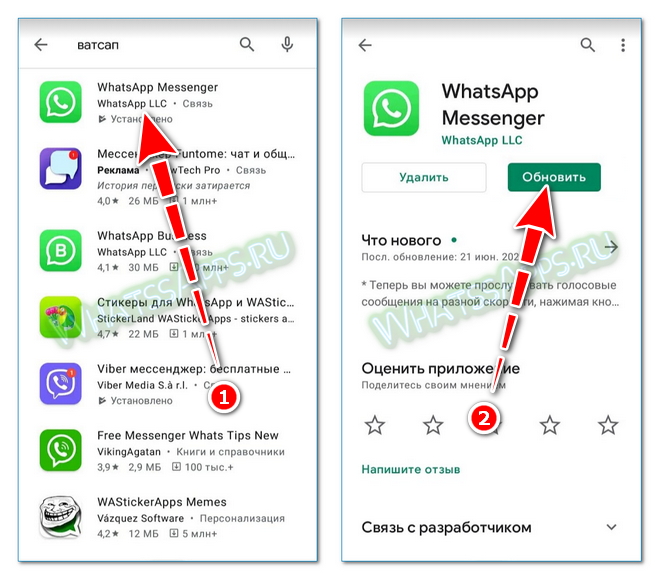
Выполните переустановку WhatsApp
Если не открывается Ватсап на компьютере или работает нестабильно, его можно удалить и снова установить. Для этого:
- Откройте меню «Пуск» и выберите параметры устройства.

- Кликните по плитке с установленными приложениями.

- Найдите мессенджер, нажмите на него.
- Выберите клавишу удаления и подтвердите действие.

Основной причиной, почему не открывается Ватсап на компьютере, являются ошибки в файлах. Они могут появиться после неправильного обновления или из-за вируса. Что делать в этой ситуации? Просто удалите старый WhatsApp и установите новый.
Внимание. Переживать за сохраненные сообщения не стоит. Все данные хранятся в телефоне и восстанавливаются автоматически после синхронизации.
Если официальный клиент отказывается запускаться на ПК даже после переустановки, попробуйте войти в переписку с помощью WhatsApp Web. Такая версия запускается через окно в браузере, для входа потребуется сканирование QR с помощью смартфона.
Обратитесь в техническую поддержку
Почему не работает Ватсап на ноутбуке или персональном компьютере и ничего не помогает? Проблема может быть глубже, и связана с установленным оборудованием. В этом случае решить ее самостоятельно не получится.
Напишите в техническую поддержку WhatsApp. Подробно объясните, какие действия предпринимались и какую ошибку выдает мессенджер. Также укажите версию операционной системы, ее разрядность и используемое оборудование.
Что делать, если не открывается WhatsApp на компьютере сразу после установки? Проверьте, верно ли скачали установочный файл, отключите антивирус, попробуйте перезагрузить систему. Если используете ПК в офисе, обратитесь к системному администратору.
Если мессенджер работал исправно и сломался, попробуйте обновить его или переустановить. Войти в переписку можно и через браузер. Такая версия не требует установки и запускается даже на старых ПК.
Не работает WhatsApp Web, что делать и как решить проблему
Веб-версия Ватсап запускается с помощью браузера, установка дополнительных приложений не требуется. Для входа в профиль нужно просканировать QR с помощью смартфона. Разберемся, почему WhatsApp Web не работает, что следует проверить в первую очередь.
Внимание. С 05.12.2023 в WhatsApp Web наблюдается сбой. У некоторых пользователей получается войти в мессенджер с помощью VPN или с помощью раздачи интернета через мобильное устройство. Сбой в Ватсапе наблюдается в большей части городов РФ и у большинства провайдеров. На сегодняшний день причины сбоя неизвестны.
Проблемы с WhatsApp Web

Столкнуться с проблемами во время работы мессенджера можно на новом и старом компьютере. Если WhatsApp Web перестал работать, нужно выполнить проверку или просто переподключиться.
Почему Ватсап Веб не работает, основные причины:
- пропал интернет на компьютере;
- нет подключения к сети на телефоне;
- устарела версия мессенджера;
- возникла ошибка на ПК или мобильнике.
Проблемы могут возникнуть на этапе синхронизации или во время работы. Если мессенджер не загружается и не запускается в браузере, попробуйте установить официальное приложение, это можно сделать бесплатно, а в меню есть приятная опция – звонки.
Не видно QR на экране
Что делать, если WhatsApp Web не работает на компьютере? Зачастую справиться с проблемой можно самостоятельно.
Что делать, если не появляется QR-код на экране:
- Подождите несколько секунд, возможно, он загружается дольше из-за медленного интернета.

- Если кода нет, отключите блокировщик рекламы, он находится сверху справа.

- Перезагрузите страницу.
Если QR все равно не открывается, попробуйте запустить мессенджер через другой браузер. Для этого подойдет Google Chrome, Opera, Yandex, Mozilla.
Не получается просканировать QR
Если код появляется, но его не получается просканировать, проблема обычно кроется в бликах на экране или устаревшей камере в телефоне. Чтобы выполнить сканирование, действуйте согласно советам ниже:
- протрите камеру и удалите с нее все загрязнения;
- если в комнате яркий свет, приглушите его;
- задерните шторы, чтобы на монитор не попадал солнечный свет;
- убавьте яркость монитора до средних значений, чтобы исключить засветку;
- положите оба локтя на стол, чтобы надежно зафиксировать смартфон и исключить тряску;
- будьте внимательны, не допускайте выхода QR за рамки, обозначенные в смартфоне.
Важно. Если камера мобильника разбита или работает некорректно, войти в свой аккаунт в Ватсап Веб не получится.
Не работает Ватсап Веб
Проблемы с мессенджером могут появиться и во время работы. Если не работает Ватсап Веб на компьютере, проверьте подключение к интернету. Без сети мессенджер работать не будет, приостановится прием сообщений и их отправка.
Что проверить, если не работает WhatsApp Web на компьютере:
- подключение к сети на обоих устройствах;
- версию, установленную в телефоне.
Совет. Не отказывайтесь от обновлений для браузера. Если он сильно устарел, могут появиться ошибки или существенно снизится скорость работы WhatsApp.
Проверка интернета
Почему не работает Ватсап Веб на компьютере с Виндовс или Мак? Самая частая причина – отсутствие интернета. При этом на экране слева появляется соответствующее оповещение. Чтобы избавиться от ошибки, просто подключите ПК к сети.

Важный момент. Если пропала сеть в телефоне, Ватсап работать не будет. Компьютер синхронизируется с мобильником в реальном времени, изначально сообщения поступают в телефон, затем на ПК.
Если подключение к сети есть, но скорость сильно низкая, оповещений на экране не появится, но Ватсап Веб будет работать неправильно. Проверить скорость можно с помощью онлайн-сервиса Speedtest:

- Откройте сервис для тестирования по ссылке.
- Запустите сканирование.
- Дождитесь завершения теста.
- Проблемы могут возникнуть при скорости ниже 1,2 Мбит в секунду или при высоком показателе Ping (от 100 и выше).
Совет. Если столкнулись с проблемами со скоростью интернета, обратитесь к оператору связи.
Обновление WhatsApp на телефоне
Если WhatsApp Web перестал работать на Windows или Mac OS, проверьте обновления мессенджера через меню смартфона. Для этого:
- Откройте Play Маркет или App Store.
- Найдите Ватсап.

- На экране с описанием тапните по кнопке обновления и подождите несколько секунд.
Перезагрузка компьютера и телефона
Не запускается WhatsApp Web на компьютере? Попробуйте перезагрузить оба устройства. В смартфоне нужно зажать на кнопку питания и выбрать перезапуск. На ПК достаточно кликнуть по меню «Пуск» и выбрать перезагрузку в специальном меню.

После перезагрузки снова откройте браузер, запустите Ватсап и попробуйте подключиться к своему аккаунту. Если выполнили все проверки, описанные выше, и все работает правильно – мессенджер загрузится в обычном режиме.
Ватсап Веб постоянно отключается
WhatsApp Web отключается через несколько минут после простоя и приходится сканировать код? Это встроенная защита, которую можно убрать в окне при входе. Для этого нажмите на чекбокс слева от подписи «Оставаться в системе», должна появиться галочка.

Функция «Оставаться в системе» есть на любой версии Windows или Mac OS. Если ее не включить, мессенджер будет выходить из аккаунта автоматически. Это полезно, если компьютер чужой или вход был выполнен в офисе.
Попробуйте другой браузер
Если не работает или не открывается WhatsApp Web в окне браузера, попробуйте другой обозреватель. Возможно, браузер устарел или в нем появилась ошибка.
Какие браузеры поддерживают WhatsApp Web:
- Google Chrome;
- Yandex;
- Mozilla;
- Opera;
- Safari;
- другие браузеры, работающие на основе Chromium.
Если ничего не помогает и мессенджер отказывается открываться и не работает, обратитесь в техническую поддержку. Подробно опишите все предпринятые ранее меры, а также укажите версию операционной системы.