Почему не печатается текст в экселе
Argument ‘Topic id’ is null or empty
Сейчас на форуме
© Николай Павлов, Planetaexcel, 2006-2023
info@planetaexcel.ru
Использование любых материалов сайта допускается строго с указанием прямой ссылки на источник, упоминанием названия сайта, имени автора и неизменности исходного текста и иллюстраций.
| ООО «Планета Эксел» ИНН 7735603520 ОГРН 1147746834949 |
ИП Павлов Николай Владимирович ИНН 633015842586 ОГРНИП 310633031600071 |
Предварительный просмотр не соответствует печати в Excel 2010
Предварительный просмотр в Excel 2010 настраивает книгу, чтобы ее было проще читать на мониторе. Однако выходные данные могут выглядеть иначе, чем в режиме предварительного просмотра. Если предварительный просмотр отличается от печатного, выполните действия, описанные в этой статье.
Решение
Попробуйте каждый метод в указанном порядке. Начните с установки последних обновлений Майкрософт.
Возможно, потребуется настроить Центр обновления Windows на автоматическую загрузку и установку рекомендуемых обновлений. Установка важных, рекомендуемых и необязательных обновлений зачастую может исправить проблемы за счеты замены устаревших файлов и исправления уязвимостей.
Если клиентский компонент Центра обновления Windows не удалось найти драйвер для принтера, вы всегда можете перейти непосредственно на веб-сайт изготовителя и проверка для последнего драйвера.
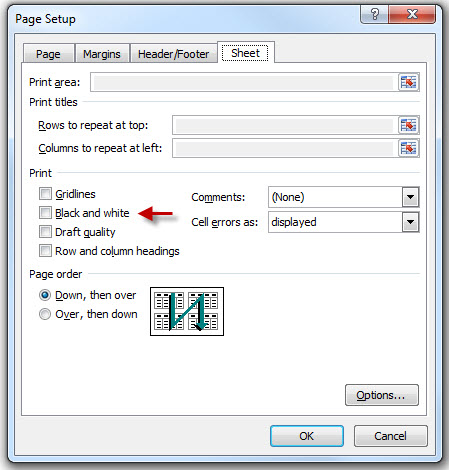
Перейдите в раздел Файл > печать, выберите Параметры страницы. Посмотрите на проверка и проверьте, установлен ли флажок Для печати в черно-белом. Если это так, очистите это поле, и лист будет печататься цветом.
Прежде чем продолжить работу с этими двумя исправлениями, если вы не выполнили обновления драйверов для Windows и принтера, сделайте это.
Задайте правильный размер бумаги перед печатью листа
Если для бумаги задан неправильный размер, Excel будет печатать за пределами полей.
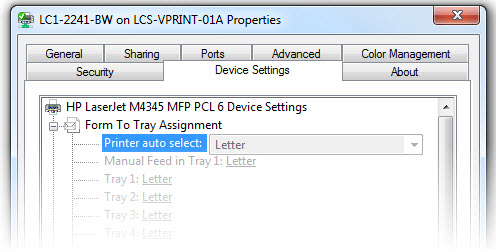
- Перейдите в раздел Запуск > устройства и принтеры.
- Щелкните правой кнопкой мыши принтер и выберите Свойства принтера.
- Перейдите на вкладку Параметры устройства, чтобы узнать, какой размер бумаги был выбран.
Настройка полей страницы перед печатью листа
Чтобы лучше выровнять лист на печатной странице, можно использовать предопределенные поля, указать настраиваемые поля или центрировать лист по горизонтали или вертикали на странице.
Если линии сетки не печатаются, проверка следующее:
- Откройте Excel.
- Перейдите в раздел Файл > Настройка страницы печати >.
- Перейдите на вкладку Лист и найдите раздел Печать.
- Поместите проверка в поле Линии сетки.
Примечание. Убедитесь, что драйвер принтера обновлен.
Если вы еще этого не сделали, убедитесь, что вы выполнили обновления драйверов для Windows, Office и принтера.
Откройте книгу с помощью команды Восстановить:

- Откройте Excel.
- Перейдите в раздел Файл > Открыть и выделите книгу, которую требуется восстановить.
- В раскрывающемся списке на кнопке Открыть выберите Открыть и восстановить.
Иногда это просто вопрос настройки нескольких вещей, чтобы весь текст в ячейке отображался при печати. При эксперименте со следующими результатами вы обычно получаете необходимые результаты:
- Перенос текста
- Текст-оболочка — это не что иное, как Word оболочка в ячейку. Это отличный способ отображения всего текста в печати, если вы хотите сохранить столбец с фиксированной шириной. Недостатком является то, что ваши строки, как правило, получаются довольно большими. Вручную настройте ширину столбца для оптимального внешнего вида книги. Дополнительные сведения о переносе текста.
- Автоподбор строк и столбцов
- Используйте автоподбор столбцов, чтобы исправить ширину (текст, отрезанный в конце, или числа, отображаемые как #####.) и Автоподбор строк для исправления высоты (текст или числа, отрезанные вверху или внизу). Узнайте больше о функциях автоподбора.
- Разрыв страницы
- Если часть книги печатается на другой странице, проверка представление разрывов страницы и внесите необходимые изменения.
Узнайте больше о представлении «Разрыв страницы».
- Если часть книги печатается на другой странице, проверка представление разрывов страницы и внесите необходимые изменения.
- Настройка области печати
- Неправильное задание области печати может отрезать ячейки, которые необходимо напечатать. Узнайте больше о настройке области печати.
Книги, созданные в более ранних версиях Excel.
Если книга была создана в более ранней версии Excel (2003 или более ранней), она откроется в режиме совместимости. В режиме совместимости ячейки могут содержать 32 767 символов, но в ячейке будет отображаться только 1024 символа, а напечатать можно только 1024 символа (все 32 767 символов будут видны в строке формул). Узнайте больше о режиме совместимости.
Нужна дополнительная помощь? Дополнительные сведения о предварительном просмотре см. в этой статье о печати и предварительном просмотре .
Вы также можете получить помощь от сообщества Майкрософт в Интернете, найти дополнительные сведения о служба поддержки Майкрософт, справке и руководстве Office, а также узнать больше о вариантах поддержки Майкрософт.
Не отображается текст в ячейке Excel: делаем видимым невидимое
Не отображается текст в ячейке Excel? Попробуйте поменять цвет шрифта, уменьшите текст, установите перенос на другую строчку, увеличьте ширину ячейки или выполните правильное форматирование. В некоторых случаях может помочь перезагрузка приложения или устранение ошибок путем его переустановки. Ниже рассмотрим, в чем могут быть причины такой проблемы, можно ли ее решить своими руками, и как правильно действовать.
Причины
Для исправления ситуации необходимо понимать, почему в Экселе не отображается текст в ячейке. Этому может быть несколько причин:
- Цвет надписи сливается с общим фоном.
- Информация банально не вмещается по ширине / высоте или налезает на другие столбцы, из-за чего появляется ошибка.
- Не установлен перенос симовлов.
- Количество символов больше 256 символов.
- Неправильный формат ячейки Excel.
- Ячейка скрыта от просмотра.
- Сбои в работе программы и т. д.
Это базовые причины, почему в Эксель в ячейке не отображается текст. Но во всех случаях можно попробовать решить вопрос своими силами и избежать обращения в службу поддержки.
Что делать
При определении эффективных шагов к действию, когда не отображается текст в ячейке Excel, нужно учитывать тип проблемы. Рассмотрим разные варианты.
Программа показывает ###
Софт отображает такое значение, если длина введенной информации больше 256 символов или же в качестве формата установлен «Текст». Для решения проблемы попробуйте сделать следующее:
- Установите формат ячейки на «Общие». Часто такой шаг позволяет решить проблему.

- Проверьте форматирование. Для этого жмите по ячейке и жмите «Форматировать…». Далее жмите на «Номер» и «Custom» в поле с левой стороны, а потом «Общие».
- Кликните правой кнопкой мышки на интересующей секции и выберите «Форматировать …», а далее установите интересующую категорию.
- Попробуйте сместить границу. Для этого жмите на панели, где не отображается текст в Excel. При появлении плюса стрелками растяните границу вправо. После отпустите кнопку мышки, чтобы увидеть содержимое. Если этого недостаточно, еще раз сместите границу.
- Выровняйте границу по тексту. Для этого наведите указатель на место, где не отображается текст. После этого вместо захвата / сдвига линии границы дважды кликните по ней. Выждите, пока столбец настроится под данные Excel.
- Попробуйте уменьшить размер текста. Выделите проблемный участок, где не видно информации, и уменьшите шрифт в основной панели. Попробуйте разные варианты, чтобы найти подходящее решение.

- Используйте автоматический подбор ширины. Выберите область, где не отображается текст в Excel, кликните ПКМ, а после «Формат…». Здесь выберите «Выравнивание», а в блоке «Отображение» поставьте отметку возле «Автоподбор ширины». Далее жмите «ОК».

- Измените формат. В ситуации, когда не видно текст в ячейке Excel, попробуйте поменять форматирование. Для этого зайдите в одноименный раздел и выберите другой вариант.
Текст вообще не отображается в Excel
Бывают ситуации, когда в ячейке Экселя не видно текста из-за его скрытия. В таком случае нужно активировать отображение спрятанной информации. Для этого сделайте следующее:
- Выделите интересующие секции.
- В меню «Формат» укажите пункт «Ячейки» и перейдите в раздел «Число».
- В области «Категория» укажите общий или другой формат (главное, чтобы не пользовательский).
- Жмите на кнопку Ок.

Распространенная ситуация, когда не отображается значение в ячейке Excel из-за белого цвета шрифта. Для проверки этой версии сделайте выделение написанного материала, а после выберите любой другой шрифт (кроме белого). Если текст после этого отображается, значит, проблема решена.
Альтернативные шаги
Существует еще ряд действий, если не отображается текст в Excel. Сделайте следующие шаги:
- Обратите внимание на наличие знака переноса, а именно символа 10 или 13. Выделите ячейку и жмите «Перенос …». Если этот процесс происходит, значит, в строке формул видна только верхняя строка. В таком случае потяните ее вниз или установите курсор за символом и жмите Del.

- Проверьте возможности своего ПК / ноутбука. Возможно, информация не отображается в ячейке Excel из-за слабой оперативной памяти или чрезмерной загрузки процессора. Для решения проблемы попробуйте разгрузить устройство и проверьте работоспособность еще раз.
- Сделайте перенос, если эта опция еще не настроена. Для этого выделите нужную секцию (одну или несколько), зайдите в раздел «Главная» и жмите «Перенос по словам», а после «Обтекание …». После этого данные, которые находятся в графе, переносятся с учетом ширины столбца. Если этот параметр меняется, подстройка происходит в автоматическом режиме.

- Попробуйте перезапустить приложение. Причиной, почему не отображаются данные в Excel, могут быть сбои в работе программы. Для решения вопроса попробуйте перезапустить софт. Иногда после перезапуска работоспособность восстанавливается.
- Убедитесь в правильности ввода текста. Возможно, информация указана некорректно, из-за чего она неправильно отображается в ячейке Excel.
- Обновите или установите новую версию. Иногда может потребоваться обновление или полное удаление с последующей установкой более «свежей» программы.
В крайнем случае, когда ничего не помогает, попробуйте связаться с поддержкой Excel по ссылке support.microsoft.com/ru-ru/excel. В процессе обращения нужно описать ситуацию и спросить, как можно исправить проблему. Во время общения необходимо отметить, какие шаги уже были сделаны для достижения результата.

Зная, почему не отображается текст в ячейке Excel, можно исправить ошибку своими силами. Чаще всего проблема кроется в белом цвете шрифта, отсутствии переноса или неправильных настройках форматирования. Перед выполнением указанных шагов попробуйте просто перезапустить приложение.
В комментариях расскажите, какой из приведенных методов вам подошел, и что еще можно сделать для решения вопроса.
Не печатается текст в Excele и Worde
Люди! Помогите! Что случилось не знаю — клава перестала печатать в Ворде и Экселе, не могу скорректировать ни одну таблицу, ни напечатать новый документ. А в инете, смотри-ка ты, только так строчит. В чем дело, подскажите, плиз! Я никогда с такой проблемой не сталкивалась! Спасибо заранее! Винда вроде XP стоит.
Дополнен 14 лет назад
нет, что вы)))) я конечно, блондинка, но не до такой степени))) вероятно там дело в ключе. потому что все время какой-то ключ просит из 25 цифр. сейчас буду искать.
Дополнен 14 лет назад
Ну не знала я про ознакомительный срок. комп рабочий, не мой личный. Программа то лицензионная. паросто первый раз столкнулась, обычно мне сразу все все ключи вводили, без всяких ознакомительных сроков. Ну, будем теперь знать))) Тоько бы еще теперь ключ найти, а то никто не помнит где он))))))