Пропал доступ в интернет?
Чтобы быстрее решить возможную техническую проблему, связанную с работой домашнего интернет МТС, нужно:
1. Перезагрузить Wi-Fi-роутер
2. Убедиться, что на лицевом счёте не отрицательный баланс. Проверить баланс можно в личном кабинете абонента.
3. Проверить, что сетевой кабель подключен.
В случае, если в папке «Сетевые подключения»/в правом нижнем углу, вы видите перечеркнутый значок, то это говорит о физическом нарушении сетевого подключения. Необходимо проверить кабель (переподключить его, проверить на возможный разрыв кабеля в квартире)
4. Если интернет подключен по технологии ADSL, отключить все телефонные устройства. Попробовать подключить Wi-Fi-роутер напрямую с заведомо рабочим проводом. Если заработало — значит:
- либо была неверная схема подключения. Необходимо свериться с правильным вариантом, имеющимся в инструкции по подключению, и все исправить;
- либо было неисправно одно из фильтрующих устройств. Его следует заменить.
5. Временно отключить программу защиты (firewall, антивирусы и т.п.) и после этого проверить скорость работы Интернета заново.
Что делать, если не работает мобильный интернет?
Если на вашем Android-смартфоне или планшете начал плохо работать мобильный интернет, воспользуйтесь нашей инструкцией.
Развернуть
Интернет не работает совсем
1. Перезагрузите смартфон — выключите и включите его.
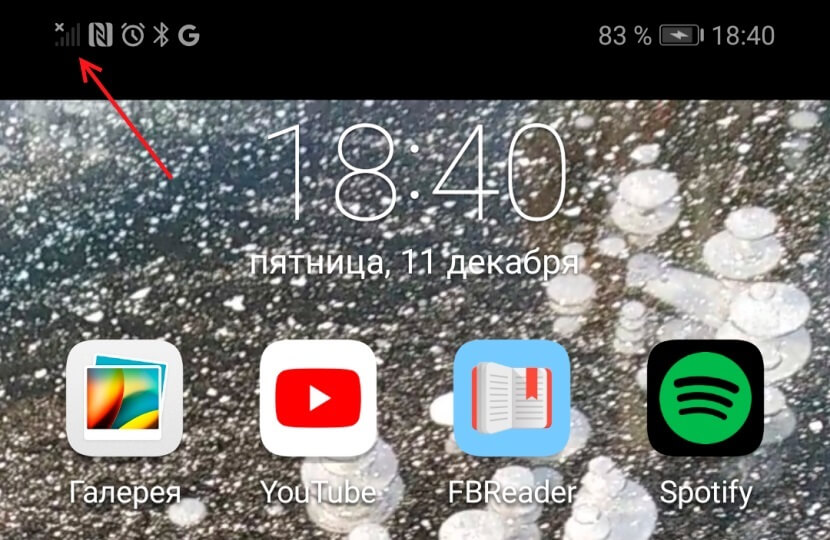
2. Проверьте регистрацию телефона в сети. В верхней строке находится индикатор соединения. Если на нём стоит крестик, значит, соединения нет. Перезагрузите гаджет, а если не помогло, смените местоположение — например, выйдите на улицу. Иногда в подвальных помещениях или зданиях со слишком толстыми стенами и железными перекрытиями сигнал может теряться.
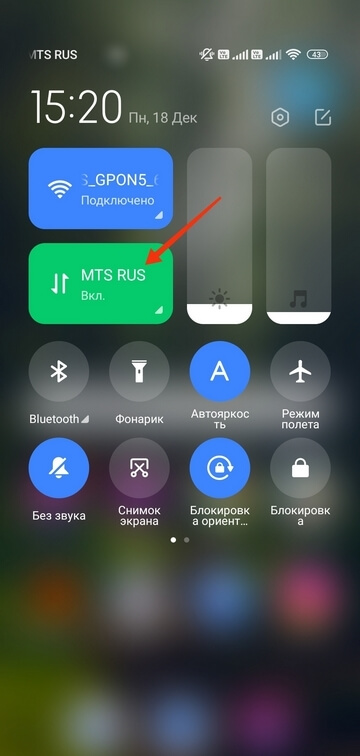
3. Если с сигналом сети всё в порядке, проверьте, включена ли в вашем смартфоне передача данных. Есть два способа. Первый: проведите пальцем вниз по экрану, чтобы открыть панель быстрых настроек. Проверьте, горит ли кнопка «Мобильные данные» или «Передача данных».
Второй способ: зайдите в «Настройки телефона» — «SIM-карты и мобильные сети», включите параметр «Мобильный интернет».
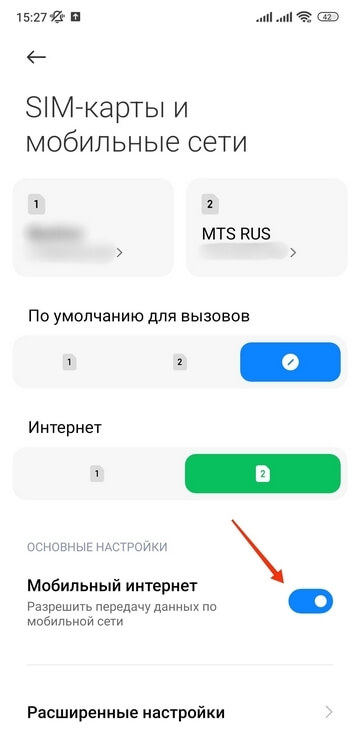
Включите передачу данных
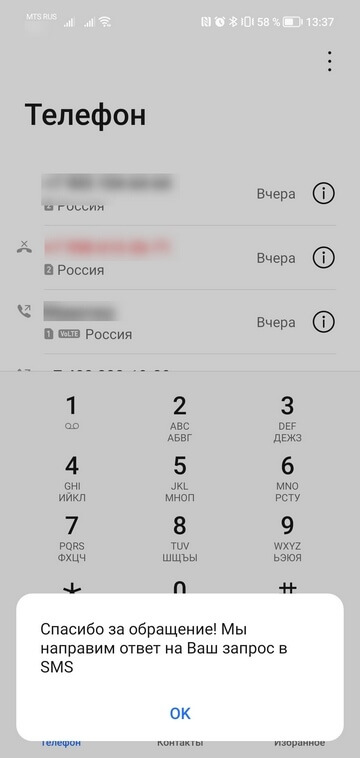
4. Проверьте баланс телефона. Наберите *100# вызов. Баланс либо высветится в появившемся окне, либо вам придёт SMS. Если баланс нулевой или отрицательный, пополните его, чтобы вновь начать пользоваться мобильным интернетом.
При отрицательном балансе вы не сможете выйти в интернет, даже если пакет трафика ещё не потрачен.
Также баланс телефона вы можете увидеть в приложении Мой МТС на стартовой странице.
5. В некоторых смартфонах с двумя слотами для только один из них поддерживает подключение к 3G/4G. Поэтому, если сигнал на телефоне хороший, но мобильного интернета так и нет, переставьте в другой слот.
6. Если все эти способы не помогли, попробуйте переставить в другой смартфон или планшет. Если и там мобильный интернет не заработал, лучше заменить SIM-карту — возможно, она устарела. Для этого обратитесь в любой ближайший магазин МТС.
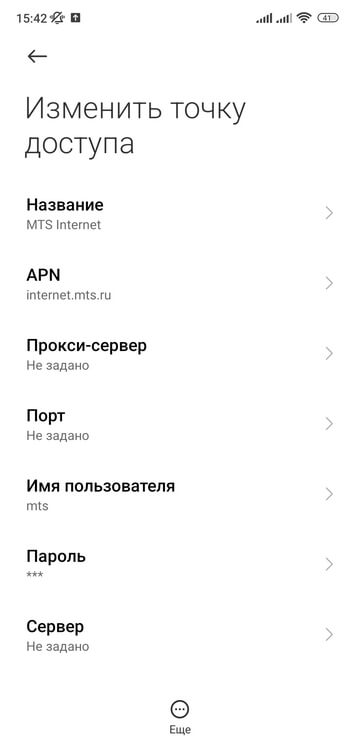
7. Если в другом устройстве мобильный интернет c вашей работает, тогда зайдите в настройки своего смартфона, чтобы установить точку доступа:
«Настройки» — «SIM-карты и мобильные сети» — «Настройки SIM-карт» — «Точки доступа (APN)» — MTS Internet.
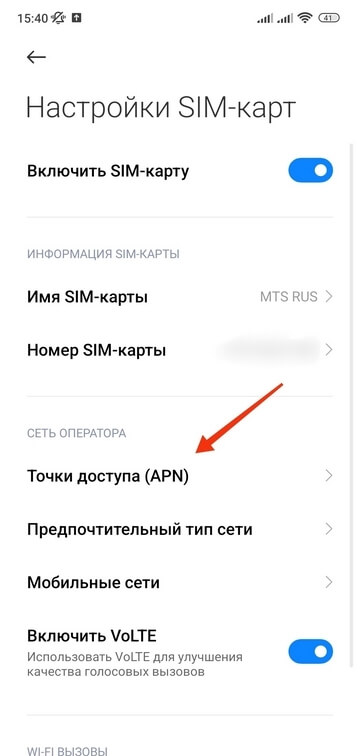
Проверьте, всё ли там настроено так, как на скриншоте ниже. Если у вас нет никакой точки доступа, настройте новую, заполнив все поля в соответствии с тем же скриншотом. В поле «пароль» впишите mts, то есть логин и пароль одинаковые.
Интернет работает слишком медленно
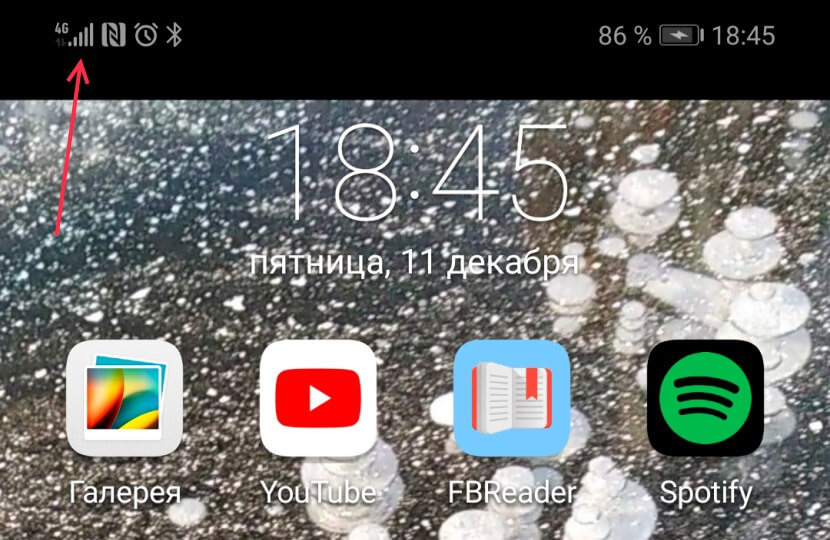
1. Прежде всего проверьте, какой значок мобильного интернета горит в верхней строке дисплея — Edge, 3G/H/H+, 4G/LTE. Если это Edge, значит, медленный интернет здесь именно него. А точнее, того, что телефону не удаётся поймать сигнал сети со скоростным интернетом.
Если телефон подключился к 3G или 4G (LTE), но интернет всё равно медленный, проверьте, сколько «палочек» горит рядом с значком 3G/4G. Чем их больше, тем лучше должен быть сигнал, и наоборот. При низком уровне связи попробуйте подойти к окну, если вы в квартире или офисе, или выйти на улицу, если вы находитесь в подвальном помещении. Как мы писали выше, иногда сигналу сотовой связи сложно пробраться в закрытые помещения, лифты, здания с толстыми стенами.
Вы можете проверить покрытие сети МТС в нужном вам месте на специальной странице на сайте оператора.
2. Если и сигнал сети есть, и интернет, судя по значку, должен быть быстрым, а страница так и не грузится, значит, проблема в другом. Проверьте, не закончился ли пакет трафика на вашем тарифе. Проще всего это сделать с помощью приложения Мой МТС. Откройте приложение, и на главном экране вы увидите, сколько гигабайтов трафика у вас осталось до конца оплаченного периода.
Модем МТС не подключается к интернету — все способы решения проблемы
Некоторые абоненты МТС сталкиваются с проблемой, что модем МТС не подключается к интернету. Ниже мы разберем, в связи с чем возникает такая проблема, а также дадим подробные рекомендации, как восстановить подключение к интернету.
Попробуйте подключить ваш модем к другому компьютеру и посмотреть, наблюдаются ли там такие же проблемы. Если нет, и устройство работает нормально – дело в вашем ПК. Попробуйте подключить любое другое устройство к USB-порту. Если ни одно не работает – дело в портах. Если работает – проблема в настройках системы.

Распространенные ошибки при подключении к интернету и способы их решения:
Если же и при подключении к другому компьютеру модем не работает – то возможно, что он неисправен, либо же имеют место проблемы на стороне оператора. Позвоните в техподдержку и уточните информацию об их наличии.
Также проверьте, чтобы не закончился трафик на вашем тарифе. Возможно, достаточно пополнить счет, чтобы интернет заработал.
Индикатор не светится
Если световой индикатор модема не горит — то возможно, что дело в неисправности устройства. Но не спешите менять его на новый, так как неисправными могут быть и порты на компьютере, в один из которых вы подключаете USB-устройство. Проверьте, корректно ли работают другие устройства помимо модема, подключаемые через этот порт, а также попробуйте подключить устройство МТС к другому компьютеру. Если при соединении с другим ПК индикатор также не загорается, то почти со 100% вероятностью он сломан.
Также есть вероятность, что передние USB-порты просто не подключены к материнской плате, так что попробуйте вставить модем в один из разъемов на задней стороне корпуса ПК.
Индикатор светится
Наличие света в индикаторе говорит, как минимум, о том, что аппарат исправен. Но что делать, если и в этом случае модем МТС не подключается к сети интернет? Нужно проверить системные настройки, для этого нам понадобится открыть Диспетчер устройств. Подробная инструкция:
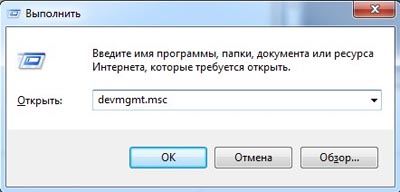
- Вызываем окошко «Выполнить» и прописываем туда команду «devmgmt.msc» для вызова Диспетчера.
- Откроется окно со списком всего установленного в системе оборудования. Нам нужно найти строку «Модемы» и развернуть ее, а затем кликнуть на нужный аппарат. Он может не отображаться в этой строке, тогда попробуйте поискать его в разделе «Другие устройства».
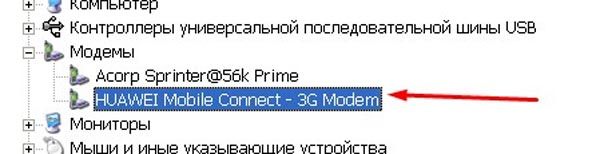
- Если напротив значка устройства будет гореть желтый восклицательный знак – значит, что драйвера на данное оборудование установлены не были.
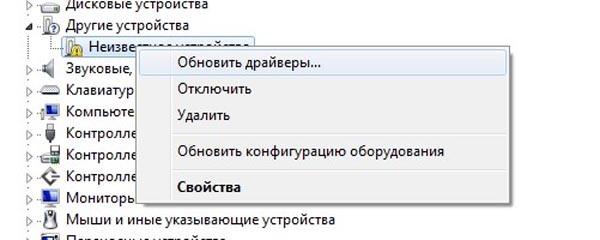
- Чтобы установить драйвера, нужно кликнуть по устройству правой кнопкой мыши, затем в контекстном меню нажать на первую строку «Обновить драйверы». Для обновления драйверов понадобится интернет, подключитесь, к примеру, к сети WiFi. Далее нужно выбрать поиск драйверов на серверах Microsoft.
Также нужно проверить, плотно ли аппарат вставлен в USB-порт.
Если же с драйверами проблем нет, и само устройство корректно отображается в Диспетчере, можно попробовать удалить модем из системы, а затем установить обратно, развернув строку «Другие устройства» и обновив драйвера. Возможно, после переустановки аппарата в систему проблема исчезнет.
Модем отсутствует в Диспетчере устройств
Основные причины, почему модем может не отображаться в списке установленных устройств:
- устройство неисправно;
- USB-порт неисправен;
- некорректный драйвер USB-порта;
- проблемы с драйверами модема (нужно обновить);
- модем не до конца вставлен в разъем.
Обратите внимание, что иногда модем может отображаться в Диспетчере в категории «Другие устройства» или в иной категории. На нем должен быть желтый восклицательный знак, который говорит о том, что драйвера на оборудование не установлены, поэтому система не может его корректно опознать.
Если же устройства нет нигде, нужно попробовать переподключить модем к другому USB-порту вашего компьютера.
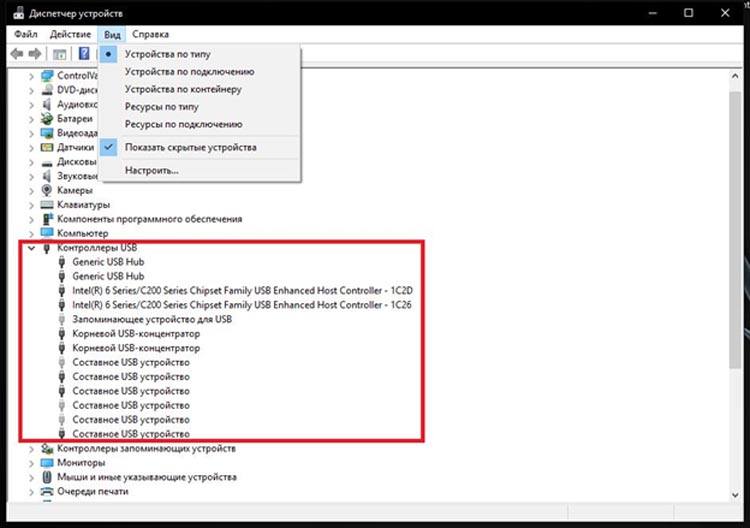
Также стоит проверить состояние драйверов USB-контроллеров в системе, а при необходимости обновить их. Если же проблемы с драйверами возникли как раз после их обновление, стоит наоборот произвести откат программного обеспечения, вернув старую версию.
Модем отображается в Диспетчере устройств, но не работает
Если процесс опроса просто не запустится, то модем не работает. Это может быть по 2 причинам: модем неисправен, либо он просто не определяется системой. Во 2 случае нужно сделать следующее:
- Запустите ваш Коннект менеджер (МТС Коннект). В окне будет отображена информация о статусе подключения к сети, а также о том, определяется ли модем самой программой.
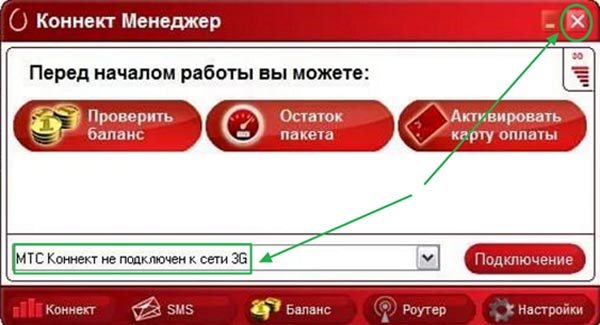
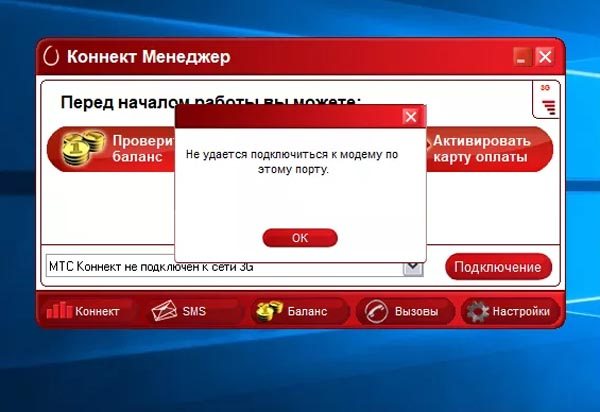
- Если программа не видит аппарат, нужно открыть командную строку. Вызываем меню «Выполнить» нажатием комбинации клавиш «Win+R», затем вводим команду «cmd», чтобы вызвать командную строку.
- В консоли нужно прописать «ipconfic /all». Узнав свой адрес, попробуйте связаться с техподдержкой.
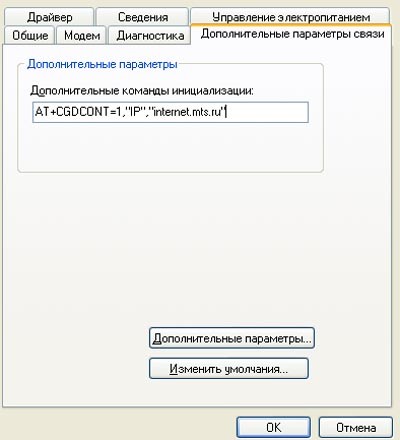
Также нужно проверить, не прописана ли в свойствах модема неверная строка инициализации. Возможно, именно из-за нее возникают проблемы с подключением модема к сети.
Если вы подключаетесь к интернету через МТС Коннект, то данная строка должна быть полностью пустой. Если же вы не пользуетесь данной программой, то в этой строке должно быть значение, указанное выше.
Настройка Сети для USB модема
Пошаговая инструкция по настройке подключения к интернету для модема МТС в случае, если стандартный способ (через МТС Коннект) не дал результатов:
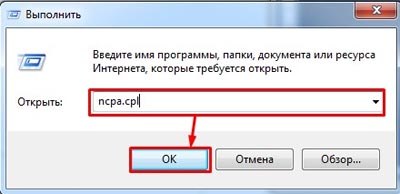
- Вызываем окошко выполнить, нажав на сочетание клавиш «Win+R». Затем необходимо прописать команду «ncpa.cpl» и нажать на ОК.
- Откроется окно с сетевыми подключениями. Кликаем по нужному подключению правой кнопкой мыши, чтобы развернуть свойства.
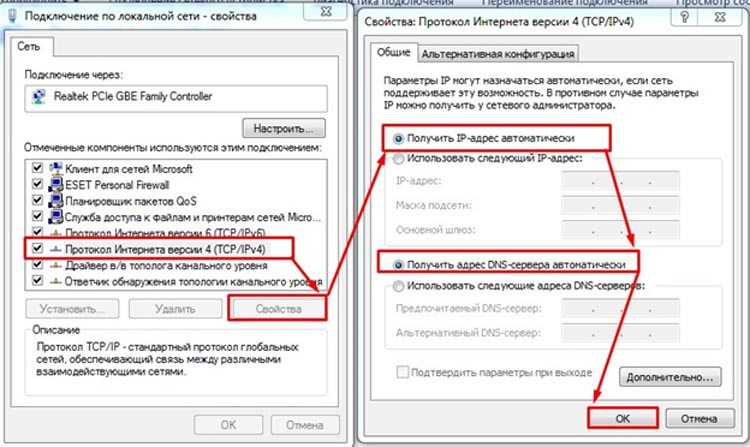
- Далее нам необходимо открыть уже свойства «Протокола интернета версии 4». Затем устанавливаем автополучение IP-адреса и DNS-адреса.
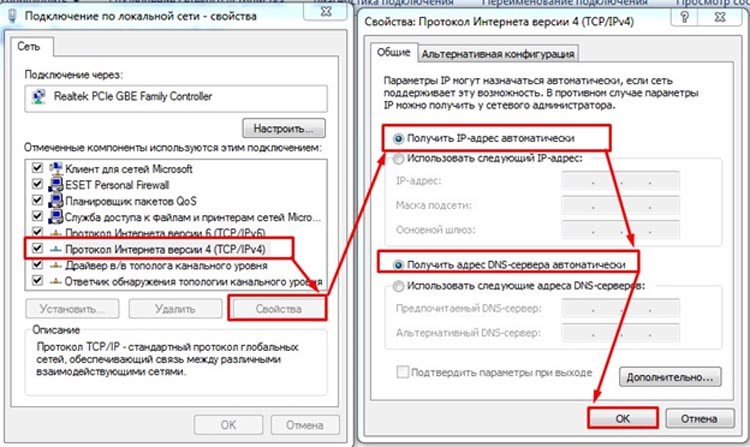
- Если при таких настройках интернет не появляется, необходимо задать DNS-адреса вручную. Для этого под строкой «Использовать следующие адресе DNS-серверов» прописываем значения 8.8.4.4 и 8.8.8.8. Это DNS-сервера от Гугла, которые должны стабильно функционировать.
Если это не помогает, то стоит проверить компьютер на предмет наличия вирусной активности любой удобной антивирусной программой. К примеру, Dr. Web CureIt, которая является бесплатной. Либо можно пользоваться стандартным Защитником Windows. Также не забудьте установить все последние обновления для системы.
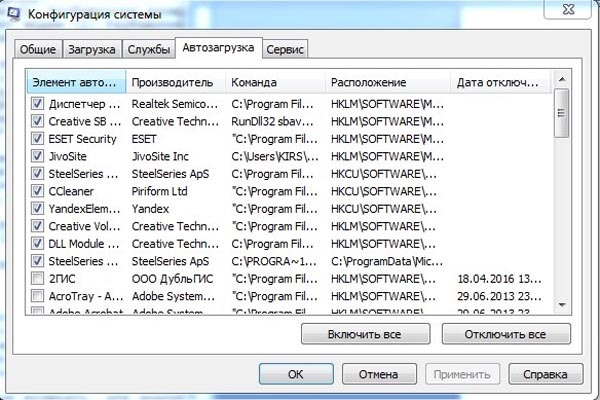
Еще проверьте нет ли в автозагрузке посторонних программ, которые запускаются вместе с системой. Возможно, что одна из этих программ является причиной, почему роутер МТС не подключается к глобальной сети.
Вам удалось решить свою проблему и подключить модем МТС? Может у вас появились какие-либо вопросы или проблемы? Тогда обязательно напишите об этом в комментариях, и наши эксперты помогут вам.
ВидеоФакт — На что обращать внимание при выборе USB модема
Нет подключения к интернету через WiFi на ноутбуке Windows 10 — 4 причины и способы решения
Лампочка LOS на роутере мигает красным — причины и способы решения проблемы
Ноутбук не видит WiFi – причины, способы решения этой проблемы
Телефон не подключается к WiFi пишет Сохранено – что делать (причины проблемы, пошаговое руководство по устранению неисправности)
Как зайти в настройки роутера Asus — через WiFi, по проводу, возможные проблемы и способы их решения
Домашний интернет и ТВ
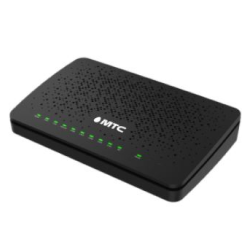
Файлы для загрузки Руководство по эксплуатации (pdf, 1 338 Kb) Общие параметры
| Маршрутизатор | Да |
| Межсетевой экран (FireWall) | Да |
| NAT | Да |
| Статическая маршрутизация | Да |
| Тип антенны | Внутренняя |
| От сети 220 В | Да |
| Стандарт Wi-Fi | 802.11b/g/n/ac |
| Частотный диапазон Wi-Fi | 2.4 / 5 ГГц |
| Защита информации | WEP/WPA/WPA2 |
| Количество портов Ethernet | 4 |
| Скорость портов Ethernet | 1000 Мбит/сек |
| Материал корпуса | ABS пластик |
| Цвет | черный |
| Размеры (ДхШ×В×Г) | 230 мм × 140 мм × 45 мм, 500 гр |
| Комплектация | Wi-Fi роутер, блок питания, Ethernet-кабель RJ45, краткое руководство пользователя, комплект самонарезающих винтов и дюбелей |
ONT Sercomm RV6699

Файлы для загрузки Руководство по эксплуатации (pdf, 1364 Kb) Общие параметры
| Маршрутизатор | Да |
| Межсетевой экран (FireWall) | Да |
| NAT | Да |
| Статическая маршрутизация | Да |
| Тип антенны | Внутренняя |
| От сети 220 В | Да |
| Стандарт Wi-Fi | 802.11b/g/n/ac |
| Частотный диапазон Wi-Fi | 2.4 / 5 ГГц |
| Защита информации | WEP/WPA/WPA2 |
| Количество портов Ethernet | 4 |
| Скорость портов Ethernet | 1000 Мбит/сек |
| Материал корпуса | ABS пластик |
| Цвет | черный |
| Размеры (ДхШ×В) | 205 мм × 165 мм × 45 мм |
| Комплектация | Wi-Fi роутер, блок питания, Ethernet-кабель RJ45, краткое руководство пользователя, комплект самонарезающих винтов и дюбелей |
Archer C5 Pro V2

Файлы для загрузки
- Руководство по эксплуатации (pdf, 11.8Мб)
- Сертификат соответствия (PDF, 1.7Мб)
Общие параметры
| Маршрутизатор | Да |
| Межсетевой экран (FireWall) | Да |
| NAT | Да |
| Статическая маршрутизация | Да |
| Тип антенны | Внешняя, несъемная |
| От сети 220 В | Да |
| Количество портов Ethernet | 1 WAN + 4 LAN |
| Скорость портов Ethernet | 10/100/1000 |
| Стандарт WI-Fi | Wi-Fi 5 (802.11b/g/n; 802.11a/n/ac) |
| Частотный диапазон Wi-Fi | 2.4 ГГц / 5 ГГц |
| Защита информации | WPA/WPA2/WPA3 |
| Схема MIMO | 2 x 2, MU-MIMO |
| Материал корпуса | пластик |
| Цвет | черный |
| Размеры (ДхШ×В) | 144 мм х 230 мм х 37 мм |
Huawei HG8145 v5

Файлы для загрузки
Общие параметры
| Маршрутизатор | Да |
| Межсетевой экран (FireWall) | Да |
| NAT | Да |
| Статическая маршрутизация | Да |
| Тип антенны | Внешняя |
| От сети 220 В | Да |
| Частотный диапазон Wi-Fi | 2.4 / 5 ГГц |
| Стандарт WI-Fi | 802.11b/g/n/ac |
| Максимальная скорость беспроводного соединения | 300 Мбит/с |
| Защита информации | WPA/WPA2/WPA3 |
| Количество портов Ethernet | 4 |
| Скорость портов Ethernet | 1000 Мбит/с |
| Материал корпуса | пластик |
| Цвет | белый |
| Размеры (ДхШ×ВхГ) | 173 мм × 120 мм × 30 мм, 230 гр |
| Комплектация | роутер, адаптер электропитания AC/DC, руководство пользователя |
ONT ZTE ZXHN F680

Файлы для загрузки
Общие параметры
| Маршрутизатор | Да |
| Межсетевой экран (FireWall) | Да |
| NAT | Да |
| Статическая маршрутизация | Да |
| Тип антенны | Внешняя |
| Количество внешних антенн | 6 |
| От сети 220 В | Да |
| Стандарт Wi-Fi | 802.11b/g/n/ac |
| Частотный диапазон Wi-Fi | 2.4 / 5 ГГц |
| Защита информации | WEP/WPA/WPA2 |
| Количество портов Ethernet | 4 |
| Скорость портов Ethernet | 1000 Мбит/сек |
| Версия USB | 2.0 |
| Интерфейс USB | Да |
| Подключение внешних устройств | Да |
| Материал корпуса | ABS пластик |
| Цвет | черный |
| Размеры (ДхШ×В×Г) | 220 мм × 160 мм × 45 мм, 400 гр |
| Комплектация | Wi-Fi роутер, блок питания, Ethernet-кабель RJ45, краткое руководство пользователя, комплект самонарезающих винтов и дюбелей |

Файлы для загрузки
- Руководство по эксплуатации (pdf, 2.9 Mb)
- Декларация соответствия (pdf, 2.4 Mb)
- Сертификат соответствия (pdf, 10.2 Mb)
Общие параметры
| Маршрутизатор | Да |
| Межсетевой экран (FireWall) | Да |
| NAT | Да |
| Статическая маршрутизация | Да |
| Тип антенны | Внутренние |
| Ethernet | Количество портов: 4 Скорость портов: 10/100/1000BASE-T |
| Wi-Fi | Стандарт WI-Fi: 802.11b/g/n, 802.11a/n/ac Максимальная скорость беспроводного соединения: 300 Мбит/с в 2.4ГГц, 1734 Мбит/с в 5ГГц Частотный диапазон Wi-Fi: 2.4 ГГц, 5ГГц Защита информации: WEP/WPA/WPA2|WPA3 |
| USB | Нет |
| Габариты | Материал корпуса: пластик Цвет: черный Размеры (ДхШхВ): 158 мм х 175 мм х 45 мм Вес: 450 г |
| Комплектация | Роутер TS-4000, блок питания, ethernet-кабель с разъемами RJ45 (длиной 3м), краткое руководство пользователя (включая гарантийный талон), серийный номер на самоклеящейся бумаге (4шт), стикер помощи, комплект самонарезающих винтов и дюбелей для фиксации устройства на стене. |
D-Link DIR-825

Файлы для загрузки
Общие параметры
| Маршрутизатор | Да |
| Межсетевой экран (FireWall) | Да |
| NAT | Да |
| Статическая маршрутизация | Да |
| Тип антенны | Внешняя |
| Количество внешних антенн | 4 |
| Мощность внешней антенны | 5dBi |
| Одновременная работа в двух диапазонах | Да |
| Стандарт Wi-Fi | 802.11b/g/n, 802.11a/n/ac |
| Частотный диапазон Wi-Fi | 2.4 / 5 ГГц |
| Защита информации | WPA/WPA2/WPA3 |
| Схема MIMO | 2 x 2, MU-MIMO |
| Количество портов Ethernet | 4 |
| Скорость портов Ethernet | 1000 Мбит/сек |
| Версия USB | 2.0 |
| Интерфейс USB | Type A |
| Материал корпуса | пластик |
| Цвет | черный |
| Размеры (Ш×В×Г) | 181 мм × 132 мм × 48 мм, 305 гр |
| Комплектация | маршрутизатор, адаптер питания, Ethernet-кабель, краткое руководство по установке |
D-Link DIR-842

Файлы для загрузки
Общие параметры
| Маршрутизатор | Да |
| Межсетевой экран (FireWall) | Да |
| NAT | Да |
| Статическая маршрутизация | Да |
| Тип антенны | Внешняя |
| Количество внешних антенн | 4 |
| Мощность внешней антенны | 5dBi |
| Одновременная работа в двух диапазонах | Да |
| Стандарт Wi-Fi | 802.11b/g/n, 802.11a/n/ac |
| Частотный диапазон Wi-Fi | 2.4 / 5 ГГц |
| Защита информации | WPA/WPA2/WPA3 |
| Схема MIMO | 2 x 2, MU-MIMO |
| Количество портов Ethernet | 1 WAN + 4 LAN |
| Скорость портов Ethernet | 1000 Мбит/сек |
| Материал корпуса | пластик |
| Цвет | черный |
| Размеры (Ш×В×Г) | 205 мм × 136 мм × 44 мм |
| Комплектация | маршрутизатор, адаптер питания, Ethernet-кабель, краткое руководство по установке |
D-Link DIR-842S

Файлы для загрузки
Общие параметры
| Маршрутизатор | Да |
| Межсетевой экран (FireWall) | Да |
| NAT | Да |
| Статическая маршрутизация | Да |
| Тип антенны | Внутренняя |
| От сети 220 В | Да |
| Стандарт Wi-Fi | 802.11b/g/n, 802.11a/n/ac |
| Частотный диапазон Wi-Fi | 2.4 / 5 ГГц |
| Защита информации | WPA/WPA2/WPA3 |
| Схема MIMO | 2 x 2, MU-MIMO |
| Количество портов Ethernet | 1 WAN + 4 LAN |
| Скорость портов Ethernet | 1000 Мбит/сек |
| Материал корпуса | пластик |
| Цвет | черный |
| Размеры (Ш×В×Г) | 160 мм × 55 мм × 110 мм |
| Комплектация | маршрутизатор, адаптер питания, Ethernet-кабель, краткое руководство по установке |
D-Link DIR-822

Файлы для загрузки
Общие параметры
| Маршрутизатор | Да |
| Межсетевой экран (FireWall) | Да |
| NAT | Да |
| Статическая маршрутизация | Да |
| Тип антенны | Внешняя |
| Количество внешних антенн | 4 |
| Мощность внешней антенны | 5dBi |
| Одновременная работа в двух диапазонах | Да |
| Стандарт Wi-Fi | 802.11b/g/n/ac |
| Частотный диапазон Wi-Fi | 2.4 / 5 ГГц |
| Защита информации | WPA/WPA2/WPA3 |
| Количество портов Ethernet | 4 |
| Скорость портов Ethernet | 1000 Мбит/сек |
| Материал корпуса | пластик |
| Цвет | черный |
| Размеры (Ш×В×Г) | 202 мм × 132 мм × 28 мм |
| Комплектация | роутер, адаптер питания, кабель для подключения роутера, краткая инструкция для быстрой установки |
Если в списке не нашли модель своего роутера, перейдите в статью архивного оборудования