Проблемы с VPN: не подключается, не работает, тормозит и пр
Не получается подключиться или подключение постоянно отваливается, VPN тормозит, подключается не туда, пропал нужный сервер, Netflix все равно не открывается, поменялись настройки и теперь ничего не работает — эти и другие проблемы с VPN сейчас разберём.
К слову, если у вас с VPN возникла проблема, которая в этом посте не упоминается, то не забывайте, что быстрая (онлайн-чат, мессенджеры, телефон, почта и пр) и круглосуточная служба поддержки — это один из главных показателей качества работы любого VPN-сервиса.
Итак. по порядку:

#1 — проблемы с VPN — не подключается или все время отключается
Если раньше работал, а теперь вот такое, то первым делом просто перезагружаем комп (или смартфон) и проверяем подключение к Интернету.
После этого запускаем VPN-клиент (или приложение), но подключаемся не к «проблемному», а к любому другому серверу и/или через другой протокол (Настройки > Подключение > Протокол) — OpenVPN-UDP или Wireguard. Либо же включаем функцию автоподключения (автопереподключения) к наиболее подходящему серверу.
Если же накануне вы или кто-то менял что-то в настройках VPN-подключения, после чего начались проблемы, то в большинстве случаев быстрее и проще будет переустановить клиент заново — так прога автоматом обновиться до последней версии со всеми нужными настройками сразу.

- Номер в отеле и билет на самолет через VPN: насколько выгодно и как это делается
- PayPal через VPN: особенности, требования и варианты
- VPN на телевизоре со Smart TV: зачем и как поставить
А чтобы не нужно было каждый раз переустанавливать, у некоторых VPN-клиентов предусмотрена опция сброса всех настроек до дефолтных, а также сброса TUN или TAP сетевого адаптера OpenVPN.
Ну и, что тоже очень важно, проверяем, не блокирует ли VPN-подключение брандмауэр системы и/или антивирус (что бывает очень часто). А для этого:
- в Windows:
- пишем в строке поиска брандмауэр и затем в результатах кликаем «Брандмауэр защитника Windows«;
- в окне настроек брандмауэра (слева) жмем «Разрешение взаимодействия с приложением или компонентом в брандмауэре Защитника Windows«;
- в следующем окне кликаем кнопку «Изменить параметры» (справа над списком), жмем «Да» (если система запросит подтвердить доступ) и ищем клиент VPN в списке разрешенных программ;
- если его там не оказалось, то окно закрываем и в предыдущем жмем кнопку «Разрешить другое приложение» (под списком);
- жмем «Обзор» и указываем путь к exe-файлу VPN-клиента, далее жмем кнопку «Типы сетей» и проставляем флажки для «Частная» и «Публичная«, кликаем «Добавить» и ОК.
- кликаем по значку Apple в левом верхнем углу экрана и далее — «Системные настройки«, затем — «Защита и безопасность» и переходим во вкладку «Брандмауэр«;
- кликаем по замочку в левом нижнем углу, вводим пароль и потом жмем кнопку «Параметры брадмауэра» выше;
- в следующем окне смотрим список разрешенных программ и если VPN-клиент там не числится, то кликаем «плюсик» под списком, указываем путь к exe-файлу программы (по умолчанию клиент устанавливается в папку «Программы» Mac) и жмем «Добавить«;
- кликаем «ОК» и потом снова замочек в окне «Защита и безопасность«.
Процедура добавления VPN-клиента в список исключений антивируса еще проще: открываем настройки, находим раздел «Исключения» и аналогичным образом прописываем туда exe-файл. После чего подключаемся к VPN.
#2 — проблемы с VPN — очень медленный
Скорость подключения во многом определяется исходными параметрами имеющего в наличии канала связи. Если он обеспечивает 30 Мбит/с и выше, то через VPN можно даже в шутеры гонять.
А вот когда он изначально не самый быстрый (или, к примеру, подключение через мобильный интернет), т.е. 10 Мбит/с и ниже, то в таком случае VPN (переадресация, шифрование и пр) проблемку со скоростью, конечно, только усугубит. В особенности, когда и VPN тоже не самый шустрый.
Поэтому, когда вероятность такого рода проблем существует, то прежде чем подключаться через VPN, просто проверяем скорость подключения. Для этого вполне хватит обычного онлайн-теста (гуглим speedtest и пользуемся любым или вот сразу [SpeedTest by Ookla] — один из самых популярных). Далее от результата замера отнимаем 20% и получаем примерную скорость подключения с VPN через данный конкретный канал.
Сколько хватит? Ну, смотря для чего. Вот, для равнения:
- посмотреть ролик онлайн с обычным качеством — 5 Мбит/с
- а тот же ролик в 4K HD — 25 Мбит/с
Netflix официально рекомендует следующее:
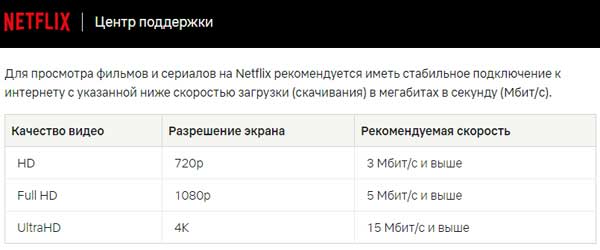
- Бесплатный VPN в Edge: что это, как работает и как его включить
- Genshin Impact без лагов и блокировок: вариант с VPN
- Как смотреть корейский Нетфликс в хорошем качестве, без задержек и недорого
Тем не менее, если подключение через VPN явно медленнее, чем того хотелось бы, то в любом случае делаем следующее:
- если VPN бесплатный, то в настройках находим «Протокол» и ставим WireGuard (но если VPN-провайдер по умолчанию предлагает свой фирменный протокол, то лучше оставить его);
- переподключаемся к VPN-серверу, который расположен ближе (в списке доступных серверов выбираем любую соседнюю страну);
- пользуемся функцией выбора самого быстрого сервера (если таковая предусмотрена в настройках VPN-клиента);
- проверяем и ограничиваем (отключаем) других потребителей на своем канале (онлайн-игры, загрузка торрентов и больших обновлений, видео в высоком разрешении и пр);
- проверяем, не блокирует ли подключение к VPN интернет-провайдер (см. условия обслуживания).
Если же канал нормальный, а с подключением через VPN скорость падает сильно и происходит такое постоянно, то в большинстве случаев, проще и дешевле будет не заморачиваться, а сразу переключиться на другой, более современный и качественный VPN-сервис.
#3 — проблемы с VPN — не подключается, куда надо
Когда подключение к серверу в определенной стране (регионе) как бы есть, однако целью доступ к тамошним сайтам и всяким интересным онлайн-сервисам по-прежнему закрыт, то для начала проверяем, как вообще работает данный конкретный VPN.
Сделать это можно с помощью онлайн-инструмента вроде ipleak.net — [ССЫЛКА] — который более-менее точно показывает IP-адрес и местоположение сервера. Смотрим и сверяем с теми данными, которые показывает VPN-клиент (или приложение).
Если данные сильно отличаются (сервер находится совсем не в той стране, на которую указывает флажок), то пробуем переподключиться к другому VPN-серверу в нужной стране и затем снова проверяем подключение.
Напомним, на всякий случай, большинство т.н. «бесплатных VPN» (и многие платные) на самом деле как раз так и работают, то бишь, не ставят свои серверы по миру, а с помощью технологий маршрутизации создают виртуальное их расположение. А когда такая система по какой-то причине сбоит, то у пользователей либо возникает путаница с IP (подключение не в той стране, флажком которой отмечен сервер), либо к VPN совсем не получается подключиться.
В общем, проверяем подключение. Если проблема остается, пишем в службу поддержки. А если еще и окажется, что серверов клиент показывает много, а реально он всего один или их 2-3, то надо думать, стоит ли дальше пользоваться услугами такого VPN-провайдера.
#4 — проблемы с VPN — пропал нужный сервер
Такая неприятность случается, как правило, по время каких-то технических работ на серверах. Следовательно, в качестве временной меры пробуем подключиться к любому из соседних серверов в той же стране (у авторитетного VPN-провайдера их в популярных локациях всегда больше одного).
Если же сервер не появляется очень долго (а такое тоже бывает), а нужен именно он, то имеет смысл переустановить или обновить VPN-клиент (чтобы обновить список доступных серверов) и/или обратиться в службу поддержки с запросом относительно того, поддерживается ли еще данный конкретный сервер.
Здесь тоже стоит напомнить, что С некоторых пор правительства ряда стран ограничивают деятельность VPN-провайдеров (вводится обязательная регистрация и требования предоставлять информацию по запросу компетентных органов). В ответ крупные VPN-сервисы «уходят» из страны, т.е. закрывают свои серверы и не предоставляют тамошние IP.
Впрочем, когда пропал нужный сервер, то всегда можно попробовать решить проблему своими, так сказать, силами. А для этого:
- проверяем текущие настройки VPN (в особенности, когда накануне что-то менялось) и/или переустанавливем клиент (чтобы вернуть настройки по умолчанию);
- подключаемся к соседнему серверу в той же стране;
- переподключаемся чрез другой протокол (см. настройки клиента);
- проверяем настройки подключения компа/смартфона (порты).

- Если VPN не работает и не шифрует: как проверить и что делать
- Бесплатный VPN в Edge: что это, как работает и как его включить
- Что можно сделать, когда L2TP заблокирован в VPN?
#5 — проблемы с VPN — не работает Netflix, Amazon, HBO, K-Dramas и пр
Если нужен VPN с нормальной «разблокировкой» (т.е. такой, через который открываются и работают как минимум все популярные развлекательные онлайн-сервисы), то таких в мире всего-то ничего. Из самых ходовых:
- #1 — Private Internet Access (PIA) — 30 тыс. серверов в 84 странах мира (в т.ч. в Турции), средняя скорость ок. 500 Мбит/с, из полезного доп-функционала — kill switch, no-logs (трафик не записывается), русский язык, работает на всех компах и смартфонах; тариф:$2.11 в месяц на 2 года + 3 месяца бесплатно — [ССЫЛКА];
- #2 — CyberGhost — 116 дата-центров (9000 серверов) в 91 стране (в т.ч. в Турции), средняя скорость ок. 530-730 Мбит/с (и до 380 Мбит/с с протоколом OpenVPN), no-logs, автоблокировка рекламы и трекеров, работает на компах, смартфонах и игровых консолях, русский язык, разблокировка (US Netflix, Amazon, BBC iPlayer, HBO Max и пр.); тариф:$2.19 в месяц на 2 года + 3 месяца бесплатно (с 45-дневной гарантией возврата денег) — [ССЫЛКА];
- #3 — ExpressVPN — очень быстрый VPN и один из оптимальных вариантов именно для Турции — 160 дата-центров в 94 странах, очень простой интерфейс (в т.ч. на русском), функция автоподключения, услуги «запутанного сервера» и no-logs, работает на Windows, Android, iOS, macOS и Linux, разблокировка (Netflix, BBC iPlayer, YouTube, Amazon Prime Video, ITVX, All4, 9Now, 10Play, K-Dramas и пр), служба поддержки 24/7; тариф: $6.67 в месяц на 1 год + 3 месяца бесплатно — [ССЫЛКА].
Плюс, Surfshark, NordVPN, Proton VPN, Pure VPN.
Однако, если именно на какой-то из этих VPN вы уже и так подписаны, а к нужному сервису доступа почему-то нет, то тогда:
- проверяем и обновляем VPN-клиент;
- чистим кэш браузера — процедура стандартная, так что, просто напомним:
- в Chrome: Ctrl + Shift + Del > выделяем «Файлы cookie и другие данные сайтов» + «Кэшированные изображения и файлы» > жмем кнопку «Удалить данные»;
- Edge: Ctrl + Shift + Del > выделяем «Файлы cookie и другие данные сайтов» + «Изображения и другие файлы, сохраненные в кеше» и жмем кнопку «Удалить сейчас»;
- в Firefox: Ctrl + Shift + Del > выделяем «Куки» и «Кэш» > жмем кнопку «ОК».
Ну и самое главное, не забываем что и Netflix, и другие компании очень не любят VPN, потому постоянно и очень активно блокируют пользователей, которые подключаются не напрямую и в обход т.н. «региональных ограничений».
Так что, если тот же Netflix через VPN работал нормально, а потом вдруг перестал, значит подключаемся через другой сервер (а если не получается, то тоже спрашиваем у службы поддержки, почему и как подключиться).

#6 — проблемы с VPN — не работает с новыми настройками
Очевидно в этот раз ваш эксперимент не удался. Бывает, но ничего страшного. Открываем настройки клиента и ищем кнопку сброса (Сбросить настройки, Reset, Restore to default и т.п.).
А если таковой в настройках не оказалось или найти её так и не сложилось, то просто переустанавливаем VPN-клиент (удаляем полностью, а затем качаем с сайта провайдера последнюю версию и устанавливаем по-новой).
Если же вариант с переустановкой не подходит, то тогда снова открываем настройки клиента и там:
- протокол устанавливаем OpenVPN-UDP или Wireguard;
- отключаем:
- кастомные DNS
- функцию многоузлового перехода (обфускация);
- функцию «kill switch» (аварийное автоотключение от интернета).
Отметим только, что kill switch — это фича действительно важная и нужная. Поэтому, если удается решить проблему без отключения kill switch, то её лучше не трогать. Но если без этой функции VPN начинает работать нормально, то тогда пишем запрос в службу поддержки и требуем помочь разобраться, почему так.
#7 — проблемы с VPN — не работает в России
Китай, Российская Федерация, Иран, Египет, ОАЭ и Турция официально ограничивают или запрещают VPN на своей территории, поэтому местные провайдеры блокируют многие VPN-сервисы.
И иногда случается так, что VPN в определенной стране в течение какого-то времени (пока действует блокировка и/или не настроена схема её обхода) действительно не работает.
И поэтому в том числе проще и дешевле пользоваться услугами известных VPN-провайдеров (список см. выше), которые работают глобально, имеют большую сеть серверов и «зеркал». откуда всегда можно скачать программу-клиент, и доступны в любой стране мира (в т.ч. и в обход местных ограничений).
Кроме того, если подписка на хороший VPN уже оформлена, однако в Китае, РФ, Турции, в Эмиратах и т.д. сервис не работает, то:
- включаем функцию многоузлового перехода (обфускация), которая маскирует VPN-трафик и позволяет эффективно обходить региональные блокировки;
- подключаемся через stealth servers (то же самое, что и обфускация);
- пишем в службу поддержки и в том числе спрашиваем, какой протокол подключения следует выбрать в своей ситуации (стране): Shadowsocks, SOCKS5, SSL или SSH.
Ну и, разумеется, качать, устанавливать и настраивать VPN-клиент лучше не по факту приезда и возникновения проблем с подключением, а заранее, еще до поездки в страну, где применение сервиса ограничено. Так и проще и дешевле.
И в завершение, повторимся, если с VPN наблюдаются какие-то проблемы, о которых мы не упомянули в этом посте, то смело открываем и читаем раздел «Справка» своего VPN-клиента, FAQ на сайте своего VPN-провайдера или озадачиваем вопросом службу поддержки — у хорошего провайдера саппорт всегда отвечает быстро и содержательно.
Что сделать, если не работает ChatGPT

Ежедневно ChatGPT обрабатывает по несколько миллионов самых разных запросов. Такая нагрузка на серверы не может проходить бесследно, поэтому время от времени пользователи сталкиваются с появлением различных ошибок или отсутствием ответа от сайта. Ситуация возникнуть как на стороне ChatGPT, так и конечного пользователя, соответственно, и методы решения проблемы будут отличаться. Обо всех них речь пойдет ниже, а вы, путем проб каждой рекомендации, сможете найти ту, которая подойдет конкретно в вашей ситуации.
Проверка подключения
В первую очередь необходимо проверить собственное подключение к интернету, убедиться в том, что другие сайты доступны и нет никаких ограничений со стороны провайдера. Дополнительно стоит отметить, что ChatGPT сейчас работает не во всех странах, а также использование VPN отслеживается и блокируется. Впрочем, вы самостоятельно можете попробовать сменить адрес или наоборот – отключить VPN, если такой сейчас активен. Иногда дополнительно понадобится перезагрузить роутер, чтобы получить новые данные для соединения.
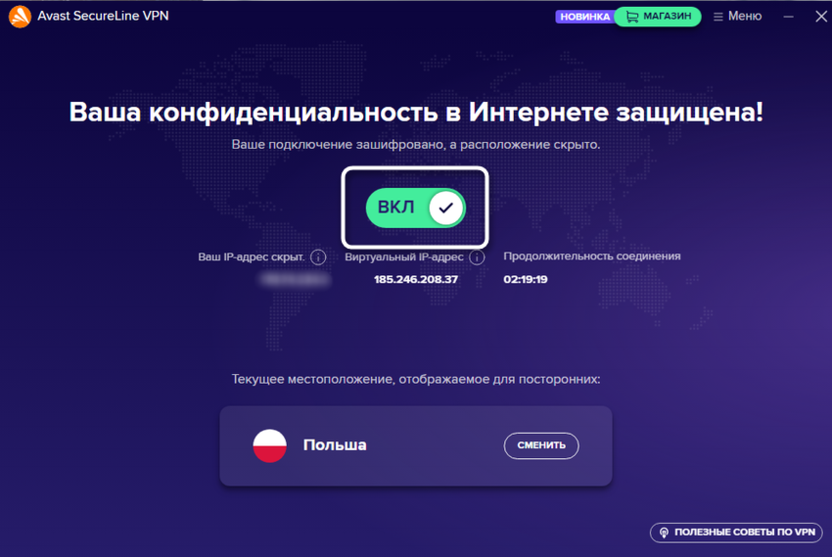
Что касается использования VPN в заблокированных странах, то обычные расширения и программы чаще всего обнаруживаются и блокируются. На следующем скриншоте видно такое уведомление. Если у вас при использовании программы для подмены IP появляется такое же, попробуйте сначала поменять страну или использовать другой бесплатный VPN.
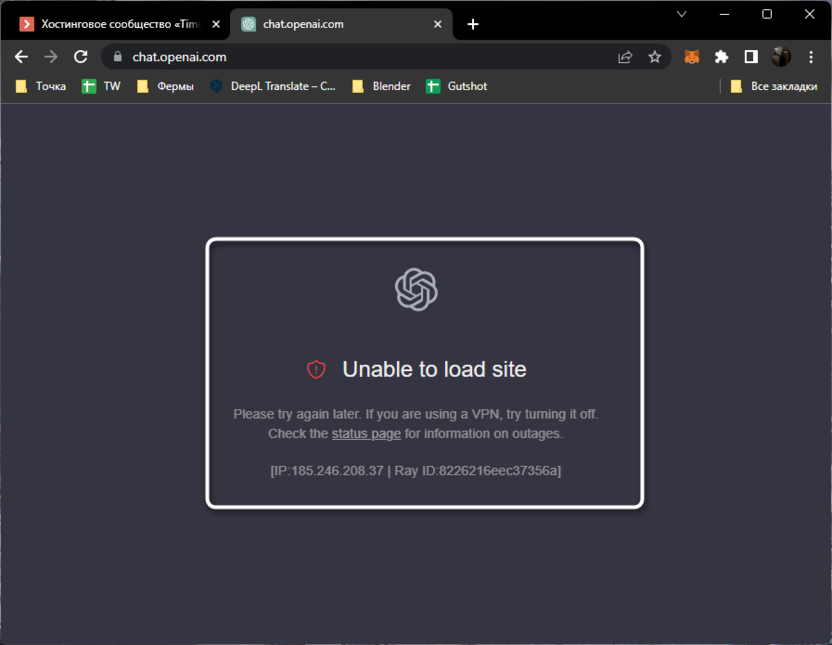
В крайних случаях, когда без подмены работать никак не получится, придется приобретать платный прокси и устанавливать антидетект-браузер, поскольку только это позволяет обходить различные ограничения незаметно.
Комьюнити теперь в Телеграм
Подпишитесь и будьте в курсе последних IT-новостейОткрытие в режиме инкогнито
Самый простой метод проверки сбоев при работе ChatGPT, которые появляются на стороне конечного пользователя, – открытие страницы в режиме инкогнито в том же самом или любом другом браузере. Этот режим не учитывает сохраненный кэш, а также по умолчанию блокирует работу любых расширений. Если у вас получится открыть страницу и войти в свой аккаунт, а также пообщаться с ботом, значит, проблему действительно стоит искать в своем браузере.
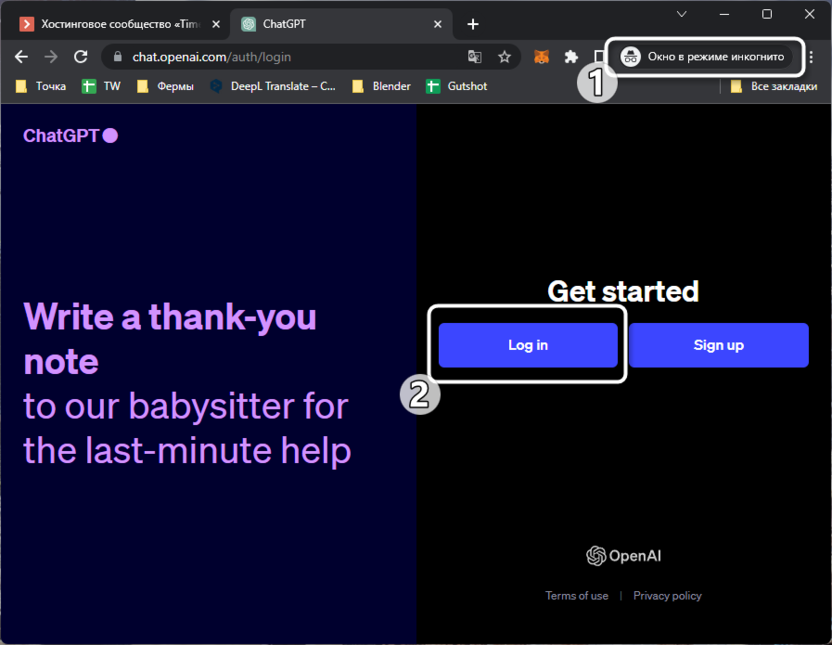
Как раз одно из таких решений и предлагаем рассмотреть далее. Оно заключается в удалении куки-файлов сайта с ChatGPT, а также дальнейшую очистку кэша во всем браузере, если первое исправление не принесет должного результата.
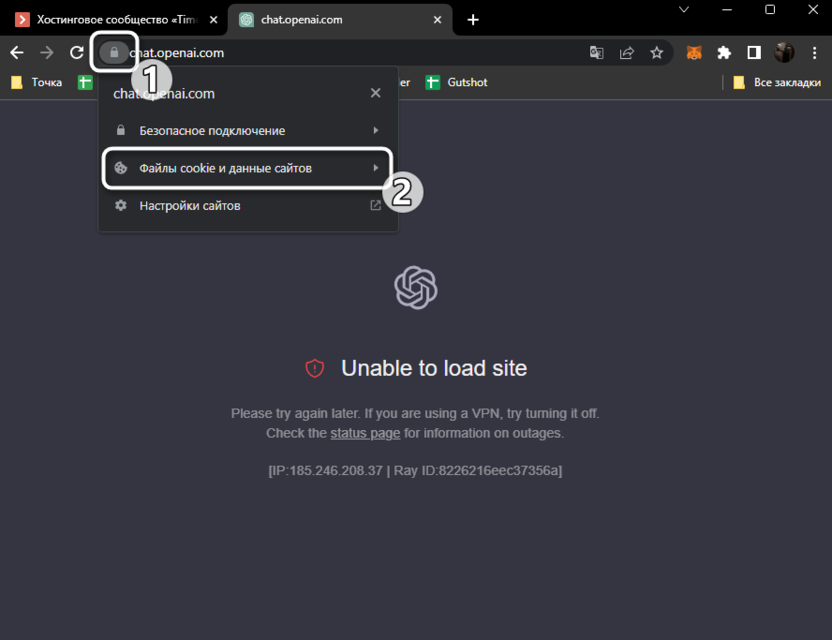
- Конечно, все можно выполнить через настройки браузера, но куда проще будет нажать по значку с замком на сайте ChatGPT и из него выбрать пункт «Файлы cookie и другие данные сайтов».
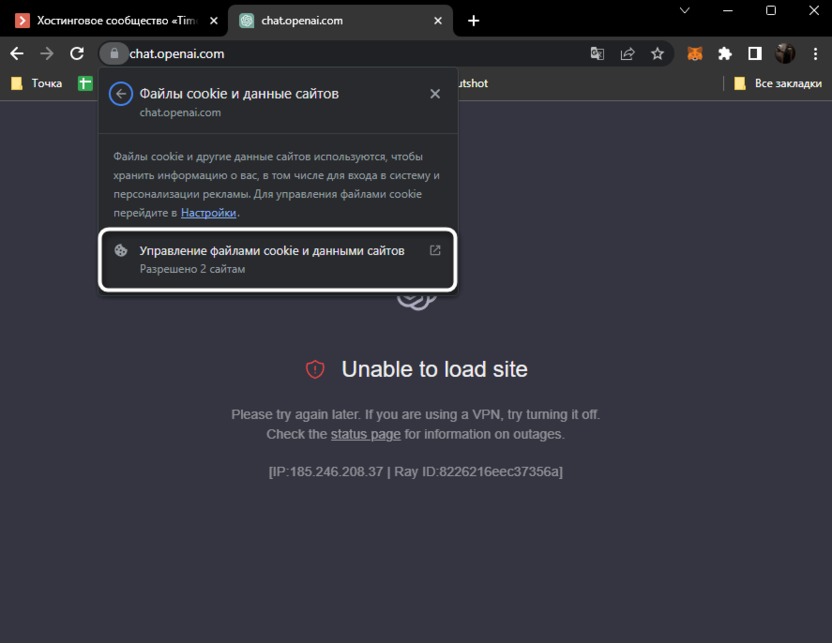
- В следующем таком же небольшом окне отобразится ссылка «Управление файлами cookie и данными сайтов», по которой нужно нажать для перехода на страницу с параметрами.
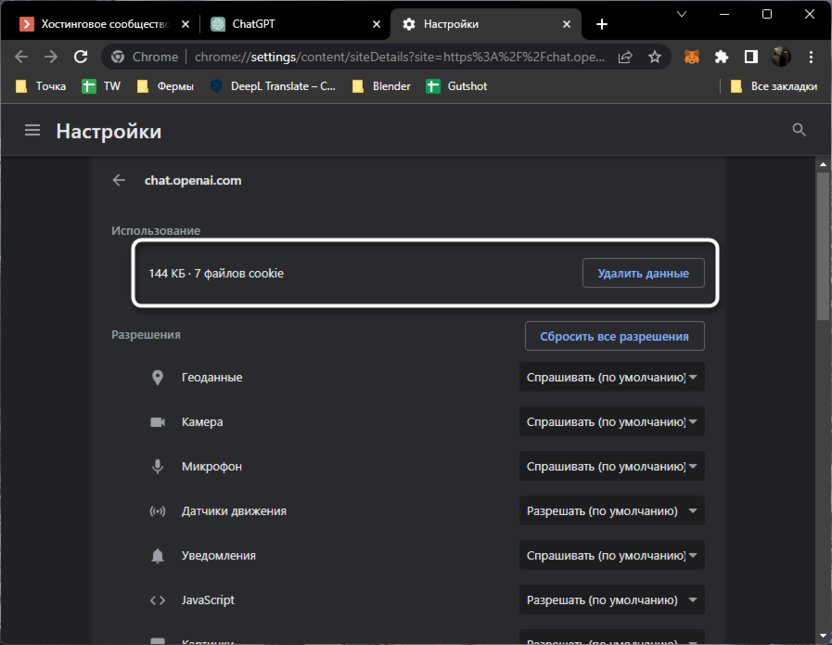
- Используйте кнопку для удаления данных о куки-файлах, после чего перезагрузите браузер и снова попробуйте открыть страницу с ботом и использовать его функции.
- Что касается очистки кэша, то для этого понадобится открыть настройки браузера и отыскать через встроенный поиск нужный инструмент.
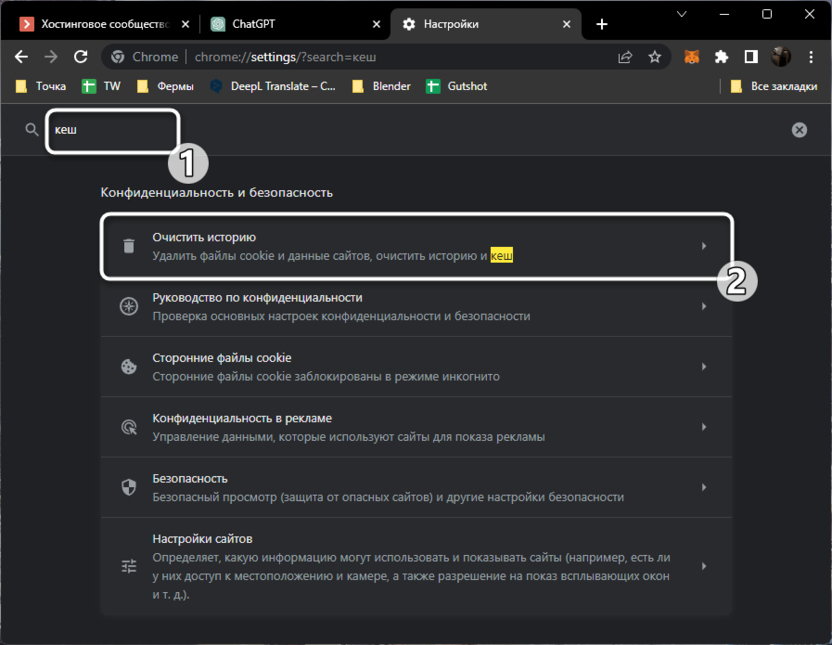
- Галочками отметьте все данные, которые будут удалены, а также проверьте, нет ли чего важного, что может потеряться. По готовности подтвердите очистку, а по завершении снова переходите к проверке работы чат-бота.
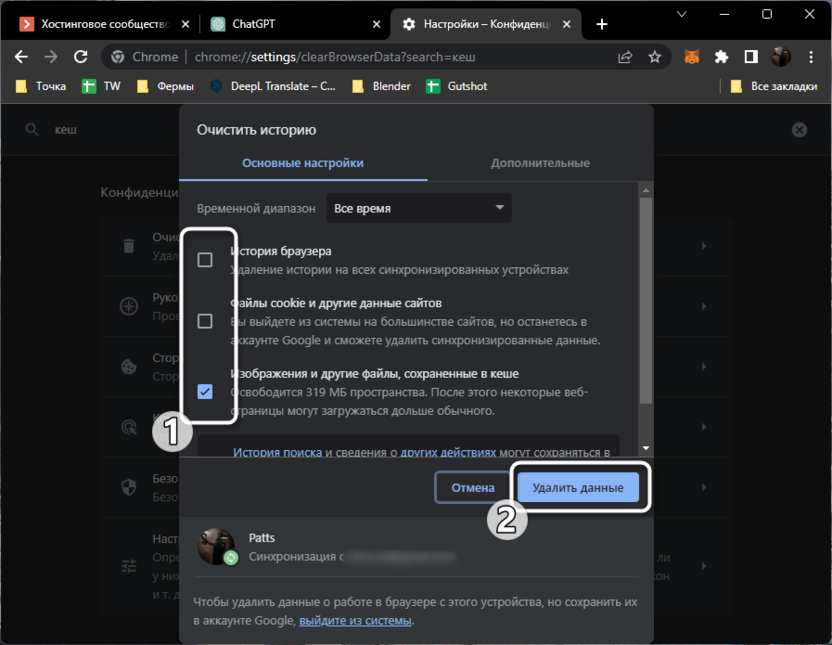
Такая же проблема, если она действительно связана с браузером, решается его заменой, но не у всех есть желание скачивать новый веб-обозреватель и использовать его исключительно для общения с ChatGPT. Поэтому описанная выше инструкция по очистке всех сохраненных данных должна помочь в сложившейся ситуации.
Проверка сбоев на стороне ChatGPT
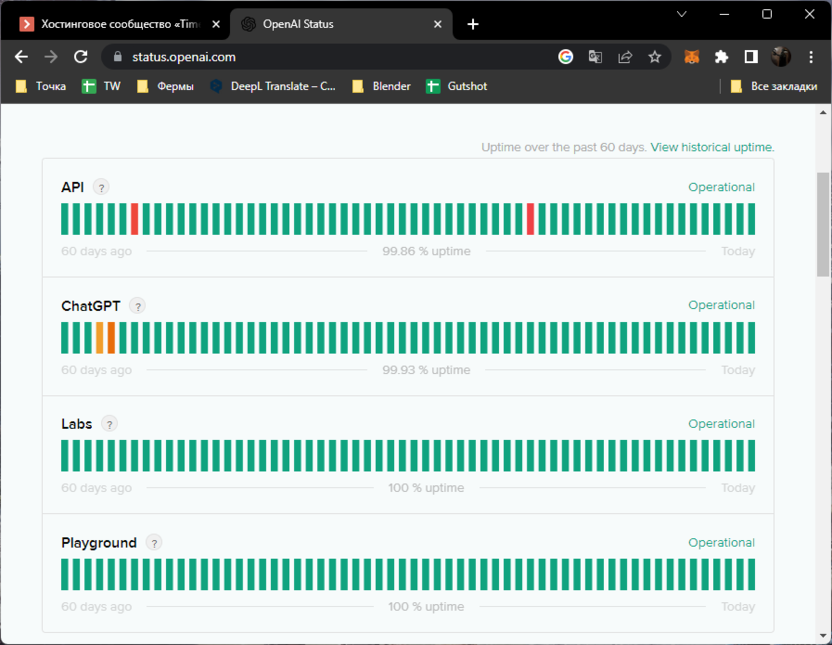
Если предыдущие методы были направлены на то, чтобы выявить проблему с работой ChatGPT на стороне пользователя, то этот позволит узнать, нет ли сбоев на самом сайте. Проще всего для этого использовать сайт OpenAI Status, который показывает текущее состояние как самого чат-бота, так и связанных с ним компонентов, включая различные API. Если шкала в правой части вся зеленая, значит, за последние несколько дней сбоев не наблюдалось и сайт работает исправно.
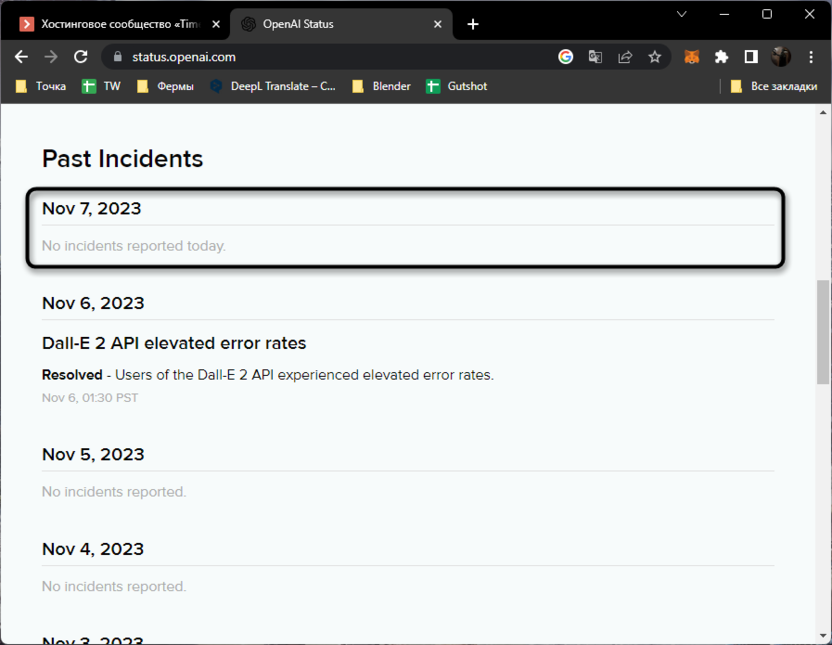
Вместе с этим внизу отображается информация о последних событиях, которые могли привести к сбоям в работе данного сайта. Можете ознакомиться с ними и узнать, были ли какие-то проблемы и как быстро они решились.
Примерно по такому же принципу функционирует известный многим веб-ресурс под названием DownDetector, который тоже позволяет отследить состояние служб OpenAI за последние сутки. Его преимущество заключается в том, что DownDetector может отобразить сведения по странам и даже отдельным городам, а также люди сами оставляют комментарии, если сталкиваются с ошибками в работе определенных сайтов.
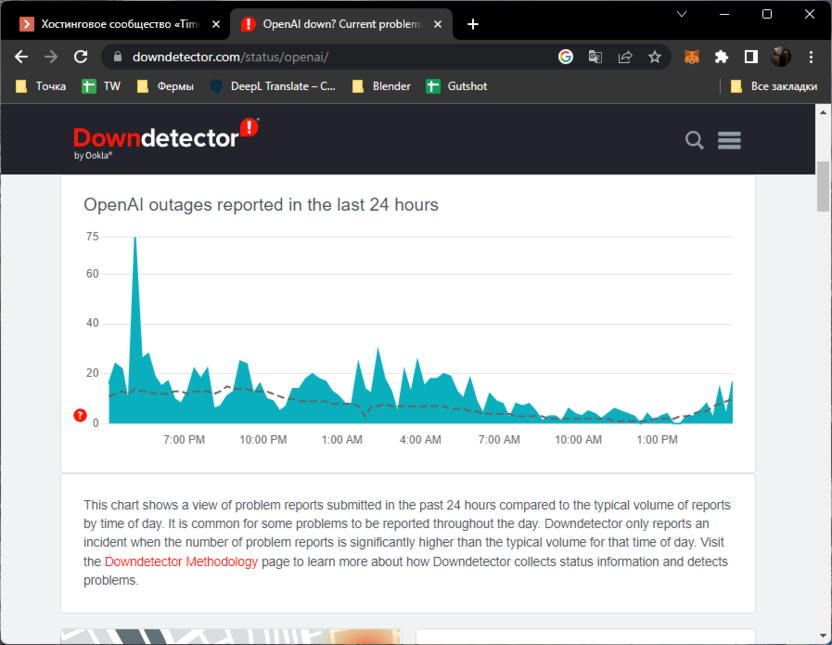
Указанные выше инструменты позволяют определить, наблюдаются ли в данный момент сбои у самого ChatGPT. Если да, то сделать с этим ничего нельзя, наверняка создателям уже известны причины и они стараются исправить их как можно быстрее. Просто займитесь другими делами или обратитесь к иным текстовым помощникам, которые используют технологии искусственного интеллекта.
Повторное генерирование ответа или перезагрузка страницы
Отдельно затрону тему, когда пользователь вместо ответа на свой запрос в ChatGPT получает ответ по типу «что-то пошло не так», но при этом есть возможность открыть сам сайт и переключаться между чатами. Такое случается время от времени и может быть связано с загрузкой серверов, когда бот просто не успевает обработать все запросы. Подождите несколько минут, после чего запустите повторное генерирование ответа или перезагрузите страницу, затем задайте вопрос снова.
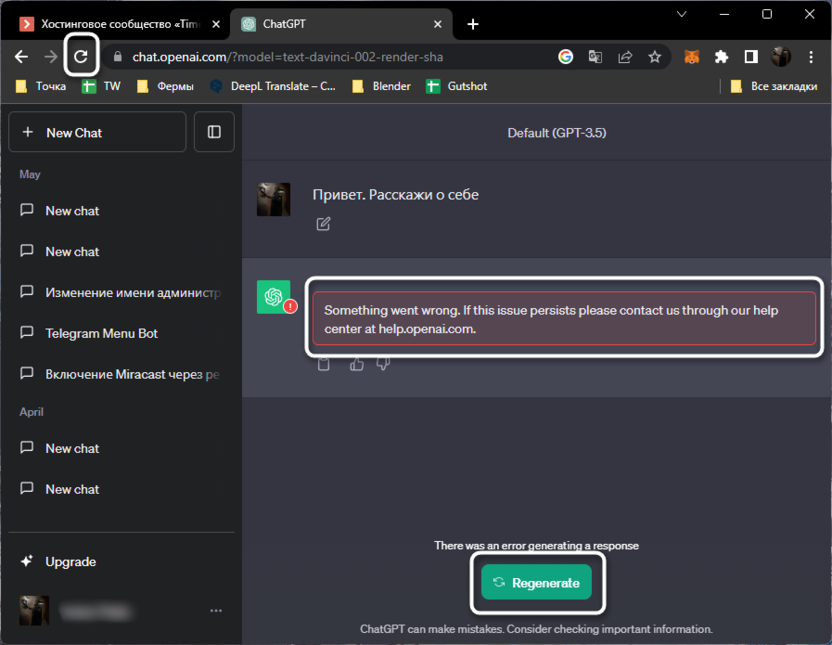
Иногда помогает удаление чата и создание нового, где нужно снова объяснить боту свой вопрос, чтобы он начал корректно распознавать его и генерировать подходящие ответы. Что касается старых чатов, то в них тоже есть кнопка под собственным сообщением, которая позволяет изменить его и получить новый ответ. Используйте эти возможности, если произошел кратковременный сбой и нужно возобновить работу конкретного чата или начать диалог с нуля.
Отключение браузерных расширений
Если при работе в режиме инкогнито или в другом браузере ChatGPT корректно открывался, а в основном веб-обозревателе страница вовсе не загружается или возникают другие проблемы, при этом все приведенные выше рекомендации уже были проверены, стоит обратить внимание на активные расширения. Различные браузерные дополнения могут негативно сказываться на открытии определенных веб-ресурсов, при этом это не всегда должны быть какие-то VPN или блокировщики рекламы. Лучшим решением будет простое отключение всех расширений и дальнейшая проверка, какое из них является виновником. Перейдите к списку дополнений через меню или настройки браузера.
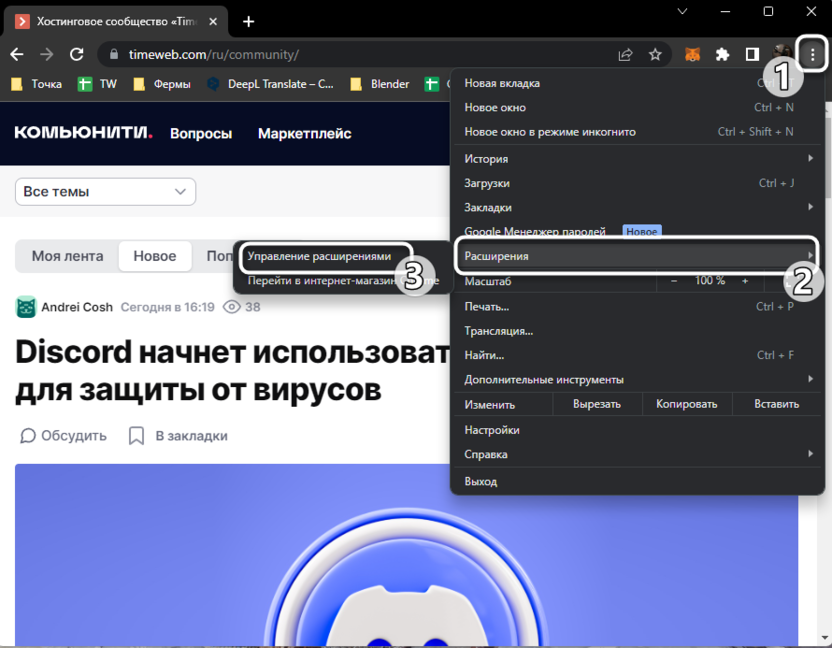
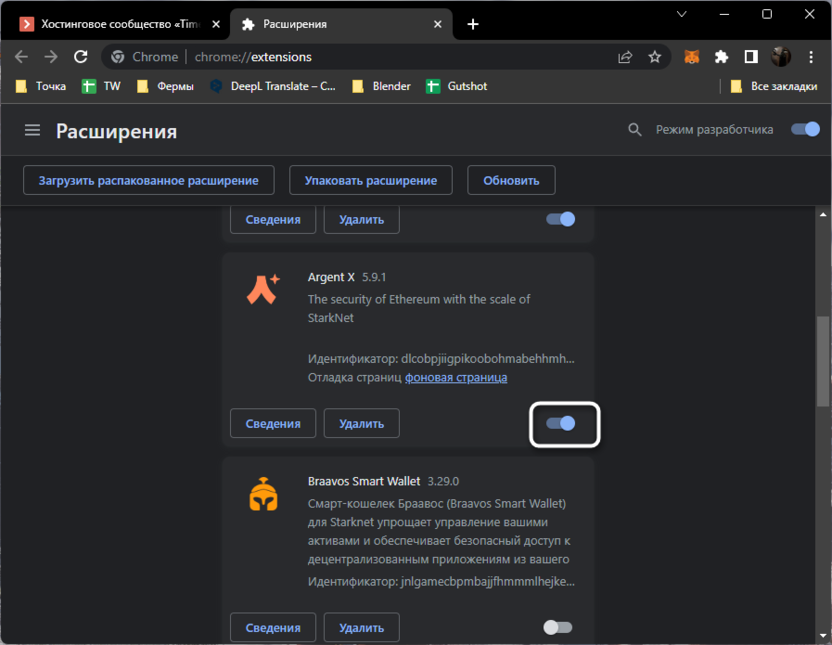
Сначала отключите все используемые инструменты, затем проверьте работу ChatGPT. Если все нормально, по очереди включайте каждое расширение, затем обновляйте страницу и смотрите, как на это отреагирует веб-ресурс. При нахождении того самого расширения, которое блокирует работу сайта, удалите его или найдите аналог.
Описанные выше варианты помогают решить 90% всех случаев, из-за которых возникают ошибки с работой ChatGPT. Чаще всего они связаны, конечно, с использованием VPN или временным ограничением работы из-за большого количества запросов. С этим разобраться нетрудно, к тому же выше вы уже увидели все необходимые рекомендации.
Что делать, если не работает VPN?
На фоне новостей о блокировках популярных VPN-сервисов многие интересуются рабочими альтернативами.
Я думаю всем понятно, для чего нужен VPN в России. Речь не только про социальные сети — некоторые полезные сервисы в РФ тоже стали недоступны.
Оказалось, найти рабочее решение непросто. Попробовав популярные VPN-сервисы, с чем мы столкнулись:
- Скорость и стабильность оставляли желать лучшего
- Популярные VPN начали блокировать
- На телефоне из-за VPN быстрее садилась батарейка
Очень раздражало, что запрещенные соцсети работали медленно, а сам VPN приходилось постоянно включать и выключать.
Решение – персональный VPN-сервер
В итоге мы решили поднять собственный VPN-сервер.
Среди кандидатов оказались Wireguard и OpenVPN. В целом, что одно, что другое – весьма хорошие решения для собственного VPN сервера, но выбор пал на WireGuard по причинам:
• Простота настройки. Не надо думать о разных протоколах шифрования/аутентификации, сгенерировал ключи – и вперёд.
• Скорость работы. Тесты показывают преимущество Wireguard над OpenVPN и IPsec при схожих настройках шифрования.
• Легковесность. Известно, что Wireguard достаточно “тихий” протокол, он шлёт трафик только тогда, когда пользователю нужно слать полезный трафик, ему не нужно слать никакого служебного трафика в фоновом режиме. Это приводит к меньшему расходу батарейки на мобильных устройствах.
• Простота установки – это субъективно, и с этим можно поспорить
В результате скорость и стабильность соединения оказались на высоте:
Перестал работать ВПН? Что делать?

Обратите внимание! Если использование VPN-сервиса по отношению к какому либо сайту или как провайдерская услуга запрещены в вашей стране, то не используйте VPN-сервис. Мы не призываем нарушать местное законодательство и публикуем статьи в ознакомительных целях.
- Лучший VPN для свободного интернета
- Почему не работает Интернет с ВПН?
- Лучший VPN для свободного интернета
- Как сделать, чтобы ВПН работал?
- Не работает ВПН на ПК
- ВПН не работает на телефоне (iPhone, Android)
- ВПН не подключается к маршрутизатору
- Лучший VPN для свободного интернета
- Заключение
VPN-сервисы значительно упрощают жизнь интернет-пользователей и обеспечивают их онлайн-безопасность наравне с их способностью обходить различные ограничения.
Проблемы могут возникнуть абсолютно с любой программой. Ниже мы рассмотрим некоторые из наиболее распространенных проблем при подключении к VPN-сервисам и расскажем, как их можно исправить.
Лучший VPN для свободного интернета

ExpressVPN
Стоимость 6.67$/мес Рейтинг 10
Почему не работает Интернет с ВПН?
Устройство VPN-сервисов довольно сложное, поэтому неполадки бывает нелегко обнаружить. В представленном ниже списке вы можете ознакомиться с потенциальными источниками нарушения работы вашего VPN-провайдера:
- Доступ в Интернет. Это может показаться очевидным, но вам необходимо проверить, стабильное ли у вас сетевое соединение. Если вы используете Wi-Fi, убедитесь, что вы подключены к безопасной сети.
- Данные учетной записи. Убедитесь в том, что логин и пароль были введены верно.
- VPN-сервер. VPN-серверы могут выйти из строя по целому ряду причин, включая перегрузку сети и техническое обслуживание. Попробуйте переключиться на другой сервер и проверьте, восстановится ли соединение.
- Блокировка порта . Ваш антивирус, брандмауэр или даже провайдер могут накладывать ограничения на определенные порты. Это может произойти, когда вы подключаетесь к новой сети, устанавливаете программное обеспечение безопасности или приобретаете новый маршрутизатор.
- Протокол VPN. Большинство VPN-сервисов автоматически выбирают наилучший протокол для ваших нужд, но при определенных условиях может сработать ручное изменение протокола.
- Работа VPN-сервиса. Ни один VPN-провайдер не защищен от возникновения возможных ошибок в работе, независимо от того, насколько грамотно сервис был разработан. Вы сможете решить проблемы с VPN, перезапустив приложение, убедившись, что приложение обновлено, или выполнив полную переустановку VPN-сервиса.
Лучший VPN для свободного интернета
ExpressVPN
Стоимость 6.67$/мес Рейтинг 10
Как сделать, чтобы ВПН работал?
Теперь, когда вы узнали о том, что могло стать причиной того, почему выбранный вами VPN-сервер не выполняет свою работу, давайте попробуем исправить неполадки.
Не работает ВПН на ПК

- Измените сервер VPN. С выбранным вами изначально сервером могли возникнуть проблемы, возможно, поможет переключение на другой сервер. Хорошие VPN-сервисы располагают тысячей серверов, а это значит, что вам есть из чего выбирать.
- Перезагрузите устройство (и маршрутизатор). Ошибки памяти и неправильной конфигурации встречаются чаще, чем вы думаете. Старая добрая перезагрузка очищает оперативную память и дает ей новую жизнь.
- Временно отключите брандмауэры/антивирусы/антишпионские программы. Мы знаем, что программное обеспечение безопасности подвержено ложным срабатываниям. Если его отключение поможет, вам необходимо добавить свой VPN-сервис в список разрешенных приложений.
- Подключитесь по другому протоколу. Вручную осуществите переключение на другой протокол, чтобы узнать, устранит ли это вашу ошибку при подключении VPN.
- Подключитесь к другому источнику Интернета. Например, вы можете включить режим модема на своем смартфоне и подключиться к нему через ваш ПК. Если сервис на компьютере заработает, то дело в маршрутизаторе.
ВПН не работает на телефоне (iPhone, Android)

- Отключите режим экономии заряда батареи. Нередко устройства iOS и Android отключают некоторые сетевые службы, когда включен режим энергосбережения.
- Сбросьте настройки сети Wi-Fi (на Wi-Fi). Это приведет к сбросу всех настроек Wi-Fi, которые вы когда-либо устанавливали, включая пароли, которые ваше устройство использует для доступа к другим сетям. Если вы не хотите потерять доступ, возможно, было бы неплохо сохранить свои учетные данные, прежде чем переходить к следующему шагу.
ВПН не подключается к маршрутизатору
- Обновите ПО на роутере до последней версии.
- Попробуйте подключиться по протоколу OpenVPN, если протокол PPTP вызывает проблемы.
- Если проблема не решилась, попробуйте отключить брандмауэр маршрутизатора.
- Подключите протокол PPTP/OpenVPN на любом другом устройстве и проверьте, можете ли вы подключиться к VPN, используя тот же протокол.

Примечание. Убедитесь, что маршрутизатор поддерживает следующие протоколы: PPTP или OpenVPN. Прежде чем настраивать VPN на своем маршрутизаторе, убедитесь, что ваш маршрутизатор не работает в качестве модема.
Если ничего из этого не сработало, вы можете позвонить в технический отдел вашего интернет-провайдера и спросить их, не заблокировали ли они что-либо из вышеперечисленного.
Лучший VPN для свободного интернета
ExpressVPN
Стоимость 6.67$/мес Рейтинг 10
Заключение
Вы можете исправить потерянное VPN-соединение многими способами. Решение будет зависеть от того, что в первую очередь является причиной ошибки. Восстановление вашего VPN-соединения может быть таким же простым, как смена VPN-сервера, обновление приложения или перезагрузка устройства. Просто следуйте советам из нашей инструкции и вскоре вы снова сможете насладиться всеми возможностями, что открываются перед вами с использованием VPN.
Зачем нужен VPN?
Как проверить, работает ли VPN?
Стоимость 6.67$/mес
Рейтинг 10