Что делать, если возникла ошибка «Не удается подключиться к этой сети»?
Wi-Fi подключение не устает удивлять всё новыми вариантами сбоев в работе. В сегодняшнем кратком экскурсе рассмотрим проблему «Не удается подключиться к этой сети». Вероятнее всего с ней столкнулись, когда попытались подключить ноутбук друга к сети или после прерывания соединения с устройством. Ничего страшного в этом нет, просто нужно поправить параметры сети и она запустится.
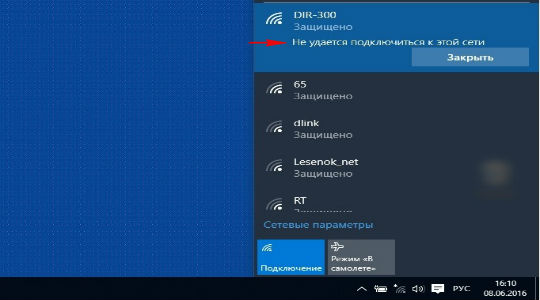
Почему не удается подключиться к сети Wi-Fi?
Windows не удалось подключиться к сети по разным причинам, обычно проблема в сбое самого Wi-Fi роутера, вероятно автоматические настройки сбились или проблема в Windows. Чаще всего суть в изменении пароля на сеть или замене типа шифрования, возможно даже без вашего участия. В любом случае есть достаточно эффективное средство от этой проблемы, нужно просто заново подключиться к сети, при этом, как новое устройство.
Прежде чем «перебирать» систему нужно попробовать перезапустить устройство, что помогает в большинстве случаев. Иногда приходится повторить процедуру дважды-трижды. Затем выполнить:
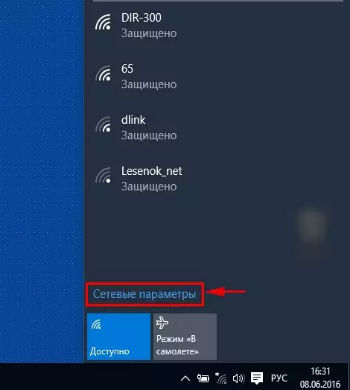
- Клик по иконке в трее Wi-Fi подключения (конечно же неактивном);
- Развернуть полный перечень настроек, кликнув по «Сетевые параметры»;
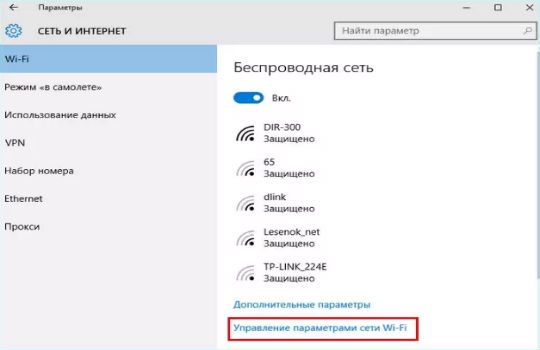
- Снова перейти по ссылке «Управление параметрами сети Wi-Fi»;
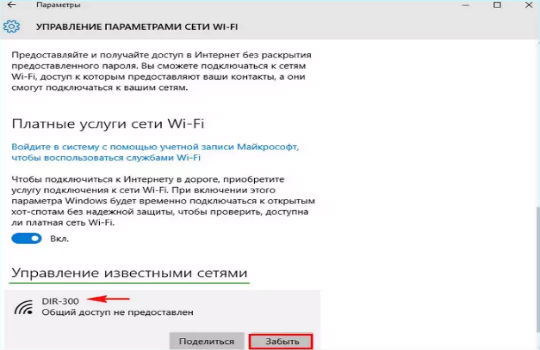
- Выбирать сеть с проблемным подключением и нажать на «Забыть»;
- Снова произвести подключение с сетью.
Чаще всего проблема улетучивается на этом этапе, но только если причина поверхностна и не связана со сбоем параметров маршрутизатора, иначе следует продолжить диагностику.
В некоторых случаях запускается проверка, которая выявляет требования сети, окно с паролем даже не появляется, а проверка бесконечна. Придется выполнить полную перезагрузку устройства.
Полная перезагрузка драйвера на Wi-Fi
Если всё ещё пишет «Не удалось подключиться к сети», продолжаем устранение параметров, которые были изменены и блокируют подключение при помощи повторной установки драйверов. Так следует:
- Нажать на Пуск и ПКМ по «Компьютер», затем «Свойства»;
- Выбрать «Диспетчер устройств»;
- Раскрыть список «Сетевые адаптеры»;
- ПКМ по необходимому пункту и «Удалить»;
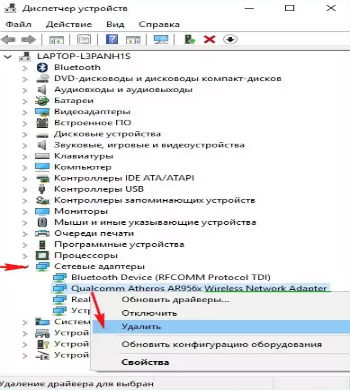
- Удаляем устройство и перезапускаем ПК;
- Автоматически произойдет обновление оборудования и можно запустить сеть.
Достаточно часто, если не всегда, этот способ помогает устранить проблемы с компьютером, кроме редких случаев, описанных далее.
Windows не удается подключиться к сети Wi-Fi: настройка роутера
Часто не удается подключиться к сети Windows 10 по одной простой причине – роутер принимает неподходящие параметры для раздачи сети, так маршрутизатор может перейти на 12 или 13 канал, а он не всегда доступен, поэтому следует изменить. Также тип шифрования и ключ могут препятствовать подключению.
Прежде всего следует перезапустить роутер, а лучше несколько раз и проверить, возможно всё заработает самостоятельно.
Иначе следует изменить канал вручную или сбросить настройки к заводским. Сброс настроек рассматривать не будем, так как уже есть достаточно полная инструкция.
Выбрать канал – это нелегкая процедура, особенно в многоквартирных домах, в которых живет большинство. Нагрузка на каналы создается приличная, из-за этого они забиваются и покрытие ослабевает. Можно методом тыка перебирать каналы и проверять наличие результата, или воспользоваться специальными программами – WiFiInfoView или inSSIDer, которые предоставляют нужную информацию. После определения свободного канала, его остается только заменить:
- Перейти по адресу 192.168.1.1 в браузере;
- Далее клик на «Wireless»;
- Выбрать «Wireless Settings»;
- Убрать значение «Auto» заменив на ручной выбор;
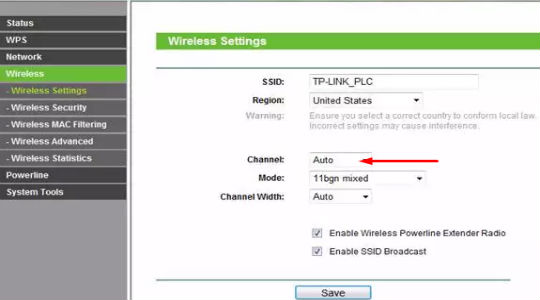
- В выпадающем списке «Chanel» выбрать подходящий вариант.
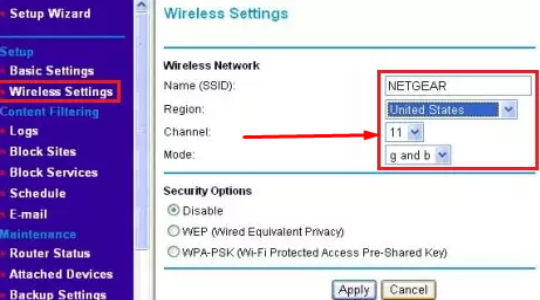
Инструкция составлена на примере TP-link, но подойдет для большинства моделей, в крайнем случае, меню интуитивно понятно, не потеряетесь. Обычно устанавливаются первые 6 каналов, из-за этого они достаточно загружены, оптимально установить с 8 по 11.
Дополнительные способы решения проблемы
Некоторые пользователи отмечают, что даже все приведенные выше советы не помогли устранить проблему до того момента, пока не отключили антивирус. Иногда такое случается вследствие фильтрации интернет соединения, но это нежелательная процедура сейчас.
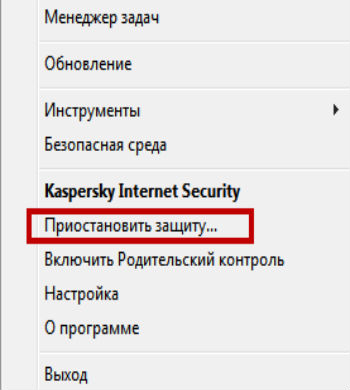
Предварительно следует проверить так ли это, нажав на антивирус и выбрав «Приостановить защиту», снова попытаться произвести подключение. Иногда приходится перезагружать ПК. В случае, если это ваша проблема, нужно либо отключить фильтрацию подключений, либо прекратить его работу вовсе, также можно добавить сеть в исключение.
В дополнение следует оговориться, некоторым пользователям помогает обновление конфигурации. Данная кнопка находится в «Диспетчер устройств» и имеет вид монитора.
Используя один или несколько из описанных подходов, удается полностью устранить ошибку, которую спровоцировала Windows или маршрутизатор. Также при изменении канала можно заметить существенный прирост к скорости и дистанции покрытия сети.
Если у Вас остались вопросы по теме «Что делать, если возникла ошибка «Не удается подключиться к этой сети»?», то можете задать их в комментариях
Рейтинг статьи 2.4 / 5. Голосов: 13
Пока нет голосов! Будьте первым, кто оценит этот пост.
Поделитесь в социальных сетях!
Не удается подключиться к сети Wi-Fi
Перейдите в раздел Настройки > Беспроводные сети > Wi-Fi (путь может отличаться в зависимости от модели телефона и версии ОС), выберите сеть Wi-Fi, к которой вы пытались подключиться, затем нажмите Удалить . Затем снова нажмите на выбранную сеть Wi-Fi, чтобы выполнить повторное подключение. Если подключение выполнено, подождите 30 секунд — на экране должно отобразиться всплывающее окно с уведомлением о необходимости верификации. Следуя инструкциям на экране, завершите настройку.

- К публичной сети Wi-Fi подключено слишком много устройств.
Обычно количество устройств, которые могут подключиться к одному роутеру, ограничено. Если лимит устройств достигнут, роутер не сможет выполнять дальнейшие подключения. В этом случае рекомендуется использовать сеть 4G.
Если вам не удается подключиться к домашней сети Wi-Fi, возможно, возникла одна из проблем, описанных ниже.
- Пароль сети Wi-Fi был изменен. Перейдите в раздел Настройки > Беспроводные сети > Wi-Fi , выберите сеть Wi-Fi, к которой вы пытались подключиться, затем нажмите Удалить . Затем снова введите пароль сети Wi-Fi, чтобы выполнить повторное подключение.
Вы можете нажать на значок глаза, чтобы видеть символы и убедиться, что вы ввели правильный пароль.
- Настройки сети Wi-Fi были изменены. Перейдите в раздел Настройки > Система > Сброс > Сброс настроек сети . После сброса сетевых настроек перейдите в раздел Настройки > Беспроводные сети > Wi-Fi и введите пароль для повторного подключения к сети.
При сбросе сетевых настроек информация о сетях Wi-Fi и устройствах Bluetooth будет удалена. Перед выполнением сброса рекомендуется создать резервные копии паролей.
Если проблема не решена ни одним из вышеперечисленных способов, сделайте резервную копию личных данных и обратитесь в авторизованный сервисный центр Huawei.
Windows не удалось подключиться к Wi-Fi. Решение ошибки в Windows 7
При подключении к Wi-Fi сети, в Windows 7 не редко можно увидеть ошибку «Windows не удалось подключиться к. «. Там будет указано название той сети, к которой вы попытались подключится. Ошибка на самом деле очень популярная. Появляется она не только в Windows 7, но и в Windows 8 и в Windows 10. Причины и решения как правило одинаковые. Если у вас Windows 10, то смотрите отдельную статью по решению проблемы с «Не удается подключиться к этой сети». В «десятке» есть небольшое отличие именно во внешнем виде пунктов меню.
Как все это выглядит: обычным способом пробуем подключится к Wi-Fi в Windows 7, идет сначала «Подключение к (название сети)»:

А затем появляется ошибка «Windows не удалось подключиться к (название Wi-Fi сети)»:

Практически всегда помогает одно простое решение. Если вы столкнулись с такой ошибкой на своем компьютере, то сейчас мы постараемся ее исправить. Чаще всего, эта ошибка появляется после того, как вы сменили какие-то параметры своей сети. Пароль, тип безопасности и т. п. И раньше, вы уже успешно подключались к этой сети.
Решение ошибки «Windows не удалось подключиться к. «
Решение простое: нужно удалить нашу беспроводную сеть в настройках Windows 7, и подключится заново.
Нажимаем правой кнопкой мыши на значок подключения к интернету (в правом нижнем углу) , и выбираем Центр управления сетями и общим доступом. Дальше, переходим в Управление беспроводными сетями.

Ищем в списке Wi-Fi сеть, при подключении к которой у нас появляется ошибка, нажимаем на нее правой кнопкой мыши и выбираем Удалить.

Появится окно с предупреждением, нажимаем Да.

Весь этот процесс я еще описывал в статье: Удаляем Wi-Fi сеть на Windows 7.
А дальше, мы просто снова пробуем подключится к этой сети. Появится уже запрос пароля, указываем его, и все должно подключится. Если вы забыли пароль от своего Wi-Fi, то смотрите эту статью.
Если вышеописанный способ не помог:
Мне такое решение всегда помогает. Но, у вас может быть другая причина, или еще что-то. Поэтому, еще несколько советов:
- Перезагрузите роутер и компьютер.
- Смените пароль своей сети по инструкции: https://help-wifi.com/nastrojka-zashhity-wi-fi-setej/kak-zashhitit-set-wi-fi-parolem/. Возможно, у вас установлен тип безопасности, который просто не «нравится» Windows 7.
- Можно еще сменить имя самой Wi-Fi сети (SSID) . После этого, ноутбук будет «думать» что это новая сеть.
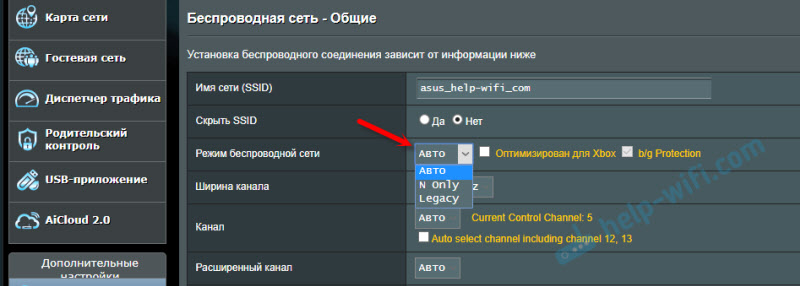
- Так же, при появлении ошибки «Windows не удалось подключиться к Wi-Fi», можно попробовать сменить режим работы беспроводной сети (b/g/n) . Примерно так это выглядит на роутере ASUS:
Это особенно актуально, если у вас старый ноутбук. Иногда в роутере выставлен режим работы 802.11n, который старые ноутбуки могут не поддерживать, а работать только в более старом режиме 802.11g. Поэтому, нужно проверить, и поставить в настройках роутера режим работы «авто», или 802.11 b/g/n. Не забудьте сохранить настройки и выполнить перезагрузку маршрутизатора.
Если проблема осталась, советы не помогли, то описывайте в комментариях после чего это случилось, и что уже пробовали сделать. Постараюсь что-то посоветовать.

459

402552

Сергей

Решение проблем и ошибок
Похожие статьи
Комментарии: 459
10.12.2022 в 16:13 (1 год назад)
Да запрос пароля есть, попробую с телефона, посмотрим, и ещё момент который меня немного смущает, на адптере везде написано v6 но есть там какое то fcc id там почему то v5, драйвера и для 5 ой версии попробовал с сайта тп линк, но тоже не работают.
10.12.2022 в 16:29 (1 год назад)
Не всё таки 6 ая, связался с поддержкой тп-линк, те же советы, в итоге пообещали какой то драйвер для чипсета, может поможет, посмотрим, в крайнем случае в деревню отправлю, там есть старый комп, попробую запустить. ))
Константин
12.12.2022 в 17:56 (1 год назад)
23.01.2023 в 20:06 (12 месяцев назад)
Спасибо! Помогли: удалили, подключили.
23.01.2023 в 20:06 (12 месяцев назад)
23.01.2023 в 22:53 (12 месяцев назад)
21.02.2023 в 01:23 (11 месяцев назад)
Здравствуйте! Помогите пожалуйста. Ноутбук Asus A7M с amd turion на борту. Адаптер Wi-Fi от фирмы Atheros. Ноутбук легко подключается к сетям Wi-Fi, которые раздаются роутером или через хот-спот новенького ноутбука msi. Но при попытке подключения к точке доступа телефона, интернет просто отваливается. В ходе диагностики выявил, что ПК не пингуется до Gate. Скорее всего, он не может использовать канал связи, или что-то в этом роде. Или же это может быть как-то связано с тем, что в точках доступа IP имеют вид 192.168.43.XXX в отличие от сетей Wi-Fi роутеров, имеющих привычный вид. Но настройки сети автоматически подставляются правильные, так что скорее уж первый вариант. Подскажите пожалуйста, что в такой ситуации лучше всего делать?
Я пробовал сбрасывать кэш DNS, перезапускать netsh winsock… ничего не помогает(
Да, и доп инфа к предыдущим моим комментариям: у меня Windows Vista. До этого была Windows 8.1 Lite by Den, но для этого ноута на неё не было дров. Тем не менее, на 8.1 всё работало прекрасно, а это значит, что дело скорее всего софтверное. Дрова на Windows Vista я скачивал все с офф сайта. В общем, будут какие-либо идеи — пишите
21.02.2023 в 16:36 (11 месяцев назад)
Vista еще та система. Да еще и сильно устаревшая. А семерку не пробовали ставить. Правда, под нее нет драйверов для вашего ноутбука.
А почему 8.1 не ставили? Вы написали, что драйверов не было, но все работало.
Я бы, наверное, попробовал установить на него семерку.
21.02.2023 в 09:49 (11 месяцев назад)
Говорит «несовпадение ключа безопасности сети», хотя предварительно посмотрела пароль сети…
21.02.2023 в 12:32 (11 месяцев назад)
10.04.2023 в 16:01 (9 месяцев назад)
Не видит не одну сеть. wi-fi подключён.
10.04.2023 в 16:51 (9 месяцев назад)
Опишите вопрос подробнее. Прикрепите скриншоты.
23.04.2023 в 20:32 (9 месяцев назад)
Пропал вай-фай на компютере. Восстановить связь помог Ваш совет-» перезагрузите компьютер». Теперь всё отлично (пока).
29.05.2023 в 22:12 (8 месяцев назад)
Ваш совет переподключиться мне помог! Спасибо большое!
29.05.2023 в 22:14 (8 месяцев назад)
02.06.2023 в 05:07 (8 месяцев назад)
Добрый день!
У меня Windows7. После переезда роутер остался прежний, а провайдер сменился, к ВФ подключиться не получается.
Решил воспользоваться советом по удалению сети, но по какой то причине эта сеть в списке отсутствует
02.06.2023 в 22:46 (8 месяцев назад)
Нужно смотреть, сложно так ответить.
Сделайте сброс сети.
Если роутер не перенастраивали (не меняли настройки Wi-Fi), то проблем быть не должно.
18.08.2023 в 15:34 (5 месяцев назад)
Спасибо большое пребольшое помогло,ура,ощущаю себя победителем:)
18.08.2023 в 16:24 (5 месяцев назад)
19.08.2023 в 12:47 (5 месяцев назад)
День добрый.ноутбук не хочет подключаться к роутеру.сброс и перезагрузки не помогли.Остальная техника отлично работает.роутер MI 4 ноутбук lenovo
19.08.2023 в 20:26 (5 месяцев назад)
Если у вас Windows 7 и ошибка Windows не удалось подключиться… то решения есть в этой статье. По этой ошибке ничего нового не подскажу.
Разве что прикрепите скриншот с настройками Wi-Fi сети и защиты роутера, может там что-то.
25.09.2023 в 01:29 (4 месяца назад)
Что делать если в управлении беспроводными сетями не отображается та сеть к которой не получается подключиться? Нет сетей никаких, пустое окно.?
25.09.2023 в 22:54 (4 месяца назад)
Не понял вашу проблему. Попробуйте по-другому все описать.
22.10.2023 в 00:34 (3 месяца назад)
спасибо, друг, помог
22.10.2023 в 11:57 (3 месяца назад)
27.10.2023 в 20:08 (3 месяца назад)
Ноут под Виндоус 7. раздаю со смартфона. два дня назад перестал подключаться. в поиске проблем пишет нет соединения. сеть менял, драйвер стоит.
Пишет: проблема адаптера беспроводных сетей или точки доступа.
27.10.2023 в 22:04 (3 месяца назад)
Какая ошибка в момент подключения к Wi-Fi сети? Как в статье? Рекомендации из статьи все применили?
Посмотрите, нет ли в настройках точки доступа на телефоне настроек безопасности Wi-Fi сети. Если есть, выберите там WPA2.
12.11.2023 в 15:57 (2 месяца назад)
Здравствуйте ,дела все что можно , все что у вас написано, но ни к чему хорошему не привело. У меня старый нетбук msi.
17.11.2023 в 15:01 (2 месяца назад)
Добрый день! Впервые проблема, о которую уже голову сломал..- ноутбук HP без проблем подключается по WiFi к точке доступа любого телефона, а к роутеру не хочет ни в какую…! Пишет «Windows не удалось подключиться к…(SSID), либо «проблема адаптера беспроводной сети, не исправлено» . Тогда почему адаптер видит другие сети и прекрасно работает от точки доступа любого телефона?!
При этом второй ноутбук ACER не испытывает никаких проблем по подключению к той же сети, от которой отказывается НР….! Значит роутер работает нормально?! Перепробовал всё, от копирования mac адреса второго ноута, до переустановки винды (Win7 максимальная)! Ничего не помогает! Проблема появилась после чистки ноута от пыли, полной разборки и сборки! Делаю это уже в сотый раз! Всё оборудование, в том числе сетевое, и все драйвера становятся без проблем, никаких вопросительных или восклицательных знаков! Сети видит, индикатор беспроводной связи включен, температура нормальная, ноут (от телефона. ) летает!
18.11.2023 в 00:11 (2 месяца назад)
У вас к Wi-Fi модулю две антенны подключаются? Может вы контакты перепутали, когда отключали. Хотя и это не должно было вызывать подобные проблемы, но лучше проверить.
А так, можно еще на роутере выставить ширину канала Wi-Fi сети 20 MHz.
06.01.2024 в 04:04 (2 недели назад)
Такая же проблема. Исходные: на роутере ничего долгое время не менял (802.11 b/g/n, WPA2-PSK, AES, WPS отключен, канал 9, пароль восьмизначный), все устройства (смартфоны, планшеты, ТВ-боксы, другой ноутбук) без проблем подключаются. Данный старенький ноутбук (MSI MS-1682 CX-500) без проблем подключался с установленной ОС WinXP SP3 и Win7 32bit, а вот с Win7 64bit начались проблемы.
Сразу каким то чудом и танцами с бубном получилось подключиться — на роутере включил WPS и через ключ, потом система приняла пароль, поработал, через неделю включаю ноут — нужная сеть Wi-Fi с красным крестиком справа, удалил, вхожу заново — ругается на пароль. Роутер не трогал, только включал-выключал WPS, но в этот раз не помогло. На ноуте — удалял сеть, удалял устройство и драйвера, пытался подкинуть родные драйвера с сайта, менял настройки беспроводной сети на WPA-PSK, естественно перезагружая ноут каждый раз.
Результат: через раз то не принимает пароль, то «не удается подключиться». Пытался и вручную к сети подключиться, тут сразу — красный крест справа. Под конец решил почистить реестр от упоминаний об этой сети, перестарался, теперь эту сеть даже не видно в активных сетях, при добавлении вручную и перезагрузки автоматически не подключается и в сетях тоже не появляется. Ноут уйдет в течении недели, поэтому на роутере менять пароли, настройки и SSID не имеет смысла. Так как проблема появилась с переустановкой оси, на нее и грешу, что то в 64 битной винде (скорее в драйверах) напортачено, если будет время — накачу снова 32битную Семерку, отпишусь о результатах.
06.01.2024 в 18:08 (2 недели назад)
Интересно, спасибо. Напишите, если получится решить проблему.
1. Все комментарии проходят проверку.
2. Если Вы хотите задать вопрос, то опишите проблему как можно подробнее. Напишите конкретную информацию о проблеме.
3. Комментарии с ненормативной лексикой, оскорблениями, и бессмысленные комментарии будут удалены.
4. Запрещена реклама других сайтов, групп в социальных сетях, спам и т. д.
5. Пожалуйста, пишите грамотно. Не пишите заглавными буквами.
6. При ответе на комментарий, пожалуйста, нажимайте кнопку «Ответить».
Добавить комментарий:

Windows 11 — подборка статей и подробных инструкций

Windows 10 — все инструкции по настройке интернета и решению проблем

Настройка роутера — инструкции для разных моделей и производителей

Полезные программы — для настройки HotSpot, Wi-Fi, 3G/4G модемов.

192.168.0.1 / 192.168.1.1 — вход в настройки роутера или модема.
Что делать, если Windows не удалось подключиться к сети Wi-Fi
Очень часто при подключении к беспроводной сети пользователи встречаются с различными ошибками. Наверное, самой распространенной является – Windows не удалось подключиться к сети WiFi. Что это за ошибка и как ее устранить? Об этом и пойдет речь.
Но прежде чем перейти к проблемам подключения и их решению, для начала несколько слов о том, как работает беспроводная сеть. Дело в том, что для создания частных групп, как правило, используются WiFi роутеры. Именно к ним и подключается впоследствии компьютер. Это означает, что в первую очередь при возникновении каких-либо проблем с подключением нужно проверить точку доступа (роутер).
Почему Windows не удается подключиться к WiFi сети
Причин для появления такой ошибки больше чем достаточно. Рассмотреть каждую из них просто невозможно. Поэтому давайте разберем наиболее распространенные проблемы с подключением к WiFi сети и их решение. Итак, если компьютер видит сеть, но не может к ней подключиться, то следует проверить следующие параметры:
- Проверка правильности введения ключа сети.
- Настройки роутера.
- Проверка драйверов.
- Настройки беспроводного соединения в Windows.
- Настройки брандмауэра и антивирусных программ.
Также могут быть конфликты программ и драйверов, и даже сбои в работе беспроводного адаптера. Давайте по порядку.
Проверка ключа сети
Очень часто причиной для вылета ошибки подключения является несовпадение пароля. Это означает, что при вводе ключа вы просто ошиблись. Поэтому в первую очередь следует проверить правильность написания кода. Попробуйте еще раз подключиться к сети, но при этом внимательно проверьте раскладку клавиатуры, а также не включен ли «Capslock».
Если вы забыли ключ сети, то придется подключиться к роутеру при помощи кабеля и войти в меню настроек, в котором вы найдете всю необходимую информацию, а также сможете самостоятельно поменять название сети и пароль.
Как узнать пароль от своего WiFi в параметрах роутера: Видео
Настройка маршрутизатора
Если вы все же уверены в правильности введенного ключа, то стоит проверить настройки роутера. Для этого, подключитесь к нему при помощи кабеля. Далее, откройте любимый браузер и в адресной строке пропишите IP роутера. Он указан на нижней панели устройства, а также в инструкции (если имеется).
Как легко узнать IP адрес WiFi роутера: Видео
Теперь нам потребуется ввести пароль и логин. Изначально – это admin, admin соответственно. Если вы уже изменили эти данные, то вводите свои значения. После этого заходим в меню настроек. Здесь все просто. Нас интересует настройка беспроводной сети (Wi-Fi). Находим настройки безопасности (Security Settings). В параметрах безопасности нужно найти ключ сети. При необходимости вы можете его поменять.
Далее, следует проверить фильтр MAC-адресов. Вполне возможно, что вы, или кто-то другой, у кого есть доступ к роутеру (не исключена возможность взлома), занесли ваш компьютер в фильтр по MAC-адресу. Из-за этого даже при правильном пароле вы не сможете подключиться к WiFi сети.
Чтобы это проверить нужно в настройках беспроводной сети зайти в пункт «MAC-Filtering» и проверить, есть ли там какие-нибудь устройства. Вам не нужно узнавать MAC-адрес своего компьютера, достаточно просто убрать из списка все имеющиеся там устройства.
Как настроить MAC фильтр в роутере: Видео
Также рекомендуется перезагрузить роутер, так как они могут давать сбои. Это касается абсолютно всех моделей, от бюджетных, то наиболее дорогих. Если вы проделали все вышеуказанные действия, а Windows все равно не удалось подключиться к сети WiFi, то переходим к настройкам операционной системы.
Проверка драйверов
В первую очередь необходимо проверить наличие драйверов и правильность их работы. Дело в том, что любая версия Windows нуждается в программном обеспечении аппаратной части, так как для работы того или иного модуля нужная специальная программа. От правильности ее работы зависит и работа оборудования (в нашем случае беспроводного модуля).
Итак, проверить это можно в диспетчере задач. Открыть этот сервис в любой версии Windows можно через свойства моего компьютера. Находим «Мой компьютер» на рабочем столе или в меню пуск, нажимаем на него правой кнопкой мышки и выбираем «Свойства». В появившемся окне в левом меню находим «Диспетчер устройств». Теперь нам нужно найти ветку под названием «Сетевые адаптеры» и открыть ее.
Если такой ветки нет, то это говорит о том, что драйверов на сетевые карты нет. В таком случае их нужно установить. Но если вы можете включить WiFi модуль, а компьютер видит доступные сети, но к ним не удается подключиться, то драйвера должны быть установлены. Вопрос только в правильности их работы. Итак, открываем ветку сетевых адаптеров. В ней должно быть по меньшей мере два устройства:
- Сетевой адаптер.
- Адаптер беспроводной связи (Wireless Network Adapter).
Кроме этого, могут быть Bluetooth устройства и другие сетевые модули. Если адаптер беспроводной связи подсвечивается восклицательным знаком, то это означает, что драйвера неправильно работают. Также могут быть и другие проблемы. Ошибку вы можете узнать, нажав на модуле правой кнопкой мышки и выбрав «Свойства».
В появившемся окне, во вкладке «Общие» (как правило, открывается первой) вы найдете пункт «Состояние устройства». Здесь будет указана ошибка и ее номер (если устройство работает неправильно). Зная ошибку, вы сможете найти способ ее устранения. Как правило, переустановка драйвера решает все проблемы.
Переустановить драйвер предельно просто. Он имеется на диске, который шел в комплекте с ноутбуком. Но даже если такого диска нет, то вы можете скачать их на официальном сайте производителя ноутбука. После скачивания и установки проверьте их работу программного обеспечения, как указано выше и попробуйте подключиться к вашей сети.
Как переустановить драйвер WiFi: Видео
Настройка беспроводного соединения в консоли управления Windows
Прежде всего, нам потребуется открыть центр управления сетями и общим доступом. Именно этот инструмент позволяет управлять всеми сетевыми подключениями, в том числе и беспроводными. Сделать это можно несколькими способами, но мы рассмотрим наиболее простой.
Находим значок сети в трее (нижний правый угол), нажимаем на него правой кнопкой мышки и выбираем пункт «Центр управления сетями и общим доступом». В появившемся окне в первую очередь нас интересует пункт «Изменить параметры адаптера». Теперь мы попали в службу, которая позволяет управлять подключениями. Находим ярлык «Беспроводная сеть». Кликаем на нем правой кнопкой мышки и выбираем «Свойства».
В появившемся окне во вкладке «Сеть» нужно найти протокол интернета версии 4 TCPIPv4. Выбираем его и нажимаем «Свойства». В появившемся меню нужно установить флажок на пункте «Получить IP-адрес автоматически». Немного ниже также стоит установить маркер на автоматическом получении данных. Нажимаете «Ок», закрываете окно и пробуете подключиться к сети.
Если Windows все равно не может подключиться к сети, то возвращаемся в центр управления и выбираем пункт «Управление беспроводными сетями». Находим в списке нужную сеть и нажимаем «Свойства адаптера». Далее, проверяем протокол TCPIPv4, как было описано выше. Снова пробуем подключиться.
Если проблема не решилась, войти в меню «Управление беспроводными сетями», найти и удалить нужную сеть. Не волнуйтесь, Windows все равно ее найдет. Это необходимо для сброса всех параметров подключения.
Диагностика системы
Если вы выполнили все вышеуказанные действия, а система все равно выдает ошибку и Windows не удалось подключиться к WiFi сети, то нужно выполнить диагностику. Включить ее можно несколькими способами. Стоит отметить, что в случае появления каких-либо ошибок, как правило, система сама предлагает диагностику. Но если все же этого не произошло, то наиболее быстрый способ ее запустить – это нажать на значок сети в трее правой кнопкой и выбрать «Диагностика неполадок».
После этого система автоматически начнет поиск и устранение ошибок. Вам остается только следовать подсказкам на экране. Следует отметить, что такую диагностику можно выполнить несколько раз подряд, так как Windows не всегда находит и устраняет ошибку с первого раза. Ели хочешь найти интересное развлечение, не стоит тратить время на чтение отзывов и изучение рейтинговых таблиц. Просто заходите в Cosmolot casino на brody.com.ua . Здесь ярко, празднично и много интересных предложений. Каждый найдет здесь тему по интересам. Быстро разобравшись с формальностями, окунаешься в виртуальный мир удачи с головой!
Мы рассмотрели наиболее распространенные ошибки, которые вы сможете устранить самостоятельно. Однако случаются и более серьезные ошибки, которые требуют индивидуального подхода. Все записи о неполадках и сбоях содержатся в журнале Windows. При необходимости вы можете его посмотреть и узнать код ошибки, связанной с беспроводным подключением. Это поможет вам быстрее найти решение.
Как посмотреть журнал событий Windows
Во всех операционных системах этот журнал находится в одном месте. Для того чтобы его открыть вам нужно найти ярлык «Мой компьютер». Он может быть на рабочем столе, в меню пуск, или в диспетчере файлов. Нажимаете на него правой кнопкой мышки и выбираете пункт «Управление».
В появившемся окне в левом меню находим «Просмотр событий». Открываем его и находим папку «Журналы Windows». Открываем ее. Теперь находим пункт «Система». Это и есть требуемый журнал. Открываем его. При открытии нужно будет немного подождать, так как система имеет огромное количество записей, сканирование которых занимает некоторое время.
В этом журнале предупреждения помечены желтыми треугольниками с восклицательными знаками внутри, а ошибки – красными кружками. Теперь остается просто найти в списке ошибку, связанную с Интернет-соединением или локальными сетями, и открыть ее двойным кликом левой кнопкой мышки. В появившемся окне вы увидите всю информацию об ошибке, а также ее код, по которому можно найти решение проблемы в Интернете.
Что делать если Wi-Fi подключен а Интернета все равно нет: Видео

Имею опыт работы в ИТ сфере более 10 лет. Занимаюсь проектированием и настройкой пуско-наладочных работ. Так же имеется большой опыт в построении сетей, системном администрировании и работе с системами СКУД и видеонаблюдения.
Работаю специалистом в компании «Техно-Мастер».
Рекомендуем почитать:
- Что делать если компьютер не видит доступные Wi-Fi сети
- Что делать, если Windows 7 не подключается к сети Wi-Fi
- Что делать если ноутбук не подключается к сети Wi-Fi
- Что делать если при подключении к сети Wi-Fi появляется ошибка аутентификации
Поделитесь материалом в соц сетях: