Что делать, если на Samsung Galaxy не удаляется контакт
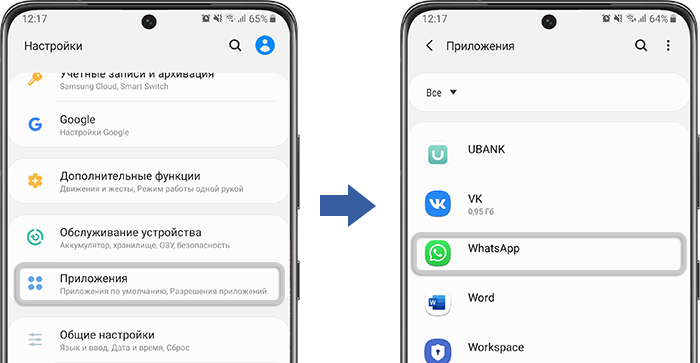
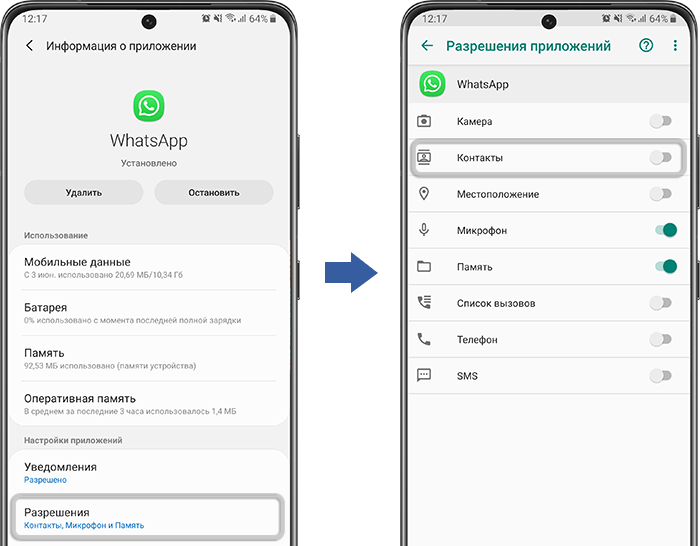
Выберите пункт «Разрешения», отключите «Контакты».
Сброс настроек приведет к удалению всех данных с Вашего устройства. Мы настоятельно рекомендуем сделать резервную копию всех ваших важных данных до сброса.
Не удаляются или не редактируются контакты.
— Контакты на SIM карте True Phone не умеет удалять\редактировать (если в прошивке вашего телефона есть механизм редактирования контактов на SIM карте, то True Phone его запустит), а если очень нужно, то можно воспользоваться программами типа SIM Card Manager (нажмите для перехода), SIM Tool Manager (нажмите для перехода) , сервисные SDN-номера ими удалить\редактировать не получится.
Совет №1 : после удаления нужно перезагрузить телефон.
Совет №2 : чтобы программы увидели вторую SIM карту, нужно в системных Настройках отключить первую SIM карту, или вытащить её из телефона.
Совет №3 : контакты с SIM карты можно просто скрыть, убрать из » Видимых контактов » (нажмите для перехода).
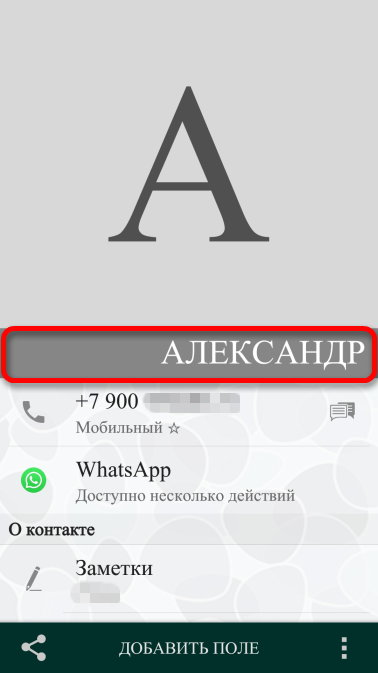
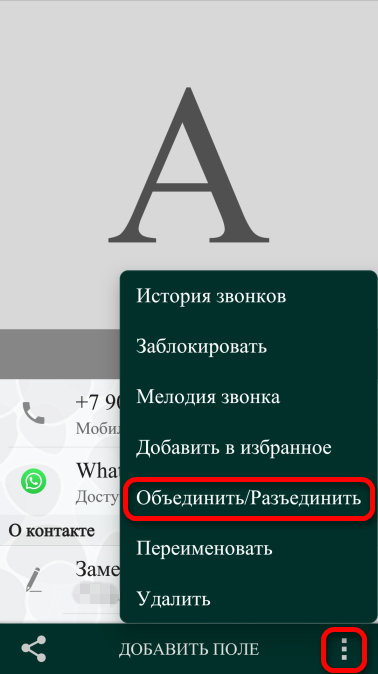
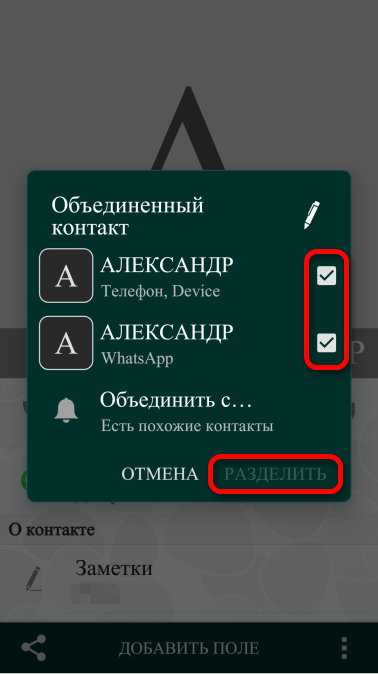
— Контакт «объединённый» с разными аккаунтами, например, с WhatsApp, Viber, Telegram, то контакт нужно «разъединить», а после этого уже удалять\редактировать.
— Контакты MI-аккаунта (MIUI), у одних удаляются\редактируются без проблем, у других прошивка телефона не даёт удалять\редактировать сторонним программам, позволяет только стоковому менеджеру контактов.
Удаление контактов на сайте iCloud.com

Вы можете удалить контакт в приложении «Контакты» на сайте iCloud.com. Удаление контакта производится на всех устройствах, где приложение «Контакты» включено в настройках iCloud.
- В приложении «Контакты» на сайте iCloud.com нажмите на список «Все контакты» на боковой панели. Если вы не видите боковую панель, нажмите .
- Выберите один или несколько контактов, которые вы хотите удалить, затем нажмите в верхней части списка.
- Нажмите «Удалить контакт», затем нажмите «Удалить».
Если вы случайно удалили список или контакт, можно восстановить версию контактов из архива. См. Восстановление сохраненных в iCloud контактов на сайте iCloud.com
Управление контактами и их удаление на iPhone или iPad
Узнайте, как настраивать контакты и управлять тем, что отображается в приложении «Контакты», удалять контакты и выполнять другие задачи.
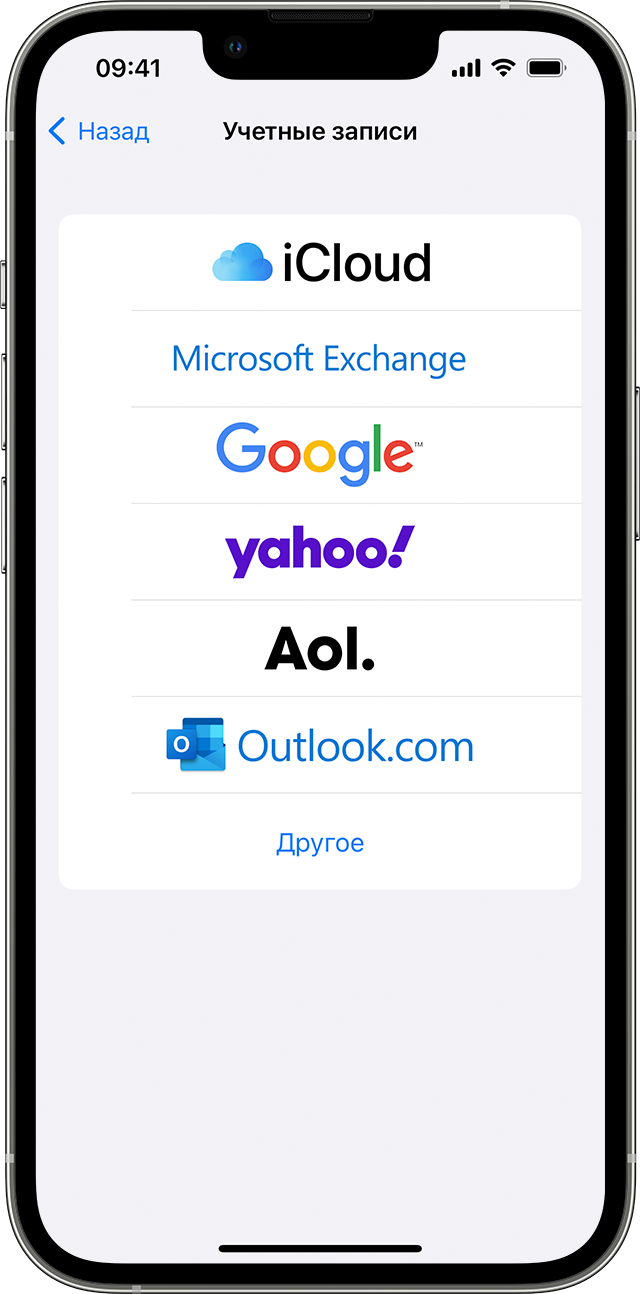
Настройка учетной записи контактов
- Выберите «Настройки» > «Контакты» > «Учетные записи».
- Нажмите кнопку «Добавить учетную запись».
- Нажмите службу, в которой у вас есть учетная запись. Или нажмите «Другое» для настройки учетной записи контактов, например учетной записи LDAP или CardDAV.
- Введите информацию и пароль.
- Нажмите «Далее».
Если в приложении «Контакты» у вас настроено несколько учетных записей и необходимо просмотреть контакты только для одной из них, откройте приложение «Контакты» и нажмите «Списки» в левом верхнем углу.

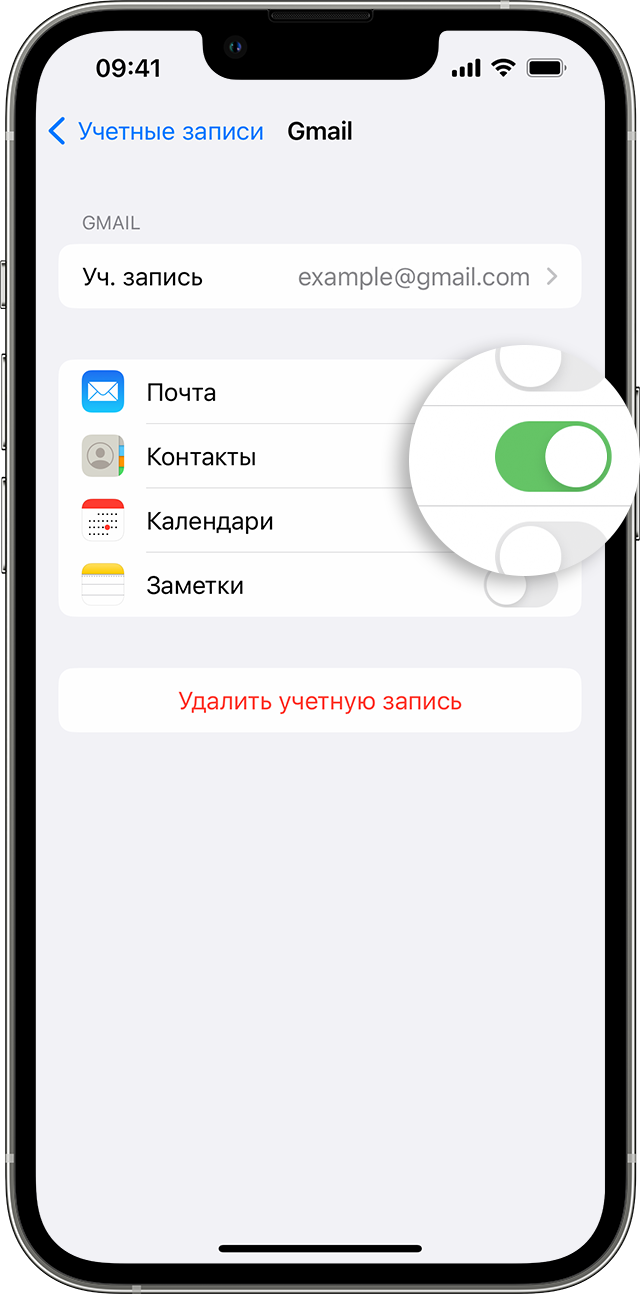
Включение и выключение параметра «Контакты» для учетной записи
Необходимо добавить или удалить все контакты из учетной записи, которая уже настроена? Просто выключите или выключите параметр «Контакты» для учетной записи:
- Выберите «Настройки» > «Контакты» > «Учетные записи».
- Нажмите учетную запись, контакты которой необходимо добавить или удалить.
- Чтобы добавить контакты, включите параметр «Контакты». Чтобы удалить контакты, выключите параметр «Контакты», затем нажмите «Удалить с iPhone».
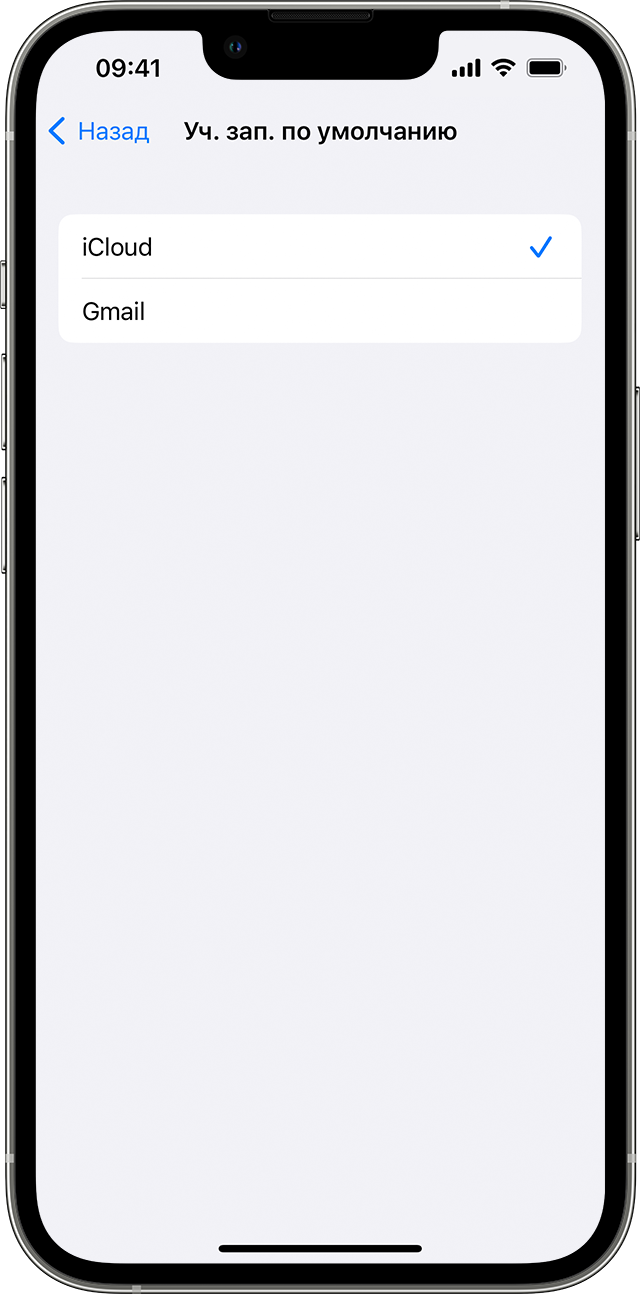
Выбор учетной записи по умолчанию для добавления новых контактов
Если в приложении «Контакты» настроено несколько учетных записей, можно выбрать учетную запись по умолчанию для добавления новых контактов:
- Перейдите в меню «Настройки» > «Контакты» > «Учетная запись по умолчанию».
- Выберите учетную запись.

Изменение способа сортировки и отображения контактов
Можно выбрать способ сортировки контактов, например в алфавитном порядке по имени или фамилии. Перейдите в меню «Настройки» > «Контакты» и выберите один из следующих вариантов.
- «Порядок сортировки»: сортировка контактов в алфавитном порядке по имени или фамилии.
- «Порядок отображения»: отображение имен контактов до или после фамилий.
- «Краткое имя»: выбор способа отображения имен в таких приложениях, как «Почта», «Сообщения», «Телефон» и т. д.
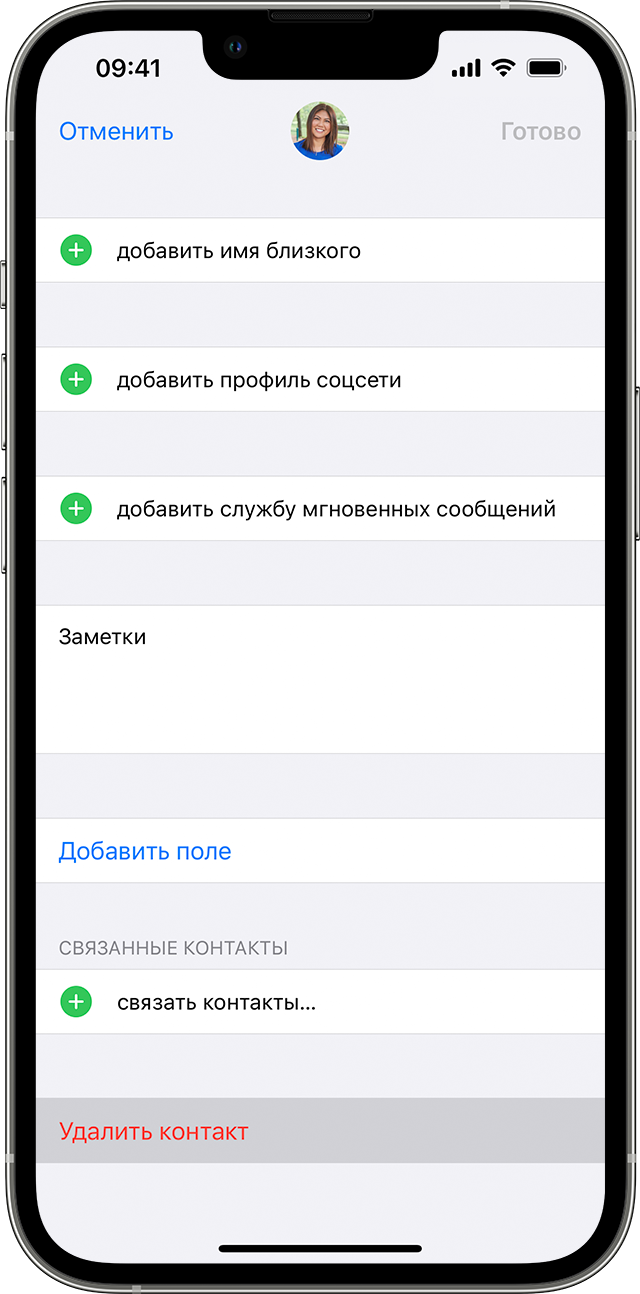
Удаление контакта
В случае удаления контакта он навсегда удаляется с устройства. При удалении контакта из учетной записи электронной почты этот контакт также будет окончательно удален на всех устройствах, где выполнен вход в данную учетную запись электронной почты.
Чтобы удалить контакт, выполните следующие действия.
- Откройте приложение «Контакты» и нажмите контакт, который необходимо удалить.
- Нажмите «Править».
- Прокрутите вниз и нажмите «Удалить контакт», затем еще раз нажмите «Удалить контакт» для подтверждения.
Дополнительная информация
- Узнайте, что делать, если данные в приложениях «Контакты iCloud», «Календари iCloud» или «Напоминания iCloud» не синхронизируются на устройствах.
- Узнайте, что делать, если после настройки приложения «Контакты iCloud» дублируются контакты.
- Добавление учетной записи электронной почты на iPhone или iPad.