Почему при сортировке в excel меняется формула
Argument ‘Topic id’ is null or empty
Сейчас на форуме
© Николай Павлов, Planetaexcel, 2006-2023
info@planetaexcel.ru
Использование любых материалов сайта допускается строго с указанием прямой ссылки на источник, упоминанием названия сайта, имени автора и неизменности исходного текста и иллюстраций.
| ООО «Планета Эксел» ИНН 7735603520 ОГРН 1147746834949 |
ИП Павлов Николай Владимирович ИНН 633015842586 ОГРНИП 310633031600071 |
Проблемы совместимости сортировки и фильтрации
Средство проверки совместимости обнаружило одну или несколько проблем совместимости, связанных с сортировкой и фильтрацией.
Важно: Прежде чем продолжить сохранение книги в формате файла более ранней версии, необходимо устранить проблемы, которые приводят к существенной потере функциональности, чтобы предотвратить безвозвратную потерю данных или неправильную работу функций.
Проблемы, которые приводят к небольшой потере точности, не всегда обязательно устранять перед сохранением: данные и функциональность не теряются, но книга при ее открытии в более ранней версии Microsoft Excel может выглядеть или работать несколько иначе.
В этой статье
- Проблемы, которые приводят к существенной потере функциональности
- Проблемы, которые приводят к небольшой потере точности
Проблемы, которые приводят к существенной потере функциональности
При сортировке листа книги использовано более трех условий сортировки. В более ранних версиях Excel эта информация будет потеряна.
Что это означает. В Excel 2007 г. или более поздней 2007 г. для сортировки данных можно применить до 64 условий сортировки, но в Excel 97–2003 поддерживается только три состояния сортировки. Чтобы исключить потерю сведений об условиях сортировки в Excel 97–2003, может потребоваться сокращение количества условий сортировки до трех. В Excel 97–2003 вы также можете сортировать данные вручную.
Однако все сведения о состоянии сортировки остаются доступными в книге и применяются при повторном ее повторном открыть в Excel 2007 г. или более поздней, если они не были изменены в Excel 97–2003.
Что необходимо сделать. В средстве проверки совместимости нажмите кнопку Найти, чтобы найти данные, отсортированные с использованием более трех условий, и сократите число условий сортировки до трех или менее.
При сортировке листа книги использовано условие сортировки с настраиваемым списком. В более ранних версиях Excel эта информация будет потеряна.
Что это означает. В Excel 2007 г. или более поздней можно сортировать по настраиваемой списку. Для получения таких же результатов сортировки в Excel 97–2003 можно сгруппировать данные, которые требуется отсортировать, а затем отсортировать их вручную.
Однако все сведения о состоянии сортировки остаются доступными в книге и применяются при повторном ее повторном открыть в Excel 2007 г. или более поздней, если они не были изменены в Excel 97–2003.
Что необходимо сделать. В средстве проверки совместимости нажмите кнопку Найти, чтобы найти данные, отсортированные по настраиваемому списку, и измените условия сортировки таким образом, чтобы они не содержали настраиваемого списка.
При сортировке листа книги использовано условие сортировки, включающее сведения о форматировании. В более ранних версиях Excel эта информация будет потеряна.
Что это означает. В Excel 2007 г. или более поздней можно сортировать данные по определенному формату, такому как цвет ячейки, цвет шрифта или наборы значков. В Excel 97–2003 вы можете сортировать только текст.
Однако все сведения о состоянии сортировки остаются доступными в книге и применяются при повторном ее повторном открыть в Excel 2007 г. или более поздней, если они не были изменены в Excel 97–2003.
Что необходимо сделать. В средстве проверки совместимости нажмите кнопку Найти, чтобы найти данные, отсортированные по формату, и измените условия сортировки без указания сведений о форматировании.
Проблемы, которые приводят к небольшой потере точности
Книга содержит данные, к которым применен фильтр, не поддерживаемый более ранними версиями Excel. В более ранней версии Excel строки, скрытые этим фильтром, останутся скрытыми, но сам фильтр будет отображаться неправильно.
Что это означает. В Excel 2007 г. или более поздней Excel 97–2003 можно применять фильтры. Чтобы не потерять функциональность фильтра, его лучше очистить перед сохранением книги в файле формата более ранней версии Excel. В Excel 97–2003 после этого можно фильтровать данные вручную.
Однако все сведения о состоянии фильтра остаются доступными в книге и применяются при повторном ее повторном Excel 2007 г. или более поздней, если они не были изменены в Excel 97–2003.
Что необходимо сделать. В средстве проверки совместимости нажмите кнопку Найти, чтобы найти отфильтрованные данные, после чего очистите фильтр для отображения скрытых строк. Чтобы очистить фильтр, на вкладке Главная в группе Редактирование нажмите кнопку Сортировка и фильтр и выберите команду Очистить.
Книга содержит данные, к которым применен фильтр по цвету ячейки. В более ранней версии Excel строки, скрытые этим фильтром, останутся скрытыми, но сам фильтр будет отображаться неправильно.
Что это означает. В Excel 2007 г. или более поздней можно фильтровать по цвету ячейки, цвету шрифта или набору значков — эти методы не поддерживаются в Excel 97–2003. Чтобы не потерять функциональность фильтра, его лучше очистить перед сохранением книги в файле формата более ранней версии Excel. В Excel 97–2003 после этого можно фильтровать данные вручную.
Однако все сведения о состоянии фильтра остаются доступными в книге и применяются при повторном ее повторном Excel 2007 г. или более поздней, если они не были изменены в Excel 97–2003.
Что необходимо сделать. В средстве проверки совместимости нажмите кнопку Найти, чтобы найти отфильтрованные данные, после чего очистите фильтр для отображения скрытых строк. Чтобы очистить фильтр, на вкладке Главная в группе Редактирование нажмите кнопку Сортировка и фильтр и выберите команду Очистить.
Книга содержит данные, к которым применен фильтр по цвету шрифта. В более ранней версии Excel строки, скрытые этим фильтром, останутся скрытыми, но сам фильтр будет отображаться неправильно.
Что это означает. В Excel 2007 г. или более поздней можно фильтровать по цвету ячейки, цвету шрифта или набору значков — эти методы не поддерживаются в Excel 97–2003. Чтобы не потерять функциональность фильтра, его лучше очистить перед сохранением книги в файле формата более ранней версии Excel. В Excel 97–2003 после этого можно фильтровать данные вручную.
Однако все сведения о состоянии фильтра остаются доступными в книге и применяются при повторном ее повторном Excel 2007 г. или более поздней, если они не были изменены в Excel 97–2003.
Что необходимо сделать. В средстве проверки совместимости нажмите кнопку Найти, чтобы найти отфильтрованные данные, после чего очистите фильтр для отображения скрытых строк. Чтобы очистить фильтр, на вкладке Главная в группе Редактирование нажмите кнопку Сортировка и фильтр и выберите команду Очистить.
Книга содержит данные, к которым применен фильтр по значку ячейки. В более ранней версии Excel строки, скрытые этим фильтром, останутся скрытыми, но сам фильтр будет отображаться неправильно.
Что это означает. В Excel 2007 г. или более поздней можно фильтровать по цвету ячейки, цвету шрифта или набору значков — эти методы не поддерживаются в Excel 97–2003. Чтобы не потерять функциональность фильтра, его лучше очистить перед сохранением книги в файле формата более ранней версии Excel. В Excel 97–2003 после этого можно фильтровать данные вручную.
Однако все сведения о состоянии фильтра остаются доступными в книге и применяются при повторном ее повторном Excel 2007 г. или более поздней, если они не были изменены в Excel 97–2003.
Что необходимо сделать. В средстве проверки совместимости нажмите кнопку Найти, чтобы найти отфильтрованные данные, после чего очистите фильтр для отображения скрытых строк. Чтобы очистить фильтр, на вкладке Главная в группе Редактирование нажмите кнопку Сортировка и фильтр и выберите команду Очистить.
Книга содержит данные, к которым применен фильтр, использующий более двух условий. В более ранней версии Excel строки, скрытые этим фильтром, останутся скрытыми, но сам фильтр будет отображаться неправильно.
Что это означает. В Excel 2007 г. или более поздней можно фильтровать данные по более чем двум условиям. Чтобы не потерять функциональность фильтра, его лучше очистить перед сохранением книги в файле формата более ранней версии Excel. В Excel 97–2003 после этого можно фильтровать данные вручную.
Однако все сведения о состоянии фильтра остаются доступными в книге и применяются при повторном ее повторном Excel 2007 г. или более поздней, если они не были изменены в Excel 97–2003.
Что необходимо сделать. В средстве проверки совместимости нажмите кнопку Найти, чтобы найти отфильтрованные данные, после чего очистите фильтр для отображения скрытых строк. Чтобы очистить фильтр, на вкладке Главная в группе Редактирование нажмите кнопку Сортировка и фильтр и выберите команду Очистить.
Книга содержит данные, к которым применен фильтр по сгруппированной иерархии дат, использующий более двух условий. В более ранней версии Excel строки, скрытые этим фильтром, останутся скрытыми, но сам фильтр будет отображаться неправильно.
Что это означает. В Excel 2007 г. или более поздней можно фильтровать даты по сгруппанной иерархии. Поскольку в Excel 97–2003 эта возможность не поддерживается, может потребоваться разгруппировать иерархию дат. Чтобы не потерять функциональность фильтра, его лучше очистить перед сохранением книги в файле формата более ранней версии Excel.
Однако все сведения о состоянии фильтра остаются доступными в книге и применяются при повторном ее повторном Excel 2007 г. или более поздней, если они не были изменены в Excel 97–2003.
Что необходимо сделать. В средстве проверки совместимости нажмите кнопку Найти, чтобы найти отфильтрованные данные, после чего очистите фильтр для отображения скрытых строк. Чтобы очистить фильтр, на вкладке Главная в группе Редактирование нажмите кнопку Сортировка и фильтр и выберите команду Очистить.
Группировку данных также можно отключить на вкладке «Дополнительные параметры» Excel Параметры. (Файл, параметры).
Сортировка данных в таблице
Сортировка — это один из основных инструментов управления данными. В Excel можно отсортировать таблицу по одному или нескольким столбцам в порядке возрастания или убывания либо выполнить настраиваемую сортировку.

Сортировка таблицы
- Выберите ячейку данных.
- На вкладке Главная нажмите кнопку Сортировка и фильтр.
 или выберите «>сортировку».
- Сортировка по возрастанию — сортирует выбранный столбец в порядке возрастания.
- Сортировать по убыванию — сортирует выбранный столбец в порядке убывания.
- Настраиваемая сортировка — сортирует данные в нескольких столбцах на основе различных условий сортировки. Ниже описано, как выполнить пользовательскую сортировку.
- Выберите пункт Настраиваемая сортировка.
- Нажмите кнопку Добавить уровень.
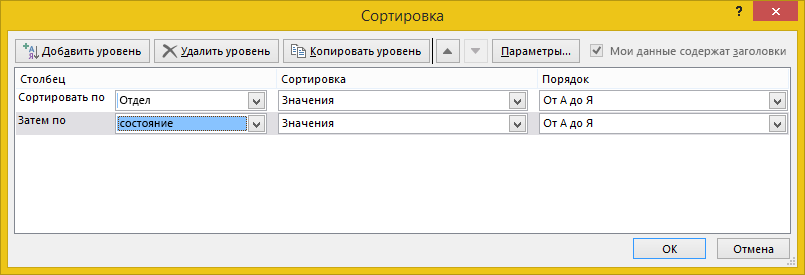
- В столбце Столбец выберите столбец, по которому вы хотите выполнить сортировку, в раскрывающемся списке Сортировать по, а затем выберите такой второй столбец в раскрывающемся списке Затем по. Например, в списке Сортировать по можно выбрать столбец «Отдел», а в списке Затем по — «Состояние».
- В столбце Сортировка выберите вариант Значения.
- В столбце Порядок выберите нужный вариант, например От А до Я,По возрастанию или По убыванию.
- Повторите действия 2–5 для каждого дополнительного столбца, по которому вы хотите выполнить сортировку.
Примечание: Чтобы удалить уровень, нажмите кнопку Удалить уровень.
Дополнительные сведения
Вы всегда можете задать вопрос эксперту в Excel Tech Community или получить поддержку в сообществах.
Вы можете получить сообщение об ошибке при сортировке диапазона, который содержит объединенные ячейки в Excel
При сортировке диапазона на листе Microsoft Excel программа Excel не сортирует диапазон. Кроме того, может появиться следующее сообщение об ошибке:
Эта операция требует одинакового размера объединенных ячеек.
Причина
Эта проблема может возникнуть при сортировке диапазона ячеек, а также при выполнении следующих условий:
- Вы ранее объединили некоторые ячейки, но не все ячейки в диапазоне сортировки.
- Вы ранее объединили все ячейки в диапазоне сортировки, но не все ячейки имеют одинаковый размер.
Обходной путь
Чтобы решить эту проблему, разделите или объедините все объединенные ячейки в диапазоне, чтобы они имели одинаковый размер. Каждая объединенная ячейка в диапазоне должна занимать одинаковое количество строк и столбцов, что и другие объединенные ячейки в диапазоне.
Общее решение

- Выберите весь диапазон, который следует сортировать.
- В группе Выравнивание на вкладке Главная нажмите кнопку вызова диалогового окна Выравнивание.
- Выберите вкладку Выравнивание, а затем снимите флажок Объединить ячейки.
- Нажмите ОК.
Это может изменить расположение данных в диапазоне.
Пример решения
- Введите следующие данные на листе:
A1: B1: Name C1: Value A2: B2: Sue C2: 1 A3: B3: Tom C3: 2
- Выделите каждую пару ячеек.
- Нажмите кнопку вызова диалогового окна Выравнивание в группе Выравнивание на вкладке Главная.
- Выберите вкладку Выравнивание, а затем установите флажок Объединить ячейки.
- Нажмите ОК.
Не объединяйте ячейки в столбце C.
- Отмените объединение ячеек A1:B3, чтобы в выбранном диапазоне не было объединенных ячеек.
- Объедините ячейки C1 и D1, C2 и D2, а также C3 и D3, чтобы столбец C имел тот же размер (после объединения), что и столбец A/B. Затем выберите ячейки A1:D3 и повторите шаги 3 и 4, используя единый размер диапазона.
Обратная связь
Были ли сведения на этой странице полезными?