⚙️ Как подключить умный пылесос Xiaomi к смартфону
Дом человека, который старается следовать трендам и идти в ногу со временем, наполнен умными помощниками. Сейчас посуду моет посудомоечная машина, еду готовит мультиварка, с грязным бельем разбирается стиральная машина. Пол также не остался без помощника: на страже его чистоты — умный пылесос Xiaomi. Как подключить устройство к смартфону и сделать его эксплуатацию еще проще?

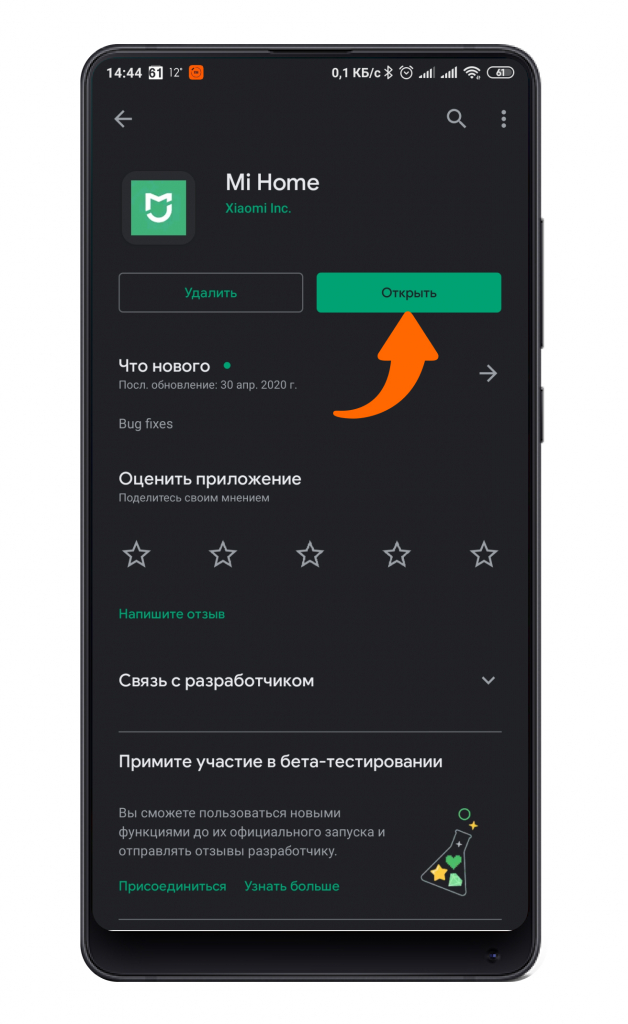
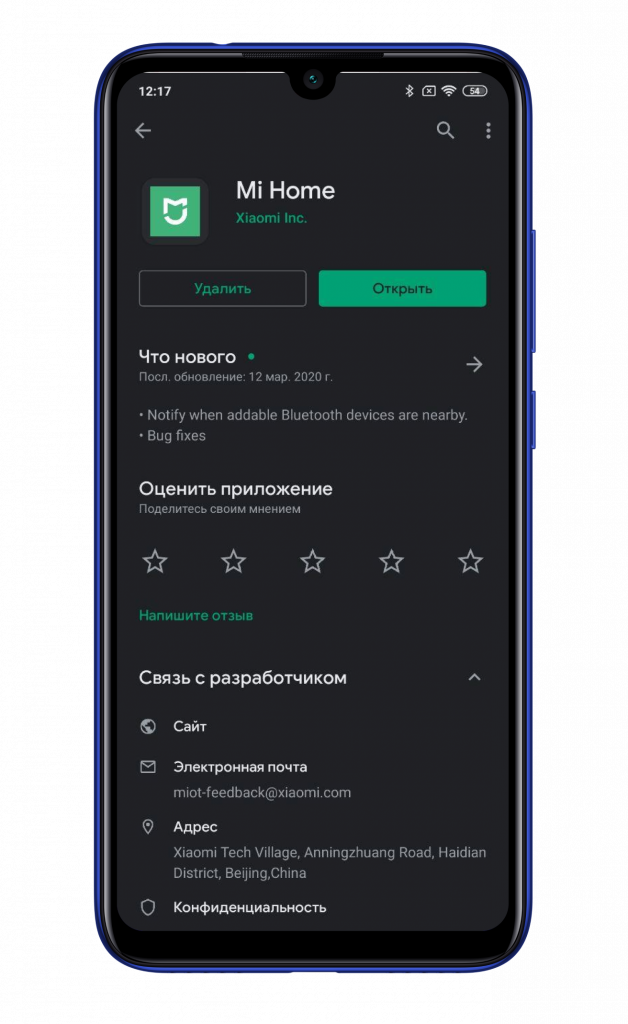
Скачиваете и устанавливаете приложение Mi Home с помощью магазина приложений «Play Маркет».
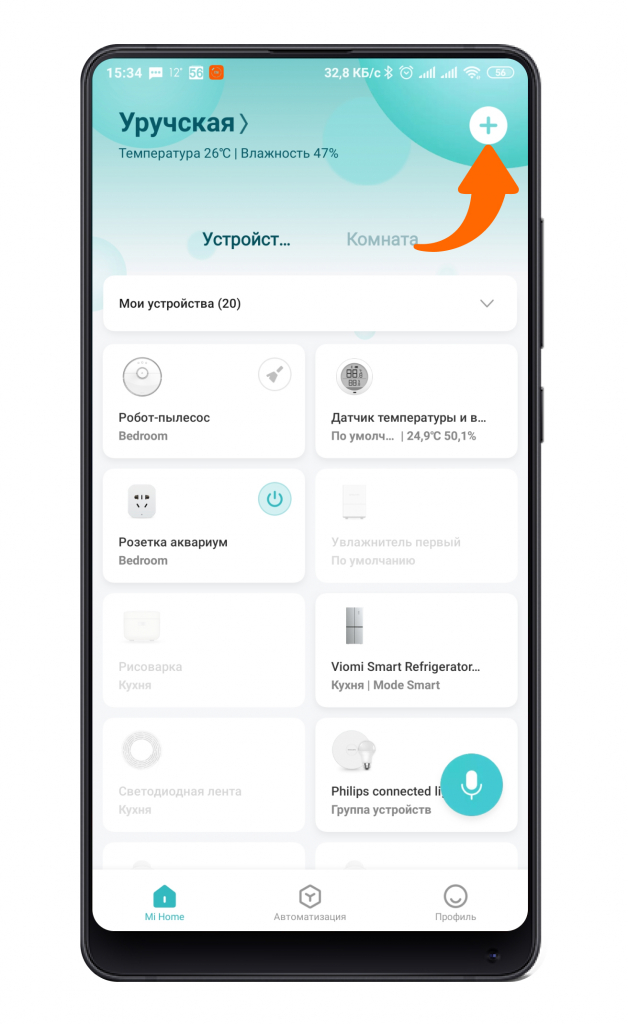
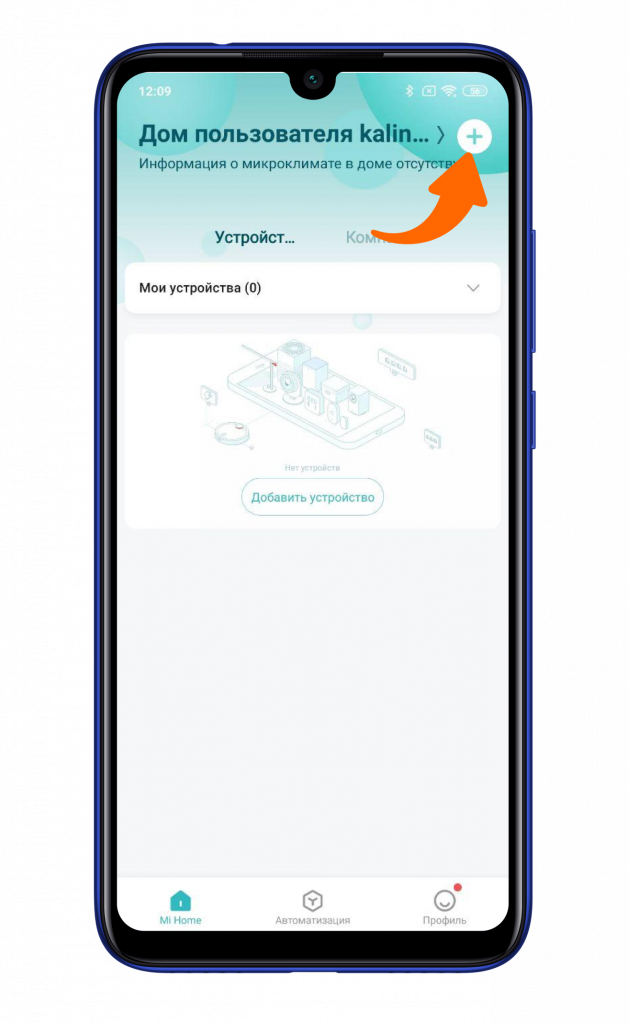
Проходите процесс авторизации и попадаете в главное меню приложения. Для добавления нового устройства нажимаете на «+» в правом верхнем углу.
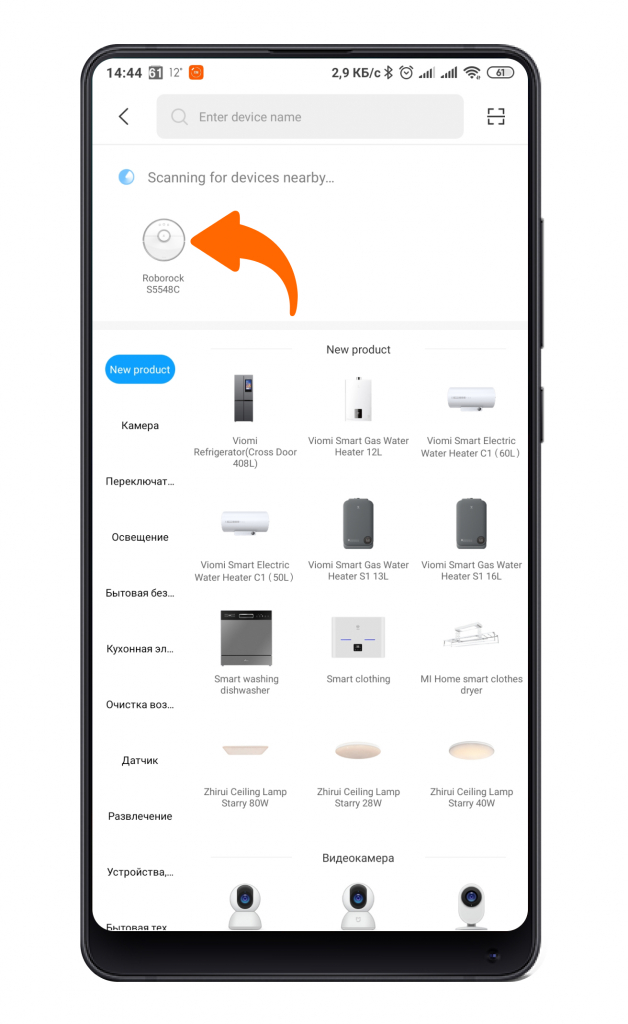
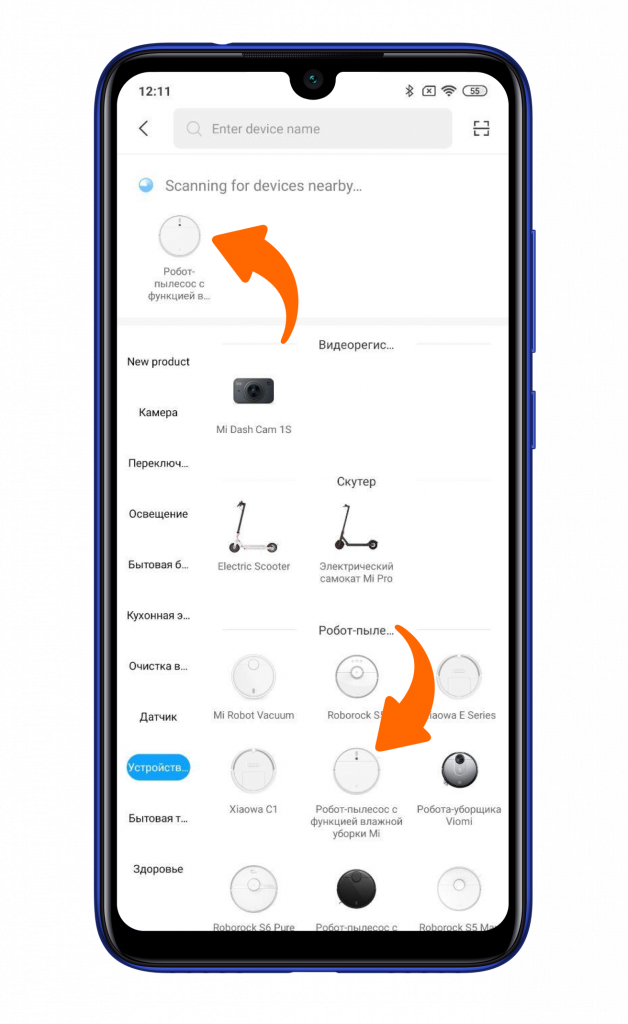
Далее выбираете необходимый пылесос из автоматически найденных или из списка вручную.
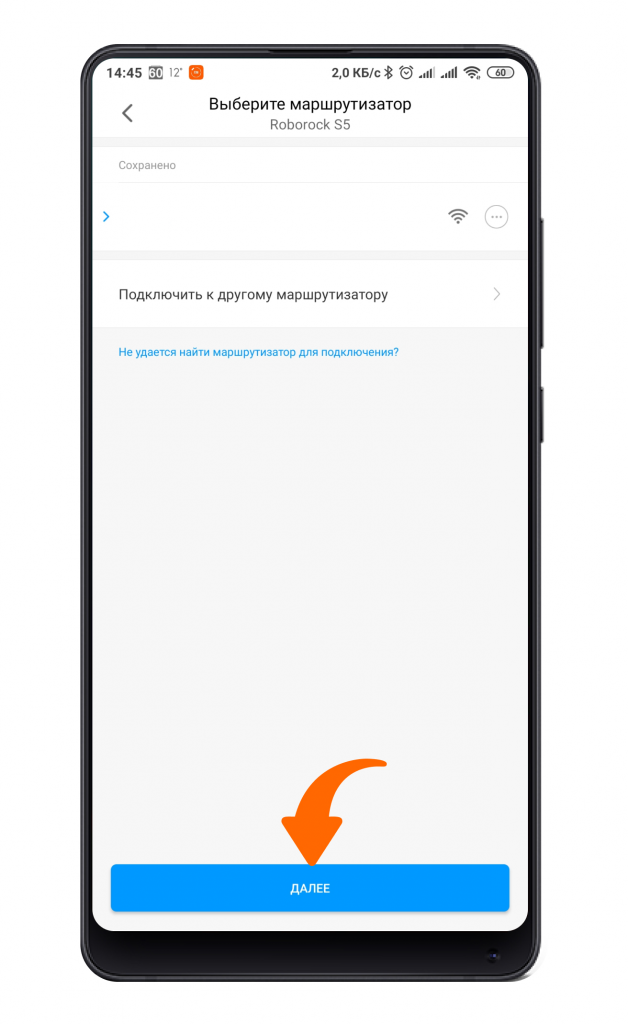
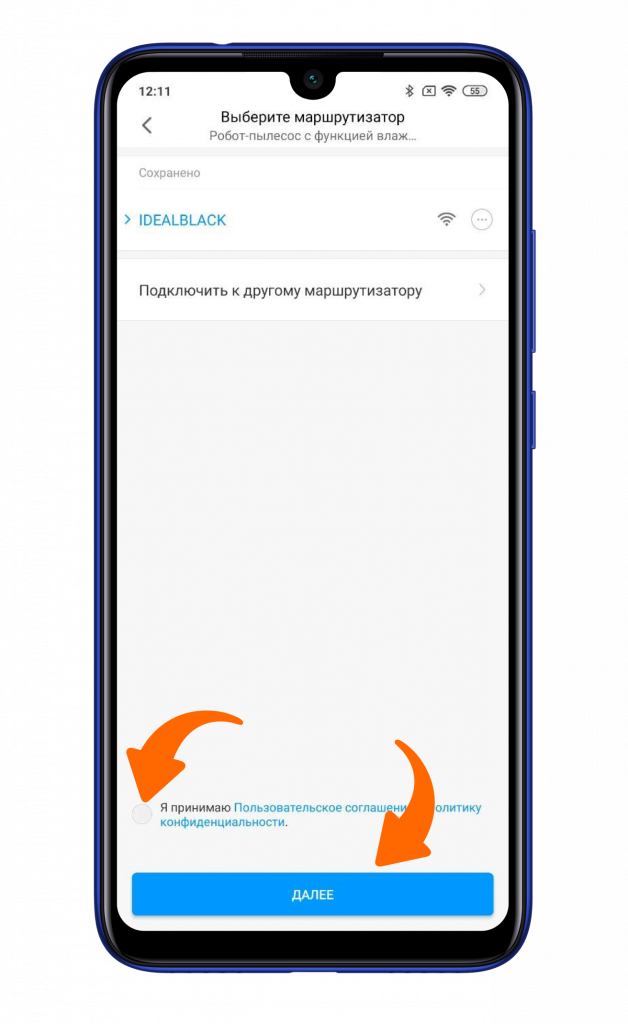
Выбираете точку доступа Wi-Fi 2,4 ГГц, вводите пароль и нажимаете клавишу «Далее».
Некоторое время для подключения, и соединение будет установлено.
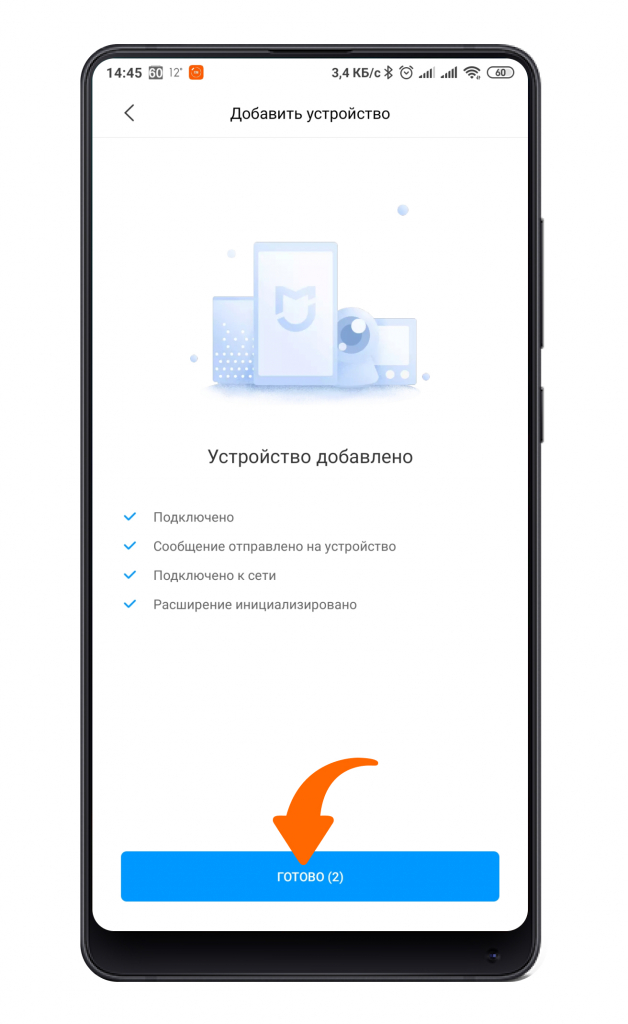
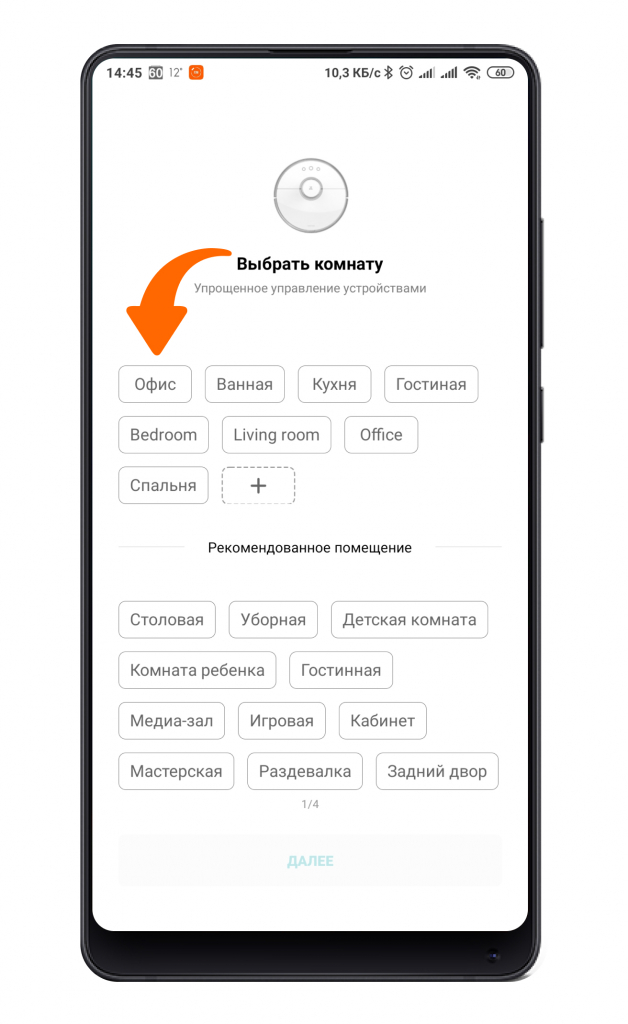
Выбираете расположение пылесоса.
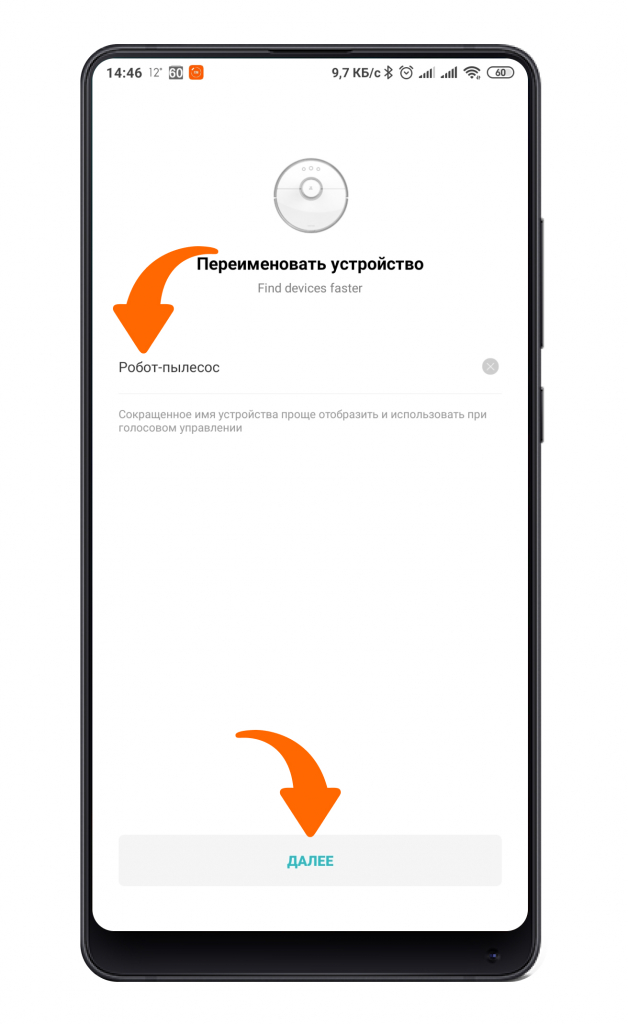
Даете персональное имя при необходимости.
Теперь пылесос готов к работе. После первой уборки пылесос выстроит подробную карту и будет отображать статистику уборки.
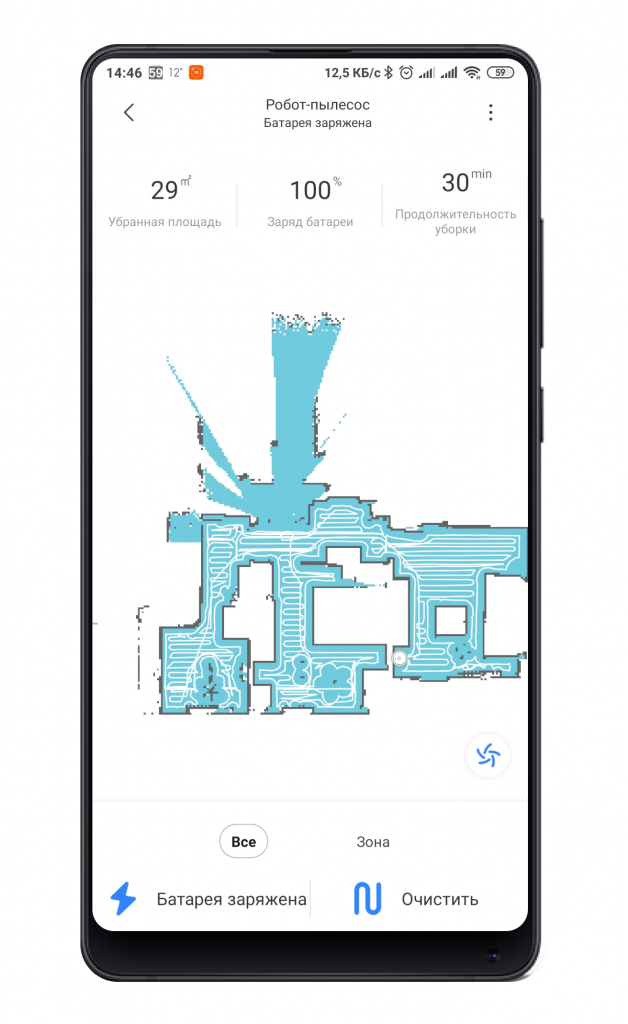
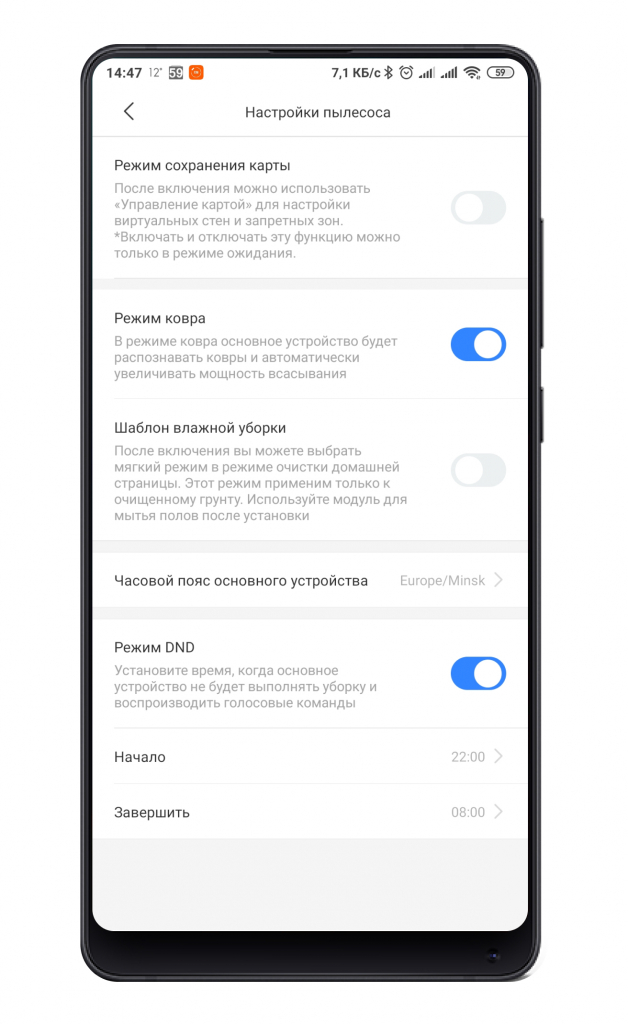
Кроме того, имеются и дополнительные настройки.
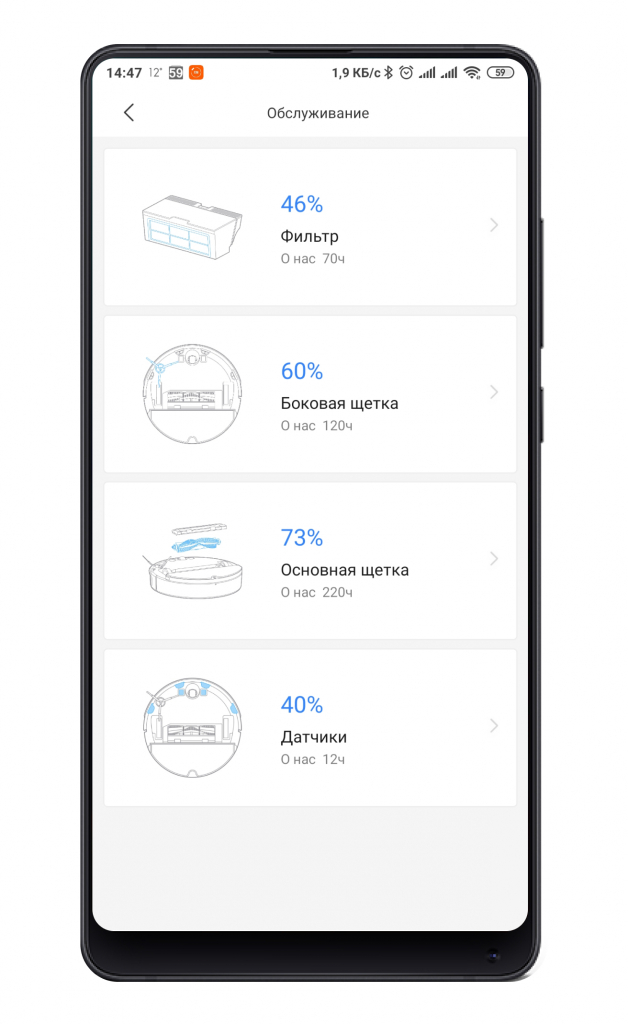
Тут же можно посмотреть и статистику использования расходных материалов.
Автор: Андрей Калиновский
Не удаётся подключить робот пылесос Xiaomi Mi Roborock Sweep One S50 к домашнему WiFi
Прошу помощи в следующем вопросе. Робот пылесос Xiaomi Mi Roborock Sweep One S50 International никак не удаётся сконнектить с приложением MiHom. Приложение загружено на Айпад, домашний интернет через роутер ASUS RT-N11P. В приложении MiHom автоматически пылесос не виден, в ручную зацепить удаётся, но на этапе подключения к WiFi пишет «5G WiFi не поддерживается».
В приложении MiHom и Россия и другие регионы перебраны. Домашние телевизоры, планшеты и прочие девайсы работают с WiFi давно и бесперебойно. Спасибо!
Ответ
Плохо, конечно, что вы не прикрепили скриншоты с приложения и не написали, как вы вручную его зацепляете и где (на каком конкретно этапе) появляется ошибка «5G WiFi не поддерживается». У меня такого пылесоса нет, и никогда их не настраивал.
Насколько я понимаю, то алгоритм подключения и настройки робота пылесоса следующий:
- На пылесосе нужно активировать режим подключения. Нажать и подержать две кнопки, или кнопку питания. Чтобы замигал индикатор. Как конкретно на Xiaomi Mi Roborock Sweep One S50 – не знаю. В инструкции должно быть показано.
- В режиме подключения робот пылесос раздает WI-FI. Подключитесь к этой сети со своего iPad.
- В приложении MiHom выберите добавить новое устройство.
- Там должен появится пылесос Xiaomi Mi Roborock Sweep One S50. После чего пойдет процесс настройки. Первым делом нужно будет в приложении выбрать свою WI-FI сеть (от ASUS RT-N11P) и правильно указать пароль, чтобы пылесос подключился к роутеру.
- После настройки пылесос перестанет раздавать WI-FI, а смартфон вы подключите к своей домашней сети. Связь будет через роутер.
Не понимаю ошибку «5G WiFi не поддерживается». Я не думаю (хотя возможно), что Xiaomi Mi Roborock Sweep One S50 подключается только к сети на частоте 5 ГГц. Которую ASUS RT-N11P не может раздавать. Вот не знаю, какой у вас iPad. Если старый, то в нем нет поддержки 5G WiFi. Можем в этом проблема.
Жду вашего ответа в комментариях.
Обновление
Судя по комментариям к этой записи, проблема с подключением и настройкой роботов-пылесосов Xiaomi очень популярна. Я, к сожалению, не могу давать каких-то конкретных советов и решений по той причине, что у меня нет этого устройства и нет возможности самостоятельно все проверить.
В комментариях ниже многие посетители нашего сайта поделились решениями, которые помогли им решить проблему с подключением робота-пылесоса от Xiaomi к Wi-Fi через приложение Mi Home. Как правило появляется ошибка «Поднесите телефон ближе к маршрутизатору» (Время ожидания подключения к сети истекло) .
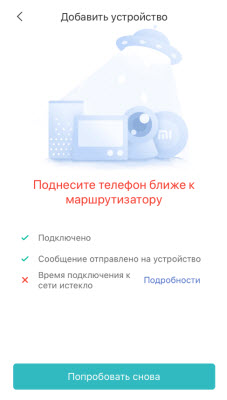
Когда пункты «Подключено» и «Сообщение отправлено на устройство» выполнены успешно, а возле «Время подключения к сети истекло» красный крестик.
Некоторые решения:
- Если конкретно ваша модель робота-пылесоса Xiaomi была выпущена для китайского рынка (это можно понять по надписям на коробке и самом устройстве, там все на китайском) , то добавить в приложение его очень сложно. Вроде как проблема решается сменой региона в приложении на «Китай» (попробуйте) . Но это работает не всегда. Есть информация, что в таком случае на телефоне должен быть выставлен китайский часовой пояс. Ели все надписи на английском – для европейских стран (ставим в настройках одну из стран Европы) . Если все надписи на русском языке, значит регион Россия.
- Убедитесь, что в процессе настройки робота-пылесоса вы правильно вводите пароль от Wi-Fi сети к которой хотите подключить пылесос.
- На телефоне должен быть включен Wi-Fi и Блютуз.
- В процессе настройки поставьте пылесос и телефон (с которого настраиваете) недалеко от роутера (к Wi-Fi сети которого вы будете подключать робот-пылесос) .
- Если не получилось с первого раза — попробуйте еще раз. Возможно, проблема на стороне серверов компании Xiaomi.
- Совет из комментариев: в настройках приложения включите все разрешения.

- Полный сброс настроек робота-пылесоса.
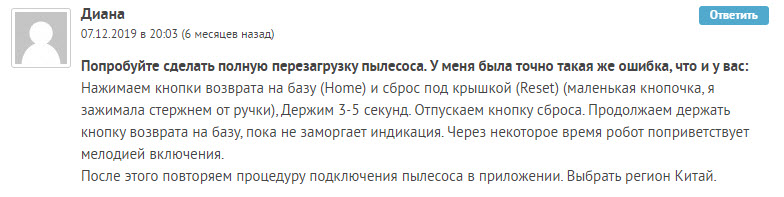
- Имя вашей основной Wi-Fi сети должно быть без спецсимволов и задано только английскими буквами.
- Если не получается настроить с iOS устройства (iPhone, iPad) , то попробуйте настроить с устройства на Android.
Обновление
В комментариях Евгений поделился еще одним решением.
В названии Wi-Fi сети и в пароле к этой сети не должно быть спецсимволов и заглавных букв. Только маленькие буквы и цифры. Если вы не можете подключить свой Roborock Sweep One S50 к Wi-Fi сети, то проверьте имя сети (SSID) и пароль.
Почитайте комментарии. Делитесь своими решениями!

235

178759

Ольга

Вопросы и ответы
⚙️ Как подключить робот-пылесос Xiaomi Mi Robot Vacuum Mop P к смартфону
Современные робот-пылесосы обладают большой функциональностью, которая предоставляется через фирменное приложение. Сегодня мы расскажем, как подключить моющие пылесосы Xiaomi Mi Robot Vacuum Mop и Mi Robot Vacuum Mop P к вашему гаджету.
Для подключения вам потребуется фирменное приложение Mi Home, его можно скачать как в «Play Маркете», так и в AppStore.
Скачайте приложение, запустите его и авторизуйтесь на европейском регионе. Оказавшись в главном меню приложения, нажмите иконку «+» в правом верхнем углу для добавления нового устройства.
Теперь необходимо сбросить настройки Wi-Fi на пылесосе, для этого зажмите клавиши включения и домой в течение 3 секунд, до звуковой индикации. После сброса настроек Wi-Fi пылесос автоматически определится в списке доступных устройств для подключения, также можно выбрать его вручную.
Далее введите данные точки доступа Wi-Fi, к которой хотите подключить пылесос Сяоми. Поддерживается только 2,4 ГГц.
Теперь необходимо подождать пару секунд для подключения.
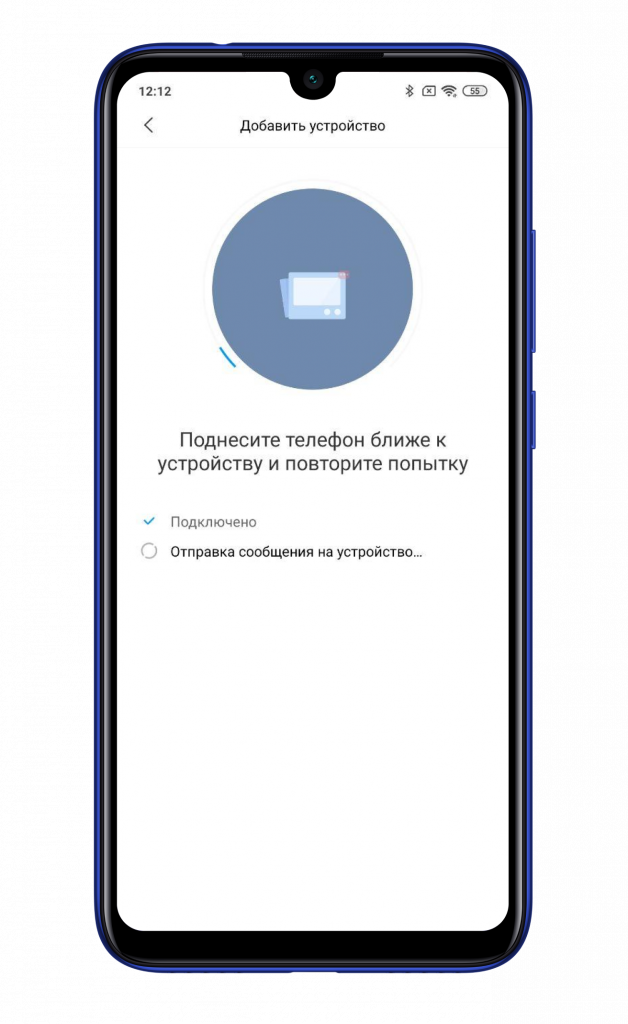
Затем подключенный пылесос предложит указать месторасположение.
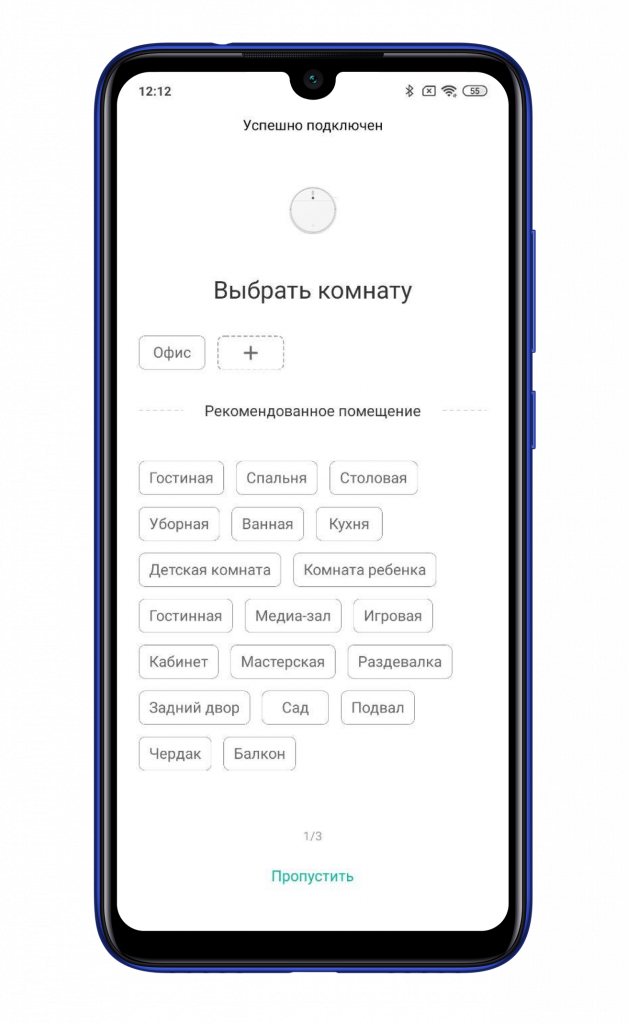
Задайте ему имя.
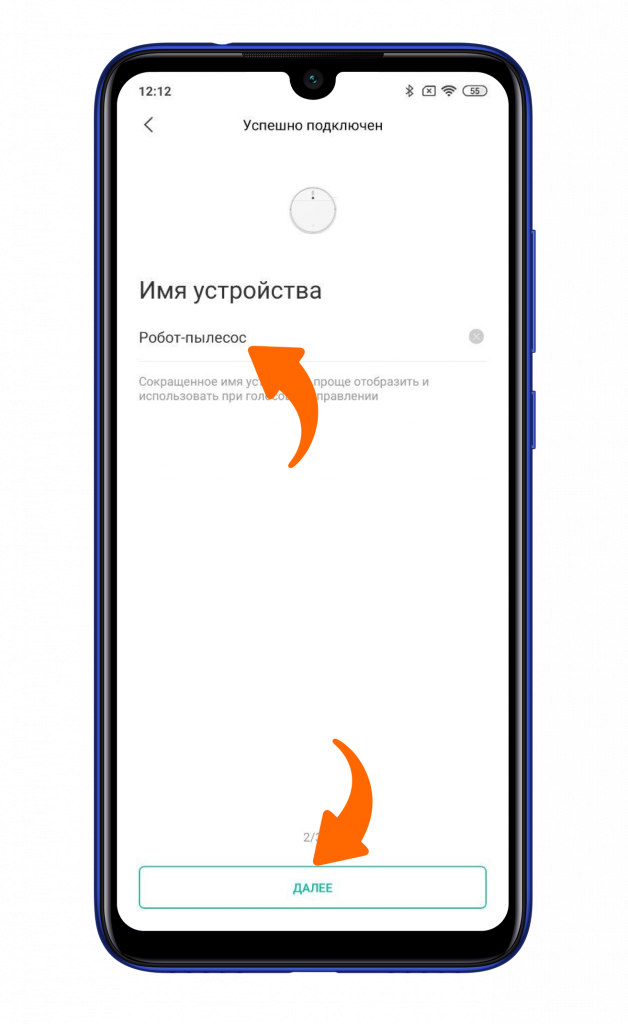
Также можете поделиться доступом с другим пользователям Mi Home.
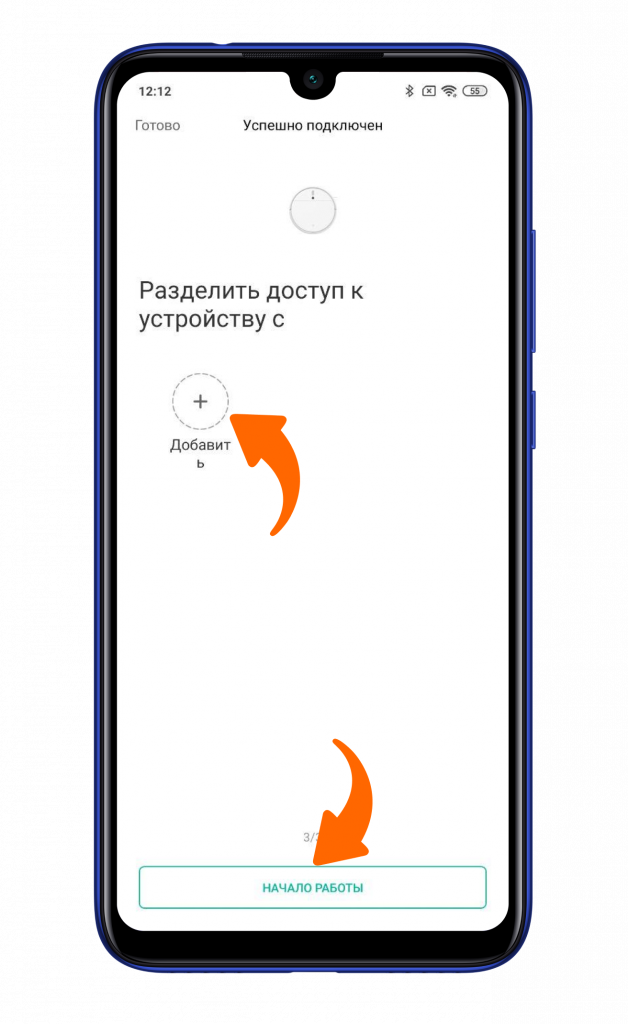
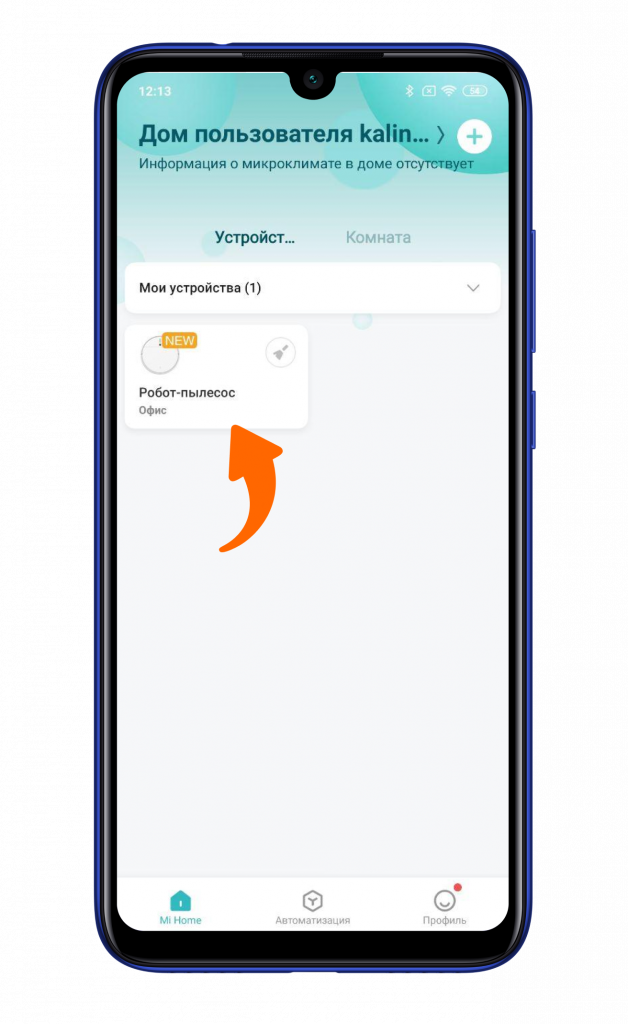
Робот-пылесос Сяоми Ми Робот Вакуум Моп П подключен к вашему смартфону и готов к дальнейшим манипуляциям, для чего достаточно нажать на иконку пылесоса, появившуюся в главном меню Mi Home.
Также можете воспользоваться инструкцией для установки русского языка озвучки вашего нового друга.
Автор: Андрей Калиновский
Как подключить робот-пылесос
В этой статье вы узнаете, как подключить робот пылесос к смартфону или Вайфаю. А также расскажем, что делать, если робот-пылесос не в сети.
Как подключить робот-пылесос к телефону
С помощью подключения к смартфону список доступных функций робота-пылесоса значительно расширяется. Предлагаем алгоритм, как подключить робот-пылесос к телефону:
- Синхронизируйте устройство с зарядной станцией.
- Включите Wi-Fi на смартфоне и пылесосе.
- Подключитесь к одной сети Вайфай.
- Войдите в фирменное приложение.
- Выберите регион. В зависимости от выбранного региона может меняться количество доступных функций.
- На главном экране приложения выберите пункт «Добавить устройство» и найдите вашего помощника в списке доступных вариантов.
- Готово! Можете пользоваться всеми преимуществами дистанционного управления.
Настройки роботов-пылесосов отдельных производителей могут слегка отличаться в некоторых пунктах, в зависимости от используемого фирменного приложения. У Xiaomi это Mi Home, у LG — LG ThinQ и т.д. В инструкции указываются ключевые особенности и советы, как подключить робот-пылесос к телефону.
Но перед тем, как подключить робот-пылесос, следует подготовить прибор. Синхронизация с зарядной станцией считается важным и необходимым этапом для успешного подключения. Пылесос следует поместить на зарядную станцию и дождаться полной зарядки аккумулятора.
Проблемы с подключением
Среди популярных проблем с подключением робота-пылесоса к смартфону пользователи отмечают трудности с подключением к Айфонам. Как для iOS, так и для Android подключение происходит с помощью приложения. Однако в некоторых случаях iPhone не могут распознать технику и подключится к ней. Для решения этой проблемы стоит изменить регион в настройках смартфона, лучше всего выбирать Индию или Китай.
Помимо этого, часто не получается установить соединение между телефоном и пылесосом из-за проблем с серверами приложений. Некоторые сервера бывают перегруженными или недоступными. Проблемы с серверами решаются достаточно быстро, стоит подождать 1-2 часа. Если же проблема осталась спустя 12 и более часов, можно попробовать подключиться к серверу, используя VPN. Такой способ позволяет за считанные секунды менять геолокацию смартфона. Приложения, которые предоставляют доступ к VPN, находятся в бесплатном доступе в Google Play и App Store .
Как подключить робот пылесос к Вайфаю
- Зарядите робот-пылесос до максимального значения.
- Включите на нем Вайфай с помощью кнопок на верхней панели или на пульте ДУ.
- Далее подключите робот-пылесос к телефону (смотрите пункт выше). Если после настройки приложения вы услышали звуковой сигнал от робота, значит все готово.
После подключения робота-пылесоса к телефону открывается ряд полезных функций:
- Просмотр карты помещения, которую построил робот.
- Отображение убранной площади, заряда аккумулятора и продолжительности уборки.
- Функции запуска/остановки уборки и отправки на подзарядку.
- Выбор режимов уборки.
- Выбор продолжительности работы.
- Регулировка голосовых уведомлений.
Это стандартный набор функций, которые доступны практически в каждом приложении.
Почему робот-пылесос не подключается к Wi-Fi
По разным причинам у пользователей возникают трудности при попытке подключить робот-пылесос к Wi-Fi. В таком случае стоит попытаться сбросить настройки DNS. Для этого стоит перейти в меню настроек на смартфоне, нажать на вкладку «Свойства сети», далее нажать «Изменить сеть», после чего выбрать вкладку «Дополнительно», где будут ячейки DNS-адреса, в которые нужно записать число 114. Такой способ помогает решить проблему, если робот пылесос не подключается к Вайфаю.
В некоторых случаях помогает изменение пароля от сети, иногда достаточно избавиться от спецсимволов. Также используйте классические приемы, такие как перезагрузка роутера и пылесоса или попытка подключения с другого смартфона.
Для того чтобы подобные прецеденты не возникали, следует обеспечить условия, при которых робот-пылесос всегда будет оставаться подключенным к сети Wi-Fi:
- Разместить роутер в центре дома или квартиры, при этом избегать размещения крупной бытовой техники рядом, чтобы не создавать помехи.
- Не размещать роутер на полу, поскольку чем выше находится маршрутизатор, тем лучше распределяется сигнал.
- Убедиться, что сигнал равномерно распространяется на все участки, где предстоит работать устройству.
Как подключить робот-пылесос без Вайфая
Подключить к смартфону робот-пылесос без Wi-Fi невозможно. Для полноценной работы устройства требуется подключение к интернету. В противном случае половиной функций вы попросту не сможете воспользоваться.
Без подключения робота-пылесоса к Wi-Fi управление прибором может осуществляться с помощью кнопок на корпусе или пульта дистанционного управления.
Что делать, если робот-пылесос не в сети
Давайте выясним, что делать, если робот пылесос не в сети. Убедитесь, что пылесос и зарядная станция находятся в зоне покрытия сети. О неполадках с подключением может сообщить индикатор в виде лампочки, который должен светиться зеленым. Проверьте, чтобы в настройках региона смартфона и робота было выбрано одинаковое значение.
Среди прочих неполадок отметим неправильную настройку приложения. Для корректной работы программы следует включить все разрешения. Это легко сделать в настройках смартфона, в пункте «Разрешения приложения».
Если робот-пылесос не находит сеть, эффективным способом устранения проблемы считается сброс аппарата до заводских настроек. Для того чтобы это сделать, следует выполнить несколько простых шагов:
- Одновременно зажать клавиши Home и Reset, вторая, как правило, выполнена в виде круглого отверстия, которую стоит нажать тонким предметом.
- Отпустить клавишу Reset.
- Дождаться включения индикатора.
- Пробовать заново подключить робот пылесос.
Теперь вы знаете, как подключить робот пылесос к смартфону и что делать в случае возникновения проблем. Узнайте больше полезной информации о возможностях современных пылесосов из подборки публикаций в этой категории. А чтобы первыми читать новые статьи и обзоры, а также узнавать о скидках и акциях — подпишитесь на нашу рассылку.
Автор: Игорь Картель, копирайтер Stylus
- Как выбрать робот-пылесос
- Рейтинг роботов пылесосов: ТОП-5 лучших моделей 2022
- Как ухаживать за роботом-пылесосом?
- Маленькие помощники, которые создают домашний уют
- Пылесосы-швабры: 5 лучших моделей для уборки дома