Почему эксель неправильно считает сумму столбца
Argument ‘Topic id’ is null or empty
Сейчас на форуме
© Николай Павлов, Planetaexcel, 2006-2023
info@planetaexcel.ru
Использование любых материалов сайта допускается строго с указанием прямой ссылки на источник, упоминанием названия сайта, имени автора и неизменности исходного текста и иллюстраций.
| ООО «Планета Эксел» ИНН 7735603520 ОГРН 1147746834949 |
ИП Павлов Николай Владимирович ИНН 633015842586 ОГРНИП 310633031600071 |
Исправление ошибки #ЧИСЛО!
Excel для Microsoft 365 Excel для Microsoft 365 для Mac Excel для Интернета Excel 2021 Excel 2021 для Mac Excel 2019 Excel 2019 для Mac Excel 2016 Excel 2016 для Mac Excel 2013 Excel для iPad Excel Web App Excel для iPhone Excel для планшетов с Android Excel 2010 Excel 2007 Excel для Mac 2011 Excel для телефонов с Android Excel для Windows Phone 10 Excel Mobile Excel Starter 2010 Еще. Меньше
В Excel эта ошибка возникает тогда, когда формула или функция содержит недопустимое числовое значение.
Такое часто происходит, если ввести числовое значение, используя тип данных или числовой формат, который не поддерживается в разделе аргументов данной формулы. Например, нельзя ввести значение $1,000 в формате валюты, так как знаки доллара используются как индикаторы абсолютной ссылки, а запятые — как разделители аргументов. Чтобы предотвратить появление ошибки #ЧИСЛО!, вводите значения в виде неформатированных чисел, например 1000.
В Excel ошибка #ЧИСЛО! также может возникать, если:
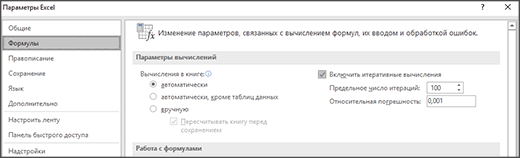
- в формуле используется функция, выполняющая итерацию, например ВСД или СТАВКА, которая не может найти результат. Чтобы исправить ошибку, измените число итераций формулы в Excel.
- На вкладке Файл выберите пункт Параметры. Если вы используете Excel 2007, нажмите кнопку Microsoft Office и выберите Параметры Excel.
- На вкладке Формулы в разделе Параметры вычислений установите флажок Включить итеративные вычисления.
- В поле Предельное число итераций введите необходимое количество пересчетов в Excel. Чем больше предельное число итераций, тем больше времени потребуется для вычислений.
- Для задания максимально допустимой величины разности между результатами вычислений введите ее в поле Относительная погрешность. Чем меньше число, тем точнее результат и тем больше времени потребуется Excel для вычислений.
- Результат формулы — число, слишком большое или слишком малое для отображения в Excel. Чтобы исправить ошибку, измените формулу таким образом, чтобы результат ее вычисления находился в диапазоне от -1*10307 до 1*10307.
Совет: Если в Microsoft Excel включена проверка ошибок, нажмите кнопку рядом с ячейкой, в которой показана ошибка. Выберите пункт Показать этапы вычисления, если он отобразится, а затем выберите подходящее решение.
Дополнительные сведения
Вы всегда можете задать вопрос эксперту в Excel Tech Community или получить поддержку в сообществах.
Длинные числа отображаются неправильно в Excel

Числовой формат по умолчанию в Excel является общим, поэтому вы можете отображать до 11 цифр в ячейке.
Обходной путь
Для решения проблемы используйте один из указанных ниже способов.
Способ 1. Форматирование ячейки как текста
Для этого выполните следующие действия:
- Щелкните правой кнопкой мыши поле со списком и выберите пункт Формат ячеек.
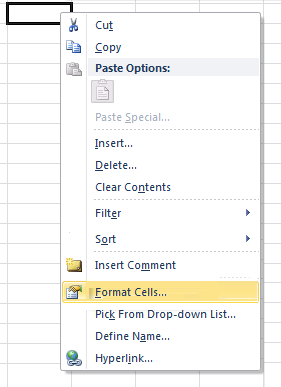
- На вкладке Число выберите Текст, а затем нажмите ОК.

- Затем введите длинное число. (Не забудьте установить формат ячейки, прежде чем ввести число)

- Если вы не хотите видеть предупреждающие стрелки, нажмите на маленькую стрелку, а затем Пропустить ошибку.


Способ 2. Использование одинарной кавычки
При вводе длинного числа сначала введите одинарную кавычку (‘) в ячейке, а затем длинное число.
Например, введите ‘1234567890123456789, и одинарная кавычка не будет отображаться после нажатия ENTER.

Связанные статьи
Ваше мнение важно для нас! Не стесняйтесь сообщать, что вы думаете об этой статье, используя поле комментария, расположенное внизу документа. Это позволит нам улучшить содержимое. Заранее спасибо!
Обратная связь
Были ли сведения на этой странице полезными?
Почему в эксель сумму считает неправильно?
очевидно формула с ошибкой, проверь.
пара советов:
* чтобы подсчитать сумму в столбце не нужно ничего выделять сначала — ставишь курсор в пустую ячейку внизу столбца и жмешь «автосумма»
* если числа в столбце разделены пустыми ячейками, тогда придется ввести диапазон вручную
* для проверки и быстрого нахождения суммы используй строку состояния. если выделить диапазон, содержащий более 1 числа, внизу в правой половине строки можно увидеть: в екселе 1997-2003 на выбор сумму/среднее/макс/мин/?? (изменить правой кнопкой) ; в екселе 2007 сразу несколько этих функций

Отличия функций суммирования: сумм () и промежуточные итоги () и чем лучше пользоваться.
Ссылка на это видео https://youtu.be/JCZC2OIYw7o
Abram Pupkin, благодарен. Впервые с этим столкнулся. Думал у меня office заражён, проверил нормально. Собрался уже переустанавливать, типа глюки, но вот всё получилось.